Strona przestaje działać, a chwilę później w skrzynce pojawia się wiadomość o temacie „[Nazwa witryny] Twoja witryna ma problemy techniczne”. W środku znajduje się długi adres prowadzący do tak zwanego trybu odzyskiwania. Wielu właścicieli firm uznaje taką wiadomość za próbę wyłudzenia i ją usuwa, a tymczasem jest to wbudowane w WordPressa wyjście awaryjne, przygotowane właśnie na sytuację, w której do kokpitu nie da się wejść zwykłą drogą.
Ta instrukcja jest przeznaczona dla osób, które samodzielnie opiekują się stroną firmową i nie zajmują się programowaniem. Opisuję w niej, jak rozpoznać prawdziwą wiadomość z WordPressa, jak poprawnie użyć linku, co zrobić po zalogowaniu, jak przywrócić witrynę do działania i jak bezpiecznie opuścić tryb odzyskiwania.
Osobno omawiam sytuacje, w których coś idzie niezgodnie z planem: link wygasł, wiadomość nie dotarła albo trafiła na dawno nieużywany adres. Po lekturze każdą z nich da się rozwiązać bez zgadywania.
Czym jest tryb odzyskiwania i skąd bierze się wiadomość z linkiem?
WordPress od wersji 5.2 ma wbudowaną ochronę przed błędami krytycznymi. Gdy wtyczka albo motyw wywoła błąd, który zatrzymuje działanie witryny, system nie pokazuje już pustego, białego ekranu. Wyświetla krótki komunikat „W witrynie wystąpił błąd krytyczny.” i, jeśli błąd wystąpił w części administracyjnej, wysyła wiadomość na adres administratora.
Wiadomość zawiera cztery ważne informacje. Pierwsza to nazwa wtyczki lub motywu, w którym WordPress wykrył błąd, w zdaniu „WordPress wykrył błąd w używanej wtyczce” albo „WordPress wykrył błąd w używanym motywie”. Druga to adres podstrony, na której błąd został przechwycony. Trzecia to link do trybu odzyskiwania. Czwarta to dane techniczne: wersja WordPressa, aktywny motyw, wtyczka i wersja PHP, a pod nagłówkiem „Szczegóły błędu” także treść samego błędu z nazwą pliku i numerem wiersza.
Sam tryb odzyskiwania działa w prosty sposób. Po wejściu z linku WordPress zapisuje w przeglądarce plik cookie i tylko dla tej jednej przeglądarki wstrzymuje wtyczkę lub motyw, które powodują błąd. Dzięki temu kokpit otwiera się normalnie i można w nim spokojnie wprowadzić poprawki.
Trzeba od razu zrozumieć najważniejsze ograniczenie. Wstrzymanie dotyczy wyłącznie osoby, która weszła z linku. Klienci i pozostali użytkownicy nadal widzą witrynę w takim stanie, w jakim zostawił ją błąd. Tryb odzyskiwania niczego więc sam nie naprawia, daje jedynie dostęp do narzędzi, którymi naprawę się wykonuje.
Tryb odzyskiwania czy tryb awaryjny?
W polskiej wersji WordPressa ta sama funkcja występuje pod dwiema nazwami. W wiadomości i na ekranie błędu mowa o „trybie odzyskiwania”, natomiast w kokpicie przycisk nosi nazwę „Wyjdź z trybu awaryjnego”, a komunikat brzmi „Witryna jest w trybie awaryjnym”. To jedno i to samo narzędzie, w dokumentacji angielskiej nazywane Recovery Mode. Brzmienie tłumaczeń bywa poprawiane w kolejnych wydaniach, dlatego pojedyncze słowa na ekranie mogą się nieznacznie różnić od podanych tutaj.
Po czym poznać, że wiadomość jest prawdziwa?
Prawdziwy link do trybu odzyskiwania zawsze prowadzi do własnej domeny, do pliku logowania WordPressa. Ma następującą budowę:
https://adres-witryny.pl/wp-login.php?action=enter_recovery_mode&rm_token=...&rm_key=...Przed kliknięciem należy przeczytać początek adresu. Jeśli domena jest inna niż domena firmowej strony albo wiadomość prosi o podanie hasła w treści odpowiedzi, nie jest to wiadomość z WordPressa. Prawdziwa wiadomość o nic nie prosi, zawiera wyłącznie opis błędu i link. Warto także porównać podaną w niej nazwę wtyczki z tym, co faktycznie jest zainstalowane na stronie.
Jak wejść do trybu odzyskiwania z linku w wiadomości?
Link ma trzy cechy, o których trzeba wiedzieć przed kliknięciem. Jest jednorazowy, czyli po pierwszym użyciu traci ważność. Domyślnie wygasa po jednym dniu od wysłania. Działa tylko w tej przeglądarce, w której został otwarty, ponieważ dostęp opiera się na pliku cookie, a nie na koncie użytkownika.
Z tych cech wynika praktyczna rada: link najlepiej otworzyć od razu na komputerze, przy którym będzie wykonywana naprawa. Otwarcie go w telefonie „tylko na próbę” zużywa klucz i później na komputerze ten sam link już nie zadziała.
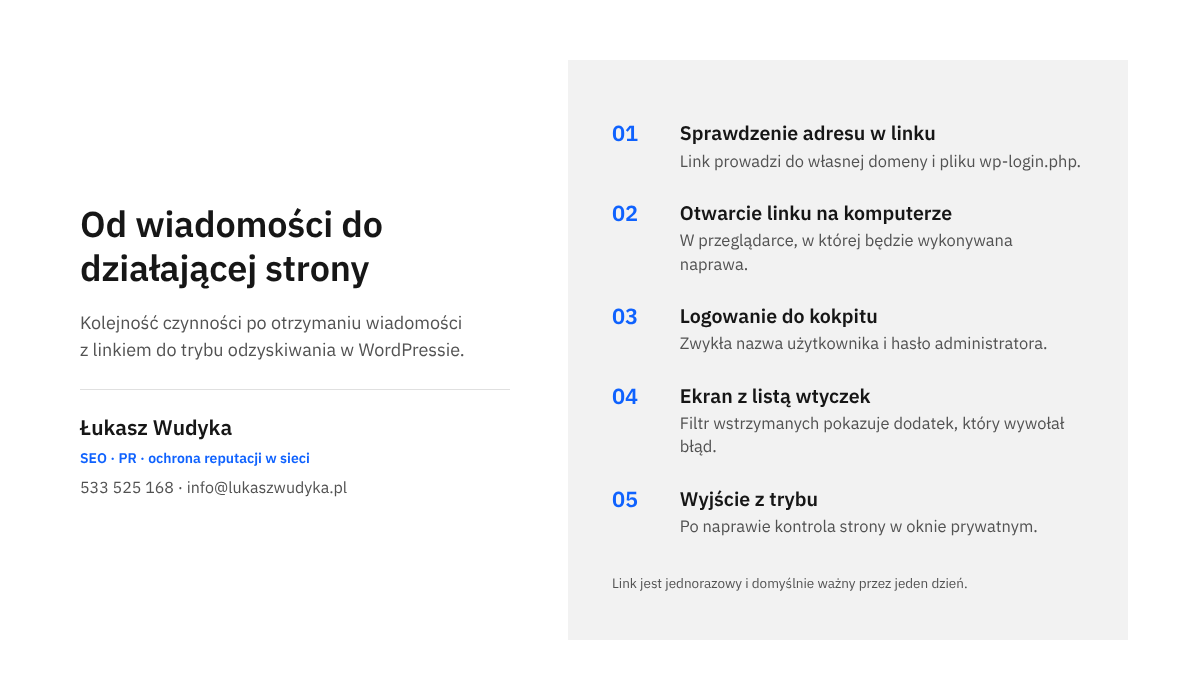
- Należy otworzyć wiadomość o temacie „[Nazwa witryny] Twoja witryna ma problemy techniczne” na komputerze, w przeglądarce, w której zwykle obsługuje się stronę.
- Przed kliknięciem trzeba zanotować nazwę wtyczki lub motywu wskazaną w wiadomości oraz treść z części „Szczegóły błędu”. Te dane przydadzą się przy naprawie i w rozmowie z pomocą techniczną.
- Następnie należy kliknąć link do trybu odzyskiwania albo skopiować go w całości do paska adresu. Adres jest długi i programy pocztowe czasem łamią go na dwa wiersze, dlatego przy kopiowaniu trzeba zaznaczyć go do samego końca.
- Otworzy się zwykły ekran logowania WordPressa z komunikatem „Włączono Tryb awaryjny. Zaloguj się, by kontynuować.”. W tym miejscu podaje się swoją nazwę użytkownika i hasło administratora.
- Po zalogowaniu pojawia się kokpit. Na górnym pasku widać przycisk „Wyjdź z trybu awaryjnego”, a na ekranie informację, że witryna jest w trybie awaryjnym i że może występować problem z motywem lub wtyczką.
Jeśli zamiast ekranu logowania pojawia się krótki komunikat o kluczu, link nie został przyjęty. Znaczenie tych komunikatów opisuję w dalszej części, w sekcji o linku, który nie działa.
Sesja trybu odzyskiwania nie trwa bez końca. Plik cookie zachowuje ważność domyślnie przez tydzień, a wylogowanie kończy tryb natychmiast. Nie należy więc wylogowywać się w połowie pracy.
Co zrobić po zalogowaniu? Jak znaleźć wstrzymaną wtyczkę lub motyw
W trybie odzyskiwania WordPress sam pokazuje, co zostało wstrzymane. W kokpicie pojawia się powiadomienie „Nie udało się załadować co najmniej jednej wtyczki.” z odnośnikiem „Przejdź do zarządzania wtyczkami” albo „Nie udało się załadować co najmniej jednego motywu.” z odnośnikiem „Przejdź do ekranu Motywy”.
- W menu po lewej stronie należy otworzyć ekran „Wtyczki”.
- Nad listą wtyczek pojawia się dodatkowy filtr „Wstrzymane” z liczbą w nawiasie. Po jego kliknięciu lista zawęża się do wtyczek, które spowodowały błąd.
- Pod nazwą wstrzymanej wtyczki widać komunikat „Wtyczka nie została załadowana poprawnie, więc wstrzymano jej ładowanie w trybie awaryjnym.” oraz opis błędu. Opis ten należy porównać z treścią zanotowaną z wiadomości.
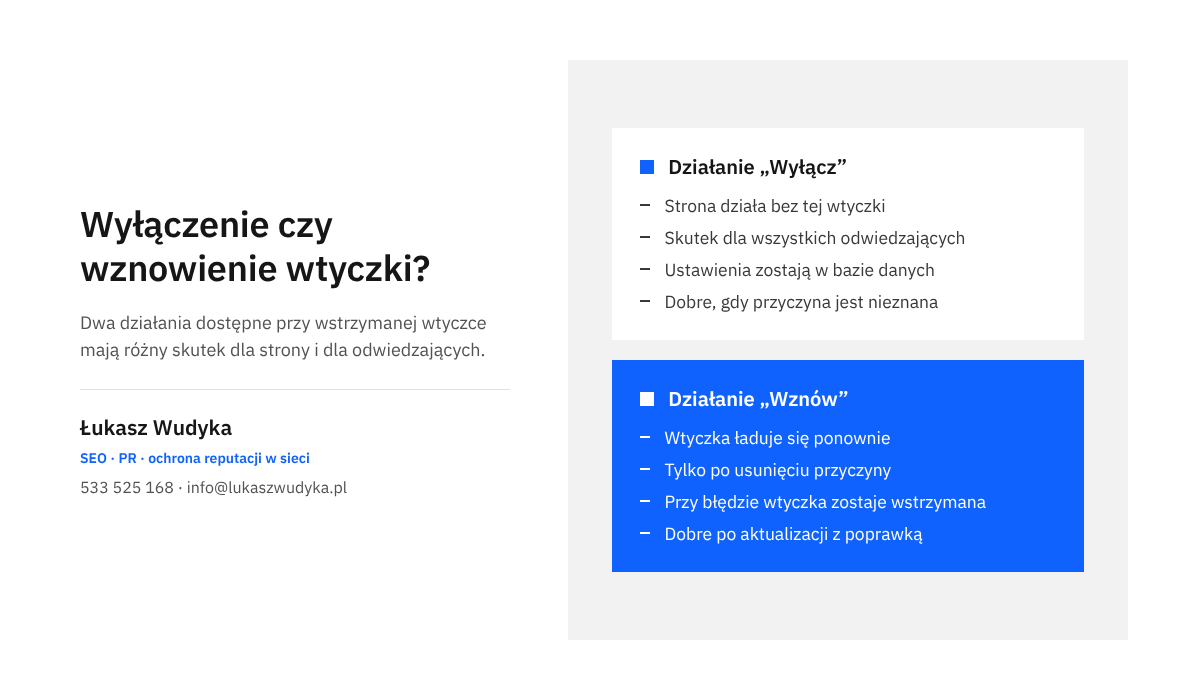
- Przy wstrzymanej wtyczce dostępne są dwa działania: „Wyłącz” oraz „Wznów”. Wybór zależy od tego, czy przyczyna błędu została już usunięta.
- Jeśli wiadomość wskazywała motyw, te same czynności wykonuje się na ekranie „Wygląd”, w części „Motywy”. Wstrzymany motyw ma tam własny komunikat i przycisk „Wznów”.
Kiedy wybrać „Wyłącz”, a kiedy „Wznów”?
Działanie „Wyłącz” dezaktywuje wtyczkę dla wszystkich, także dla klientów odwiedzających stronę. Witryna zaczyna działać bez tej wtyczki. To właściwy wybór wtedy, gdy liczy się szybkie przywrócenie strony, a przyczyna błędu nie jest jeszcze znana. Ustawienia wtyczki pozostają w bazie danych, więc po naprawie można ją włączyć ponownie.
Działanie „Wznów” każe WordPressowi ponownie załadować wtyczkę. Ma sens dopiero po usunięciu przyczyny, na przykład po aktualizacji wtyczki albo po zmianie wersji PHP. Jeśli przyczyna nadal istnieje, pojawi się komunikat „Nie można było wznowić działania wtyczki, ponieważ spowodowała ona błąd krytyczny.” i wtyczka pozostanie wstrzymana. Po udanym wznowieniu WordPress potwierdza to słowami „Wtyczka została przywrócona.”.
Przed wyłączeniem trzeba ocenić, za co dana wtyczka odpowiada. Wyłączenie wtyczki formularza oznacza brak zapytań od klientów, wyłączenie wtyczki płatności w sklepie zatrzymuje sprzedaż, a wyłączenie wtyczki zabezpieczającej zdejmuje ochronę. W takich przypadkach wyłączenie jest rozwiązaniem na godziny, a nie na tygodnie.
Co z motywem, który wywołał błąd?
Wstrzymanego motywu nie wyłącza się tak jak wtyczki. Na ekranie „Motywy” należy włączyć inny motyw, najlepiej jeden z domyślnych motywów WordPressa, klikając przy nim „Włącz”. Strona będzie wtedy wyglądać inaczej, ale zacznie się wyświetlać. Ustawienia poprzedniego motywu nie przepadają i wracają po jego ponownym włączeniu, o ile motyw zostanie naprawiony.
Kto woli nie zajmować się tym samodzielnie, może zadzwonić pod numer 533 525 168 albo napisać na info@lukaszwudyka.pl, a ja przejmę sprawę: wejdę do trybu odzyskiwania, ustalę, która wtyczka lub który motyw zatrzymuje witrynę, i przywrócę jej działanie.
Jak usunąć przyczynę błędu, a nie tylko ją wyciszyć?
Wyłączenie wtyczki przywraca stronę, ale nie odpowiada na pytanie, dlaczego błąd wystąpił. Bez tej odpowiedzi problem wróci przy pierwszej próbie ponownego włączenia. Z mojej praktyki wynika, że przyczyna prawie zawsze mieści się w jednej z czterech grup.
Błąd po aktualizacji wtyczki lub motywu
To najczęstszy przypadek. Nowa wersja zawiera usterkę albo wymaga nowszego WordPressa lub nowszej wersji PHP. Należy otworzyć „Kokpit”, a w nim „Aktualizacje”, i sprawdzić, czy autor nie wydał już poprawki. Producenci zwykle reagują szybko, więc poprawiona wersja często jest dostępna tego samego dnia. Po zainstalowaniu poprawki na ekranie „Wtyczki” używa się działania „Wznów”.
Jeśli poprawki nie ma, najbezpieczniej jest pozostawić wtyczkę wyłączoną i zgłosić błąd autorowi, przekazując mu treść z części „Szczegóły błędu”. Powrót do starszej wersji jest możliwy, ale wymaga ręcznego wgrania plików i zawsze powinien być poprzedzony wykonaniem kopii. Sposób jej przygotowania opisałem we wpisie o tym, jak zrobić kopię zapasową WordPressa i sprawdzić, czy działa.
Niezgodność z wersją PHP
Błąd pojawia się czasem bez żadnej aktualizacji na stronie, ponieważ firma hostingowa zmieniła wersję PHP na serwerze. Starsza wtyczka przestaje wtedy działać. Wersję PHP widać w wiadomości z linkiem, a po zalogowaniu także w menu „Narzędzia”, na ekranie „Stan witryny”, w zakładce z informacjami o serwerze. Rozwiązaniem jest aktualizacja wtyczki do wersji zgodnej z nowym PHP, a gdy autor jej nie rozwija, zastąpienie jej inną.
Konflikt dwóch wtyczek
Bywa, że każda z dwóch wtyczek działa poprawnie osobno, a błąd powstaje dopiero wtedy, gdy są włączone jednocześnie. Wiadomość wskazuje tylko tę, w której pliku błąd się ujawnił. Jeśli po aktualizacji wskazanej wtyczki błąd nie znika, trzeba przypomnieć sobie, co ostatnio zostało zainstalowane lub zmienione, i wyłączać te dodatki pojedynczo. Dokładny sposób takiego wyszukiwania przedstawiłem w tekście o komunikacie „W witrynie wystąpił błąd krytyczny” i szukaniu wtyczki, która go wywołała.
Własne zmiany w plikach
Czwarta grupa to ręcznie wklejony fragment kodu w pliku motywu albo we wtyczce do dodawania własnych fragmentów. Wystarczy brakujący średnik, żeby zatrzymać całą witrynę. W takiej sytuacji „Szczegóły błędu” wskazują dokładnie plik i wiersz. Należy usunąć lub poprawić wklejony fragment, a dopiero potem wznowić motyw lub wtyczkę. Radzę nie wprowadzać takich zmian bezpośrednio w motywie, lecz w motywie potomnym, ponieważ wtedy błąd łatwiej cofnąć.
Jak wyjść z trybu odzyskiwania i sprawdzić, czy naprawa zadziałała?
Dopóki tryb odzyskiwania jest aktywny, obraz witryny w tej przeglądarce jest mylący, bo wadliwa wtyczka pozostaje dla niej wstrzymana. O powodzeniu naprawy można mówić dopiero po opuszczeniu trybu.
- Na górnym pasku administracyjnym należy kliknąć „Wyjdź z trybu awaryjnego”. Ten sam skutek daje wylogowanie się z kokpitu.
- WordPress usuwa wtedy plik cookie i listę wstrzymanych dodatków. Od tej chwili wszystkie włączone wtyczki i aktywny motyw ładują się normalnie.
- Trzeba ponownie otworzyć kokpit i przejść przez kilka ekranów: „Wtyczki”, „Wpisy”, edycję dowolnej strony. Jeśli błąd wraca, przyczyna nie została usunięta.
- W oknie prywatnym przeglądarki, bez logowania, należy otworzyć stronę główną, podstronę wskazaną w wiadomości oraz najważniejsze miejsca serwisu: formularz kontaktowy, koszyk, stronę oferty.
- Jeśli na stronie działa pamięć podręczna, trzeba ją wyczyścić w ustawieniach używanej wtyczki lub w panelu hostingu, aby odwiedzający nie oglądali zapisanej wcześniej strony z błędem.
Naprawa jest skuteczna, gdy po wyjściu z trybu kokpit i strona działają bez komunikatu o błędzie krytycznym, a w skrzynce nie pojawia się kolejna wiadomość o problemach technicznych. Wyjście z trybu zeruje przy tym ograniczenie wysyłki, więc gdyby błąd wrócił, WordPress może od razu wysłać nowy link.
Jeżeli po wyjściu błąd pojawia się ponownie, a wtyczka nie została ani poprawiona, ani wyłączona, nie jest to usterka trybu odzyskiwania. Oznacza to jedynie, że wadliwy dodatek znów się ładuje. Należy wtedy wejść do trybu jeszcze raz z nowego linku i tym razem wtyczkę wyłączyć.
Link nie działa. Co oznaczają komunikaty o kluczu?
Gdy WordPress nie przyjmuje linku, wyświetla jedno krótkie zdanie na pustej stronie. Każde z nich ma inną przyczynę i inne rozwiązanie.
- „Klucz trybu awaryjnego wygasł.” oznacza, że od wysłania wiadomości minęło więcej czasu, niż wynosi ważność linku, domyślnie jeden dzień.
- „Tryb awaryjny nie został włączony.” pojawia się najczęściej wtedy, gdy link został już raz użyty. Klucz jest jednorazowy i znika przy pierwszym otwarciu, także nieudanym.
- „Niepoprawny klucz trybu awaryjnego.” wskazuje na uszkodzony adres, zwykle ucięty przy kopiowaniu albo złamany przez program pocztowy.
We wszystkich trzech przypadkach potrzebny jest nowy link. WordPress wyśle go sam, gdy błąd wystąpi ponownie po upływie doby od poprzedniej wiadomości. Wystarczy wtedy otworzyć adres kokpitu, czyli domenę z dopiskiem /wp-admin/, i poczekać na nową wiadomość. Przed upływem tego czasu system kolejnej wiadomości nie wysyła, co chroni skrzynkę przed zalewem identycznych powiadomień.
Zdarza się, że link przestaje działać, chociaż właściciel strony go nie otwierał. Powodem bywa program pocztowy lub filtr bezpieczeństwa, który sam odwiedza adresy z wiadomości, żeby je sprawdzić, i w ten sposób zużywa jednorazowy klucz. Jeśli sytuacja się powtarza, warto ustawić wysyłkę linku na inną skrzynkę, co opisuję niżej.
Osobny przypadek to link otwarty w jednej przeglądarce, a logowanie w innej. Tryb odzyskiwania jest przypisany do przeglądarki, więc w drugiej nadal widać błąd. Całą naprawę trzeba wykonać w tym samym oknie, w którym link został otwarty.
Wiadomość z linkiem nie dotarła. Gdzie szukać przyczyny?
Brak wiadomości nie oznacza, że tryb odzyskiwania nie istnieje na danej stronie. Zwykle zachodzi jedna z pięciu sytuacji i każdą da się sprawdzić.
Wiadomość trafiła na nieużywany adres
WordPress wysyła link na adres zapisany w polu „Administracyjny adres e-mail” na ekranie „Ustawienia”, w części „Ogólne”. Bardzo często jest to adres wykonawcy strony albo skrzynka założona lata wcześniej. Jeśli kokpit jest niedostępny, adres ten można odczytać w bazie danych, w tabeli opcji, w wierszu admin_email, przez narzędzie phpMyAdmin w panelu hostingu. Zmiana wartości w bazie jest możliwa, ale wymaga ostrożności i wcześniejszej kopii.
Wiadomość jest w spamie albo w innej zakładce
Powiadomienia wysyłane przez serwer strony często trafiają do folderu ze spamem. Należy przeszukać całą skrzynkę po słowach z tematu, czyli „problemy techniczne”, oraz po nazwie witryny. W skrzynkach z podziałem na karty wiadomość może znaleźć się poza kartą główną.
Serwer w ogóle nie wysyła poczty
Jeśli ze strony nie dochodzą także inne wiadomości, na przykład powiadomienia z formularza albo wiadomości do zmiany hasła, problem leży w wysyłce poczty z serwera. Tryb odzyskiwania korzysta z tego samego mechanizmu co pozostałe powiadomienia WordPressa. Naprawę wysyłki opisałem osobno, w tekście o tym, dlaczego WordPress nie wysyła wiadomości z resetem hasła, a zawarte tam czynności dotyczą także tej wiadomości.
Błąd wystąpił tylko w części publicznej
WordPress wysyła link wyłącznie wtedy, gdy błąd krytyczny pojawi się na ekranie logowania albo w kokpicie. Jeżeli odwiedzający widzą komunikat o błędzie, a nikt nie próbował wejść do panelu, wiadomość nie została wysłana. Wystarczy otworzyć adres z dopiskiem /wp-admin/. Jeśli błąd obejmuje także kokpit, pojawi się komunikat „W witrynie wystąpił krytyczny błąd. Instrukcje znajdziesz w skrzynce email administratora witryny.”, a wiadomość zostanie wysłana w tej samej chwili.
Jeśli natomiast kokpit otwiera się bez przeszkód, tryb odzyskiwania nie jest potrzebny. Wtyczkę wskazaną przez komunikat lub dziennik błędów można wtedy wyłączyć zwykłą drogą.
Błąd nie pochodzi z wtyczki ani motywu
Mechanizm reaguje na błędy, które potrafi przypisać do konkretnej wtyczki lub motywu. Gdy przyczyną jest uszkodzony plik samego WordPressa, błąd w pliku konfiguracyjnym albo awaria po stronie serwera, wiadomość nie powstaje. W instalacjach wielowitrynowych link nie jest też wysyłany dla wtyczek włączonych dla całej sieci. W tych przypadkach potrzebne są sposoby opisane w dalszej części, w sekcji o sytuacjach, w których tryb odzyskiwania nie pomaga.
Jak ustawić właściwy adres dla linku i czy wolno wyłączyć ten mechanizm?
Najprostsze zabezpieczenie na przyszłość to sprawdzenie, czy w polu „Administracyjny adres e-mail” widnieje skrzynka, którą ktoś w firmie codziennie czyta. Po zmianie tego adresu WordPress wysyła na nową skrzynkę prośbę o potwierdzenie i dopóki nie zostanie ona potwierdzona, używa starego adresu.
Istnieje też drugi sposób, przydatny wtedy, gdy powiadomienia o awariach mają trafiać do innej osoby niż pozostała korespondencja administracyjna, na przykład do opiekuna technicznego. W pliku wp-config.php, w głównym katalogu witryny, można wskazać osobny adres dla trybu odzyskiwania. Wiersz należy umieścić powyżej komentarza informującego o końcu edycji:
define( 'RECOVERY_MODE_EMAIL', 'awarie@adres-witryny.pl' );Plik wp-config.php jest jednym z najważniejszych plików witryny. Przed zmianą trzeba pobrać jego kopię na dysk, a edycję wykonać w menedżerze plików w panelu hostingu albo przez FTP. Błąd w tym pliku zatrzymuje całą stronę, a tryb odzyskiwania w takim przypadku nie pomoże, bo działa dopiero po wczytaniu konfiguracji.
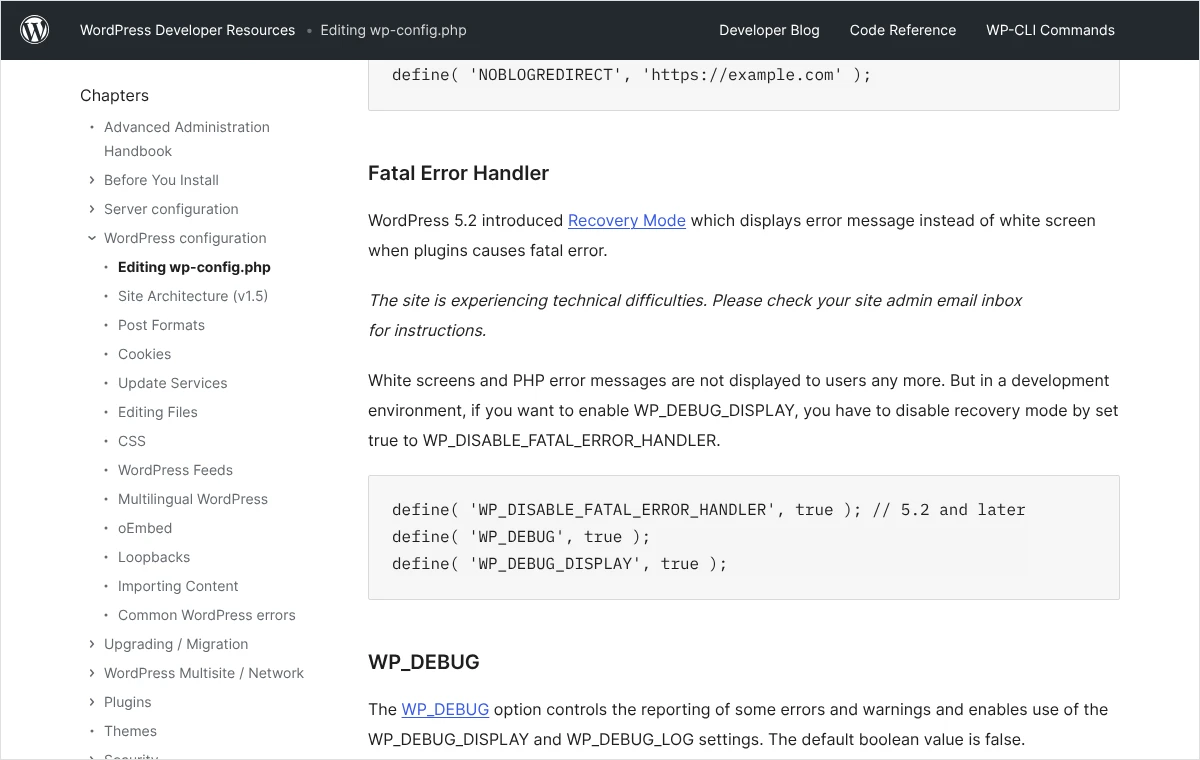
W tym samym pliku można trafić na ustawienie, które całkowicie wyłącza ochronę przed błędami krytycznymi, a razem z nią tryb odzyskiwania. Dokumentacja WordPressa opisuje je w części poświęconej obsłudze błędów krytycznych:
define( 'WP_DISABLE_FATAL_ERROR_HANDLER', true );Takie ustawienie jest przeznaczone dla programistów, którzy podczas prac chcą widzieć błędy bezpośrednio na ekranie. Na działającej stronie firmowej nie powinno go być. Jeśli wiadomości z linkiem nigdy nie przychodzą, mimo że poczta z witryny działa, warto zajrzeć do pliku i sprawdzić, czy ktoś nie pozostawił tego wiersza po zakończonych pracach. Wystarczy go usunąć albo zmienić wartość na false.
Co zrobić, gdy tryb odzyskiwania nie pomaga?
Jeżeli wiadomość nie przychodzi, link za każdym razem jest odrzucany albo błąd nie pochodzi z wtyczki, pozostaje droga przez pliki na serwerze. Jest równie skuteczna, wymaga tylko dostępu do panelu hostingu lub konta FTP.
- Należy zalogować się do panelu hostingu i otworzyć menedżer plików albo połączyć się z serwerem programem FTP.
- W katalogu witryny trzeba przejść do folderu
wp-content, a następnie do folderuplugins. - Folder podejrzanej wtyczki należy przemianować, na przykład przez dopisanie na końcu nazwy słowa
-wstrzymana. WordPress nie znajdzie wtedy plików i sam wyłączy wtyczkę. Żadnych plików nie trzeba przy tym usuwać z serwera. - Po zmianie nazwy otwiera się adres kokpitu. Jeśli panel działa, przyczyna została trafnie wskazana.
- Gdy nie wiadomo, która wtyczka wywołała błąd, można na chwilę przemianować cały folder
plugins, zalogować się, przywrócić pierwotną nazwę folderu i włączać wtyczki pojedynczo na ekranie „Wtyczki”, aż błąd pojawi się ponownie.
Przy motywie postępuje się podobnie: w folderze wp-content/themes zmienia się nazwę folderu aktywnego motywu. WordPress przełączy się na motyw domyślny, pod warunkiem że taki motyw znajduje się na serwerze.
Gdy nie wiadomo nawet, czy winna jest wtyczka, najwięcej mówi dziennik błędów. Jak go uruchomić i odczytać, wyjaśniłem w tekście o tym, jak włączyć zapis błędów do pliku w trybie debugowania WordPressa. Dziennik błędów udostępnia też większość firm hostingowych we własnym panelu, a ich pomoc techniczna potrafi wskazać plik, który zatrzymuje stronę.
Jakich błędów unikać przy korzystaniu z trybu odzyskiwania?
Większość kłopotów z tym narzędziem wynika nie z jego wad, lecz z pośpiechu. Poniższe pomyłki widuję najczęściej.
- Usunięcie wiadomości jako podejrzanej bez sprawdzenia, do jakiej domeny prowadzi link.
- Otwarcie linku w telefonie, a potem próba naprawy na komputerze, gdzie jednorazowy klucz już nie działa.
- Przekazanie wiadomości dalej kilku osobom. Link daje wejście do ekranu logowania z pominięciem błędu, a zużyć może go tylko pierwsza osoba, która go otworzy.
- Uznanie sprawy za zakończoną, gdy kokpit działa w trybie odzyskiwania. Klienci w tym czasie nadal widzą błąd.
- Usunięcie wtyczki zamiast jej wyłączenia. Przy niektórych wtyczkach usunięcie powoduje utratę zapisanych ustawień i danych.
- Wznowienie wtyczki bez żadnej zmiany, w nadziei, że tym razem zadziała. Bez usunięcia przyczyny wynik będzie ten sam.
Uważam też, że po każdej takiej awarii należy poświęcić kwadrans na ustalenie, co ją wywołało. Jeśli przyczyną była automatyczna aktualizacja, rozsądnie jest wykonywać kopię przed aktualizacjami i wprowadzać je w porze, gdy ktoś może od razu sprawdzić stronę.
Najczęstsze pytania
Jak długo ważny jest link do trybu odzyskiwania?
Domyślnie jeden dzień od wysłania wiadomości, a dokładny czas WordPress podaje w jej treści, w zdaniu o wygaśnięciu linku. Poza tym link jest jednorazowy, więc po pierwszym otwarciu przestaje działać niezależnie od tego, ile czasu zostało.
Czy do trybu odzyskiwania można wejść bez linku z wiadomości?
W zwykłej instalacji nie ma takiego przycisku ani adresu, który każdy mógłby otworzyć, i jest to celowe zabezpieczenie. Bez linku tę samą pracę wykonuje się przez pliki na serwerze, czyli przez zmianę nazwy folderu wadliwej wtyczki, co daje identyczny skutek jak jej wyłączenie w kokpicie.
Czy link z wiadomości pozwala wejść do kokpitu bez hasła?
Nie. Link jedynie omija błąd i otwiera ekran logowania, na którym nadal trzeba podać nazwę użytkownika i hasło konta z odpowiednimi uprawnieniami. Mimo to nie należy go nikomu przekazywać bez potrzeby, ponieważ zdradza adres logowania i może zostać zużyty przez inną osobę.
Czy klienci widzą, że witryna jest w trybie odzyskiwania?
Nie widzą żadnej informacji o trybie, ponieważ dotyczy on tylko przeglądarki administratora. Widzą natomiast skutki samego błędu, czyli komunikat o błędzie krytycznym albo niedziałającą część strony, dopóki wadliwa wtyczka nie zostanie wyłączona lub naprawiona.
Dlaczego druga wiadomość z linkiem nie przychodzi od razu?
WordPress ogranicza wysyłkę do jednej wiadomości na dobę, żeby powtarzający się błąd nie zapełnił skrzynki. Nowy link zostanie wysłany, gdy błąd wystąpi w kokpicie po upływie tego czasu, albo wcześniej, jeżeli tryb odzyskiwania został poprawnie zakończony przyciskiem wyjścia lub wylogowaniem.
Wiadomość przyszła, ale strona działa normalnie. Czy coś trzeba zrobić?
Tak, choć bez pośpiechu. Błąd mógł wystąpić tylko na jednym ekranie kokpitu albo tylko podczas aktualizacji, którą WordPress sam wycofał. Należy otworzyć adres podany w wiadomości jako miejsce wykrycia błędu, sprawdzić, czy wskazana wtyczka ma dostępną aktualizację, i zachować wiadomość do czasu wyjaśnienia sprawy.
Czy wyłączenie wtyczki w trybie odzyskiwania usuwa jej ustawienia?
Wyłączenie niczego nie usuwa, ustawienia i dane pozostają w bazie danych i wracają po ponownym włączeniu. Dane można stracić dopiero przy usunięciu wtyczki, i to tylko wtedy, gdy dana wtyczka przy odinstalowaniu usuwa własne dane, dlatego przed usunięciem zawsze potrzebna jest kopia.
Co oznacza wiadomość o problemach technicznych przychodząca co kilka dni?
Oznacza, że błąd wraca, zwykle po automatycznej aktualizacji tej samej wtyczki albo przy konkretnej czynności w kokpicie. Trzeba porównać „Szczegóły błędu” z kolejnych wiadomości: jeśli wskazują ten sam plik, wtyczkę należy zaktualizować, zgłosić błąd jej autorowi albo zastąpić ją innym rozwiązaniem.
Brak czasu albo ochoty, żeby zająć się tym samodzielnie?
Awaria strony zwykle przychodzi w najmniej dogodnym momencie, a wiadomość pełna technicznych nazw nie ułatwia spokojnego działania. Mogę zająć się tym od początku do końca: sprawdzę, czy wiadomość jest prawdziwa, wejdę do trybu odzyskiwania albo dostanę się do witryny przez pliki na serwerze, ustalę, która wtyczka lub który motyw wywołuje błąd, przywrócę działanie strony i usunę przyczynę tak, żeby problem nie wracał. Na koniec ustawię właściwy adres dla powiadomień o awariach i sprawdzę, czy wiadomości z witryny rzeczywiście docierają.
Wystarczy zadzwonić pod numer 533 525 168 albo napisać na adres info@lukaszwudyka.pl i w kilku zdaniach opisać, co widać na ekranie. Treść wiadomości od WordPressa można przesłać dalej w całości, bez wcześniejszego otwierania linku.