Strona została opublikowana, a w wynikach wyszukiwania jej nie widać. Albo jest widoczna, lecz Google pokazuje starą wersję tekstu, inny adres niż oczekiwany albo wynik pozbawiony gwiazdek i dodatkowych elementów. W każdej z tych sytuacji pierwszym miejscem, do którego należy zajrzeć, jest narzędzie do sprawdzania adresów URL w Google Search Console. Pokazuje ono, co wyszukiwarka wie o jednym, konkretnym adresie.
Kłopot polega na tym, że wynik jest pełen krótkich etykiet: „Adres URL znajduje się w Google”, „Czy skanowanie jest dozwolone”, „Adres kanoniczny wybrany przez Google”. Właściciel firmy, który nie zajmuje się stronami zawodowo, widzi zielony lub szary znaczek i nie wie, co z niego wynika ani co zrobić dalej.
Ta instrukcja prowadzi przez wynik pole po polu. Po lekturze czytelnik będzie umiał otworzyć narzędzie, odczytać każdą sekcję, odróżnić dane z indeksu od testu wersji opublikowanej, ustalić przyczynę braku strony w Google, naprawić ją i poprawnie poprosić o ponowne zindeksowanie.
Do czego służy narzędzie i czego w nim nie widać?
Narzędzie do sprawdzania adresów URL odpowiada na dwa pytania. Pierwsze: co Google zapisał w swoim indeksie na temat danej strony podczas ostatniej wizyty robota. Drugie: czy strona w obecnym kształcie, takim jak w tej chwili w internecie, nadaje się do zindeksowania. To dwa różne widoki i mylenie ich jest najczęstszym źródłem błędnych wniosków.
Oprócz samego stanu indeksowania narzędzie pokazuje, jak robot dotarł do adresu, kiedy ostatnio go odwiedził, czy pobrał stronę z serwera, którą wersję uznał za najważniejszą spośród podobnych, a także czy wykrył na stronie uporządkowane dane, film lub powiązaną stronę AMP. Pozwala też obejrzeć kod pobrany przez robota i zrzut ekranu strony widzianej przez Google.
Narzędzie ma jednak granice, o których dokumentacja Google mówi wprost. Nie sprawdza, czy strona spełnia wskazówki dotyczące jakości i bezpieczeństwa. Nie pokazuje, czy na witrynę nałożono ręczne działania ani czy występują w niej problemy z bezpieczeństwem. Nie informuje o usunięciu treści z przyczyn prawnych ani o tym, że adres został tymczasowo zablokowany w Search Console. Dlatego pozytywny wynik nigdy nie jest gwarancją obecności w wynikach wyszukiwania.
Druga granica dotyczy zakresu. Narzędzie bada jeden adres naraz i tylko taki, który należy do usługi otwartej w Search Console. Do oceny całej witryny służy raport „Indeksowanie stron”.
Jak otworzyć narzędzie i sprawdzić pierwszy adres?
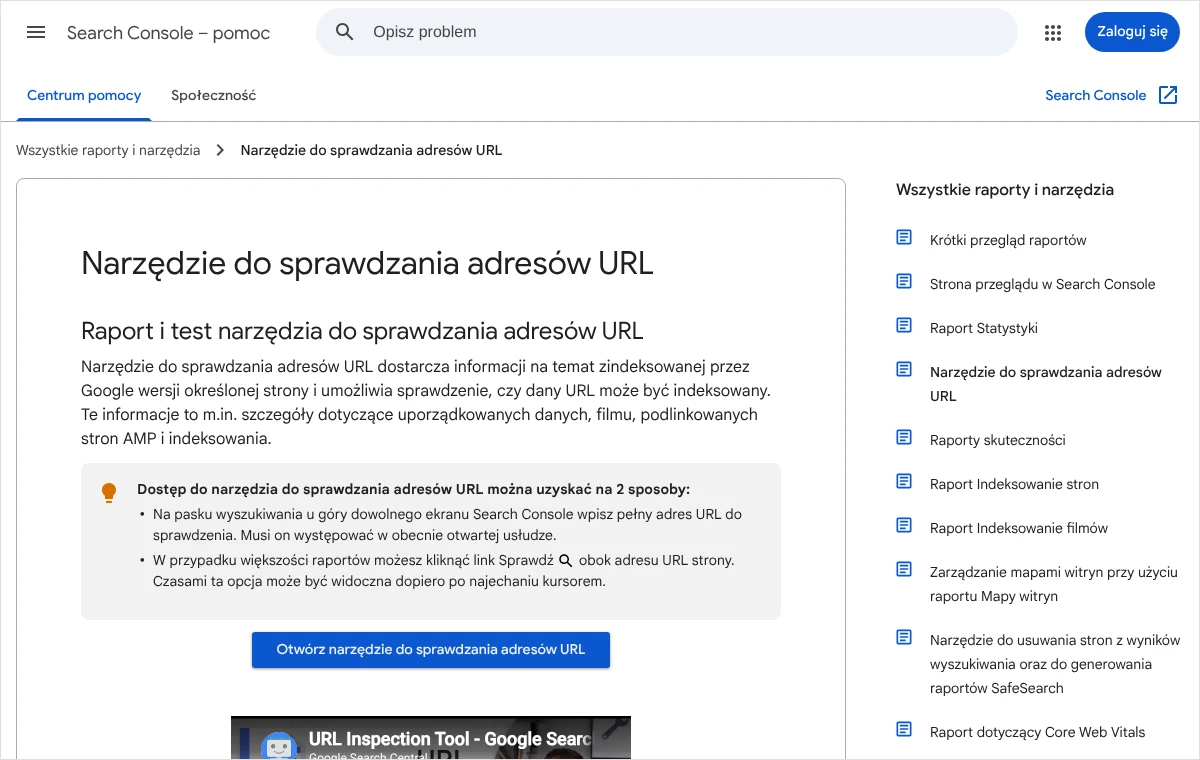
Do narzędzia prowadzą dwie drogi. Pierwsza to pasek wyszukiwania widoczny u góry każdego ekranu Search Console. Druga to ikona lupy przy adresie w większości raportów, na przykład w raporcie „Indeksowanie stron”. Ikona bywa widoczna dopiero po najechaniu kursorem na wiersz z adresem.
- Po zalogowaniu do Google Search Console należy wskazać właściwą usługę na liście w lewym górnym rogu. Adres, który ma zostać sprawdzony, musi do niej należeć.
- W pasku wyszukiwania u góry ekranu wpisuje się pełny adres strony, razem z początkiem
https://. Najbezpieczniej skopiować go z paska przeglądarki po otwarciu strony. - Po naciśnięciu klawisza Enter narzędzie pobiera dane z indeksu Google.
- Na ekranie pojawia się wynik: u góry ogólny stan strony, niżej rozwijane sekcje ze szczegółami.
Najwięcej pomyłek powstaje już na etapie wpisywania. Adres z ukośnikiem na końcu i bez niego, z przedrostkiem www i bez niego, z dużą literą w środku albo z dopisanym parametrem to dla Google różne adresy. Jeśli wpisany wariant przekierowuje pod inny, wynik dotyczy wariantu wpisanego, a nie docelowego. Dokumentacja podaje, że w takiej sytuacji stan strony docelowej można otworzyć przyciskiem „Zbadaj” w sekcji „Indeksowanie stron”.
Gdy narzędzie odpowiada, że adres nie należy do usługi, przyczyną jest zwykle wybór niewłaściwej usługi albo usługa założona tylko dla jednego wariantu adresu, na przykład wyłącznie dla wersji z www. Wtedy trzeba przełączyć się na usługę obejmującą sprawdzany adres. Stron cudzych w ten sposób zbadać się nie da.
Jak odczytać ogólny stan strony u góry wyniku?
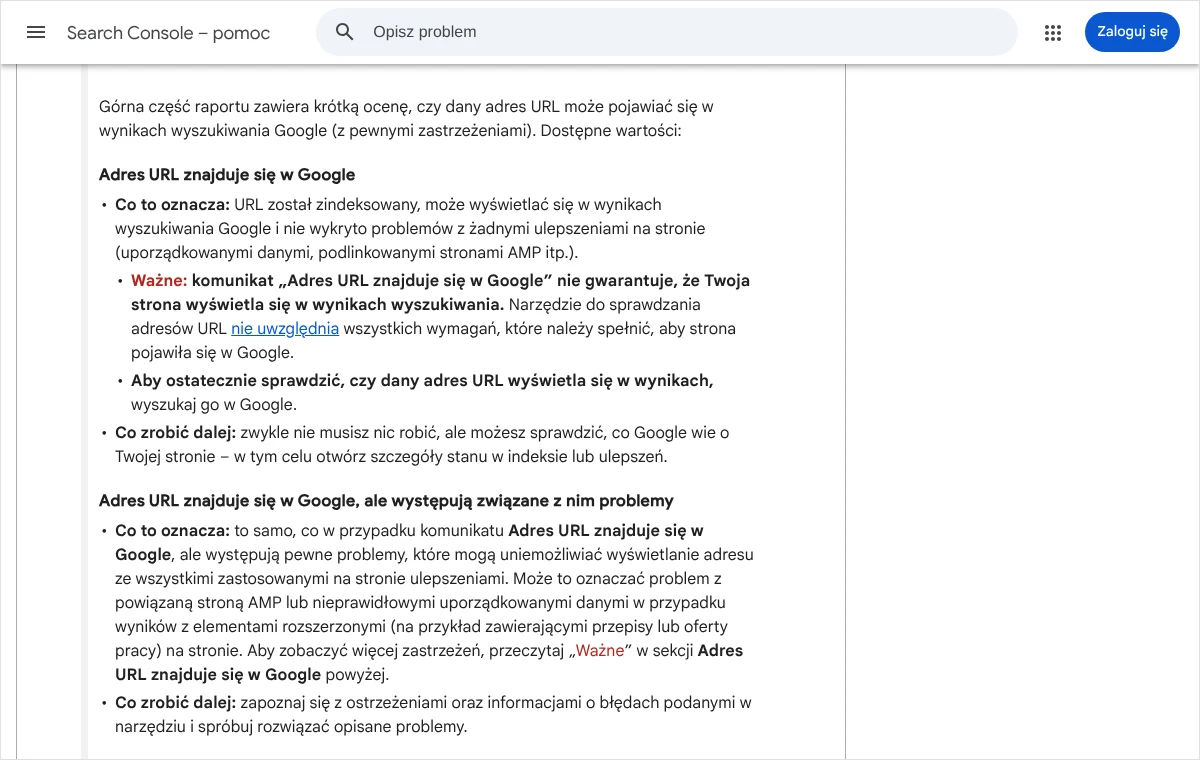
Najważniejsza informacja znajduje się na samej górze. To krótka ocena, czy adres może pojawiać się w wynikach wyszukiwania Google. W widoku danych z indeksu dokumentacja wymienia kilka możliwych wartości i każda oznacza coś innego.
„Adres URL znajduje się w Google”
Strona została zindeksowana, może wyświetlać się w wynikach i nie wykryto problemów z dodatkowymi elementami, takimi jak uporządkowane dane. Zwykle nie trzeba nic robić. Trzeba jednak rozumieć słowo „może”: Google zastrzega, że ten komunikat nie daje pewności wyświetlania strony. Ostatecznym sprawdzianem jest wyszukanie adresu w Google.
„Adres URL znajduje się w Google, ale występują związane z nim problemy”
Strona jest w indeksie, lecz coś ogranicza jej wygląd w wynikach. Najczęściej chodzi o błędy w uporządkowanych danych, przez które wynik nie pokaże dodatkowych elementów, albo o kłopot z powiązaną stroną AMP. Sama obecność w wyszukiwarce nie jest zagrożona. Szczegóły znajdują się niżej, w sekcjach ulepszeń, gdzie każdy wykryty typ danych ma własny wiersz.
Po kliknięciu takiego wiersza widać listę błędów i ostrzeżeń. Błąd oznacza, że element nie kwalifikuje się do rozszerzonego wyglądu w wynikach. Ostrzeżenie dotyczy zwykle pola zalecanego, którego brak ogranicza jedynie zakres pokazywanych informacji. Błędy naprawia się w pierwszej kolejności.
„Adres URL nie znajduje się w Google”
Adres nie będzie wyświetlany w wynikach wyszukiwania. Nie zawsze jest to błąd. Strona koszyka, panel logowania czy wynik wewnętrznej wyszukiwarki nie powinny trafiać do Google i taki stan jest dla nich prawidłowy. Powód podany jest w nagłówku sekcji „Indeksowanie stron” i to od niego zależy, czy cokolwiek wymaga naprawy.
„Ten URL to wersja alternatywna”
Ten komunikat dotyczy stron AMP, które są alternatywną wersją zwykłej strony. Według dokumentacji nie wymaga działania. Wystarczy upewnić się, że adres kanoniczny wybrany przez Google wskazuje na stronę, której właściciel się spodziewa.
Na tym etapie nie należy jeszcze niczego naprawiać. Ogólny stan mówi tylko, czy jest problem. Odpowiedź na pytanie, jaki to problem, kryje się w sekcjach poniżej.
Co mówi sekcja „Indeksowanie stron”, pole po polu?
Po kliknięciu sekcji „Indeksowanie stron” rozwija się lista pól podzielona na trzy grupy: „Wykrywalność”, „Skanowanie” i „Indeksowanie”. Odpowiadają one trzem kolejnym czynnościom robota: znalezieniu adresu, pobraniu strony i decyzji o zapisaniu jej w indeksie. Problem na wcześniejszym etapie zatrzymuje wszystkie następne, dlatego wynik czyta się od góry.
Nagłówek sekcji, czyli krótki powód
Nagłówek zawiera zwięzłą informację o stanie: „Strona została zindeksowana” albo „Strony nie ma w indeksie” z dopisaną przyczyną. Przyczyny noszą te same nazwy, co pozycje w raporcie „Indeksowanie stron”, na przykład blokada przez plik robots.txt, wykluczenie tagiem noindex, przekierowanie czy duplikat. Osobnym przypadkiem jest dopisek, że adres jest Google nieznany. Oznacza on, że robot jeszcze tego adresu nie wykrył.
Wykrywalność: skąd Google zna ten adres?
Pole „Mapy witryn” pokazuje mapy, w których znajduje się adres, o ile zostały przesłane w raporcie „Mapy witryn” albo wskazane w pliku robots.txt. Mapy wykryte inną drogą nie są tu wyświetlane. Brak mapy przy ważnej stronie to sygnał, że warto ją uzupełnić. Sposób postępowania opisałem we wpisie o tym, jak zgłosić mapę witryny w Google Search Console.
Pole „Strona odsyłająca” wskazuje stronę, z której robot prawdopodobnie dowiedział się o adresie. Puste pole nie oznacza, że do strony nic nie prowadzi. Dokumentacja wyjaśnia, że ta informacja po prostu może nie być dostępna dla narzędzia. Jeśli jednak ważna podstrona nie ma ani mapy, ani strony odsyłającej, należy sprawdzić, czy w serwisie prowadzi do niej choć jeden zwykły link.
Skanowanie: czy robot pobrał stronę?
Pole „Ostatnie skanowanie” podaje moment ostatniej wizyty robota w czasie lokalnym. To data graniczna całego wyniku: wszystko, co widać w widoku indeksu, pochodzi z tej wizyty. Jeśli strona była poprawiana później, wynik pokazuje stan sprzed poprawki.
Pole „Zindeksowano jako” informuje, czy stronę odwiedził robot udający telefon, czy komputer. Dla większości witryn będzie to robot na smartfony. Ma to praktyczne znaczenie: liczy się treść widoczna w wersji mobilnej strony. Tekst pokazywany wyłącznie na dużych ekranach może do indeksu nie trafić.
Pole „Czy skanowanie jest dozwolone” mówi, czy plik robots.txt pozwala robotowi wejść na stronę. Wartość „Nie” oznacza regułę blokującą w tym pliku. Pole „Pobranie strony” pokazuje, czy serwer faktycznie oddał stronę: „Udało się” albo „Niepowodzenie” z podaną przyczyną, na przykład błędem serwera, błędem przekierowania lub brakiem strony.
Indeksowanie: czy strona może trafić do indeksu i pod jakim adresem?
Pole „Czy indeksowanie jest dozwolone” informuje, czy sama strona nie zabrania indeksowania tagiem lub nagłówkiem noindex. Jest tu pułapka opisana w dokumentacji: gdy stronę blokuje plik robots.txt, to pole zawsze pokazuje „Tak”, ponieważ robot nie wszedł na stronę i nie mógł odczytać zakazu. Dlatego pole o skanowaniu czyta się zawsze przed polem o indeksowaniu.
Pole „Adres kanoniczny określony przez użytkownika” pokazuje adres, który strona sama wskazuje jako wersję główną. Wartość „Brak” jest prawidłowa, jeśli strona nie ma bliźniaczych wersji. Pole „Adres kanoniczny wybrany przez Google” pokazuje, którą wersję wyszukiwarka faktycznie uznała za najważniejszą. Gdy oba pola wskazują ten sam adres, wszystko jest w porządku. Gdy Google wybrał inny, to właśnie tamta strona reprezentuje treść w wynikach.
Kto woli nie zajmować się tym samodzielnie, może zadzwonić pod numer 533 525 168 albo napisać na info@lukaszwudyka.pl, a ja przejmę sprawę: sprawdzę wskazane adresy w narzędziu, ustalę, co blokuje każdy z nich, i przekażę listę poprawek do wykonania albo wprowadzę je sam.
Czym różnią się dane z indeksu od testu wersji opublikowanej?
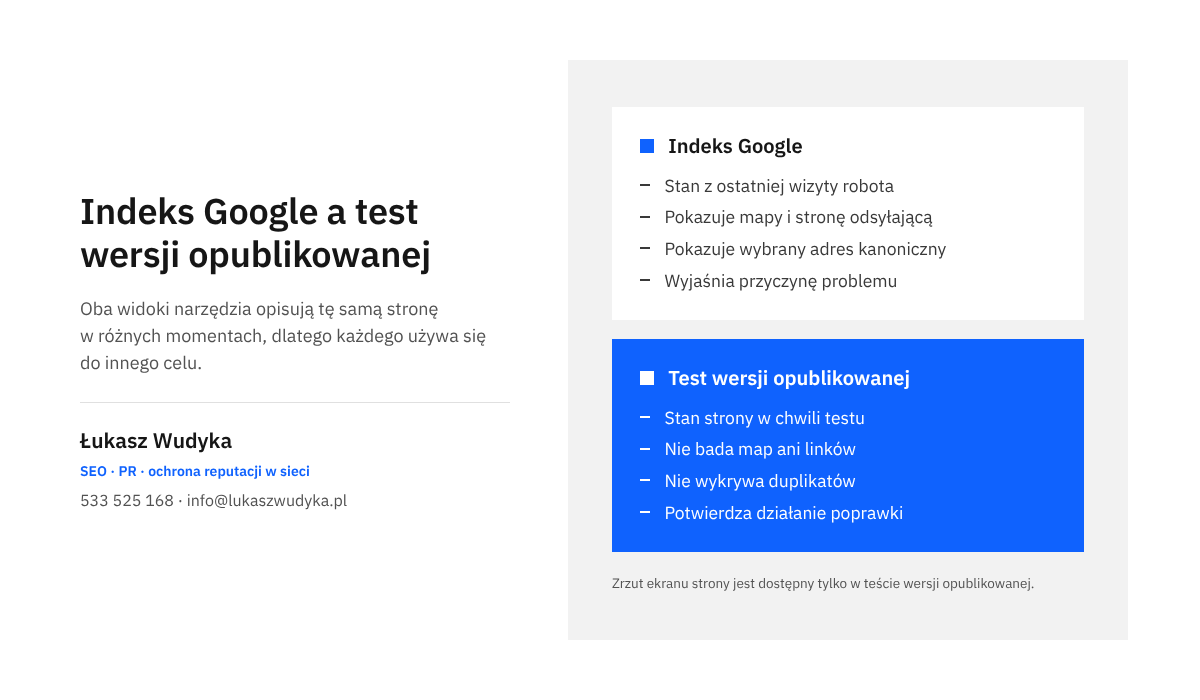
Wynik, który pojawia się zaraz po wpisaniu adresu, to obraz z przeszłości. Pokazuje stronę taką, jaką robot zastał podczas ostatniej wizyty. Jeśli od tamtej pory usunięto blokadę, zmieniono tekst albo naprawiono serwer, widok indeksu nadal będzie pokazywał stary stan, dopóki robot nie wróci.
Żeby dowiedzieć się, jak strona wygląda dla Google w tej chwili, należy kliknąć przycisk „Test wersji opublikowanej” widoczny na stronie wyniku. Narzędzie pobiera wtedy stronę w czasie rzeczywistym, a wynik testu otwiera się w osobnej zakładce obok zakładki „Indeks Google”. Między zakładkami można się swobodnie przełączać.
Test ma własne etykiety. „Google ma dostęp do adresu URL” oznacza, że nic nie blokuje strony i nie wykryto błędów, które uniemożliwiałyby jej zindeksowanie. „Google ma dostęp do adresu URL, ale występują związane z nim problemy” oznacza błędy w dodatkowych elementach, na przykład w uporządkowanych danych. „Google nie ma dostępu do adresu URL” oznacza poważny problem, którego opis znajduje się w sekcji „Dostępność”.
Trzeba też wiedzieć, czego test nie potrafi. Nie sprawdza, czy adres jest w mapie witryny ani czy prowadzą do niego linki. Nie przewiduje, którą wersję Google uzna za kanoniczną, ponieważ ta decyzja zapada dopiero przy indeksowaniu. Nie wykryje więc stanu duplikatu ani stanów „Strona zeskanowana, ale jeszcze nie zindeksowana” i „Strona wykryta – obecnie nie zindeksowana”. Nie pokaże także przekierowania: narzędzie po cichu podąży za nim i przetestuje stronę docelową, nie informując, pod jaki adres trafiło.
Z tego wynika prosta zasada. Widok indeksu odpowiada na pytanie, dlaczego jest tak, jak jest. Test wersji opublikowanej odpowiada na pytanie, czy wprowadzona poprawka działa.
Jak obejrzeć stronę oczami Google?
Zdarza się, że wszystkie pola wyglądają poprawnie, a strona mimo to nie pojawia się na ważne zapytania. Przyczyną bywa treść, której robot nie widzi, ponieważ ładuje ją skrypt zablokowany dla Google albo wczytuje się ona dopiero po kliknięciu. Narzędzie pozwala to sprawdzić bez wiedzy programistycznej.
- Po sprawdzeniu adresu należy uruchomić test przyciskiem „Test wersji opublikowanej” i poczekać na wynik.
- W wyniku testu trzeba kliknąć „Wyświetl przetestowaną stronę”. Z prawej strony otworzy się panel z kartami.
- Na karcie z kodem HTML widać kod strony po przetworzeniu przez Google. Skrótem Ctrl+F wyszukuje się w nim charakterystyczne zdanie z ważnego fragmentu strony, na przykład z opisu usługi.
- Na karcie „Zrzut ekranu” widać obraz strony tak, jak wyrenderowało ją narzędzie Google.
- Na karcie „Więcej informacji” znajdują się nagłówki odpowiedzi serwera, lista zasobów strony, w tym tych, których nie udało się wczytać, oraz komunikaty konsoli JavaScript.
Jeśli szukanego zdania nie ma w kodzie, Google go nie widzi i nie może na jego podstawie pokazać strony w wynikach. Jeśli zrzut ekranu jest pusty, pozbawiony stylów albo zasłonięty oknem zgód, warto przejrzeć listę zasobów, których nie udało się wczytać. Często winna jest reguła w pliku robots.txt blokująca katalog ze skryptami lub stylami.
Dokumentacja zaznacza, że zrzut ekranu jest dostępny wyłącznie w teście wersji opublikowanej zakończonym powodzeniem. W widoku indeksu, po kliknięciu „Wyświetl zindeksowaną stronę”, dostępny jest kod zapisany przy ostatniej wizycie robota i dane odpowiedzi, ale bez zrzutu. Gdy przycisk jest nieaktywny, pobranie strony się nie powiodło, a powód pojawia się po najechaniu na niego kursorem.
W nagłówkach odpowiedzi na karcie „Więcej informacji” warto poszukać wiersza zaczynającego się od X-Robots-Tag. To drugie, mniej znane miejsce, w którym może kryć się zakaz indeksowania. Nie widać go w treści strony, ponieważ wysyła go serwer.
Jak ustalić przyczynę, gdy adres nie znajduje się w Google?
Przy stanie „Adres URL nie znajduje się w Google” należy rozwinąć sekcję „Indeksowanie stron” i przeczytać jej nagłówek, a potem pola w opisanej wcześniej kolejności. Poniżej zebrałem przyczyny, które w praktyce pojawiają się najczęściej, razem ze sposobem naprawy.
- Adres jest Google nieznany. Robot jeszcze nie trafił na stronę. Należy uruchomić test wersji opublikowanej, a po pozytywnym wyniku poprosić o zindeksowanie. Trwałym rozwiązaniem jest dodanie adresu do mapy witryny i umieszczenie linku do niego na innej stronie serwisu.
- Pole „Czy skanowanie jest dozwolone” ma wartość „Nie”. Stronę blokuje reguła w pliku robots.txt, który można otworzyć w przeglądarce, dopisując
/robots.txtdo adresu domeny. Trzeba znaleźć wierszDisallowpasujący do adresu i go usunąć lub zawęzić. Szczegóły zawiera wpis o tym, jak znaleźć regułę blokującą w pliku robots.txt. - Pole „Czy indeksowanie jest dozwolone” ma wartość „Nie”. Strona zawiera zakaz w postaci
<meta name="robots" content="noindex">albo nagłówka serwera. W WordPressie źródłem bywa opcja proszenia wyszukiwarek o nieindeksowanie witryny w ustawieniach czytania lub ustawienie wtyczki SEO dla danego wpisu. Więcej miejsc do sprawdzenia podaję we wpisie o tym, gdzie szukać źródła tagu noindex. - Pole „Pobranie strony” pokazuje niepowodzenie. Przyczyna jest dopisana obok: błąd serwera, brak strony, błąd przekierowania, odmowa dostępu. Usterki serwera bywają chwilowe, dlatego test warto powtórzyć po kilkunastu minutach. Jeśli błąd wraca, sprawę trzeba zgłosić firmie hostingowej lub wykonawcy strony, podając dokładny komunikat z narzędzia.
- Strona jest duplikatem, a Google wybrał inny adres kanoniczny. Jeżeli wybrany adres jest tym właściwym, niczego nie trzeba zmieniać. Jeżeli nie, należy ujednolicić sygnały: tag kanoniczny, linki wewnętrzne i mapa witryny powinny wskazywać ten sam, preferowany adres, a zbędne warianty najlepiej przekierować.
- Strona została zeskanowana albo wykryta, lecz nie jest zindeksowana. Tu nie ma technicznej blokady. Google zna adres, ale jeszcze go nie przetworzył albo uznał, że nie wnosi wystarczająco dużo. Pomaga rozbudowanie treści, usunięcie powtórzeń między podstronami i dodanie linków wewnętrznych z ważnych stron serwisu.
Osobną grupą są problemy obejmujące całą witrynę. W teście wersji opublikowanej stan dostępności może wtedy informować, że strona jest niedostępna z powodu problemu w całej witrynie, a pole „Pobranie strony” podaje konkret: brak odpowiedzi serwera DNS, brak połączenia z serwerem, nieprawidłowy certyfikat SSL, niedostępny plik robots.txt albo przekroczony limit obciążenia hosta. Takie komunikaty wymagają kontaktu z firmą hostingową, a nie zmian w treści strony.
Kiedy i jak poprosić o zindeksowanie?
Przycisk „Poproś o zindeksowanie” dodaje adres do kolejki robota. Ma sens w dwóch sytuacjach: gdy strona jest nowa i Google jej nie zna, oraz gdy w stronie już zindeksowanej wprowadzono istotną zmianę, na przykład usunięto blokadę albo poprawiono treść. Nie jest to przycisk przyspieszający pozycje i nie naprawia żadnego błędu.
- Najpierw należy usunąć przyczynę problemu na stronie i upewnić się w przeglądarce, że strona otwiera się poprawnie.
- W narzędziu sprawdza się adres i uruchamia „Test wersji opublikowanej”.
- Jeśli wynik testu to „Google ma dostęp do adresu URL”, należy kliknąć „Poproś o zindeksowanie”. Narzędzie wykona jeszcze krótki test i przy braku błędów doda stronę do kolejki.
- Pojawia się potwierdzenie przyjęcia prośby. Kolejne kliknięcia dla tego samego adresu niczego nie zmieniają.
- Po kilku dniach adres sprawdza się ponownie i porównuje pole „Ostatnie skanowanie” z dniem wprowadzenia poprawki.
Dokumentacja Google wymienia trzy ograniczenia. Po pierwsze, przesłanie prośby nie gwarantuje, że strona pojawi się w indeksie. Po drugie, obowiązuje dzienny limit liczby próśb, którego wysokości Google nie podaje. Po trzecie, czas oczekiwania bywa różny: od jednego dnia do tygodnia lub dwóch. Jeśli test wersji opublikowanej uzna stronę za niemożliwą do zindeksowania, prośby w ogóle nie da się wysłać.
Przy większej liczbie nowych lub zmienionych stron klikanie adresu po adresie nie ma sensu. Google zaleca wtedy przesłanie mapy witryny, w której zaktualizowane strony mają uzupełniony znacznik <lastmod> z datą ostatniej zmiany. W popularnych systemach, w tym w WordPressie z wtyczką SEO, mapa uzupełnia ten znacznik samoczynnie.
Jeżeli problem dotyczył wielu adresów z tej samej grupy w raporcie „Indeksowanie stron”, po naprawie i przetestowaniu kilku z nich należy otworzyć tę grupę w raporcie i kliknąć „Sprawdź poprawkę”. Google rozpocznie wtedy weryfikację wszystkich adresów z grupy i będzie informował o postępie.
Po czym poznać, że naprawa zadziałała, i co zrobić, gdy nie zadziałała?
Skuteczność poprawki ocenia się w dwóch krokach rozłożonych w czasie. Od razu po zmianie uruchamia się test wersji opublikowanej. Wynik „Google ma dostęp do adresu URL” potwierdza, że przeszkoda techniczna została usunięta. To jednak dopiero połowa drogi, ponieważ indeks nadal zawiera stary obraz strony.
Drugi krok następuje po ponownej wizycie robota. W widoku „Indeks Google” pole „Ostatnie skanowanie” powinno wskazywać dzień późniejszy niż dzień naprawy, a ogólny stan powinien zmienić się na „Adres URL znajduje się w Google”. Dopiero wtedy warto wykonać ostatni sprawdzian, czyli wyszukać adres w Google. Kilka prostych sposobów opisałem we wpisie o tym, jak sprawdzić, czy Google zaindeksował stronę.
Jeżeli po dwóch tygodniach data ostatniego skanowania się nie zmieniła, robot nie wrócił na stronę. Należy wtedy upewnić się, że adres jest w mapie witryny, dodać do niego linki z często odwiedzanych stron serwisu i ponowić prośbę o zindeksowanie.
Jeżeli robot wrócił, a stan się nie poprawił, trzeba przeczytać nagłówek sekcji „Indeksowanie stron” od nowa. Często usunięcie jednej blokady odsłania kolejną: po zdjęciu reguły z pliku robots.txt robot po raz pierwszy wchodzi na stronę i dopiero wtedy odczytuje tag noindex. To normalna kolejność i oznacza, że naprawa postępuje.
Zostaje sytuacja najbardziej myląca: narzędzie pokazuje „Adres URL znajduje się w Google”, a strony w wynikach nie ma. Dokumentacja wskazuje wtedy trzy miejsca do sprawdzenia. Są to raport „Ręczne działania”, raport „Problemy dotyczące bezpieczeństwa” oraz narzędzie „Usunięcia”, w którym ktoś z dostępem do usługi mógł tymczasowo zablokować adres. Jeśli wszystkie trzy są czyste, przyczyna leży najpewniej w treści i konkurencyjności zapytania, a nie w indeksowaniu.
Jakich błędów unikać przy czytaniu wyniku?
Większość nietrafionych decyzji bierze się nie z niewiedzy technicznej, lecz z pośpiechu przy czytaniu. Poniższe pomyłki widuję najczęściej.
- Ocenianie poprawki na podstawie widoku indeksu. Ten widok pokazuje stan z ostatniej wizyty robota. Poprawkę weryfikuje się testem wersji opublikowanej.
- Traktowanie zielonego stanu jako gwarancji. Narzędzie nie sprawdza jakości, ręcznych działań, bezpieczeństwa ani tymczasowych blokad.
- Wielokrotne wysyłanie prośby o zindeksowanie dla tego samego adresu. Nie przyspiesza to niczego, a zużywa dzienny limit.
- Proszenie o zindeksowanie przed usunięciem przyczyny. Robot wróci, zastanie ten sam błąd i stan pozostanie bez zmian.
- Sprawdzanie innego wariantu adresu niż ten, który faktycznie działa na stronie. Wynik dotyczy wtedy przekierowania, a nie właściwej strony.
- Naprawianie stanów, które są prawidłowe. Strony techniczne, wyniki filtrowania czy kopie z parametrami nie muszą być w Google.
- Blokowanie strony w pliku robots.txt po to, żeby zniknęła z wyników. Robot nie odczyta wtedy tagu noindex i adres może nadal się wyświetlać. Do wykluczenia strony służy noindex przy otwartym dostępie dla robota.
Radzę też zachować ostrożność przy samych poprawkach. Plik robots.txt i ustawienia indeksowania działają na całą witrynę, więc jedna nieuważna zmiana może ukryć przed Google wszystkie podstrony. Przed edycją dobrze jest skopiować dotychczasową treść pliku do notatnika, a po zmianie sprawdzić w narzędziu nie tylko naprawiany adres, lecz także stronę główną i jedną z ważnych podstron.
Najczęstsze pytania
Czy korzystanie z narzędzia wymaga opłat?
Nie. Narzędzie jest częścią Google Search Console i nie wymaga opłaty. Potrzebne jest konto Google oraz dostęp do usługi obejmującej sprawdzany adres, czyli wcześniejsze potwierdzenie własności witryny albo uprawnienia nadane przez jej właściciela.
Ile adresów można sprawdzić jednego dnia?
Dokumentacja informuje, że w ciągu doby można wysłać ograniczoną liczbę próśb o sprawdzenie w każdej usłudze, i podobnie ograniczona jest liczba testów wersji opublikowanej oraz próśb o zindeksowanie. Konkretnych wartości Google nie podaje. Przy zwykłej pracy nad stroną firmową limity te rzadko dają o sobie znać.
Jak długo trwa indeksowanie po wysłaniu prośby?
Według pomocy Google zwykle około jednego dnia, a w niektórych przypadkach tydzień lub dwa. Nie ma sposobu na skrócenie tego czasu. Postęp sprawdza się, wpisując adres ponownie i odczytując pole „Ostatnie skanowanie”.
Dlaczego test wersji opublikowanej pokazuje co innego niż indeks?
Ponieważ oba widoki opisują różne momenty. Indeks przechowuje obraz strony z ostatniej wizyty robota, a test pobiera stronę w chwili kliknięcia. Różnica oznacza najczęściej, że strona została zmieniona i Google jeszcze tej zmiany nie zapisał. Część stanów, na przykład duplikaty, w ogóle nie jest badana w teście.
Co oznacza pole „Zindeksowano jako” z wartością dotyczącą smartfona?
Oznacza, że stronę odwiedził i ocenił robot działający jak telefon. Google bierze wtedy pod uwagę treść i linki widoczne w wersji mobilnej. Jeśli na telefonie strona pokazuje okrojoną treść albo ukrywa część menu, do indeksu trafia właśnie ta okrojona wersja.
Google wybrał inny adres kanoniczny niż wskazany na stronie. Czy to błąd?
Nie zawsze. Tag kanoniczny jest dla Google wskazówką, a nie poleceniem. Jeżeli wybrany adres prowadzi do tej samej treści i dobrze reprezentuje stronę, sytuację można zostawić. Jeżeli wybór jest niekorzystny, należy sprawdzić, czy linki wewnętrzne, mapa witryny i przekierowania konsekwentnie wskazują preferowany adres.
Czy pusta sekcja ulepszeń oznacza, że ze stroną jest coś nie tak?
Nie. Sekcja wypełnia się tylko wtedy, gdy Google wykrył na stronie obsługiwane przez narzędzie uporządkowane dane, film lub stronę AMP. Zwykła strona usługowa bez takich oznaczeń będzie miała tę część pustą i może być w pełni poprawnie zindeksowana.
Brak czasu albo ochoty, żeby zająć się tym samodzielnie?
Wynik narzędzia da się przeczytać samodzielnie, ale rozumiem, że nie każdy chce spędzać wieczór nad etykietami Search Console. Mogę zająć się tym od początku do końca: sprawdzę ważne adresy strony, ustalę, dlaczego Google ich nie pokazuje albo pokazuje inaczej, niż powinien, wskażę lub wprowadzę poprawki, przetestuję je i zgłoszę strony do ponownego zindeksowania. Na koniec przekażę krótkie, zrozumiałe podsumowanie tego, co zostało zrobione i co warto obserwować.
Wystarczy zadzwonić pod numer 533 525 168 albo napisać na adres info@lukaszwudyka.pl i podać adres strony oraz krótki opis kłopotu. Odpowiem, co da się zrobić i od czego najlepiej zacząć.