Zdjęcie, film, plik motywu albo kopia sklepu nie chce się wgrać, a WordPress wyświetla zdanie o przekroczeniu upload_max_filesize. To jeden z najczęstszych komunikatów, z jakimi spotykają się właściciele stron, i jednocześnie jeden z najłatwiejszych do usunięcia. Strona nie jest uszkodzona, a plik nie jest wadliwy. Serwer po prostu odmówił przyjęcia pliku większego, niż pozwala jego konfiguracja.
Ta instrukcja jest przeznaczona dla osób, które prowadzą firmową stronę lub sklep i nie zajmują się serwerami na co dzień. Opisuję w niej, skąd bierze się limit, jak ustalić jego obecną wartość, w którym miejscu naprawdę da się go zmienić i dlaczego część popularnych sposobów z internetu nie przynosi żadnego skutku.
Po lekturze czytelnik będzie umiał samodzielnie podnieść limit w panelu hostingu albo w pliku konfiguracyjnym, potwierdzić, że zmiana zadziałała, a w razie odmowy ze strony hostingu wgrać duży plik inną, bezpieczną drogą.
Po czym rozpoznać, że plik zatrzymał limit upload_max_filesize?
W polskiej wersji WordPressa komunikat brzmi: „Dodawany plik przekracza upload_max_filesize zdefiniowane w php.ini.”. W wersji angielskiej to samo zdanie ma postać: „The uploaded file exceeds the upload_max_filesize directive in php.ini.”. Oba oznaczają dokładnie to samo: plik jest większy niż wartość ustawiona w konfiguracji PHP na serwerze.
Komunikat pojawia się najczęściej w trzech sytuacjach: podczas dodawania plików w menu „Media”, podczas wgrywania motywu lub wtyczki z pliku ZIP oraz podczas importu treści albo przywracania kopii przez wtyczkę. Źródło problemu jest za każdym razem to samo, więc i naprawa wygląda identycznie.
Charakterystyczne jest to, że mniejsze pliki wgrywają się bez przeszkód. Jeżeli zdjęcie o wadze kilkuset kilobajtów trafia do biblioteki, a film lub duża grafika już nie, przyczyną niemal na pewno jest limit rozmiaru, a nie uprawnienia do katalogów czy brak miejsca na dysku.
Zdarza się też, że duży plik zostaje odrzucony bez tego konkretnego zdania. WordPress pokazuje wtedy ogólny błąd HTTP, informację o pustym pliku albo o wygaśnięciu odnośnika. Takie objawy również wiążą się z limitami, tylko innymi niż upload_max_filesize. Opisuję je w dalszej części, ponieważ wymagają zmiany innego ustawienia.
Skąd bierze się limit i dlaczego to nie jedno ustawienie, lecz kilka?
WordPress sam nie decyduje o tym, jak duży plik przyjmie serwer. Decyduje o tym PHP, czyli oprogramowanie, w którym WordPress jest napisany i które działa na hostingu. Jego konfiguracja zawiera kilka powiązanych ze sobą wartości, nazywanych dyrektywami.
Pierwsza z nich to upload_max_filesize, czyli największy dopuszczalny rozmiar jednego wgrywanego pliku. Dokumentacja PHP podaje, że wartość domyślna wynosi 2 megabajty. Na wielu hostingach jest ona podniesiona, ale często tylko do kilkunastu lub kilkudziesięciu megabajtów.
Druga to post_max_size, czyli największy rozmiar całego żądania wysyłanego z formularza. Plik jest częścią takiego żądania, dlatego dokumentacja PHP wymaga, aby post_max_size było większe od upload_max_filesize. Wartość domyślna to 8 megabajtów. Podniesienie samego limitu pliku bez tej drugiej wartości kończy się tym, że serwer i tak odrzuca dane.
Trzecia to memory_limit, czyli pamięć dostępna dla jednego skryptu. Według dokumentacji powinna być co do zasady większa niż post_max_size. Jeżeli pamięci jest za mało, plik może się wgrać, ale WordPress nie zdoła go przetworzyć, na przykład wygenerować miniatur zdjęcia. Osobny wpis wyjaśnia, jak bezpiecznie zwiększyć limit pamięci PHP, gdy pojawia się komunikat o jej wyczerpaniu.
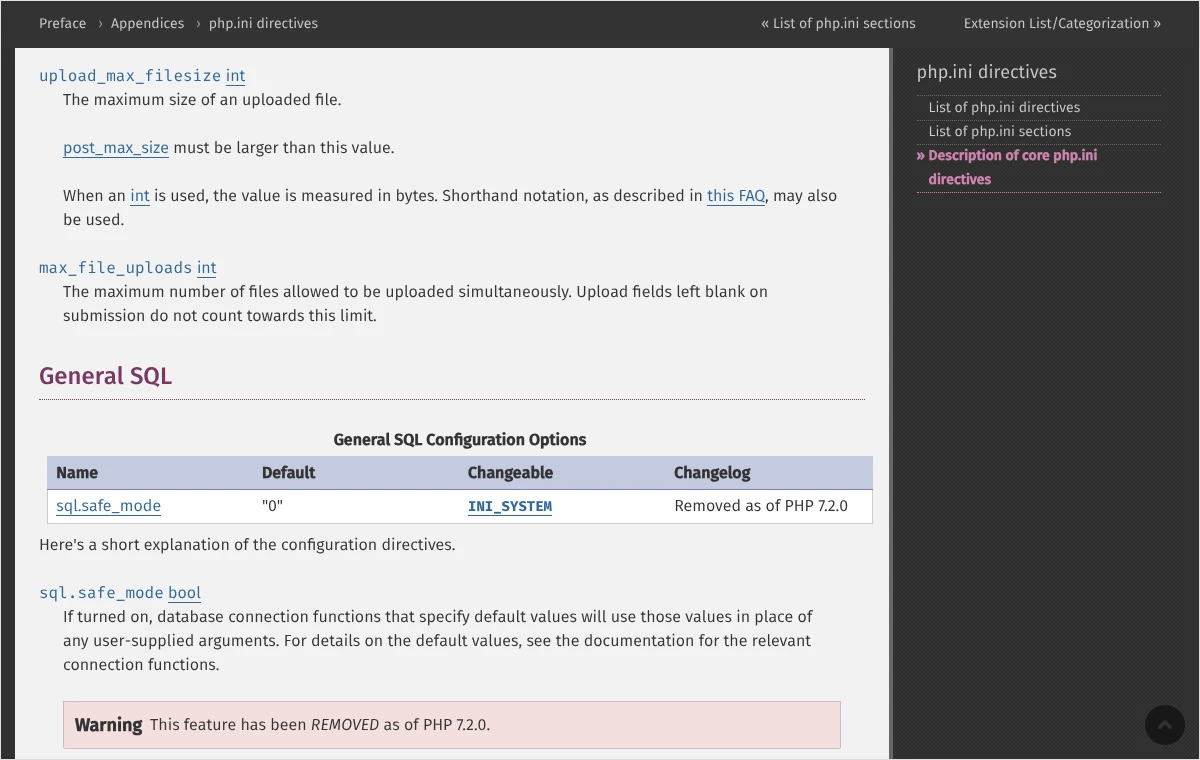
Do tego dochodzą dwa limity czasu. max_input_time określa, ile sekund serwer może odbierać dane, w tym wgrywany plik, a wartość domyślna to 60 sekund. max_execution_time ogranicza czas pracy samego skryptu. Przy dużych plikach i wolniejszym łączu oba mogą okazać się za krótkie, mimo że rozmiar pliku mieści się już w limicie.
WordPress odczytuje wartości upload_max_filesize i post_max_size, wybiera mniejszą z nich i tę pokazuje jako obowiązujący limit. Dlatego w panelu widać jedną liczbę, choć w konfiguracji serwera stoją za nią dwie różne dyrektywy.
Jak sprawdzić, jakie limity obowiązują teraz na stronie?
Przed jakąkolwiek zmianą trzeba poznać stan wyjściowy. Pozwala to ustalić, która wartość blokuje plik, a później porównać wynik po naprawie. Wszystko da się odczytać w kokpicie WordPressa, bez logowania do serwera.
- Po zalogowaniu do kokpitu należy przejść do menu „Media” i wybrać „Dodaj plik mediów”. Pod polem wgrywania widnieje zdanie „Maksymalna wielkość dodawanych plików” z konkretną liczbą. To limit, który WordPress stosuje w tej chwili.
- Następnie trzeba otworzyć menu „Narzędzia” i pozycję „Stan witryny”, a potem przejść na kartę „Informacje”.
- Na tej karcie należy rozwinąć sekcję „Serwer”. Znajdują się w niej pozycje „Maksymalna wielkość przesyłanego pliku”, „Maksymalna wielkość zapytania post w PHP”, „Limit pamięci PHP”, „Limit czasu wykonania PHP” oraz „Maksymalny czas wejścia”.
- W sekcji „Obsługa mediów” na tej samej karcie widać dodatkowo „Maksymalny rozmiar wysyłanego pliku” i „Maksymalny efektywny rozmiar pliku”, czyli wartość, która realnie obowiązuje po uwzględnieniu wszystkich ograniczeń.
- Odczytane liczby trzeba zanotować razem z rozmiarem pliku, którego nie udało się wgrać. Rozmiar pliku pokazuje system operacyjny we właściwościach pliku.
Porównanie tych danych od razu wskazuje przyczynę. Gdy plik waży 40 megabajtów, a „Maksymalna wielkość przesyłanego pliku” wynosi 32M, winna jest dyrektywa upload_max_filesize. Gdy ta wartość jest wysoka, lecz „Maksymalna wielkość zapytania post w PHP” pozostaje niska, blokuje post_max_size.
W tej samej sekcji „Serwer” warto odczytać jeszcze dwie informacje: wersję PHP oraz sposób, w jaki PHP współpracuje z serwerem (pozycja opisująca interfejs PHP, na przykład fpm-fcgi, cgi-fcgi lub apache2handler). Od tej drugiej zależy, który plik konfiguracyjny zadziała, o czym więcej przy opisie plików.
Jaką wartość ustawić, żeby nie przesadzić?
Limit powinien być nieco wyższy niż największy plik, jaki rzeczywiście trafia na stronę. Dla witryny firmowej ze zdjęciami i dokumentami PDF zwykle wystarcza 64M. Sklep z dużymi importami produktów albo strona z plikami wideo może potrzebować 128M lub 256M.
Ustawianie bardzo wysokich wartości na zapas nie jest dobrym pomysłem. Im większe żądania przyjmuje serwer, tym łatwiej go przeciążyć, także celowo. Uważam, że rozsądniej jest podnieść limit do realnej potrzeby, a wyjątkowo duże pliki wgrywać inną drogą, opisaną niżej.
Wartości trzeba zachować w odpowiedniej proporcji. Dobrze sprawdza się następujący układ, który spełnia wymagania z dokumentacji PHP:
upload_max_filesize– docelowy limit pliku, na przykład 64M,post_max_size– wartość wyraźnie większa, na przykład 80M,memory_limit– wartość większa niżpost_max_size, na przykład 256M,max_execution_timeimax_input_time– na przykład 300, czyli pięć minut.
Istotny jest sam zapis. PHP rozumie skróty K, M i G, dlatego poprawna wartość to 64M. Zapis ze spacją lub w postaci „64 MB” jest błędny i może zostać odczytany zupełnie inaczej, niż zakładał autor zmiany. Sama liczba bez litery oznacza bajty.
Kto woli nie zajmować się konfiguracją serwera samodzielnie, może zadzwonić pod numer 533 525 168 albo napisać na info@lukaszwudyka.pl, a przejmę sprawę: ustalę, które ograniczenie blokuje pliki, podniosę limity we właściwym miejscu i sprawdzę, czy duże pliki wgrywają się poprawnie.
Jak zwiększyć limit w panelu hostingu?
To najbezpieczniejsza i najpewniejsza droga, dlatego należy zacząć od niej. Większość firm hostingowych udostępnia w panelu klienta ustawienia PHP dla każdej domeny. Zmiana wprowadzona w tym miejscu nie wymaga edycji plików i nie grozi wyłączeniem strony z powodu literówki.
Nazwy pozycji różnią się zależnie od dostawcy. Zwykle jest to dział o nazwie zbliżonej do „Ustawienia PHP”, „Konfiguracja PHP” lub „Wersja PHP”, a w panelu cPanel narzędzie „MultiPHP INI Editor”. Jeśli trudno je odnaleźć, wystarczy wpisać w wyszukiwarce pomocy hostingu nazwę upload_max_filesize.
- Zalogowanie do panelu klienta hostingu i przejście do zarządzania usługą, na której działa strona.
- Otwarcie działu z ustawieniami PHP i wskazanie właściwej domeny. Przy kilku domenach na jednym koncie każda może mieć osobną konfigurację.
- Odszukanie na liście pozycji
upload_max_filesizei wpisanie nowej wartości, na przykład 64M. - Odszukanie pozycji
post_max_sizei wpisanie wartości większej, na przykład 80M. - Jeżeli lista zawiera także
memory_limit,max_execution_timeimax_input_time, należy ustawić je zgodnie z proporcjami opisanymi wcześniej. - Zatwierdzenie zmian przyciskiem zapisu w panelu i odczekanie kilku minut, ponieważ nowa konfiguracja nie zawsze zaczyna obowiązywać natychmiast.
- Powrót do kokpitu WordPressa i ponowne odczytanie limitu w menu „Media”, w pozycji „Dodaj plik mediów”.
Jeżeli panel nie pozwala wpisać wartości wyższej niż określony pułap, oznacza to ograniczenie wynikające z wykupionego pakietu. Żaden plik na koncie tego nie obejdzie. Pozostaje wtedy zgłoszenie do pomocy technicznej albo wgranie pliku inną drogą.
Jak zmienić limit w pliku .user.ini, .htaccess lub php.ini?
Gdy panel nie zawiera ustawień PHP, limit można zmienić w pliku konfiguracyjnym umieszczonym w katalogu strony. Który plik zadziała, zależy od sposobu uruchamiania PHP na serwerze. Zanim cokolwiek zostanie zmienione, trzeba pobrać na dysk kopię edytowanego pliku, a najlepiej mieć też aktualną kopię całej witryny. Opisałem to we wpisie o tym, jak wykonać i sprawdzić kopię zapasową WordPressa.
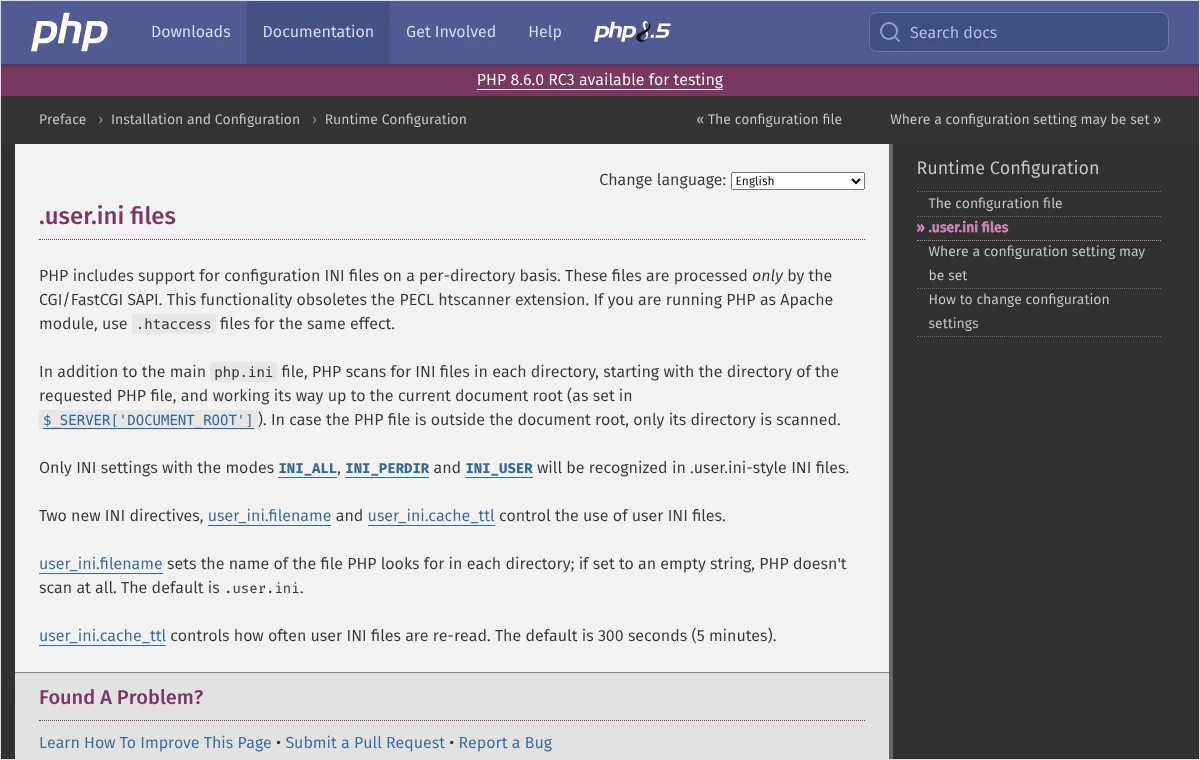
Dokumentacja PHP rozdziela te przypadki jednoznacznie. Pliki .user.ini są odczytywane wyłącznie wtedy, gdy PHP działa w trybie CGI lub FastCGI, co obejmuje większość współczesnych hostingów. Gdy PHP działa jako moduł serwera Apache, ten sam efekt daje plik .htaccess.
Plik .user.ini, gdy PHP działa w trybie CGI lub FastCGI
- Połączenie z serwerem przez menedżer plików w panelu hostingu albo program FTP i przejście do głównego katalogu strony, czyli tego, w którym leży plik
wp-config.php. - Włączenie wyświetlania plików ukrytych. Nazwa pliku zaczyna się od kropki, więc wiele programów domyślnie go nie pokazuje.
- Jeżeli plik
.user.inijuż istnieje, należy pobrać jego kopię i otworzyć go do edycji. Jeżeli go nie ma, tworzy się nowy pusty plik o dokładnie takiej nazwie. - Do pliku wpisuje się poniższe wiersze, każdy w osobnej linii, a następnie zapisuje zmiany.
- Po zapisaniu trzeba odczekać co najmniej pięć minut i dopiero wtedy odczytać limit w kokpicie.
upload_max_filesize = 64M
post_max_size = 80M
memory_limit = 256M
max_execution_time = 300
max_input_time = 300
Oczekiwanie nie jest formalnością. PHP nie czyta pliku .user.ini przy każdym wejściu na stronę. Według dokumentacji odświeża go domyślnie co 300 sekund, czyli co pięć minut. Sprawdzenie wyniku po kilkunastu sekundach często prowadzi do mylnego wniosku, że zmiana nie działa.
PHP szuka pliku .user.ini w katalogu wywoływanego skryptu i w katalogach nadrzędnych aż do głównego katalogu strony. Umieszczenie go w katalogu głównym sprawia więc, że ustawienia obejmują cały WordPress, łącznie z kokpitem.
Plik .htaccess, gdy PHP działa jako moduł Apache
W tym trybie na końcu pliku .htaccess w głównym katalogu strony dopisuje się wiersze w innej składni. Nie wolno przy tym usuwać ani zmieniać istniejącej zawartości pliku, zwłaszcza fragmentu oznaczonego jako należący do WordPressa.
php_value upload_max_filesize 64M
php_value post_max_size 80M
php_value memory_limit 256M
php_value max_execution_time 300
php_value max_input_time 300
Ta metoda jest ryzykowna na serwerach, na których PHP nie działa jako moduł Apache. Serwer nie rozpoznaje wtedy polecenia php_value i cała strona zaczyna zwracać błąd 500. Naprawa polega na usunięciu dopisanych wierszy albo przywróceniu kopii pliku. Wpis o tym, jak ustalić przyczynę błędu 500 w WordPressie, pokazuje, jak postąpić w takiej sytuacji. Z tego powodu radzę sięgać po .htaccess dopiero wtedy, gdy panel i plik .user.ini nie przyniosły efektu.
Plik php.ini na własnym serwerze
Na serwerze VPS lub dedykowanym, gdzie administrator ma pełny dostęp, wartości zmienia się bezpośrednio w głównym pliku php.ini. Po zapisaniu zmian konieczne jest ponowne uruchomienie usługi PHP lub serwera WWW, bo dopiero wtedy konfiguracja zostaje wczytana. Na hostingu współdzielonym klient zwykle nie ma dostępu do tego pliku i korzysta z panelu albo z pliku .user.ini.
Co zrobić, gdy limit PHP jest już wyższy, a plik nadal nie przechodzi?
Zdarza się, że „Stan witryny” pokazuje już nowe wartości, a duży plik wciąż zostaje odrzucony. Oznacza to, że na drodze pliku stoi jeszcze inne ograniczenie, niezwiązane z dyrektywą upload_max_filesize.
Ograniczenie po stronie serwera WWW
Serwer nginx ma własny limit wielkości żądania o nazwie client_max_body_size. Jego wartość domyślna to 1 megabajt, a po przekroczeniu serwer zwraca błąd 413. WordPress pokazuje wtedy ogólny błąd HTTP zamiast zdania o upload_max_filesize. Tę wartość zmienia się w konfiguracji nginx, do której na hostingu współdzielonym dostęp ma wyłącznie dostawca. Serwer Apache ma zbliżone ustawienie o nazwie LimitRequestBody.
Pośrednik między odwiedzającym a serwerem
Jeżeli strona korzysta z usługi pośredniczącej, na przykład sieci dostarczania treści lub zapory aplikacyjnej, pośrednik również może ograniczać wielkość wysyłanych danych. Limit zależy wtedy od planu u danego dostawcy i trzeba go sprawdzić w jego dokumentacji.
Limit w sieci witryn WordPressa
W instalacji typu multisite, czyli sieci wielu witryn na jednym WordPressie, obowiązuje dodatkowe ograniczenie ustawiane przez administratora sieci. W kokpicie sieci, w pozycji „Ustawienia sieci”, znajduje się pole „Maksymalny dopuszczalny rozmiar pliku” z wartością podawaną w kilobajtach, domyślnie 1500 KB. Dopóki nie zostanie podniesione, wyższe limity PHP nie mają znaczenia.
Motyw, wtyczka albo za krótki czas
Limit może też obniżać kod motywu lub wtyczki, na przykład wtyczki do zarządzania mediami. Sprawdza się to przez chwilowe wyłączenie podejrzanej wtyczki i ponowne odczytanie limitu w menu „Media”. Jeżeli natomiast plik wgrywa się długo i dopiero pod koniec pojawia się błąd, przyczyną bywa limit czasu. Wpis o komunikacie „Maximum execution time exceeded” wyjaśnia, jak go rozpoznać i usunąć.
Po czym poznać, że naprawa zadziałała?
Pierwszym potwierdzeniem jest nowa liczba w zdaniu „Maksymalna wielkość dodawanych plików” na ekranie „Dodaj plik mediów”. Jeżeli pokazuje wartość zgodną z wprowadzoną, PHP wczytało konfigurację.
Drugim krokiem jest karta „Informacje” w narzędziu „Stan witryny”. Pozycje „Maksymalna wielkość przesyłanego pliku” i „Maksymalna wielkość zapytania post w PHP” powinny odpowiadać nowym ustawieniom, a pierwsza z nich musi być mniejsza od drugiej.
Trzecim i rozstrzygającym sprawdzianem jest wgranie tego samego pliku, który wcześniej został odrzucony. Po udanym wgraniu warto otworzyć go w bibliotece mediów i upewnić się, że wyświetla się poprawnie, a w przypadku zdjęcia, że powstały miniatury.
Jeżeli liczba w kokpicie się nie zmieniła, najczęstsze powody są trzy: plik trafił do niewłaściwego katalogu, nie upłynął jeszcze czas odświeżenia pliku .user.ini albo wybrany plik nie pasuje do trybu pracy PHP. W takiej sytuacji należy wrócić do sekcji „Serwer” i jeszcze raz odczytać interfejs PHP.
Jak wgrać duży plik bez podnoszenia limitu?
Nie każda sytuacja wymaga zmiany konfiguracji. Przy jednorazowej potrzebie albo przy odmowie ze strony hostingu plik można dostarczyć na serwer inaczej.
Motyw lub wtyczka przez FTP
Plik ZIP z motywem lub wtyczką należy rozpakować na komputerze, a powstały katalog przesłać programem FTP do katalogu wp-content/themes albo wp-content/plugins. Połączenie FTP nie przechodzi przez PHP, więc limity opisane w tej instrukcji go nie dotyczą. Po przesłaniu motyw pojawia się w menu „Wygląd”, a wtyczka na liście w menu „Wtyczki”, gdzie trzeba ją włączyć.
Zdjęcia i dokumenty
W przypadku zdjęć najprostszym rozwiązaniem jest zmniejszenie pliku przed wgraniem. Fotografia prosto z aparatu ma zwykle wymiary i wagę wielokrotnie większe, niż potrzebuje strona internetowa. Zmniejszenie wymiarów i zapis w oszczędniejszym formacie rozwiązuje problem limitu, a przy okazji przyspiesza wczytywanie strony.
Pliki przesłane przez FTP bezpośrednio do katalogu wp-content/uploads nie pojawiają się w bibliotece mediów samoczynnie, ponieważ WordPress nie ma o nich wpisu w bazie danych. Trzeba je zarejestrować, na przykład poleceniem wp media import narzędzia WP-CLI albo wtyczką przeznaczoną do tego celu.
Pliki wideo i duże importy
Filmów nie polecam trzymać na serwerze strony. Obciążają łącze i szybko zajmują miejsce na koncie. Lepiej umieścić nagranie w serwisie wideo i osadzić je we wpisie, wklejając adres filmu w edytorze.
Duży plik importu, na przykład z produktami sklepu, można podzielić na kilka mniejszych i wgrać po kolei. Kopie zapasowe większość wtyczek potrafi odtworzyć z pliku przesłanego wcześniej przez FTP do wskazanego katalogu, co opisuje dokumentacja konkretnej wtyczki.
Jakich błędów unikać przy podnoszeniu limitu?
Najczęstszy błąd to próba zmiany limitu w pliku wp-config.php albo w pliku functions.php motywu za pomocą funkcji ini_set. Dokumentacja PHP przypisuje dyrektywom upload_max_filesize i post_max_size tryb INI_PERDIR. Oznacza to, że nie da się ich zmienić z poziomu działającego skryptu. Taki wiersz po prostu nie wywołuje żadnego skutku, a edycja pliku motywu niesie dodatkowe ryzyko wyłączenia strony.
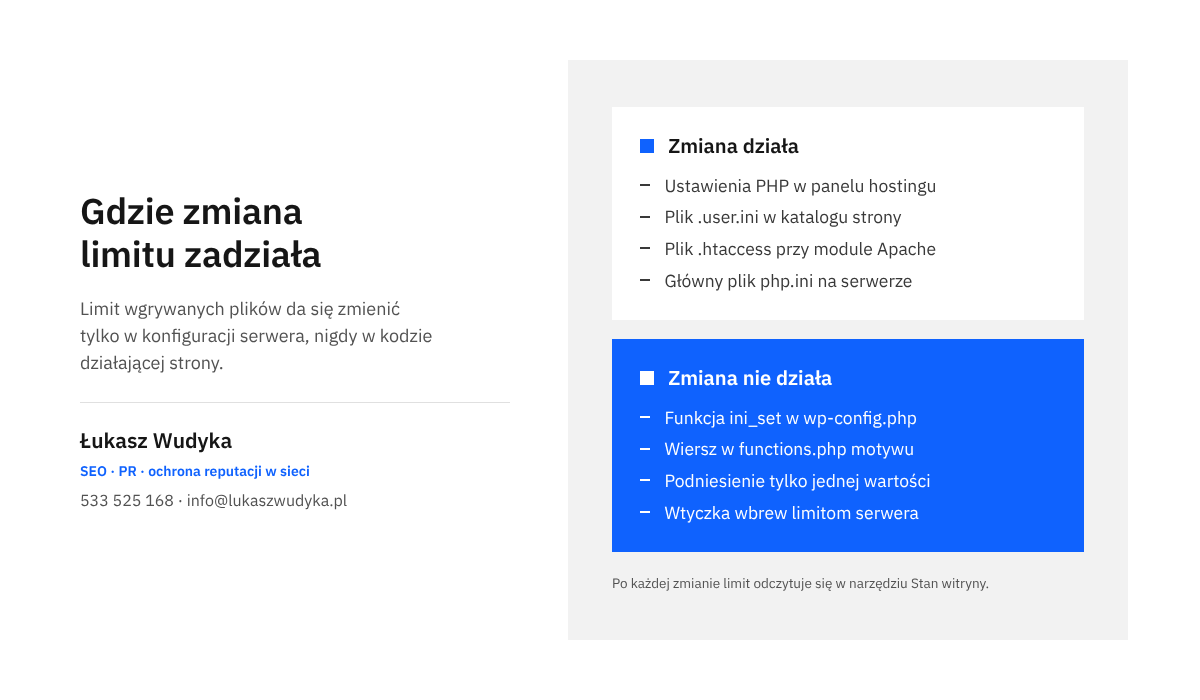
Drugi błąd to podniesienie wyłącznie upload_max_filesize. Jeżeli post_max_size pozostaje niższe, WordPress nadal pokazuje stary limit, bo stosuje mniejszą z dwóch wartości.
Trzeci błąd to mieszanie składni. Wiersze z poleceniem php_value należą wyłącznie do pliku .htaccess, a zapis ze znakiem równości wyłącznie do plików .user.ini i php.ini. Zamiana miejscami kończy się brakiem efektu albo błędem serwera.
Czwarty błąd dotyczy bezpieczeństwa. W wielu instrukcjach zaleca się utworzenie pliku z funkcją phpinfo(), aby podejrzeć konfigurację. Taki plik ujawnia każdemu, kto zna jego adres, szczegółowe dane o serwerze. Narzędzie „Stan witryny” pokazuje te same limity i jest dostępne tylko dla zalogowanego administratora. Jeżeli plik z phpinfo() został jednak utworzony, trzeba go usunąć z serwera zaraz po odczytaniu danych.
Piąty błąd to instalowanie przypadkowych wtyczek obiecujących zwiększenie limitu jednym kliknięciem. Wtyczka działa wewnątrz PHP, więc nie jest w stanie przekroczyć ograniczeń narzuconych przez serwer. Może najwyżej dopisać wiersze do pliku konfiguracyjnego, co da się zrobić samodzielnie i pod pełną kontrolą.
Najczęstsze pytania
Czy zwiększenie limitu wgrywanych plików jest bezpieczne dla strony?
Tak, o ile wartość odpowiada rzeczywistym potrzebom. Limit kilkudziesięciu lub stu kilkudziesięciu megabajtów nie stanowi zagrożenia dla typowej witryny firmowej. Niewskazane jest natomiast ustawianie wartości liczonych w gigabajtach bez wyraźnego powodu, ponieważ serwer musi wtedy przyjmować bardzo duże żądania od każdego, kto ma dostęp do formularza wgrywania.
Dlaczego po zmianie w pliku .user.ini limit w kokpicie pozostał taki sam?
Najczęściej dlatego, że nie minęło jeszcze pięć minut, po których PHP ponownie odczytuje ten plik. Inne możliwe powody to umieszczenie pliku w złym katalogu, błąd w nazwie, na przykład brak kropki na początku, albo to, że PHP działa jako moduł Apache i w ogóle nie korzysta z plików .user.ini. Bywa też, że hosting ma wyłączoną obsługę takich plików i zmiana jest możliwa tylko w panelu.
Czy limit można zmienić w pliku wp-config.php?
Nie. Dyrektywy odpowiadające za rozmiar wgrywanego pliku nie poddają się zmianie z poziomu skryptu, a wp-config.php jest właśnie skryptem PHP. W tym pliku da się ustawić limit pamięci dla WordPressa, ale nie limit wgrywanych plików. Do tego służą panel hostingu, plik .user.ini, plik .htaccess albo główny plik php.ini.
Co zrobić, gdy po edycji pliku .htaccess strona pokazuje błąd 500?
Należy od razu usunąć dopisane wiersze z poleceniem php_value albo wgrać na serwer wcześniej pobraną kopię pliku. Strona wróci do działania zaraz po zapisaniu poprawnej wersji. Błąd oznacza, że serwer nie obsługuje tego polecenia w pliku .htaccess, więc limit trzeba zmienić w panelu lub w pliku .user.ini.
Czym różni się upload_max_filesize od post_max_size?
Pierwsza wartość dotyczy jednego pliku, druga całego żądania wysłanego z formularza, czyli wszystkich plików wraz z pozostałymi danymi. Dlatego druga musi być większa. Przy wgrywaniu kilku plików naraz liczy się również max_file_uploads, czyli największa liczba plików w jednym żądaniu, domyślnie 20.
Hosting odmawia podniesienia limitu. Co wtedy?
Pozostają trzy drogi. Pierwsza to wgranie pliku przez FTP z pominięciem PHP. Druga to zmniejszenie pliku lub podzielenie go na części. Trzecia to zmiana pakietu albo dostawcy, jeżeli praca z dużymi plikami jest stałą potrzebą firmy. Przed taką decyzją warto zapytać pomoc techniczną o najwyższą dostępną wartość w obecnym i w wyższym pakiecie.
Czy komunikat pojawia się tylko w WordPressie?
Nie. Limit należy do PHP, więc dotyczy każdej aplikacji działającej na tym samym serwerze, w tym sklepów, forów i narzędzi do obsługi bazy danych. Sposób naprawy jest taki sam, różni się tylko miejsce, w którym aplikacja pokazuje błąd.
Jak napisać do pomocy technicznej hostingu, żeby szybko uzyskać zmianę?
Wiadomość powinna zawierać nazwę domeny i konkretne wartości. Można użyć takiej treści: Proszę o ustawienie dla domeny [nazwa domeny] wartości upload_max_filesize = 64M oraz post_max_size = 80M, a w razie potrzeby o podniesienie limitu wielkości żądania po stronie serwera WWW. Obecnie przy wgrywaniu pliku o rozmiarze [rozmiar] WordPress zgłasza przekroczenie upload_max_filesize. Tak sformułowane zgłoszenie nie wymaga dodatkowych pytań ze strony obsługi.
Brak czasu albo ochoty, żeby zająć się tym samodzielnie?
Konfiguracja serwera nie musi być zajęciem właściciela firmy. Chętnie przejmę ten temat w całości: sprawdzę, które ograniczenie zatrzymuje pliki, podniosę limity w panelu hostingu lub w odpowiednim pliku, w razie potrzeby porozumiem się z pomocą techniczną dostawcy, a na koniec wgram próbny plik i potwierdzę, że wszystko działa. Zadbam też o to, by wartości były dobrane do rzeczywistych potrzeb strony, a nie ustawione na wyrost.
Wystarczy zadzwonić pod numer 533 525 168 albo napisać na adres info@lukaszwudyka.pl i podać adres strony oraz treść komunikatu, który się pojawia. Odpowiem, co da się zrobić i ile to potrwa.