Klient kupuje ostatnią sztukę, płaci, a towaru na półce już nie ma. Albo odwrotnie: magazyn jest pełny, a sklep pokazuje „Brak w magazynie” i zamówienia nie przychodzą. Obie sytuacje mają zwykle to samo źródło – kontrola zapasów w WooCommerce jest wyłączona, ustawiona połowicznie albo nikt nie dostaje powiadomień o kończącym się towarze.
Ta instrukcja jest przeznaczona dla właścicieli sklepów, którzy sami obsługują panel WordPressa i nie chcą za każdym razem prosić o pomoc programisty. Opisuję w niej ustawienia wbudowane w WooCommerce, bez dodatkowych wtyczek. Nazwy pól podaję w brzmieniu z polskiej wersji panelu, przy czym w starszych wydaniach pojedyncze etykiety mogą się nieznacznie różnić.
Po lekturze czytelnik będzie umiał włączyć liczenie zapasów w całym sklepie, wpisać ilości przy produktach i wariantach, ustawić wiadomości o niskim stanie i braku towaru, sprawdzić na zamówieniu próbnym, czy wszystko działa, oraz znaleźć przyczynę, gdy powiadomienie nie dochodzi albo stan się nie zmienia.
Po czym poznać, że sklep nie pilnuje zapasów?
Problem rzadko ujawnia się w panelu. Najczęściej widać go dopiero w kontaktach z klientami albo podczas pakowania paczek.
- Sklep przyjmuje zamówienia na towar, którego fizycznie już nie ma, i trzeba przepraszać kupujących oraz zwracać pieniądze.
- Na karcie produktu nie pojawia się żadna informacja o dostępności albo przy wszystkich produktach widnieje ten sam komunikat, niezależnie od rzeczywistej ilości.
- Po sprzedaży liczba sztuk w panelu pozostaje taka sama.
- O wyczerpaniu towaru właściciel dowiaduje się od klienta, a nie z wiadomości wysłanej przez sklep.
- Produkty, które dawno się skończyły, nadal zajmują miejsce w katalogu i kierują odwiedzających na strony bez możliwości zakupu.
- W edycji produktu w zakładce „Magazyn” nie ma pola do wpisania ilości.
Każdy z tych objawów ma konkretną przyczynę w ustawieniach, a większość pomyłek wynika z mieszania dwóch poziomów, na których WooCommerce liczy towar.
Jak WooCommerce liczy towar i kiedy zmienia stan?
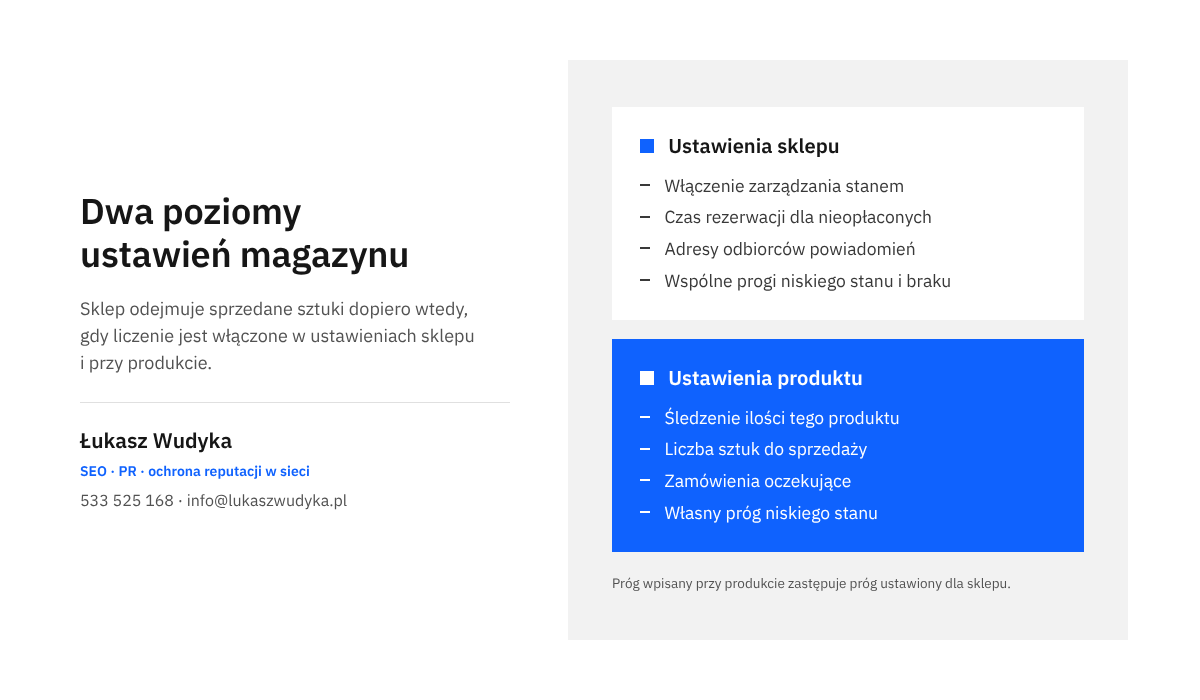
Kontrola zapasów działa na dwóch poziomach. Pierwszy to ustawienia całego sklepu: jeden przełącznik, który w ogóle pozwala liczyć sztuki, oraz wspólne progi i adresy do powiadomień. Drugi to ustawienia pojedynczego produktu, a przy produktach z wariantami także pojedynczego wariantu. Dopiero włączenie obu poziomów sprawia, że sklep odejmuje sprzedane sztuki.
Jeżeli liczenie jest wyłączone na poziomie sklepu, przy produkcie da się ustawić wyłącznie status: „Na stanie”, „Brak w magazynie” albo „Na zamówienie”. Sklep nie prowadzi wtedy żadnego licznika i status trzeba zmieniać ręcznie. Jeżeli liczenie jest włączone w sklepie, ale przy danym produkcie nie zaznaczono śledzenia ilości, ten produkt nadal działa w trybie ręcznego statusu.
W którym momencie sklep odejmuje sztuki?
WooCommerce zmniejsza stan, gdy zamówienie zostaje opłacone albo otrzymuje status „W trakcie realizacji”, „Zrealizowane” lub „Wstrzymane (oczekujące na płatność)”. Ten ostatni status dostają między innymi zamówienia z płatnością zwykłym przelewem. Oznacza to, że towar zamówiony z przelewem tradycyjnym jest zdejmowany ze stanu od razu, jeszcze przed wpływem pieniędzy.
Gdy zamówienie zostaje anulowane, sklep przywraca odjęte sztuki. Każdą taką operację WooCommerce zapisuje w notatkach zamówienia, we wpisie zaczynającym się od słów „Zmniejszenie stanu magazynowego:”. Po tym wpisie łatwo sprawdzić, czy dane zamówienie wpłynęło na licznik.
Co oznacza wstrzymywanie stanu dla nieopłaconych zamówień?
W ustawieniach magazynu znajduje się pole „Wstrzymuj stan magazynowy (w minutach)”. Dotyczy ono zamówień, które czekają na płatność internetową i mają status „Oczekujące na płatność”. Przez podaną liczbę minut towar jest zarezerwowany dla kupującego. Po upływie tego czasu nieopłacone zamówienie zostaje anulowane, a sztuki wracają do sprzedaży. Domyślna wartość to 60 minut, a puste pole wyłącza ten mechanizm.
Zgodnie z dokumentacją WooCommerce mechanizm ten nie obejmuje zamówień ze statusem „Wstrzymane (oczekujące na płatność)”. Zamówienia z przelewem tradycyjnym, za które nikt nie zapłacił, trzeba więc anulować samodzielnie. W przeciwnym razie towar pozostaje zdjęty ze stanu bez końca.
Jak włączyć zarządzanie stanem magazynowym w całym sklepie?
Od tego ustawienia zależą wszystkie pozostałe. W nowych instalacjach bywa ono włączone od początku, ale w sklepach przenoszonych, budowanych z szablonu albo konfigurowanych przez kilka osób często jest odznaczone. Jeżeli sklep dopiero powstaje, przed pracą nad magazynem dobrze jest przejść przez podstawowe ustawienia WooCommerce, bo adres sklepu, waluta i poczta wpływają także na powiadomienia.
- Po zalogowaniu do panelu WordPressa należy w menu po lewej stronie wskazać „WooCommerce”, a następnie „Ustawienia”.
- Na górze ekranu trzeba przejść do karty „Produkty”.
- Pod kartami widać rząd odnośników. Należy kliknąć „Magazyn”.
- Przy pozycji „Zarządzanie stanem magazynowym” zaznacza się pole „Włącz zarządzanie stanem magazynowym”.
- W polu „Wstrzymuj stan magazynowy (w minutach)” wpisuje się czas rezerwacji towaru dla nieopłaconych zamówień. Jeżeli sklep nie ma szczególnych potrzeb, wartość domyślna jest rozsądnym punktem wyjścia.
- Na dole strony należy kliknąć „Zapisz zmiany”.
Po zapisaniu w edycji każdego produktu, w zakładce „Magazyn”, pojawi się możliwość śledzenia ilości. Samo włączenie przełącznika niczego jeszcze nie liczy. Sklep nie zna ilości towaru, dopóki nie zostaną one wpisane przy produktach.
Przy czasie rezerwacji radzę zachować umiar. Zbyt krótki czas powoduje anulowanie zamówień klientom, którzy akurat logują się do banku. Zbyt długi blokuje ostatnie sztuki dla osób, które porzuciły płatność.
Jak ustawić powiadomienia o niskim stanie i braku towaru?
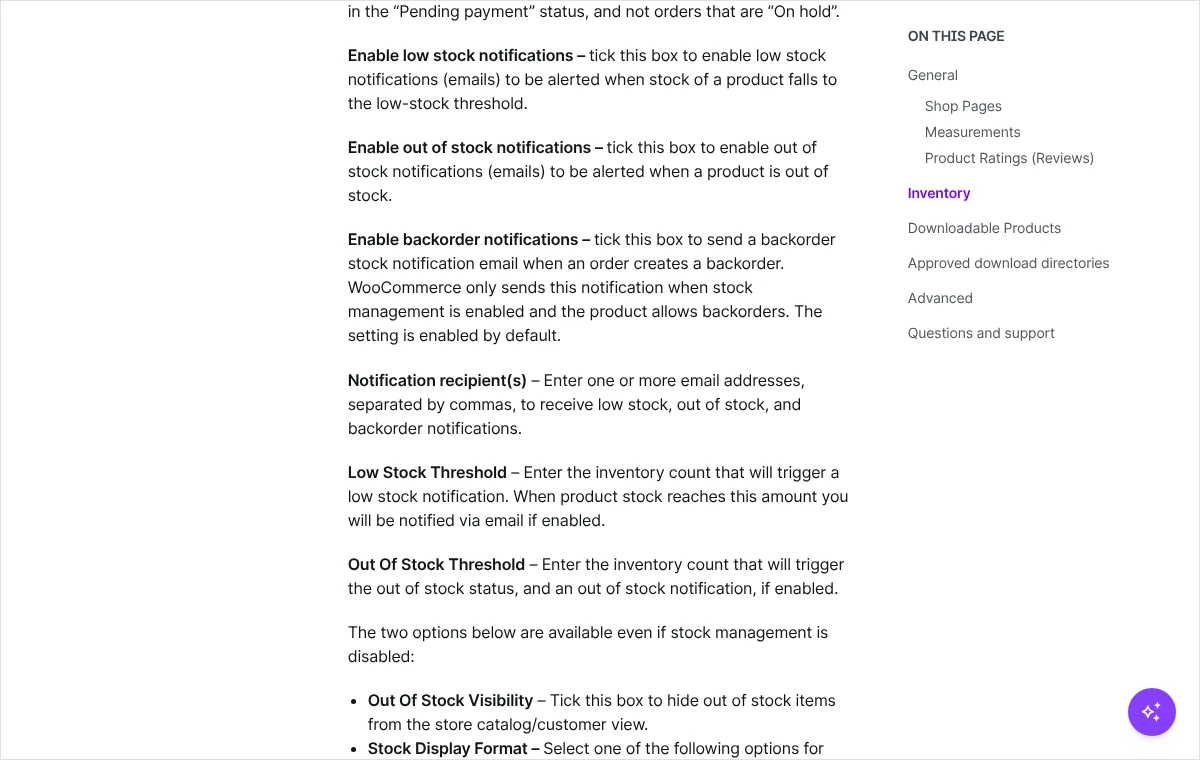
Powiadomienia to wiadomości e-mail wysyłane do obsługi sklepu, a nie do klientów. Ustawia się je na tym samym ekranie, na którym włącza się liczenie zapasów, w części „Powiadomienia”. Sklep rozróżnia trzy zdarzenia: towar się kończy, towar się skończył, ktoś kupił towar ponad stan.
- Otwarcie ekranu „WooCommerce”, „Ustawienia”, karta „Produkty”, odnośnik „Magazyn”.
- W części „Powiadomienia” zaznacza się „Włącz powiadomienia o niskim stanie magazynowym”. Wiadomość zostanie wysłana, gdy ilość produktu spadnie do progu niskiego stanu.
- Zaznacza się także „Włącz powiadomienia o braku towaru w magazynie”. Ta wiadomość trafia do obsługi, gdy ilość osiągnie próg braku.
- Trzecie pole, „Włącz powiadomienia o zamówieniach z dostawą w późniejszym terminie”, dotyczy sprzedaży ponad stan. Dokumentacja podaje, że taka wiadomość jest wysyłana tylko wtedy, gdy liczenie zapasów jest włączone, a produkt dopuszcza zamówienia oczekujące.
- W polu „Odbiorca(y) powiadomień” wpisuje się adres e-mail osoby odpowiedzialnej za zatowarowanie. Kilka adresów oddziela się przecinkami. Domyślnie widnieje tam adres administratora witryny, który często jest skrzynką rzadko czytaną.
- W polu „Niski próg zapasów” podaje się liczbę sztuk, przy której ma przyjść ostrzeżenie. Wartość domyślna to 2.
- W polu „Próg braku w magazynie” podaje się liczbę sztuk, przy której produkt ma zostać uznany za niedostępny. Wartość domyślna to 0.
- Na koniec należy kliknąć „Zapisz zmiany”.
Jak dobrać progi do własnego sklepu?
Próg niskiego stanu powinien wynikać z czasu dostawy od hurtowni lub producenta. Ostrzeżenie ma przyjść wtedy, gdy jest jeszcze czas na zamówienie towaru, a nie w chwili, gdy zostały dwie sztuki produktu sprzedawanego po kilkanaście dziennie. Dla towarów rotujących szybko próg ustawia się wyżej, dla wolno schodzących niżej.
Próg wspólny dla całego sklepu rzadko pasuje do wszystkich produktów. WooCommerce pozwala go nadpisać przy pojedynczym produkcie i przy pojedynczym wariancie, co opisuję w kolejnych sekcjach. Próg braku większy od zera przydaje się wtedy, gdy ten sam towar jest sprzedawany także poza sklepem internetowym, na przykład stacjonarnie, i potrzebny jest niewielki zapas bezpieczeństwa.
Kto woli nie zajmować się tym samodzielnie, może zadzwonić pod numer 533 525 168 albo napisać na info@lukaszwudyka.pl, a przejmę sprawę: włączę kontrolę zapasów, dobiorę progi do sposobu zatowarowania sklepu i sprawdzę, czy powiadomienia rzeczywiście docierają na wskazaną skrzynkę.
Jak wpisać ilość towaru przy pojedynczym produkcie?
Po włączeniu liczenia w sklepie trzeba przejść przez produkty i przy każdym, który ma być liczony, podać rzeczywistą liczbę sztuk. Przed wpisywaniem radzę przeliczyć towar na półkach.
- W menu panelu należy wskazać „Produkty”, a następnie otworzyć edycję wybranego produktu.
- W ramce „Dane produktu” trzeba przejść do zakładki „Magazyn”.
- W polu „SKU” można wpisać własny kod produktu. Nie jest obowiązkowy, ale bardzo ułatwia późniejsze wyszukiwanie i import. Kod musi być unikalny w całym sklepie.
- Przy pozycji „Zarządzanie stanem magazynowym” zaznacza się pole „Śledź stan magazynowy tego produktu”. Po zaznaczeniu pojawiają się dodatkowe pola.
- W polu „Ilość” wpisuje się liczbę sztuk dostępnych do sprzedaży.
- Z listy „Zezwalać na zamówienia oczekujące?” wybiera się jedną z trzech możliwości, opisanych niżej.
- W polu „Niski próg zapasów” można podać próg tylko dla tego produktu. Puste pole oznacza, że obowiązuje próg ustawiony dla całego sklepu, co panel podpowiada napisem „Próg domyślny w sklepie”.
- Zmiany zatwierdza przycisk „Aktualizuj” po prawej stronie ekranu.
Jeżeli w zakładce „Magazyn” nie ma pola „Śledź stan magazynowy tego produktu”, a zamiast niego widać informację, że zarządzanie stanem magazynowym jest wyłączone w ustawieniach sklepu, należy wrócić do poprzedniej sekcji i włączyć przełącznik główny.
Którą opcję zamówień oczekujących wybrać?
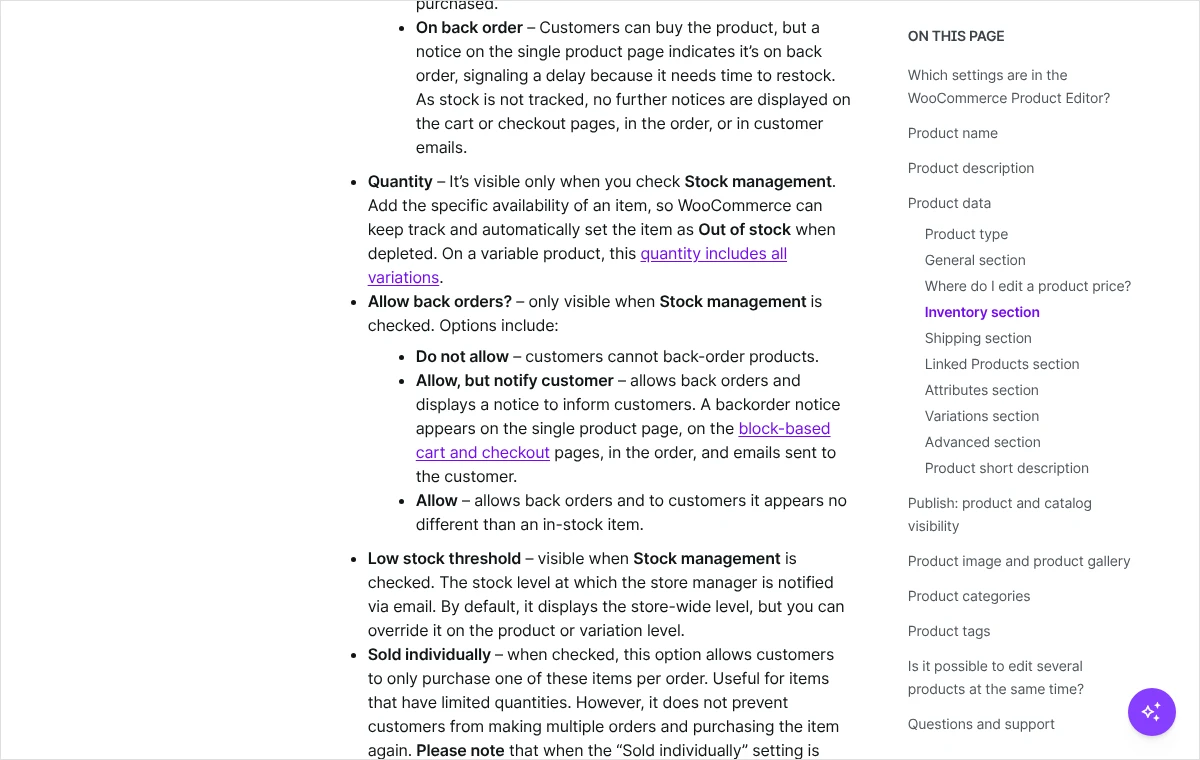
Zamówienie oczekujące to zakup towaru, którego w danej chwili nie ma na stanie. Lista „Zezwalać na zamówienia oczekujące?” zawiera trzy pozycje i każda ma inne skutki dla klienta.
- „Nie zezwalaj” – po wyczerpaniu ilości produktu nie da się kupić. To bezpieczne ustawienie dla większości sklepów.
- „Pozwalaj, ale poinformuj klienta” – zakup jest możliwy, a klient widzi informację, że towar jest dostępny na zamówienie. Według dokumentacji informacja ta pojawia się na karcie produktu, w koszyku i przy składaniu zamówienia, w zamówieniu oraz w wiadomościach do klienta.
- „Zezwól” – zakup jest możliwy, a produkt wygląda dla klienta tak samo jak dostępny od ręki. Licznik może wtedy zejść poniżej zera.
Ostatnią pozycję uważam za ryzykowną. Klient nie wie, że na towar trzeba poczekać, więc opóźnienie odbiera jako błąd sklepu. Sprzedaż ponad stan ma sens tylko wtedy, gdy dostawa od producenta jest pewna i szybka, a kupujący dostaje jasną informację o terminie.
Co ustawić, gdy produkt nie ma być liczony?
Nie każdy produkt wymaga licznika. Usługi, pliki do pobrania czy towary robione na zamówienie można zostawić bez śledzenia ilości. Wtedy w zakładce „Magazyn” widoczna jest lista „Stan magazynowy” ze statusami „Na stanie”, „Brak w magazynie” i „Na zamówienie”, a status zmienia się ręcznie.
W tej samej zakładce znajduje się pole „Sprzedawany pojedynczo” z opisem „Ogranicz zakupy do 1 sztuki w zamówieniu”. Ogranicza ono liczbę sztuk w jednym koszyku do jednej. Nie blokuje jednak złożenia kolejnego zamówienia przez tę samą osobę, więc nie zastępuje kontroli zapasów.
Jak ustawić stany dla produktu z wariantami?
Produkt z wariantami, na przykład koszulka w kilku rozmiarach i kolorach, może być liczony na dwa sposoby. Wybór zależy od tego, czy każdy wariant ma osobny zapas. Budowę takich produktów opisuję szerzej we wpisie o tym, jak dodać rozmiary i kolory z osobnymi cenami.
Wspólny zapas dla wszystkich wariantów
Jeżeli wszystkie warianty powstają z tej samej puli towaru, wystarczy zaznaczyć śledzenie ilości w zakładce „Magazyn” produktu głównego i wpisać tam jedną liczbę. Wszystkie warianty, które nie mają własnego licznika, korzystają wtedy ze wspólnej ilości. Sprzedaż dowolnego wariantu zmniejsza ten sam licznik.
Osobny zapas dla każdego wariantu
Gdy każdy rozmiar lub kolor ma własną liczbę sztuk, ilości wpisuje się przy wariantach. To ustawienie jest właściwe dla odzieży, obuwia i wszystkich towarów, w których warianty kończą się niezależnie od siebie.
- W edycji produktu należy przejść do zakładki „Warianty” w ramce „Dane produktu”.
- Trzeba rozwinąć wybrany wariant, klikając jego wiersz.
- Zaznacza się pole „Zarządzać stanem magazynowym?”. Poniżej pojawiają się pola magazynowe wariantu.
- W polu „Stan magazynowy” wpisuje się liczbę sztuk tego wariantu, a w razie potrzeby ustawia się zamówienia oczekujące i własny próg niskiego stanu.
- Czynność powtarza się dla pozostałych wariantów, a na końcu należy kliknąć „Zapisz zmiany” w zakładce wariantów i „Aktualizuj” przy produkcie.
Przy kilkunastu wariantach szybciej jest skorzystać z działań zbiorczych dostępnych w zakładce „Warianty”. Pozwalają one jednym poleceniem przełączyć zarządzanie stanem we wszystkich wariantach, wpisać wszystkim tę samą ilość albo nadać ten sam status. Dokumentacja zaznacza, że działania te obejmują wszystkie warianty produktu i zapisują się natychmiast, dlatego przed użyciem trzeba upewnić się, że taka zmiana jest zamierzona.
Oba sposoby da się łączyć, ale takie mieszane ustawienie trudno później kontrolować, więc radzę wybrać jeden sposób dla całego produktu.
Co klient zobaczy w sklepie i jak ukryć wyprzedane produkty?
Dwa ostatnie ustawienia na ekranie „Magazyn” decydują o tym, co widzi kupujący. Dokumentacja podkreśla, że działają one także wtedy, gdy liczenie zapasów jest wyłączone.
Jak pokazywać liczbę dostępnych sztuk?
Lista „Wyświetlanie stanu magazynowego” ma trzy pozycje. Pierwsza, zaczynająca się od słów „Zawsze pokazuj stany magazynowe”, wyświetla na karcie produktu dokładną liczbę sztuk. Druga, „Pokazuj tylko niski stan magazynowy”, pokazuje liczbę dopiero wtedy, gdy towar się kończy, a wcześniej jedynie informację o dostępności. Trzecia, „Nigdy nie pokazuj stanów magazynowych”, ukrywa ilości całkowicie.
Dokładna liczba pomaga klientom, którzy kupują większe ilości i chcą wiedzieć, czy sklep zrealizuje całe zamówienie. Odradzam sztuczne zaniżanie wpisanych ilości po to, żeby wywołać pośpiech. Jest to wprowadzanie kupujących w błąd i może zostać ocenione jako nieuczciwa praktyka.
Czy ukrywać produkty, których nie ma?
Pole „Ukrywaj produkty, których nie ma w magazynie” przy pozycji „Widoczność braku w magazynie” usuwa wyprzedane produkty z katalogu sklepu. Jest to wygodne przy towarach sezonowych i jednorazowych partiach.
Przy towarach, które wracają do sprzedaży, zalecam ostrożność. Produkt ukryty w katalogu przestaje być pokazywany odwiedzającym na listach, a jego strona traci wewnętrzne odnośniki, co nie pomaga widoczności w Google. Dla produktów z wariantami dokumentacja podaje dodatkowy warunek: pojedynczy wariant jest ukrywany tylko wtedy, gdy ma własny licznik, jego ilość wynosi zero lub ma status braku, a zamówienia oczekujące są wyłączone. Przy wspólnym zapasie wszystkie warianty pozostają widoczne.
Jak sprawdzić, czy kontrola zapasów i powiadomienia działają?
Ustawień magazynu nie należy uznawać za gotowe bez próby. Jedynym pewnym sprawdzianem jest zamówienie próbne, złożone tak, jak zrobiłby to klient.
- Należy wybrać jeden produkt do próby i w jego zakładce „Magazyn” wpisać ilość o jeden większą od progu niskiego stanu. Przy progu 2 będzie to ilość 3.
- W oknie prywatnym przeglądarki, bez logowania do panelu, trzeba złożyć zamówienie na jedną sztukę tego produktu, wybierając płatność przelewem tradycyjnym lub za pobraniem.
- W panelu należy otworzyć to zamówienie i odszukać w notatkach wpis „Zmniejszenie stanu magazynowego:” z nazwą produktu i zmianą ilości.
- Trzeba sprawdzić w edycji produktu, czy pole „Ilość” pokazuje wartość mniejszą o jeden.
- Na skrzynce podanej w polu „Odbiorca(y) powiadomień” powinna pojawić się wiadomość o niskim stanie produktu. Trzeba zajrzeć także do folderu ze spamem.
- Próbę powtarza się, kupując pozostałe sztuki. Po osiągnięciu progu braku powinna przyjść druga wiadomość, a produkt na stronie sklepu powinien pokazać brak dostępności.
- Na koniec zamówienia próbne należy anulować i sprawdzić, czy ilość wróciła do stanu sprzed próby, a następnie wpisać przy produkcie rzeczywistą liczbę sztuk.
Jeżeli któryś punkt zawiódł, kolejna sekcja pomaga ustalić przyczynę.
Powiadomienie nie przychodzi albo stan się nie zmienia – gdzie szukać przyczyny?
Usterki magazynu dzielą się na dwie grupy: sklep nie odejmuje sztuk albo odejmuje je poprawnie, ale wiadomość nie dociera. Rozróżnienie jest proste. Jeżeli w notatkach zamówienia jest wpis o zmniejszeniu stanu, licznik działa i problem leży po stronie poczty.
Ilość nie maleje po zamówieniu
Pierwszą przyczyną jest brak zaznaczenia „Śledź stan magazynowy tego produktu” przy danym produkcie albo „Zarządzać stanem magazynowym?” przy kupionym wariancie. Drugą jest status zamówienia. Zamówienie ze statusem „Oczekujące na płatność” jedynie rezerwuje towar na czas płatności i nie zmienia jeszcze wpisanej ilości. Zmiana następuje po opłaceniu.
Trzecia możliwość to zewnętrzny system. Jeżeli sklep jest połączony z programem magazynowym, hurtownią lub platformą sprzedażową, to ten system może w regularnych odstępach nadpisywać ilości w WooCommerce. Wtedy ręczne poprawki w panelu znikają po kolejnej synchronizacji i stany trzeba poprawiać u źródła. Czwartą przyczyną bywa pamięć podręczna: strona produktu pokazuje starą ilość, mimo że w panelu jest już nowa. Wystarczy wtedy wyczyścić pamięć podręczną wtyczki przyspieszającej i serwera.
Ilość maleje, ale wiadomość nie dochodzi
Najpierw należy sprawdzić trzy rzeczy na ekranie „Magazyn”: czy pola powiadomień są zaznaczone, czy adres odbiorcy nie zawiera literówki oraz czy ilość rzeczywiście spadła do progu. Wiadomość o niskim stanie nie zostanie wysłana, jeżeli po sprzedaży ilość jest nadal wyższa od progu. Trzeba też pamiętać o progu nadpisanym przy produkcie, który ma pierwszeństwo przed progiem sklepu.
Jeżeli ustawienia są poprawne, przyczyna leży zwykle w wysyłce poczty z serwera. Powiadomienia magazynowe wychodzą tą samą drogą co pozostałe wiadomości sklepu. Gdy do obsługi nie docierają także wiadomości o nowych zamówieniach, trzeba naprawić wysyłkę całego sklepu. Najczęstsze powody to brak uwierzytelnienia domeny i odrzucanie wiadomości przez skrzynkę odbiorcy, co opisuję we wpisie o tym, jak ustawić SPF, DKIM i DMARC.
Na czas próby pomaga podanie jako odbiorcy adresu w innej domenie niż domena sklepu. Jeżeli wiadomość dochodzi na adres zewnętrzny, a na firmowy nie, problem dotyczy filtra skrzynki firmowej.
Produkt jest na stanie, a sklep pokazuje brak
Tak dzieje się, gdy ilość jest równa progowi braku lub niższa, a zamówienia oczekujące są wyłączone. Przy progu braku ustawionym na przykład na 2 produkt z dwiema sztukami jest już niedostępny. Przy produkcie z wariantami należy sprawdzić każdy wariant osobno, bo wariant z własnym licznikiem i pustą ilością jest traktowany jak wyprzedany.
Jak utrzymać porządek w stanach na co dzień i jakich błędów unikać?
Włączenie kontroli zapasów to początek. Licznik pozostaje wiarygodny tylko wtedy, gdy każda zmiana na półce ma odzwierciedlenie w panelu.
Gdzie zobaczyć wszystkie stany naraz?
Na liście produktów widoczna jest kolumna ze stanem magazynowym, a listę można przefiltrować według dostępności. Wygodniejszy jest raport magazynowy w menu „Analityka”. Pokazuje on produkty i warianty wraz z kodem SKU, statusem i ilością, a pole wyboru nad tabelą pozwala ograniczyć widok między innymi do pozycji z niskim stanem, wyprzedanych i dostępnych na zamówienie. Regularny przegląd tego raportu wychwytuje braki, o których powiadomienie mogło umknąć.
Jak poprawiać ilości po dostawie, zwrocie i inwentaryzacji?
Po dostawie nową ilość wpisuje się w edycji produktu albo w oknie „Szybka edycja” na liście produktów, bez otwierania pełnego ekranu. Przy zwrocie pieniędzy za zamówienie panel pokazuje pole „Przywróć stan magazynowy”. Należy je zaznaczyć tylko wtedy, gdy towar rzeczywiście wrócił i nadaje się do ponownej sprzedaży. Towar uszkodzony nie powinien wracać na licznik.
Przy większej liczbie produktów ilości można zmienić plikiem CSV. Na liście produktów służą do tego przyciski „Eksportuj” i „Importuj”. Najpierw eksportuje się produkty, poprawia w arkuszu kolumnę z ilością, a potem importuje plik z zaznaczeniem aktualizacji istniejących produktów. Jest to operacja ryzykowna: błąd w kolumnie nadpisze dane w całym sklepie. Dlatego przed importem trzeba wykonać i sprawdzić kopię zapasową WordPressa, a pierwszy import przeprowadzić na kilku produktach.
Jak powiadomić klientów o powrocie towaru?
Opisane dotąd powiadomienia trafiają do obsługi sklepu. Osobną sprawą jest wiadomość dla klienta, który chce wiedzieć, kiedy wyprzedany produkt wróci. W nowszych wydaniach WooCommerce w karcie „Produkty” pojawia się sekcja „Powiadomienia o stanach magazynowych klientów” z polem „Zezwalaj na rejestrację”. W starszych wydaniach tę funkcję zapewnia osobne rozszerzenie. Dokumentacja zaznacza, że zapisy działają tylko wtedy, gdy wyprzedane produkty nie są ukrywane w katalogu.
Zapis na takie powiadomienie oznacza przetwarzanie adresu e-mail klienta. Informację o tym trzeba uwzględnić w polityce prywatności sklepu, a adresów nie wolno używać do wysyłki reklam bez odrębnej zgody.
Błędy, które psują licznik
- Wpisanie ilości przy produkcie głównym i jednocześnie przy części wariantów, bez świadomości, że działają wtedy dwa różne liczniki.
- Pozostawienie w polu odbiorcy adresu, którego nikt nie czyta.
- Poprawianie ilości w panelu, gdy stany nadpisuje zewnętrzny program magazynowy.
- Pozostawianie nieopłaconych zamówień z przelewem tradycyjnym bez anulowania, przez co towar jest zdjęty ze stanu, choć leży na półce.
- Sprzedaż tego samego towaru w kilku miejscach bez wspólnego licznika i bez zapasu bezpieczeństwa w progu braku.
Najczęstsze pytania
Czy do kontroli zapasów w WooCommerce potrzebna jest dodatkowa wtyczka?
Nie. Liczenie sztuk, progi, powiadomienia dla obsługi, zamówienia oczekujące i raport magazynowy są częścią samego WooCommerce i nie wymagają opłat ani rozszerzeń. Dodatkowe narzędzia przydają się dopiero przy kilku magazynach, sprzedaży w wielu kanałach albo połączeniu z programem księgowym.
Dlaczego w zakładce „Magazyn” produktu nie ma pola na ilość?
Pole „Ilość” pojawia się dopiero po zaznaczeniu „Śledź stan magazynowy tego produktu”. Jeżeli nie ma także tego pola, liczenie zapasów jest wyłączone w ustawieniach sklepu i trzeba je włączyć w „WooCommerce”, „Ustawienia”, „Produkty”, „Magazyn”.
Czy powiadomienie o niskim stanie przychodzi także do klienta?
Nie. Wiadomości o niskim stanie, braku towaru i zamówieniu oczekującym trafiają wyłącznie na adresy wpisane w polu „Odbiorca(y) powiadomień”. Klient widzi jedynie informację o dostępności na stronie sklepu, zgodnie z wybranym sposobem wyświetlania stanu.
Ile adresów można wpisać jako odbiorców powiadomień?
Dokumentacja pozwala wpisać jeden lub więcej adresów oddzielonych przecinkami i nie podaje górnego limitu. W praktyce radzę wskazać jedną osobę odpowiedzialną za zamówienia u dostawców i jedną w zastępstwie.
Co się stanie z licznikiem, gdy klient nie zapłaci za zamówienie?
Przy płatności internetowej zamówienie czeka ze statusem „Oczekujące na płatność” i po czasie wpisanym w polu „Wstrzymuj stan magazynowy (w minutach)” zostaje anulowane, a towar wraca do sprzedaży. Przy przelewie tradycyjnym zamówienie ma status „Wstrzymane (oczekujące na płatność)”, mechanizm ten go nie obejmuje i takie zamówienie trzeba anulować ręcznie.
Czy ustawienie progu przy produkcie jest ważniejsze niż próg sklepu?
Tak. Wartość wpisana w polu „Niski próg zapasów” przy produkcie lub wariancie zastępuje dla niego próg ustawiony dla całego sklepu. Puste pole oznacza, że obowiązuje próg ogólny. Próg braku ustawia się natomiast tylko wspólnie, na ekranie ustawień magazynu.
Czy można sprzedawać towar, którego chwilowo nie ma?
Tak, służy do tego lista „Zezwalać na zamówienia oczekujące?” w zakładce „Magazyn” produktu. Uczciwym rozwiązaniem jest pozycja „Pozwalaj, ale poinformuj klienta”, uzupełniona w opisie produktu o przewidywany czas oczekiwania. Sprzedawca odpowiada za dotrzymanie terminu dostawy, dlatego nie należy przyjmować takich zamówień bez pewności co do dostawy od producenta.
Brak czasu albo ochoty, żeby zająć się tym samodzielnie?
Ustawienie magazynu w sklepie internetowym nie jest trudne, ale wymaga spokojnej godziny i dokładności, o które przy codziennej sprzedaży bywa trudno. Chętnie zajmę się tym od początku do końca. Sprawdzę obecne ustawienia sklepu, włączę kontrolę zapasów, uporządkuję produkty i warianty, dobiorę progi do sposobu zatowarowania, ustawię powiadomienia na właściwe skrzynki i złożę zamówienie próbne, żeby potwierdzić, że licznik maleje, a wiadomości dochodzą. Na koniec przekażę krótki opis tego, co zostało ustawione i jak z tego korzystać na co dzień.
Wystarczy zadzwonić pod numer 533 525 168 albo napisać na adres info@lukaszwudyka.pl i w kilku zdaniach opisać, co dzieje się w sklepie. Odpowiem, co trzeba zrobić i ile to potrwa.