Firma ma już stronę pod własną domeną i chce uruchomić obok niej sklep albo blog. Zamiast kupować kolejny adres, można utworzyć subdomenę, czyli adres w rodzaju sklep.nazwafirmy.pl lub blog.nazwafirmy.pl. Sama czynność w panelu hostingu zajmuje kilka minut, ale po drodze czeka kilka miejsc, w których łatwo o pomyłkę: wybór katalogu, strefa DNS, certyfikat i zgłoszenie nowego adresu do Google.
Ta instrukcja jest przeznaczona dla właścicieli firm i osób, które same opiekują się firmową stroną. Opisuję w niej tworzenie subdomeny w panelach cPanel i DirectAdmin oraz w panelach własnych kilku firm hostingowych, zgodnie z ich oficjalną dokumentacją.
Po lekturze czytelnik będzie umiał ocenić, czy subdomena jest w jego sytuacji lepsza od zwykłego katalogu, utworzyć ją bez ryzyka dla działającej strony, zabezpieczyć certyfikatem, sprawdzić, czy działa, oraz znaleźć przyczynę, gdy pod nowym adresem nic się nie wyświetla.
Czym jest subdomena i kiedy firma jej potrzebuje?
Subdomena to adres utworzony w ramach domeny, którą firma już posiada. Powstaje przez dopisanie nowego członu przed nazwą domeny i oddzielenie go kropką. Jeżeli domeną jest nazwafirmy.pl, to subdomeną będzie na przykład sklep.nazwafirmy.pl. Najbardziej znaną subdomeną jest zresztą samo „www”.
Utworzenie subdomeny nie wymaga rejestrowania niczego u rejestratora i nie wiąże się z opłatą za nowy adres. Liczba subdomen bywa natomiast ograniczona przez pakiet hostingowy, dlatego przed rozpoczęciem pracy należy zajrzeć do parametrów wykupionej usługi.
Z technicznego punktu widzenia subdomena to dwie rzeczy naraz. Pierwsza to wpis w strefie DNS domeny, który mówi, na jaki serwer ma trafić ruch. Druga to ustawienie na serwerze, które wskazuje katalog z plikami wyświetlanymi pod tym adresem. Jeżeli brakuje jednej z nich, subdomena nie działa, i to jest źródło większości kłopotów opisanych w dalszej części.
Subdomena przydaje się wtedy, gdy nowa część serwisu ma działać na osobnym oprogramowaniu, mieć osobną bazę danych albo znajdować się na innym serwerze niż strona główna. Typowe przykłady to sklep na gotowej platformie sklepowej, wersja testowa strony, panel klienta albo blog prowadzony w innym systemie niż strona firmowa.
Subdomena czy katalog? Co wybrać dla sklepu, a co dla bloga?
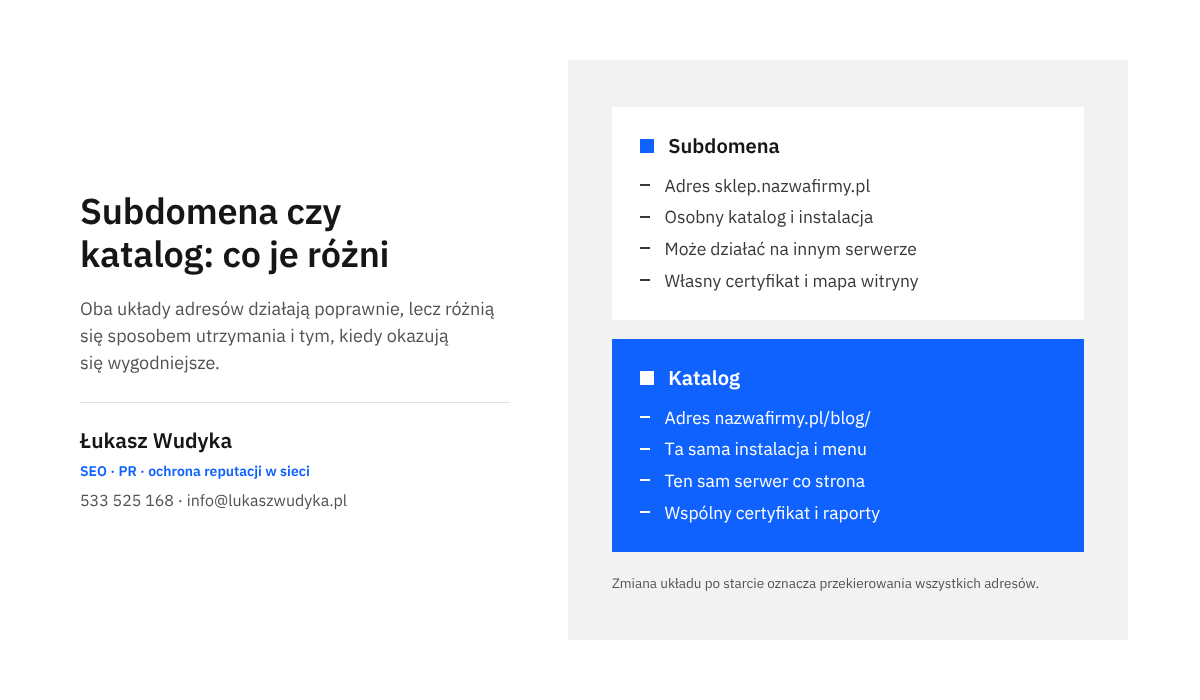
Ten wybór należy przemyśleć przed pierwszym kliknięciem, ponieważ późniejsza zmiana adresów oznacza przekierowania i ponowne indeksowanie całej treści. Do wyboru są dwie drogi: subdomena blog.nazwafirmy.pl albo katalog nazwafirmy.pl/blog/.
Katalog jest częścią tej samej witryny. Korzysta z tego samego certyfikatu, tej samej instalacji systemu i tego samego menu, a w Google Search Console jest widoczny w tej samej usłudze co reszta strony. Subdomena jest pod względem technicznym osobną witryną: ma własny katalog na serwerze, często własną instalację systemu, własną mapę witryny i własne ustawienia.
Google potrafi indeksować i wyświetlać treści z obu tych układów. Z mojej praktyki wynika jednak, że blog firmowy umieszczony w katalogu jest prostszy w utrzymaniu i łatwiej połączyć go linkami z ofertą, a jego treści od razu pracują na tę samą witrynę. Dlatego dla bloga prowadzonego w tym samym systemie co strona radzę wybierać katalog.
Subdomena ma przewagę wtedy, gdy sklep działa na innym oprogramowaniu lub na innym serwerze niż strona firmowa. Tak jest na przykład przy sklepach abonamentowych, w których dostawca każe skierować adres na swoje serwery, czego z katalogiem zrobić się nie da. Subdomena pozwala też oddzielić obciążenie: awaria lub aktualizacja sklepu nie wyłącza strony głównej.
Jeżeli sklep ma powstać w tym samym WordPressie co strona, za pomocą wtyczki WooCommerce, subdomena nie jest potrzebna. Sklep będzie wtedy zwykłą częścią witryny, a podstawowe ustawienia opisałem we wpisie o pierwszych ustawieniach sklepu na WooCommerce.
Co przygotować przed utworzeniem subdomeny?
Kilka minut przygotowań oszczędza później godzin szukania przyczyny błędu. Przed zalogowaniem do panelu należy ustalić cztery rzeczy.
- Gdzie znajduje się strefa DNS domeny. Jeżeli domena korzysta z serwerów nazw firmy hostingowej, panel hostingu zwykle sam dopisze potrzebny rekord. Jeżeli strefa DNS jest u rejestratora albo w zewnętrznej usłudze, rekord trzeba będzie dodać ręcznie.
- Jaka ma być nazwa. Nazwa subdomeny może zawierać litery, cyfry i dywiz, przy czym dywiz nie może stać na początku ani na końcu. Najlepiej sprawdzają się nazwy krótkie i oczywiste: „sklep”, „blog”, „pomoc”, „panel”.
- Czy na serwerze nie ma już katalogu o tej samej nazwie. Część paneli tworzy dla subdomeny katalog nazwany tak jak ona. Jeżeli w głównym katalogu strony istnieje już folder „blog” lub „sklep” z plikami, trzeba najpierw zdecydować, co się z nim stanie.
- Czy pakiet hostingowy pozwala na kolejną subdomenę i kolejną bazę danych. Sklep lub blog w osobnej instalacji potrzebuje własnej bazy.
Przed jakąkolwiek zmianą na serwerze, na którym działa strona firmowa, należy wykonać pełną kopię plików i bazy danych. Dokumentacja panelu cPanel zaleca to wprost przy usuwaniu domen, a ja zalecam to także przed ich dodawaniem. Kopię warto od razu sprawdzić, czyli upewnić się, że da się ją pobrać i otworzyć.
Jak utworzyć subdomenę w panelu cPanel?
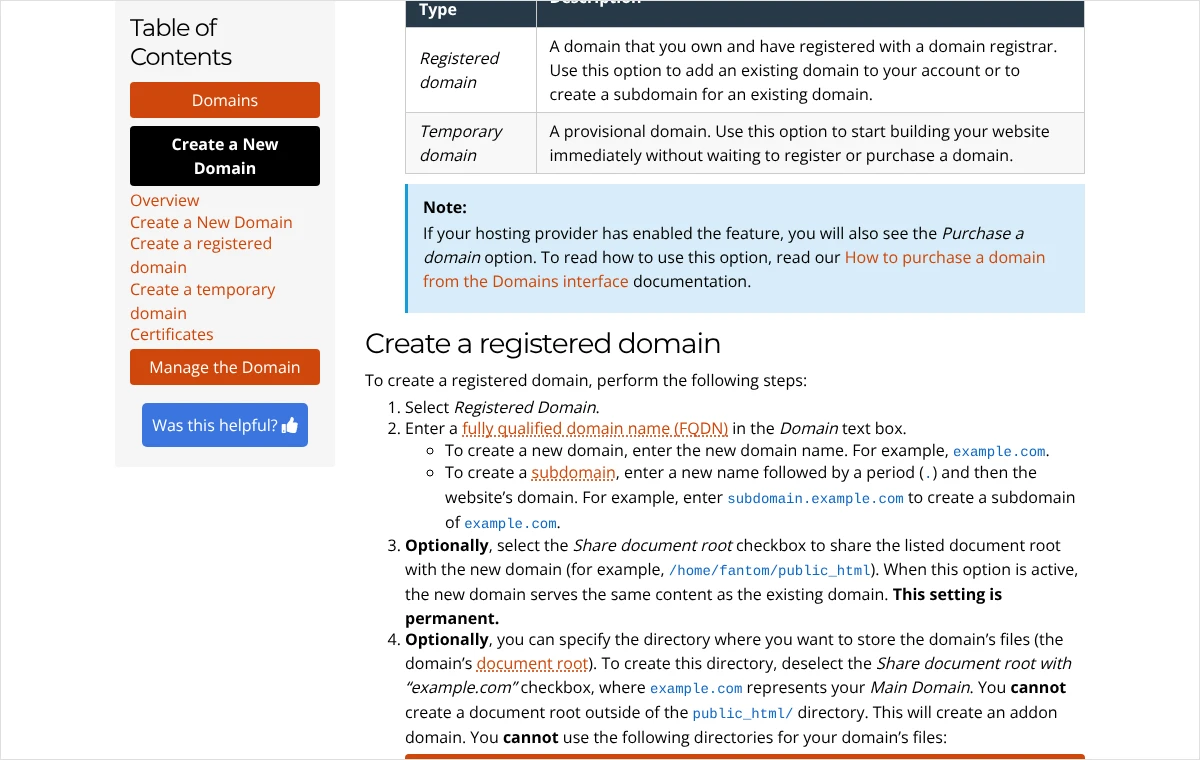
W aktualnych wersjach cPanel domeny i subdomeny tworzy się w jednym miejscu, w interfejsie „Domains”. Poniższe nazwy pochodzą z oficjalnej dokumentacji cPanel, która jest dostępna po angielsku. W panelu ustawionym na język polski te same pozycje mają przetłumaczone nazwy, ale ich kolejność i układ pozostają takie same.
- Po zalogowaniu do cPanel należy przejść do sekcji „Domains” i kliknąć pozycję „Domains”.
- Nad listą domen trzeba kliknąć przycisk „Create A New Domain”. Otworzy się formularz z ustawieniami nowej domeny.
- Jeżeli panel pyta o rodzaj domeny, wskazuje się „Registered Domain”. Ta opcja służy zarówno do dodania kolejnej domeny, jak i do utworzenia subdomeny dla domeny już istniejącej.
- W polu „Domain” wpisuje się pełny adres subdomeny, czyli nową nazwę, kropkę i nazwę domeny, na przykład
sklep.nazwafirmy.pl. - Pole wyboru „Share document root” musi pozostać odznaczone. Po odznaczeniu panel sam uzupełni pole „Document Root (File System Location)”, czyli katalog, w którym znajdą się pliki subdomeny.
- Zaproponowany katalog warto zostawić bez zmian, chyba że pliki sklepu lub bloga leżą już w innym folderze. Katalog musi znajdować się wewnątrz
public_html. - Na końcu należy kliknąć „Submit”. Przycisk „Submit and Create Another” zapisuje subdomenę i od razu otwiera pusty formularz dla następnej.
Najważniejszy jest krok piąty. Według dokumentacji zaznaczenie „Share document root” sprawia, że nowy adres wyświetla dokładnie tę samą treść co domena główna, a ustawienie to jest trwałe. W praktyce oznaczałoby to kopię strony firmowej pod drugim adresem zamiast miejsca na sklep.
Po zapisaniu subdomena pojawia się na liście w interfejsie „Domains” razem ze ścieżką katalogu w kolumnie „Document Root”. Kliknięcie tej ścieżki otwiera menedżer plików dokładnie w folderze subdomeny, co ułatwia wgranie plików lub sprawdzenie, czy folder jest pusty.
Dokumentacja cPanel zastrzega, że subdomena nie musi być widoczna od razu, ponieważ zmiany w rekordach DNS potrzebują czasu, by dotrzeć do serwerów nazw w całym internecie. W skrajnych przypadkach może to potrwać dwa dni lub dłużej, choć zwykle trwa znacznie krócej.
Jeżeli firma hostingowa wyłączyła możliwość tworzenia subdomen w danym pakiecie, przycisk „Create A New Domain” nie pozwoli jej dodać albo pokaże informację o wyczerpanym limicie. Wtedy pozostaje zmiana pakietu lub kontakt z pomocą techniczną hostingu.
Kto woli nie zajmować się tym samodzielnie, może zadzwonić pod numer 533 525 168 albo napisać na adres info@lukaszwudyka.pl, a ja przejmę sprawę: ustalę, gdzie znajduje się strefa DNS, utworzę subdomenę we właściwym katalogu, włączę certyfikat i sprawdzę, czy nowy adres działa poprawnie.
Jak utworzyć subdomenę w DirectAdmin i w panelach firm hostingowych?
Wiele polskich firm hostingowych korzysta z panelu DirectAdmin albo z własnego panelu klienta. Zasada jest wszędzie ta sama: podaje się nazwę subdomeny, wskazuje domenę i katalog, a następnie zatwierdza formularz. Różnią się nazwy pozycji w menu.
DirectAdmin
Subdomenę dodaje się po zalogowaniu na konto o poziomie uprawnień użytkownika. Opis poniżej odpowiada instrukcji publikowanej w pomocy firmy LH.pl dla panelu w angielskiej wersji językowej.
- W menu należy otworzyć zakładkę „Account Manager” i wskazać pozycję „Subdomain Management”.
- Po prawej stronie ekranu trzeba kliknąć przycisk „Add Subdomain”.
- W oknie, które się pojawi, wpisuje się samą nazwę subdomeny, na przykład „sklep”, bez nazwy domeny.
- Formularz zatwierdza się ponownym kliknięciem „Add Subdomain”.
Tak utworzona subdomena wystarcza do uruchomienia strony, ale według tej samej instrukcji nie pozwala na zakładanie skrzynek pocztowych ani kont FTP. Jeżeli sklep ma wysyłać wiadomości z adresu w subdomenie albo ma mieć osobne konto FTP dla wykonawcy, subdomenę dodaje się jako pełną domenę: „Account Manager”, następnie „Domain Setup”, przycisk „Add New”, w polu „Domain” cały adres, na przykład sklep.nazwafirmy.pl, i na końcu „Create”.
Przy tej drugiej metodzie obowiązuje ważne ostrzeżenie. Jeżeli na serwerze istnieje już katalog o nazwie takiej jak pierwszy człon subdomeny, może zostać nadpisany, a jego zawartość usunięta. Katalog „blog” z działającym blogiem należy więc przed dodaniem adresu blog.nazwafirmy.pl skopiować w bezpieczne miejsce albo przenieść pod inną nazwę.
Panel klienta LH.pl
W panelu klienta należy przejść do zakładki „Serwery”, wskazać serwer i otworzyć „Strony WWW”. Nad listą znajduje się przycisk „Dodaj”. W formularzu na samej górze zaznacza się „Subdomenę”, w polu „nazwa subdomeny” wpisuje się sam przedrostek, w polu „w domenie” wskazuje domenę z listy, a w polu „katalog” folder na pliki. Pozostaje pole „wersja PHP” i ponowne kliknięcie „Dodaj”.
CloudHosting Panel w nazwa.pl
Po zalogowaniu do panelu serwera należy przejść do zakładki „DOMENY” i kliknąć „Dodaj domenę”. W polu „Domena” wpisuje się pełny adres subdomeny razem z domeną główną. Opcja „Obsługa WWW” powinna być zaznaczona, a opcję „Poczta e-mail” zostawia się zaznaczoną tylko wtedy, gdy poczta w tej subdomenie ma działać na tym samym serwerze. W polu „Katalog docelowy” wskazuje się folder z plikami strony i klika „Zapisz”.
Pomoc nazwa.pl zwraca uwagę na warunek, o którym łatwo zapomnieć: domena albo sama subdomena musi być skierowana na ten serwer. Bez tego formularz zostanie zapisany, lecz adres nie zacznie działać.
Panel klienta OVHcloud
W OVHcloud subdomenę przypisuje się do hostingu w sekcji „Hosting”, w zakładce „Moje strony”, przyciskiem „Dodaj stronę”. Dla domeny zarządzanej na tym samym koncie zaznacza się opcję „Połączyć istniejącą domenę OVHcloud”, klika „Kontynuuj”, wskazuje domenę z listy i zaznacza pole „Utwórz subdomenę”, w którym wpisuje się jej nazwę. Katalog główny strony tworzy się automatycznie, a jego nazwę można zmienić po włączeniu przełącznika „Konfiguracja zaawansowana”.
W innych panelach nazwy mogą się różnić, ale funkcji należy szukać w dziale poświęconym domenom lub stronom WWW. Jeżeli nie da się jej znaleźć, najszybciej pomaga wyszukanie słowa „subdomena” w centrum pomocy danej firmy hostingowej.
Co zrobić, gdy strefa DNS domeny jest u innej firmy niż hosting?
To najczęstsza przyczyna sytuacji, w której subdomena została utworzona w panelu hostingu, a pod jej adresem nic się nie wyświetla. Panel hostingu dopisał rekord we własnej strefie DNS, lecz domena korzysta z serwerów nazw innej firmy, więc ten wpis nie jest przez nikogo odczytywany.
W takim przypadku rekord dla subdomeny trzeba dodać tam, gdzie znajduje się aktywna strefa DNS, czyli u firmy, której serwery nazw są przypisane do domeny. Informację o serwerach nazw pokazuje panel rejestratora domeny.
- W panelu hostingu należy odszukać adres IP serwera. Zwykle jest podany na stronie głównej panelu lub w danych technicznych usługi.
- W panelu firmy obsługującej strefę DNS trzeba otworzyć edycję strefy dla domeny. W cPanel służy do tego interfejs „Zone Editor”.
- Dodaje się nowy rekord typu A. W polu nazwy wpisuje się sam przedrostek, na przykład „sklep”, a w polu wartości adres IP serwera.
- Jeżeli hosting obsługuje także adresy IPv6 i podaje taki adres, można dodać analogiczny rekord typu AAAA.
- Zmianę należy zapisać i odczekać, aż rozejdzie się po serwerach nazw.
Gdy subdomena ma prowadzić do zewnętrznej platformy sklepowej albo systemu blogowego, dostawca tej platformy zwykle podaje nazwę serwera zamiast adresu IP. Wtedy zamiast rekordu A dodaje się rekord CNAME z tą nazwą jako wartością. Dla jednej subdomeny nie należy tworzyć jednocześnie rekordu A i rekordu CNAME, ponieważ takie wpisy się wykluczają.
Różnice między tymi rekordami i sposób ich dodawania opisałem osobno we wpisie o tym, jak skierować domenę na serwer rekordem A lub CNAME. Dokumentacja OVHcloud podaje, że zmiana w strefie DNS staje się widoczna po czasie od 4 do 24 godzin, a dokumentacja cPanel dopuszcza nawet dwa dni lub więcej. Jak ocenić, czy zmiana jest już widoczna, wyjaśniam we wpisie o propagacji DNS.
Jak włączyć certyfikat SSL i https dla subdomeny?
Certyfikat wystawiony dla nazwafirmy.pl i www.nazwafirmy.pl nie obejmuje automatycznie adresu sklep.nazwafirmy.pl. Subdomena potrzebuje własnego certyfikatu albo certyfikatu, który obejmuje wszystkie subdomeny danej domeny. Bez niego przeglądarka pokaże przy adresie ostrzeżenie, a klient sklepu najpewniej zrezygnuje z zakupu.
W cPanel dzieje się to w dużej mierze samo. Według dokumentacji po utworzeniu subdomeny system próbuje zabezpieczyć ją istniejącym certyfikatem, a jeśli firma hostingowa włączyła funkcję AutoSSL, panel sam zamawia i instaluje certyfikat, gdy tylko jest dostępny. Do tego czasu subdomena może działać z certyfikatem tymczasowym, którego przeglądarki nie uznają.
W DirectAdmin i w panelach własnych firm hostingowych certyfikat dla subdomeny włącza się zazwyczaj w dziale poświęconym certyfikatom SSL, wskazując nowy adres na liście. Certyfikat może zostać wystawiony dopiero wtedy, gdy subdomena jest już widoczna w DNS i kieruje na właściwy serwer, dlatego nieudaną próbę tuż po utworzeniu adresu należy po prostu powtórzyć po kilku godzinach.
Gdy certyfikat działa, trzeba jeszcze wymusić połączenie szyfrowane. W cPanel służy do tego przełącznik „Force HTTPS Redirect” na liście domen, dostępny dla adresów z ważnym certyfikatem. Pełną kolejność działań przy przejściu na adresy szyfrowane opisałem we wpisie o tym, jak przejść na https bez strat.
Jak sprawdzić, czy subdomena działa, i uruchomić na niej sklep lub blog?
Zanim zacznie się instalację sklepu, należy potwierdzić, że adres prowadzi do właściwego katalogu. Najprostszy test nie wymaga żadnych narzędzi.
- W katalogu subdomeny, przez menedżer plików w panelu, tworzy się plik
test.txtz dowolnym krótkim tekstem, na przykład „subdomena działa”. - W przeglądarce wpisuje się adres
https://sklep.nazwafirmy.pl/test.txt. - Jeżeli wyświetla się wpisany tekst, DNS i katalog są ustawione poprawnie. Plik testowy należy wtedy usunąć z serwera.
- Jeżeli wyświetla się strona firmowa, błąd lub pusta strona hostingu, trzeba przejść do sekcji o szukaniu przyczyny w dalszej części tego wpisu.
Dopiero po udanym teście warto instalować oprogramowanie. Sklep lub blog na subdomenie to osobna instalacja: wymaga własnej bazy danych, własnego konta administratora i własnych aktualizacji. Nie należy podłączać jej do bazy danych strony głównej, ponieważ błąd w jednym serwisie mógłby uszkodzić drugi.
Przy WordPressie trzeba od razu sprawdzić dwa pola w menu „Ustawienia”, w zakładce „Ogólne”: „Adres WordPressa (URL)” oraz „Adres witryny (URL)”. Oba powinny zawierać adres subdomeny zaczynający się od https. Jeżeli firma korzysta z instalatora aplikacji w panelu hostingu, adres subdomeny wskazuje się na liście już w trakcie instalacji.
Nowy serwis powinien być połączony ze stroną główną w sposób widoczny dla klienta. W menu strony firmowej dodaje się pozycję prowadzącą do sklepu lub bloga, a w menu subdomeny pozycję prowadzącą z powrotem. Bez tych odnośników klient nie trafi do sklepu, a robot Google będzie miał utrudnione dotarcie do nowych adresów.
Zgłoszenie subdomeny w Google Search Console
To, czy subdomenę trzeba dodawać do Search Console osobno, zależy od rodzaju usługi, z której firma korzysta. Pomoc Google rozróżnia dwa typy. „Usługa domeny” obejmuje wszystkie subdomeny i protokoły, a jej weryfikacja odbywa się wyłącznie rekordem DNS. „Usługa z prefiksem URL” obejmuje tylko adresy zaczynające się od podanego prefiksu.
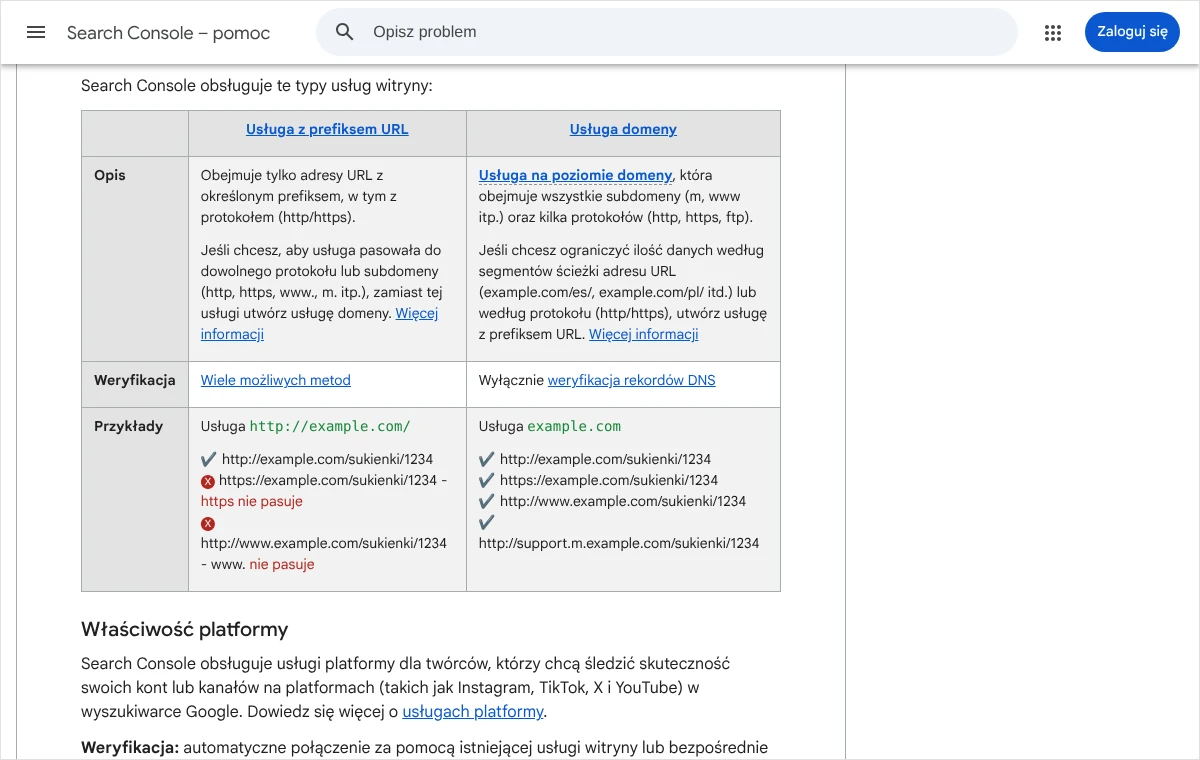
Jeżeli firma ma w Search Console usługę domeny, dane nowej subdomeny pojawią się w niej bez dodatkowych czynności. Jeżeli ma usługę z prefiksem URL dla strony głównej, subdomena nie będzie w niej widoczna. Należy wtedy otworzyć menu wyboru usługi, kliknąć „+ Dodaj usługę” i dodać adres subdomeny jako nową usługę albo założyć usługę domeny dla całej domeny.
Następnie warto przesłać mapę witryny nowego serwisu. Sklep lub blog w osobnej instalacji ma własną mapę pod własnym adresem i to ją należy wskazać. Samo dodanie usługi w Search Console nie wpływa na pozycje strony, pozwala jedynie obserwować, jak Google odczytuje nowy adres.
Subdomena nie działa. Jak znaleźć przyczynę?
Objawy bywają różne, a każdy z nich wskazuje na inną przyczynę. Poniżej zebrałem te, które spotykam najczęściej, razem ze sposobem sprawdzenia i naprawy.
Przeglądarka informuje, że nie może znaleźć serwera
Taki komunikat oznacza, że w strefie DNS nie ma rekordu dla subdomeny albo zmiana jeszcze się nie rozeszła. Należy sprawdzić, u której firmy znajduje się aktywna strefa DNS, i upewnić się, że rekord A lub CNAME istnieje właśnie tam. Jeżeli rekord został dodany przed chwilą, trzeba odczekać i ponowić próbę, najlepiej także z innego urządzenia, na przykład z telefonu korzystającego z sieci komórkowej.
Pod adresem subdomeny wyświetla się strona główna firmy
Przyczyn może być kilka. W cPanel jest to typowy skutek zaznaczenia opcji „Share document root”. W innych panelach subdomena została skierowana na katalog strony głównej albo w ogóle nie została dodana na serwerze, a w strefie DNS działa rekord z gwiazdką, który kieruje wszystkie nieznane subdomeny na ten sam serwer. Należy sprawdzić w panelu, jaki katalog jest przypisany do subdomeny, i poprawić go na właściwy.
Wyświetla się domyślna strona hostingu lub pusta lista plików
To dobra wiadomość: DNS i serwer działają, lecz katalog subdomeny jest pusty albo pliki trafiły do innego folderu. Trzeba porównać ścieżkę katalogu widoczną w panelu z miejscem, do którego wgrano pliki. Częstym błędem jest wgranie sklepu do folderu o poziom wyżej lub niżej, niż wskazuje panel.
Przeglądarka ostrzega, że połączenie nie jest prywatne
Subdomena nie ma jeszcze ważnego certyfikatu. Należy sprawdzić w panelu, czy certyfikat dla tego adresu został wystawiony, a jeśli nie, uruchomić jego wystawienie ponownie. Jeżeli próba kończy się błędem, najczęściej subdomena nie jest jeszcze widoczna w DNS albo kieruje na inny serwer niż ten, który zamawia certyfikat.
Serwer zwraca błąd 403 lub 404
Błąd 403 pojawia się zwykle wtedy, gdy w katalogu brakuje pliku startowego, na przykład index.php lub index.html, albo gdy katalog ma zbyt restrykcyjne uprawnienia. Błąd 404 na stronie głównej subdomeny wskazuje na pusty lub błędnie wskazany katalog, a na podstronach WordPressa na brak pliku .htaccess w katalogu subdomeny. W tym drugim przypadku pomaga ponowne zatwierdzenie ustawień w menu „Ustawienia”, w zakładce „Bezpośrednie odnośniki”.
Subdomena działa na jednym urządzeniu, a na innym nie
To objaw trwającej propagacji DNS albo zapamiętanych starych danych w przeglądarce lub w sieci. Sytuacja powinna wyrównać się sama w ciągu godzin podanych przez dostawcę strefy DNS. Jeżeli po dwóch dobach nadal występują różnice, należy sprawdzić, czy domena nie ma przypisanych serwerów nazw dwóch różnych firm, z których tylko jedna zna nowy rekord.
Gdy żaden z opisanych sposobów nie pomaga, należy zgłosić sprawę pomocy technicznej hostingu. W zgłoszeniu warto podać konkretne dane, na przykład: „Subdomena sklep.nazwafirmy.pl została dodana w panelu, rekord A wskazuje na adres IP serwera, katalog zawiera plik index.php, a pod adresem wyświetla się błąd 404. Proszę o sprawdzenie konfiguracji serwera dla tej subdomeny.”
Jakich błędów unikać i jak bezpiecznie usunąć subdomenę?
Najdroższe pomyłki przy subdomenach nie wynikają z trudności samej czynności, lecz z pośpiechu. Oto te, przed którymi przestrzegam najczęściej.
- Tworzenie subdomeny w katalogu, w którym leżą już pliki innej strony, bez wcześniejszej kopii.
- Pozostawienie wersji testowej na subdomenie w rodzaju „test” lub „dev” otwartej dla wszystkich. Taka kopia strony może trafić do wyników Google i konkurować z właściwym serwisem, dlatego należy ją zabezpieczyć hasłem na poziomie serwera.
- Kopiowanie tych samych tekstów na stronę główną i na subdomenę. Dwa adresy z tą samą treścią utrudniają wyszukiwarce wybór właściwego.
- Zmiana nazwy subdomeny po uruchomieniu sklepu. W cPanel subdomeny nie da się przemianować, trzeba utworzyć nową i przekierować stare adresy.
- Pominięcie przekierowań przy przenoszeniu bloga z katalogu na subdomenę lub odwrotnie. Każdy stary adres powinien prowadzić przekierowaniem 301 do nowego odpowiednika.
Usunięcie subdomeny także wymaga uwagi. W cPanel na liście domen należy kliknąć „Manage” przy wybranym adresie, następnie „Remove Domain” i potwierdzić przyciskiem „Yes, remove this domain”. Według dokumentacji ta czynność usuwa wyłącznie konfigurację serwera i wpisy DNS, natomiast katalog z plikami pozostaje na serwerze. Trzeba go usunąć osobno, jeżeli nie jest już potrzebny.
W innych panelach bywa odwrotnie i formularz usuwania pyta, czy usunąć również zawartość katalogu. Przed potwierdzeniem należy przeczytać komunikat w całości i mieć aktualną kopię plików oraz bazy danych. Jeżeli pod usuwaną subdomeną działały skrzynki pocztowe, trzeba wcześniej zabezpieczyć ich zawartość.
Usuwana subdomena, która była widoczna w Google, nie powinna po prostu zniknąć. Jej adresy należy przekierować do odpowiednich podstron głównego serwisu, tak aby klienci z zapisanych linków i z wyników wyszukiwania trafiali we właściwe miejsce.
Najczęstsze pytania
Czy za subdomenę trzeba płacić rejestratorowi?
Nie. Subdomena jest tworzona w ramach domeny, którą firma już opłaca, i nie wymaga rejestracji ani odnawiania. Ograniczeniem może być jedynie liczba subdomen przewidziana w pakiecie hostingowym oraz liczba baz danych potrzebnych do osobnych instalacji.
Ile czasu mija od utworzenia subdomeny do chwili, gdy zaczyna działać?
Na serwerze subdomena jest gotowa od razu, natomiast o jej widoczności w internecie decyduje strefa DNS. Dokumentacja OVHcloud podaje czas od 4 do 24 godzin, a dokumentacja cPanel dopuszcza dwa dni lub więcej. W praktyce nowy rekord bywa widoczny znacznie szybciej, ale nie należy planować startu sklepu na tę samą godzinę.
Czy subdomena może działać na innym serwerze niż strona główna?
Tak, i jest to jedna z jej głównych zalet. Wystarczy, że rekord A lub CNAME subdomeny wskazuje na inny serwer, a tam adres zostanie dodany w panelu. Strona firmowa pozostaje na dotychczasowym hostingu i nie odczuwa tej zmiany.
Czy sklep na subdomenie potrzebuje osobnego certyfikatu SSL?
Potrzebuje certyfikatu, który obejmuje jego adres. Może to być osobny certyfikat dla subdomeny albo certyfikat obejmujący wszystkie subdomeny domeny. W wielu panelach certyfikat jest wystawiany automatycznie po utworzeniu adresu, lecz należy to sprawdzić przed udostępnieniem sklepu klientom.
Czy można założyć skrzynkę pocztową w subdomenie?
To zależy od panelu i sposobu dodania subdomeny. W DirectAdmin, według instrukcji LH.pl, skrzynki są dostępne dopiero wtedy, gdy subdomena została dodana jako pełna domena. Gdy strefa DNS jest prowadzona poza hostingiem, potrzebny jest także rekord MX dla subdomeny.
Czy subdomena zaszkodzi pozycjom strony głównej w Google?
Samo utworzenie subdomeny nie wpływa na widoczność strony głównej. Kłopoty pojawiają się dopiero wtedy, gdy na subdomenie znajdzie się kopia tych samych treści albo gdy wartościowe podstrony zostaną na nią przeniesione bez przekierowań. Nowy serwis na subdomenie musi też sam zdobyć odnośniki i zaufanie, dlatego warto połączyć go ze stroną główną w menu i w treści.
Czy da się zamienić subdomenę na katalog po uruchomieniu bloga?
Da się, ale jest to pełna zmiana adresów, a nie jedno ustawienie w panelu. Wymaga przeniesienia plików i bazy danych, ustawienia przekierowań 301 dla każdego adresu oraz aktualizacji mapy witryny. Dlatego decyzję o układzie adresów lepiej podjąć przed publikacją pierwszych wpisów.
Czy subdomena „www” wymaga osobnego utworzenia?
Zazwyczaj nie. Panele hostingowe dodają adres z „www” razem z domeną, a dokumentacja OVHcloud wprost podaje, że taka subdomena jest dopisywana automatycznie. Osobno tworzy się dopiero adresy o innych nazwach, takie jak „sklep” czy „blog”.
Brak czasu albo ochoty, żeby zająć się tym samodzielnie?
Utworzenie subdomeny wygląda na drobiazg, ale dotyka kilku miejsc naraz: panelu hostingu, strefy DNS, certyfikatu i narzędzi Google. Chętnie zajmę się tym od początku do końca. Doradzę, czy lepsza będzie subdomena, czy katalog, wykonam kopię zapasową, utworzę adres we właściwym katalogu, ustawię rekordy DNS i certyfikat, sprawdzę działanie nowego adresu i zgłoszę go w Google Search Console.
Wystarczy zadzwonić pod numer 533 525 168 albo napisać na adres info@lukaszwudyka.pl i krótko opisać, co ma działać pod nowym adresem. Odpowiem, co będzie potrzebne z mojej strony, a co ze strony firmy, i przeprowadzę całość tak, aby strona główna działała przez cały czas bez przerwy.