Sklep ogłasza promocję, przy produkcie pojawia się przekreślona cena i nowa, niższa. Od tej chwili obok ceny po obniżce musi być widoczna jeszcze jedna informacja: najniższa cena, jaka obowiązywała w ciągu 30 dni przed wprowadzeniem obniżki. Sam WooCommerce takiej informacji nie pokazuje, ponieważ nie przechowuje historii cen. Zapamiętuje tylko cenę regularną i promocyjną w ich aktualnej postaci.
Ta instrukcja jest przeznaczona dla właścicieli sklepów na WooCommerce, którzy prowadzą promocje samodzielnie i chcą to robić poprawnie. Opisuję w niej, co dokładnie ma się wyświetlać, jak uruchomić zapisywanie historii cen, jak ustawić wtyczkę, jak wprowadzać obniżki, żeby wyliczenie było prawidłowe, i jak sprawdzić wynik na stronie produktu.
Po lekturze właściciel sklepu będzie umiał ustawić cały mechanizm od początku do końca, rozpoznać typowe błędy, takie jak cena promocyjna pokazywana jako najniższa z 30 dni, oraz naprawić je bez pomocy programisty.
Co dokładnie trzeba pokazać klientowi przy obniżce?
Obowiązek wynika z ustawy o informowaniu o cenach towarów i usług, która wdrożyła unijne przepisy nazywane potocznie dyrektywą Omnibus. Zasada jest krótka: w każdym przypadku informowania o obniżeniu ceny, obok informacji o obniżonej cenie, uwidacznia się również najniższą cenę tego towaru lub usługi, jaka obowiązywała w okresie 30 dni przed wprowadzeniem obniżki.
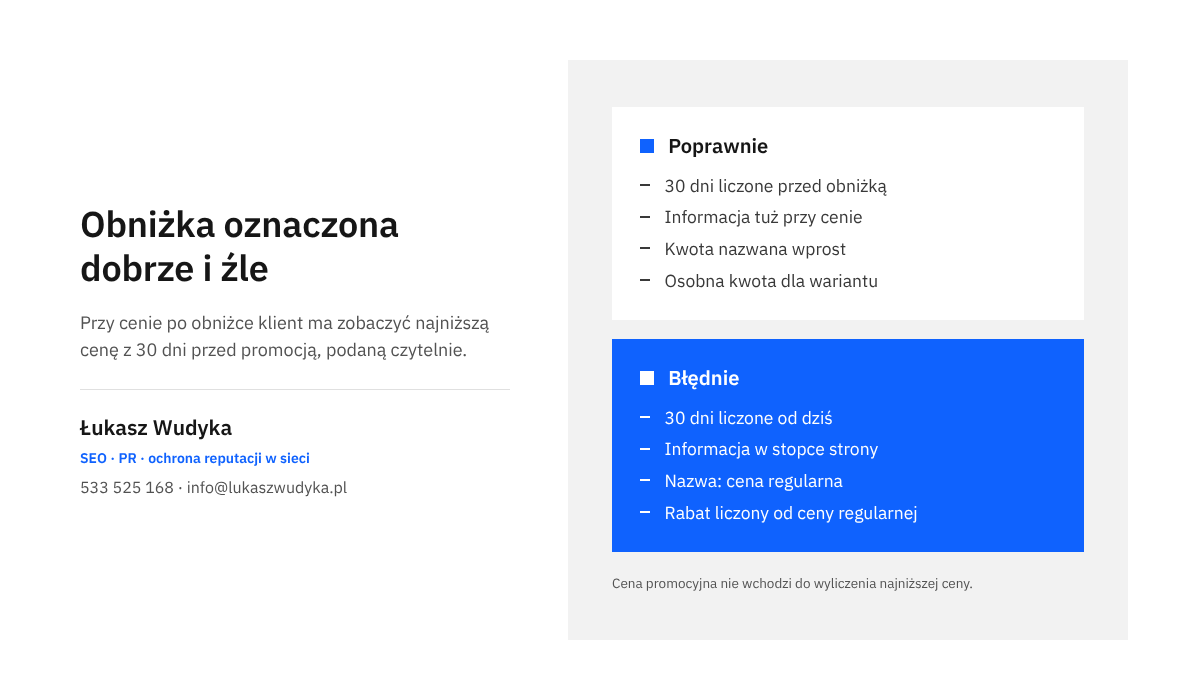
Ważne są trzy słowa: „przed wprowadzeniem obniżki”. Okres 30 dni liczy się wstecz od dnia, w którym promocja się zaczęła, a nie od dnia, w którym klient ogląda stronę. Cena promocyjna nie wchodzi więc do wyliczenia. Jeżeli produkt przez ostatni miesiąc przed promocją kosztował raz 200 zł, a raz 180 zł, to przy promocji za 150 zł należy pokazać 180 zł.
Ustawa przewiduje dwa szczególne przypadki. Gdy towar jest w sprzedaży krócej niż 30 dni, podaje się najniższą cenę z okresu od dnia rozpoczęcia sprzedaży do dnia wprowadzenia obniżki. Gdy towar ulega szybkiemu zepsuciu lub ma krótki termin przydatności, podaje się cenę sprzed pierwszego zastosowania obniżki.
Prezes Urzędu Ochrony Konkurencji i Konsumentów opublikował wyjaśnienia, z których wynika kilka praktycznych wniosków. Informacja ma być czytelna i umieszczona tuż przy cenie, a nie w stopce albo w regulaminie. Jeżeli sklep podaje wielkość obniżki w procentach lub w złotych, powinna być ona liczona od najniższej ceny z 30 dni, a nie od ceny regularnej. Przy każdym wariancie produktu o innej cenie informacja dotyczy właśnie tego wariantu.
Zaznaczam, że to opis zasad w zakresie potrzebnym do ustawienia sklepu, a nie opinia prawna. W nietypowych sytuacjach, na przykład przy rozbudowanych programach lojalnościowych, rozsądnie jest skonsultować sposób prezentacji cen z prawnikiem.
Kiedy ten obowiązek powstaje, a kiedy nie?
Obowiązek powstaje wtedy, gdy sklep komunikuje obniżkę. Samo obniżenie ceny regularnej, bez żadnego oznaczenia, nie wymaga dodatkowej informacji. Wystarczy jednak dowolny sygnał, że jest taniej niż było: przekreślona cena, znak procentu, etykieta „Promocja!”, słowa „wyprzedaż”, „okazja”, „rabat”, a nawet wyróżnienie ceny innym kolorem obok ceny wyższej.
W WooCommerce wpisanie ceny promocyjnej automatycznie powoduje przekreślenie ceny regularnej i wyświetlenie etykiety promocji. Oznacza to, że każdy produkt z wypełnionym polem ceny promocyjnej jest komunikatem o obniżce i wymaga informacji o najniższej cenie z 30 dni.
Osobną sprawą są kody rabatowe. Z wyjaśnień urzędu wynika, że kod ogłoszony publicznie i dotyczący konkretnych produktów lub ich grup jest traktowany jak informacja o obniżce. Indywidualny kod niezwiązany z konkretnym towarem, na przykład urodzinowy na dowolny zakup, takiego obowiązku nie rodzi. Sposób działania kodów w sklepie opisałem w tekście o tym, jak tworzyć kupony rabatowe w WooCommerce i ograniczać nadużycia.
Za brak informacji lub jej błędne podanie wojewódzki inspektor Inspekcji Handlowej może nałożyć karę do 20 tys. zł, a przy co najmniej trzykrotnym naruszeniu w ciągu 12 miesięcy do 40 tys. zł. Niezależnie od tego nierzetelne oznaczanie promocji może zostać ocenione jako praktyka naruszająca interesy konsumentów.
Dlaczego sam WooCommerce nie wystarczy?
W edycji produktu są dwa pola z ceną: „Cena regularna” oraz pole ceny promocyjnej. Sklep wyświetla obie wartości, ale nie zapisuje, jakie były tydzień czy miesiąc temu. Po zmianie ceny poprzednia wartość przepada.
Wielu właścicieli sklepów zakłada, że przekreślona cena regularna spełnia wymóg. To błąd. Cena regularna bywa wyższa niż najniższa cena z ostatnich 30 dni, szczególnie gdy niedawno skończyła się wcześniejsza promocja albo cena regularna została podniesiona tuż przed akcją. Klient musi zobaczyć faktyczne minimum z tego okresu, a do tego potrzebny jest zapis historii.
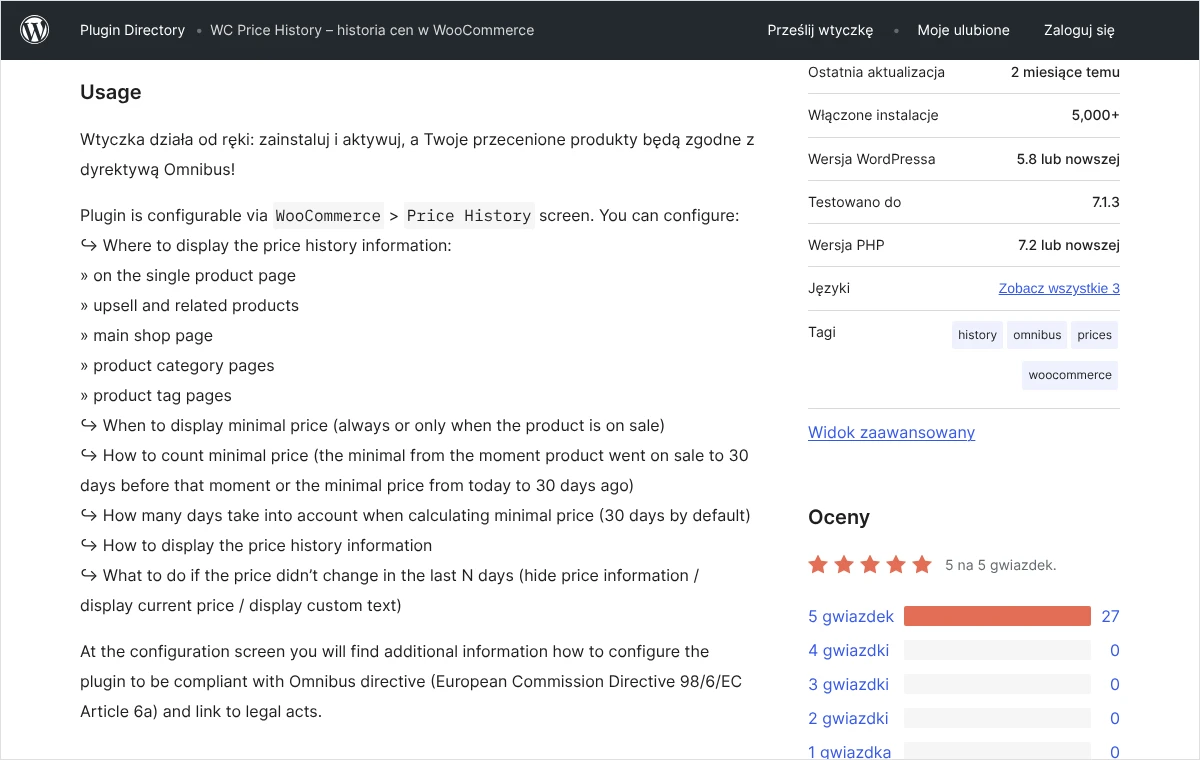
Rozwiązaniem jest wtyczka, która przy każdej zmianie ceny zapisuje ją razem z datą, a potem na tej podstawie wylicza i wyświetla właściwą kwotę. W katalogu wtyczek WordPressa jest kilka takich narzędzi. W tej instrukcji opisuję ustawienia wtyczki WC Price History, ponieważ ma polskie tłumaczenie panelu, obsługuje produkty z wariantami i pozwala wybrać sposób liczenia 30 dni. Zasady opisane niżej dotyczą jednak każdego podobnego narzędzia.
Jedna uwaga ma znaczenie dla planowania promocji. Historia cen zaczyna się w dniu włączenia wtyczki, ponieważ wcześniejszych cen sklep nigdzie nie zapisał. Wtyczkę należy więc zainstalować jak najwcześniej, najlepiej co najmniej 30 dni przed pierwszą planowaną obniżką.
Jak zainstalować wtyczkę i uruchomić zapisywanie historii cen?
Przed instalacją każdej wtyczki, która zapisuje dane w bazie sklepu, radzę wykonać kopię bezpieczeństwa. Sposób jej przygotowania i sprawdzenia opisałem w tekście o tym, jak zrobić kopię zapasową WordPressa, która naprawdę działa.
- W panelu WordPressa należy otworzyć pozycję „Wtyczki” i przejść do ekranu dodawania nowej wtyczki.
- W polu wyszukiwania wpisuje się nazwę WC Price History. Właściwa wtyczka ma w nazwie dopisek o historii cen w WooCommerce, a jej autorem jest Konrad Karpieszuk.
- Należy kliknąć przycisk instalacji, a po jej zakończeniu przycisk „Włącz”.
- Po włączeniu wtyczka sama rozpoczyna skanowanie produktów. Zapisuje ich aktualne ceny jako punkt startowy historii. W panelu pojawia się komunikat o trwającym skanowaniu.
- Do czasu zakończenia skanowania nie należy edytować produktów. O zakończeniu informuje osobny komunikat, po którym można wrócić do zwykłej pracy.
- Na koniec trzeba otworzyć „WooCommerce” i pozycję „Historia Cen”. To ekran ustawień, na którym wykonuje się wszystkie kolejne czynności.
W dużym sklepie skanowanie trwa dłużej. Jeżeli komunikat o skanowaniu nie znika przez bardzo długi czas, na ekranie ustawień jest przycisk „Wymuś zakończenie skanowania”. Gdy po zakończeniu część produktów nadal nie ma historii, służy do tego przycisk „Uruchom ponownie skanowanie”.
Jak ustawić wtyczkę, żeby liczyła 30 dni przed obniżką?
Ustawienia domyślne są zgodne z przepisami, ale warto przejść przez nie świadomie, bo jedna zmieniona opcja potrafi zepsuć całe wyliczenie. Wszystkie pola znajdują się na ekranie „WooCommerce” i dalej „Historia Cen”.
- W części „Wyświetlaj ceny minimalne na/dla:” musi być zaznaczona pozycja „Strona pojedynczego produktu”. Pozostałe pozycje, czyli „Główna strona sklepu”, „Strona kategorii produktów” i „Strona z tagami produktów”, należy zaznaczyć wtedy, gdy na tych stronach także widać przekreślone ceny.
- W części „Wyświetlaj cenę minimalną gdy:” zaznacza się „Tylko gdy produkt jest w promocji”. Opcja „Zawsze” pokazuje informację także przy produktach bez obniżki, co nie jest wymagane i bywa mylące dla klientów.
- W części „W przypadku produktów będących w promocji, licz cenę minimalną od:” należy zaznaczyć „Od dnia przed dniem kiedy rozpoczęła się wyprzedaż (bez ceny promocyjnej)”. To najważniejsze ustawienie na całym ekranie.
- W polu „Liczba dni do uwzględnienia przy wyznaczaniu najniższej ceny:” pozostawia się wartość 30.
- W polu „Treść informująca o najniższej cenie:” wpisuje się komunikat dla klienta. Znacznik
{price}zostanie zamieniony na kwotę, a{days}na liczbę dni. - W części „Co zrobić gdy historia zmian cen jest starsza niż 30 dni:” wybiera się „Wyświetl aktualną cenę”. Jeżeli cena nie zmieniała się przez ostatnie 30 dni, najniższą ceną z tego okresu jest po prostu cena sprzed obniżki.
- Zmiany zatwierdza się przyciskiem zapisu na dole ekranu. Wtyczka potwierdza to komunikatem „Ustawienia zostały zapisane.”.
Domyślna treść komunikatu to „Najniższa cena w ciągu ostatnich 30 dni: {price}”. Radzę ją zmienić na brzmienie zgodne z ustawą, ponieważ nie pozostawia ono wątpliwości, o jaki okres chodzi. Gotowy tekst do wklejenia: Najniższa cena z 30 dni przed obniżką: {price}
Na tym samym ekranie jest opcja „Dodaj do ceny przekreślenie”. Proponuję zostawić ją wyłączoną. Dwie przekreślone kwoty obok siebie, cena regularna i najniższa z 30 dni, utrudniają klientowi zrozumienie, która z nich jest którą.
Kto woli nie zajmować się tym samodzielnie, może zadzwonić pod numer 533 525 168 albo napisać na info@lukaszwudyka.pl, a przejmę sprawę: zainstaluję i ustawię zapisywanie historii cen, sprawdzę produkty objęte promocją i poprawię te, przy których wyświetla się błędna kwota.
Jak wprowadzić obniżkę w produkcie, żeby wyliczenie było poprawne?
Wtyczka wie, od którego dnia liczyć 30 dni wstecz, tylko wtedy, gdy produkt ma ustawioną datę początku promocji. Bez tej daty opcja liczenia od dnia przed wyprzedażą jest pomijana, a najniższa cena jest wyznaczana od dnia bieżącego. Wtedy w wyliczeniu znajdzie się cena promocyjna i klient zobaczy tę samą kwotę dwa razy. To najczęstsza przyczyna błędnych komunikatów.
Dokumentacja WooCommerce opisuje pola z ceną w sekcji ogólnej danych produktu. Dla produktu prostego kolejność czynności jest następująca.
- Otwarcie listy „Produkty”, pozycja „Wszystkie produkty”, i wejście w edycję wybranego produktu.
- W ramce „Dane produktu”, w zakładce „Ogólne”, pole „Cena regularna” pozostaje bez zmian. Podnoszenie ceny regularnej tuż przed promocją niczego nie daje, ponieważ klient i tak zobaczy rzeczywiste minimum z 30 dni.
- W polu ceny promocyjnej wpisuje się nową, niższą cenę.
- Obok pola ceny promocyjnej należy kliknąć odnośnik „Harmonogram”. Pojawią się dwa pola z datami promocji.
- W polu z datą początkową („Od”) wybiera się dzień rozpoczęcia promocji. Może to być dzień bieżący. W polu z datą końcową („Do”) wybiera się ostatni dzień promocji. Wtyczce wystarczy sama data początkowa, ale data końcowa chroni przed promocją, o której wszyscy zapomnieli.
- Zmiany zatwierdza się przyciskiem „Aktualizuj”.
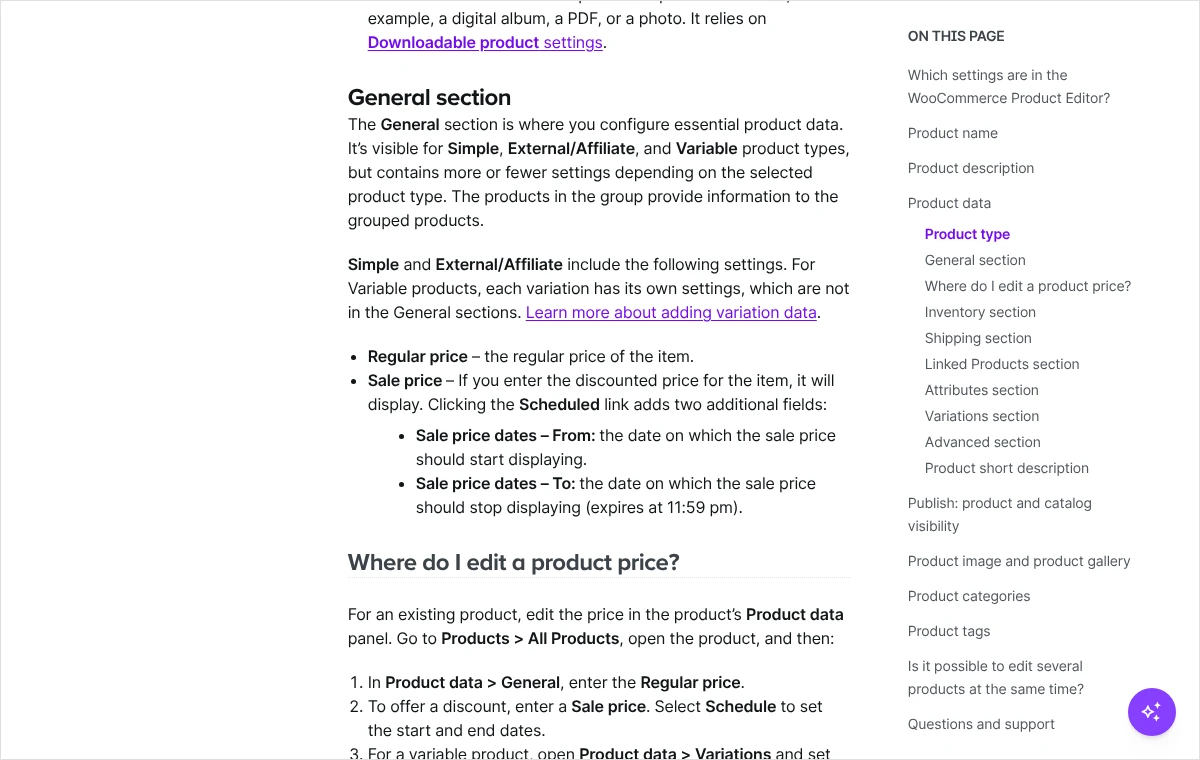
Według opisu w panelu promocja rozpoczyna się o godzinie 00:00:00 w dniu „Od” i kończy o godzinie 23:59:59 w dniu „Do”. Godziny liczone są według strefy czasowej ustawionej w WordPressie, dlatego przed pierwszą zaplanowaną akcją dobrze jest potwierdzić, że w ustawieniach ogólnych witryny wybrano strefę czasową odpowiednią dla Polski.
Produkty z wariantami
W produkcie z wariantami ceny i daty promocji ustawia się osobno dla każdego wariantu, w zakładce „Warianty” ramki „Dane produktu”. Po rozwinięciu wariantu widać te same pola: cenę regularną, cenę promocyjną i odnośnik do harmonogramu. Datę początku promocji trzeba ustawić w każdym przecenionym wariancie.
Przy większej liczbie wariantów pomaga lista działań zbiorczych w zakładce „Warianty”. Zawiera ona między innymi pozycje „Ustaw ceny promocyjne” i „Ustaw daty promocji”, które wprowadzają tę samą wartość do wszystkich wariantów naraz. Budowę takich produktów opisałem osobno w tekście o tym, jak dodać rozmiary i kolory z osobnymi cenami.
Wtyczka zapisuje i pokazuje najniższą cenę oddzielnie dla każdego wariantu. Produkt nadrzędny nie ma własnej ceny ani dat promocji, dlatego przed wybraniem wariantu kwota mogłaby być nieprecyzyjna. Na ekranie ustawień, w części dotyczącej produktów z wariantami, jest opcja pokazywania najniższej ceny dopiero po wybraniu wariantu. W panelu występuje ona po angielsku jako „Show lowest price only after a variant is selected”. Zalecam jej włączenie w sklepach, w których warianty mają różne ceny.
Po czym poznać, że informacja wyświetla się poprawnie?
Kontrolę przeprowadza się na stronie sklepu, w oknie prywatnym przeglądarki, czyli tak, jak widzi ją klient bez zalogowania. Wystarczy jeden produkt testowy, ale radzę obejrzeć także jeden produkt z wariantami.
- Na stronie produktu widać trzy kwoty: przekreśloną cenę regularną, cenę promocyjną oraz zdanie o najniższej cenie z 30 dni przed obniżką.
- Kwota w tym zdaniu jest inna niż cena promocyjna. Powinna być równa najniższej cenie, po jakiej produkt faktycznie był sprzedawany w ciągu 30 dni przed datą początku promocji.
- Informacja znajduje się bezpośrednio przy cenie, a nie pod opisem albo na samym dole strony.
- Po wybraniu innego wariantu kwota zmienia się na właściwą dla tego wariantu.
- Informacja jest widoczna także na telefonie, bez rozwijania dodatkowych sekcji.
Jeżeli sklep pokazuje przekreślone ceny na liście produktów w kategorii, tam również powinna pojawić się informacja. Wymaga to zaznaczenia odpowiednich pozycji w pierwszej części ustawień wtyczki. Część motywów ma własne etykiety z wielkością rabatu w procentach. Taka etykieta liczy zwykle różnicę między ceną regularną a promocyjną. Gdy najniższa cena z 30 dni jest niższa od regularnej, podany procent będzie zawyżony, i wtedy bezpieczniej jest etykietę wyłączyć w ustawieniach motywu.
Co zrobić, gdy wyświetla się błędna kwota albo nic się nie wyświetla?
Większość problemów ma jedną z kilku przyczyn. Poniżej opisuję je w kolejności, w jakiej warto je sprawdzać, od najczęstszej do najrzadszej.
Jako najniższa cena pokazuje się cena promocyjna
Przyczyną jest prawie zawsze brak daty początku promocji w produkcie albo ustawienie liczenia „Od dnia bieżącego”. Najpierw należy sprawdzić opcję liczenia na ekranie „Historia Cen”, a potem pole z datą początkową w produkcie.
Wtyczka sama prowadzi listę produktów w promocji bez daty początkowej. Żeby ją odczytać, trzeba otworzyć „WooCommerce”, następnie „Status” i zakładkę „Dziennik zdarzeń”, a z listy plików wybrać ten, którego nazwa zaczyna się od wc-price-history. Każdy wpis zawiera numer produktu, który wymaga uzupełnienia daty.
Po uzupełnieniu dat komunikat powinien się poprawić od razu. Jeżeli cena promocyjna obowiązuje od dłuższego czasu, datę początkową należy ustawić zgodnie z prawdą, czyli na dzień, w którym obniżka faktycznie się zaczęła. Wpisywanie innej daty po to, żeby uzyskać korzystniejszą kwotę, byłoby wprowadzaniem klientów w błąd.
Informacja nie pojawia się wcale
W pierwszej kolejności trzeba potwierdzić, że produkt ma wypełnione pole ceny promocyjnej, a data początku promocji już nadeszła. Następnie należy sprawdzić, czy na ekranie ustawień zaznaczono „Strona pojedynczego produktu”.
Kolejną przyczyną bywa pamięć podręczna. Strona produktu zapisana wcześniej przez wtyczkę przyspieszającą albo przez serwer nie zawiera nowej informacji, dopóki pamięć nie zostanie wyczyszczona. Po każdej zmianie ustawień i po uruchomieniu promocji należy wyczyścić pamięć podręczną całego sklepu.
Trzecia możliwość to motyw lub kreator stron, który buduje stronę produktu z własnych elementów i pomija standardowe miejsce na cenę. W takiej sytuacji informację wstawia się ręcznie, za pomocą krótkiego kodu [wc_price_history] umieszczonego w szablonie produktu pod ceną. Kod wyświetla samą kwotę z symbolem waluty, więc zdanie wprowadzające trzeba dopisać przed nim, na przykład: Najniższa cena z 30 dni przed obniżką: [wc_price_history]
Kwota jest inna, niż wynika z pamięci właściciela
Wtyczka nie zna cen sprzed swojej instalacji. Jeżeli została włączona tydzień temu, a promocja rusza dziś, wyliczenie obejmie tylko ten tydzień. Gdy w brakującym okresie cena była niższa, wyświetlona kwota będzie nieprawdziwa. Jedynym uczciwym wyjściem jest wtedy odłożenie promocji do czasu zebrania pełnej historii albo poprawienie wpisów historii zgodnie z rzeczywistymi cenami. Ręczna edycja historii jest dostępna w płatnej wersji wtyczki.
Zdarza się też odwrotna sytuacja: pomyłka przy wpisywaniu ceny. Cena zapisana przez kilka minut jako 19 zł zamiast 199 zł trafia do historii i przez kolejne 30 dni może być pokazywana jako najniższa. Dlatego ceny warto zmieniać uważnie, a większe zmiany najpierw sprawdzić na jednym produkcie.
Kiedy sięgać po narzędzia naprawcze?
Na dole ekranu ustawień znajduje się część „Strefa niebezpieczna” z przyciskami „Napraw historię” i „Wyczyść historię”. Pierwszy jest przeznaczony na sytuację, w której po obniżce cena promocyjna zaczęła być pokazywana jako najniższa mimo poprawnych dat. Autor wtyczki sam zaznacza, że narzędzie pomaga nie w każdym przypadku, i zaleca wcześniejsze wykonanie kopii bazy danych.
Drugi przycisk usuwa całą historię cen wszystkich produktów i nie da się tego cofnąć bez kopii. Po jego użyciu sklep traci podstawę do wyliczeń na kolejne 30 dni. Należy po niego sięgać wyłącznie przy rezygnacji z wtyczki, nigdy jako sposobu na „odświeżenie” błędnej kwoty.
Jak prowadzić kolejne promocje, żeby nie popsuć historii?
Samo ustawienie wtyczki to połowa pracy. Druga połowa to sposób, w jaki sklep zmienia ceny na co dzień.
Każdą obniżkę należy wprowadzać przez pole ceny promocyjnej z datą początkową, a nie przez zmianę ceny regularnej. Obniżenie ceny regularnej bez żadnego oznaczenia nie jest promocją w rozumieniu przepisów, ale jeżeli obok pojawi się baner z hasłem o wyprzedaży, obowiązek informacyjny powstaje, a wtyczka nie ma daty, od której mogłaby liczyć.
Przy obniżkach rosnących stopniowo, na przykład gdy co tydzień cena spada o kolejny próg, wyjaśnienia urzędu wskazują, że punktem odniesienia pozostaje najniższa cena z 30 dni przed pierwszą obniżką, o ile promocja trwa bez przerwy. W praktyce oznacza to zmianę samej ceny promocyjnej i pozostawienie pierwotnej daty początkowej. Zmiana daty na dzień kolejnego progu spowoduje, że do wyliczenia wejdzie wcześniejsza cena promocyjna.
Po zakończeniu promocji i przed następną dobrze jest policzyć dni. Jeżeli nowa akcja rusza przed upływem 30 dni od końca poprzedniej, najniższą ceną z 30 dni będzie poprzednia cena promocyjna. To prawidłowy wynik, a nie błąd wtyczki, i nie należy go „poprawiać”.
Wtyczki do rabatów ilościowych, cen hurtowych i promocji warunkowych zmieniają ceny poza standardowymi polami produktu. Autor WC Price History potwierdza poprawną współpracę z dodatkiem Woo Discount Rules, a przy innych zaleca sprawdzenie. Każdą taką wtyczkę trzeba przetestować na jednym produkcie, zanim promocja zostanie włączona w całym sklepie.
Jakich błędów unikać przy oznaczaniu obniżek?
Z kontroli opisywanych przez urząd i z mojej praktyki wynika, że te same pomyłki powtarzają się w wielu sklepach. Większości z nich da się uniknąć bez dodatkowych narzędzi.
- Podawanie informacji małą, szarą czcionką albo w miejscu oddalonym od ceny. Informacja ma być czytelna i widoczna obok ceny po obniżce.
- Nazywanie najniższej ceny z 30 dni „ceną regularną”, „ceną poprzednią” lub „ceną katalogową”. Klient powinien dostać jasny komunikat, czym jest ta kwota.
- Liczenie procentu rabatu od ceny regularnej, gdy najniższa cena z 30 dni była niższa.
- Podnoszenie ceny na krótko przed promocją. Przy poprawnie działającej historii cen ten zabieg jest widoczny dla każdego klienta.
- Usuwanie historii cen albo zmiana daty początku promocji po to, żeby uzyskać wyższą kwotę odniesienia.
- Pozostawianie promocji bez daty końcowej na wiele miesięcy. Stała „promocja” przestaje być obniżką, a zaczyna być zwykłą ceną z mylącym oznaczeniem.
Osobno zwracam uwagę na grafiki. Baner z hasłem o wyprzedaży na stronie głównej, wpis w mediach społecznościowych i wiadomość do klientów także są informacją o obniżce. Jeżeli wskazują konkretny produkt i jego cenę, powinny zawierać również najniższą cenę z 30 dni. Wtyczka wyświetla ją tylko na stronach sklepu, więc w materiałach reklamowych trzeba ją wpisać samodzielnie.
Po uporządkowaniu promocji warto przejrzeć pozostałe podstawowe ustawienia sprzedaży, zwłaszcza podatki i sposób wyświetlania cen. Zebrałem je w tekście o ustawieniach WooCommerce, bez których nie warto przyjmować zamówień.
Najczęstsze pytania
Czy przekreślona cena regularna wystarczy zamiast osobnej informacji?
Nie. Przekreślona cena regularna pokazuje, ile produkt kosztuje poza promocją, a przepisy wymagają podania najniższej ceny z 30 dni przed obniżką. Obie kwoty bywają takie same, ale sklep musi mieć zapisaną historię cen, żeby to wykazać, i musi nazwać tę kwotę wprost.
Wtyczka została zainstalowana dzisiaj. Czy promocję można uruchomić od razu?
Technicznie tak, ponieważ wtyczka zapisuje aktualne ceny podczas pierwszego skanowania. Wyliczenie będzie jednak prawdziwe tylko wtedy, gdy przez poprzednie 30 dni cena produktu rzeczywiście się nie zmieniała. Jeżeli w tym czasie była niższa, wyświetlona kwota nie będzie zgodna ze stanem faktycznym i lepiej odczekać do zebrania pełnej historii.
Produkt jest w sprzedaży od dwóch tygodni. Jaką cenę pokazać?
Dla towarów oferowanych krócej niż 30 dni podaje się najniższą cenę z okresu od dnia rozpoczęcia sprzedaży do dnia wprowadzenia obniżki. Wtyczka liczy na podstawie historii, którą posiada, więc dla nowego produktu wynik będzie właściwy, o ile produkt został dodany już po jej włączeniu.
Czy informacja musi być widoczna także na liście produktów i w koszyku?
Informacja jest wymagana wszędzie tam, gdzie sklep komunikuje obniżkę konkretnego produktu. Jeżeli lista produktów w kategorii pokazuje przekreślone ceny lub etykiety promocji, powinna pokazywać także najniższą cenę z 30 dni. W ustawieniach wtyczki służą do tego pozycje dotyczące głównej strony sklepu, stron kategorii i stron z tagami.
Czy przy kodach rabatowych też trzeba podawać najniższą cenę?
To zależy od rodzaju kodu. Kod ogłoszony publicznie i przypisany do konkretnych produktów lub ich grup urząd traktuje jak informację o obniżce. Indywidualny kod na dowolny zakup takiego obowiązku nie rodzi. Standardowy kupon WooCommerce obniża cenę dopiero w koszyku, więc przy publicznych akcjach z kodem na określone produkty informację trzeba dodać w treści strony produktu lub strony akcji.
Co się stanie z historią po wyłączeniu wtyczki?
Samo wyłączenie wtyczki nie usuwa zapisanych danych, ale w tym czasie nowe zmiany cen nie są rejestrowane i w historii powstaje luka. Dane usuwa dopiero przycisk „Wyczyść historię”. Przy zmianie narzędzia na inne trzeba pamiętać, że nowa wtyczka zacznie zbierać historię od początku.
Czy obowiązek dotyczy także usług i produktów cyfrowych?
Ustawa mówi o obniżeniu ceny towaru lub usługi, więc obejmuje również usługi. Sklep sprzedający kursy, pliki albo rezerwacje powinien oznaczać obniżki tak samo jak sklep z towarami fizycznymi. W razie wątpliwości co do nietypowego modelu sprzedaży, na przykład abonamentów, zalecam konsultację z prawnikiem.
Jak sprawdzić, czy wszystkie przecenione produkty mają datę początku promocji?
Najszybciej przez dziennik: „WooCommerce”, „Status”, „Dziennik zdarzeń” i plik o nazwie zaczynającej się od wc-price-history. Wtyczka zapisuje tam każdy produkt w promocji, który nie ma daty początkowej. Pusta lista po przejrzeniu kilku stron sklepu oznacza, że daty są uzupełnione.
Brak czasu albo ochoty, żeby zająć się tym samodzielnie?
Ustawienie informacji o najniższej cenie nie jest trudne, ale wymaga uwagi przy każdym produkcie i przy każdej kolejnej promocji. Jeżeli w sklepie jest dużo produktów, warianty z różnymi cenami albo dodatkowe wtyczki rabatowe, chętnie zrobię to od początku do końca. Zainstaluję i skonfiguruję zapisywanie historii cen, uzupełnię daty promocji, sprawdzę, co widzi klient na komputerze i na telefonie, i przekażę krótką listę zasad, według których warto wprowadzać następne obniżki.
Wystarczy zadzwonić pod numer 533 525 168 albo napisać na adres info@lukaszwudyka.pl i podać adres sklepu. Odpowiem, co wymaga poprawy i ile pracy to oznacza.