Zamiast zdjęć na liście wpisów widać puste ramki. W sklepie produkty mają rozmazane albo źle przycięte obrazki. W bibliotece mediów w miejscu podglądu pojawia się szara ikona. To typowe objawy sytuacji, w której WordPress nie ma na serwerze pomniejszonych wersji zdjęć albo nie potrafi ich wskazać przeglądarce.
Problem pojawia się najczęściej po zmianie motywu, po przeniesieniu strony na inny serwer, po zmianie rozmiarów obrazków w ustawieniach albo po przywróceniu strony z kopii. Dotyka właścicieli firmowych stron, blogów i sklepów, którzy sami nie zmieniali niczego w zdjęciach, a mimo to strona nagle wygląda na zaniedbaną.
Ta instrukcja prowadzi przez całą sprawę po kolei: jak rozpoznać, że chodzi właśnie o miniatury, jak ustalić przyczynę, jak wygenerować miniatury ponownie wtyczką albo jednym poleceniem na serwerze i jak się upewnić, że naprawa się udała. Osobno opisuję przypadki, w których samo ponowne generowanie nie pomoże, bo źródło kłopotu leży gdzie indziej.
Po czym rozpoznać, że kłopot dotyczy miniatur, a nie samych zdjęć?
Miniatura w WordPressie to nie tylko mały kwadrat na liście wpisów. Tak nazywa się każda pomniejszona kopia zdjęcia, którą system tworzy zaraz po wgraniu pliku. Jedno zdjęcie ma więc na serwerze kilka albo kilkanaście wersji, a motyw wybiera spośród nich tę, która pasuje do danego miejsca na stronie.
O brakujących miniaturach świadczy kilka charakterystycznych objawów. Pełne zdjęcie otwiera się poprawnie po kliknięciu, ale jego mała wersja na liście wpisów, w galerii albo na karcie produktu już nie. Obrazki są nieostre, rozciągnięte albo ucięte w dziwnym miejscu, bo motyw z braku właściwego rozmiaru sięga po inny. Strona wczytuje się wyraźnie dłużej, ponieważ przeglądarka pobiera pełne, ciężkie pliki tam, gdzie wystarczyłby mały obrazek.
Inaczej wygląda sytuacja, w której nie działa żadna wersja zdjęcia, także pełna. Wtedy przyczyną zwykle nie są miniatury, tylko brak plików na serwerze, zły adres strony w ustawieniach albo blokada po stronie hostingu. Ten przypadek również jest opisany niżej, ponieważ z zewnątrz wygląda bardzo podobnie.
Skąd WordPress bierze miniatury i dlaczego czasem ich brakuje?
W chwili wgrania zdjęcia WordPress zapisuje oryginał w katalogu wp-content/uploads, a potem tworzy jego pomniejszone kopie. Nazwy tych kopii zawierają wymiary, na przykład biuro-300x200.jpg obok oryginalnego biuro.jpg. Lista utworzonych plików trafia do bazy danych jako opis załącznika.
Podstawowe rozmiary ustawia się w kokpicie, w menu „Ustawienia” i dalej „Media”, w części „Rozmiary obrazków”. Są tam pola „Rozmiar miniatury”, „Średni rozmiar” i „Duży rozmiar”. Kolejne rozmiary dopisują po cichu motyw i wtyczki, na przykład sklep internetowy albo wtyczka galerii. Zdjęcia szersze lub wyższe niż 2560 pikseli WordPress dodatkowo zmniejsza i zapisuje z dopiskiem -scaled w nazwie pliku, a oryginał zostawia na serwerze.
Najważniejsza rzecz do zapamiętania: miniatury powstają tylko raz, przy wgrywaniu pliku. Zmiana wymiarów w ustawieniach, zmiana motywu albo instalacja wtyczki z własnym rozmiarem nie przerabia zdjęć wgranych wcześniej. Stare zdjęcia nadal mają stary zestaw kopii i właśnie stąd bierze się większość kłopotów.
Najczęstsze przyczyny braku miniatur
- Nowy motyw albo nowa wtyczka oczekują rozmiaru, którego starsze zdjęcia nigdy nie miały.
- Zmienione zostały wymiary w „Ustawienia” – „Media”, a wcześniejsze zdjęcia zostały przy poprzednich.
- Przy przenoszeniu strony skopiowano oryginały bez pomniejszonych kopii albo nie skopiowano całego katalogu ze zdjęciami.
- Serwer nie ma biblioteki do obróbki obrazów (GD lub Imagick) albo brakuje mu pamięci, więc miniatury w ogóle nie powstają.
- WordPress nie ma prawa zapisu w katalogu ze zdjęciami.
- Miniatury istnieją, ale zasłania je pamięć podręczna, sieć CDN, ochrona przed pobieraniem obrazków z innych domen albo stary adres strony w bazie.
Jak ustalić, która przyczyna zachodzi?
Zanim cokolwiek zostanie wygenerowane od nowa, należy poświęcić kilka minut na rozpoznanie. Ponowne tworzenie miniatur pomaga tylko wtedy, gdy na serwerze są oryginalne zdjęcia, a serwer umie je przetwarzać. W pozostałych przypadkach narzędzie przepracuje całą bibliotekę i nic się nie zmieni.
- Otwarcie biblioteki: w kokpicie należy wejść w „Media”, a następnie „Biblioteka”. Jeśli podglądy zdjęć są widoczne, oryginały najpewniej leżą na serwerze. Szare ikony zamiast podglądów oznaczają, że WordPress nie znajduje plików.
- Kliknięcie jednego z problematycznych zdjęć i skopiowanie adresu z pola „Adres URL pliku”. Adres trzeba wkleić w nowej karcie przeglądarki. Gdy zdjęcie się wyświetla, oryginał istnieje i jest dostępny.
- Porównanie domeny w skopiowanym adresie z obecną domeną strony. Inna domena, adres tymczasowy z hostingu albo początek
http://zamiasthttps://wskazują na pozostałość po przenosinach, a nie na brak miniatur. - Otwarcie strony, na której brakuje obrazka, kliknięcie pustego miejsca prawym przyciskiem myszy i wybranie polecenia otwarcia grafiki w nowej karcie. W pasku adresu pojawi się dokładna nazwa pliku, którego szuka motyw, zwykle z wymiarami w nazwie.
- Odczytanie odpowiedzi serwera. Komunikat o nieznalezionym pliku (błąd 404) oznacza, że tej kopii nie ma na serwerze i trzeba ją wygenerować. Komunikat o braku dostępu (błąd 403) oznacza blokadę, a nie brak pliku.
- Wgranie jednego nowego zdjęcia na próbę. Jeśli nowe zdjęcie dostaje komplet miniatur, serwer działa poprawnie, a kłopot dotyczy tylko starszych plików. Jeśli nowe zdjęcie także nie ma miniatur, najpierw trzeba naprawić serwer.
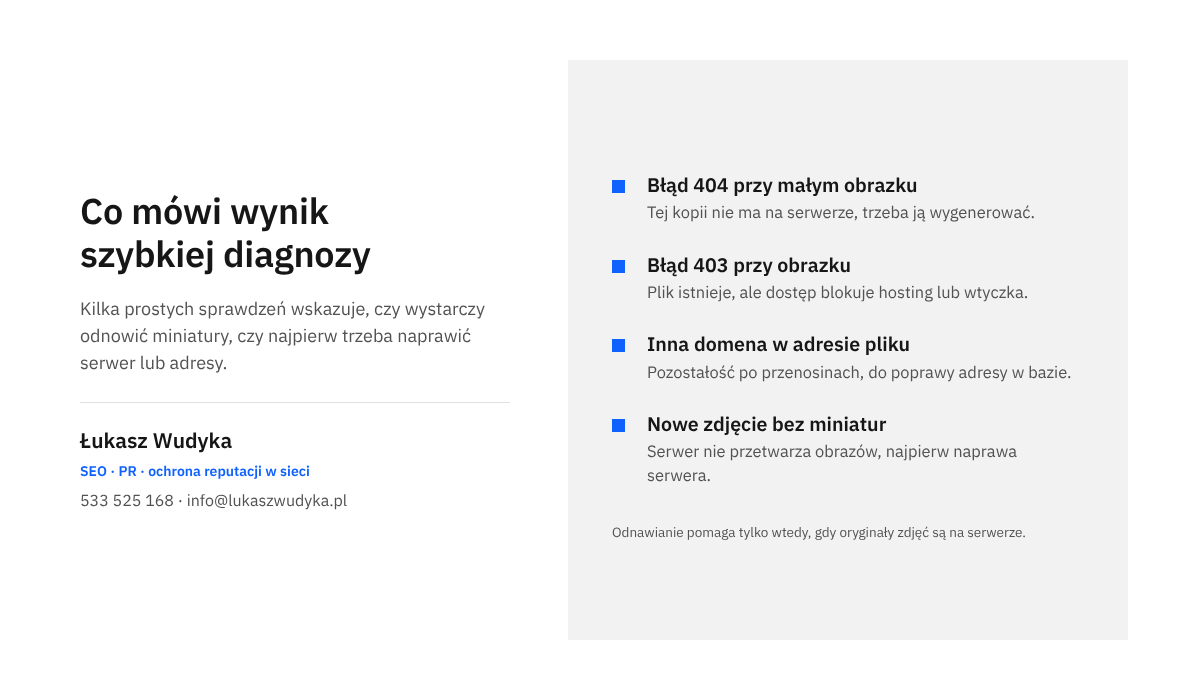
Wynik tych sześciu czynności zwykle wystarcza, żeby wskazać jedną z trzech dróg. Pierwsza: oryginały są, serwer działa, brakuje tylko kopii w nowych rozmiarach, więc wystarczy ponowne generowanie. Druga: serwer nie tworzy miniatur nawet dla nowych zdjęć, więc najpierw trzeba usunąć przeszkodę techniczną. Trzecia: pliki istnieją, a mimo to nie widać ich na stronie, więc winna jest pamięć podręczna, adres albo blokada.
Jeżeli nowe zdjęcie w ogóle nie daje się wgrać i kokpit pokazuje sam komunikat o błędzie, przyczyny opisałem osobno w tekście o tym, skąd bierze się błąd HTTP przy wgrywaniu zdjęć do biblioteki mediów. Część z nich pokrywa się z tym, co blokuje tworzenie miniatur.
Co przygotować, zanim miniatury zostaną wygenerowane od nowa?
Ponowne generowanie zapisuje na serwerze nowe pliki, a w niektórych ustawieniach usuwa stare. Dlatego przed rozpoczęciem należy zrobić pełną kopię plików i bazy danych. Jak ją wykonać i jak sprawdzić, czy da się z niej odtworzyć stronę, wyjaśniam w tekście o tym, jak przygotować kopię zapasową WordPressa. Bez kopii nie radzę zaczynać, zwłaszcza w sklepie z dużą liczbą zdjęć.
Czy serwer potrafi przetwarzać obrazy?
WordPress tworzy miniatury za pomocą jednej z dwóch bibliotek serwera: GD albo Imagick. Gdy brakuje obu, żadna metoda opisana niżej nie zadziała. Stan serwera pokazuje sam kokpit.
- W kokpicie należy wejść w „Narzędzia”, a następnie „Stan witryny”.
- Na karcie „Status” trzeba przejrzeć listę uwag. Wpis „Brakuje co najmniej jednego zalecanego modułu” po rozwinięciu pokazuje, których modułów PHP brakuje. Jeśli wśród nich są gd albo imagick, to jest prawdopodobna przyczyna.
- Następnie należy przejść na kartę „Informacja” i rozwinąć część „Obsługa mediów”.
- W wierszu „Aktywny edytor” powinna być widoczna nazwa używanej biblioteki, a w wierszach „Wersja GD” lub „Wersja Imagick” numer wersji. Puste pola oznaczają brak biblioteki.
- W tej samej części wiersze „GD obsługuje formaty plików” i „ImageMagick obsługuje formaty plików” pokazują, jakie rodzaje zdjęć serwer umie przerabiać. Jeśli na liście nie ma na przykład formatu WebP, miniatury takich plików nie powstaną.
Brakującą bibliotekę włącza się w panelu hostingu, w ustawieniach wersji i rozszerzeń PHP, albo zgłasza się to obsłudze hostingu. Zgłoszenie może brzmieć: Proszę o włączenie rozszerzeń PHP gd oraz imagick dla domeny (adres strony). WordPress nie tworzy miniatur zdjęć, a narzędzie „Stan witryny” pokazuje brak tych modułów.
Czy WordPress może zapisywać pliki?
Na tej samej karcie „Informacja” znajduje się część „Uprawnienia systemu plików”. Przy wierszu „Katalog przesłanych plików” powinien być napis „Zapisywalne”. Napis „Brak uprawnień do zapisu” oznacza, że system nie może zapisać na serwerze żadnej nowej kopii zdjęcia.
Uprawnienia poprawia się w menedżerze plików w panelu hostingu albo w programie FTP. Dokumentacja WordPressa podaje jako typowe wartości 755 dla katalogów i 644 dla plików, a na części serwerów 750 i 640. Wyraźnie odradza nadawanie katalogom uprawnień 777, także katalogowi ze zdjęciami, bo otwiera to drogę do zapisu plików osobom niepowołanym. Przy wątpliwościach bezpieczniej poprosić hosting o przywrócenie właściwych uprawnień dla katalogu wp-content/uploads.
Czy rozmiary w ustawieniach są takie, jak powinny?
W menu „Ustawienia” i „Media” warto obejrzeć pola w części „Rozmiary obrazków”. Jeżeli ktoś wpisał tam zera albo przypadkowe wartości, należy ustawić wymiary zalecane przez autora motywu i kliknąć „Zapisz zmiany”. Zero w obu polach danego rozmiaru wyłącza jego tworzenie, co bywa zamierzone, ale bywa też pomyłką.
Kto woli nie zajmować się tym samodzielnie, może zadzwonić pod numer 533 525 168 albo napisać na info@lukaszwudyka.pl. Przejmę sprawę: ustalę, dlaczego miniatury zniknęły, zabezpieczę stronę kopią i wygeneruję brakujące rozmiary zdjęć tak, żeby nie naruszyć treści wpisów.
Jak wygenerować miniatury ponownie wtyczką „Odnawianie miniaturek”?
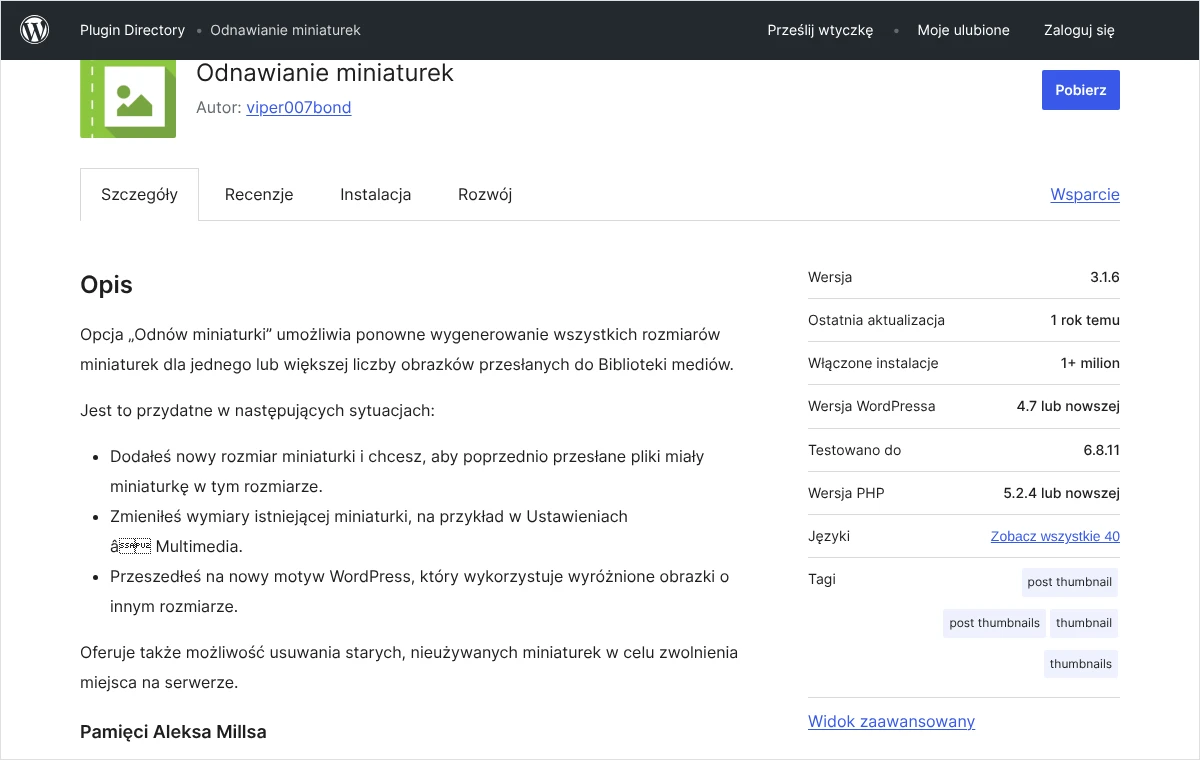
Najprostszą drogą dla osoby bez dostępu do wiersza poleceń jest wtyczka Regenerate Thumbnails, w polskiej wersji katalogu opisana jako „Odnawianie miniaturek”. Przechodzi ona przez zdjęcia z biblioteki i dla każdego tworzy komplet kopii w rozmiarach, które są obecnie zarejestrowane przez WordPressa, motyw i wtyczki.
Jedna uwaga przed instalacją. Na stronie wtyczki w katalogu WordPress.org widać, do której wersji WordPressa była testowana, a przy dłuższej przerwie w aktualizacjach katalog pokazuje ostrzeżenie o zgodności. Warto to przeczytać i tym bardziej zacząć od kopii zapasowej. Po zakończeniu pracy wtyczkę można wyłączyć i usunąć, bo nie jest potrzebna na co dzień.
- W kokpicie należy wejść w „Wtyczki”, a następnie „Dodaj wtyczkę”.
- W polu wyszukiwania wpisuje się Regenerate Thumbnails. Właściwa wtyczka ma autora podpisanego jako Alex Mills.
- Należy kliknąć „Zainstaluj”, a po chwili „Włącz”.
- Następnie trzeba przejść do „Narzędzia” i „Odnawianie miniaturek”.
- Na górze ekranu znajduje się pole „Pomiń ponowne generowanie istniejących miniaturek o prawidłowym rozmiarze (szybciej).”. Zaznaczone pole oznacza, że powstaną tylko brakujące kopie. To dobry wybór przy pierwszym podejściu i przy dużej bibliotece.
- Niżej jest pole zaczynające się od słów „Usuń pliki miniaturek dla starych, niezarejestrowanych rozmiarów obrazków”. Radzę zostawić je niezaznaczone. Sam opis tego pola ostrzega, że usunięcie starych plików może uszkodzić obrazki we wpisach i na stronach.
- Pod opcjami wtyczka wypisuje „Rozmiary miniaturek”, czyli wszystkie obecnie zarejestrowane rozmiary. Warto rzucić okiem, czy jest wśród nich ten, którego brakowało na stronie.
- Należy kliknąć przycisk „Odnów miniaturki dla wszystkich załączników”. W jego treści wtyczka podaje liczbę zdjęć do przetworzenia. Obok znajduje się przycisk ograniczający pracę tylko do obrazków wyróżniających.
- Karta przeglądarki musi pozostać otwarta do końca. Postęp pokazuje pasek, a „Dziennik odnawiania” wypisuje kolejne przetworzone pliki. Pracę można wstrzymać przyciskiem „Zatrzymaj” i podjąć przyciskiem „Wznów”.
- Po zakończeniu pojawia się informacja o czasie pracy, a ewentualne problemy trafiają do listy „Napotkane błędy”. Tę listę należy skopiować do notatnika, zanim karta zostanie zamknięta.
Przy kilku tysiącach zdjęć praca potrafi trwać długo, bo wtyczka przetwarza pliki pojedynczo przez przeglądarkę. Zamknięcie karty albo uśpienie komputera przerywa proces. Wtedy przy kolejnym uruchomieniu pomaga zaznaczone pole pomijania istniejących miniaturek, dzięki któremu wtyczka nie robi drugi raz tego samego.
Jak odnowić miniatury tylko dla wybranych zdjęć?
Gdy kłopot dotyczy kilku albo kilkudziesięciu obrazków, nie ma sensu przerabiać całej biblioteki. Wtyczka dodaje własne polecenie do listy zdjęć.
- W „Media” i „Biblioteka” należy przełączyć widok na „Widok listy” (ikona z poziomymi kreskami nad zdjęciami).
- Przy wybranych zdjęciach zaznacza się pola po lewej stronie.
- Z rozwijanej listy „Działania masowe” wybiera się „Odnów miniaturki”, a następnie klika „Zastosuj”.
- Na kolejnym ekranie należy potwierdzić odnowienie dla zaznaczonych załączników.
Dla pojedynczego zdjęcia wystarczy najechać kursorem na jego wiersz na liście i kliknąć odnośnik „Odnów miniaturki”. Otworzy się ekran z podglądem, na którym widać, które rozmiary już istnieją, a które zostaną utworzone. Jest to wygodny sposób na sprawdzenie jednego pliku przed uruchomieniem pracy dla całej biblioteki.
Jak wygenerować miniatury poleceniem WP-CLI?
WP-CLI to oficjalne narzędzie do obsługi WordPressa z wiersza poleceń. Sam autor wtyczki opisanej wyżej zaleca je osobom, które mają dostęp do serwera przez SSH, ponieważ działa szybciej i nie zależy od otwartej karty przeglądarki. Wiele firm hostingowych udostępnia WP-CLI w standardzie, a informację o dostępie przez SSH podaje w panelu klienta.
Ta droga wymaga ostrożności. Polecenie uruchomione bez dodatkowych parametrów najpierw usuwa dotychczasowe miniatury, a dopiero potem tworzy nowe. Jeśli we wpisach są obrazki wstawione w rozmiarze, który już nie jest zarejestrowany, po takiej operacji przestaną się wyświetlać. Dlatego pierwsze uruchomienie powinno ograniczać się do tworzenia brakujących plików.
- Należy połączyć się z serwerem przez SSH, używając danych z panelu hostingu.
- Trzeba przejść do katalogu, w którym leży WordPress, czyli tam, gdzie znajduje się plik
wp-config.php. - Dla sprawdzenia, czy narzędzie działa, wpisuje się
wp core version. W odpowiedzi powinien pojawić się numer wersji WordPressa. - Bezpieczne uzupełnienie brakujących rozmiarów uruchamia polecenie
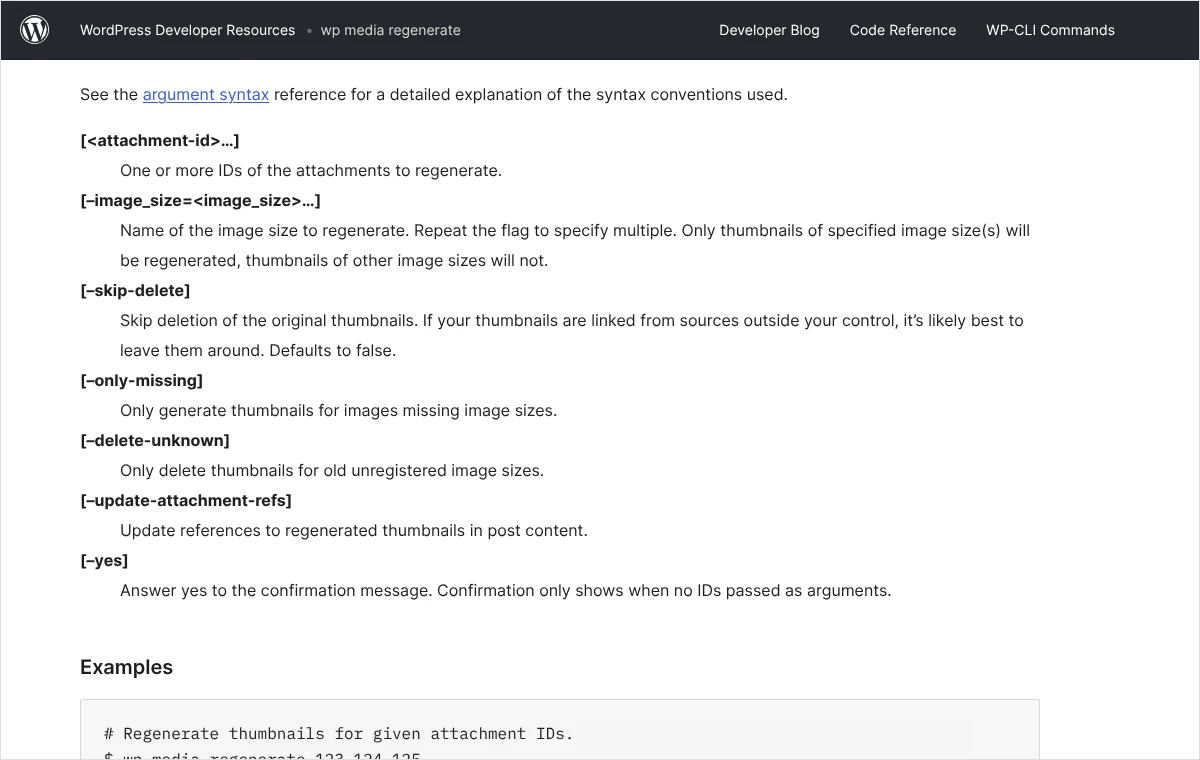
wp media regenerate --only-missing --yes. Parametr--only-missingtworzy wyłącznie brakujące miniatury, a--yespomija pytanie o potwierdzenie. - Postęp widać na ekranie: każde zdjęcie dostaje osobny wiersz, a na końcu pojawia się podsumowanie z liczbą przetworzonych obrazków.
Kilka wariantów przydaje się w konkretnych sytuacjach. Polecenie wp media regenerate 123 124 przetwarza tylko załączniki o podanych numerach. Dopisanie --image_size=large ogranicza pracę do jednego rozmiaru o podanej nazwie. Parametr --skip-delete przy pełnym odnawianiu zostawia stare pliki na miejscu, co dokumentacja zaleca wtedy, gdy do miniatur prowadzą odnośniki z miejsc poza kontrolą właściciela strony.
Parametru --delete-unknown, który usuwa pliki w rozmiarach już niezarejestrowanych, nie radzę używać bez wcześniejszego sprawdzenia treści wpisów. Podobnie z pełnym poleceniem wp media regenerate --yes: ma sens dopiero wtedy, gdy samo uzupełnienie braków nie wystarczyło, a kopia zapasowa jest pod ręką.
Co zrobić, gdy miniatury są na serwerze, a strona nadal ich nie pokazuje?
Zdarza się, że narzędzie melduje poprawne zakończenie pracy, pliki leżą w katalogu, a odwiedzający wciąż widzą puste ramki. Wtedy przyczyna leży między serwerem a przeglądarką.
Pamięć podręczna i sieć CDN
Wtyczka pamięci podręcznej przechowuje gotowe strony ze starymi adresami obrazków. Po odnowieniu miniatur należy wyczyścić całą pamięć podręczną w ustawieniach tej wtyczki, a jeśli strona korzysta z sieci CDN, także tam zlecić wyczyszczenie plików. Dopiero potem ma sens ocena efektu, najlepiej w oknie prywatnym przeglądarki.
Stary adres strony po przenosinach
Jeżeli adresy obrazków w treści wpisów prowadzą do poprzedniej domeny albo do adresu tymczasowego, żadna miniatura się nie wczyta, choć wszystkie istnieją. Trzeba wtedy poprawić adresy w bazie danych narzędziem do zamiany adresów, które uwzględnia sposób zapisu danych w WordPressie. Ręczna edycja bazy bywa groźna dla całej strony. Kolejność czynności przy zmianie serwera lub domeny opisałem w tekście o tym, jak przeprowadzić migrację strony bez utraty pozycji w Google.
Ochrona przed pobieraniem obrazków z innych domen
Część hostingów i wtyczek bezpieczeństwa ma funkcję blokującą wyświetlanie zdjęć poza własną domeną. Źle ustawiona potrafi zablokować obrazki także na własnej stronie, na przykład gdy działa ona pod adresem z przedrostkiem www i bez niego albo korzysta z sieci CDN. Objawem jest błąd 403 przy próbie otwarcia obrazka. Należy wtedy dopisać wszystkie własne adresy do listy dozwolonych albo na próbę wyłączyć tę funkcję.
Opóźnione wczytywanie i wtyczki optymalizujące zdjęcia
Wtyczki, które zamieniają zdjęcia na lżejsze formaty albo wczytują je dopiero przy przewijaniu, podmieniają adresy obrazków na własne. Gdy ich kopie się zdezaktualizują, na stronie zostają puste miejsca. Dobrym testem jest chwilowe wyłączenie takiej wtyczki. Jeśli obrazki wracają, w jej ustawieniach trzeba uruchomić ponowne przetworzenie biblioteki albo wyczyścić jej własne kopie.
Motyw nie korzysta z obrazków wyróżniających
Jeśli w edytorze wpisu w bocznym panelu w ogóle nie ma części „Obrazek wyróżniający”, motyw nie zgłasza obsługi tej funkcji. Miniatury wtedy istnieją, ale motyw ich nie wyświetla na listach wpisów. To sprawa do zgłoszenia autorowi motywu albo do poprawienia przez programistę w motywie potomnym.
Po czym poznać, że naprawa zadziałała?
Sam komunikat o zakończeniu pracy to za mało. Skuteczność warto potwierdzić w kilku miejscach, zanim sprawa zostanie uznana za zamkniętą.
- Te same podstrony, na których brakowało obrazków, pokazują je teraz w oknie prywatnym przeglądarki i na telefonie.
- Adres obrazka otwarty w nowej karcie zawiera wymiary w nazwie pliku i wczytuje się bez błędu.
- W bibliotece mediów, po kliknięciu zdjęcia i przejściu do edycji obrazka, w części ustawień miniatury widać poprawny podgląd.
- Nowo wgrane zdjęcie od razu pojawia się na stronie we wszystkich miejscach, w których używa go motyw.
- Lista „Napotkane błędy” we wtyczce jest pusta albo zawiera tylko pojedyncze, wyjaśnione pozycje.
Po kilku dniach dobrze jest jeszcze przejrzeć starsze wpisy i karty produktów, do których rzadko się zagląda. Brakujące obrazki w archiwalnych treściach łatwo przeoczyć, a to one często jako pierwsze trafiają do odbiorców z wyszukiwarki.
Co zrobić, gdy generowanie się nie powiodło?
Lista błędów z wtyczki albo z wiersza poleceń jest najlepszą wskazówką. Komunikaty powtarzają się w kilku odmianach i każda prowadzi do innej naprawy.
Brak oryginalnego zdjęcia
Wtyczka informuje, że pełnowymiarowy obrazek nie został odnaleziony w katalogu z mediami i bez niego nowe miniaturki nie mogą powstać. Oznacza to, że w bazie jest wpis o zdjęciu, a pliku na serwerze nie ma. Miniatury nie da się zrobić z niczego. Pliki trzeba odzyskać z kopii zapasowej albo z poprzedniego serwera i wgrać do tego samego podkatalogu w wp-content/uploads, a w ostateczności wgrać zdjęcie ponownie i podmienić je we wpisach.
Serwer nie obsługuje danego rodzaju pliku
Komunikat „Bieżący edytor obrazków nie może przetworzyć tego rodzaju pliku.” pojawia się, gdy biblioteka serwera nie zna danego formatu. Dotyczy to zwykle nowszych formatów zdjęć. Rozwiązaniem jest włączenie na hostingu biblioteki Imagick z obsługą potrzebnego formatu albo zapisanie zdjęcia jako JPG lub PNG i wgranie go od nowa.
Za mało pamięci albo za krótki czas pracy skryptu
Przerabianie dużych zdjęć zużywa sporo pamięci serwera. Gdy jej brakuje, praca zatrzymuje się na konkretnym pliku, a w dzienniku błędów serwera pojawia się wpis o wyczerpaniu pamięci. W takim przypadku pomaga podniesienie limitu, co pokazuję w tekście o tym, jak bezpiecznie zwiększyć limit pamięci PHP. Pomaga też zmniejszenie wyjątkowo dużych zdjęć przed wgraniem oraz praca partiami, po kilkadziesiąt plików naraz.
Narzędzie zatrzymuje się albo nie pobiera listy zdjęć
Wtyczka komunikuje się z WordPressem przez jego interfejs REST. Jeśli wtyczka bezpieczeństwa albo zapora hostingu blokuje te połączenia, pojawia się informacja, że nie udało się pobrać listy identyfikatorów załączników. Należy wtedy na czas pracy wyłączyć blokadę interfejsu REST dla zalogowanego administratora albo skorzystać z WP-CLI, które takich połączeń nie potrzebuje.
Miniatury powstały, ale w złych proporcjach
O sposobie przycinania decyduje definicja rozmiaru, a nie narzędzie do odnawiania. Dla najmniejszego rozmiaru steruje tym pole „Przytnij miniaturę do podanych wymiarów (domyślnie miniatury są proporcjonalne)” w „Ustawienia” i „Media”. Rozmiary dodane przez motyw mają własne zasady zapisane w jego kodzie. Po zmianie ustawień trzeba odnowić miniatury jeszcze raz, tym razem bez pomijania istniejących plików.
Jakich błędów unikać przy odnawianiu miniatur?
Większość szkód, które widuję po nieudanych próbach, nie wynika z samego problemu, tylko z pośpiechu przy jego usuwaniu. Kilka zasad oszczędza wielu godzin pracy.
- Nie należy zaczynać bez kopii plików i bazy danych, także wtedy, gdy narzędzie wygląda na zupełnie bezpieczne.
- Nie należy usuwać starych rozmiarów przy pierwszym podejściu. Wpisy mogą zawierać obrazki wstawione w rozmiarach, których obecny motyw już nie używa.
- Nie należy ręcznie usuwać plików z katalogu
wp-content/uploadsprzez FTP. Baza danych nadal będzie na nie wskazywać, a biblioteka zapełni się martwymi pozycjami. - Nie należy nadawać katalogom uprawnień 777 tylko po to, żeby miniatury zaczęły się zapisywać.
- Nie należy uruchamiać odnawiania całej biblioteki w godzinach największego ruchu, zwłaszcza w sklepie. Operacja obciąża serwer.
- Nie należy instalować kilku wtyczek do tego samego zadania jednocześnie. Jedno narzędzie w zupełności wystarcza.
Uważam też, że dobrze jest ograniczyć liczbę rejestrowanych rozmiarów. Każda wtyczka i każdy motyw z własnymi wymiarami oznacza kolejne pliki dla każdego zdjęcia, więcej zajętego miejsca i dłuższe kopie zapasowe. Nadmiar ciężkich obrazków jest zresztą jedną z typowych przyczyn powolnego działania strony.
Najczęstsze pytania
Czy ponowne generowanie miniatur może zaszkodzić stronie?
Samo tworzenie brakujących kopii jest bezpieczne, bo dopisuje pliki i niczego nie zmienia w treści. Ryzyko pojawia się przy usuwaniu starych rozmiarów: obrazki wstawione kiedyś do wpisów w takim rozmiarze przestaną się wyświetlać. Dlatego zalecam pracę w trybie uzupełniania braków i wcześniejszą kopię zapasową.
Ile trwa odnowienie miniatur dla całej biblioteki?
Zależy to od liczby zdjęć, ich wielkości, liczby zarejestrowanych rozmiarów i wydajności serwera. Przy niewielkiej bibliotece praca kończy się szybko, a przy wielu tysiącach plików wtyczka potrzebuje wyraźnie więcej czasu. WP-CLI radzi sobie z dużymi bibliotekami wyraźnie szybciej, bo nie przesyła każdego zadania przez przeglądarkę.
Czy po zmianie motywu zawsze trzeba generować miniatury od nowa?
Prawie zawsze warto to zrobić. Nowy motyw zwykle rejestruje własne rozmiary obrazków, a starsze zdjęcia ich nie mają, więc motyw zastępuje je pełnymi plikami albo innymi, niedopasowanymi kopiami. Strona wygląda wtedy gorzej i wczytuje się wolniej, nawet jeśli żaden obrazek nie zniknął całkowicie.
Dlaczego miniatury nie tworzą się nawet dla nowych zdjęć?
Najczęściej na serwerze brakuje biblioteki GD lub Imagick, katalog ze zdjęciami nie ma prawa zapisu albo serwerowi kończy się pamięć przy dużych plikach. Wszystkie trzy rzeczy widać w kokpicie, w „Narzędzia” i „Stan witryny”, na karcie „Informacja”. Dopóki ta przeszkoda nie zostanie usunięta, odnawianie starych zdjęć również się nie powiedzie.
Czy wtyczkę można usunąć po zakończeniu pracy?
Tak. Wygenerowane pliki zostają na serwerze, a ich opis w bazie danych, więc wtyczka nie jest potrzebna do ich wyświetlania. Wystarczy ją wyłączyć i usunąć w menu „Wtyczki”, a zainstalować ponownie dopiero przy kolejnej zmianie motywu albo wymiarów.
Czy stare, nieużywane miniatury trzeba usuwać?
Nie trzeba. Zajmują miejsce na serwerze, ale nie wpływają na działanie strony. Porządki mają sens przy dużej bibliotece i ciasnym hostingu, jednak dopiero po sprawdzeniu, że żaden wpis nie korzysta ze starych plików, i zawsze z aktualną kopią zapasową.
Czy brakujące miniatury wpływają na widoczność strony w Google?
Pośrednio tak. Strona, która zamiast małych obrazków wczytuje pełne zdjęcia, działa wolniej, a puste ramki zniechęcają odwiedzających. Po naprawie nie trzeba niczego zgłaszać wyszukiwarce: robot przy kolejnych odwiedzinach pobierze poprawne obrazki.
Co zrobić, gdy brakuje także oryginalnych zdjęć?
Wtedy generowanie niczego nie da, bo nie ma z czego tworzyć kopii. Należy poszukać plików w kopii zapasowej, na poprzednim serwerze albo na dysku osoby, która je wgrywała, i przywrócić je do właściwych podkatalogów. Jeśli to niemożliwe, zdjęcia trzeba wgrać ponownie i przypisać do wpisów lub produktów.
Brak czasu albo ochoty, żeby zająć się tym samodzielnie?
To zrozumiałe. Zdjęcia na stronie mają po prostu działać, a szukanie przyczyny między motywem, wtyczkami i serwerem potrafi zabrać cały dzień. Chętnie zrobię to od początku do końca: sprawdzę, czego dokładnie brakuje i dlaczego, wykonam kopię zapasową, doprowadzę serwer do stanu, w którym tworzy miniatury, wygeneruję brakujące rozmiary i przejrzę stronę, żeby potwierdzić, że obrazki wróciły na swoje miejsca. Na koniec przekażę krótką informację, co było przyczyną i jak uniknąć powtórki.
Wystarczy zadzwonić pod numer 533 525 168 albo napisać na adres info@lukaszwudyka.pl i podać adres strony oraz kilka słów o tym, kiedy obrazki przestały się wyświetlać.