Klient ogląda produkt, dodaje go do koszyka i wychodzi ze sklepu, choć obok leżało etui, zapasowy wkład albo lepszy model tego samego urządzenia. Sklep na WooCommerce potrafi sam podsunąć takie propozycje, ale tylko wtedy, gdy ktoś wskaże, co do czego pasuje. Bez tego w karcie produktu pojawia się przypadkowy zestaw towarów z tej samej kategorii, a w koszyku nie pojawia się nic.
Ta instrukcja jest dla właścicieli sklepów i osób, które same dodają produkty w panelu WordPressa. Opisuję w niej trzy mechanizmy polecania produktów wbudowane w WooCommerce, pokazuję, które z nich ustawia się ręcznie, a na które można tylko wpływać, i prowadzę przez każdą czynność po kolei.
Po lekturze czytelnik będzie umiał przypisać do produktu sprzedaż dodatkową i sprzedaż krzyżową, uporządkować sekcję „Podobne produkty”, wstawić własny, ręcznie dobrany zestaw produktów w bloku, uzupełnić powiązania hurtowo z arkusza oraz ustalić, dlaczego polecenia nie wyświetlają się w sklepie.
Czym różnią się podobne produkty, sprzedaż dodatkowa i sprzedaż krzyżowa?
WooCommerce ma trzy osobne mechanizmy polecania i każdy działa w innym miejscu sklepu. Mylenie ich jest najczęstszą przyczyną rozczarowania: właściciel wypełnia jedno pole i czeka na efekt tam, gdzie pojawia się zawartość zupełnie innego pola.
Pierwszy mechanizm to produkty podobne. W polskiej wersji sklepu sekcja ta ma na stronie produktu nagłówek „Podobne produkty”. WooCommerce wypełnia ją samodzielnie, na podstawie kategorii i znaczników wspólnych z oglądanym produktem. Dokumentacja WooCommerce mówi wprost, że tych produktów nie da się wskazać ręcznie, a sekcja pojawia się w motywach, które ją obsługują.
Drugi mechanizm to sprzedaż dodatkowa, w angielskiej dokumentacji nazywana „Upsells”. Są to produkty polecane zamiast aktualnie oglądanego, zwykle lepsze jakościowo lub z wyższej półki. Wyświetlają się na stronie produktu, pod jego opisem, w sekcji z domyślnym nagłówkiem „Może spodoba się również…”. Tę listę właściciel sklepu układa sam, osobno dla każdego produktu.
Trzeci mechanizm to sprzedaż krzyżowa, czyli „Cross-sells”. Są to produkty uzupełniające, promowane w koszyku na podstawie tego, co klient już do niego włożył. Dokumentacja podaje przykład laptopa, do którego w koszyku proponuje się etui albo przejściówkę. Sekcja ma domyślny nagłówek „Zobacz inne równie interesujące…” i również jest układana ręcznie.
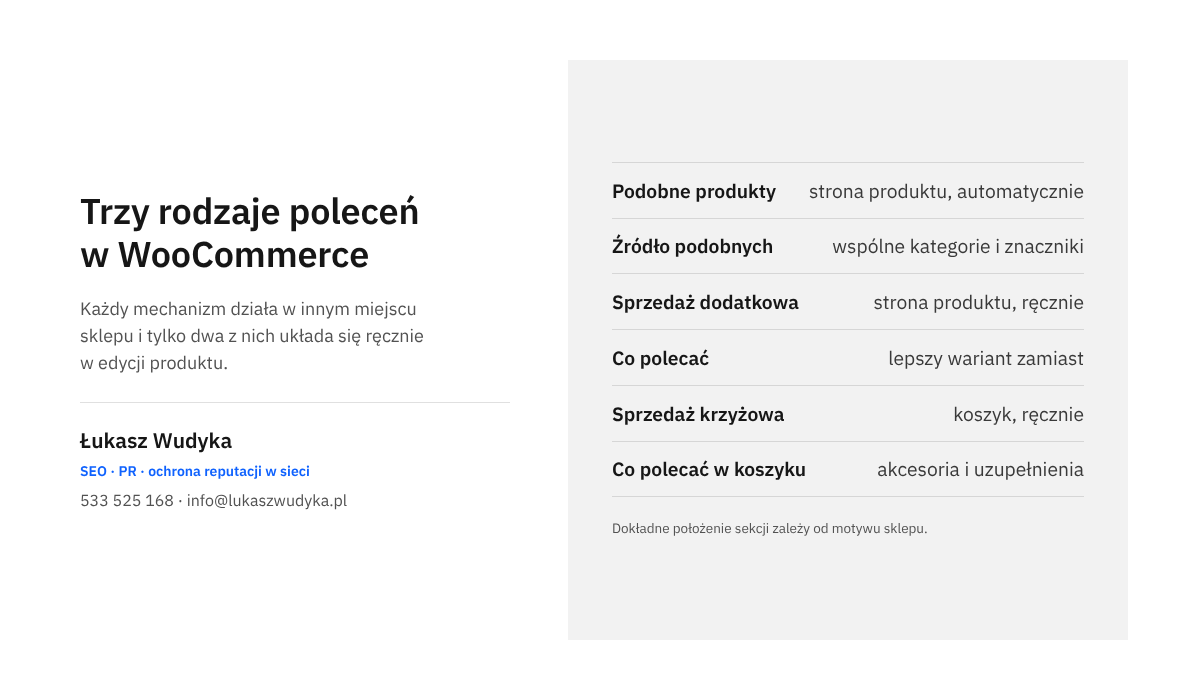
Dokładne położenie każdej z tych sekcji zależy od motywu. W jednym sklepie sprzedaż dodatkowa znajdzie się tuż pod opisem, w innym niżej, pod opiniami. Zasada pozostaje ta sama: dwie sekcje na stronie produktu, jedna w koszyku.
Co da się ustawić ręcznie, a co sklep dobiera sam?
Odpowiedź na pytanie z tytułu jest dwuczęściowa. Sprzedaż dodatkową i sprzedaż krzyżową ustawia się w całości ręcznie, produkt po produkcie. Sekcji „Podobne produkty” nie ustawia się ręcznie wcale, można natomiast wpłynąć na jej zawartość przez porządek w kategoriach i znacznikach albo zastąpić ją własnym zestawem.
W panelu łatwo o nieporozumienie, ponieważ zakładka w edycji produktu nosi nazwę „Powiązane produkty”, a mieszczą się w niej właśnie pola sprzedaży dodatkowej i krzyżowej. Nazwa zakładki nie oznacza więc sekcji „Podobne produkty” ze strony sklepu. To dwie różne rzeczy o zbliżonych nazwach.
Jest jeszcze jedna zależność, o której dokumentacja wspomina tylko pośrednio, a która wynika z działania samej wtyczki: produkty wskazane w sprzedaży dodatkowej są pomijane w sekcji „Podobne produkty” tego samego produktu. Dzięki temu klient nie widzi tej samej pozycji dwa razy na jednej stronie.
Wszystkie trzy listy są wyświetlane w kolejności losowej. Jeżeli w polu sprzedaży dodatkowej znajdzie się więcej produktów, niż motyw pokazuje w jednym rzędzie, przy każdym wejściu klient może zobaczyć inny wycinek listy. Z tego powodu radzę wskazywać tyle pozycji, ile faktycznie mieści się na ekranie.
Jak dodać sprzedaż dodatkową i krzyżową w edycji produktu?
Obie listy ustawia się w tym samym miejscu, w panelu „Dane produktu”. Poniższe czynności dotyczą standardowego ekranu edycji produktu w WooCommerce z polskim tłumaczeniem.
- W panelu WordPressa należy przejść do pozycji „Produkty”, a następnie „Wszystkie produkty”.
- Na liście trzeba odszukać produkt, do którego mają zostać przypisane polecenia, i otworzyć jego edycję.
- Stronę edycji przewija się do panelu „Dane produktu”, który znajduje się pod głównym opisem.
- W menu po lewej stronie tego panelu należy wybrać zakładkę „Powiązane produkty”.
- W polu „Sprzedaż dodatkowa” wpisuje się początek nazwy produktu, który ma być polecany zamiast oglądanego. Wyszukiwarka zaczyna podpowiadać po wpisaniu kilku znaków, a właściwą pozycję zatwierdza się kliknięciem na liście podpowiedzi.
- Czynność powtarza się dla kolejnych produktów. Każdy wybrany produkt pojawia się w polu jako osobna etykieta z małym krzyżykiem, którym można go usunąć.
- W polu „Sprzedaż krzyżowa” w taki sam sposób wskazuje się produkty uzupełniające, które mają zostać pokazane w koszyku.
- Na koniec należy kliknąć przycisk „Aktualizuj” w prawej kolumnie ekranu. W przypadku nowego produktu będzie to przycisk „Opublikuj”.
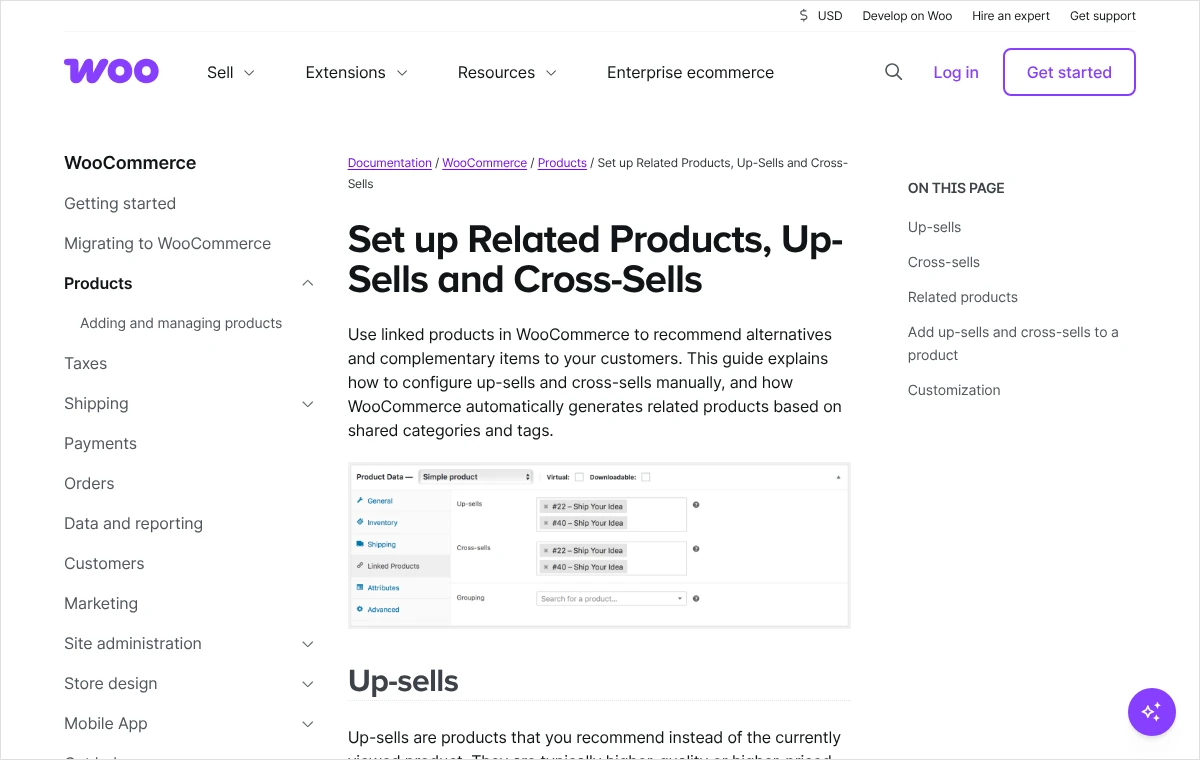
Wyszukiwarka w obu polach szuka po nazwie produktu. W sklepach z dużym asortymentem i podobnymi nazwami wygodniej bywa wpisać numer SKU, o ile produkty mają go uzupełnionego. Przy produktach z wariantami na liście podpowiedzi mogą pojawić się także pojedyncze warianty, dlatego przed kliknięciem należy upewnić się, że wybierana jest właściwa pozycja.
W produktach typu „Produkt grupowy” w tej samej zakładce widać dodatkowe pole służące do wskazania produktów wchodzących w skład grupy. To osobna funkcja, która nie ma związku z poleceniami, i nie należy jej używać w zastępstwie sprzedaży dodatkowej.
Powiązanie działa w jedną stronę. Przypisanie produktu B do produktu A nie sprawia, że na stronie produktu B pojawi się produkt A. Jeżeli polecenia mają być wzajemne, trzeba otworzyć edycję drugiego produktu i wykonać te same czynności.
Jak dobrać produkty, żeby polecenia miały sens?
Samo wypełnienie pól nie wystarczy. Polecenie działa wtedy, gdy klient od razu rozumie, dlaczego widzi akurat ten produkt. Dobór warto oprzeć na prostych regułach, które da się zastosować do całego asortymentu.
Co wpisać w pole sprzedaży dodatkowej?
Do sprzedaży dodatkowej nadają się produkty, które zaspokajają tę samą potrzebę co oglądany, ale robią to lepiej: większa pojemność, mocniejszy silnik, dłuższa gwarancja, zestaw zamiast pojedynczej sztuki. Klient ma zobaczyć rozsądny krok w górę, a nie produkt z zupełnie innej półki cenowej.
Dobrze sprawdza się zasada jednej wyraźnej różnicy. Jeżeli polecany produkt różni się od oglądanego jedną cechą, którą widać już w nazwie lub na zdjęciu, klient nie musi niczego porównywać w tabelach. Gdy różnic jest wiele, polecenie zamienia się w zagadkę i przestaje pomagać.
Nie należy wskazywać tu produktów tańszych i słabszych. Sekcja wyświetla się na stronie produktu, zanim klient podejmie decyzję, więc słabsza propozycja może obniżyć wartość zamówienia zamiast ją podnieść.
Co wpisać w pole sprzedaży krzyżowej?
Sprzedaż krzyżowa pojawia się w koszyku, czyli w chwili, gdy klient już zdecydował się na zakup. Pasują tu rzeczy, bez których produkt jest niepełny albo które szybko się zużywają: kabel, filtr, wkład, środek do pielęgnacji, pokrowiec. Najlepiej, gdy są wyraźnie tańsze od głównego produktu i nie wymagają długiego namysłu.
Trzeba też sprawdzić zgodność. Akcesorium, które pasuje tylko do części modeli, powinno być przypisane wyłącznie do tych modeli. Polecenie rzeczy niepasującej kończy się zwrotem i niezadowoleniem, a tego żaden sklep nie potrzebuje.
WooCommerce nie pokazuje w sekcji sprzedaży krzyżowej produktów, które klient ma już w koszyku. Jeżeli więc do produktu przypisano tylko jedno akcesorium, a klient sam je wcześniej dodał, sekcja nie wyświetli się wcale. To prawidłowe zachowanie, a nie usterka.
Kto woli nie zajmować się tym samodzielnie, może zadzwonić pod numer 533 525 168 albo napisać na info@lukaszwudyka.pl, a ja przejmę sprawę: przejrzę asortyment, zaproponuję logikę poleceń, uzupełnię sprzedaż dodatkową i krzyżową w produktach oraz sprawdzę, czy sekcje wyświetlają się poprawnie na stronie produktu i w koszyku.
Jak wpłynąć na sekcję „Podobne produkty”?
Skoro tej sekcji nie układa się ręcznie, pozostaje praca na danych, z których WooCommerce ją buduje. Są to kategorie produktów i znaczniki produktów. Im staranniej są przypisane, tym trafniejsze propozycje zobaczy klient.
Jak uporządkować kategorie i znaczniki?
Produkt przypisany wyłącznie do bardzo szerokiej kategorii, na przykład „Akcesoria”, będzie zestawiany z dowolnym innym produktem z tej kategorii. Wystarczy przenieść go do węższej podkategorii, aby sekcja zaczęła pokazywać produkty faktycznie zbliżone. Kategorie ustawia się w edycji produktu, w polu „Kategorie produktów” w prawej kolumnie.
Znaczniki pozwalają połączyć produkty z różnych kategorii, które mają wspólną cechę: serię, materiał, zastosowanie. Wpisuje się je w polu „Znaczniki produktu”, również w prawej kolumnie ekranu edycji. Radzę przyjąć krótką, stałą listę znaczników i trzymać się jej, ponieważ znacznik użyty przy jednym produkcie niczego nie łączy.
Przy większej liczbie produktów wygodniej skorzystać z edycji zbiorczej. Na liście „Wszystkie produkty” zaznacza się wybrane pozycje, z listy działań zbiorczych wybiera „Edytuj” i zatwierdza przyciskiem „Zastosuj”. W otwartym formularzu można dopisać kategorię lub znaczniki wielu produktom jednocześnie.
Po zmianie kategorii lub znaczników sekcja może przez pewien czas pokazywać poprzedni zestaw. WooCommerce przechowuje wyliczone listy podobnych produktów w pamięci tymczasowej. Jeżeli zmiana ma być widoczna od razu, należy przejść do pozycji „WooCommerce”, potem „Status”, otworzyć zakładkę „Narzędzia” i uruchomić narzędzie czyszczące dane tymczasowe sklepu, a następnie wyczyścić pamięć podręczną strony.
Jak zmienić liczbę podobnych produktów albo ukryć całą sekcję?
W ustawieniach WooCommerce nie ma przełącznika, który wyłącza sekcję „Podobne produkty” lub zmienia liczbę pozycji. Część motywów udostępnia taką opcję we własnych ustawieniach, zwykle w ekranie „Dostosuj” w menu „Wygląd”, dlatego od tego miejsca należy zacząć poszukiwania.
Jeżeli motyw takiej opcji nie ma, dokumentacja WooCommerce podaje dwa sposoby ukrycia sekcji. Prostszy i bezpieczniejszy to reguła stylu wpisana w ekranie „Dostosuj”, w części „Dodatkowy CSS”:
.related.products { display: none; }Drugi sposób usuwa sekcję z kodu strony. Polega na dodaniu jednego wiersza do pliku functions.php motywu potomnego albo do wtyczki przeznaczonej do własnych fragmentów kodu:
remove_action( 'woocommerce_after_single_product_summary', 'woocommerce_output_related_products', 20 );Liczbę pozycji i kolumn zmienia się filtrem, który dokumentacja podaje w następującej postaci:
add_filter( 'woocommerce_output_related_products_args', 'jk_related_products_args', 20 );
function jk_related_products_args( $args ) {
    $args['posts_per_page'] = 4;
    $args['columns'] = 2;
    return $args;
}
Tu potrzebne jest wyraźne ostrzeżenie. Błąd w pliku functions.php, choćby brakujący średnik, potrafi wyłączyć całą stronę razem z panelem. Kodu nie wolno wpisywać do pliku motywu głównego, ponieważ aktualizacja motywu go usunie. Przed zmianą należy wykonać i sprawdzić kopię zapasową WordPressa, a osobom bez doświadczenia z kodem polecam pozostać przy regule stylu.
WooCommerce zastrzega też, że podane fragmenty nie działają we wszystkich motywach, a własne modyfikacje kodu nie są objęte pomocą techniczną wtyczki. Motywy blokowe i kreatory stron budują stronę produktu inaczej, o czym mowa w następnej części.
Jak ręcznie wskazać polecane produkty w bloku „Kolekcja produktów”?
Sklepy korzystające z motywu blokowego mają do dyspozycji narzędzie, które daje pełną ręczną kontrolę. Jest nim blok „Kolekcja produktów”. Po wstawieniu bloku wybiera się rodzaj kolekcji, a wśród dostępnych znajdują się między innymi: produkty wybierane ręcznie, produkty powiązane, sprzedaż dodatkowa i sprzedaż krzyżowa.
Kolekcje sprzedaży dodatkowej i krzyżowej pobierają dane z tych samych pól w edycji produktu, które opisałem wcześniej. Kolekcja produktów powiązanych działa automatycznie, na podstawie kategorii i znaczników. Kolekcja wybierana ręcznie pokazuje dokładnie te produkty, które wskaże właściciel sklepu, i to ona pozwala obejść brak ręcznego wyboru w sekcji podobnych produktów.
- W panelu należy otworzyć pozycję „Wygląd”, a następnie „Edytor”.
- W edytorze witryny trzeba przejść do szablonów i otworzyć szablon pojedynczego produktu.
- W miejscu, w którym mają pojawić się polecenia, wstawia się nowy blok i wyszukuje „Kolekcja produktów”.
- Po wstawieniu bloku należy kliknąć „Wybierz kolekcję” i wskazać odpowiedni rodzaj, na przykład sprzedaż dodatkową albo kolekcję wybieraną ręcznie.
- W kolekcjach opartych na powiązaniach blok pyta, skąd ma pobrać dane. W szablonie produktu właściwa jest opcja „Z bieżącego produktu”, a w koszyku „Z produktów w koszyku”.
- W kolekcji wybieranej ręcznie wyszukuje się i zaznacza produkty, które mają być pokazane.
- W panelu ustawień bloku po prawej stronie ustala się układ, liczbę kolumn i liczbę produktów, po czym zapisuje szablon.
Zmiana w szablonie pojedynczego produktu dotyczy wszystkich produktów w sklepie. Kolekcja wybierana ręcznie pokaże więc ten sam zestaw na każdej stronie produktu. Nadaje się do promowania kilku najważniejszych pozycji w całym sklepie, natomiast do poleceń dopasowanych do konkretnego produktu służą kolekcje sprzedaży dodatkowej i krzyżowej.
Blok można wstawić również na zwykłej stronie lub we wpisie. W takim przypadku przy kolekcjach opartych na powiązaniach wybiera się opcję „Z określonego produktu” i wskazuje produkt, z którego mają zostać pobrane polecenia. To wygodny sposób na pokazanie akcesoriów w artykule na blogu sklepu. Przy okazji wzmacnia on linkowanie wewnętrzne w serwisie, ponieważ każdy kafelek produktu jest odnośnikiem do jego strony.
W koszyku zbudowanym z bloków sekcja sprzedaży krzyżowej jest osobnym blokiem wewnątrz bloku koszyka. Jeżeli ktoś go wcześniej usunął, polecenia nie pojawią się mimo poprawnie wypełnionych pól. Należy wtedy otworzyć edycję strony koszyka, zaznaczyć blok koszyka i przywrócić w nim blok sprzedaży krzyżowej.
Jak ustawić powiązania hurtowo, z pliku CSV?
Przy kilkuset produktach klikanie w każdą kartę osobno zajmuje wiele godzin. WooCommerce ma wbudowane narzędzie eksportu i importu produktów, które obsługuje oba rodzaje powiązań. W schemacie pliku odpowiadają im kolumny „Upsells” i „Cross-sells”. W sklepie z polskim tłumaczeniem nagłówki w wyeksportowanym pliku mogą mieć polskie nazwy, dlatego najbezpieczniej pracować na pliku pobranym z własnego sklepu.
- Na ekranie „Wszystkie produkty” należy kliknąć przycisk „Eksportuj” u góry strony i pobrać plik z produktami. Do pracy wystarczą kolumny z identyfikatorem, numerem SKU, nazwą oraz obiema kolumnami powiązań.
- Kopię pobranego pliku trzeba odłożyć bez zmian. Posłuży do przywrócenia poprzedniego stanu, gdyby import poszedł źle.
- Plik otwiera się w arkuszu kalkulacyjnym z kodowaniem UTF-8, aby nie uszkodzić polskich znaków.
- W kolumnach powiązań wpisuje się listę produktów oddzielonych przecinkami. Dokumentacja dopuszcza numery SKU bez żadnego przedrostka albo identyfikatory z przedrostkiem
id:. - Pozostałych kolumn nie należy zmieniać. Najbezpieczniej usunąć z pliku wszystkie kolumny poza identyfikatorem, numerem SKU i kolumnami powiązań.
- Plik zapisuje się w formacie CSV, wraca na ekran „Wszystkie produkty” i klika „Importuj”.
- Po wskazaniu pliku trzeba zaznaczyć pole „Zaktualizuj istniejące produkty”. Bez tego importer pominie produkty, które już są w sklepie.
- Na ekranie przypisywania kolumn należy sprawdzić, czy kolumny powiązań zostały dopasowane do pól sprzedaży dodatkowej i sprzedaży krzyżowej, a następnie uruchomić import.
Przykładowa zawartość komórki z numerami SKU wygląda tak: woo-headphones, woo-radio. Ta sama komórka zapisana identyfikatorami: id:100, id:101. Podczas eksportu WooCommerce używa numerów SKU wszędzie tam, gdzie produkty je mają, dlatego uzupełnienie SKU w całym sklepie bardzo ułatwia tę pracę.
Import nadpisuje zawartość pól. Komórka z dwoma produktami zastąpi wcześniejszą listę, a nie zostanie do niej dopisana. Z tego powodu pracę zaczyna się od eksportu aktualnego stanu, a pierwszy import radzę wykonać na kilku produktach i obejrzeć wynik. Szerzej o przygotowaniu arkusza piszę w tekście o tym, jak przeprowadzić import produktów z pliku CSV do WooCommerce.
Jak sprawdzić, czy polecenia wyświetlają się klientom?
Zapisanie produktu nie oznacza jeszcze, że klient zobaczy polecenia. Sprawdzenie zajmuje kilka minut i powinno odbywać się w takich warunkach, w jakich sklep ogląda zwykły odwiedzający.
- Otwarcie strony produktu w oknie prywatnym przeglądarki, bez zalogowania do panelu. Zalogowany administrator często widzi stronę z pominięciem pamięci podręcznej.
- Przewinięcie strony poniżej opisu i odszukanie sekcji „Może spodoba się również…”. Powinny się w niej znajdować produkty wpisane w pole sprzedaży dodatkowej.
- Sprawdzenie sekcji „Podobne produkty” i upewnienie się, że nie powtarza ona pozycji ze sprzedaży dodatkowej.
- Dodanie produktu do koszyka i przejście na stronę koszyka.
- Odszukanie sekcji „Zobacz inne równie interesujące…” i porównanie jej z polem sprzedaży krzyżowej.
- Dodanie jednego z polecanych produktów do koszyka i odświeżenie strony. Dodany produkt powinien zniknąć z poleceń.
- Powtórzenie całości na telefonie, ponieważ na wąskim ekranie sekcje układają się inaczej i bywają przesunięte daleko w dół.
Jeżeli sklep dopiero startuje, sprawdzenie poleceń warto połączyć z pełnym przejściem ścieżki zakupu. Opisuję je w tekście o tym, jak wykonać zamówienie testowe w sklepie.
Co zrobić, gdy polecane produkty się nie pokazują?
Gdy pola są wypełnione, a sekcji nie widać, przyczyna leży zwykle w jednym z kilku miejsc. Należy przejść je po kolei, od najprostszych.
- Pamięć podręczna. Strona produktu jest podawana z zapisanej kopii. Trzeba wyczyścić pamięć podręczną we wtyczce, na serwerze i w usłudze CDN, a potem ponowić sprawdzenie w oknie prywatnym.
- Polecany produkt nie jest widoczny w sklepie. Produkt w szkicu, prywatny, ukryty w katalogu albo niedostępny w magazynie przy włączonym ukrywaniu takich pozycji nie zostanie pokazany.
- Zmiany nie zostały zapisane. Po dodaniu produktów w polu trzeba kliknąć „Aktualizuj”. Po ponownym otwarciu edycji etykiety powinny nadal być w polu.
- Produkt jest już w koszyku. Dotyczy sprzedaży krzyżowej: pozycje znajdujące się w koszyku są pomijane.
- Szablon nie zawiera sekcji. Motyw albo kreator stron zastąpił standardową stronę produktu lub koszyka własnym układem, w którym nikt nie umieścił elementu z poleceniami.
- Sekcja została wyłączona. Opcja w ustawieniach motywu, reguła stylu lub fragment kodu dodany kiedyś przez wykonawcę ukrywa polecenia w całym sklepie.
Jak sprawdzić, czy winny jest motyw lub kreator stron?
Najpewniejsza metoda to chwilowe przełączenie na domyślny motyw sklepowy, na przykład Storefront, i ponowne otwarcie strony produktu. Jeżeli w motywie domyślnym polecenia się pojawiają, dane są zapisane poprawnie, a przyczyna tkwi w układzie strony. Test należy wykonać na kopii roboczej sklepu albo w porze najmniejszego ruchu, ponieważ zmiana motywu jest widoczna dla klientów.
W sklepach zbudowanych kreatorem stron szablon produktu składa się z osobnych elementów. Kreatory mają zwykle własne elementy dla podobnych produktów i sprzedaży dodatkowej, a dla koszyka element sprzedaży krzyżowej. Trzeba otworzyć szablon produktu w kreatorze i dodać brakujący element w wybranym miejscu. Dokładne nazwy tych elementów różnią się między narzędziami, dlatego należy ich szukać w dokumentacji używanego kreatora.
W motywie blokowym odpowiednikiem jest blok „Kolekcja produktów” z właściwą kolekcją, wstawiony do szablonu pojedynczego produktu. Jego brak w szablonie daje ten sam objaw: pola wypełnione, na stronie pusto.
Co zrobić, gdy sekcja jest, ale pokazuje nie te produkty?
Jeżeli pod produktem widać tylko sekcję „Podobne produkty” z przypadkowymi pozycjami, pole sprzedaży dodatkowej jest najpewniej puste albo motyw nie wyświetla tej sekcji. Wystarczy porównać nagłówek sekcji z opisanymi wcześniej nazwami, aby ustalić, na co faktycznie się patrzy.
Gdy sprzedaż dodatkowa pokazuje za każdym razem inne produkty, w polu jest ich więcej, niż mieści jeden rząd. Rozwiązaniem jest skrócenie listy do liczby kolumn widocznych w motywie.
Nietrafione pozycje w sekcji podobnych produktów oznaczają zbyt szerokie kategorie lub przypadkowe znaczniki. Naprawa polega na uporządkowaniu przypisań, a nie na szukaniu ustawienia, którego w WooCommerce nie ma.
Jakich błędów unikać przy ustawianiu poleceń?
Większość kłopotów z poleceniami nie wynika z techniki, tylko z pośpiechu przy doborze. Poniższe pomyłki widuję najczęściej.
- Ten sam produkt w obu polach. Klient widzi go na stronie produktu i ponownie w koszyku, co wygląda na natarczywość. Każde pole ma inne zadanie i powinno mieć inną zawartość.
- Zbyt długa lista. Kilkanaście produktów w polu nie zwiększa sprzedaży, tylko wprowadza losowość. Trzy lub cztery dobrze dobrane pozycje działają lepiej.
- Produkty wycofane lub stale niedostępne. Po zakończeniu sprzedaży produktu trzeba przejrzeć, gdzie był polecany, i zastąpić go innym.
- Akcesoria niepasujące do modelu. Kopiowanie tej samej listy do całej kategorii kończy się poleceniem rzeczy, których nie da się użyć razem.
- Brak przeglądu po zmianach w asortymencie. Powiązania nie aktualizują się same. Nowy, lepszy model nie pojawi się w poleceniach, dopóki ktoś go tam nie wpisze.
- Zmiany w kodzie bez kopii zapasowej. Fragmenty do pliku
functions.phpwkleja się wyłącznie w motywie potomnym i po wykonaniu kopii.
Radzę też zapisać przyjęte reguły w jednym krótkim dokumencie: co trafia do sprzedaży dodatkowej, co do krzyżowej, ile pozycji w każdym polu. Osoba, która za kilka miesięcy będzie dodawać nowe produkty, uzupełni polecenia tak samo, a sklep zachowa spójność. Jeżeli sklep jest dopiero konfigurowany, dobrze przejrzeć przy okazji ustawienia magazynu w WooCommerce, ponieważ to one decydują o widoczności produktów niedostępnych.
Najczęstsze pytania
Czy w WooCommerce można ręcznie wybrać produkty do sekcji „Podobne produkty”?
Nie. Dokumentacja WooCommerce stwierdza, że tej sekcji nie układa się ręcznie, ponieważ powstaje ona automatycznie z kategorii i znaczników. Ręcznie ustawia się sprzedaż dodatkową i sprzedaż krzyżową, a w motywach blokowych można dodatkowo wstawić kolekcję produktów wybieranych ręcznie.
Gdzie wyświetla się sprzedaż dodatkowa, a gdzie krzyżowa?
Sprzedaż dodatkowa pojawia się na stronie produktu, pod opisem. Sprzedaż krzyżowa pojawia się w koszyku, pod tabelą z produktami. Dokładne miejsce zależy od motywu, ale podział na stronę produktu i koszyk jest stały.
Ile produktów wpisać w jedno pole?
WooCommerce nie podaje w dokumentacji górnego limitu, natomiast listy są wyświetlane losowo. Rozsądnie jest wpisać tyle produktów, ile motyw pokazuje w jednym rzędzie, czyli zwykle trzy lub cztery. Wtedy klient zawsze widzi komplet, a nie przypadkowy wycinek.
Czy powiązanie produktu A z produktem B działa w obie strony?
Nie. Każdy produkt ma własne pola i własne listy. Jeżeli polecenie ma być wzajemne, trzeba otworzyć edycję drugiego produktu i dodać powiązanie także w nim albo uzupełnić obie strony w pliku CSV.
Czy sprzedaż dodatkową można ustawić dla pojedynczego wariantu?
Pola sprzedaży dodatkowej i krzyżowej należą do produktu głównego, a nie do jego wariantów. Wspólna lista obowiązuje więc niezależnie od tego, który rozmiar lub kolor wybierze klient. Jako produkt polecany można natomiast wskazać konkretny wariant innego produktu, jeżeli wyszukiwarka w polu go podpowiada.
Dlaczego w koszyku nie widać sprzedaży krzyżowej, choć pole jest wypełnione?
Najczęściej dlatego, że polecane produkty są już w koszyku, są niewidoczne w sklepie albo strona koszyka nie zawiera sekcji z poleceniami. W koszyku blokowym należy sprawdzić, czy wewnątrz bloku koszyka znajduje się blok sprzedaży krzyżowej, a w koszyku zbudowanym kreatorem stron, czy dodano odpowiedni element.
Czy do poleceń potrzebna jest dodatkowa wtyczka?
Do opisanych tu funkcji nie. Sprzedaż dodatkowa, sprzedaż krzyżowa, podobne produkty i blok kolekcji produktów są częścią WooCommerce. Wtyczki przydają się dopiero wtedy, gdy sklep potrzebuje czegoś ponad to, na przykład zestawów kupowanych razem jednym kliknięciem albo poleceń zależnych od zawartości całego koszyka.
Czy zmiana nagłówków sekcji jest możliwa bez programisty?
W motywach blokowych i w kreatorach stron nagłówek jest zwykłym tekstem, który edytuje się w szablonie. W motywach klasycznych nagłówki pochodzą z tłumaczenia WooCommerce i ich zmiana wymaga wtyczki do edycji tłumaczeń albo krótkiego fragmentu kodu, więc przy braku doświadczenia lepiej powierzyć to osobie technicznej.
Brak czasu albo ochoty, żeby zająć się tym samodzielnie?
To zrozumiałe. Samo wypełnienie dwóch pól jest proste, ale przemyślenie poleceń dla całego asortymentu, uporządkowanie kategorii i znaczników oraz sprawdzenie każdego szablonu wymaga kilku spokojnych dni, których w prowadzeniu sklepu zwykle brakuje. Chętnie zrobię to od początku do końca: przejrzę produkty, ułożę reguły sprzedaży dodatkowej i krzyżowej, wprowadzę powiązania ręcznie lub z arkusza, dopasuję sekcje w motywie i upewnię się, że klienci widzą je na stronie produktu i w koszyku.
Wystarczy zadzwonić pod numer 533 525 168 albo napisać na adres info@lukaszwudyka.pl i podać adres sklepu. Odpowiem, od czego warto zacząć i ile pracy to oznacza.