Zmiana dostawcy poczty firmowej budzi zwykle jedną obawę: co stanie się z wiadomościami z ostatnich lat, z folderami klientów, z ofertami i ustaleniami, do których wraca się co tydzień. Obawa jest uzasadniona, bo samo przepięcie domeny na nowy serwer niczego nie przenosi. Nowa skrzynka startuje pusta, a stara korespondencja zostaje tam, gdzie była, dopóki ktoś jej świadomie nie skopiuje. Problem dotyczy każdej firmy, która zmienia hosting, przechodzi z poczty przy hostingu do Google Workspace albo Microsoft 365 lub wraca z dużej usługi do prostszej skrzynki.
Ten tekst jest instrukcją dla właściciela firmy i osoby, która opiekuje się pocztą w biurze. Po lekturze będzie wiadomo, jak ustalić, gdzie naprawdę leżą wiadomości, którą z trzech metod kopiowania dobrać do sytuacji, w jakiej kolejności wykonać czynności, kiedy przełączyć rekord MX i jak potwierdzić, że żadna wiadomość ani folder nie zaginęły. Opisuję też to, czego kopiowanie poczty nie obejmuje, czyli kontakty, kalendarze, filtry i autorespondery, oraz błędy, które najczęściej kończą się utratą danych.
Najważniejsze w skrócie
- Przełączenie domeny na nowy serwer nie przenosi starej korespondencji, więc wiadomości i foldery trzeba skopiować osobną czynnością.
- Przy odbiorze przez POP3 wiadomości leżą zwykle tylko w programie pocztowym na komputerze i narzędzia działające między serwerami ich nie zobaczą.
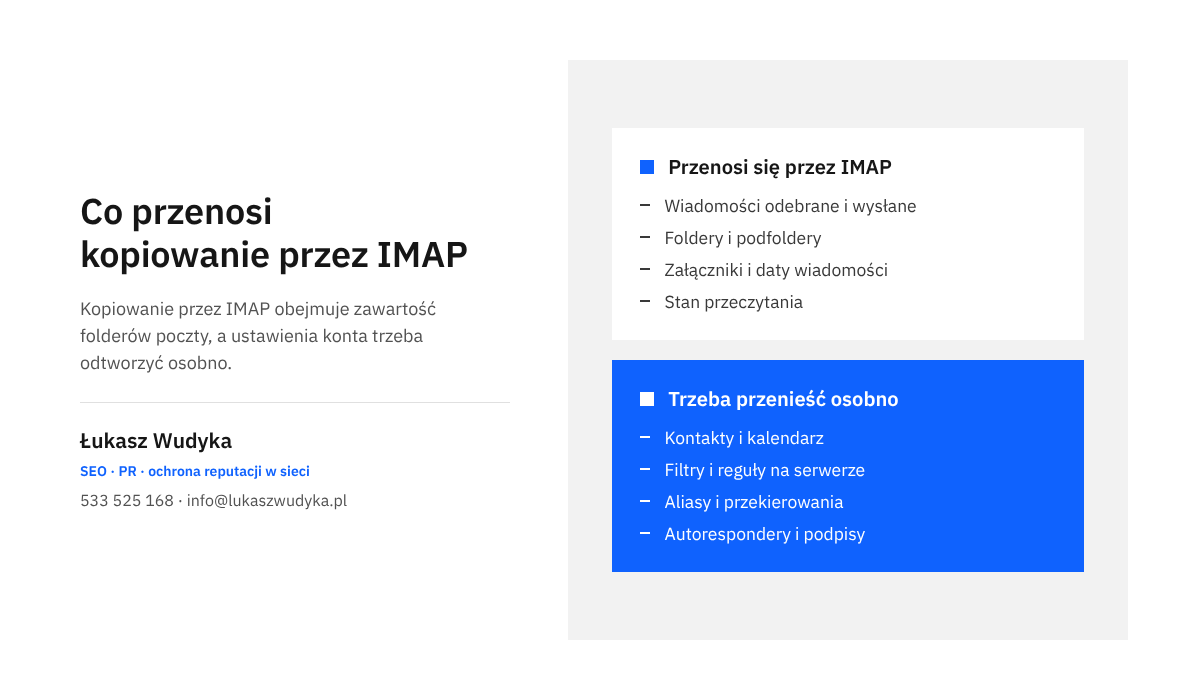
- Kopiowanie przez IMAP przenosi wiadomości i foldery, ale nie przenosi kontaktów, kalendarzy, zadań, filtrów ani autoresponderów.
- Bezpieczna kolejność to: kopia zapasowa, nowe skrzynki, pierwsze kopiowanie, zmiana rekordu MX, kopiowanie uzupełniające, kontrola.
- Starego konta nie należy usuwać, dopóki zawartość nowej skrzynki nie zostanie porównana folder po folderze ze starą.
Dlaczego po zmianie dostawcy stara poczta nie pojawia się sama?
Poczta w domenie firmy składa się z dwóch niezależnych warstw. Pierwsza to wpis w strefie DNS, który mówi innym serwerom, dokąd dostarczać nowe wiadomości. Druga to fizyczna skrzynka na serwerze dostawcy, w której leżą wiadomości już odebrane, razem z folderami. Zmiana dostawcy przestawia tylko pierwszą warstwę: od pewnego momentu nowa korespondencja trafia w nowe miejsce. Wszystko, co przyszło wcześniej, pozostaje na starym serwerze albo na komputerze pracownika i zniknie razem z wygaszeniem starej usługi, jeżeli nie zostanie skopiowane.
O tym, gdzie znajduje się archiwum, decyduje sposób odbioru poczty. Przy protokole IMAP wiadomości i foldery są przechowywane na serwerze, a program pocztowy i telefon pokazują ich odbicie. Przy protokole POP3 program pobiera wiadomości na dysk i w typowym ustawieniu usuwa je z serwera, więc jedyny egzemplarz korespondencji znajduje się w komputerze, łącznie z folderem wiadomości wysłanych. Różnice między tymi metodami opisałem szerzej w tekście IMAP czy POP3 w firmie. Dla przenosin ma to prosty skutek: przy IMAP kopiuje się dane między serwerami, przy POP3 źródłem jest program pocztowy.
Rozpoznanie zajmuje kilka minut. W ustawieniach konta w programie pocztowym widać typ serwera poczty przychodzącej. Drugim sprawdzianem jest poczta w przeglądarce u dotychczasowego dostawcy: jeżeli po zalogowaniu widać te same foldery i tę samą liczbę wiadomości co w programie, archiwum leży na serwerze. Jeżeli w przeglądarce skrzynka jest prawie pusta, a w programie są tysiące wiadomości, firma pracuje na POP3 i musi zaplanować przenosiny inaczej. Sprawdzenie trzeba powtórzyć dla każdej skrzynki osobno.
Co trzeba przygotować, zanim cokolwiek zostanie przeniesione?
Przygotowanie decyduje o tym, czy przenosiny przebiegną spokojnie. Zaczyna się od spisu: lista wszystkich skrzynek, aliasów i przekierowań, zajętość każdej skrzynki, sposób odbioru oraz urządzenia, na których poczta jest skonfigurowana. Zajętość starej skrzynki trzeba porównać z pojemnością nowej. Jeżeli nowa skrzynka jest mniejsza niż archiwum, kopiowanie zatrzyma się w połowie, a część folderów zostanie przeniesiona tylko częściowo.
Drugim elementem jest kopia zapasowa wykonana przed pierwszą zmianą. Dokumentacja dostawców, w tym OVHcloud, wprost zaleca zabezpieczenie każdej skrzynki przed migracją, najlepiej w postaci pliku. W klasycznym programie Outlook takim plikiem jest plik danych z rozszerzeniem .pst, który powstaje w kreatorze importu i eksportu dostępnym z menu „Plik”, przy czym przy eksporcie należy zaznaczyć uwzględnienie podfolderów. W programie Mail w systemie macOS skrzynki eksportuje się do plików .mbox. Kopia nie służy do samego przeniesienia, tylko jest zabezpieczeniem na wypadek pomyłki, dlatego powinna trafić na osobny dysk, a nie na ten sam komputer.
Trzecia rzecz to porządek w strefie DNS. Na kilka dni przed zmianą rozsądnie jest skrócić czas przechowywania rekordów, tak aby późniejsze przełączenie poczty rozeszło się po sieci szybciej. Jak dobrać tę wartość, wyjaśniam w tekście o ustawieniu wartości TTL przed planowaną zmianą serwera. Trzeba też ustalić, kto ma dostęp do panelu, w którym edytuje się strefę DNS domeny.
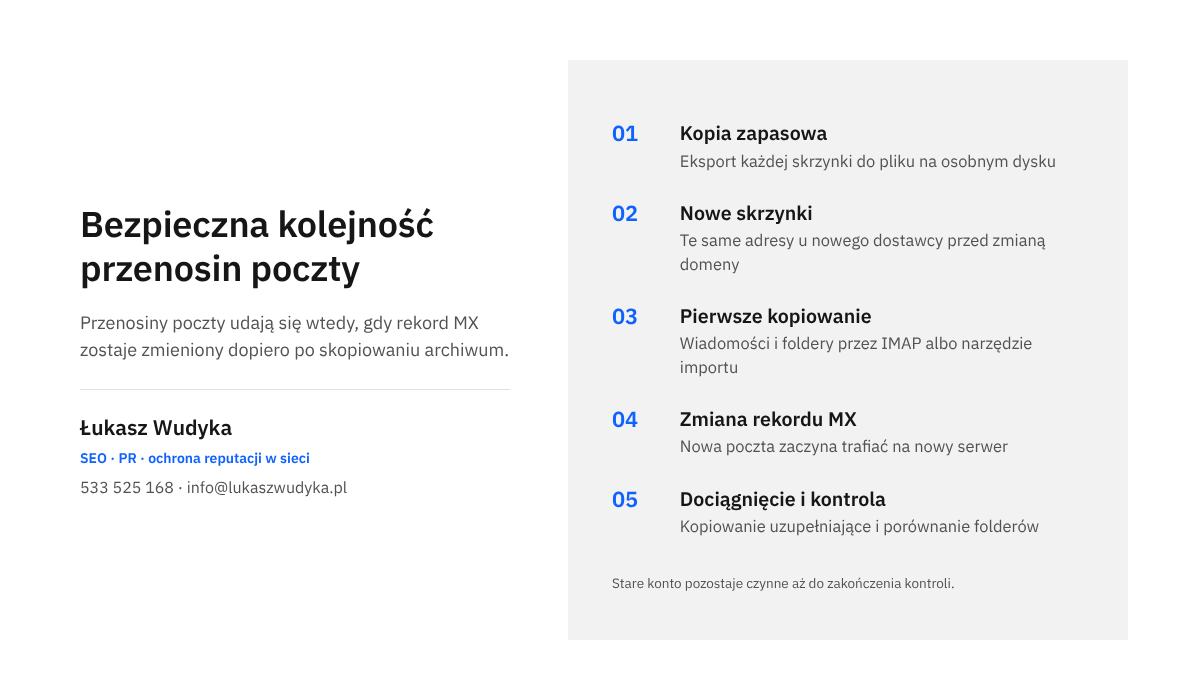
Całość warto ułożyć w stałą kolejność, bo większość strat bierze się z jej odwrócenia.
- Spis skrzynek i sposobu odbioru Dla każdego adresu ustala się zajętość, protokół odbioru, aliasy, przekierowania, filtry i urządzenia, na których konto działa.
- Kopia zapasowa do pliku Każda skrzynka zostaje wyeksportowana z programu pocztowego lub z panelu dostawcy, a plik trafia na osobny nośnik.
- Utworzenie skrzynek u nowego dostawcy Zakłada się te same adresy z odpowiednią pojemnością, zanim domena zostanie przełączona, i sprawdza logowanie do każdej z nich.
- Pierwsze kopiowanie archiwum Wiadomości i foldery są kopiowane ze starego serwera na nowy, podczas gdy firma nadal odbiera pocztę po staremu.
- Przełączenie rekordu MX Dopiero po sprawdzeniu pierwszej kopii nowe wiadomości kieruje się na nowy serwer.
- Kopiowanie uzupełniające i kontrola Dociąga się wiadomości, które w czasie przełączania trafiły jeszcze na stary serwer, i porównuje zawartość folderów.
Którą metodę kopiowania wiadomości wybrać?
Wiadomości i foldery można przenieść na trzy sposoby i żaden nie jest najlepszy w każdej sytuacji. Wybór zależy od tego, gdzie leży archiwum, ile jest skrzynek i co oferuje nowy dostawca. Pierwsze pytanie, które zadaję przy takich przenosinach, brzmi: czy nowy dostawca ma własne narzędzie do importu. Jeżeli tak, zwykle jest to droga najkrótsza. Jeżeli nie, zostaje program pocztowy albo plik z kopią. Poniższe zestawienie pomaga dopasować metodę do własnego przypadku.
| Sytuacja | Metoda | Na co uważać |
|---|---|---|
| Poczta na serwerze (IMAP), nowy dostawca ma narzędzie importu | Import między serwerami w panelu nowego dostawcy | Potrzebne są hasła do starych skrzynek i adres starego serwera IMAP |
| Poczta na serwerze (IMAP), kilka skrzynek, brak narzędzia | Dwa konta w jednym programie pocztowym i kopiowanie folderów | Trwa długo przy dużych skrzynkach, komputer musi pozostać włączony |
| Poczta tylko w komputerze (POP3) | Dodanie nowego konta przez IMAP i wgranie folderów lokalnych | Źródłem jest jeden komputer, więc najpierw kopia zapasowa profilu |
| Archiwum w programie Outlook | Eksport do pliku .pst i import na nowym koncie | Nowy Outlook nie importuje plików .pst, potrzebna jest wersja klasyczna |
Narzędzie importu u nowego dostawcy
Narzędzie importu łączy się ze starym serwerem przez IMAP, loguje się danymi starej skrzynki i przepisuje wiadomości wraz z folderami bezpośrednio na nowe konto. Komputer w biurze nie bierze w tym udziału, więc łącze firmy nie ogranicza szybkości, a proces może trwać w nocy. Takie rozwiązania mają duzi dostawcy: Google Workspace udostępnia w konsoli administracyjnej narzędzie do importowania danych, Microsoft 365 migrację skrzynek IMAP, a OVHcloud osobny serwis OVHcloud Mail Migrator, w którym tworzy się projekt migracji i wskazuje konto źródłowe oraz docelowe. Takie narzędzie widzi jednak wyłącznie to, co leży na starym serwerze, więc przy POP3 przeniesie co najwyżej resztki.
Program pocztowy albo plik z kopią
Gdy narzędzia nie ma, wystarcza zwykły program pocztowy, na przykład Thunderbird, Outlook albo Mail. Dodaje się w nim oba konta jednocześnie, stare i nowe, a następnie kopiuje foldery z jednego do drugiego. Program pobiera wiadomość ze starego serwera i wysyła ją na nowy, zachowując datę, nadawcę, załączniki i stan przeczytania. Metoda jest prosta i nie wymaga uprawnień administratora, ale obciąża łącze i przy skrzynkach liczonych w dziesiątkach gigabajtów potrafi trwać wiele godzin.
Trzecia droga to plik. Eksport z klasycznego programu Outlook tworzy plik .pst, który można potem zaimportować na nowym koncie w tym samym programie, razem ze strukturą folderów. Trzeba przy tym znać jedno ograniczenie potwierdzone na stronach pomocy Microsoft: nowy Outlook nie obsługuje obecnie importu wiadomości, kontaktów i kalendarza z pliku .pst, więc do importu potrzebna jest wersja klasyczna. Część narzędzi dostawców, w tym OVHcloud Mail Migrator, przyjmuje plik .pst jako źródło, co bywa wyjściem przy archiwum, które istnieje już tylko w pliku.
Kto woli nie zajmować się tym samodzielnie, może zadzwonić pod numer 533 525 168 albo napisać na adres info@lukaszwudyka.pl, a przejmę sprawę w całości. Ustalam, gdzie leży archiwum każdej skrzynki, dobieram metodę, kopiuję wiadomości z folderami, przełączam rekordy w strefie DNS i oddaję pocztę po kontroli zawartości.
Jak przenieść wiadomości i foldery za pomocą programu pocztowego?
Ręczne kopiowanie w programie pocztowym jest metodą uniwersalną, ponieważ działa między dowolnymi dostawcami obsługującymi IMAP. Warunek jest jeden: nowe konto musi zostać dodane w programie jako IMAP, nie jako POP3. Tylko wtedy to, co zostanie skopiowane do folderów nowego konta, zostanie wysłane na nowy serwer i będzie widoczne na wszystkich urządzeniach. Dodanie nowego konta jako POP3 jest częstą pomyłką, po której wiadomości trafiają do folderów w komputerze, a skrzynka na serwerze pozostaje pusta.
- Dodanie starego konta przez IMAP Jeżeli stare konto jest już w programie jako IMAP, niczego się nie zmienia. Przy koncie POP3 ten punkt się pomija, bo źródłem będą foldery zapisane w komputerze.
- Dodanie nowego konta przez IMAP W ustawieniach wpisuje się nazwę serwera nowego dostawcy zamiast nazwy we własnej domenie, ponieważ domena do czasu przełączenia nadal wskazuje stary serwer.
- Pobranie pełnej treści starych folderów Przed kopiowaniem należy poczekać, aż program zsynchronizuje wszystkie foldery starego konta, łącznie z podfolderami i folderem wiadomości wysłanych.
- Kopiowanie folder po folderze Folder ze starego konta kopiuje się do nowego poleceniem kopiowania, nie przenoszenia. Zaczyna się od małego folderu, żeby ocenić szybkość.
- Oczekiwanie na zakończenie wysyłania Program musi pozostać otwarty, a komputer włączony, dopóki pasek postępu nie zniknie. Przerwanie skutkuje folderem skopiowanym tylko w części.
- Kontrola w przeglądarce Po każdej większej partii należy zalogować się do poczty nowego dostawcy przez przeglądarkę i porównać liczbę wiadomości w folderze ze stanem na starym koncie.
Najważniejsza zasada tej metody dotyczy różnicy między kopiowaniem a przenoszeniem. Przeniesienie usuwa wiadomość w miejscu źródłowym zaraz po wysłaniu jej do celu. Jeżeli połączenie zostanie zerwane w złym momencie, część korespondencji może nie istnieć już w żadnym z dwóch miejsc. Kopiowanie zostawia oryginał nietknięty, więc każdą nieudaną partię da się powtórzyć. Z tego samego powodu duże foldery dzielę na mniejsze porcje, bo serwery potrafią przerywać długie połączenia.
Osobnej uwagi wymagają foldery specjalne. Każdy dostawca nazywa je po swojemu, więc folder wiadomości wysłanych może nosić u jednego nazwę „Sent”, a u drugiego „Wysłane” albo „Elementy wysłane”. Skopiowanie całego folderu pod starą nazwą tworzy na nowym koncie drugi folder obok właściwego. Lepszym rozwiązaniem jest zaznaczenie wszystkich wiadomości w starym folderze wysłanych i skopiowanie ich do odpowiednika na nowym koncie.
Przy koncie POP3 schemat jest ten sam, tylko źródłem są foldery zapisane w programie. Po dodaniu nowego konta przez IMAP kopiuje się do niego foldery lokalne, a program wysyła je na serwer. Ponieważ jedyny egzemplarz archiwum leży w jednym komputerze, kopia zapasowa przed rozpoczęciem jest tu obowiązkowa. W programie Thunderbird całość danych, czyli konta i lokalne wiadomości, znajduje się w katalogu profilu i to ten katalog należy skopiować na osobny dysk, zanim rozpocznie się wgrywanie.
Jak przenieść pocztę do Google Workspace albo Microsoft 365?
Obie duże usługi mają narzędzia przeznaczone dla administratora, które kopiują pocztę ze starego serwera przez IMAP. Różnią się nazwami i limitami, ale zasada jest wspólna: najpierw powstają konta użytkowników w nowej usłudze, potem administrator podaje adres starego serwera oraz dane logowania do starych skrzynek, a narzędzie przepisuje wiadomości. Rekord MX zmienia się na końcu. W obu przypadkach trzeba mieć uprawnienia administratora nowej usługi oraz hasła do starych skrzynek albo konto, które ma do nich dostęp.
W Google Workspace służy do tego narzędzie do importowania danych w konsoli administracyjnej, dostępne dla konta superadministratora. Dokumentacja opisuje import z kont IMAP w następujących krokach.
- Otwarcie narzędzia W konsoli administracyjnej przechodzi się kolejno do pozycji „Dane”, „Import i eksport danych”, „Import danych”, a następnie obok pozycji „IMAP” klika się „Importuj”.
- Połączenie ze starym serwerem W polu „Adres serwera IMAP” wskazuje się serwer z listy albo wpisuje go ręcznie, klika „Testuj połączenie” i czeka na informację „Połączono”.
- Przypisanie skrzynek Przy liczbie do 20 użytkowników wpisuje się adres i hasło starej skrzynki oraz adres w Workspace i klika „Dodaj użytkownika”. Przy większej liczbie przesyła się plik CSV z takim przypisaniem.
- Ustawienia importu Określa się pole „Data rozpoczęcia” i decyduje o opcjach „Importuj usunięte e-maile”, „Importuj e-maile oznaczone jako spam” oraz „Wyklucz określone foldery”, po czym zatwierdza przyciskiem „Zapisz”.
- Uruchomienie Po kliknięciu „Rozpocznij importowanie” narzędzie kopiuje pocztę, a po zakończeniu wysyła wiadomość z podsumowaniem i raportami.
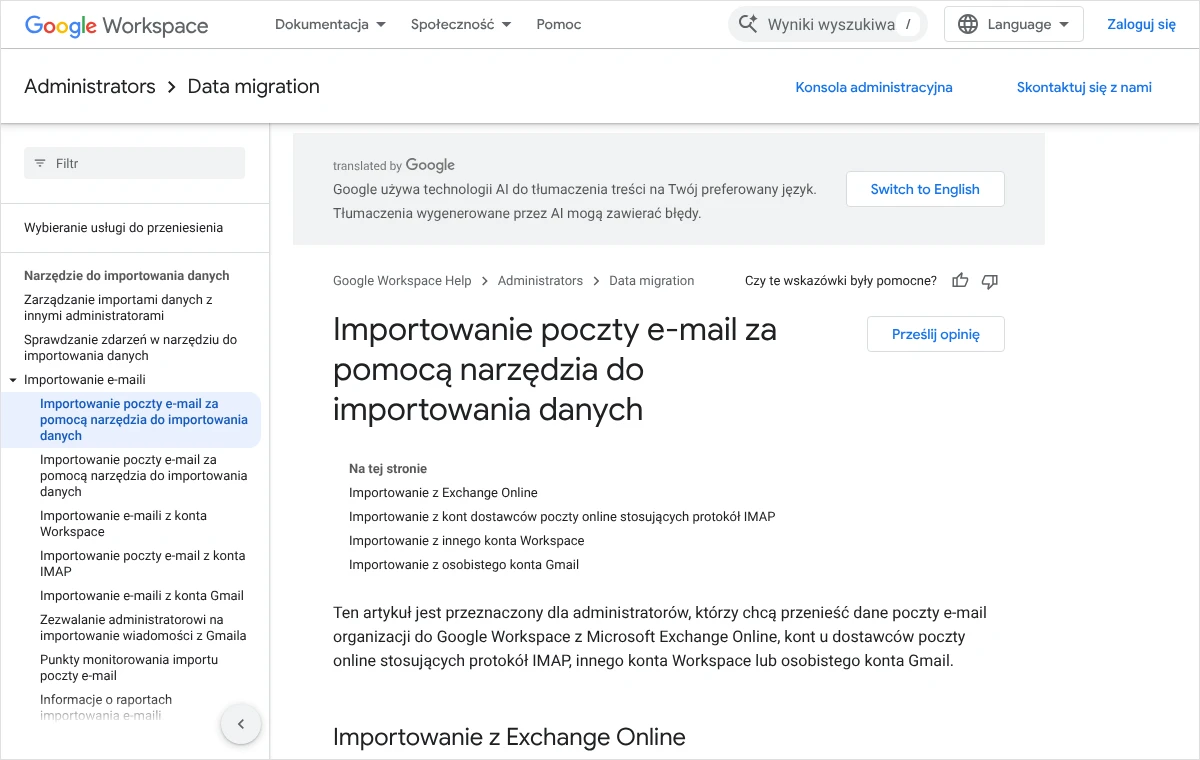
Z dokumentacji Google wynikają trzy ograniczenia, które trzeba znać przed startem. Jeden import obejmuje najwyżej 100 użytkowników IMAP, więc większą firmę dzieli się na kolejne importy. Jednej skrzynki źródłowej nie da się skopiować do kilku użytkowników Workspace. Część dostawców wymaga też osobnego hasła aplikacji zamiast zwykłego hasła do skrzynki. Przydatną funkcją jest import delta, który kopiuje dane nowe lub zmienione oraz elementy, których nie udało się przenieść za pierwszym razem, dzięki czemu po przełączeniu rekordu MX wystarczy uruchomić import ponownie. W Gmailu foldery ze starego serwera stają się etykietami.
Osobną sprawą jest prywatne konto Gmail, którego część małych firm używa do obsługi poczty z własnej domeny. Funkcja „Importuj pocztę i kontakty” w ustawieniach Gmaila kopiuje wiadomości, ale według pomocy Gmaila nie obejmuje folderów ani etykiet, więc cała stara korespondencja ląduje w jednym miejscu. Google zapowiedział ponadto zmiany w obsłudze pobierania poczty z innych kont przez POP, dlatego nie radzę opierać na tym mechanizmie firmowego archiwum. Jeżeli struktura folderów ma zostać zachowana, właściwą drogą jest konto Workspace i opisane wyżej narzędzie.
W Microsoft 365 migrację skrzynek IMAP przeprowadza się w centrum administracyjnym Exchange. Administrator tworzy użytkowników i przypisuje licencje, przygotowuje listę skrzynek w pliku CSV, łączy usługę ze starym serwerem, uruchamia partię migracji i sprawdza wynik. Migracja obejmuje wiadomości ze skrzynki odbiorczej i pozostałych folderów poczty, a kontaktów, kalendarza i zadań nie przenosi. Microsoft podaje też limity: z jednej skrzynki przenosi się najwyżej 500 000 elementów, w kolejności od najnowszych do najstarszych, a największa wiadomość może mieć 35 MB. Partia migracji synchronizuje pocztę ze starym serwerem aż do jej usunięcia, dlatego usuwa się ją dopiero po zmianie rekordu MX i potwierdzeniu, że cała korespondencja przychodzi już do nowych skrzynek.
Kiedy przełączyć rekord MX, żeby nie zgubić żadnej wiadomości?
Rekord MX w strefie DNS wskazuje serwer, który przyjmuje pocztę dla domeny. Jego zmiana jest momentem, w którym nowe wiadomości zaczynają trafiać do nowego dostawcy. Przełączenie wykonuje się po pierwszym kopiowaniu archiwum i po sprawdzeniu, że wszystkie skrzynki u nowego dostawcy istnieją i przyjmują logowanie. Odwrócenie tej kolejności ma przykry skutek: jeżeli rekord MX wskaże serwer, na którym nie ma jeszcze skrzynki dla danego adresu, nadawcy dostaną zwrotkę z informacją, że taki adres nie istnieje. Szczegóły samej edycji opisuję w tekście o kierowaniu poczty firmowej na właściwy serwer.
Zmiana nie rozchodzi się po sieci w jednej chwili. Przez pewien czas, zależny od wcześniej ustawionego czasu przechowywania rekordu, część serwerów nadawców zna jeszcze stary adres i dostarcza wiadomości po staremu. W tym okresie poczta przychodzi w dwa miejsca. Nic nie ginie pod warunkiem, że stara usługa nadal działa i że po ustaniu ruchu wykona się kopiowanie uzupełniające, czyli ponowny import w narzędziu dostawcy albo dociągnięcie w programie pocztowym wiadomości, które pojawiły się na starym koncie po pierwszym kopiowaniu. Z tego powodu przełączenie planuję na wieczór albo koniec tygodnia, kiedy korespondencji jest najmniej.
Razem z rekordem MX trzeba poprawić rekordy odpowiadające za wiarygodność wysyłki. Nowy dostawca wysyła pocztę z innych serwerów, więc dotychczasowy wpis SPF przestaje do nich pasować, a podpis DKIM wymaga nowego klucza. Pominięcie tego kroku daje typowy objaw: poczta przychodzi poprawnie, ale wiadomości wysyłane z nowej skrzynki trafiają u odbiorców do spamu. Zasady opisałem w tekście SPF, DKIM i DMARC wyjaśnione po ludzku. Na końcu zmienia się ustawienia serwerów w programach i telefonach pracowników, bo urządzenia łączące się ze starym serwerem pokazywałyby skrzynkę, do której nic już nie przychodzi.
Jak sprawdzić, czy wszystko zostało przeniesione, i co zrobić, gdy czegoś brakuje?
Kontrola polega na porównaniu dwóch skrzynek, nie na ogólnym wrażeniu, że poczta jest na miejscu. Dla każdego konta zestawia się listę folderów oraz liczbę wiadomości w każdym folderze na starym i nowym serwerze, najlepiej w poczcie przez przeglądarkę, bo ona pokazuje faktyczny stan serwera. Dokumentacja OVHcloud zaleca to samo: po migracji należy zalogować się na konto docelowe i sprawdzić wiadomości, foldery, kontakty i kalendarze. Dobrze jest też otworzyć kilka starych wiadomości z dużymi załącznikami i kilka z folderu wysłanych, ponieważ to one najczęściej wypadają.
Jeżeli liczby się nie zgadzają, przyczyna jest zwykle jedna z kilku. Folder mógł zostać wykluczony w ustawieniach importu albo nie był widoczny w programie, bo nie został zasubskrybowany. Pojedyncze wiadomości mogły przekroczyć dopuszczalny rozmiar u nowego dostawcy. Nowa skrzynka mogła się zapełnić w trakcie kopiowania. Połączenie mogło zostać przerwane przy bardzo dużym folderze. W narzędziach dostawców odpowiedź znajduje się w raporcie lub dzienniku błędów migracji, a w programie pocztowym w porównaniu liczby wiadomości folder po folderze.
Naprawa polega na powtórzeniu kopiowania dla brakującej części, a nie całości. W narzędziu Google uruchamia się import ponownie i mechanizm delta dociąga brakujące elementy. W programie pocztowym kopiuje się jeszcze raz tylko folder, w którym brakuje wiadomości, najlepiej w mniejszych porcjach. Wiadomości zbyt duże dla nowego serwera zapisuje się osobno jako pliki razem z załącznikami. Dokumentacja OVHcloud dodaje ważną uwagę: anulowanie migracji nie cofa elementów już przeniesionych, więc ponowne uruchomienie trzeba sprawdzić pod kątem powielonych wiadomości.
Na osobną listę zasługuje wszystko, czego kopiowanie przez IMAP nie obejmuje i co trzeba odtworzyć ręcznie. Każdy z tych elementów jest zapisany po stronie dostawcy albo programu, a nie w folderach poczty.
- Kontakty eksportuje się ze starej poczty do pliku, zwykle w formacie CSV lub vCard, i importuje na nowym koncie, a kalendarz przenosi się plikiem ICS.
- Filtry i reguły sortowania działające na serwerze trzeba ustawić od nowa w panelu nowego dostawcy, najlepiej według zrzutów ekranu zrobionych przed zmianą.
- Aliasy, przekierowania i autorespondery zakłada się ponownie, bo są częścią konfiguracji konta, a nie zawartością skrzynki.
- Podpisy i reguły zapisane w programie pocztowym pozostają w komputerze, lecz wymagają przypisania do nowego konta.
Jakich błędów unikać przy przenoszeniu poczty?
Najdroższy błąd to zbyt wczesne zamknięcie starej usługi. Dokumentacja OVHcloud ostrzega wprost, że konta źródłowego nie należy usuwać przed potwierdzeniem, że wszystko zostało przeniesione, ponieważ elementy niezmigrowane mogą zostać utracone bezpowrotnie. W praktyce zostawiam stare konto aktywne jeszcze przez kilka tygodni po przełączeniu. W tym czasie wychodzą na jaw rzeczy, których nie widać pierwszego dnia: zapomniany folder, wiadomość, która doszła po staremu, urządzenie nadal połączone ze starym serwerem. Dopiero po takim okresie i po drugiej kontroli starą usługę można wypowiedzieć.
Drugi błąd to przenoszenie zamiast kopiowania oraz praca bez kopii zapasowej. Oba wynikają z pośpiechu i oba odbierają możliwość powtórzenia nieudanej operacji. Trzeci to zmiana rekordu MX przed założeniem skrzynek, opisana wcześniej. Czwarty dotyczy haseł: na czas migracji narzędzie dostawcy otrzymuje hasła do starych skrzynek, dlatego po zakończeniu należy je zmienić, a pliki CSV z hasłami usunąć z komputera i z poczty. Piąty błąd to pominięcie pracowników, którzy powinni znać dzień zmiany i wiedzieć, że po przełączeniu trzeba wpisać nowe ustawienia w telefonie.
Najczęstsze pytania
Czy przeniesienie poczty do innego dostawcy oznacza przerwę w odbieraniu wiadomości?
Przy zachowaniu właściwej kolejności przerwy nie ma. Skrzynki u nowego dostawcy powstają wcześniej, archiwum jest kopiowane w tle, a firma przez cały ten czas odbiera pocztę po staremu. Po zmianie rekordu MX przez pewien czas wiadomości mogą przychodzić w dwa miejsca, dlatego stara usługa musi pozostać czynna, a po ustaniu ruchu wykonuje się kopiowanie uzupełniające. Przerwa pojawia się dopiero wtedy, gdy rekord MX wskaże serwer, na którym nie założono jeszcze skrzynek.
Czy wiadomości zachowają daty, załączniki i oznaczenie jako przeczytane?
Kopiowanie przez IMAP przepisuje wiadomość w całości, więc data, nadawca, treść i załączniki pozostają bez zmian, a stan przeczytania jest zazwyczaj zachowany. Różnice mogą dotyczyć dodatkowych oznaczeń, takich jak kolorowe kategorie albo flagi, które każdy dostawca obsługuje inaczej. Po przeniesieniu do Gmaila foldery stają się etykietami, co zmienia wygląd skrzynki, ale nie zawartość. Po pierwszej partii dobrze jest otworzyć kilka starych wiadomości i sprawdzić, czy wyglądają tak samo jak na starym koncie.
Co zrobić, gdy stary dostawca już wyłączył konto, a poczta została w komputerze?
Jeżeli wiadomości są zapisane w programie pocztowym, nadal da się je uratować. Najpierw trzeba wykonać kopię danych programu, na przykład katalogu profilu w programie Thunderbird albo pliku .pst w klasycznym Outlooku, i nie usuwać starego konta z programu. Potem dodaje się nowe konto przez IMAP i kopiuje do niego foldery zapisane lokalnie. Jeżeli wiadomości były tylko na serwerze, pozostaje kontakt z dawnym dostawcą i pytanie o kopię zapasową, czego nie da się zagwarantować.
Czy trzeba przenosić całą pocztę, czy można ograniczyć się do ostatnich lat?
Można przenieść część archiwum. Narzędzie Google pozwala ustawić datę, od której poczta ma być importowana, oraz wykluczyć wskazane foldery, a w programie pocztowym kopiuje się tylko wybrane foldery. Starszą korespondencję warto wtedy zachować w opisanym pliku kopii zapasowej, bo firma może być zobowiązana do jej przechowywania.
Dlaczego po przeniesieniu wiadomości pojawiły się podwójnie?
Duplikaty powstają najczęściej wtedy, gdy ten sam folder został skopiowany dwa razy, na przykład po przerwanym kopiowaniu w programie pocztowym albo po anulowaniu i ponownym uruchomieniu migracji. Drugą przyczyną są różne nazwy folderów specjalnych, przez co na koncie pojawiają się dwa foldery wysłanych. Narzędzia dostawców zwykle rozpoznają elementy już przeniesione, program pocztowy tego nie robi. Dlatego przed powtórką należy usunąć niepełną kopię folderu na nowym koncie i dopiero wtedy kopiować ponownie.
Czy po przeniesieniu poczty trzeba zmieniać ustawienia w telefonach i komputerach?
Tak, ponieważ urządzenia łączą się z konkretnym serwerem, a nie z samą domeną. Po przełączeniu trzeba w każdym programie i telefonie wpisać nazwy serwerów nowego dostawcy oraz nowe hasło, najprościej przez dodanie konta od nowa jako IMAP. Stare konto w programie dobrze jest zostawić na kilka tygodni w trybie tylko do podglądu, bo ułatwia to porównanie zawartości. Usuwa się je dopiero po kontroli, pamiętając, że przy POP3 usunięcie konta z programu może oznaczać usunięcie lokalnych wiadomości.
Źródła
- Migrowanie kont e-mailowych za pomocą OVHcloud Mail Migrator, Dokumentacja OVHcloud
- Importowanie poczty e-mail za pomocą narzędzia do importowania danych, Pomoc Google Workspace
- Dodawanie kolejnego konta e-mail na komputerze, Pomoc Gmaila
- What you need to know about migrating your IMAP mailboxes to Microsoft 365 or Office 365, Microsoft Learn
- Eksportowanie wiadomości e-mail, kontaktów i elementów kalendarza do programu Outlook przy użyciu pliku pst, Pomoc techniczna Microsoft
- Importowanie poczty e-mail, kontaktów i kalendarza z pliku pst programu Outlook, Pomoc techniczna Microsoft
Brak czasu albo ochoty, żeby zająć się tym samodzielnie?
Przenosiny poczty nie są trudne, ale wymagają cierpliwości i pilnowania kolejności, a pomyłkę widać często dopiero po kilku tygodniach, gdy ktoś szuka starej wiadomości i jej nie znajduje. Mogę przeprowadzić całą zmianę od początku do końca. Sprawdzam, gdzie leży archiwum każdej skrzynki, wykonuję kopie zapasowe, zakładam konta u nowego dostawcy, kopiuję wiadomości razem z folderami, przełączam rekord MX i rekordy odpowiedzialne za wiarygodność wysyłki, a potem porównuję zawartość skrzynek i pomagam ustawić pocztę na komputerach oraz telefonach.
Wystarczy krótka rozmowa, żeby ustalić, ile jest skrzynek, skąd i dokąd mają zostać przeniesione oraz w jakim terminie firmie najwygodniej przeprowadzić zmianę. Zapraszam do kontaktu pod numerem telefonu 533 525 168 albo pod adresem info@lukaszwudyka.pl. Odpowiadam na każde zgłoszenie i na początku wyjaśniam prostymi słowami, co zostanie zrobione, tak aby przed rozpoczęciem prac wszystko było jasne.