Każda witryna na WordPressie ma formularz logowania pod tym samym, powszechnie znanym adresem, czyli w pliku wp-login.php. Automaty, które zgadują hasła, nie muszą więc niczego szukać i odpytują ten plik w tysiącach serwisów naraz. Stąd wzięła się popularna rada, aby przenieść logowanie pod inny, nietypowy adres. Zabieg jest prosty i trwa kilka minut, ale bywa przedstawiany jako zabezpieczenie, którym w rzeczywistości nie jest. Właściciel firmowej strony powinien wiedzieć, co dokładnie się zmieni, zanim uzna sprawę za załatwioną.
Ta instrukcja jest napisana dla osób, które same opiekują się swoją stroną albo chcą rozumieć, co robi wykonawca. Po lekturze będzie wiadomo, w jakich sytuacjach zmiana adresu logowania ma sens, jak przeprowadzić ją bezpiecznie, jak sprawdzić skutki i jak odzyskać dostęp, gdy nowy adres wypadnie z pamięci. Osobna część pokazuje zabezpieczenia, które dokumentacja WordPressa stawia wyżej niż ukrywanie adresu: mocne hasła, logowanie dwuskładnikowe, ograniczenie liczby prób i filtrowanie ruchu przed serwerem.
Najważniejsze w skrócie
- Dokumentacja WordPressa mówi wprost, że ukrycie adresu logowania może ograniczyć liczbę automatycznych prób, ale nie powinno być jedyną ochroną.
- Zmiana adresu nie wzmacnia hasła, nie zamyka pliku xmlrpc.php i nie usuwa luk we wtyczkach, więc nie zastępuje aktualizacji ani logowania dwuskładnikowego.
- Wtyczka WPS Hide Login nie zmienia plików WordPressa, a jej pola „Adres URL logowania” i „Adres URL przekierowania” znajdują się na ekranie ustawień ogólnych.
- Przed zmianą należy wykonać kopię zapasową i upewnić się, że działa dostęp do plików przez FTP lub menedżer plików w panelu hostingu.
- Zapomniany adres odczytuje się z bazy danych, z opcji whl_page, albo przywraca się domyślne logowanie przez usunięcie katalogu wtyczki.
Co naprawdę zmienia inny adres logowania, a czego nie zmienia?
W standardowej instalacji formularz logowania obsługuje plik wp-login.php, a kokpit znajduje się w katalogu wp-admin. WordPress dodatkowo ułatwia dotarcie do tych miejsc. Z opisu funkcji wp_redirect_admin_locations w dokumentacji dla programistów wynika, że przy włączonych bezpośrednich odnośnikach wejście pod skrócony adres /admin lub /dashboard kończy się przekierowaniem do kokpitu, a wejście pod /login przekierowaniem do wp-login.php. Każdy, kto zna WordPressa, i każdy automat napisany pod WordPressa, trafia więc do formularza bez żadnego wysiłku.
Zmiana adresu polega na tym, że formularz zaczyna odpowiadać pod wybraną przez właściciela nazwą, a stary adres przestaje go wyświetlać osobom niezalogowanym. W praktyce znika większość ruchu pochodzącego od najprostszych automatów, które sprawdzają wyłącznie domyślną ścieżkę i nie analizują witryny. Efekt widać w dziennikach serwera: mniej żądań do formularza, mniej nieudanych logowań w raportach wtyczek bezpieczeństwa, a przy masowych atakach mniejsze obciążenie serwera. To realna korzyść, tyle że dotyczy porządku i wydajności, a nie odporności konta na przejęcie.
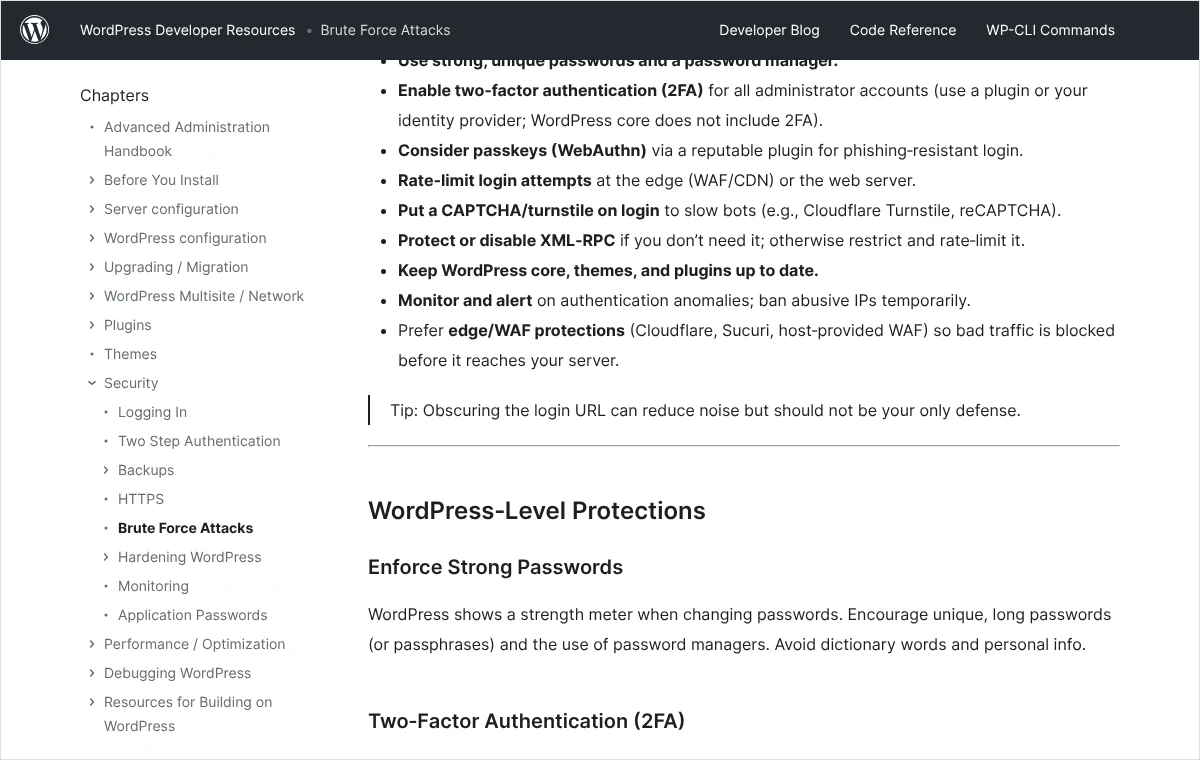
Dokumentacja WordPressa opisuje ten zabieg jednym zdaniem w rozdziale o atakach siłowych: ukrycie adresu logowania może zmniejszyć szum, ale nie powinno być jedyną obroną. W rozdziale o wzmacnianiu instalacji znajduje się ogólniejsza uwaga, że bezpieczeństwo oparte na ukrywaniu informacji jest co do zasady słabą strategią podstawową. Oznacza to tyle, że zabieg wolno traktować jako dodatek. Kto zna nowy adres albo go odnajdzie, ma przed sobą dokładnie ten sam formularz i to samo hasło co wcześniej.
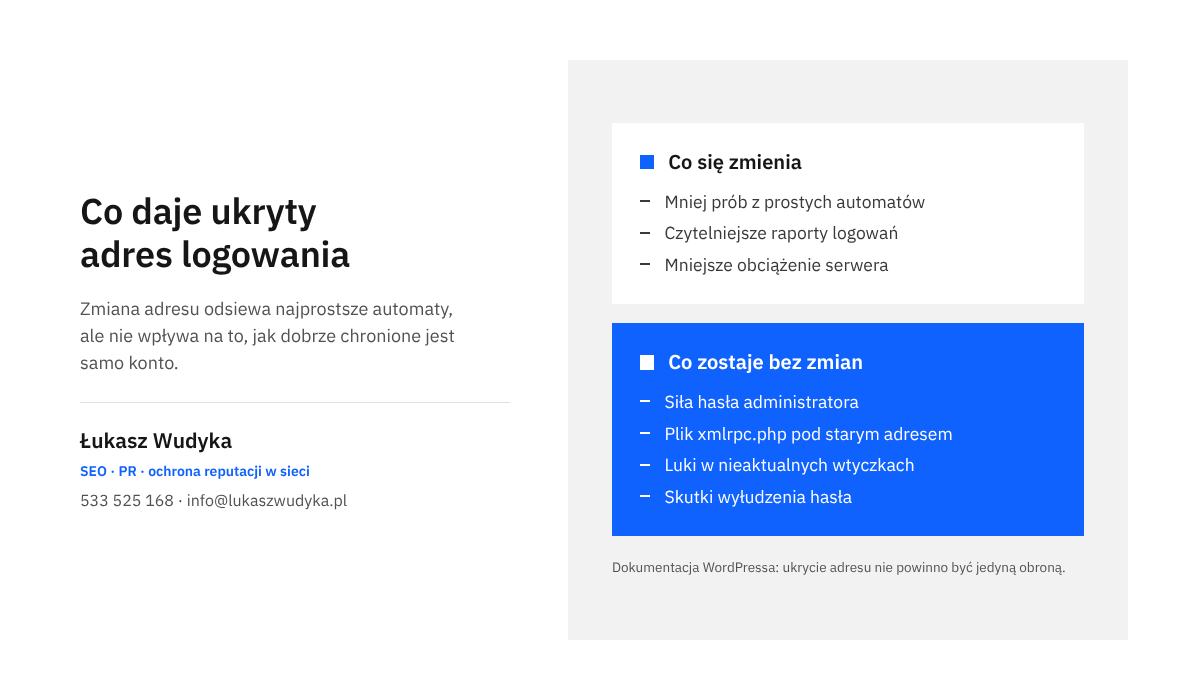
Jest też kilka rzeczy, których zmiana adresu w ogóle nie dotyka. Plik xmlrpc.php pozostaje pod swoim adresem, a dokumentacja wskazuje go jako częsty cel zgadywania haseł, zwłaszcza przez metodę system.multicall. Luki w nieaktualnych wtyczkach i motywach są wykorzystywane specjalnie przygotowanymi żądaniami, które z formularzem logowania nie mają nic wspólnego. Hasło, które wyciekło z innego serwisu albo zostało wyłudzone fałszywą wiadomością, zadziała pod każdym adresem. Wreszcie sam nowy adres nie jest tajemnicą w ścisłym sensie: zna go każdy użytkownik witryny, pojawia się w historii przeglądarki, w zakładkach i w wiadomościach wysyłanych przez WordPressa.
Kiedy zmiana adresu ma sens, a kiedy lepiej z niej zrezygnować?
Zabieg sprawdza się na stronach firmowych, na których loguje się jedna lub kilka osób, a formularz jest zasypywany próbami logowania. Typowe objawy to długa lista nieudanych logowań w raporcie wtyczki bezpieczeństwa, powiadomienia o zablokowanych adresach przychodzące po kilkanaście razy dziennie albo spowolnienia strony w chwilach, gdy w dziennikach serwera widać serię żądań do wp-login.php. W takiej sytuacji przeniesienie formularza uspokaja raporty i odciąża serwer, a prawdziwe zabezpieczenia mają mniej pracy. Uważam, że w tej roli, jako filtr na najprostsze automaty, zmiana adresu jest uczciwym i tanim w utrzymaniu dodatkiem.
Inaczej wygląda to w serwisach, w których logują się klienci lub uczestnicy: w sklepach, na platformach szkoleniowych, w serwisach z kontami użytkowników. Tam adres logowania jest z natury publiczny, bo prowadzi do niego przycisk w menu i odnośniki w wiadomościach. Ukrywanie go niczego nie daje, a zwiększa ryzyko pomyłek, na przykład zepsutych odnośników do odzyskiwania hasła w szablonach wiadomości. Autorzy wtyczki WPS Hide Login zaznaczają też w jej opisie, że rozwiązanie nie działa z motywami i wtyczkami, które mają adres wp-login.php wpisany na stałe w kodzie. W takich serwisach lepiej od razu zainwestować czas w zabezpieczenia opisane w dalszej części.
Rezygnację radzę rozważyć także wtedy, gdy witryną opiekuje się kilka firm jednocześnie, na przykład agencja, programista i dostawca hostingu. Każda z tych osób spodziewa się logowania pod standardowym adresem, a niestandardowy adres staje się kolejną informacją, którą trzeba bezpiecznie przekazywać i aktualizować. Jeśli zmiana ma zostać wprowadzona mimo to, nowy adres powinien trafić do tego samego miejsca, w którym firma przechowuje hasła, czyli do menedżera haseł, a nie do wiadomości e-mail czy notatki na pulpicie.
| Sytuacja | Czy zmieniać adres | Co zrobić w pierwszej kolejności |
|---|---|---|
| Strona firmowa, loguje się kilka osób, dużo nieudanych prób | Tak, jako dodatek | Mocne hasła i logowanie dwuskładnikowe, potem zmiana adresu |
| Sklep lub serwis z kontami klientów | Raczej nie | Ograniczenie liczby prób i ochrona formularza przed automatami |
| Motyw lub wtyczka z adresem wp-login.php wpisanym na stałe | Nie, do czasu wymiany tego elementu | Test na kopii testowej albo zmiana motywu lub wtyczki |
| Serwer zwalnia podczas serii żądań do formularza | Tak, ale to za mało | Limit żądań po stronie serwera, hostingu lub zapory |
Jak przygotować witrynę przed zmianą adresu logowania?
Największym ryzykiem tego zabiegu nie jest atak, tylko odcięcie się od własnej strony. Wystarczy literówka w nowym adresie, konflikt z wtyczką pamięci podręcznej albo zwykłe zapomnienie, a kokpit staje się niedostępny. Dlatego przygotowanie zajmuje więcej czasu niż sama zmiana. Chodzi o dwie rzeczy: możliwość cofnięcia zmiany bez logowania do WordPressa oraz możliwość przywrócenia witryny, gdyby coś poszło źle. Jak wykonać i sprawdzić kopię, opisałem w tekście o kopii zapasowej WordPressa, tutaj wystarczy lista czynności kontrolnych.
- Wykonanie kopii zapasowej plików i bazy danych Kopia powinna obejmować cały katalog witryny oraz bazę danych i znajdować się poza serwerem, na którym działa strona. Przed dalszymi krokami należy potwierdzić, że pliki kopii da się otworzyć.
- Sprawdzenie dostępu do plików poza WordPressem Trzeba zalogować się do panelu hostingu i otworzyć menedżer plików albo połączyć się z serwerem przez FTP lub SFTP. To droga awaryjna, którą cofa się zmianę, gdy kokpit przestanie być dostępny.
- Sprawdzenie dostępu do bazy danych W panelu hostingu należy odnaleźć narzędzie phpMyAdmin i upewnić się, że otwiera ono bazę używaną przez witrynę. Z bazy odczytuje się później zapomniany adres logowania.
- Przegląd miejsc, w których występuje stary adres Należy sprawdzić menu, stopkę, widżety, szablony wiadomości e-mail i ustawienia wtyczek członkowskich pod kątem odnośników do wp-login.php. Każdy taki odnośnik po zmianie przestanie działać albo zdradzi nowy adres.
- Ustalenie nazwy i miejsca jej przechowywania Nową nazwę warto wybrać wcześniej i od razu zapisać w menedżerze haseł razem z danymi logowania. Nazwa nie powinna być oczywista, czyli nie „login”, „logowanie”, „panel” ani „admin”.
- Uprzedzenie pozostałych użytkowników Wszyscy, którzy logują się do kokpitu, powinni dostać nowy adres bezpiecznym kanałem przed zmianą, a nie po zgłoszeniu, że strona logowania zniknęła.
Jeśli hosting udostępnia kopię testową witryny, zmianę najlepiej przećwiczyć najpierw na niej. Na kopii widać bez ryzyka, czy formularze rejestracji, odzyskiwania hasła i logowania klientów zachowują się poprawnie oraz czy wtyczka pamięci podręcznej nie zapisuje strony logowania. Przy prostych stronach firmowych bez kont klientów test na kopii nie jest konieczny, o ile wykonane zostały trzy pierwsze kroki z listy. Bez nich nie radzę zaczynać, bo ewentualna naprawa zamienia się wtedy w szukanie danych dostępowych do hostingu w najmniej odpowiednim momencie.
Kto woli nie zajmować się tym samodzielnie, może zadzwonić pod numer 533 525 168 albo napisać na info@lukaszwudyka.pl, a przejmę sprawę. Sprawdzę, czy na danej stronie zmiana adresu logowania w ogóle ma sens, wykonam ją po zrobieniu kopii i przetestuję logowanie, odzyskiwanie hasła oraz drogę awaryjną do kokpitu.
Jak zmienić adres logowania wtyczką krok po kroku?
WordPress nie ma w ustawieniach pola do zmiany adresu logowania, dlatego robi się to wtyczką. Opisuję wtyczkę WPS Hide Login z oficjalnego katalogu wtyczek, w polskiej wersji katalogu widoczną jako „Ukryj logowanie WPS”, ponieważ jej działanie jest dokładnie udokumentowane. Według opisu w katalogu wtyczka nie zmienia nazw plików WordPressa i nie dopisuje reguł przepisywania adresów, tylko przechwytuje żądania stron. Po jej włączeniu katalog wp-admin i strona wp-login.php stają się niedostępne dla osób niezalogowanych, a wyłączenie wtyczki przywraca witrynę do stanu sprzed zmiany. Wymaga WordPressa w wersji 4.1 lub nowszej.
Zdecydowanie odradzam drogę „ręczną”, czyli zmianę nazwy pliku wp-login.php na serwerze albo edytowanie plików WordPressa. Taka zmiana znika przy pierwszej aktualizacji, bo WordPress przywraca własne pliki, a po drodze potrafi zepsuć wylogowywanie, odzyskiwanie hasła i wpisy chronione hasłem. Wtyczka, która niczego nie nadpisuje i daje się wyłączyć przez usunięcie jednego katalogu, jest pod tym względem bezpieczniejsza. Wiele rozbudowanych wtyczek bezpieczeństwa ma podobną funkcję we własnych ustawieniach. Jeśli taka wtyczka już działa na stronie, lepiej użyć jej funkcji, niż instalować drugą wtyczkę do tego samego zadania.
- Otwarcie ekranu dodawania wtyczek W kokpicie należy przejść do menu „Wtyczki” i wybrać dodawanie nowej wtyczki. W polu wyszukiwania wpisuje się nazwę „WPS Hide Login”.
- Instalacja i włączenie Przy właściwej wtyczce, której autorem jest WPServeur, należy kliknąć przycisk instalacji, a po jej zakończeniu przycisk włączenia. Według instrukcji instalacji witryna przekieruje wtedy do ustawień wtyczki.
- Odszukanie sekcji wtyczki Ustawienia znajdują się na ekranie „Ustawienia” i dalej „Ogólne”, w sekcji „WPS Hide Login” na dole strony. Prowadzi tam również odnośnik „Ustawienia” widoczny przy wtyczce na liście wtyczek.
- Wpisanie nowego adresu logowania W polu „Adres URL logowania” domyślnie widnieje nazwa „login”. Zastępuje się ją własną nazwą złożoną z małych liter, cyfr i dywizów, bez polskich znaków i spacji.
- Ustawienie adresu przekierowania W polu „Adres URL przekierowania” wskazuje się stronę, na którą trafi niezalogowana osoba próbująca otworzyć wp-login.php lub katalog wp-admin. Domyślna wartość „404” oznacza stronę błędu „nie znaleziono” i w większości przypadków jest najlepszym wyborem.
- Zapisanie ustawień Na dole ekranu należy kliknąć „Zapisz zmiany”. Wtyczka wyświetli komunikat z pełnym nowym adresem strony logowania i prośbą o umieszczenie go w zakładkach.
- Utrwalenie adresu przed wylogowaniem Pełny adres z komunikatu należy skopiować do menedżera haseł i do zakładek przeglądarki. Dopiero potem można przejść do testów, nie zamykając bieżącej karty z kokpitem.
Przy wyborze nazwy liczy się to, aby nie dało się jej zgadnąć z krótkiej listy typowych słów. Nazwa firmy, nazwa domeny czy słowo „panel” są sprawdzane przez automaty w drugiej kolejności, zaraz po adresach domyślnych. Dobrze sprawdza się połączenie dwóch niezwiązanych słów z kilkoma cyframi. Jednocześnie nazwa nie musi być długa jak hasło, bo jej zadaniem jest odsianie automatów, a nie ochrona konta. W instalacji wielowitrynowej wtyczka włączona dla całej sieci pozwala ustawić nazwę domyślną dla wszystkich witryn, a poszczególne witryny mogą ją zmienić na własną.
Jak sprawdzić, czy zmiana zadziałała i niczego nie zepsuła?
Testy wykonuje się w oknie prywatnym przeglądarki albo w innej przeglądarce, tak aby pierwsza karta z zalogowanym kokpitem pozostała otwarta. Dzięki temu, gdy coś nie działa, ustawienia poprawia się od ręki, bez sięgania po FTP. Zalogowany administrator nadal widzi kokpit pod starymi adresami, więc sprawdzanie w tej samej przeglądarce daje fałszywy obraz. Kolejność testów ma znaczenie: najpierw nowy adres, potem stare adresy, na końcu funkcje, które korzystają z formularza logowania pośrednio.
- Logowanie pod nowym adresem W oknie prywatnym wpisuje się adres domeny z nową nazwą. Powinien pojawić się zwykły formularz logowania WordPressa, a po podaniu danych kokpit.
- Próba wejścia pod stare adresy Należy kolejno otworzyć adres domeny z dopiskiem /wp-login.php, /wp-admin oraz skróty /login i /admin. Żaden z nich nie powinien wyświetlić formularza ani przekierować pod nowy adres.
- Odzyskiwanie hasła Pod nowym adresem należy kliknąć odnośnik do odzyskiwania hasła, wpisać adres e-mail konta testowego i sprawdzić, czy odnośnik z wiadomości otwiera ekran ustawiania hasła.
- Wylogowanie Po kliknięciu wylogowania w kokpicie przeglądarka powinna trafić na formularz pod nowym adresem, a nie na stronę błędu.
- Funkcje dla odwiedzających Jeśli witryna ma rejestrację, konta klientów, wpisy chronione hasłem albo komentarze tylko dla zalogowanych, każdą z tych funkcji należy przejść jako zwykły odwiedzający.
Najczęstszy kłopot po zmianie dotyczy pamięci podręcznej. Autorzy wtyczki zalecają, aby przy korzystaniu z wtyczki buforującej strony innej niż WP Rocket dopisać nową nazwę do listy stron wyłączonych z buforowania. Jeśli tego zabraknie, formularz potrafi wyświetlać się w zapisanej, nieaktualnej wersji, a logowanie kończy się komunikatem o błędzie albo powrotem do pustego formularza. Drugi typowy kłopot to odnośniki w szablonach wiadomości i w menu, które nadal prowadzą do wp-login.php i po zmianie kończą się stroną błędu. Trzeci to wyciek adresu: autorzy wtyczki zastrzegają, że przy włączonej opcji komentowania tylko dla zalogowanych użytkowników odnośnik do logowania w bloku komentarzy pozostaje widoczny, a razem z nim nowy adres.
O tym, czy zabieg przyniósł oczekiwany skutek, przekonuje dopiero obserwacja z kilku kolejnych dni. W raporcie wtyczki ograniczającej próby logowania albo w dziennikach serwera dostępnych w panelu hostingu liczba żądań do formularza powinna wyraźnie spaść. Żądania do wp-login.php będą pojawiać się nadal, ale kończyć się stroną błędu zamiast formularzem. Jeśli nieudane logowania wciąż napływają w podobnej liczbie, źródłem jest zwykle plik xmlrpc.php albo automat, który odnalazł nowy adres. W obu przypadkach kolejna zmiana nazwy niewiele da i trzeba sięgnąć po zabezpieczenia opisane niżej.
Co zrobić, gdy nowy adres wypadł z pamięci albo dostęp przepadł?
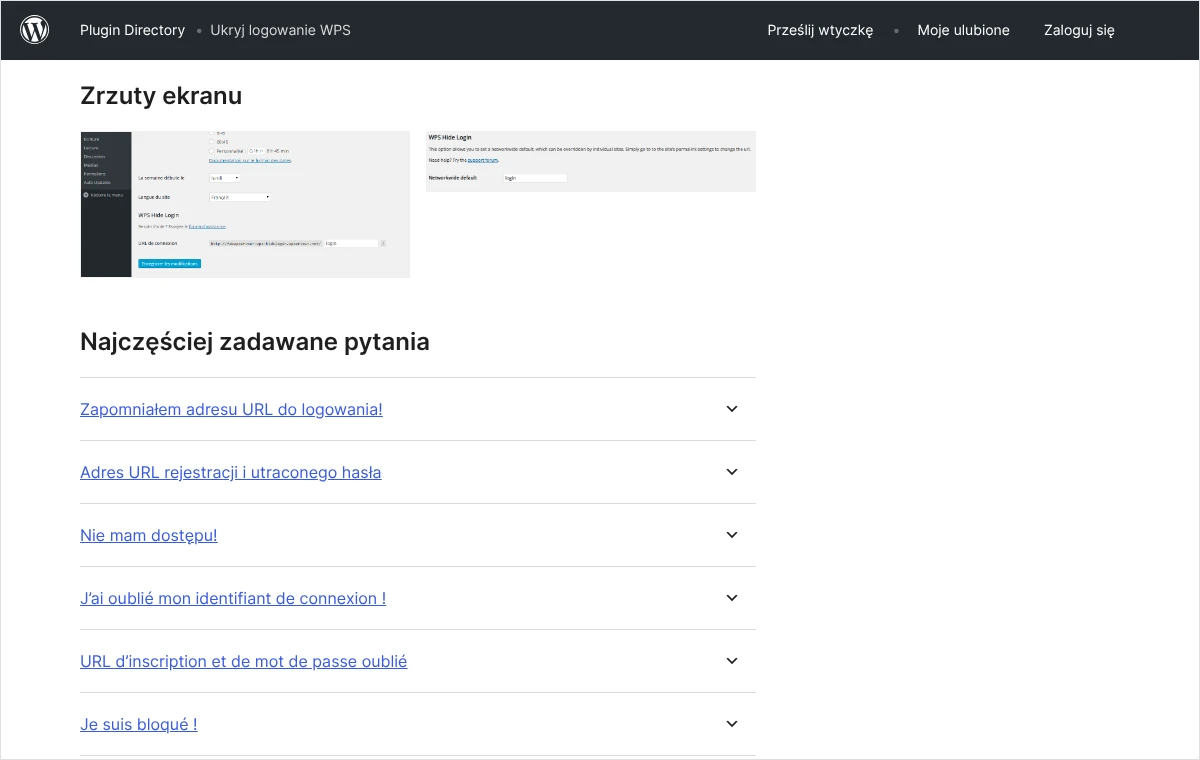
Utrata dostępu po zmianie adresu wygląda groźnie, bo stare adresy pokazują stronę błędu, a nowego nikt nie pamięta. Witryna i konta pozostają jednak nietknięte, a wyjście z sytuacji opisują sami autorzy wtyczki w części z najczęściej zadawanymi pytaniami w katalogu wtyczek. Są dwie drogi: odczytanie adresu z bazy danych albo wyłączenie wtyczki przez usunięcie jej katalogu. Obie wymagają dostępu do panelu hostingu, dlatego tak ważne było sprawdzenie go przed zmianą. Zanim sięgnie się po którąkolwiek z nich, warto zajrzeć do historii przeglądarki i do skrzynki e-mail, bo nowy adres często znajduje się w dawnych wiadomościach od WordPressa.
Odczytanie adresu z bazy danych
To droga łagodniejsza, ponieważ niczego nie zmienia w witrynie. W panelu hostingu należy otworzyć narzędzie phpMyAdmin, wybrać bazę danych witryny i wejść do tabeli opcji, która w standardowej instalacji nosi nazwę wp_options, a przy zmienionym przedrostku kończy się na „options”. W wyszukiwarce tabeli, w kolumnie option_name, wpisuje się whl_page. W kolumnie option_value odnalezionego wiersza widnieje aktualna nazwa strony logowania, którą wystarczy dopisać po adresie domeny. Jeśli właściciel nigdy nie zmienił wartości domyślnej, takiego wiersza może nie być, a formularz znajduje się pod nazwą „login”. W instalacji wielowitrynowej, gdy opcji nie ma w tabeli opcji, autorzy wtyczki każą szukać jej w tabeli sitemeta.
W bazie danych nie należy przy tej okazji niczego poprawiać ani usuwać. Pomyłka w tabeli opcji potrafi unieruchomić całą witrynę, a cel tej czynności to wyłącznie odczytanie jednej wartości. Osoby, które nie czują się pewnie w phpMyAdmin, bezpieczniej wybiorą drugą drogę, czyli pracę na plikach. Gdy przyczyną kłopotu jest zapomniane hasło, a nie adres, pomocny będzie osobny tekst o tym, jak ustawić nowe hasło administratora przez phpMyAdmin.
Wyłączenie wtyczki przez usunięcie jej katalogu
Druga droga przywraca domyślne logowanie. Przez FTP albo menedżer plików w panelu hostingu należy wejść do katalogu wp-content, następnie plugins, i odszukać katalog wps-hide-login. Autorzy wtyczki zalecają jego usunięcie, po czym logowanie odbywa się ponownie przez wp-login.php, a wtyczkę instaluje się od nowa. Ostrożniejszym wariantem tej samej czynności jest zmiana nazwy katalogu, na przykład przez dopisanie na końcu słowa „stop”, co również wyłącza wtyczkę, a pozwala wrócić do poprzedniego stanu. Po ponownej instalacji trzeba sprawdzić pole „Adres URL logowania”, zapisać adres w menedżerze haseł i powtórzyć testy.
Zdarza się, że dostęp przepada mimo znajomości adresu. Autorzy wtyczki wskazują wtedy na plik .htaccess zmieniony przez inne wtyczki, które dopisały do niego własne reguły, oraz na starą konfigurację wielowitrynową. Pierwszym krokiem jest porównanie pliku .htaccess z jego standardową wersją dla WordPressa i tymczasowe wyłączenie dopisanych reguł po wykonaniu kopii pliku. Jeśli przeglądarka pokazuje błąd 403 zamiast strony logowania, blokada pochodzi zwykle z serwera lub zapory, a nie z wtyczki ukrywającej adres. Szukanie takiej blokady opisałem osobno w tekście o błędzie 403 po wejściu do kokpitu.
Jakie zabezpieczenia logowania dają więcej niż ukryty adres?
Rozdział dokumentacji WordPressa o atakach siłowych zaczyna się od listy głównych środków obrony i zmiany adresu na niej nie ma. Pojawia się dopiero pod listą, jako wskazówka z zastrzeżeniem. Na samej liście znajdują się: mocne, niepowtarzalne hasła i menedżer haseł, uwierzytelnianie dwuskładnikowe dla wszystkich administratorów, ograniczenie liczby prób logowania, zabezpieczenie formularza przed automatami, wyłączenie lub ograniczenie XML-RPC, aktualizacje oraz monitorowanie logowań. Poniżej omawiam te, które na firmowej stronie da się wdrożyć bez programisty i które zmieniają najwięcej.
Hasła, nazwa konta i logowanie dwuskładnikowe
Ukryty adres chroni formularz przed automatami, a te zabezpieczenia chronią konto przed człowiekiem, który adres zna. Dokumentacja zaleca długie, niepowtarzalne hasła lub hasła złożone z kilku słów, przechowywane w menedżerze haseł, oraz rezygnację z nazwy użytkownika „admin”. Jeżeli takie konto istnieje, należy utworzyć osobne konto administratora o innej nazwie, a stare usunąć lub obniżyć mu uprawnienia. Dokumentacja radzi także ograniczyć liczbę administratorów i do codziennej pracy używać ról o mniejszych uprawnieniach, na przykład redaktora.
Logowanie dwuskładnikowe sprawia, że samo hasło przestaje wystarczać, bo potrzebny jest jeszcze kod z aplikacji w telefonie albo klucz sprzętowy. WordPress nie ma tej funkcji wbudowanej i dodaje się ją wtyczką. Przykładem jest wtyczka Two Factor z oficjalnego katalogu, w której każdy użytkownik sam konfiguruje drugi składnik w swoim profilu, w sekcji opcji dwuskładnikowych, a zalecaną metodą jest aplikacja uwierzytelniająca. Całą konfigurację przedstawiłem w tekście o tym, jak włączyć logowanie dwuskładnikowe administratorom. Jeśli miałbym wskazać jedno zabezpieczenie do wdrożenia przed zmianą adresu, byłoby nim właśnie to.
Ograniczenie liczby prób i filtrowanie ruchu przed serwerem
Automat, który może próbować bez końca, w końcu trafi na słabe hasło. Ograniczenie liczby prób przerywa tę zabawę po kilku pomyłkach. Dokumentacja zaznacza jednak ważną różnicę: wtyczka ograniczająca próby działa wewnątrz WordPressa, więc każde zablokowane żądanie i tak uruchamia PHP i zużywa zasoby serwera. Przy dużym ataku lepiej sprawdza się limit ustawiony wcześniej, czyli na serwerze, w usługach hostingu albo w zaporze aplikacji internetowych, która zatrzymuje ruch, zanim dotrze on do witryny. Warto zapytać dostawcę hostingu, czy taką ochronę ma w ofercie i czy obejmuje ona zarówno wp-login.php, jak i xmlrpc.php.
Plik xmlrpc.php wymaga osobnej decyzji, bo zmiana adresu logowania go nie obejmuje. Dokumentacja zaleca wyłączenie XML-RPC, jeśli witryna z niego nie korzysta, a jeśli korzysta, na przykład przez Jetpack lub aplikacje mobilne, ograniczenie go regułami zapory i ostrym limitem żądań. Dla prostych stron firmowych, na których nikt nie publikuje z aplikacji, wyłączenie jest zwykle właściwym wyborem. Najwygodniej zrobić to opcją w wtyczce bezpieczeństwa albo w panelu hostingu, a po zmianie sprawdzić, czy działają wszystkie integracje z zewnętrznymi usługami.
Dostęp do formularza tylko z wybranych adresów IP
Najmocniejszą odmianą „ukrycia” formularza jest dopuszczenie do niego wyłącznie wskazanych adresów IP. Dokumentacja podaje gotowy przykład dla serwera Apache w wersji 2.4 lub nowszej, który wkleja się do pliku .htaccess w głównym katalogu witryny, poza blokiem oznaczonym komentarzami WordPressa:
# wp-login.php: tylko wskazane adresy IP
<Files "wp-login.php">
    Require ip 203.0.113.15 203.0.113.16
</Files>
Adresy z przykładu zastępuje się własnymi, na przykład stałym adresem biura. Rozwiązanie ma sens wyłącznie przy stałym adresie IP, ponieważ przy adresie zmiennym, typowym dla łączy domowych i sieci komórkowych, właściciel odcina samego siebie po pierwszej zmianie adresu przez operatora. Dokumentacja każe testować takie reguły na kopii testowej przed wdrożeniem, a błąd w pliku .htaccess potrafi wyłączyć całą stronę, więc przed edycją trzeba zachować kopię pliku. Tej metody nie należy też łączyć bezrefleksyjnie z wtyczką ukrywającą adres, bo dwie warstwy blokad utrudniają ustalenie, która z nich zatrzymała logowanie. Dokumentacja odradza natomiast trwałe blokowanie całych krajów, ponieważ odcina ono prawdziwych użytkowników i jest trudne w utrzymaniu.
Najczęstsze pytania
Czy zmiana adresu strony logowania chroni WordPressa przed włamaniem?
Sama w sobie nie. Ogranicza liczbę automatycznych prób logowania kierowanych pod domyślny adres, co porządkuje raporty i odciąża serwer. Nie wzmacnia jednak hasła, nie zamyka pliku xmlrpc.php i nie usuwa luk w nieaktualnych wtyczkach. Dokumentacja WordPressa zaznacza, że ukrycie adresu może zmniejszyć szum, ale nie powinno być jedyną obroną. Podstawą pozostają mocne hasła, logowanie dwuskładnikowe, aktualizacje i ograniczenie liczby prób.
Czy da się zmienić adres logowania bez wtyczki?
WordPress nie ma takiego ustawienia w kokpicie. Zmiana nazwy pliku wp-login.php na serwerze albo edycja plików WordPressa jest ryzykowna, bo znika przy aktualizacji i potrafi zepsuć wylogowywanie oraz odzyskiwanie hasła. Bezpieczniej użyć wtyczki, która niczego nie nadpisuje i daje się wyłączyć jednym ruchem. Osoby, które nie chcą dodatkowej wtyczki, mogą zamiast tego ograniczyć dostęp do formularza na poziomie serwera, na przykład do stałego adresu IP biura.
Co się stanie po wyłączeniu wtyczki WPS Hide Login?
Według opisu w katalogu wtyczek wyłączenie przywraca witrynę do stanu sprzed zmiany. Formularz logowania wraca pod adres wp-login.php, a katalog wp-admin znów przekierowuje do niego osoby niezalogowane. Wtyczka nie zmienia plików WordPressa ani nie dopisuje reguł przepisywania adresów, dlatego po jej wyłączeniu nie trzeba niczego sprzątać. Warto jedynie pamiętać, że z chwilą wyłączenia wraca również cały ruch automatów kierowany pod domyślny adres.
Czy zmiana adresu logowania wpływa na pozycje strony w Google?
Strona logowania nie jest treścią przeznaczoną do wyników wyszukiwania i nie buduje widoczności witryny, więc jej przeniesienie nie ma znaczenia dla pozycji. Pośrednio zabieg może pomóc w jednej sytuacji: gdy masowe próby logowania obciążały serwer i spowalniały stronę dla odwiedzających. Należy natomiast dopilnować, aby nowy adres nie trafił do mapy witryny ani do menu i aby strona logowania nie była zapisywana przez wtyczkę pamięci podręcznej.
Jak często należy zmieniać ukryty adres logowania?
Nie ma takiej potrzeby, o ile adres nie wyciekł. Zmiana ma sens po zakończeniu współpracy z osobą lub firmą, która go znała, oraz wtedy, gdy w raportach znów pojawia się dużo prób logowania kierowanych pod nową nazwę. W pierwszym przypadku ważniejsze od zmiany adresu jest jednak usunięcie konta tej osoby i zmiana haseł pozostałych administratorów. Adres logowania nie jest hasłem i nie należy przypisywać mu takiej roli.
Czy przy sklepie internetowym warto ukrywać stronę logowania?
Zwykle nie. W sklepie klienci logują się na stronie konta, do której prowadzi menu, więc formularz i tak jest publiczny. Ukrycie wp-login.php może dodatkowo skomplikować odzyskiwanie hasła i odnośniki w wiadomościach wysyłanych do klientów. W sklepach lepiej sprawdzają się zabezpieczenia działające niezależnie od adresu: ograniczenie liczby prób, ochrona formularzy przed automatami, logowanie dwuskładnikowe dla obsługi sklepu oraz limit żądań po stronie hostingu lub zapory.
Dlaczego po zmianie adresu nadal widać nieudane próby logowania?
Najczęściej z dwóch powodów. Pierwszy to plik xmlrpc.php, który przyjmuje próby logowania niezależnie od formularza i którego zmiana adresu nie obejmuje. Drugi to ujawnienie nowego adresu, na przykład przez odnośnik w menu, w bloku komentarzy albo w szablonie wiadomości. Należy sprawdzić w dziennikach serwera, do którego pliku trafiają żądania. Przy xmlrpc.php rozwiązaniem jest jego wyłączenie lub ograniczenie, przy ujawnionym adresie usunięcie odnośnika i ograniczenie liczby prób.
Źródła
- Brute Force Attacks – Advanced Administration Handbook, Developer.WordPress.org
- Hardening WordPress – Advanced Administration Handbook, Developer.WordPress.org
- Ukryj logowanie WPS – Wtyczka WordPress, WordPress.org Polska
- wp_redirect_admin_locations() – Function, Developer.WordPress.org
- Two Factor – Wtyczka WordPress, WordPress.org Polska
- Two Step Authentication – Advanced Administration Handbook, Developer.WordPress.org
Brak czasu albo ochoty, żeby zająć się tym samodzielnie?
Zmiana adresu logowania to drobna czynność, ale dotyka miejsca, przez które wchodzi się do całej strony, i łatwo przy niej o stres. Chętnie zrobię to od początku do końca: sprawdzę, co dziś dzieje się przy formularzu logowania, ocenię, czy ukrycie adresu przyniesie na tej stronie korzyść, wykonam kopię zapasową, wprowadzę zmianę i przetestuję logowanie, odzyskiwanie hasła oraz drogę awaryjną. Jeśli okaże się, że większy pożytek da logowanie dwuskładnikowe, ograniczenie liczby prób albo wyłączenie XML-RPC, wdrożę także te zabezpieczenia i wyjaśnię prostymi słowami, co zostało zrobione.
Na koniec przekażę krótką notatkę z nowym adresem, opisem ustawień i sposobem cofnięcia zmiany, tak aby w przyszłości nikt nie został odcięty od własnej witryny. Wystarczy zadzwonić pod numer 533 525 168 albo napisać na adres info@lukaszwudyka.pl i podać adres strony. Odpowiem, od czego warto zacząć i ile pracy to oznacza, bez zobowiązań i bez technicznego żargonu.