Wtyczkę WooCommerce instaluje się w kilka minut, ale sklep gotowy do przyjmowania pieniędzy to zupełnie inna sprawa. Najwięcej kłopotów w pierwszych tygodniach sprzedaży nie wynika z wyglądu strony, tylko z ustawień: klient nie widzi żadnej metody dostawy, cena w koszyku różni się od ceny na karcie produktu, potwierdzenie zamówienia nie dochodzi, a towar, którego już nie ma, nadal daje się kupić.
Ta instrukcja jest przeznaczona dla właścicieli firm, którzy sami uruchamiają sklep na WordPressie albo chcą sprawdzić pracę wykonawcy przed odbiorem. Prowadzi przez ustawienia w takiej kolejności, w jakiej układa je dokumentacja WooCommerce, z nazwami zakładek z polskiej wersji panelu.
Po lekturze czytelnik będzie umiał ustawić dane sklepu, podatki, wysyłkę, płatności, konta i wiadomości e-mail, a na końcu przeprowadzić próbne zamówienie od koszyka do zwrotu. Dopiero wynik takiej próby pokazuje, czy sklep można otworzyć dla klientów.
Od czego zacząć: dane sklepu, waluta i kraje sprzedaży?
Wszystkie opisane niżej ustawienia znajdują się w panelu WordPressa w menu „WooCommerce”, w pozycji „Ustawienia”. U góry ekranu widać zakładki: „Ogólne”, „Produkty”, „Podatek”, „Wysyłka”, „Płatności”, „Konta i prywatność”, „E-maile”, „Widoczność witryny” i „Zaawansowane”. Wtyczki dodatkowe i motyw często dopisują własne zakładki, dlatego w konkretnym sklepie lista bywa dłuższa.
Zanim zacznie się konfigurację, należy zadbać o to, żeby do niedokończonego sklepu nie trafili klienci. Służy do tego zakładka „Widoczność witryny”. Tryb „Już wkrótce” ukrywa sklep za stroną z zapowiedzią, a dostęp mają tylko zalogowani uprawnieni użytkownicy oraz osoby, które dostaną prywatny odnośnik. Jeżeli pod tym samym adresem działa już zwykła strona firmowa, przydaje się opcja „Zastosuj tylko do stron sklepu”, bo wtedy ukryte zostają wyłącznie strony sklepu, a reszta serwisu działa bez zmian.
Jak wypełnić zakładkę „Ogólne”?
Zakładka „Ogólne” wygląda niepozornie, ale od niej zależą podatki i wysyłka. Adres sklepu jest dla WooCommerce punktem odniesienia przy naliczaniu stawek podatku i kosztów dostawy, dlatego wpisuje się tu rzeczywisty adres prowadzenia sprzedaży, a nie adres przypadkowy.
- W sekcji „Adres sklepu” wpisuje się ulicę, miejscowość, kraj i kod pocztowy firmy.
- W polu „Lokalizacja sprzedaży” wybiera się, dokąd sklep sprzedaje. Dla sklepu działającego tylko w Polsce właściwa jest opcja „Sprzedawaj tylko do wybranych krajów” i wskazanie Polski.
- W polu „Lokalizacje wysyłki” określa się kraje dostawy. Opcja „Wysyłaj do wszystkich krajów do których sprzedajesz” utrzymuje zgodność z poprzednim polem.
- Pole „Domyślna lokalizacja klienta” decyduje, jaki kraj sklep przyjmuje, zanim klient poda adres. Od tego zależy, jakie podatki i koszty dostawy widzi osoba, która dopiero ogląda ofertę.
- Pole wyboru „Włącz podatki” trzeba zaznaczyć, jeżeli sklep ma naliczać podatek. Dopiero po zapisaniu pojawia się zakładka „Podatek”.
- W sekcji walut ustawia się pola „Waluta”, „Pozycja symbolu waluty”, „Separator tysięczny”, „Separator dziesiętny” i „Liczba cyfr po przecinku”. Polski zapis ceny to symbol po kwocie, przecinek jako separator dziesiętny i dwie cyfry po przecinku.
- Na końcu należy kliknąć „Zapisz zmiany”. Przycisk ten trzeba kliknąć na każdej zakładce osobno, bo przejście dalej bez zapisu oznacza utratę wprowadzonych danych.
Zbyt szeroka lokalizacja sprzedaży to częsty kłopot na starcie. Sklep ustawiony na sprzedaż do wszystkich krajów przyjmie zamówienie z drugiego końca świata, a właściciel dowie się o tym dopiero wtedy, gdy trzeba będzie nadać paczkę albo odmówić realizacji. Listę krajów lepiej poszerzać stopniowo, razem z metodami dostawy i wiedzą o przepisach, które obowiązują przy sprzedaży za granicę.
Jak ustawić podatki, żeby ceny w całym sklepie się zgadzały?
Zakładka „Podatek” odpowiada na dwa pytania: w jaki sposób właściciel wpisuje ceny i jak sklep pokazuje je klientowi. Nie odpowiada na pytanie, jaką stawkę zastosować do danego towaru. Dokumentacja WooCommerce sama odsyła w tej sprawie do doradcy podatkowego i ja radzę to samo: stawki, zwolnienia oraz zasady sprzedaży zagranicznej trzeba ustalić z księgowym, zanim cokolwiek zostanie wpisane do panelu.
Ceny z podatkiem czy bez?
Pierwsze ustawienie to „Ceny wpisywane z podatkiem”. Do wyboru są dwie możliwości: ceny wpisywane w produktach zawierają już podatek albo są kwotami bez podatku, do których sklep go doliczy. Sklep sprzedający konsumentom zwykle operuje cenami brutto, więc wygodniej jest wpisywać je od razu w takiej postaci.
Decyzję należy podjąć przed dodaniem produktów. Panel uprzedza, że zmiana tej opcji nie przelicza cen w produktach już istniejących. Jeżeli więc w połowie pracy przestawi się sposób wpisywania, wszystkie wcześniejsze ceny trzeba poprawić ręcznie albo importem.
Jak sklep ma liczyć i pokazywać podatek?
Pole „Obliczaj podatek w oparciu o” wskazuje adres brany do wyliczeń: adres wysyłki klienta, adres płatności klienta albo adres sklepu. Przy dwóch pierwszych możliwościach klient musi podać adres, zanim sklep policzy podatek. Pole „Klasa podatkowa wysyłki” określa, jak opodatkowany jest koszt dostawy. Domyślnie koszt dostawy przejmuje klasę podatkową produktów w koszyku.
Dwa kolejne pola, „Wyświetlanie cen w sklepie” i „Wyświetlanie cen w koszyku i zamówieniu”, decydują o tym, czy klient widzi ceny z podatkiem, czy bez. Trzy ustawienia, czyli sposób wpisywania cen i oba sposoby wyświetlania, powinny być ze sobą zgodne. Dokumentacja ostrzega, że przy ustawieniach mieszanych pojawiają się różnice zaokrągleń o jeden grosz. W nowszych wersjach panel podpowiada wtedy przycisk „Użyj zalecanych ustawień”, który wyrównuje wszystkie trzy pola.
Pole „Wyświetlanie sumy podatków” pozwala pokazać podatek w koszyku jako jedną kwotę albo w rozbiciu na stawki. Jeżeli asortyment wymaga kilku stawek, w polu „Dodatkowe klasy podatkowe” wpisuje się nazwy klas, po jednej w wierszu. Po zapisaniu każda klasa pojawia się jako osobny odnośnik u góry zakładki.
Gdzie wpisuje się stawki?
Stawki wprowadza się w podsekcji „Standardowe stawki” oraz w podsekcjach dodatkowych klas. Przycisk „Dodaj wiersz” tworzy nową pozycję, w której wypełnia się między innymi kolumny „Kod kraju”, „Stawka %” i „Nazwa podatku” oraz zaznacza, czy stawka obejmuje także wysyłkę. Dla Polski kod kraju to PL. Wysokość stawek podaje księgowy, a klasę podatkową przypisuje się potem każdemu produktowi w jego danych.
Jak ustawić wysyłkę: strefy, metody i klasy wysyłkowe?
Wysyłka w WooCommerce opiera się na trzech pojęciach. Strefa wysyłki to obszar, do którego sklep dostarcza towar. Metoda wysyłki to sposób dostawy widoczny dla klienta w koszyku wraz z ceną. Klasa wysyłkowa to grupa produktów o innym koszcie dostawy, na przykład towary ciężkie albo wielkogabarytowe.
Jak dodać strefę i metodę wysyłki?
- Należy otworzyć „WooCommerce”, następnie „Ustawienia”, zakładkę „Wysyłka” i sekcję „Strefy wysyłki”.
- Kliknięcie „Dodaj strefę” otwiera formularz nowej strefy.
- W polu „Nazwa strefy” wpisuje się nazwę na własny użytek, na przykład Polska.
- W polu „Regiony stref” wybiera się obszar: kraj, region albo kontynent. Strefę można zawęzić do wybranych kodów pocztowych, wpisując po jednym kodzie w wierszu.
- Przycisk „Dodaj metodę wysyłki” pozwala dołączyć sposób dostawy. Wbudowane są trzy: „Płaska stawka”, czyli stała opłata, „Odbiór osobisty” oraz dostawa bez opłaty dla klienta, którą można uzależnić od minimalnej wartości zamówienia.
- Po dodaniu metody otwiera się jej ustawienia, wpisuje nazwę widoczną dla klienta i koszt, a następnie zapisuje zmiany.
Każda metoda powinna mieć nazwę zrozumiałą dla kupującego. Zamiast domyślnej nazwy „Płaska stawka” lepiej wpisać nazwę przewoźnika i rodzaj dostawy, bo klient wybiera na podstawie tego, co przeczyta w koszyku.
Dlaczego kolejność stref ma znaczenie?
WooCommerce dopasowuje klienta do strefy na podstawie adresu wysyłki i każdy klient trafia tylko do jednej strefy. Strefy są sprawdzane od góry listy do dołu, a sklep wybiera pierwszą pasującą. Dokumentacja zaleca układać strefy od najmniejszego obszaru do największego: najpierw miasto lub kody pocztowe, potem region, potem kraj. Kolejność zmienia się, przeciągając strefę za uchwyt po lewej stronie nazwy.
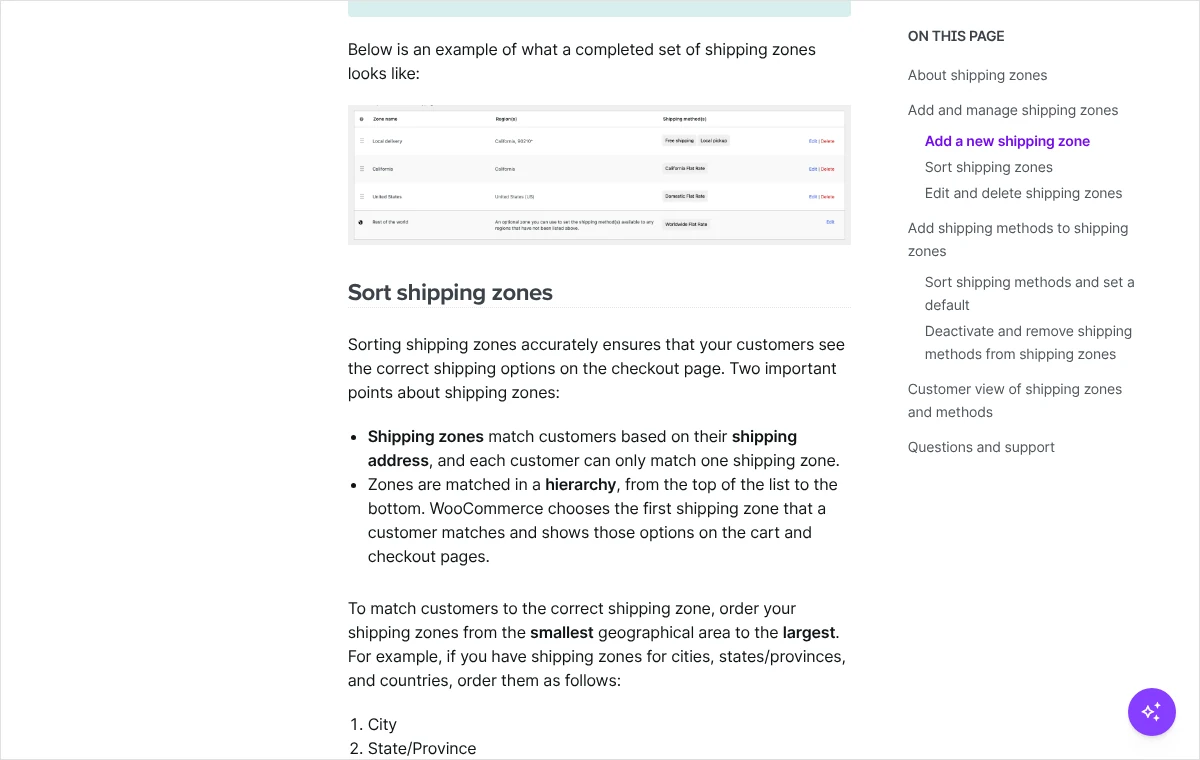
Na końcu listy zawsze stoi strefa „Reszta świata” z opisem „Lokalizacje nie objęte innymi strefami”. Nie da się jej przenieść, zmienić jej nazwy ani usunąć. Jeżeli klient poda adres ze strefy, która nie ma żadnej metody, sklep poinformuje go, że dostawa nie jest dostępna. W sklepie sprzedającym tylko w kraju strefa ta może pozostać pusta.
Kiedy przydają się klasy wysyłkowe?
Klasy tworzy się w tej samej zakładce, w sekcji „Klasy wysyłkowe”, przyciskiem „Dodaj nową klasę wysyłkową”. Sama klasa niczego jeszcze nie zmienia. Trzeba ją przypisać produktowi w jego danych, w części „Wysyłka”, w polu „Klasa wysyłkowa”, a następnie wejść w ustawienia metody „Płaska stawka” w danej strefie i wpisać koszt dla tej klasy. Bez tych dwóch czynności meble i drobne akcesoria będą wysyłane po tej samej cenie.
Kto na tym etapie woli nie zajmować się tym samodzielnie, może po prostu zadzwonić pod numer 533 525 168 albo napisać na adres info@lukaszwudyka.pl. Chętnie przejmę sprawę: przejdę przez ustawienia sklepu i wykonam próbne zamówienie od początku do końca.
Jak włączyć płatności i sprawdzić je w trybie testowym?
Zakładka „Płatności” pokazuje dostawców płatności oraz metody, które klient zobaczy na stronie zamówienia. Najprostsze metody są wbudowane i dostępne w grupie „Przyjmuj płatności offline”: „Przelew bankowy” oraz płatność „Za pobraniem”. Płatności kartą, szybkie przelewy i płatności mobilne wymagają umowy z operatorem płatności i jego wtyczki.
Co ustawić w metodach wbudowanych?
Przy przelewie bankowym trzeba wpisać dane rachunku. Panel informuje, że zostaną one pokazane klientowi na stronie z podziękowaniem za zamówienie i w wiadomości z potwierdzeniem. Zamówienie opłacane przelewem otrzymuje status „Wstrzymane (oczekujące na płatność)” i czeka, aż właściciel sprawdzi wpływ na rachunek i ręcznie zmieni status. Sklep sam nie odczytuje wyciągu bankowego.
Przy płatności za pobraniem warto wskazać metody wysyłki, dla których ma być dostępna. W przeciwnym razie klient wybierze pobranie przy dostawie, która takiej usługi nie obsługuje. Zamówienie za pobraniem od razu trafia do statusu „W trakcie realizacji”.
Jak testować płatności internetowe?
Operatorzy płatności udostępniają tryb testowy, w którym transakcje są symulowane i nie obciążają żadnego rachunku. W dodatku WooPayments można przy rejestracji wybrać płatności testowe i pracować na koncie testowym bez podawania danych firmy, a po uruchomieniu konta rzeczywistego nadal da się włączać „Tryb testowy”. Inni operatorzy mają własne środowiska testowe z osobnymi kluczami dostępu oraz własne dane testowych kart i przelewów, które podają w swojej dokumentacji.
- W ustawieniach wtyczki operatora włącza się tryb testowy i wpisuje testowe klucze dostępu, jeżeli operator ich wymaga.
- W sklepie składa się zamówienie i płaci danymi testowymi z dokumentacji operatora. Nie wolno w tym trybie wpisywać danych prawdziwej karty.
- Po płatności należy sprawdzić w „WooCommerce”, w pozycji „Zamówienia”, czy zamówienie przeszło do statusu „W trakcie realizacji”.
- Osobno sprawdza się płatność przerwaną albo odrzuconą: zamówienie powinno pozostać nieopłacone, a klient powinien móc zapłacić ponownie.
- Przed otwarciem sklepu wyłącza się tryb testowy i wpisuje klucze produkcyjne, a następnie potwierdza działanie jedną rzeczywistą płatnością na niewielką kwotę, zwróconą potem z panelu.
Najczęstsza usterka na tym etapie to zamówienie, które po udanej płatności nadal ma status „Oczekujące na płatność”. Oznacza to, że potwierdzenie od operatora nie dotarło do sklepu. Przyczyny trzeba szukać w adresie powiadomień ustawionym w panelu operatora, w zabezpieczeniach serwera oraz w dzienniku wtyczki płatności.
Co ustawić w kontach, prywatności i stronach regulaminu?
Zakładka „Konta i prywatność” rozstrzyga, czy klient może kupić bez zakładania konta, kiedy konto jest tworzone i jak długo sklep przechowuje dane. Zakup bez konta, czyli jako gość, dokumentacja oznacza jako ustawienie zalecane i ja też radzę je zostawić, bo obowiązkowa rejestracja jest dla wielu kupujących powodem przerwania zakupów. Przy tworzeniu kont zalecana jest opcja „Wyślij odnośnik do konfiguracji hasła (zalecane)”, dzięki której hasło ustawia sam klient.
Gdzie wskazać politykę prywatności?
Stronę polityki prywatności wybiera się w ustawieniach samego WordPressa: menu „Ustawienia”, pozycja „Prywatność”. W zakładce „Konta i prywatność” są natomiast dwa pola tekstowe: „Polityka prywatności rejestracji” i „Polityka prywatności zamówień”. Ich treść wyświetla się przy formularzu rejestracji i na stronie zamówienia. Wpisanie w tekście znacznika [privacy_policy] wstawia odnośnik do wybranej strony polityki.
Sekcja „Zachowywanie danych osobowych” pozwala ustalić, po jakim czasie sklep usuwa nieaktywne konta oraz anonimizuje zamówienia nieopłacone, nieudane, anulowane i zrealizowane. Puste pole oznacza przechowywanie bez ograniczenia. Okresy te powinny być takie same jak opisane w polityce prywatności, a ich długość należy ustalić z prawnikiem i księgowym, ponieważ część dokumentów sprzedaży trzeba przechowywać przez czas wynikający z przepisów.
Gdzie podpiąć regulamin?
Stronę regulaminu tworzy się jak każdą inną stronę w WordPressie, a następnie wskazuje w zakładce „Zaawansowane”, w sekcji „Ustawienia strony”, w polu przeznaczonym na stronę regulaminu. Po jej wskazaniu na stronie zamówienia pojawia się informacja albo pole zgody z odnośnikiem do regulaminu. Jeżeli odnośnika nie widać, najczęściej strona regulaminu nie została wybrana albo nie jest opublikowana.
WooCommerce dostarcza miejsce na te dokumenty, ale nie dostarcza ich treści. Regulamin skopiowany z innego sklepu opisuje cudze zasady dostawy, cudze terminy i cudzą firmę, a odpowiada za niego ten, kto go opublikował.
Jak ustawić wiadomości e-mail sklepu i sprawdzić, czy dochodzą?
Zakładka „E-maile” zawiera listę wiadomości wysyłanych automatycznie. Część trafia do właściciela, na przykład „Nowe zamówienie”, a część do klienta, na przykład „Zamówienie w trakcie realizacji” i „Zrealizowane zamówienie”. Każdą wiadomość można otworzyć i zmienić w niej „Temat”, „Nagłówek e-mail” oraz „Dodatkowa treść”, a także wyłączyć ją polem „Włącz powiadomienie e-mail”.
W wiadomości „Nowe zamówienie” trzeba sprawdzić pole „Odbiorcy”. Domyślnie wpisany jest tam adres administratora WordPressa, często adres wykonawcy strony, a nie osoby, która pakuje paczki. Można podać kilka adresów oddzielonych przecinkami.
Jaki adres nadawcy wpisać?
Pod listą wiadomości znajdują się „Opcje nadawcy wiadomości e-maili” z polami nazwy i adresu nadawcy. Dokumentacja WooCommerce zaleca adres we własnej domenie sklepu. Adres z publicznej poczty, wpisany jako nadawca wiadomości wysyłanych z serwera sklepu, powoduje niezgodność między nadawcą deklarowanym a rzeczywistym i takie wiadomości częściej trafiają do spamu albo są odrzucane.
Niżej, w sekcji „Szablon wiadomości email”, ustawia się logo, kolory i „Tekst stopki”. Stopka jest dobrym miejscem na dane firmy i kontakt do obsługi zamówień. Kto planuje później wysyłkę ofert do klientów, powinien oddzielić ją od wiadomości o zamówieniach, co opisuję w tekście o tym, jak zwiększyć sprzedaż dzięki e-mail marketingowi.
Jak przeprowadzić test dostarczania?
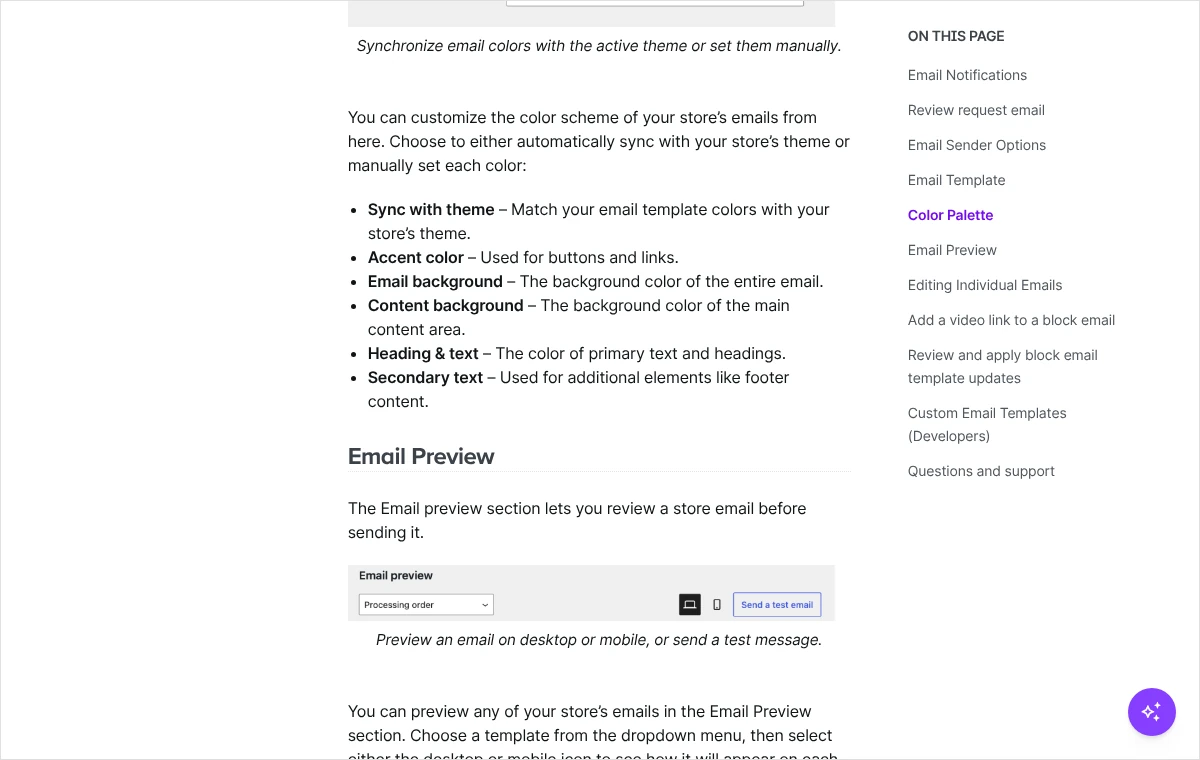
- W zakładce „E-maile” należy przewinąć do sekcji „Podgląd wiadomości e-mail” i wybrać z listy rodzaj wiadomości.
- Ikony komputera i telefonu pokazują wygląd wiadomości na obu urządzeniach.
- Przycisk „Wyślij e-mail testowy” wysyła podgląd na wskazany adres. Test warto powtórzyć dla dwóch lub trzech skrzynek u różnych dostawców poczty.
- W każdej skrzynce sprawdza się, czy wiadomość trafiła do odebranych, czy do spamu, oraz czy nadawca, logo i polskie znaki wyświetlają się poprawnie.
- Po próbnym zamówieniu należy sprawdzić, czy doszły obie wiadomości: do właściciela i do klienta.
Jeżeli wiadomość nie dochodzi, trzeba ustalić, czy sklep w ogóle ją wysłał. W nowszych wersjach WooCommerce zapisuje każdą próbę wysyłki w dzienniku: „WooCommerce”, „Status”, „Dziennik zdarzeń”, źródło o nazwie transactional-emails. Wpis informuje, czy wiadomość została przekazana do wysyłki, czy wysyłka się nie powiodła, czy dany rodzaj wiadomości jest wyłączony. Przy zamówieniach informacja o wysłaniu lub błędzie trafia także do notatek zamówienia.
Gdy sklep wysyła, a skrzynka nie odbiera, problem leży w dostarczaniu. Dokumentacja wskazuje trzy działania: adres nadawcy we własnej domenie, wysyłkę przez wyspecjalizowaną usługę SMTP zamiast funkcji pocztowej serwera oraz poprawne uwierzytelnienie poczty w domenie, czyli rekordy SPF, DKIM i DMARC. Rekordy ustawia się w panelu domeny, najlepiej z pomocą administratora hostingu.
Czy strony koszyka, zamówienia i konta oraz magazyn są ustawione poprawnie?
WooCommerce tworzy przy instalacji kilka stron i bez nich nie działa. W zakładce „Zaawansowane”, w sekcji „Ustawienia strony”, powinny być wskazane: „Strona koszyka”, „Strona zamówienia” i „Strona mojego konta”. Stronę główną sklepu z listą produktów wybiera się osobno, w zakładce „Produkty”.
Każda z tych stron musi zawierać właściwy blok WooCommerce albo krótki kod: [woocommerce_cart] dla koszyka, [woocommerce_checkout] dla zamówienia i [woocommerce_my_account] dla konta. Jeżeli ktoś usunął stronę albo jej treść, klient zobaczy pustą stronę zamiast formularza. Brakujące strony można odtworzyć narzędziem dostępnym w „WooCommerce”, „Status”, „Narzędzia”.
Koszyka, zamówienia i konta nie wolno obejmować pamięcią podręczną. Wtyczki przyspieszające zwykle wykluczają te strony same, ale po zmianie ich adresów albo po przeniesieniu sklepu trzeba to sprawdzić, bo objawem jest koszyk pokazujący cudzą lub nieaktualną zawartość. Sposób szukania takich usterek opisuję w tekście o tym, jak sprawdzić, co spowalnia WordPressa.
Jak ustawić stany magazynowe?
Ustawienia magazynu znajdują się w zakładce „Produkty”, w sekcji „Magazyn”. Opcja „Włącz zarządzanie stanem magazynowym” sprawia, że sklep sam zmniejsza stan po zamówieniu. Samo włączenie nie wystarcza: w każdym produkcie, w części „Magazyn”, trzeba jeszcze włączyć śledzenie stanu i wpisać liczbę sztuk.
Pole „Wstrzymuj stan magazynowy (w minutach)” określa, jak długo towar jest rezerwowany dla zamówienia nieopłaconego. Po upływie tego czasu oczekujące zamówienie zostaje anulowane, a towar wraca do sprzedaży. Wartość zbyt krótka anuluje zamówienia klientów, którzy płacą wolniej, a puste pole wyłącza mechanizm.
W tej samej sekcji włącza się powiadomienia o niskim stanie i o braku towaru, ustawia „Niski próg zapasów” oraz „Próg braku w magazynie” i wskazuje adres odbiorcy powiadomień. Opcja „Widoczność braku w magazynie” ukrywa w katalogu produkty niedostępne, a „Wyświetlanie stanu magazynowego” decyduje, czy klient widzi dokładną liczbę sztuk.
Jak przeprowadzić próbne zamówienie od początku do końca?
Próbne zamówienie składa się tak, jak zrobiłby to klient: w oknie prywatnym przeglądarki, bez zalogowania do panelu, najlepiej na telefonie. Zalogowany administrator widzi sklep inaczej niż kupujący i części usterek po prostu nie zauważy. Sklep może w tym czasie pozostawać w trybie „Już wkrótce”, a do wejścia służy prywatny odnośnik z zakładki „Widoczność witryny”.
- Dodanie do koszyka zwykłego produktu oraz, jeśli sklep ich używa, produktu z wariantami i produktu z klasą wysyłkową.
- Porównanie ceny na karcie produktu, w koszyku i na stronie zamówienia. Kwoty i informacja o podatku muszą być wszędzie takie same.
- Wpisanie adresu dostawy i sprawdzenie, czy pojawiają się właściwe metody wysyłki z właściwymi cenami. Próbę warto powtórzyć dla adresu spoza obsługiwanego obszaru.
- Sprawdzenie, czy widać odnośniki do regulaminu i polityki prywatności oraz czy przycisk składania zamówienia ma napis „Kupuję i płacę”.
- Opłacenie zamówienia w trybie testowym, a osobno złożenie zamówienia z przelewem bankowym i za pobraniem.
- Odczytanie strony z podziękowaniem: numer zamówienia, podsumowanie, dane do przelewu.
- Sprawdzenie skrzynek: wiadomość „Nowe zamówienie” u właściciela i potwierdzenie u klienta.
- Otwarcie zamówienia w panelu i sprawdzenie statusu, adresu, metody dostawy, kwot podatku oraz tego, czy stan magazynowy produktu się zmniejszył.
- Zmiana statusu na „Zrealizowano” i sprawdzenie, czy klient dostał wiadomość „Zrealizowane zamówienie”.
- Wykonanie zwrotu przyciskiem „Zwrot” w zamówieniu, z zaznaczoną opcją „Przywróć stan magazynowy”, i sprawdzenie, czy towar wrócił na stan, a klient otrzymał wiadomość o zwrocie.
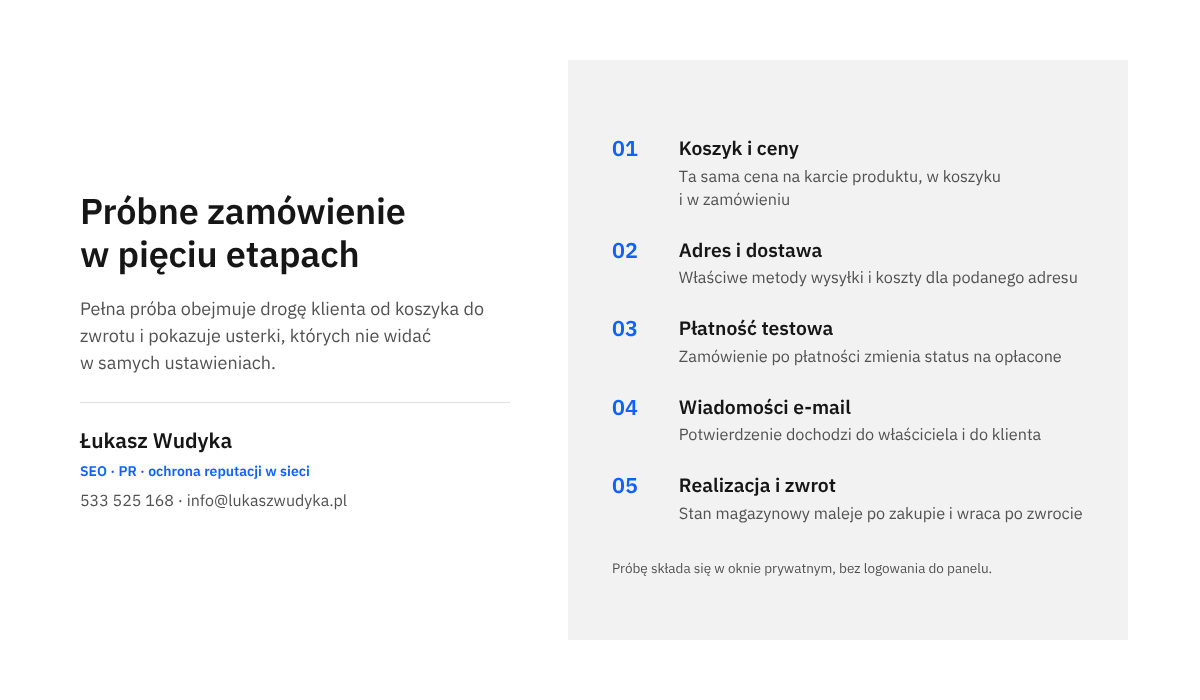
Każdą usterkę poprawia się od razu i powtarza całą próbę, a nie tylko jej fragment. Zmiana strefy wysyłki może zmienić podatek od dostawy, a zmiana sposobu wyświetlania cen wpływa na kwoty w wiadomościach. Sklep jest gotowy wtedy, gdy pełna próba przechodzi bez żadnej poprawki. Po zakończeniu testów zamówienia próbne należy przenieść do kosza, przywrócić stany magazynowe i wyłączyć tryb testowy płatności.
Jakie obowiązki informacyjne ma sklep internetowy?
Ta część ma charakter ogólny i nie zastępuje porady prawnej. Sprzedaż przez internet, zwłaszcza konsumentom, podlega przepisom o prawach konsumenta, o świadczeniu usług drogą elektroniczną, o ochronie danych osobowych i o informowaniu o cenach. Treść dokumentów i komunikatów w sklepie powinien przygotować albo sprawdzić prawnik, który zna daną branżę.
Z punktu widzenia ustawień WooCommerce właściciel powinien umieć wskazać w swoim sklepie miejsca, w których klient znajdzie następujące informacje:
- pełne dane sprzedawcy i sposoby kontaktu, zwykle w stopce, w regulaminie i w wiadomościach e-mail,
- łączną cenę wraz z podatkami oraz koszty dostawy, widoczne przed złożeniem zamówienia,
- sposoby i terminy płatności oraz dostawy,
- informację o prawie konsumenta do odstąpienia od umowy zawartej na odległość, co do zasady w terminie 14 dni, wraz z wyjątkami i wzorem formularza,
- zasady składania reklamacji,
- przy obniżkach cen: najniższą cenę z 30 dni przed obniżką, czego podstawowa wersja WooCommerce sama nie pokazuje,
- informacje o przetwarzaniu danych osobowych oraz o plikach cookie.
Przepisy wymagają też, aby przycisk kończący zamówienie jasno informował o obowiązku zapłaty. Polska wersja WooCommerce stosuje napis „Kupuję i płacę”, ale motywy i wtyczki mogą go zmienić, dlatego sprawdza się go podczas próbnego zamówienia. Zakres obowiązków zależy od rodzaju towaru, kraju klienta i tego, czy kupującym jest konsument, więc lista powyżej jest punktem wyjścia do rozmowy z prawnikiem, a nie gotowym wykazem.
Jak zabezpieczyć sklep kopiami i aktualizacjami?
Sklep różni się od zwykłej strony tym, że jego baza danych zmienia się z każdym zamówieniem. Kopia sprzed tygodnia nie zawiera zamówień z ostatnich dni, więc jej przywrócenie oznacza ich utratę. Kopia bazy danych powinna powstawać co najmniej raz na dobę, a w sklepie z dużą liczbą zamówień częściej, i być przechowywana poza serwerem sklepu.
Kopia ma wartość dopiero wtedy, gdy udało się ją odtworzyć. Radzę raz przywrócić ją na osobnej kopii roboczej sklepu i sprawdzić, czy są w niej produkty, zamówienia i zdjęcia. Na tej samej kopii roboczej sprawdza się aktualizacje WooCommerce, motywu i wtyczek płatności, zanim trafią do sklepu, który sprzedaje.
Aktualizacji nie należy ani odkładać miesiącami, ani instalować w godzinach największej sprzedaży. Bezpieczna kolejność to: kopia, aktualizacja na kopii roboczej, próbne zamówienie, aktualizacja właściwego sklepu, ponowne próbne zamówienie. W „WooCommerce”, „Status”, „Status systemu” widać wersje oprogramowania oraz ostrzeżenia o nieaktualnych szablonach motywu, które po aktualizacji bywają źródłem błędów w koszyku. Przy większych zmianach, takich jak nowy motyw albo zmiana adresów, przydaje się też kontrola opisana w tekście o tym, co sprawdzić w audycie SEO strony.
Jakich błędów unikać przy uruchamianiu sklepu?
Poniższe błędy dają się wykryć jednym próbnym zamówieniem.
- Otwarcie sklepu z włączonym trybem testowym płatności: klienci „płacą”, zamówienia wyglądają na opłacone, a pieniądze nie wpływają.
- Zmiana opcji „Ceny wpisywane z podatkiem” po dodaniu produktów, bez poprawienia cen.
- Strefy wysyłki ułożone od największej do najmniejszej, przez co strefa lokalna nigdy nie zostaje dopasowana.
- Adres administratora jako jedyny odbiorca wiadomości „Nowe zamówienie” i brak kontroli tej skrzynki.
- Regulamin i polityka prywatności skopiowane z cudzego sklepu.
- Włączone zarządzanie magazynem bez wpisanych stanów w produktach.
- Brak kopii bazy danych albo kopia przechowywana wyłącznie na tym samym serwerze.
Najczęstsze pytania
Dlaczego klient widzi komunikat, że nie ma dostępnych metod wysyłki?
Adres klienta trafił do strefy, która nie ma żadnej metody, albo do strefy „Reszta świata” pozostawionej bez metod. Należy sprawdzić kolejność stref, regiony i kody pocztowe przypisane do strefy oraz to, czy metoda w strefie jest włączona. Pomaga też opcja trybu debugowania w zakładce „Wysyłka”, która pokazuje dopasowaną strefę i wyłącza pamięć podręczną stawek.
Dlaczego cena w koszyku różni się o grosz od ceny na karcie produktu?
Zwykle powodem są niezgodne ustawienia w zakładce „Podatek”: ceny wpisywane w jeden sposób, a wyświetlane w inny. Wszystkie trzy pola powinny być ustawione jednakowo, z podatkiem albo bez. Sposób zaokrąglania właściwy dla danej firmy należy potwierdzić z księgowym.
Dlaczego zamówienia nieopłacone same się anulują?
Odpowiada za to pole „Wstrzymuj stan magazynowy (w minutach)” w zakładce „Produkty”, w sekcji „Magazyn”. Po upływie wpisanego czasu zamówienie oczekujące na płatność zostaje anulowane, a towar wraca do sprzedaży. Czas można wydłużyć albo pozostawić pole puste.
Czy zakładka „Podatek” wystarczy do poprawnego rozliczania sprzedaży?
Nie. Zakładka służy do naliczania i pokazywania podatku w cenach, a nie do prowadzenia księgowości. Faktury, ewidencja sprzedaży, kasa fiskalna i sprzedaż zagraniczna wymagają osobnych rozwiązań, które dobiera się z księgowym.
Po czym poznać, że sklep jest gotowy do otwarcia?
Pełne próbne zamówienie przechodzi bez poprawek dla każdej metody płatności i dostawy, wiadomości dochodzą do odebranych, a stan magazynowy zmienia się po zakupie i po zwrocie. Dokumenty są sprawdzone przez prawnika, tryb testowy płatności jest wyłączony i istnieje aktualna kopia. Wtedy w zakładce „Widoczność witryny” można przełączyć sklep z trybu „Już wkrótce” na tryb otwarty dla klientów.
Co zrobić, gdy po otwarciu sklepu nadal widać stronę z zapowiedzią?
Dokumentacja wyjaśnia, że przyczyną jest najczęściej pamięć podręczna serwera, która przez pewien czas podaje starą wersję strony. Należy wyczyścić pamięć podręczną we wtyczce przyspieszającej, w panelu hostingu i w sieci CDN, jeśli sklep z niej korzysta.
Brak czasu albo ochoty, żeby zająć się tym samodzielnie?
To zupełnie zrozumiałe. Opisane czynności wymagają spokoju i kilku wolnych godzin, a w firmie zwykle brakuje jednego i drugiego. Chętnie zrobię to od początku do końca: przejdę przez ustawienia sklepu i wykonam próbne zamówienie od początku do końca.
Wystarczy zadzwonić pod numer 533 525 168 albo napisać na adres info@lukaszwudyka.pl i w kilku zdaniach opisać sprawę. Odpowiadam osobiście i od razu mówię, co da się zrobić.