Koszulka w czterech rozmiarach i trzech kolorach to dla klienta jeden produkt, ale dla sklepu dwanaście różnych pozycji: każda może mieć inną cenę, inne zdjęcie i inną liczbę sztuk w magazynie. WooCommerce obsługuje taką sytuację typem produktu o nazwie „Produkt z wariantami”. Kłopot polega na tym, że jego konfiguracja składa się z kilku zakładek, a pominięcie jednego pola wyboru sprawia, że na stronie nie pojawia się ani lista rozmiarów, ani przycisk zakupu.
Ta instrukcja jest przeznaczona dla właścicieli sklepów, którzy sami dodają asortyment i chcą sprzedawać towar w kilku rozmiarach i kolorach z osobnymi cenami. Opisuję całą drogę: od przygotowania atrybutów, przez wygenerowanie wariantów i wpisanie cen, po sprawdzenie produktu oczami klienta.
Po lekturze czytelnik będzie umiał samodzielnie zbudować produkt z wariantami, ustawić ceny pojedynczo i hurtowo, przypisać zdjęcia i stany magazynowe oraz rozpoznać, dlaczego warianty nie wyświetlają się w sklepie. Nazwy przycisków podaję według polskiej wersji panelu WooCommerce. W zależności od wersji wtyczki i tłumaczenia pojedyncze etykiety mogą brzmieć nieco inaczej, ale ich położenie pozostaje takie samo.
Czym produkt z wariantami różni się od zwykłego produktu?
Produkt prosty ma jedną cenę, jeden numer magazynowy i jeden stan magazynowy. Produkt z wariantami jest pojemnikiem na kilka odmian tego samego towaru. Klient widzi jedną stronę produktu, wybiera na niej rozmiar i kolor, a sklep podstawia cenę, zdjęcie i dostępność właściwą dla tej kombinacji.
Budowa takiego produktu opiera się na dwóch pojęciach, które łatwo pomylić. Atrybut to cecha, na przykład „Rozmiar” albo „Kolor”, razem z listą wartości: S, M, L, XL. Wariant to konkretne połączenie wartości, na przykład „M, czarny”, które da się kupić i które ma własną cenę. Atrybuty są więc materiałem, a warianty gotowymi pozycjami do sprzedaży.
Produkt z wariantami jest właściwym wyborem, gdy odmiany różnią się ceną, zdjęciem, wagą albo stanem magazynowym. Jeżeli towar występuje w jednej wersji, a kolor jest wyłącznie informacją w opisie, wystarczy produkt prosty z atrybutem widocznym na stronie. Z kolei gdy poszczególne wersje są w praktyce innymi towarami o innych opisach, lepiej założyć osobne produkty, bo każdy z nich otrzyma własny adres i własny opis.
Co przygotować, zanim powstanie pierwszy wariant?
Większość pomyłek przy wariantach bierze się z pracy bez planu. Kilkanaście minut przygotowania oszczędza późniejszego poprawiania kilkudziesięciu pozycji jedna po drugiej.
- Lista cech i wartości w jednolitym zapisie. Należy zdecydować, czy rozmiar ma brzmieć „M”, czy „Średni”, i trzymać się tej decyzji w całym sklepie.
- Zestawienie cen dla każdej kombinacji. Najwygodniej przygotować je w arkuszu: wiersze to rozmiary, kolumny to kolory.
- Numery magazynowe SKU, jeśli sklep ich używa. Każdy wariant powinien mieć własny, niepowtarzalny numer.
- Zdjęcia dla tych odmian, które różnią się wyglądem, przede wszystkim dla kolorów.
- Liczba sztuk każdej odmiany, jeśli sklep ma pilnować stanów magazynowych.
Przed pracą na produkcie, który już się sprzedaje, radzę wykonać kopię sklepu. Zmiana typu produktu albo usunięcie wariantów powoduje utratę wpisanych cen i stanów bez możliwości cofnięcia. Sposób wykonania i sprawdzenia kopii opisałem we wpisie o tym, jak zrobić kopię zapasową WordPressa, która naprawdę działa.
Warto też upewnić się, że sam sklep ma poprawnie ustawioną walutę, podatki i wysyłkę, ponieważ warianty dziedziczą te ustawienia. Podstawy zebrałem w tekście o ustawieniach WooCommerce, bez których nie warto przyjmować zamówień.
Atrybut globalny czy atrybut tylko dla jednego produktu?
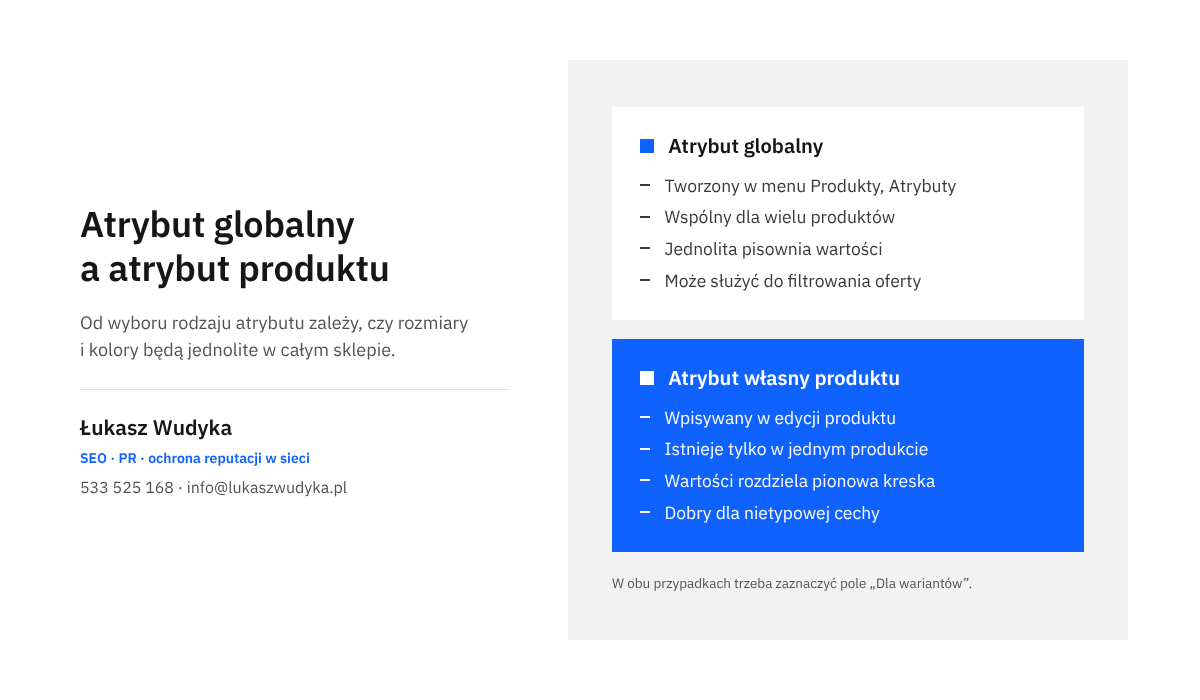
WooCommerce pozwala utworzyć atrybut na dwa sposoby. Atrybut globalny zakłada się raz, w osobnym miejscu panelu, i używa w dowolnej liczbie produktów. Atrybut własny produktu wpisuje się bezpośrednio w edycji jednego produktu i istnieje tylko w nim.
Dla rozmiarów i kolorów zdecydowanie polecam atrybuty globalne. Wartości są wtedy zapisane w jednym miejscu, mają jednakową pisownię we wszystkich produktach i mogą posłużyć do filtrowania oferty w sklepie. Atrybut własny sprawdza się przy cesze, która dotyczy jednego, nietypowego towaru, na przykład „Długość grawerunku”.
Jak założyć globalny atrybut „Rozmiar” i „Kolor”?
- W panelu WordPressa należy przejść do menu „Produkty”, a następnie do pozycji „Atrybuty”.
- W polu „Nazwa” wpisuje się nazwę cechy, na przykład Rozmiar. Pole „Uproszczona nazwa” można zostawić puste, system uzupełni je sam.
- W polu „Domyślne sortowanie” wybiera się „Własne sortowanie”. Dzięki temu rozmiary da się potem ułożyć w kolejności S, M, L, XL, a nie alfabetycznie.
- Należy kliknąć „Dodaj atrybut”. Nowa cecha pojawi się w tabeli po prawej stronie.
- Przy utworzonym atrybucie trzeba kliknąć odnośnik prowadzący do jego wartości (w polskiej wersji panelu nosi on nazwę „Konfiguruj taksonomie”) i dodać kolejno wszystkie wartości: S, M, L, XL.
- Te same czynności powtarza się dla atrybutu Kolor i jego wartości.
Na liście wartości atrybutu z własnym sortowaniem pozycje można przeciągać myszą. Według dokumentacji WooCommerce kolejność zapisuje się samoczynnie i to ona decyduje o układzie listy wyboru na stronie produktu. Ręczna kolejność jest brana pod uwagę wyłącznie wtedy, gdy atrybut ma ustawione „Własne sortowanie”.
Jak utworzyć produkt z wariantami i przypisać mu rozmiary oraz kolory?
Gdy atrybuty są gotowe, można przejść do samego produktu. Kolejność ma znaczenie: najpierw typ produktu, potem atrybuty, a dopiero na końcu warianty. Zakładka z wariantami nie pozwoli niczego utworzyć, dopóki produkt nie ma choć jednego atrybutu przeznaczonego dla wariantów.
- W menu „Produkty” należy kliknąć przycisk tworzenia nowego produktu (w polskiej wersji „Utwórz produkt”) i wpisać jego nazwę oraz opis.
- W ramce „Dane produktu” rozwija się listę typów i wybiera pozycję „Produkt z wariantami”. Po tej zmianie po lewej stronie ramki pojawia się zakładka „Warianty”.
- Należy otworzyć zakładkę „Atrybuty” w tej samej ramce.
- Z listy „Dodaj istniejący” wybiera się wcześniej utworzony atrybut globalny, na przykład „Rozmiar”.
- W polu wartości wskazuje się te rozmiary, w których produkt jest sprzedawany. Przycisk „Zaznacz wszystkie” wstawia komplet wartości jednym kliknięciem.
- Trzeba zaznaczyć pole wyboru „Dla wariantów”. To najważniejszy punkt całej konfiguracji: bez niego atrybut będzie tylko informacją w tabeli parametrów i nie posłuży do budowy wariantów.
- Pole „Widoczny na stronie produktu” warto zostawić zaznaczone, jeśli lista dostępnych rozmiarów ma się pojawić także w zakładce z dodatkowymi informacjami o produkcie.
- Czynności z punktów 4-6 powtarza się dla atrybutu „Kolor”.
- Na koniec należy kliknąć „Zapisz atrybuty”.
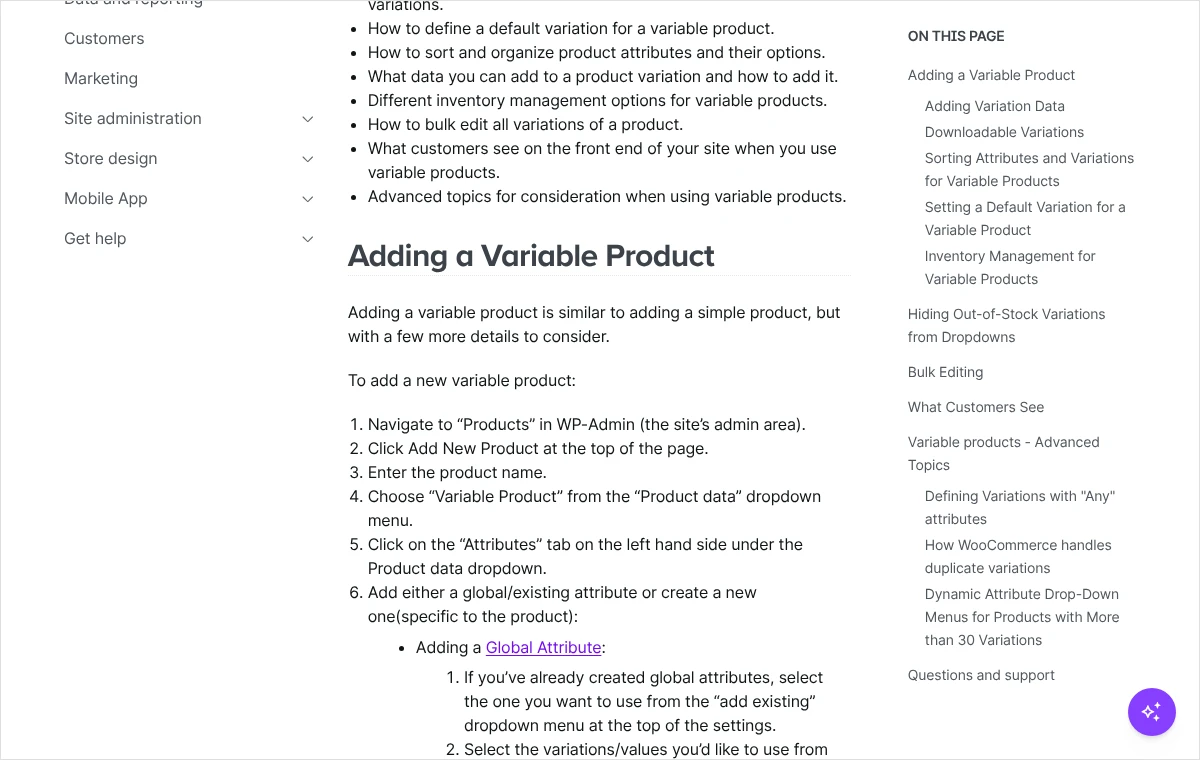
Jeżeli cecha ma istnieć tylko w tym jednym produkcie, zamiast listy „Dodaj istniejący” używa się przycisku tworzenia nowego atrybutu (w polskiej wersji „Utwórz”). W polu „Nazwa” wpisuje się nazwę cechy, a w polu „Wartość(i)” kolejne wartości rozdzielone pionową kreską, na przykład S | M | L | XL. Dalsze postępowanie jest takie samo: pole „Dla wariantów” i przycisk „Zapisz atrybuty”.
Kto woli nie zajmować się tym samodzielnie, może zadzwonić pod numer 533 525 168 albo napisać na info@lukaszwudyka.pl, a przejmę sprawę: uporządkuję atrybuty, zbuduję produkty z wariantami, wprowadzę ceny i stany magazynowe, a potem sprawdzę zakup każdej odmiany od strony klienta.
Jak wygenerować warianty i zapanować nad ich liczbą?
Po zapisaniu atrybutów należy przejść do zakładki „Warianty”. Na pustej liście widoczne są dwa przyciski: „Wygeneruj warianty” oraz „Dodaj ręcznie”. Pierwszy tworzy wszystkie możliwe połączenia wartości, drugi dodaje jeden wariant, w którym wartości wskazuje się samodzielnie.
Liczba wariantów rośnie szybciej, niż się wydaje, bo wartości się mnoży. Cztery rozmiary i trzy kolory dają dwanaście wariantów, a dołożenie trzeciego atrybutu z dwiema wartościami podwaja tę liczbę. Dlatego przed generowaniem warto zadać sobie pytanie, czy wszystkie kombinacje rzeczywiście istnieją w magazynie.
- W zakładce „Warianty” należy kliknąć „Wygeneruj warianty”.
- Panel wyświetla prośbę o potwierdzenie i informuje, ile wariantów może najwyżej powstać za jednym razem. Trzeba ją zatwierdzić.
- Po chwili pojawia się komunikat z liczbą dodanych wariantów oraz ich lista. Jeśli kombinacji jest więcej, niż wynosi limit jednego przebiegu, czynność powtarza się do momentu, w którym panel przestanie dodawać nowe pozycje.
- Kombinacje, których sklep nie sprzedaje, należy od razu usunąć odnośnikiem „Usuń” widocznym po najechaniu na wiersz wariantu.
- Całość zatwierdza się przyciskiem „Zapisz zmiany” na dole zakładki.
Przycisk „Dodaj ręcznie” przydaje się wtedy, gdy z wielu możliwych połączeń sprzedawanych jest tylko kilka. Tworzy się wówczas wyłącznie te warianty, które naprawdę istnieją, zamiast generować komplet i usuwać większość.
Przy dłuższych listach panel dzieli warianty na strony. Dokumentacja WooCommerce podaje, że strzałki nawigacji pojawiają się powyżej 15 wariantów, a zmiany zapisują się przy przejściu na kolejną stronę. Mimo to po zakończeniu pracy zawsze należy kliknąć „Zapisz zmiany”.
Jak ustawić osobną cenę dla każdego rozmiaru i koloru?
Świeżo wygenerowane warianty nie mają cen, a wariant bez ceny nie jest pokazywany w sklepie. Panel przypomina o tym komunikatem nad listą i podpowiedzią przy wierszach bez ceny. Uzupełnienie cen jest więc pierwszą czynnością po generowaniu.
Wpisywanie cen pojedynczo
Kliknięcie w wiersz wariantu rozwija jego ustawienia. Cenę podstawową wpisuje się w polu ceny regularnej, opisanym w panelu jako „Cena regularna” z symbolem waluty. Obok znajduje się pole ceny promocyjnej, które można zostawić puste. Jeśli zostanie wypełnione, kwota promocyjna musi być niższa od regularnej.
Ceny wpisuje się w takim samym układzie, w jakim sklep ma ustawione podatki: jako kwoty brutto albo netto, bez symbolu waluty i bez odstępów oddzielających tysiące. Sposób pracy powinien być jednolity dla wszystkich wariantów, w przeciwnym razie część cen na stronie okaże się zawyżona albo zaniżona o podatek.
Ustawianie cen hurtowo
Przy kilkunastu wariantach o zbliżonych cenach szybciej jest zacząć od jednej kwoty dla wszystkich, a potem poprawić wyjątki. Służy do tego rozwijana lista działań masowych u góry zakładki „Warianty”.
- W zakładce „Warianty” należy rozwinąć listę działań masowych.
- W grupie dotyczącej cen wybiera się pozycję ustawiania cen regularnych (w polskiej wersji „Ustaw normalne ceny”).
- W okienku, które się pojawi, wpisuje się kwotę i zatwierdza ją.
- Następnie rozwija się te warianty, które mają kosztować inaczej, na przykład rozmiary XXL, i poprawia w nich kwotę ręcznie.
- Pracę kończy kliknięcie „Zapisz zmiany”, a potem „Opublikuj” albo „Aktualizuj” w prawej kolumnie ekranu.
Ta sama lista pozwala podnieść albo obniżyć ceny regularne o stałą kwotę lub o procent, ustawić ceny promocyjne i zaplanować terminy promocji. Trzeba mieć na uwadze, że działania masowe obejmują wszystkie warianty danego produktu i według dokumentacji zapisują się od razu. Przed podwyżką lub obniżką o procent radzę więc zanotować dotychczasowe kwoty.
Na liście produktów i na stronach kategorii produkt z wariantami o różnych cenach wyświetla zwykle zakres cen, od najniższej do najwyższej. Dokładną kwotę klient widzi po wybraniu rozmiaru i koloru. Wygląd tego elementu zależy od motywu sklepu.
Jak dodać zdjęcia, numery SKU i stany magazynowe wariantów?
Po rozwinięciu wariantu dostępny jest zestaw pól bardzo podobny do tego, który ma produkt prosty. Nie wszystkie trzeba wypełniać. Puste pola wagi, wymiarów czy numeru SKU oznaczają, że wariant przejmuje wartości wpisane na poziomie całego produktu.
Zdjęcie wariantu
Każdy wariant może mieć własne zdjęcie główne. Dodaje się je kliknięciem w niebieskie pole obrazka w lewym górnym rogu rozwiniętego wariantu. Gdy klient wybierze kolor, zdjęcie produktu zmieni się na przypisane do tej odmiany, a po wyczyszczeniu wyboru wróci galeria produktu.
Najnowsze wersje WooCommerce pozwalają dodać do wariantu także kilka zdjęć w osobnej galerii wariantu. Jeśli sklep korzysta już z dodatkowej wtyczki do galerii wariantów, dokumentacja zaleca przetestowanie tej funkcji najpierw na kopii testowej sklepu. Przy zdjęciach dobrze jest pilnować ich wagi, bo kilkanaście ciężkich plików na jednej stronie wyraźnie ją spowalnia. Więcej na ten temat napisałem w tekście o tym, co spowalnia WordPressa.
Numer SKU
W polu „SKU” wpisuje się numer magazynowy odmiany. Jeżeli produkt ma numer na poziomie ogólnym, a pole wariantu pozostanie puste, wariant otrzyma numer produktu. Przy sprzedaży wielokanałowej i przy pracy z programem magazynowym lepiej nadać każdej odmianie własny numer, na przykład KOSZ-CZARNA-M.
Stan magazynowy
WooCommerce pozwala liczyć sztuki na trzy sposoby. Stan można prowadzić wspólnie dla całego produktu, osobno dla każdego wariantu albo w sposób mieszany. Przy rozmiarach i kolorach właściwy jest niemal zawsze stan osobny, bo sprzedaż czarnej koszulki M nie powinna zmniejszać liczby białych koszulek L.
W rozwiniętym wariancie należy zaznaczyć pole „Zarządzać stanem magazynowym?”. Pojawią się wtedy pola liczby sztuk, zgody na zamówienia oczekujące oraz progu niskiego stanu. Po wpisaniu liczby sztuk i zapisaniu zmian sklep sam zmniejsza stan po każdym zamówieniu tej odmiany.
Warianty, w których pole zarządzania stanem nie zostało zaznaczone, korzystają ze stanu wspólnego, jeśli włączono go w zakładce „Magazyn” na poziomie produktu. Taki układ przydaje się rzadko, na przykład gdy ten sam fizyczny towar sprzedawany jest w wersji podstawowej i w wersji z dodatkiem cyfrowym.
Wariant domyślny i kolejność opcji
Nad listą wariantów znajdują się pola opisane jako „Domyślny wariant”. Wskazanie w nich rozmiaru i koloru sprawia, że klient po wejściu na stronę widzi od razu wybraną odmianę z ceną i może dodać ją do koszyka bez rozwijania list. Ustawienie to jest dostępne dopiero wtedy, gdy istnieje co najmniej jeden wariant.
Kolejność list wyboru na stronie odpowiada kolejności atrybutów w zakładce „Atrybuty”. Atrybuty można tam przeciągać, a zmianę zatwierdza przycisk „Zapisz atrybuty”. Zwykle czytelniej jest pokazać najpierw kolor, a potem rozmiar, ponieważ to kolor zmienia zdjęcie.
Po czym poznać, że produkt z wariantami działa poprawnie?
Zapisanie produktu w panelu nie dowodzi jeszcze, że klient zdoła go kupić. Sprawdzenie należy przeprowadzić na stronie sklepu, najlepiej w oknie prywatnym przeglądarki, czyli bez zalogowania na konto administratora.
- Na stronie produktu widoczne są listy wyboru albo przyciski dla każdego atrybutu, a w nich wszystkie sprzedawane wartości.
- Po wybraniu rozmiaru i koloru pojawia się cena tej odmiany, właściwe zdjęcie i informacja o dostępności.
- Przycisk „Dodaj do koszyka” staje się aktywny dopiero po wskazaniu wszystkich wymaganych opcji.
- W koszyku i w podsumowaniu zamówienia obok nazwy produktu widać wybrany rozmiar i kolor oraz poprawną kwotę.
- Po złożeniu zamówienia testowego stan magazynowy kupionego wariantu zmniejsza się o jedną sztukę, a pozostałych nie zmienia się.
Radzę sprawdzić w ten sposób co najmniej najtańszy i najdroższy wariant oraz jeden z tych, które mają własne zdjęcie. Jeżeli sklep korzysta z wtyczki przyspieszającej, przed testem trzeba wyczyścić jej pamięć podręczną, bo strona produktu może pokazywać stan sprzed zmian.
Co zrobić, gdy wariantów nie widać albo nie da się ich kupić?
Zdecydowana większość problemów z wariantami ma jedną z kilku powtarzalnych przyczyn. Poniżej opisuję je od najczęstszej, razem ze sposobem sprawdzenia i naprawy.
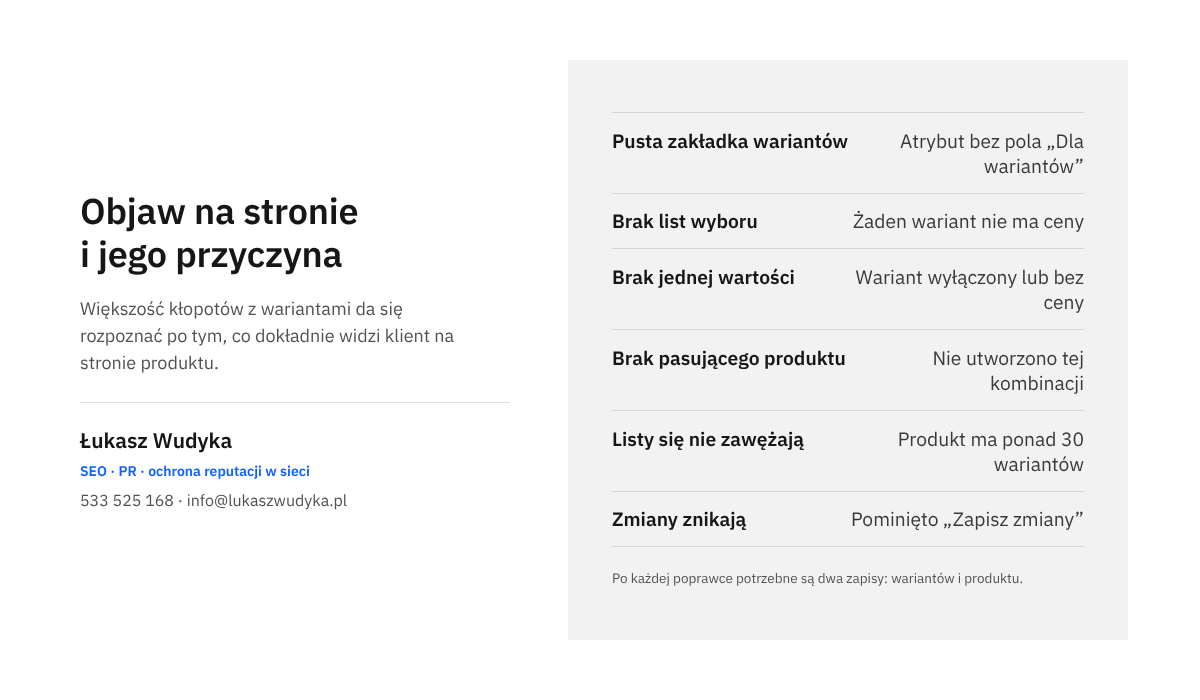
Zakładka „Warianty” jest pusta i nie pozwala niczego dodać
Przyczyną jest brak atrybutu przeznaczonego dla wariantów. Należy wrócić do zakładki „Atrybuty”, rozwinąć każdy atrybut i sprawdzić, czy ma zaznaczone pole „Dla wariantów” oraz przypisaną co najmniej jedną wartość. Po poprawce trzeba kliknąć „Zapisz atrybuty” i dopiero wtedy ponownie otworzyć zakładkę „Warianty”. Jeżeli samej zakładki nie ma, produkt ma ustawiony inny typ niż „Produkt z wariantami”.
Na stronie nie ma list wyboru, a zamiast przycisku jest informacja o braku towaru
Komunikat Tego produktu nie ma na stanie i nie jest dostępny. oznacza, że sklep nie znalazł żadnego wariantu możliwego do kupienia. Najczęściej żaden wariant nie ma wpisanej ceny. Zdarza się też, że warianty zostały wyłączone albo wszystkie mają zerowy stan magazynowy. Należy otworzyć kolejne warianty i sprawdzić trzy rzeczy: wypełnione pole ceny regularnej, zaznaczone pole „Włączono” oraz stan magazynowy większy od zera lub status dostępności wskazujący, że towar jest na stanie.
Brakuje jednego rozmiaru albo koloru
Jeśli na liście nie ma pojedynczej wartości, wariant z tą wartością nie istnieje, nie ma ceny albo jest wyłączony. Druga możliwość to włączona w sklepie opcja ukrywania wyprzedanych pozycji. Znajduje się ona w menu WooCommerce, w ustawieniach, w zakładce „Produkty” i sekcji „Magazyn”, pod nazwą „Ukrywaj produkty, których nie ma w magazynie”.
Dokumentacja WooCommerce precyzuje, kiedy wyprzedany wariant znika z listy wyboru: opcja ukrywania musi być włączona, stan musi być prowadzony na poziomie wariantu, liczba sztuk musi wynosić zero albo status musi wskazywać brak w magazynie, a zamówienia oczekujące muszą być wyłączone. Gdy stan prowadzony jest wspólnie dla całego produktu albo dozwolone są zamówienia oczekujące, wszystkie warianty pozostają widoczne.
Klient widzi komunikat o braku pasującego produktu
Komunikat Przepraszamy, żaden produkt nie spełnia twojego wyboru. Prosimy wybrać inną kombinację. pojawia się, gdy klient wskazał połączenie, dla którego nie ma wariantu. Przy produktach mających nie więcej niż 30 wariantów listy wyboru są dynamiczne: po wybraniu rozmiaru lista kolorów zawęża się do dostępnych. Powyżej 30 wariantów listy pokazują wszystkie wartości niezależnie od wcześniejszego wyboru, co według dokumentacji ma chronić szybkość działania strony.
Rozwiązania są trzy. Można utworzyć brakujące warianty, jeśli towar rzeczywiście istnieje. Można rozdzielić produkt na dwa mniejsze, na przykład według kroju, tak aby każdy miał najwyżej 30 wariantów. Próg da się też zmienić filtrem w kodzie, ale to zadanie dla programisty i przy bardzo dużej liczbie wariantów wydłuża czas wczytywania strony.
Cena albo zdjęcie nie zmienia się po wybraniu opcji
Gdy wszystkie warianty kosztują tyle samo, sklep pokazuje jedną cenę u góry strony i nie powtarza jej po dokonaniu wyboru. To prawidłowe zachowanie. Jeśli ceny są różne, a kwota się nie pojawia, najpierw należy wyczyścić pamięć podręczną wtyczki przyspieszającej i przeglądarki.
Kolejnym krokiem jest przełączenie sklepu na chwilę na jeden z domyślnych motywów WordPressa oraz wyłączenie wtyczek zmieniających wygląd strony produktu. Taki test radzę wykonać na kopii testowej albo w porze najmniejszego ruchu. Jeżeli w domyślnym motywie warianty działają, źródłem problemu jest motyw lub wtyczka, a poprawkę powinien wprowadzić ich autor.
Zmiany znikają po odświeżeniu ekranu
Zakładka „Warianty” ma własny przycisk „Zapisz zmiany”, a cały produkt ma osobny przycisk „Aktualizuj”. Trzeba użyć obu, w tej kolejności. Przy bardzo długich listach wariantów zapis bywa przerywany przez limity serwera. Pomaga wtedy praca mniejszymi porcjami, a w dalszej kolejności rozmowa z dostawcą hostingu o limitach dla formularzy w panelu.
Jakich błędów unikać i jak utrzymywać warianty, gdy asortyment rośnie?
Pierwszym błędem jest zmienianie atrybutów po utworzeniu wariantów bez sprawdzenia skutków. Dokumentacja uprzedza, że po takiej zmianie warianty mogą wymagać ponownego zdefiniowania. Usunięcie wartości „M” z atrybutu sprawia, że warianty z tą wartością przestają pasować do wyboru klienta. Po każdej zmianie w zakładce „Atrybuty” należy przejrzeć listę wariantów.
Drugim błędem jest nadużywanie wariantów z wartością dowolną. W polu wyboru wartości wariantu pierwsza pozycja oznacza dowolną wartość atrybutu, na przykład dowolny kolor. Taki wariant pasuje do wielu wyborów naraz. WooCommerce bierze dane z pierwszego pasującego wariantu, licząc od góry listy, dlatego warianty dokładne muszą stać wyżej niż ogólne. Jeżeli ceny mają się różnić dla każdego rozmiaru i koloru, najprościej określić wszystkie wartości w każdym wariancie i w ogóle nie korzystać z wartości dowolnej.
Trzeci błąd to nieostrożne użycie pozycji „Usuń wszystkie warianty” z listy działań masowych. Usuwa ona komplet wariantów razem z cenami, zdjęciami i stanami, a panel uprzedza, że operacji nie da się cofnąć. Podobny skutek może mieć przełączenie typu produktu z „Produkt z wariantami” na „Prosty produkt”. Obie czynności wolno wykonywać dopiero po zrobieniu kopii.
Czwarty błąd to mnożenie atrybutów ponad potrzebę. Rozmiar, kolor, materiał i długość rękawa w jednym produkcie dają łatwo ponad sto wariantów, których nikt nie jest w stanie rzetelnie wycenić i sfotografować. Lepiej podzielić taki asortyment na kilka produktów i połączyć je odnośnikami w opisie.
Piąty błąd dotyczy zapisu wartości. „Czarny”, „czarna” i „Black” jako trzy różne wartości tego samego koloru utrudniają filtrowanie i wprowadzają klientów w błąd. Atrybuty globalne z ustaloną listą wartości rozwiązują ten problem u źródła.
Utrzymanie wariantów przy większym asortymencie
Przy kilku produktach wystarcza praca w panelu. Przy kilkudziesięciu wygodniejszy staje się wbudowany eksport i import produktów w formacie CSV, dostępny na liście produktów. Warianty są w takim pliku osobnymi wierszami powiązanymi z produktem nadrzędnym, więc ceny i stany można poprawić w arkuszu i wczytać z powrotem. Przed pierwszym importem radzę wykonać próbę na jednym produkcie i mieć kopię sklepu.
Zmiany cen całej kolekcji najprościej przeprowadzać działaniami masowymi, produkt po produkcie, z zapisanym wcześniej stanem wyjściowym. Po każdej większej zmianie warto przejść ścieżkę zakupu jednego wariantu, bo błąd w cenie widać dopiero w koszyku.
Wyprzedanych wariantów nie należy usuwać, jeśli towar wróci do sprzedaży. Wystarczy zerowy stan albo odznaczenie pola „Włączono”. Wariant zachowuje wtedy cenę, zdjęcie i numer SKU, a przywrócenie go zajmuje kilka sekund.
Najczęstsze pytania
Ile wariantów może mieć jeden produkt?
WooCommerce nie narzuca sztywnego limitu liczby wariantów jednego produktu, natomiast generowanie odbywa się partiami, a powyżej 30 wariantów listy wyboru na stronie przestają zawężać się po każdym wyborze. W praktyce im mniej wariantów, tym łatwiej utrzymać poprawne ceny i stany, dlatego bardzo rozbudowane produkty lepiej dzielić.
Czy każdy wariant musi mieć cenę?
Tak. Cena regularna jest jedynym polem bezwzględnie wymaganym, a wariant bez niej nie jest pokazywany w sklepie. Pozostałe pola, takie jak waga, wymiary czy numer SKU, mogą pozostać puste i wtedy wariant korzysta z danych całego produktu.
Czy istniejący produkt prosty można zamienić na produkt z wariantami?
Można. W ramce „Dane produktu” zmienia się typ na „Produkt z wariantami”, dodaje atrybuty z polem „Dla wariantów” i tworzy warianty. Adres strony produktu i jego opinie pozostają bez zmian, natomiast cenę i stan trzeba wpisać ponownie w wariantach. Przed zmianą należy zanotować dotychczasowe dane i wykonać kopię.
Czy wariant może mieć własny opis?
Tak, każdy wariant ma pole „Opis”. Jego treść wyświetla się na stronie produktu po wybraniu danej odmiany, zwykle w pobliżu ceny. Dobrze sprawdza się tam krótka informacja właściwa dla jednej wersji, na przykład o innym czasie realizacji.
Jak pokazać kolory jako kolorowe pola zamiast listy rozwijanej?
Sposób prezentacji opcji zależy od motywu i wersji sklepu: jedne pokazują listy rozwijane, inne przyciski. Kolorowe próbki zapewniają niektóre motywy oraz osobne rozszerzenia. Przed instalacją rozszerzenia warto sprawdzić, czy używany motyw nie ma tej funkcji w swoich ustawieniach, aby nie dublować mechanizmów.
Czy rozmiary mogą mieć różne koszty wysyłki?
Tak. W każdym wariancie można wpisać własną wagę i wymiary oraz wskazać klasę wysyłkową. Jeśli metody dostawy w sklepie liczą koszt według wagi albo klasy wysyłkowej, cięższy lub większy wariant otrzyma inną stawkę niż pozostałe.
Czy każdy wariant ma własny adres widoczny w Google?
Produkt z wariantami ma jedną stronę i jeden adres, a wybór odmiany odbywa się na tej stronie. Tytuł i opis do wyników wyszukiwania ustawia się więc dla całego produktu, o czym piszę w tekście o tym, jak napisać tytuł i opis strony. Jeżeli każda odmiana ma być wyszukiwana osobno, uzasadnione bywa założenie osobnych produktów.
Brak czasu albo ochoty, żeby zająć się tym samodzielnie?
Warianty nie są trudne, ale wymagają cierpliwości: jedno niezaznaczone pole albo jedna pusta cena wystarczy, żeby klient nie mógł złożyć zamówienia. Jeśli sklep ma kilkadziesiąt produktów w wielu rozmiarach i kolorach, chętnie zajmę się tym od początku do końca. Uporządkuję atrybuty, zbuduję produkty z wariantami, wprowadzę ceny, zdjęcia i stany magazynowe według przekazanego zestawienia, a na koniec przejdę ścieżkę zakupu i pokażę, jak samodzielnie dodawać kolejne odmiany.
Wystarczy zadzwonić pod numer 533 525 168 albo napisać na adres info@lukaszwudyka.pl i krótko opisać, co ma być sprzedawane oraz w jakich wersjach. Odpowiem, co da się zrobić i ile to potrwa.