Sklep na WooCommerce zaraz po instalacji potrafi przyjąć zamówienie, ale nie potrafi przyjąć za nie pieniędzy przez BLIK ani szybki przelew z banku. Sam WooCommerce oferuje tylko proste metody, takie jak zwykły przelew na konto czy płatność przy odbiorze. Żeby klient mógł wpisać kod BLIK albo wybrać logo swojego banku, sklep trzeba połączyć z operatorem płatności, czyli firmą, która pośredniczy między bankiem kupującego a rachunkiem sprzedawcy.
Ta instrukcja jest przeznaczona dla osób, które prowadzą sklep samodzielnie albo z niewielką pomocą i chcą uruchomić płatności bez programisty. Opisuję w niej całą drogę: od wyboru operatora i podpisania umowy, przez instalację wtyczki i wpisanie danych dostępowych, po próbną transakcję i sprawdzenie, czy zamówienie samo zmienia status po zapłacie.
Po lekturze czytelnik będzie umiał podłączyć operatora do sklepu, włączyć BLIK i szybkie przelewy, przetestować je przed pokazaniem klientom oraz rozpoznać i naprawić najczęstsze usterki: metodę, która nie pojawia się w zamówieniu, i wpłatę, której sklep nie odnotował.
Dlaczego BLIK nie działa w sklepie bez operatora płatności?
BLIK i szybkie przelewy, nazywane też płatnościami „pay by link”, wymagają połączenia sklepu z systemami banków. Pojedynczy sklep nie zawiera umów z każdym bankiem osobno. Robi to za niego operator płatności, który ma takie umowy, przyjmuje wpłatę od klienta, potwierdza ją sklepowi i przekazuje pieniądze na rachunek sprzedawcy.
W praktyce w grę wchodzą trzy elementy. Pierwszym jest konto sprzedawcy u operatora, założone na dane firmy i zweryfikowane. Drugim jest wtyczka operatora zainstalowana w WordPressie. Trzecim są dane dostępowe, czyli identyfikatory i klucze, które łączą wtyczkę z kontem. Dopiero komplet tych trzech elementów sprawia, że w zamówieniu pojawia się BLIK i lista banków.
Ważna jest jeszcze jedna rzecz, o której łatwo zapomnieć. Operator nie tylko przyjmuje wpłatę, lecz także wysyła do sklepu powiadomienie o jej wyniku. To powiadomienie zmienia status zamówienia na opłacone. Jeżeli nie dociera, klient płaci, a sklep nic o tym nie wie. Większość kłopotów z płatnościami w WooCommerce sprowadza się właśnie do tego jednego miejsca.
Którego operatora płatności wybrać do sklepu na WooCommerce?
Na polskim rynku działa kilku operatorów, którzy udostępniają własne, oficjalne wtyczki do WooCommerce. Należą do nich między innymi Przelewy24, PayU i Tpay. BLIK oraz płatności przez Przelewy24 obsługuje również Stripe za pośrednictwem swojej wtyczki do WooCommerce. Każde z tych rozwiązań pozwala przyjąć płatność BLIK, a różnice dotyczą warunków umowy, obsługi i wygody konfiguracji.
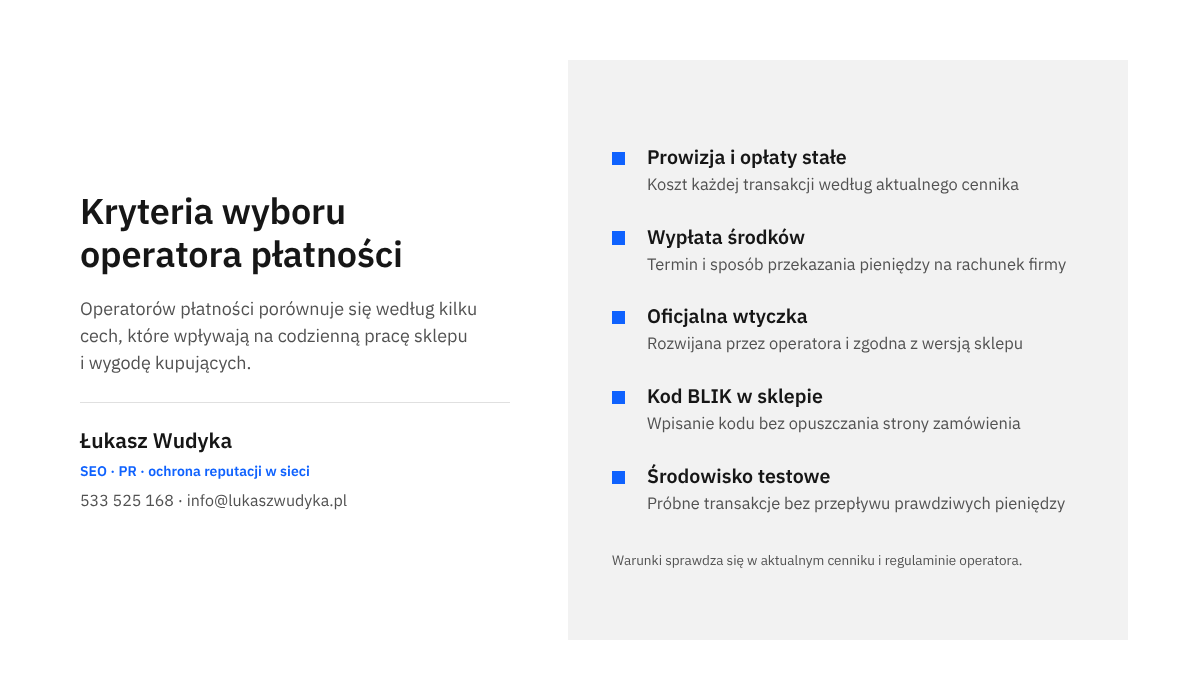
Nie wskazuję jednego najlepszego operatora, bo taki nie istnieje. Radzę porównać oferty według kilku kryteriów, które mają realny wpływ na codzienną pracę sklepu:
- wysokość prowizji od transakcji oraz ewentualne opłaty stałe, sprawdzone w aktualnym cenniku operatora, a nie w zestawieniach z internetu,
- termin i sposób wypłaty pieniędzy na rachunek firmy,
- oficjalna wtyczka do WooCommerce, rozwijana przez samego operatora i zgodna z używaną wersją sklepu,
- możliwość wpisania kodu BLIK bezpośrednio na stronie sklepu, bez przenoszenia klienta na zewnętrzną stronę,
- środowisko testowe, w którym da się wykonać próbną transakcję bez prawdziwych pieniędzy,
- obsługa zwrotów z poziomu zamówienia oraz dostępność pomocy technicznej w języku polskim.
Wtyczkę należy pobierać wyłącznie z oficjalnego katalogu wtyczek WordPressa albo ze strony operatora. Wtyczki płatności z nieznanych źródeł są realnym zagrożeniem, ponieważ mają dostęp do danych zamówień i kluczy konta. Jeżeli sklep sprzedaje wyłącznie w złotych i wyłącznie w Polsce, w zupełności wystarczy jeden operator. Dwóch operatorów pokazujących te same metody tylko wydłuża listę w zamówieniu i myli kupujących.
Co przygotować przed instalacją wtyczki?
Najwięcej czasu zajmuje nie konfiguracja, tylko formalności po stronie operatora. Operator płatności jest instytucją nadzorowaną i ma obowiązek zweryfikować sprzedawcę, zanim zacznie przekazywać mu pieniądze. Sprawdza dane firmy, rachunek bankowy oraz sam sklep. Z tego powodu warto zacząć od rejestracji konta, a wtyczką zająć się w czasie oczekiwania na weryfikację.
Przed złożeniem wniosku sklep powinien być gotowy na tyle, żeby operator mógł go ocenić. W praktyce oznacza to następujące rzeczy:
- działający certyfikat SSL i adres zaczynający się od https, bo bez tego wtyczki płatności nie działają poprawnie, a część metod w ogóle się nie uruchomi,
- regulamin sklepu z opisem dostępnych sposobów płatności i wskazaniem operatora, a także polityka prywatności,
- pełne dane sprzedawcy widoczne na stronie: nazwa firmy, adres, numer NIP, dane kontaktowe,
- informacje o dostawie, zwrotach i reklamacjach,
- produkty z opisami i cenami, tak aby było widać, co sklep faktycznie sprzedaje,
- waluta sklepu ustawiona na złoty polski, ponieważ BLIK rozlicza się w złotych.
Jeżeli przy adresie sklepu przeglądarka pokazuje ostrzeżenie o braku zabezpieczenia, najpierw trzeba usunąć ten problem. Opisałem to w tekście o tym, jak przejść na https bez strat. Podstawowe ustawienia sklepu, w tym walutę i adres firmy, omawiam osobno we wpisie o ustawieniach, bez których nie warto przyjmować zamówień.
W sprawach prawnych zalecam ostrożność. Przepisy o ochronie konsumentów wymagają, aby kupujący poznał akceptowane sposoby płatności najpóźniej na początku składania zamówienia, dlatego regulamin i strona z informacjami o płatnościach muszą odpowiadać temu, co naprawdę widać w zamówieniu. Treść regulaminu najlepiej skonsultować z prawnikiem, zwłaszcza gdy sklep sprzedaje konsumentom.
Ostatnim elementem przygotowań jest kopia zapasowa. Instalacja wtyczki płatności rzadko psuje sklep, ale zdarzają się konflikty z motywem lub inną wtyczką. Kopia wykonana tuż przed zmianą pozwala wrócić do działającej wersji w kilka minut. Sposób jej wykonania i sprawdzenia opisuję w tekście o kopii zapasowej WordPressa, która naprawdę działa.
Jak zainstalować wtyczkę operatora w WordPressie?
Instalacja przebiega tak samo jak w przypadku każdej innej wtyczki. Różnica polega na źródle: część operatorów publikuje wtyczkę w katalogu WordPressa, a część udostępnia plik do pobrania na własnej stronie. Przelewy24 wskazuje swoje wtyczki w dziale „Do pobrania”, a wtyczkę PayU można znaleźć w wyszukiwarce wtyczek pod nazwą „PayU GPO Payment dla WooCommerce”.
- Po zalogowaniu do panelu WordPressa należy przejść do menu „Wtyczki” i wybrać pozycję „Dodaj wtyczkę”.
- W polu wyszukiwania wpisuje się nazwę operatora. Przed instalacją trzeba sprawdzić autora wtyczki: powinien nim być sam operator, a nie nieznana osoba trzecia.
- Jeżeli operator udostępnia wtyczkę jako plik w formacie zip, należy pobrać go ze strony operatora, a następnie na ekranie dodawania wtyczek użyć przycisku „Wyślij wtyczkę na serwer” i wskazać pobrany plik.
- Po zakończeniu instalacji trzeba kliknąć „Włącz”. Wtyczka pojawi się na liście w menu „Wtyczki”, a jej metody płatności w ustawieniach WooCommerce.
- Następnie należy otworzyć „WooCommerce”, potem „Ustawienia” i kartę „Płatności”. Na liście powinny być widoczne nowe pozycje z nazwą operatora.
Samo włączenie wtyczki niczego jeszcze nie uruchamia. Dopóki nie zostaną wpisane dane dostępowe, metody operatora nie pokażą się klientom albo będą zwracały błąd. To dobry moment, żeby sprawdzić, czy po instalacji strona główna, koszyk i strona zamówienia nadal otwierają się poprawnie.
Kto woli nie zajmować się tym samodzielnie, może zadzwonić pod numer 533 525 168 albo napisać na info@lukaszwudyka.pl, a przejmę sprawę: zainstaluję wtyczkę wybranego operatora, wpiszę dane dostępowe, włączę BLIK i szybkie przelewy oraz wykonam próbne płatności.
Skąd wziąć dane dostępowe i gdzie je wpisać?
Dane dostępowe to para lub kilka wartości, które jednoznacznie wskazują konto sprzedawcy i pozwalają wtyczce podpisywać komunikaty wymieniane z operatorem. Każdy operator nazywa je inaczej i trzyma w innym miejscu swojego panelu. Poniżej opisuję cztery rozwiązania zgodnie z ich dokumentacją. Nazwy pól w panelach bywają zmieniane, dlatego w razie różnic rozstrzyga aktualna pomoc operatora.
Wspólna zasada jest jedna: klucze należy kopiować i wklejać, a nie przepisywać ręcznie. Jedna zbędna spacja na końcu wklejonej wartości wystarczy, żeby operator odrzucał każdą transakcję z komunikatem o nieprawidłowej sumie kontrolnej lub błędnym podpisie.
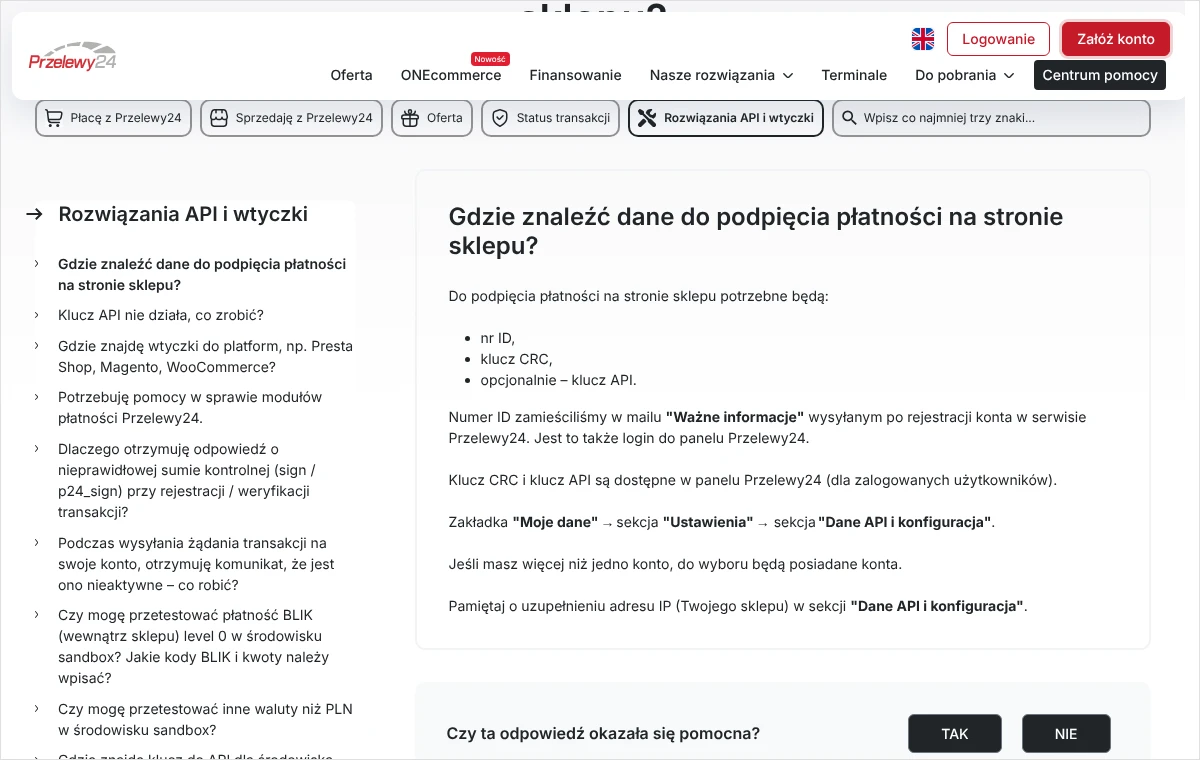
Przelewy24: numer ID, klucz CRC i klucz API
Według centrum pomocy Przelewy24 do podłączenia płatności potrzebne są: numer ID, klucz CRC i opcjonalnie klucz API. Numer ID operator podaje w wiadomości e-mail zatytułowanej „Ważne informacje”, wysyłanej po rejestracji. Jest on jednocześnie loginem do panelu.
- Należy zalogować się do panelu Przelewy24 i otworzyć zakładkę „Moje dane”.
- W sekcji „Ustawienia” trzeba przejść do części „Dane API i konfiguracja”. Przy kilku kontach panel poprosi o wskazanie właściwego.
- Z tej sekcji kopiuje się klucz CRC oraz klucz API i wkleja w odpowiednie pola ustawień wtyczki w sklepie, razem z numerem ID.
- W tej samej sekcji panelu, w polu „adres IP”, wpisuje się stały adres IP serwera, na którym działa sklep, i zatwierdza zmianę przyciskiem „Zachowaj” na dole strony.
Ostatni krok jest często pomijany. Pomoc operatora wprost wskazuje brak adresu IP serwera jako typową przyczynę sytuacji, w której klucz API nie działa. Adres IP serwera podaje firma hostingowa w swoim panelu albo w odpowiedzi na krótkie zapytanie do działu pomocy.
PayU: dane punktu płatności
Wtyczka PayU wymaga punktu płatności typu „REST API”. Starszy typ punktu nie zadziała, więc w razie wątpliwości trzeba utworzyć nowy punkt we właściwym typie w panelu PayU. Konfiguracja globalna wtyczki znajduje się w menu WooCommerce pod nazwą „Ustawienia PayU”.
W ustawieniach wpisuje się cztery wartości skopiowane z danych punktu płatności: „Id punktu płatności”, „Drugi klucz MD5”, „OAuth – client_id” oraz „OAuth – client_secret”. Poniżej znajdują się takie same cztery pola z dopiskiem „Sandbox”, przeznaczone dla środowiska testowego. Danych produkcyjnych i testowych nie wolno mieszać, bo pochodzą z dwóch różnych kont.
Po zapisaniu danych globalnych każdą metodę włącza się osobno na karcie „Płatności”. Do tematu tego wpisu należą dwie: „PayU – Blik” oraz „PayU – lista banków”. Dokumentacja wtyczki zaznacza, że metody „PayU – standard” i „PayU – lista banków” nie powinny działać jednocześnie, ponieważ dublują te same sposoby zapłaty.
Tpay: kod bezpieczeństwa i klucze API
Wtyczka Tpay ma własny ekran ustawień globalnych w menu WooCommerce. Dokumentacja wymienia trzy podstawowe wartości: kod bezpieczeństwa, identyfikator klienta („Client ID”) i sekret API. Kod bezpieczeństwa znajduje się w panelu sprzedawcy w ustawieniach powiadomień, w części poświęconej bezpieczeństwu, a klucze w części dotyczącej integracji z API.
Dokumentacja Tpay zwraca uwagę na jedno ustawienie po stronie panelu sprzedawcy: w ustawieniach powiadomień trzeba zezwolić na nadpisywanie adresu powiadomień. Bez tej zgody informacje o wyniku transakcji mogą nie trafiać do sklepu. Wtyczka wymaga także waluty sklepu ustawionej na złoty polski.
Stripe: BLIK i Przelewy24 jako dodatkowe metody
W sklepach, które korzystają już z wtyczki Stripe, BLIK włącza się bez instalowania czegokolwiek nowego. Według dokumentacji WooCommerce wystarczy otworzyć ustawienia Stripe na karcie „Płatności”, przejść do części z metodami płatności, zaznaczyć BLIK oraz Przelewy24 i zapisać zmiany. Metoda Przelewy24 pokazuje się tylko wtedy, gdy adres rozliczeniowy kupującego znajduje się w Polsce, a BLIK jest rozliczany w złotych.
Jak włączyć BLIK i szybkie przelewy w ustawieniach płatności?
Po wpisaniu danych dostępowych pozostaje zdecydować, które metody klient zobaczy w zamówieniu, jak będą się nazywały i w jakiej kolejności się ułożą. Wszystko odbywa się na jednym ekranie WooCommerce.
- Należy otworzyć „WooCommerce”, następnie „Ustawienia” i kartę „Płatności”.
- Przy metodzie BLIK danego operatora trzeba wejść w jej ustawienia i ją włączyć. W większości wtyczek służy do tego pole wyboru na górze ekranu ustawień metody.
- W polu z nazwą wpisuje się to, co klient ma zobaczyć w zamówieniu, na przykład BLIK. W polu z opisem wystarczy jedno zdanie, na przykład Płatność kodem z aplikacji banku.
- Jeżeli wtyczka ma osobne ustawienia dla każdej metody, trzeba zaznaczyć korzystanie z danych globalnych, tak aby kluczy nie wpisywać kilka razy.
- Te same czynności powtarza się dla metody z listą banków, czyli szybkich przelewów.
- Kolejność metod ustala się na liście na karcie „Płatności”, przeciągając pozycje. BLIK warto umieścić na górze, bo to z niego kupujący korzystają najchętniej na telefonach.
- Na koniec należy zapisać zmiany i wyłączyć metody, których sklep faktycznie nie obsługuje.
Kod BLIK wpisywany w sklepie czy na stronie operatora?
Operatorzy oferują dwa sposoby zapłaty BLIK-iem. W pierwszym klient po złożeniu zamówienia trafia na stronę operatora i tam wpisuje kod. W drugim pole na sześciocyfrowy kod znajduje się bezpośrednio w zamówieniu, a klient nie opuszcza sklepu. Ten drugi sposób bywa nazywany „BLIK level 0” i tak też jest oznaczony w części wtyczek, na przykład w Tpay jako pole „BLIK LVL 0”.
Wpisywanie kodu w sklepie jest wygodniejsze i skraca drogę do zapłaty, ale u niektórych operatorów wymaga osobnego włączenia na koncie sprzedawcy. Jeżeli po zaznaczeniu tej opcji płatność kończy się błędem, najczęściej oznacza to, że usługa nie została jeszcze aktywowana po stronie operatora. Wtedy bezpieczniej jest wrócić do przekierowania i poprosić operatora o włączenie usługi.
Zamówienie oparte na blokach a klasyczna strona zamówienia
Nowe instalacje WooCommerce korzystają ze strony zamówienia zbudowanej z bloków. Starsze sklepy mają stronę klasyczną. Wtyczka płatności musi obsługiwać ten rodzaj strony, który działa w sklepie. Dokumentacja PayU wymienia na przykład metody zgodne z blokami. Jeżeli wtyczka nie obsługuje bloków, jej metody po prostu nie pokażą się klientowi, mimo że w ustawieniach są włączone.
Jak przetestować płatność, zanim zobaczą ją klienci?
Płatności nie wolno uruchamiać bez próby. Do testów służy środowisko testowe operatora, nazywane zwykle „sandbox”. Jest to osobne konto z osobnymi kluczami, na którym transakcje nie powodują przepływu pieniędzy. W Przelewy24 konto testowe zakłada się w panelu, w zakładce „Moje Dane”, opcją „wybierz konto w Sandbox”, a dane logowania przychodzą w osobnej wiadomości. W PayU służą do tego pola z dopiskiem „Sandbox” i opcja „Tryb sandbox” w ustawieniach metody.
- W ustawieniach wtyczki należy włączyć tryb testowy i wpisać klucze konta testowego.
- W oknie prywatnym przeglądarki, bez logowania do panelu, trzeba dodać produkt do koszyka i przejść do zamówienia tak, jak zrobiłby to klient.
- Jako metodę płatności wybiera się BLIK i postępuje zgodnie z dokumentacją testową operatora, która podaje, jakie kody i kwoty dają wynik pozytywny, a jakie odmowę.
- Po powrocie do sklepu należy sprawdzić stronę z podziękowaniem, wiadomość e-mail do klienta oraz status zamówienia w panelu.
- Próbę powtarza się dla szybkiego przelewu, a następnie dla płatności odrzuconej lub przerwanej, żeby zobaczyć, jak sklep zachowa się w takiej sytuacji.
- Po udanych testach trzeba wyłączyć tryb testowy, wpisać klucze produkcyjne i wykonać jedną prawdziwą transakcję na niewielką kwotę, a potem zwrócić ją z poziomu zamówienia lub panelu operatora.
Najczęstszy błąd na tym etapie to pozostawienie włączonego trybu testowego po zakończeniu prób. Sklep wygląda wtedy normalnie, zamówienia spływają, ale żadna wpłata nie jest prawdziwa. Dlatego ostatnia, rzeczywista transakcja jest obowiązkowa: tylko ona potwierdza, że pieniądze faktycznie trafiają na konto u operatora.
Test warto wykonać także na telefonie. Większość płatności BLIK odbywa się na małym ekranie, a tam najłatwiej zauważyć pole kodu przysłonięte przez inny element albo przycisk, który nie reaguje.
Po czym poznać, że płatności działają poprawnie?
Poprawnie działającą płatność poznaje się po tym, że zamówienie samo zmienia status, bez udziału właściciela sklepu. Klient płaci, operator wysyła powiadomienie, a WooCommerce w ciągu chwili oznacza zamówienie jako opłacone i wysyła wiadomości e-mail. Ręczne zmienianie statusów po sprawdzeniu wpłaty w panelu operatora oznacza, że integracja nie działa w pełni.
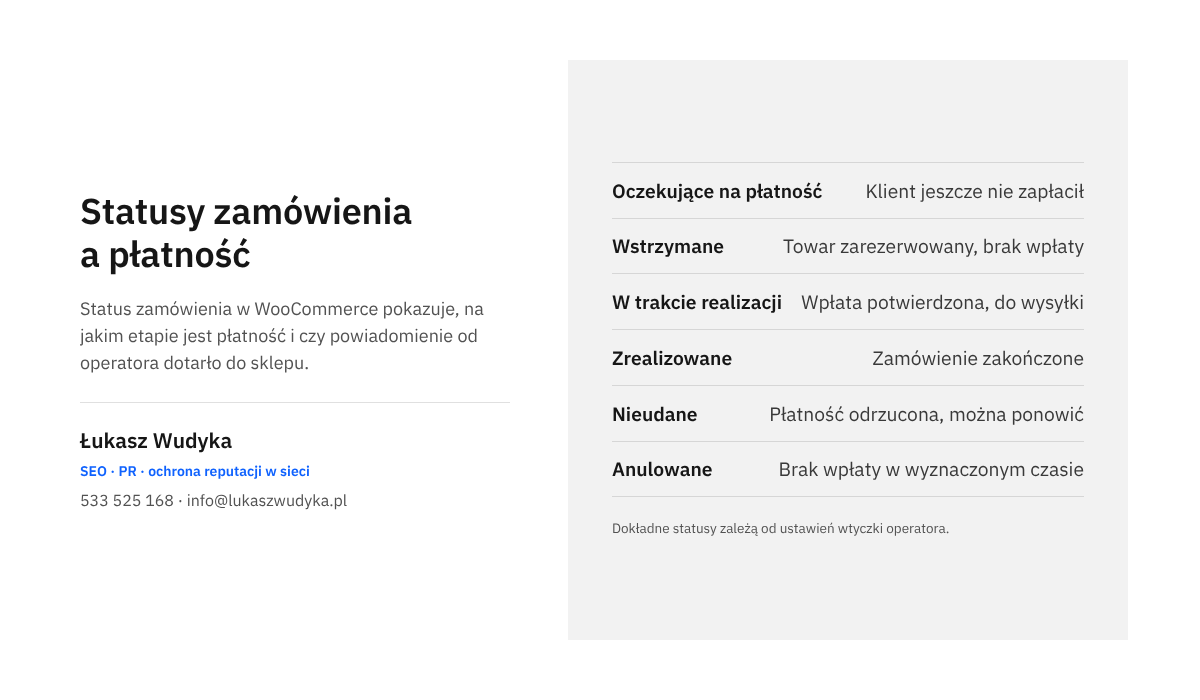
Zamówienie zaraz po złożeniu ma status „Oczekujące na płatność” albo „Wstrzymane (oczekujące na płatność)”, zależnie od ustawień wtyczki. Po potwierdzeniu wpłaty przechodzi w status „W trakcie realizacji”, a zamówienia zawierające wyłącznie produkty wirtualne do pobrania mogą od razu otrzymać status „Zrealizowane”. Nieudana płatność daje status „Nieudane” albo „Anulowane”.
Drugim źródłem wiedzy są notatki zamówienia, widoczne po prawej stronie ekranu edycji zamówienia. Dobra wtyczka zapisuje w nich numer transakcji u operatora i każdą zmianę statusu. Ten sam numer transakcji powinien być widoczny w panelu operatora z tą samą kwotą. Zgodność tych trzech miejsc: zamówienia, notatki i panelu operatora, jest najlepszym dowodem poprawnej konfiguracji.
Warto też zwrócić uwagę na ustawienie magazynu. W WooCommerce, w ustawieniach produktów na karcie „Magazyn”, znajduje się pole określające, przez ile minut sklep wstrzymuje towar dla nieopłaconych zamówień. Po upływie tego czasu zamówienie ze statusem „Oczekujące na płatność” zostaje anulowane. BLIK jest potwierdzany niemal od razu, ale przelew z banku bywa opóźniony, dlatego zbyt krótki limit prowadzi do sytuacji, w której wpłata dociera do anulowanego zamówienia.
Co zrobić, gdy płatność nie działa?
Usterki płatności dzielą się na trzy grupy: metoda nie pokazuje się w zamówieniu, płatność kończy się błędem albo wpłata przeszła, lecz sklep jej nie odnotował. Każda ma inne przyczyny i inaczej się ją sprawdza. Pierwszym miejscem, do którego warto zajrzeć, są dzienniki: „WooCommerce”, następnie „Status” i karta „Logi”. Większość wtyczek płatności zapisuje tam treść błędów zwracanych przez operatora.
Metoda płatności nie pojawia się w zamówieniu
Przyczyn jest kilka i sprawdza się je po kolei. Metoda może być wyłączona na karcie „Płatności” albo mieć niezapisane dane dostępowe. Waluta sklepu może być inna niż złoty. Wtyczka może nie obsługiwać strony zamówienia opartej na blokach. Metoda może być ograniczona do wybranych sposobów dostawy w swoich ustawieniach.
Dokumentacja PayU wskazuje jeszcze dwie przyczyny, które dotyczą również innych operatorów: dany typ płatności nie jest aktywny na koncie sprzedawcy albo kwota zamówienia nie mieści się między kwotą minimalną a maksymalną dla tej metody. Jeżeli BLIK nie pokazuje się tylko przy bardzo niskich lub bardzo wysokich kwotach, źródłem jest właśnie ten limit.
Płatność kończy się błędem od razu po wyborze metody
Błąd pojawiający się natychmiast prawie zawsze oznacza problem z danymi dostępowymi. Trzeba sprawdzić, czy klucze zostały wklejone bez spacji, czy pochodzą z właściwego konta i czy tryb testowy we wtyczce odpowiada rodzajowi kluczy. Klucze produkcyjne nie działają w trybie testowym i odwrotnie. W Przelewy24 należy dodatkowo upewnić się, że w panelu wpisano adres IP serwera.
Zdarza się też, że konto u operatora nie jest jeszcze aktywne, ponieważ weryfikacja sprzedawcy nie została zakończona. Operator zwraca wtedy komunikat o nieaktywnym koncie. Na to nie ma obejścia po stronie sklepu: trzeba dokończyć weryfikację albo skontaktować się z pomocą operatora.
Klient zapłacił, a zamówienie nadal czeka na płatność
To najpoważniejsza usterka, bo dotyczy prawdziwych pieniędzy. Oznacza, że powiadomienie od operatora nie dotarło do sklepu albo sklep je odrzucił. Sprawdzenie zaczyna się w panelu operatora, gdzie przy transakcji zwykle widać, czy powiadomienie zostało wysłane i jaką odpowiedź zwrócił sklep.
Najczęstsze przyczyny leżą po stronie serwera sklepu. Wtyczka zabezpieczająca albo zapora sieciowa blokuje połączenia przychodzące z serwerów operatora. Sklep jest ukryty za hasłem lub działa w trybie konserwacji. Wtyczka pamięci podręcznej zapisuje odpowiedź pod adresem, na który trafiają powiadomienia. W ustawieniach operatora zapisany jest stary adres sklepu, na przykład sprzed zmiany domeny.
Naprawa polega na dopuszczeniu adresów operatora w zaporze, wyłączeniu ochrony hasłem, wykluczeniu adresu powiadomień z pamięci podręcznej i poprawieniu adresu w panelu operatora. Listę adresów, z których operator wysyła powiadomienia, podaje jego dokumentacja techniczna albo pomoc. Zamówienia opłacone w czasie awarii trzeba oznaczyć ręcznie, po potwierdzeniu każdej wpłaty w panelu operatora, i dopiero wtedy wysłać towar.
Jakich błędów unikać przy podłączaniu płatności?
Większość kłopotów, z którymi spotykam się w sklepach, wynika z kilku powtarzalnych zaniedbań. Żadne z nich nie jest trudne do uniknięcia, jeżeli wie się o nich wcześniej.
- Uruchomienie płatności bez prawdziwej transakcji próbnej i bez sprawdzenia, czy status zamówienia zmienia się samoczynnie.
- Pozostawienie trybu testowego po zakończeniu prób albo wpisanie kluczy testowych w pola produkcyjne.
- Przechowywanie kluczy w wiadomościach e-mail lub wysyłanie ich osobom trzecim. Klucze dają dostęp do transakcji, dlatego po każdym podejrzeniu wycieku należy wygenerować nowe w panelu operatora.
- Włączenie kilku metod, które robią to samo, na przykład listy banków i metody standardowej tego samego operatora.
- Pominięcie aktualizacji wtyczki płatności. Operatorzy zmieniają swoje systemy, a stara wersja wtyczki może pewnego dnia przestać potwierdzać wpłaty.
- Brak informacji o płatnościach w regulaminie i na stronie sklepu albo opis niezgodny z tym, co klient widzi w zamówieniu.
Odradzam też doliczanie klientom dodatkowej opłaty za wybór BLIK-a lub szybkiego przelewu bez wcześniejszego sprawdzenia przepisów i umowy z operatorem. To obszar uregulowany prawnie, a część umów wprost tego zabrania. W razie wątpliwości lepiej uwzględnić koszt prowizji w cenie produktu lub dostawy.
Najczęstsze pytania
Czy do przyjmowania płatności BLIK potrzebna jest zarejestrowana firma?
Operatorzy płatności zawierają umowy ze sprzedawcami, których mogą zweryfikować, a więc co do zasady z przedsiębiorcami i innymi podmiotami prowadzącymi sprzedaż zgodnie z prawem. Zakres wymaganych dokumentów zależy od operatora i formy działalności. Przed założeniem sklepu warto zapytać wybranego operatora, jakie dane będą potrzebne, oraz ustalić z księgowym lub prawnikiem, w jakiej formie sprzedaż może być prowadzona.
Ile trwa uruchomienie płatności w sklepie?
Sama instalacja wtyczki i wpisanie kluczy zajmuje zwykle mniej niż godzinę. Dłużej trwa weryfikacja sprzedawcy po stronie operatora, na którą sklep nie ma wpływu poza szybkim dostarczeniem kompletnych danych. Z tego powodu rejestrację u operatora radzę rozpocząć przed zakończeniem prac nad sklepem, a nie w dniu planowanego startu.
Czy BLIK można włączyć bez szybkich przelewów albo odwrotnie?
Tak. W większości wtyczek BLIK i lista banków są osobnymi metodami, które włącza się niezależnie na karcie „Płatności”. Można więc pokazać klientom sam BLIK, samą listę banków albo obie metody. W praktyce najlepiej sprawdza się zestaw obu metod, ponieważ część kupujących nie korzysta z aplikacji banku w telefonie.
Czy można mieć w sklepie dwóch operatorów jednocześnie?
Technicznie jest to możliwe, bo WooCommerce pozwala włączyć wiele wtyczek płatności. Trzeba jednak zadbać, żeby metody się nie powtarzały, na przykład BLIK od jednego operatora, a karty od drugiego. Dwa przyciski BLIK w zamówieniu wprowadzają kupującego w błąd i utrudniają późniejsze rozliczenia, dlatego bez wyraźnego powodu nie polecam takiego układu.
Jak długo ważny jest kod BLIK i co się dzieje, gdy klient nie zdąży?
Kod BLIK ma sześć cyfr i jest ważny przez krótki czas, wynoszący dwie minuty, a po jego wpisaniu klient musi jeszcze potwierdzić płatność w aplikacji banku. Gdy nie zdąży, transakcja zostaje odrzucona, a zamówienie pozostaje nieopłacone. W zależności od ustawień wtyczki klient może ponowić płatność z linku w wiadomości e-mail lub ze swojego konta w sklepie albo musi złożyć zamówienie ponownie.
Co zrobić, gdy klient twierdzi, że zapłacił, a w sklepie nie ma wpłaty?
Najpierw należy poszukać transakcji w panelu operatora po kwocie, godzinie i adresie e-mail kupującego. Jeżeli transakcja jest tam widoczna jako opłacona, zamówienie trzeba oznaczyć ręcznie i sprawdzić, dlaczego powiadomienie nie dotarło do sklepu. Jeżeli transakcji nie ma albo ma status odrzuconej, pieniądze nie opuściły rachunku klienta lub wrócą na niego zgodnie z zasadami jego banku.
Czy po zmianie domeny sklepu trzeba konfigurować płatności od nowa?
Klucze zwykle pozostają te same, ale adres sklepu zapisany u operatora wymaga aktualizacji. Dotyczy to adresu powiadomień, adresu powrotu po płatności oraz, tam gdzie jest to wymagane, adresu IP serwera po zmianie hostingu. Po każdej takiej zmianie konieczna jest ponowna próbna transakcja, a o nowej domenie trzeba poinformować operatora, ponieważ jego umowa dotyczy konkretnego sklepu.
Brak czasu albo ochoty, żeby zająć się tym samodzielnie?
Podłączenie płatności nie jest trudne, ale wymaga uwagi w kilku miejscach naraz: u operatora, w sklepie i na serwerze. Jeżeli wygodniej jest oddać to w jedne ręce, chętnie się tym zajmę. Pomogę wybrać operatora dopasowanego do sklepu, przygotuję stronę do weryfikacji, zainstaluję wtyczkę, wpiszę dane dostępowe, włączę BLIK i szybkie przelewy, a na koniec wykonam próbne transakcje i sprawdzę, czy zamówienia same zmieniają status po zapłacie.
Wystarczy zadzwonić pod numer 533 525 168 albo napisać na adres info@lukaszwudyka.pl i opisać w kilku zdaniach, na jakim etapie jest sklep. Odpowiem, co da się zrobić od ręki, a co wymaga wcześniejszych formalności u operatora.