Nowa strona jest gotowa, serwer opłacony, a pod adresem firmy nadal otwiera się stara witryna albo komunikat o błędzie. W takiej sytuacji prawie zawsze brakuje jednej rzeczy: domena nie została skierowana na nowy serwer. Dostawca hostingu albo kreator stron przysyła wtedy krótką wiadomość w rodzaju „proszę ustawić rekord A na podany adres IP i rekord CNAME dla www”, a właściciel firmy zostaje z dwoma skrótami, które nic mu nie mówią.
Ten wpis jest instrukcją dla osób, które nie zajmują się sieciami i nie zamierzają się ich uczyć. Wyjaśniam w nim, czym różni się rekord A od rekordu CNAME, gdzie dokładnie się je zmienia, co wpisać w poszczególne pola i jak nie wyłączyć przy okazji poczty firmowej.
Po lekturze da się samodzielnie ustalić, kto obsługuje ustawienia domeny, przygotować bezpieczną zmianę, wprowadzić oba rekordy, sprawdzić wynik jednym poleceniem i rozpoznać przyczynę, gdy strona mimo wszystko się nie otwiera.
Co robi rekord A, a co rekord CNAME?
Każdy serwer w internecie ma adres liczbowy, czyli adres IP. Ludzie posługują się nazwami, a komputery liczbami, dlatego potrzebny jest system, który zamienia jedno na drugie. Ten system nazywa się DNS i działa jak książka telefoniczna: pod nazwą domeny zapisany jest numer, pod który należy się połączyć.
Pojedynczy wpis w tej książce to rekord. Wszystkie rekordy jednej domeny tworzą strefę DNS. Do skierowania domeny na serwer z witryną służą przede wszystkim dwa rodzaje rekordów.
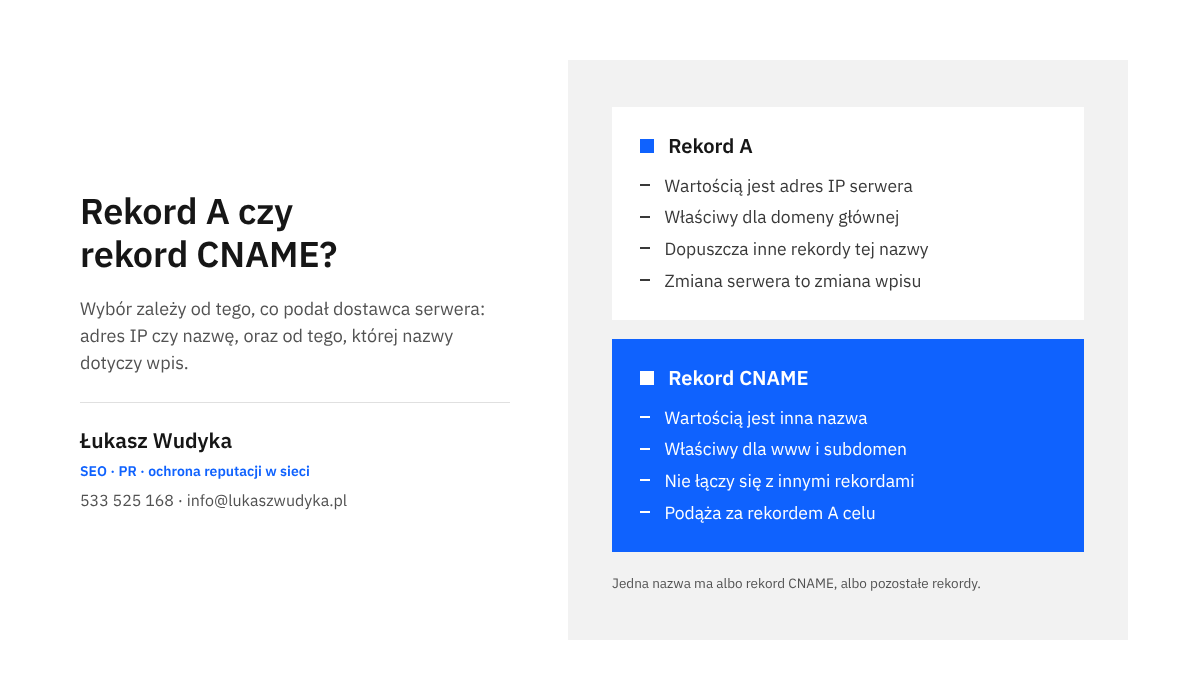
Rekord A łączy nazwę z adresem IP serwera. Jego wartością jest zawsze adres złożony z czterech liczb rozdzielonych kropkami, na przykład 203.0.113.10. Dla jednej nazwy można ustawić kilka rekordów A, co ma znaczenie przy błędach opisanych dalej. Odpowiednikiem rekordu A dla nowszych, dłuższych adresów IPv6 jest rekord AAAA.
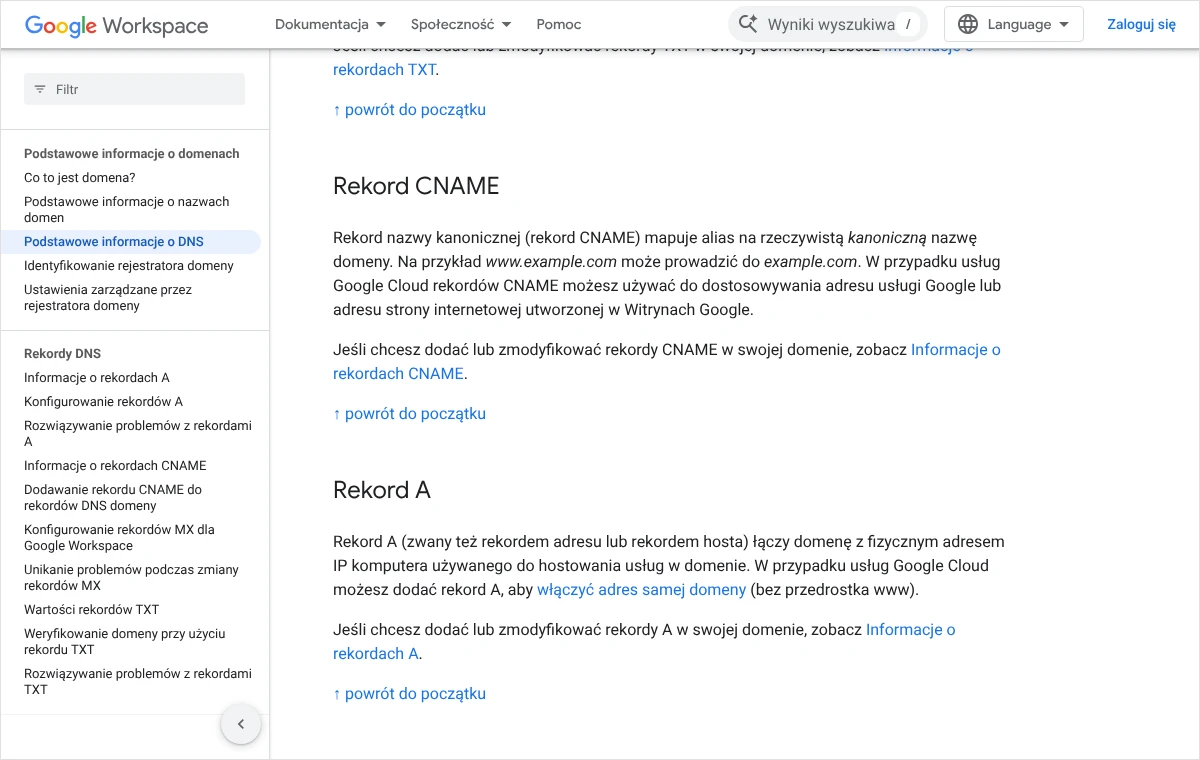
Rekord CNAME nie zawiera adresu IP. Wskazuje inną nazwę i oznacza tyle, co „ten adres jest inną nazwą tamtego, tam należy szukać odpowiedzi”. Najczęściej używa się go dla adresu z przedrostkiem „www” albo dla subdomen typu „sklep” czy „blog”, które mają prowadzić do usługi zewnętrznej firmy.
W dokumentacji Google zależność między nimi opisano prosto: rekord CNAME kojarzy usługę z nazwą domeny, a nie z adresem IP, natomiast adresy IP wskazują rekordy A. Gdy serwer zmienia adres, wystarczy poprawić jeden rekord A, a wszystkie rekordy CNAME, które się do niego odwołują, pozostają bez zmian.
Obok tych dwóch rekordów w strefie znajdują się jeszcze inne i nie wolno ich mylić. Rekordy MX kierują pocztę e-mail na serwery pocztowe, rekordy TXT przechowują między innymi potwierdzenia własności domeny i zabezpieczenia poczty, a rekordy NS mówią, które serwery w ogóle odpowiadają na pytania o domenę. Skierowanie witryny na nowy serwer nie wymaga ich ruszania.
Kiedy stosuje się rekord A, a kiedy CNAME?
Wybór rzadko jest kwestią gustu. Zwykle wynika z tego, co podał dostawca serwera, oraz z jednego ograniczenia technicznego, o którym większość osób dowiaduje się dopiero wtedy, gdy panel odrzuci wpis.
Adres IP od dostawcy oznacza rekord A
Jeżeli dostawca hostingu podał adres IP, właściwy jest rekord A. Tak kieruje się przede wszystkim domenę główną, czyli adres bez żadnego przedrostka, taki jak example.com. W wielu panelach domenę główną oznacza się w polu nazwy znakiem @ albo pozostawia to pole puste.
Nazwa od dostawcy oznacza rekord CNAME
Jeżeli dostawca podał nazwę zamiast adresu IP, na przykład adres w swojej własnej domenie, właściwy jest rekord CNAME. Tak robią kreatory stron, platformy sklepowe i sieci dostarczania treści, ponieważ chcą mieć swobodę zmiany adresów IP po swojej stronie bez proszenia klientów o poprawki.
Dlaczego domeny głównej nie ustawia się rekordem CNAME?
Rekord CNAME przejmuje całą nazwę, dla której został utworzony, i nie powinien dzielić jej z innymi rekordami. Domena główna zawsze ma już inne wpisy, co najmniej rekordy NS, a zwykle także MX dla poczty. Dlatego w zwykłej strefie domena główna musi wskazywać serwer rekordem A lub AAAA, a rekord CNAME tworzy się dla subdomen. Dokumentacja OVHcloud ujmuje to wprost: pola CNAME nie mogą być używane bezpośrednio przez nazwę domeny w jej własnej strefie DNS.
Z tego samego powodu rekord CNAME założony na nazwie, która ma już rekord TXT albo MX, powoduje kłopoty. OVHcloud ostrzega, że rekord TXT o tej samej nazwie co rekord CNAME zakłóca jego działanie. W praktyce oznacza to jedną zasadę: jedna nazwa ma albo rekord CNAME, albo pozostałe rekordy, nigdy jedno i drugie.
Niektórzy operatorzy DNS omijają to ograniczenie własnymi rozwiązaniami. Cloudflare stosuje mechanizm nazywany „CNAME flattening”: przyjmuje wpis CNAME dla domeny głównej, sam ustala adres IP, do którego ten wpis prowadzi, i odpowiada tym adresem. Jeśli dostawca strony wymaga nazwy także dla domeny głównej, a operator DNS takiej funkcji nie ma, pozostają dwie drogi: poprosić dostawcę strony o adres IP albo przenieść obsługę strefy do operatora, który to umożliwia.
Najczęstszy, sprawdzony układ
W typowej stronie firmowej stosuje się układ, który radzę przyjąć, jeśli dostawca nie zaleca inaczej. Domena główna dostaje rekord A z adresem IP serwera. Adres z „www” dostaje rekord CNAME wskazujący domenę główną. Dzięki temu przy kolejnej zmianie serwera poprawia się tylko jeden wpis, a oba adresy nadal działają.
Gdzie zmienia się rekordy i kto obsługuje strefę DNS domeny?
To pytanie rozstrzyga o powodzeniu całej operacji. Rekordy zmienia się wyłącznie tam, gdzie znajdują się serwery nazw domeny, czyli u operatora wskazanego w rekordach NS. Często jest to firma, w której domena została zarejestrowana, ale nie zawsze. Strefę może obsługiwać dostawca hostingu, Cloudflare albo dawny wykonawca strony.
Częsty błąd wygląda tak: właściciel loguje się do panelu rejestratora, widzi tam edytor rekordów, wprowadza zmiany i nic się nie dzieje. Edytor jest dostępny, lecz domena korzysta z serwerów nazw innej firmy, więc wpisy u rejestratora nie są przez nikogo odczytywane. OVHcloud zaznacza to w swojej dokumentacji: jeśli domena nie używa serwerów DNS tego operatora, zmianę przeprowadza się w interfejsie dostawcy, który zarządza jej konfiguracją.
Operatora strefy ustala się w kilka minut.
- Na komputerze z systemem Windows należy otworzyć „Wiersz polecenia”, a na komputerze Mac program „Terminal”.
- W oknie wpisuje się polecenie
nslookup -type=NS example.com, zastępując przykładową nazwę własną domeną, bez „www” i bez „https”. - Po naciśnięciu klawisza Enter pojawia się lista serwerów nazw. Ich nazwy zwykle zawierają nazwę operatora, na przykład firmy hostingowej albo Cloudflare.
- Następnie trzeba zalogować się do panelu tej właśnie firmy i odszukać w nim sekcję o nazwie zbliżonej do „Strefa DNS”, „Rekordy DNS” lub „Zarządzanie DNS”.
Jeżeli serwery nazw należą do firmy, do której właściciel nie ma dostępu, bo domenę zakładał kiedyś wykonawca strony, najpierw należy odzyskać ten dostęp. Opisałem to osobno we wpisie o tym, co zrobić, gdy domena firmowa jest zarejestrowana na wykonawcę strony.
Zmiana rekordów a zmiana serwerów nazw
Dostawcy hostingu często proponują drogę na skróty: zamiast zmieniać pojedyncze rekordy, wystarczy podmienić serwery nazw domeny na ich własne. To działa, ale ma poważny skutek uboczny. Zmiana serwerów nazw oznacza, że cała dotychczasowa strefa przestaje obowiązywać, a wraz z nią rekordy poczty i wszystkie potwierdzenia własności.
Jeśli poczta firmowa działa u innego dostawcy niż strona, podmiana serwerów nazw bez przeniesienia rekordów MX i TXT zatrzyma dostarczanie wiadomości. Bezpieczniejsza jest zmiana samych rekordów A i CNAME: dotyczy wyłącznie witryny i pozostawia resztę ustawień nietkniętą.
Co przygotować przed zmianą, żeby niczego nie zepsuć?
Zmiana rekordu trwa minutę, ale błąd w niej potrafi wyłączyć stronę na wiele godzin. Dlatego przed otwarciem edytora należy zebrać kilka informacji i zabezpieczyć obecny stan.
- Docelowe wartości od dostawcy serwera: adres IP dla rekordu A albo nazwa dla rekordu CNAME, skopiowane z panelu lub wiadomości, a nie przepisane z pamięci.
- Informacja, czy dostawca podaje także adres IPv6. Jeśli tak, potrzebny będzie rekord AAAA. Jeśli nie, stary rekord AAAA trzeba będzie usunąć.
- Zapis obecnej strefy: zrzut ekranu całej tabeli rekordów albo eksport do pliku, o ile panel go oferuje. To jedyny sposób, by w razie kłopotów wrócić do poprzedniego stanu.
- Lista rekordów, których nie wolno ruszać: MX, TXT oraz wszystkie subdomeny związane z pocztą i innymi usługami.
- Potwierdzenie, że nowa witryna na docelowym serwerze jest gotowa, a domena została tam dodana w panelu hostingu.
Wcześniejsze skrócenie wartości TTL
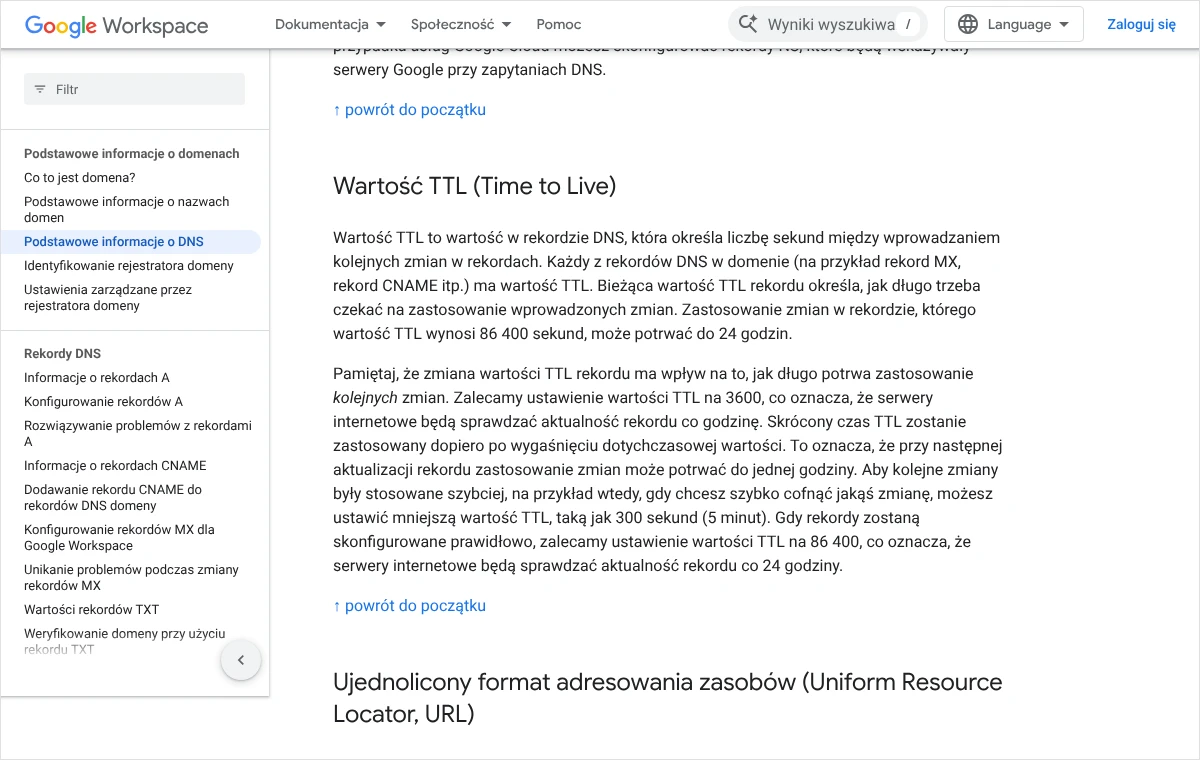
Każdy rekord ma wartość TTL podaną w sekundach. Określa ona, jak długo serwery w internecie pamiętają odpowiedź, zanim zapytają o nią ponownie. Od niej zależy, po jakim czasie zmiana staje się widoczna. Według dokumentacji Google zastosowanie zmian w rekordzie o wartości TTL równej 86 400 sekund może potrwać do 24 godzin.
Google podaje też praktyczne wskazówki. Wartość 3600 oznacza sprawdzanie aktualności rekordu co godzinę. Wartość 300, czyli 5 minut, pozwala szybko wycofać nieudaną zmianę. Po zakończeniu prac zalecany jest powrót do 86 400.
Jest tu jedna pułapka. Skrócona wartość TTL zaczyna obowiązywać dopiero po wygaśnięciu poprzedniej. Dlatego TTL należy obniżyć z wyprzedzeniem, najlepiej dzień przed właściwą zmianą, a nie w tym samym momencie.
Przy przenosinach całej witryny na inny serwer rekordy DNS są tylko jednym z elementów. Pozostałe, w tym przekierowania i kontrolę widoczności w wyszukiwarce, opisałem we wpisie o tym, jak przeprowadzić migrację strony bez utraty pozycji w Google.
Kto woli nie zajmować się tym samodzielnie, może zadzwonić pod numer 533 525 168 albo napisać na info@lukaszwudyka.pl, a przejmę sprawę: ustalę, kto obsługuje strefę DNS domeny, ustawię rekordy A i CNAME tak, by strona otwierała się z nowego serwera, i dopilnuję, żeby poczta działała bez przerwy.
Jak ustawić rekord A dla domeny głównej?
Nazwy pól różnią się między panelami, lecz układ formularza jest wszędzie podobny: typ rekordu, nazwa, wartość i TTL. Pole nazwy bywa opisane jako „Nazwa”, „Host” albo „Subdomena”, a pole wartości jako „Wartość”, „Adres” albo „Cel”.
- Po zalogowaniu do panelu operatora strefy należy otworzyć listę rekordów DNS wybranej domeny.
- W tabeli trzeba odszukać istniejący rekord typu A dla domeny głównej. Rozpoznaje się go po pustym polu nazwy, znaku
@albo pełnej nazwie domeny. - Jeżeli taki rekord istnieje, należy go edytować, a nie dodawać obok drugi. W polu wartości wpisuje się nowy adres IP, na przykład
203.0.113.10. - Jeżeli rekordu nie ma, dodaje się nowy: typ A, nazwa pusta lub
@, wartość równa adresowi IP serwera. - Wartość TTL ustawia się na 3600 albo niższą na czas zmiany.
- Po zatwierdzeniu zmiany należy sprawdzić tabelę: dla domeny głównej powinien być widoczny tylko jeden rekord A, chyba że dostawca wyraźnie podał kilka adresów.
- Na koniec trzeba sprawdzić, czy dla domeny głównej istnieje rekord AAAA. Jeśli prowadzi do starego serwera, należy zastąpić go adresem IPv6 nowego serwera albo usunąć, gdy nowy dostawca takiego adresu nie podaje.
Punkt o jednym rekordzie jest ważniejszy, niż się wydaje. Dwa rekordy A dla tej samej nazwy są poprawne technicznie, więc panel ich nie odrzuci. Skutek jest jednak taki, że część odwiedzających trafia na nowy serwer, a część na stary. Strona działa wtedy raz dobrze, raz źle i bardzo trudno ustalić przyczynę.
To samo dotyczy pozostawionego rekordu AAAA. Urządzenia, które korzystają z IPv6, zwykle wybierają ten adres w pierwszej kolejności i otwierają starą witrynę, mimo że rekord A jest już poprawny.
Jak skierować adres z „www” rekordem CNAME?
Adres z przedrostkiem „www” jest osobną nazwą i wymaga osobnego wpisu. Bez niego strona otworzy się tylko pod jedną z dwóch wersji adresu, a klienci wpisujący drugą zobaczą błąd.
- W tabeli rekordów należy odszukać wszystkie wpisy o nazwie „www”, niezależnie od typu.
- Jeżeli istnieje rekord A albo AAAA o nazwie „www”, trzeba go usunąć przed dodaniem rekordu CNAME. Obu typów nie da się pogodzić pod jedną nazwą.
- Następnie dodaje się nowy rekord: typ CNAME, w polu nazwy samo www.
- W polu wartości wpisuje się nazwę docelową: własną domenę główną, na przykład
example.com, albo nazwę podaną przez dostawcę strony. - Wartość TTL ustawia się tak samo jak przy rekordzie A.
- Po zatwierdzeniu należy sprawdzić w tabeli, czy nazwa i cel wyglądają dokładnie tak, jak zostały wpisane, bez dopisanych fragmentów.
Trzy szczegóły, na których najczęściej kończy się powodzenie
Po pierwsze, celem rekordu CNAME jest sama nazwa. Nie wpisuje się przedrostka „https://”, ukośników ani ścieżki do podstrony. Rekord CNAME nie jest przekierowaniem adresu w przeglądarce, lecz wskazaniem innej nazwy w systemie DNS.
Po drugie, w polu nazwy większość paneli oczekuje samego przedrostka, czyli „www”, a domenę dopisuje samodzielnie. Wpisanie pełnego adresu może dać w efekcie nazwę z domeną powtórzoną dwukrotnie. Podgląd w tabeli po zapisaniu od razu to pokazuje.
Po trzecie, część paneli wymaga kropki na końcu nazwy docelowej. W dokumentacji OVHcloud opisano to wyraźnie: bez kropki nazwa domeny zostanie automatycznie dopisana na końcu celu. Poprawny cel ma tam postać example.com. z kropką na końcu. Inne panele dodają kropkę same, dlatego zawsze należy porównać zapisany rekord z zamierzonym.
Ten sam sposób postępowania dotyczy każdej subdomeny, na przykład „sklep” albo „blog”. Zmienia się tylko zawartość pola nazwy i cel podany przez dostawcę usługi.
Jak wygląda to w panelach OVHcloud i Cloudflare?
Paneli jest zbyt wiele, by opisać każdy, dlatego podaję dwa przykłady z oficjalnej dokumentacji. W pozostałych kolejność czynności jest taka sama, różnią się nazwy przycisków.
OVHcloud
W Panelu klienta należy przejść kolejno przez „Web Cloud” i „Domeny”, wybrać nazwę domeny, a następnie otworzyć zakładkę „Strefa DNS”. Nowy rekord dodaje się przyciskiem „Dodaj wpis” nad tabelą: wybiera się typ pola DNS, uzupełnia formularz i zatwierdza.
Istniejący rekord zmienia się z menu akcji oznaczonego trzema kropkami w wierszu rekordu, pozycją „Edytuj wpis”. W tym samym menu znajduje się pozycja „Usuń wpis”. Dokumentacja zaleca, by przed dodaniem rekordu sprawdzić, czy podobny już istnieje, i w takim przypadku zmodyfikować go zamiast tworzyć nowy.
Przydatna jest też historia strefy. Nad tabelą znajduje się menu „Akcje na mojej strefie” z pozycją „Zobacz historię mojej strefy DNS”, w której da się wyświetlić, pobrać i przywrócić poprzednią wersję strefy. W tym samym menu jest pozycja „Zmień domyślny TTL”.
Cloudflare
Panel Cloudflare jest w języku angielskim. Rekordy znajdują się na stronie „DNS Records”. Nowy wpis tworzy się przyciskiem „Add record”, po czym wybiera się typ, uzupełnia pola i zatwierdza przyciskiem „Save”. Zmiana istniejącego wpisu wymaga kliknięcia „Edit” przy rekordzie, a usunięcie przycisku „Delete” w oknie edycji i ponownego potwierdzenia.
Przy rekordach A, AAAA i CNAME Cloudflare pozwala zdecydować, czy ruch do danej nazwy ma przechodzić przez jego sieć. Gdy ta opcja jest włączona, domena w odpowiedzi na zapytanie pokazuje adresy Cloudflare, a nie adres serwera z witryną. To zachowanie prawidłowe, a nie błąd, i trzeba o nim pamiętać przy sprawdzaniu wyniku.
Po czym poznać, że domena wskazuje już nowy serwer?
Otwarcie strony w przeglądarce nie jest wiarygodnym sprawdzianem, ponieważ przeglądarka i komputer pamiętają poprzednie odpowiedzi. Pewniejsze jest zapytanie skierowane bezpośrednio do systemu DNS.
- W „Wierszu polecenia” albo „Terminalu” wpisuje się
nslookup example.comz własną domeną. W odpowiedzi powinien pojawić się nowy adres IP. - Następnie wpisuje się
nslookup www.example.com. Przy poprawnym rekordzie CNAME odpowiedź pokazuje nazwę docelową oraz ten sam adres IP. - Aby sprawdzić odpowiedź niezależnego serwera, na końcu polecenia dopisuje się jego adres:
nslookup example.com 1.1.1.1. - Rekord IPv6 sprawdza się poleceniem
nslookup -type=AAAA example.com. Odpowiedź nie powinna zawierać adresu starego serwera. - Na końcu należy otworzyć obie wersje adresu, z „www” i bez, w oknie prywatnym przeglądarki albo na telefonie korzystającym z sieci komórkowej.
Osoby, które wolą nie korzystać z okna poleceń, mogą skorzystać z narzędzia „Dig” w Zestawie narzędzi administracyjnych Google. Wpisuje się w nim nazwę domeny i wybiera typ rekordu, a wynik pokazuje to samo, co polecenie na komputerze.
Jeżeli odpowiedź z niezależnego serwera pokazuje nowy adres, a przeglądarka nadal otwiera starą witrynę, przyczyną jest pamięć podręczna na własnym urządzeniu. W systemie Windows czyści się ją poleceniem ipconfig /flushdns wpisanym w „Wierszu polecenia”. Często wystarcza też ponowne uruchomienie przeglądarki.
Na pełne rozejście się zmiany trzeba czasem poczekać. OVHcloud podaje, że po modyfikacji strefy należy odczekać maksymalnie 24 godziny. Przy wcześniej obniżonej wartości TTL trwa to zwykle znacznie krócej.
Co zrobić, gdy strona nadal się nie otwiera albo pokazuje starą wersję?
Jeśli po upływie doby wynik jest inny od oczekiwanego, przyczyna prawie zawsze należy do jednej z poniższych grup. Każdą da się rozpoznać po tym, co pokazuje polecenie nslookup i przeglądarka.
Odpowiedź nadal zawiera stary adres IP
Najpierw należy ponownie sprawdzić rekordy NS i upewnić się, że zmiana została wprowadzona u właściwego operatora. Jeżeli operator jest właściwy, trzeba obejrzeć tabelę rekordów jeszcze raz: stary rekord A mógł pozostać obok nowego albo zmiana nie została zatwierdzona.
Odpowiedź zawiera dwa różne adresy
Oznacza to dwa rekordy A dla jednej nazwy. Należy usunąć ten, który prowadzi do starego serwera. Podobnie postępuje się, gdy zapytanie o rekord AAAA zwraca adres poprzedniego dostawcy.
Adres bez „www” działa, a z „www” nie, albo odwrotnie
Brakuje wpisu dla jednej z dwóch nazw lub rekord CNAME ma błędny cel. Polecenie nslookup www.example.com pokaże, dokąd rekord faktycznie prowadzi. Nazwa z powtórzoną domeną na końcu wskazuje na brak kropki w panelu, który jej wymaga.
Adres IP jest poprawny, ale otwiera się obca strona lub strona zastępcza hostingu
System DNS działa wtedy prawidłowo, a problem leży po stronie serwera. Domena nie została dodana w panelu hostingu albo została przypisana do innego katalogu. Tę część naprawia się u dostawcy serwera, nie w strefie DNS.
Przeglądarka ostrzega o niezabezpieczonym połączeniu
Nowy serwer nie ma jeszcze certyfikatu dla tej domeny. Wielu dostawców wystawia go automatycznie dopiero wtedy, gdy domena faktycznie wskazuje ich serwer, więc bywa to kwestia kilkunastu minut. Gdy ostrzeżenie nie znika, certyfikat trzeba włączyć w panelu hostingu. Cały proces opisałem we wpisie o tym, jak przejść na https bez strat.
Strona działa, ale przestała przychodzić poczta
To sygnał, że zmiana objęła więcej niż rekordy A i CNAME. Najczęściej zmieniono serwery nazw albo rekord MX wskazywał nazwę, której adres właśnie się zmienił. Należy porównać obecną strefę z zapisem sprzed zmiany i przywrócić rekordy MX oraz TXT. Rekordy odpowiedzialne za wiarygodność wysyłanych wiadomości omówiłem we wpisie o ustawieniu SPF, DKIM i DMARC.
Gdy żadna z tych przyczyn nie pasuje, najrozsądniej przywrócić poprzednie wartości z zapisanej kopii strefy i zwrócić się do pomocy technicznej operatora DNS. W zgłoszeniu dobrze jest podać nazwę domeny, oczekiwane wartości rekordów oraz wynik polecenia nslookup. Taki opis pozwala konsultantowi odpowiedzieć bez dopytywania.
Jakich błędów unikać przy zmianie rekordów?
Większość awarii po zmianie rekordów powtarza się według kilku tych samych schematów. Uważam, że ich znajomość daje więcej niż wiedza o budowie samego systemu DNS.
- Usuwanie rekordów, których przeznaczenia się nie zna. Nieznany wpis TXT lub CNAME zwykle obsługuje pocztę, potwierdzenie własności domeny albo zewnętrzną usługę.
- Zmiana serwerów nazw zamiast pojedynczych rekordów, bez przeniesienia całej strefy do nowego operatora.
- Dodawanie nowego rekordu obok starego zamiast edycji istniejącego.
- Wpisywanie adresu IP w rekord CNAME albo nazwy w rekord A. Rekord A przyjmuje wyłącznie adres IP, a rekord CNAME wyłącznie nazwę.
- Zakładanie rekordu CNAME na domenie głównej w strefie, która tego nie obsługuje, albo na nazwie mającej już inne rekordy.
- Zamykanie konta u starego dostawcy hostingu przed potwierdzeniem, że domena wskazuje nowy serwer u wszystkich odwiedzających.
- Wprowadzanie zmian w piątek po południu lub tuż przed kampanią reklamową, gdy na reakcję nie ma już czasu.
Ostatnia uwaga dotyczy uprawnień. Dostęp do panelu z rekordami DNS daje pełną kontrolę nad tym, dokąd trafia ruch i poczta firmy. Hasła do tego panelu nie należy przesyłać wiadomością e-mail. Jeśli zmianę ma wykonać osoba z zewnątrz, lepiej utworzyć dla niej osobne konto z ograniczonymi uprawnieniami, o ile operator to umożliwia, i wyłączyć je po zakończeniu prac.
Najczęstsze pytania
Czy zmiana rekordu A wyłączy pocztę firmową?
Sama zmiana rekordu A dla domeny głównej i rekordu CNAME dla „www” nie dotyka rekordów MX, więc poczta działa dalej. Wyjątkiem jest sytuacja, w której rekord MX wskazuje nazwę w tej samej domenie, a jej adres właśnie został zmieniony, dlatego przed zmianą należy sprawdzić, dokąd prowadzą rekordy MX.
Ile trwa, zanim zmiana zacznie działać?
Zależy to od wartości TTL obowiązującej przed zmianą. Przy wartości 3600 zmiana jest zwykle widoczna w ciągu godziny, a przy 86 400 może to potrwać do 24 godzin, i taki sam maksymalny czas podaje w swojej dokumentacji OVHcloud.
Czy da się ustawić rekord CNAME dla domeny bez „www”?
W zwykłej strefie DNS nie, ponieważ domena główna ma już inne rekordy, a rekord CNAME nie powinien z nimi współistnieć. Część operatorów, na przykład Cloudflare, oferuje własny mechanizm, który przyjmuje taki wpis i zamienia go na adres IP, lecz w pozostałych przypadkach domenę główną kieruje się rekordem A.
Skąd wziąć adres IP serwera?
Adres IP podaje dostawca hostingu w panelu klienta albo w wiadomości wysłanej po uruchomieniu usługi. Nie należy odczytywać go samodzielnie z innych stron ani zgadywać, ponieważ dostawca może wymagać konkretnego adresu przypisanego do danego konta.
Czy rekord CNAME to to samo co przekierowanie strony?
Nie. Rekord CNAME działa w systemie DNS i mówi jedynie, pod jaką nazwą szukać adresu serwera, a adres widoczny w przeglądarce pozostaje bez zmian. Przekierowanie wykonuje dopiero serwer z witryną i to ono zmienia adres w pasku przeglądarki.
Czy trzeba przenosić domenę do firmy, w której jest hosting?
Nie ma takiej potrzeby. Domena może pozostać u dotychczasowego rejestratora, a na serwer innej firmy kierują ją same rekordy A i CNAME, więc przeniesienie domeny i zmiana serwera to dwie niezależne decyzje.
Co oznacza znak @ w polu nazwy rekordu?
W wielu panelach znak @ oznacza domenę główną, czyli adres bez żadnego przedrostka. W innych panelach ten sam efekt daje puste pole nazwy, dlatego po zapisaniu rekordu należy sprawdzić w tabeli, jakiej nazwy faktycznie dotyczy.
Czy można wycofać zmianę, jeśli coś pójdzie źle?
Tak, wystarczy przywrócić poprzednie wartości rekordów z kopii wykonanej przed zmianą. Powrót trwa tym krócej, im niższa była wartość TTL, i właśnie dlatego radzę obniżyć ją z wyprzedzeniem.
Brak czasu albo ochoty, żeby zająć się tym samodzielnie?
Zmiana dwóch rekordów wygląda na drobiazg, ale od niej zależy, czy klienci zobaczą stronę i czy do firmy dotrze poczta. Jeśli wygodniej oddać to komuś, kto robi to na co dzień, chętnie się tym zajmę. Ustalę, gdzie znajduje się strefa DNS domeny, zabezpieczę jej obecny stan, wprowadzę rekordy A i CNAME zgodnie z wymaganiami nowego serwera, sprawdzę obie wersje adresu, certyfikat i pocztę, a na koniec przekażę krótki opis tego, co zostało zmienione.
Wystarczy zadzwonić pod numer 533 525 168 albo napisać na adres info@lukaszwudyka.pl i podać nazwę domeny oraz nazwę firmy, w której działa nowy serwer. Odpowiem, co będzie potrzebne, i przeprowadzę całą zmianę od początku do końca.