Klient składa zamówienie, płaci, a potem dzwoni z pytaniem, czy sklep w ogóle je przyjął, bo na skrzynkę nic nie przyszło. Dla sprzedawcy to sytuacja podwójnie niewygodna: kupujący traci zaufanie, a obsługa traci czas na ręczne potwierdzanie zamówień. Brak wiadomości z WooCommerce rzadko jest przypadkiem. Prawie zawsze stoi za nim jedna z kilku powtarzalnych przyczyn, które da się ustalić w ciągu kilkunastu minut.
Ta instrukcja jest przeznaczona dla właścicieli sklepów na WooCommerce oraz osób, które na co dzień obsługują zamówienia i nie są programistami. Opisuję w niej kolejność sprawdzania zgodną z oficjalną dokumentacją WooCommerce: od statusu zamówienia, przez ustawienia powiadomień i dziennik zdarzeń, po sposób wysyłania poczty z serwera.
Po lekturze będzie wiadomo, jak odróżnić sytuację, w której sklep w ogóle nie próbował wysłać wiadomości, od takiej, w której wiadomość wyszła, ale nie dotarła do odbiorcy. To rozróżnienie decyduje o całej dalszej naprawie, dlatego warto przejść kolejne sekcje po kolei, bez przeskakiwania.
Po czym poznać, że problem leży po stronie sklepu, a nie jednego klienta?
Pojedyncze zgłoszenie nie musi oznaczać awarii. Kupujący mógł wpisać adres z literówką, wiadomość mogła trafić do folderu ze spamem albo do osobnej zakładki z ofertami, a skrzynka mogła być przepełniona. Zanim zacznie się zmieniać ustawienia sklepu, trzeba ustalić skalę zjawiska.
Najprościej zrobić to trzema pytaniami. Czy brak wiadomości zgłasza jedna osoba, czy kilka w krótkim czasie? Czy skargi dotyczą jednego dostawcy poczty, na przykład tylko skrzynek w jednej domenie, czy różnych? Czy sklep sam otrzymuje powiadomienie o nowym zamówieniu na swój adres?
- Jedna osoba, a pozostali klienci dostają wiadomości: najczęściej błąd w adresie albo filtr po stronie odbiorcy.
- Kilka osób korzystających z tej samej poczty: zwykle kłopot z wiarygodnością nadawcy, czyli z adresem, z którego sklep wysyła wiadomości.
- Nikt nie dostaje wiadomości, także sklep: wyłączone powiadomienie, błąd wtyczki albo niedziałająca wysyłka poczty na serwerze.
- Brak wiadomości tylko przy jednej metodzie płatności: zamówienia nie zmieniają statusu po opłaceniu.
W pierwszym przypadku wystarczy sprawdzić adres zapisany w zamówieniu i wysłać potwierdzenie ponownie, co opisuję w dalszej części. W pozostałych trzeba przejść pełną ścieżkę sprawdzania.
Która wiadomość jest potwierdzeniem zamówienia i kiedy WooCommerce ją wysyła?
WooCommerce nie ma jednej wiadomości o nazwie „potwierdzenie zamówienia”. Sklep wysyła różne powiadomienia w zależności od tego, jaki status otrzymuje zamówienie. To pierwsza rzecz, którą trzeba zrozumieć, bo wiele zgłoszeń o „braku potwierdzenia” wynika z tego, że zamówienie ma status, przy którym żadna wiadomość do klienta nie jest przewidziana.
Zgodnie z dokumentacją WooCommerce klient po dokonaniu płatności otrzymuje wiadomość „Zamówienie w trakcie realizacji”. Jeżeli wybrał przelew tradycyjny i sklep czeka na wpłatę, zamówienie dostaje status „Wstrzymane (oczekujące na płatność)”, a klient otrzymuje wiadomość „Zamówienie wstrzymane”. Po wysłaniu towaru i oznaczeniu zamówienia jako zakończonego wychodzi wiadomość „Zrealizowane zamówienie”.
Osobną wiadomością jest „Nowe zamówienie”. Ona trafia do sklepu, a nie do kupującego. Zdarza się, że właściciel widzi u siebie powiadomienie o nowym zamówieniu i zakłada, że klient dostał to samo. To dwa niezależne powiadomienia, z osobnymi ustawieniami.
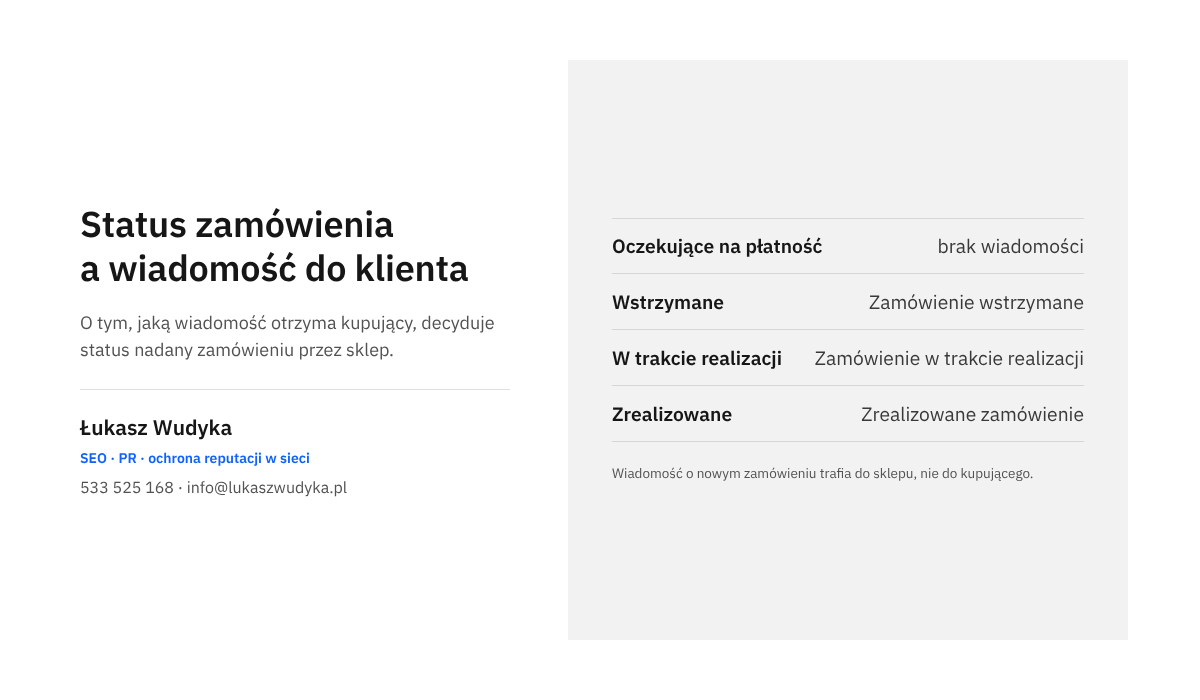
Najważniejszy wyjątek dotyczy statusu „Oczekujące na płatność”. Dokumentacja podaje wprost, że zamówienia z tym statusem nie powodują wysłania wiadomości. Taki status ma zamówienie, przy którym klient został przekierowany do zewnętrznej strony płatności i nie dokończył transakcji albo jego karta została odrzucona. Sklep nie potwierdza wtedy zamówienia, bo z jego punktu widzenia zakup nie został opłacony.
Jeżeli sklep wymaga zmian w samej treści tych wiadomości, sposób ich edycji opisałem we wpisie o tym, jak zmienić treść i wygląd e-maili o zamówieniu w WooCommerce. Tutaj zajmuję się wyłącznie tym, dlaczego wiadomość nie dociera.
Jak sprawdzić status zamówienia i co oznacza „Oczekujące na płatność”?
Diagnozę zawsze zaczynam od konkretnego zamówienia, o które pyta klient. Status i notatki przy zamówieniu mówią więcej niż jakiekolwiek ustawienia ogólne, ponieważ pokazują, co faktycznie się wydarzyło.
- W panelu WordPressa należy przejść do „WooCommerce”, a następnie do „Zamówienia”.
- Na liście trzeba odszukać zamówienie klienta, najlepiej po numerze albo nazwisku, i odczytać wartość w kolumnie „Status”.
- Po kliknięciu numeru zamówienia otwiera się ekran „Edytuj zamówienie”. W danych do faktury trzeba porównać adres e-mail klienta z tym, który klient podaje w rozmowie. Jedna zamieniona litera wystarczy, żeby wiadomość trafiła donikąd.
- W panelu z notatkami zamówienia, widocznym po prawej stronie ekranu, należy przeczytać wpisy od najstarszego. Widać tam zmiany statusu oraz informacje dopisywane przez wtyczkę płatności.
- W aktualnych wersjach WooCommerce udane i nieudane próby wysłania wiadomości dotyczących zamówienia są dopisywane jako prywatne notatki. Jeżeli taka notatka istnieje, wiadomo już, czy sklep próbował wysłać wiadomość.
Zamówienie opłacone, a status nadal „Oczekujące na płatność”
To jedna z najczęstszych przyczyn całego problemu. Klient zapłacił, pieniądze są na koncie operatora płatności, ale sklep się o tym nie dowiedział i zamówienie nie zmieniło statusu. Skoro status się nie zmienił, wiadomość nie wyszła.
Dokumentacja WooCommerce mówi jasno, że w takiej sytuacji nie chodzi o pocztę, tylko o komunikację między sklepem a bramką płatności. Operator po zaksięgowaniu wpłaty wysyła do sklepu powiadomienie zwrotne. Jeżeli sklep go nie odbiera, zamówienie zostaje w zawieszeniu.
Co trzeba wtedy sprawdzić? Po pierwsze dane dostępowe we wtyczce płatności: identyfikator sklepu i klucze muszą pochodzić z konta produkcyjnego, a nie testowego. Po drugie adres powiadomień wpisany w panelu operatora, który musi wskazywać aktualną domenę sklepu z właściwym protokołem. Po trzecie zabezpieczenia: zapora, wtyczka bezpieczeństwa albo tryb konserwacji potrafią blokować połączenia przychodzące od operatora.
Większość wtyczek płatności ma własny dziennik zdarzeń albo historię powiadomień w panelu operatora. Tam widać, czy powiadomienie zostało wysłane i jaką odpowiedź zwrócił sklep. Z tymi informacjami warto zwrócić się do pomocy technicznej operatora, bo to ona widzi drugą stronę połączenia. Samo podłączanie operatora opisałem we wpisie o tym, jak podłączyć płatności BLIK i szybkie przelewy w WooCommerce.
Zamówienie porzucone na stronie płatności
Jeżeli klient nie dokończył płatności, brak wiadomości jest zachowaniem prawidłowym. W takiej sytuacji nie ma czego naprawiać w poczcie. Można natomiast skontaktować się z klientem i przekazać mu odnośnik do płatności, co opisuję w sekcji o ponownym wysyłaniu wiadomości.
Ręczna zmiana statusu na „W trakcie realizacji” spowoduje wysłanie wiadomości, ale należy to robić wyłącznie po potwierdzeniu wpłaty u operatora. Zmiana statusu bez sprawdzenia płatności kończy się wysłaniem towaru, za który nikt nie zapłacił.
Czy powiadomienie dla klienta jest włączone w ustawieniach?
Jeżeli zamówienie ma status „W trakcie realizacji” albo „Wstrzymane (oczekujące na płatność)”, a klient nic nie dostał, kolejnym miejscem do sprawdzenia są ustawienia powiadomień. Każdą wiadomość można w WooCommerce wyłączyć osobno. Bywa, że ktoś zrobił to podczas prac nad sklepem i zapomniał przywrócić.
- Należy przejść do „WooCommerce”, następnie „Ustawienia” i otworzyć kartę „E-maile”.
- W tabeli „Powiadomienia e-mail” trzeba odszukać wiersz „Zamówienie w trakcie realizacji”. Już na liście widać, czy powiadomienie jest aktywne.
- Przycisk „Zarządzaj” przy tym wierszu otwiera ustawienia pojedynczej wiadomości.
- Pole wyboru „Włącz powiadomienie e-mail” musi być zaznaczone. Jeżeli nie jest, należy je zaznaczyć.
- Zmianę zatwierdza przycisk „Zapisz zmiany” na dole ekranu.
- Te same czynności trzeba powtórzyć dla wiadomości „Zamówienie wstrzymane” oraz „Zrealizowane zamówienie”.
Przy okazji należy otworzyć wiadomość „Nowe zamówienie” i sprawdzić pole „Odbiorcy”. Dokumentacja podaje, że domyślnie jest tam adres administratora witryny z ustawień ogólnych WordPressa. Kilka adresów oddziela się przecinkami. Nieaktualny adres w tym polu tłumaczy sytuację, w której to sklep nie dostaje informacji o zamówieniach.
Lista powiadomień może być dłuższa niż opisana w dokumentacji. Dodatkowe wiadomości dopisują wtyczki, na przykład do faktur, przesyłek albo własnych statusów zamówień. Jeżeli sklep używa własnych statusów, trzeba sprawdzić we wtyczce, która je dodaje, czy do danego statusu jest przypisana jakakolwiek wiadomość dla klienta.
Kto woli nie zajmować się tym samodzielnie, może zadzwonić pod numer 533 525 168 albo napisać na info@lukaszwudyka.pl, a ja przejmę sprawę: sprawdzę statusy zamówień, ustawienia powiadomień i sposób wysyłki poczty, a potem doprowadzę do tego, żeby potwierdzenia znów trafiały do kupujących.
Co pokazuje dziennik zdarzeń WooCommerce i jak go odczytać?
Status jest właściwy, powiadomienie włączone, a wiadomości nadal nie ma. W tym miejscu trzeba odpowiedzieć na pytanie, od którego zależy cała reszta: czy sklep przekazał wiadomość do wysyłki. WooCommerce zapisuje każdą próbę wysłania wiadomości transakcyjnej w swoim dzienniku, więc nie trzeba zgadywać.
- Najpierw należy wywołać wiadomość, którą chce się sprawdzić, czyli złożyć zamówienie próbne na własny adres. Sposób bezpiecznego złożenia takiego zamówienia opisuję niżej, w sekcji o sprawdzaniu naprawy.
- Następnie trzeba przejść do „WooCommerce”, potem „Status” i otworzyć kartę „Dziennik zdarzeń”.
- Na liście należy otworzyć albo odfiltrować źródło o nazwie
transactional-emails. - We wpisach trzeba odszukać ten, który dotyczy rodzaju wiadomości i numeru sprawdzanego zamówienia, a potem odczytać jego wynik.
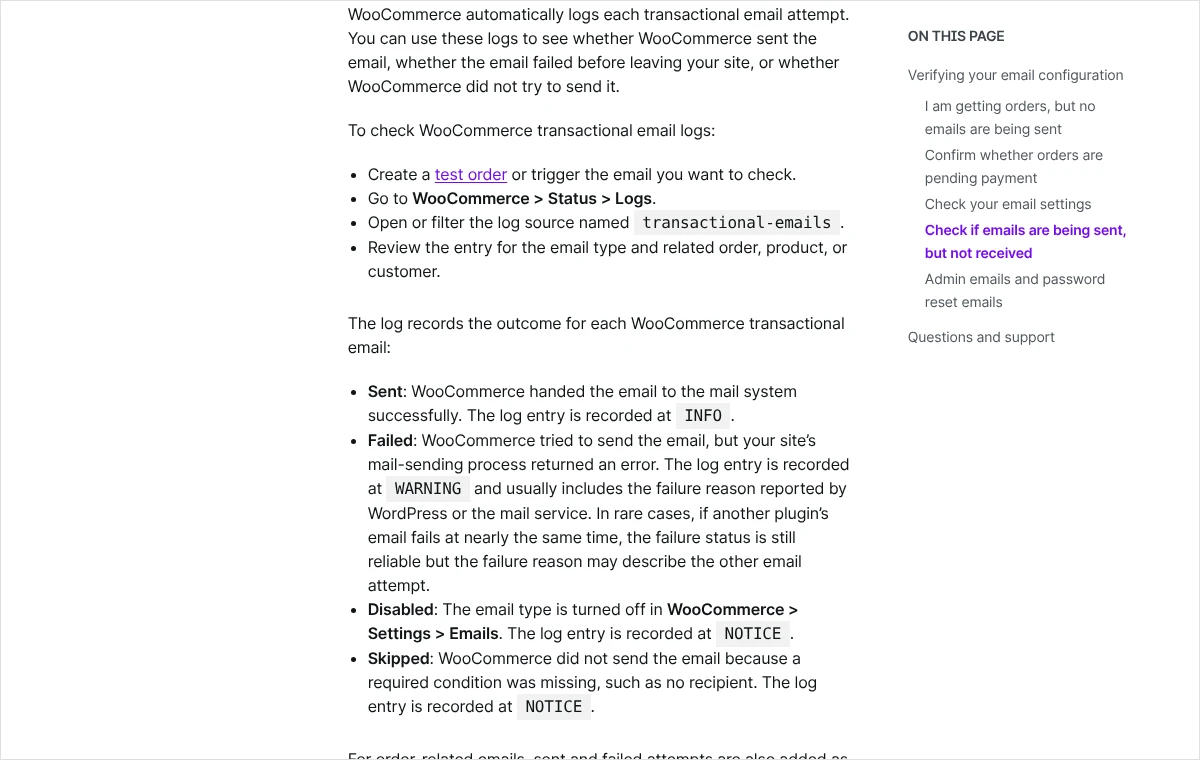
Dokumentacja opisuje cztery możliwe wyniki. Każdy prowadzi do innej naprawy, dlatego warto je znać.
- Wysłano (poziom
INFO): sklep przekazał wiadomość do systemu pocztowego. Przyczyna leży w dostarczaniu, nie w WooCommerce. - Niepowodzenie (poziom
WARNING): sklep próbował wysłać wiadomość, ale mechanizm wysyłki zwrócił błąd. Wpis zwykle zawiera powód podany przez WordPressa albo usługę pocztową. - Wyłączone (poziom
NOTICE): dany rodzaj wiadomości jest wyłączony na karcie „E-maile”. - Pominięto (poziom
NOTICE): zabrakło warunku koniecznego do wysyłki, na przykład adresu odbiorcy.
Treść wpisów w dzienniku jest techniczna i zwykle angielska, dlatego podaję znaczenie każdego wyniku, a nie dosłowne brzmienie. Adresy klientów nie są w tym dzienniku zapisywane. Odbiorca występuje jako nazwa użytkownika WordPressa albo jako gość, więc wpis rozpoznaje się po numerze zamówienia i rodzaju wiadomości.
W dzienniku nie ma żadnych wpisów
Brak wpisów ma dwa możliwe wyjaśnienia. Pierwsze jest proste: zapisywanie zdarzeń jest wyłączone albo ustawione tak, że ukrywa mniej ważne wpisy. Trzeba wtedy otworzyć „WooCommerce”, „Status”, „Dziennik zdarzeń”, a w nim „Ustawienia”, zaznaczyć „Włącz logowanie” i sprawdzić pole „Próg poziomu”. Próg nie może odcinać wpisów o poziomie INFO i NOTICE.
Drugie wyjaśnienie jest poważniejsze. Jeżeli zapisywanie działa, a po złożeniu zamówienia próbnego nie pojawia się żaden wpis, sklep w ogóle nie dochodzi do momentu wysyłki. Zwykle oznacza to błąd motywu, wtyczki albo własnego kodu, który przerywa obsługę zamówienia. Sposób postępowania opisuję w sekcji o konfliktach.
W starszych wersjach WooCommerce źródła transactional-emails może nie być wcale. Najbezpieczniejszym rozwiązaniem jest wtedy aktualizacja sklepu, poprzedzona wykonaniem kopii zapasowej. Rozwiązaniem zastępczym jest wtyczka rejestrująca wszystkie wiadomości wysyłane przez WordPressa, którą po zakończeniu diagnozy warto wyłączyć, ponieważ przechowuje treść korespondencji z klientami.
Wiadomość została wysłana, ale nie dotarła. Jak poprawić dostarczalność?
Wynik „wysłano” w dzienniku oznacza tylko tyle, że sklep oddał wiadomość serwerowi. Co stanie się z nią dalej, zależy od tego, czy serwer pocztowy odbiorcy uzna nadawcę za wiarygodnego. Dokumentacja WooCommerce nazywa to wprost problemem z dostarczalnością i wskazuje trzy rzeczy do poprawy.
Adres nadawcy we własnej domenie
WooCommerce zaleca, aby adres nadawcy należał do domeny sklepu. Adres w publicznej usłudze pocztowej, wpisany jako nadawca wiadomości wysyłanych z innego serwera, jest częstym powodem oznaczania wiadomości jako spam albo ich odrzucania.
Ustawienie znajduje się na karcie „E-maile”, pod tabelą powiadomień, w części „Opcje nadawcy wiadomości e-maili”. Są tam dwa pola: „Nazwa nadawcy” oraz pole z adresem nadawcy, w polskiej wersji opisane jako Adres e-mail „od”. W drugim polu powinien znaleźć się istniejący adres w domenie sklepu, na przykład sklep@nazwa-domeny.pl.
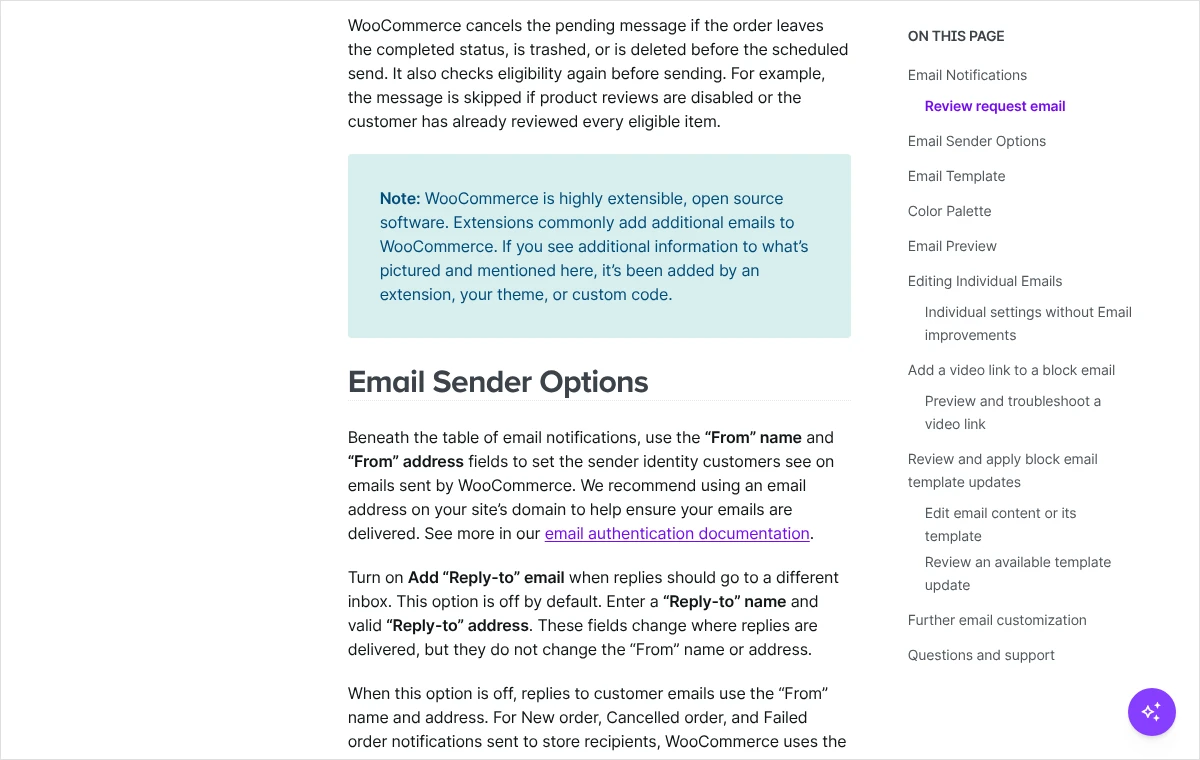
Adres nadawcy powinien prowadzić do prawdziwej, odbieranej skrzynki. Klienci odpowiadają na potwierdzenia zamówień, a odpowiedź wysłana na nieistniejący adres wraca z błędem i pogarsza wrażenie z zakupów. Jeżeli odpowiedzi mają trafiać na inną skrzynkę niż adres nadawcy, w tej samej części ustawień można włączyć osobny adres zwrotny.
Wysyłka przez SMTP zamiast funkcji serwera
WooCommerce domyślnie wysyła wiadomości wbudowaną funkcją WordPressa o nazwie wp_mail(), która korzysta z poczty serwera, na którym stoi strona. Dokumentacja zaznacza, że w wielu przypadkach to nie WooCommerce zawodzi, lecz właśnie ta funkcja po stronie hostingu. Serwery współdzielone bywają wolne w wysyłce, miewają limity, a ich adresy trafiają na listy blokowanych nadawców z powodu innych użytkowników.
Zalecanym rozwiązaniem jest wysyłka przez SMTP, czyli przez prawdziwą skrzynkę pocztową albo wyspecjalizowaną usługę do wiadomości transakcyjnych. W WordPressie robi się to wtyczką do SMTP. Ogólna kolejność jest zawsze podobna:
- Założenie skrzynki w domenie sklepu albo konta w usłudze do wysyłki wiadomości transakcyjnych.
- Instalacja jednej wtyczki do SMTP z oficjalnego katalogu WordPressa. Dwie takie wtyczki działające jednocześnie zakłócają się nawzajem.
- Wpisanie w ustawieniach wtyczki danych podanych przez dostawcę poczty: adresu serwera, portu, rodzaju szyfrowania, nazwy użytkownika i hasła.
- Ustawienie w tej wtyczce tego samego adresu nadawcy, który wpisano w WooCommerce.
- Wysłanie wiadomości testowej z poziomu wtyczki na skrzynkę u innego dostawcy niż własna domena.
Dokładne nazwy pól zależą od wybranej wtyczki, dlatego nie podaję ich z pamięci. Wartości do wpisania zawsze należy brać z pomocy dostawcy poczty, a nie z przypadkowych zestawień w sieci, bo porty i szyfrowanie różnią się między firmami.
Uwierzytelnienie domeny: SPF, DKIM i DMARC
Trzeci element to rekordy w ustawieniach domeny, które potwierdzają, że dany serwer ma prawo wysyłać pocztę w jej imieniu. Bez nich nawet poprawnie wysłana wiadomość bywa traktowana jako podejrzana. Dokumentacja WooCommerce wymienia uwierzytelnienie jako warunek ograniczenia filtrowania spamu.
Rekordy dodaje się w panelu, w którym zarządza się domeną, a ich treść podaje dostawca poczty. Cały proces, razem ze sposobem sprawdzenia wyniku, opisałem osobno we wpisie o tym, jak ustawić SPF, DKIM i DMARC. Po zmianie sposobu wysyłki rekordy trzeba zaktualizować, bo muszą wskazywać nową usługę.
Wysyłka kończy się błędem albo sklep w ogóle jej nie podejmuje. Jak znaleźć przyczynę?
Jeżeli dziennik pokazuje niepowodzenie, trzeba przeczytać powód zapisany we wpisie. Najczęściej dotyczy on odrzuconego logowania do serwera poczty, przekroczonego limitu wysyłki albo braku połączenia. Są to sprawy konfiguracji hostingu lub wtyczki do SMTP i tam należy ich szukać, najlepiej z treścią błędu przekazaną pomocy technicznej hostingu.
Trudniejszy jest przypadek, w którym w dzienniku nie ma wpisu, mimo że zapisywanie zdarzeń działa. Dokumentacja wskazuje wtedy na błąd pojawiający się w trakcie obsługi zamówienia, jeszcze przed zmianą statusu. Motyw, wtyczka albo fragment własnego kodu przerywa działanie i sklep nie dociera do etapu wysyłki.
W tym samym miejscu, czyli w „WooCommerce”, „Status”, „Dziennik zdarzeń”, należy poszukać wpisów o błędach krytycznych z godziny, w której złożono zamówienie próbne. Wpis zwykle zawiera ścieżkę do pliku, a z niej da się odczytać nazwę wtyczki albo motywu.
Test konfliktu wtyczek i motywu
Gdy dziennik nie daje odpowiedzi, dokumentacja zaleca test konfliktu: wyłączenie wszystkich wtyczek poza WooCommerce i przełączenie na motyw domyślny, a następnie sprawdzenie, czy wiadomość wychodzi. Jeżeli tak, wtyczki włącza się pojedynczo, po każdej składając zamówienie próbne, aż błąd wróci.
Radzę nie robić tego na działającym sklepie. Wyłączenie wtyczki płatności albo dostawy w godzinach sprzedaży oznacza utracone zamówienia, a zmiana motywu potrafi zaburzyć wygląd strony. Bezpieczniejsza droga to kopia testowa sklepu, którą wiele firm hostingowych pozwala utworzyć z poziomu panelu. Jeżeli kopii testowej nie ma, test należy wykonać w porze najmniejszego ruchu i po zrobieniu pełnej kopii zapasowej. Kopię trzeba przed testem sprawdzić, czyli upewnić się, że da się z niej odtworzyć pliki i bazę danych.
Szczególną uwagę warto zwrócić na wtyczki, które ingerują w wiadomości: zmieniające ich szablony, dodające załączniki z fakturą, obsługujące własne statusy zamówień oraz na nadpisane w motywie pliki szablonów wiadomości WooCommerce. Nieaktualny szablon po dużej aktualizacji sklepu bywa źródłem błędu.
Jak wysłać klientowi informacje o zamówieniu ponownie?
Naprawa przyczyny nie pomoże osobom, które już czekają na wiadomość. WooCommerce ma do tego osobne powiadomienie o nazwie „Szczegóły zamówienia”. Według dokumentacji wysyła się je ręcznie z ekranu edycji zamówienia, a wiadomość zawiera dane zamówienia oraz odnośnik do płatności, jeżeli zamówienie nie zostało jeszcze opłacone.
- Należy otworzyć „WooCommerce”, „Zamówienia” i kliknąć numer właściwego zamówienia.
- Jeżeli adres e-mail klienta zawiera błąd, trzeba go najpierw poprawić w danych do faktury i zatwierdzić zmianę.
- W polu „Akcje zamówienia” trzeba rozwinąć listę „Wybierz akcję…”.
- Z listy należy wskazać pozycję „Wyślij szczegóły zamówienia do klienta”.
- Akcję zatwierdza się przyciskiem obok listy albo przyciskiem „Aktualizuj”.
- Po wysłaniu warto zajrzeć do notatek zamówienia oraz do dziennika zdarzeń i sprawdzić wynik tej próby.
Na tej samej liście znajduje się pozycja „Wyślij ponownie e-mail o nowym zamówieniu”. Dotyczy ona wiadomości dla sklepu, a nie dla kupującego, więc nie zastąpi potwierdzenia dla klienta. Wtyczki mogą dopisywać do listy własne akcje, dlatego w różnych sklepach wygląda ona nieco inaczej.
Ponowna wysyłka ma sens dopiero po ustaleniu przyczyny. Jeżeli pierwsza wiadomość nie dotarła z powodu odrzucania poczty przez serwer odbiorcy, druga również nie dotrze. W pilnych sprawach lepiej zadzwonić do klienta albo napisać do niego ze zwykłej firmowej skrzynki i potwierdzić zamówienie w kilku zdaniach.
Po czym poznać, że naprawa zadziałała?
Jedynym wiarygodnym sprawdzianem jest zamówienie próbne przeprowadzone od początku do końca, tak jak zrobiłby to klient. Przycisk „Wyślij e-mail testowy” w podglądzie wiadomości na karcie „E-maile” jest przydatny, ale sprawdza tylko samą wysyłkę. Nie pokaże, czy zamówienie po płatności zmienia status.
- W „WooCommerce”, „Ustawienia”, na karcie „Płatności” należy na czas próby włączyć metodę, która nie wymaga prawdziwej wpłaty: „Za pobraniem” albo „Przelew bankowy”. Operatorzy płatności udostępniają też własne tryby testowe.
- W oknie prywatnym przeglądarki trzeba złożyć zamówienie jako zwykły klient, podając adres skrzynki u zewnętrznego dostawcy poczty, a nie adres w domenie sklepu.
- Należy sprawdzić status zamówienia na liście. Przy płatności za pobraniem powinien to być status „W trakcie realizacji”, przy przelewie bankowym „Wstrzymane (oczekujące na płatność)”.
- Trzeba otworzyć skrzynkę, łącznie z folderem spamu, i odnaleźć wiadomość dla klienta. Osobno sprawdza się skrzynkę sklepu z powiadomieniem „Nowe zamówienie”.
- W dzienniku zdarzeń, w źródle
transactional-emails, należy potwierdzić wpis o udanej wysyłce. - Próbę warto powtórzyć z adresem u innego dostawcy poczty oraz z każdą metodą płatności działającą w sklepie, a na końcu wyłączyć metodę włączoną na potrzeby próby i usunąć zamówienia próbne.
Wiadomość, która dociera do folderu ze spamem, nie jest jeszcze sukcesem. Oznacza, że wysyłka działa, ale wiarygodność nadawcy wymaga pracy: adresu we własnej domenie, wysyłki przez SMTP i poprawnych rekordów domeny. Po takich zmianach ocena nadawcy u dostawców poczty poprawia się stopniowo, więc próbę warto ponowić po kilku dniach.
Gdy mimo przejścia wszystkich kroków wiadomości nadal nie ma, zostają dwie drogi. Pierwsza to pomoc techniczna hostingu, której należy przekazać godzinę próby, adres odbiorcy i wynik z dziennika, z prośbą o sprawdzenie dzienników serwera pocztowego. Druga to forum wsparcia WooCommerce w serwisie WordPress.org, gdzie obsługiwana jest podstawowa wtyczka sklepu. W zgłoszeniu warto podać wersję WooCommerce, wynik testu konfliktu i treść błędu.
Jakich błędów unikać podczas naprawy?
Większość kłopotów, które widzę przy tego rodzaju awariach, nie wynika z samej usterki, lecz z pośpiesznych prób jej usunięcia. Kilka z nich powtarza się na tyle często, że warto je wymienić.
- Ręczne zmienianie statusów na „W trakcie realizacji” bez sprawdzenia wpłaty u operatora. Wiadomość zostanie wysłana, ale sklep może przy tym wydać nieopłacony towar.
- Instalowanie kilku wtyczek do SMTP albo do dzienników poczty naraz. Każda próbuje przejąć wysyłkę i trudno potem ustalić, która faktycznie działa.
- Wpisywanie jako nadawcy adresu w publicznej usłudze pocztowej. Takie wiadomości często trafiają do folderu ze spamem.
- Wykonywanie testu konfliktu na działającym sklepie w godzinach sprzedaży i bez kopii zapasowej.
- Sprawdzanie wysyłki wyłącznie na adresie we własnej domenie. Taka wiadomość często dociera nawet wtedy, gdy zewnętrzni dostawcy poczty ją odrzucają.
- Uznanie sprawy za zamkniętą po jednej udanej próbie, bez sprawdzenia pozostałych metod płatności.
Przy okazji naprawy dobrze jest przejrzeć resztę konfiguracji sklepu, bo wyłączone powiadomienie rzadko bywa jedynym przeoczeniem. Listę rzeczy do sprawdzenia zebrałem we wpisie o ustawieniach, bez których nie warto przyjmować zamówień w WooCommerce.
Najczęstsze pytania
Dlaczego sklep dostaje powiadomienie o zamówieniu, a klient nie dostaje nic?
To dwie osobne wiadomości z osobnymi ustawieniami. „Nowe zamówienie” trafia do odbiorców wskazanych przez sklep, a klient otrzymuje wiadomość zależną od statusu, najczęściej „Zamówienie w trakcie realizacji”. Jeżeli pierwsza dociera, a druga nie, trzeba sprawdzić, czy powiadomienie dla klienta jest włączone, a potem wynik w dzienniku zdarzeń. Często okazuje się też, że wiadomość do sklepu dociera, bo adres należy do tej samej domeny, a zewnętrzne skrzynki ją odrzucają.
Czy WooCommerce wysyła wiadomość przy statusie „Oczekujące na płatność”?
Nie. Dokumentacja WooCommerce podaje, że zamówienia z tym statusem nie powodują wysłania wiadomości. Status oznacza, że sklep nie otrzymał potwierdzenia płatności. Jeżeli klient faktycznie zapłacił, przyczyny należy szukać w połączeniu z operatorem płatności, a nie w poczcie.
Klient podał błędny adres e-mail. Co można zrobić?
Adres poprawia się na ekranie edycji zamówienia, w danych do faktury. Po zatwierdzeniu zmiany należy w polu „Akcje zamówienia” wskazać pozycję „Wyślij szczegóły zamówienia do klienta”. Jeżeli klient ma konto w sklepie, warto poprawić adres także w jego profilu, aby kolejne wiadomości trafiały we właściwe miejsce.
Wiadomości trafiają do spamu. Czy to wina WooCommerce?
Zwykle nie. Skoro wiadomość dotarła, sklep wykonał swoją część pracy. O tym, do którego folderu trafi, decyduje serwer odbiorcy na podstawie wiarygodności nadawcy. Pomagają trzy rzeczy wskazane w dokumentacji: adres nadawcy w domenie sklepu, wysyłka przez SMTP oraz uwierzytelnienie domeny rekordami SPF, DKIM i DMARC.
Czy wtyczka do SMTP jest konieczna w każdym sklepie?
Nie jest obowiązkowa, ale dokumentacja WooCommerce opisuje wysyłkę przez SMTP jako pewniejszą niż funkcja pocztowa serwera. W sklepie, w którym od potwierdzeń zależy spokój klientów i liczba telefonów do obsługi, uważam ją za rozsądny standard. Wystarczy jedna wtyczka, poprawnie połączona ze skrzynką albo usługą do wiadomości transakcyjnych.
Gdzie sprawdzić, czy wiadomość została wysłana?
W „WooCommerce”, „Status”, „Dziennik zdarzeń”, w źródle transactional-emails. Dodatkowo próby wysyłki wiadomości dotyczących zamówienia są widoczne w prywatnych notatkach przy zamówieniu. Wiadomości samego WordPressa, takie jak zmiana hasła administratora, zwykle w tym dzienniku się nie pojawiają i trzeba ich szukać w dzienniku usługi SMTP albo wtyczki rejestrującej pocztę.
Po aktualizacji sklepu wiadomości przestały wychodzić. Od czego zacząć?
Od dziennika zdarzeń i wpisów o błędach krytycznych z czasu po aktualizacji. Najczęstszą przyczyną jest wtyczka albo nadpisany w motywie szablon wiadomości, niezgodny z nową wersją WooCommerce. Pomaga aktualizacja pozostałych wtyczek i motywu, a jeśli to nie wystarczy, test konfliktu na kopii testowej sklepu.
Brak czasu albo ochoty, żeby zająć się tym samodzielnie?
Szukanie przyczyny w statusach, dziennikach i ustawieniach domeny bywa żmudne, zwłaszcza gdy w tym samym czasie trzeba obsługiwać zamówienia. Mogę zrobić to od początku do końca: ustalę, na którym etapie giną wiadomości, sprawdzę połączenie z operatorem płatności, ustawię wysyłkę przez SMTP i rekordy domeny, a na końcu przeprowadzę zamówienia próbne dla każdej metody płatności i przekażę krótki opis tego, co zostało zmienione.
Wystarczy zadzwonić pod numer 533 525 168 albo napisać na adres info@lukaszwudyka.pl i opisać w kilku zdaniach, co się dzieje w sklepie. Odpowiem, od czego zacznę i czego będę potrzebować, żeby potwierdzenia znów trafiały do klientów.