Sklep na WooCommerce od pierwszego dnia sam wysyła wiadomości o zamówieniach: potwierdzenie dla klienta, powiadomienie dla sprzedawcy, informację o wysyłce czy zwrocie pieniędzy. Domyślnie wyglądają one jednak tak samo w każdym sklepie, mają ogólną treść i fioletowy akcent, a zwroty do klienta nie zawsze pasują do stylu firmy. Klient dostaje więc wiadomość poprawną, ale bezosobową i niepodobną do strony, na której przed chwilą kupował.
Ta instrukcja jest przeznaczona dla właścicieli sklepów i osób, które obsługują zamówienia, a nie zajmują się programowaniem. Zdecydowaną większość zmian wykonuje się w panelu WordPressa, bez dotykania plików. Dopiero przebudowa układu wiadomości wymaga pracy na szablonach i ten przypadek także został opisany, razem z zasadami bezpieczeństwa.
Po lekturze czytelnik będzie umiał zmienić temat, nagłówek i treść każdej wiadomości, ustawić nadawcę, dodać logo i kolory firmy, obejrzeć efekt przed wysłaniem oraz ustalić, dlaczego zmiana nie jest widoczna albo wiadomość nie dociera do klienta. Nazwy pól podaję w brzmieniu polskiej wersji WooCommerce. W starszych wydaniach wtyczki i w innych wersjach tłumaczenia pojedyncze etykiety mogą brzmieć nieco inaczej, ale ich układ pozostaje ten sam.
Jakie wiadomości wysyła sklep i w którym momencie trafiają do klienta?
Zanim zacznie się cokolwiek zmieniać, trzeba wiedzieć, która wiadomość odpowiada za który moment zamówienia. WooCommerce nie ma jednego „e-maila o zamówieniu”. Ma kilkanaście osobnych powiadomień, a każde jest powiązane ze zmianą statusu zamówienia albo z czynnością wykonaną w panelu. Poprawienie treści w niewłaściwym powiadomieniu to najczęstszy powód, dla którego właściciel sklepu nie widzi efektu swojej pracy.
Do sprzedawcy trafiają trzy powiadomienia: „Nowe zamówienie”, „Anulowane zamówienie” oraz „Nieudane zamówienie”. Pierwsze informuje o każdym przyjętym zamówieniu, drugie o anulowaniu zamówienia, które wcześniej oczekiwało na płatność, było w trakcie realizacji lub wstrzymane, a trzecie o nieudanej płatności.
Do klienta wysyłane są pozostałe wiadomości, a najważniejsze z nich to:
- „Zamówienie wstrzymane” – wysyłana, gdy zamówienie otrzymuje status wstrzymanego, czyli zwykle przy płatności zwykłym przelewem, kiedy sklep czeka na wpłatę,
- „Zamówienie w trakcie realizacji” – wysyłana po zaksięgowaniu płatności, zawiera szczegóły zamówienia i dla większości klientów jest właściwym potwierdzeniem zakupu,
- „Zrealizowane zamówienie” – wysyłana, gdy sprzedawca oznaczy zamówienie jako zrealizowane, co zazwyczaj oznacza nadanie paczki,
- „Zamówienie zwrócone” – wysyłana przy pełnym lub częściowym zwrocie pieniędzy,
- „Szczegóły zamówienia” – wysyłana ręcznie z ekranu edycji zamówienia, z podsumowaniem i odnośnikiem do płatności,
- „Notatka klienta” – wysyłana, gdy sprzedawca doda do zamówienia notatkę przeznaczoną dla kupującego,
- „Nowe konto” oraz „Zresetuj hasło” – wiadomości dotyczące konta klienta, a nie samego zamówienia.
Jedna rzecz zaskakuje wielu sprzedawców: zamówienie ze statusem „Oczekujące na płatność” nie wywołuje żadnej wiadomości. Jeśli klient przerwał płatność albo operator płatności nie odesłał do sklepu potwierdzenia, zamówienie pozostaje w tym statusie i sklep milczy. To nie jest błąd poczty, tylko zasada działania WooCommerce.
Gdzie w panelu znajdują się ustawienia wiadomości?
Wszystkie ustawienia zebrano w jednym miejscu. W panelu WordPressa należy przejść do „WooCommerce”, następnie „Ustawienia” i otworzyć kartę „E-maile”. Dostęp do tego ekranu ma administrator oraz osoba z rolą kierownika sklepu.
Ekran składa się z kilku części. Na górze znajduje się lista powiadomień z informacją, czy dane powiadomienie jest włączone, do kogo trafia i w jakim formacie jest wysyłane. Przy każdej pozycji widnieje przycisk „Zarządzaj”, który otwiera ustawienia tej jednej wiadomości. Poniżej umieszczono opcje nadawcy, czyli nazwę i adres, które klient widzi w swojej skrzynce. Kolejna część to szablon wiadomości z logo, stopką i paletą kolorów, wspólny dla wszystkich powiadomień. Na dole znajduje się podgląd.
W nowszych wydaniach wtyczki wygląd tego ekranu zależy od funkcji „Ulepszenia poczty e-mail”, którą włącza się w „WooCommerce”, „Ustawienia”, „Zaawansowane”, „Funkcje”. Przy włączonej funkcji dostępnych jest więcej ustawień wyglądu oraz pola kopii wiadomości. Jeśli sklep dopiero powstaje, dobrze jest od razu przejść przez wszystkie podstawowe ustawienia sklepu na WooCommerce, bo adres sklepu, waluta i podatki także pojawiają się w wiadomościach do klientów.
Jak zmienić temat, nagłówek i dodatkową treść wiadomości?
To zmiana, od której radzę zacząć, bo daje największy efekt przy najmniejszym ryzyku. Temat decyduje o tym, czy klient w ogóle otworzy wiadomość, a nagłówek i dodatkowa treść o tym, czy po jej przeczytaniu będzie wiedział, co dzieje się z jego zamówieniem.
- W panelu należy otworzyć „WooCommerce”, „Ustawienia”, kartę „E-maile”.
- Na liście powiadomień trzeba odszukać wiadomość, która ma zostać zmieniona, na przykład „Zamówienie w trakcie realizacji”, i kliknąć przy niej „Zarządzaj”.
- Pole wyboru „Włącz powiadomienie e-mail” powinno być zaznaczone. Odznaczone oznacza, że sklep tej wiadomości nie wysyła.
- W polu „Temat” wpisuje się tytuł wiadomości widoczny w skrzynce klienta. Puste pole oznacza temat domyślny, którego wzór widać w tle pola.
- W polu „Nagłówek e-mail” wpisuje się duży napis widoczny na górze wiadomości, nad jej treścią.
- W polu „Dodatkowa treść” wpisuje się tekst, który pojawi się pod główną częścią wiadomości, czyli pod tabelą z zamówieniem.
- W polu „Rodzaj e-mail” pozostawia się „HTML”, chyba że istnieje konkretny powód, by wysyłać sam tekst.
- Na koniec należy kliknąć „Zapisz zmiany” i powtórzyć czynności dla kolejnych powiadomień.
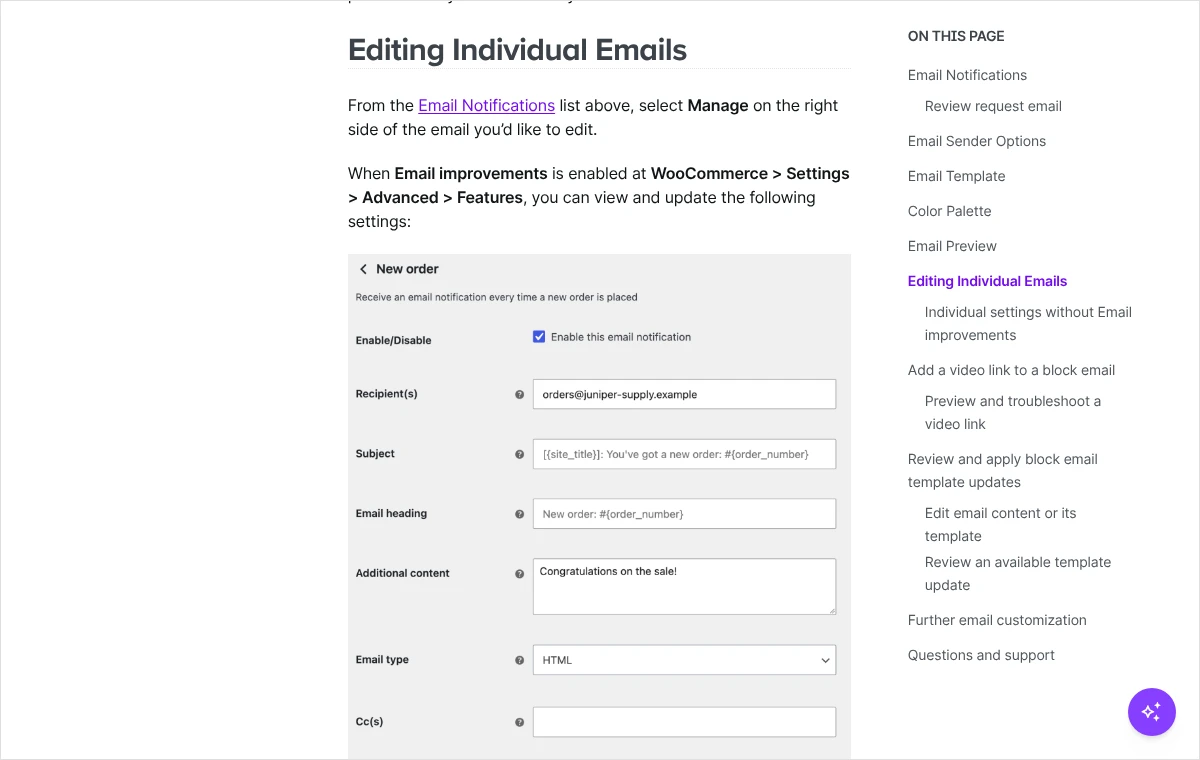
W wiadomościach kierowanych do sprzedawcy widoczne jest jeszcze pole „Odbiorcy”. Domyślnie znajduje się w nim adres administratora witryny, ustawiony w ogólnych ustawieniach WordPressa. Kilka adresów oddziela się przecinkami, dzięki czemu powiadomienie o nowym zamówieniu może trafiać jednocześnie do właściciela i do osoby pakującej paczki.
Przy włączonych ulepszeniach poczty pojawiają się także pola „DW” oraz „UDW”, czyli kopia jawna i ukryta. Przydają się, gdy księgowość ma otrzymywać kopię każdego potwierdzenia. Zgodnie z dokumentacją pola te nie są dostępne w wiadomościach o koncie i haśle, co jest rozsądne, bo takie wiadomości nie powinny trafiać do nikogo poza klientem.
Co wpisać w temacie, żeby klient otworzył wiadomość?
Domyślne tematy są poprawne, ale ogólne. Temat powinien zawierać nazwę sklepu i numer zamówienia, bo po tych dwóch elementach klient odnajduje wiadomość po kilku tygodniach, gdy chce złożyć reklamację. Przykład do przepisania dla wiadomości o przyjętej płatności: Zamówienie nr {order_number} w sklepie Łukasz Wudyka zostało opłacone. Dla wiadomości o wysyłce: Zamówienie nr {order_number} zostało wysłane.
Jak wykorzystać pole dodatkowej treści?
Dodatkowa treść to jedyne miejsce, w którym bez pracy na plikach można dopisać własne zdania. Dobrze sprawdzają się tu informacje, o które klienci i tak pytają: przewidywany termin wysyłki, sposób śledzenia paczki, godziny pracy biura obsługi, numer telefonu. Przykład dla wiadomości o zamówieniu w trakcie realizacji: Zamówienie zostanie nadane w ciągu dwóch dni roboczych. O wysyłce poinformujemy w osobnej wiadomości. W razie pytań prosimy o kontakt pod adresem {store_email}.
Domyślne teksty WooCommerce zwracają się do klienta po imieniu i w bezpośredniej formie, na przykład „Dziękujemy za zakupy u nas.”. Sklep, który na stronie pisze do klientów w formie grzecznościowej, powinien ujednolicić ten styl właśnie w polach nagłówka i dodatkowej treści. Powitanie i zdanie wprowadzające nad tabelą zamówienia pochodzą już z szablonu i z tłumaczenia wtyczki, o czym mowa w dalszej części.
Jak wstawić do wiadomości numer zamówienia i nazwę sklepu?
W przykładach powyżej pojawiły się wyrazy w nawiasach klamrowych. To znaczniki, które sklep w chwili wysyłki zamienia na właściwe dane. Dzięki nim jedna treść pasuje do każdego zamówienia. Dokumentacja WooCommerce podaje, że w dodatkowej treści działają znaczniki Łukasz Wudyka, {site_address}, https://lukaszwudyka.pl, {order_date} oraz {order_number}, a w tekście stopki Łukasz Wudyka i https://lukaszwudyka.pl.
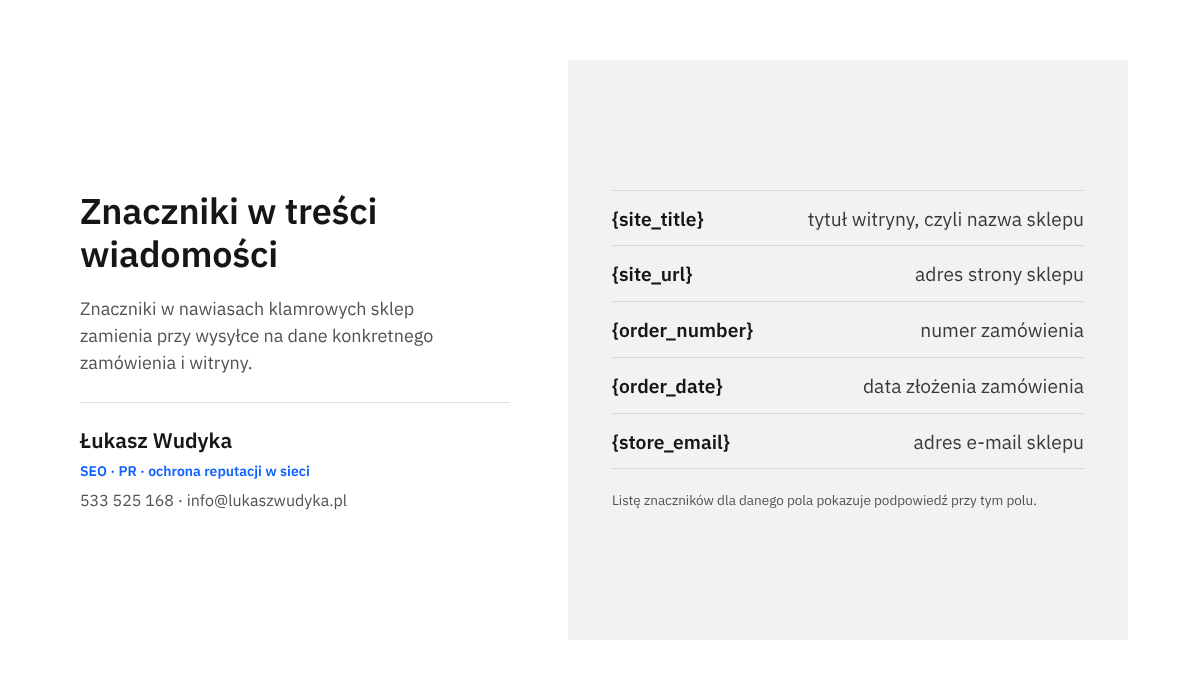
Znacznik Łukasz Wudyka wstawia tytuł witryny z ogólnych ustawień WordPressa, {site_address} i https://lukaszwudyka.pl jej adres, {order_date} datę złożenia zamówienia, a {order_number} jego numer. W domyślnych tekstach występuje też {store_email}, czyli adres sklepu. Lista znaczników dostępnych w danym polu wyświetla się w podpowiedzi przy tym polu, po najechaniu na ikonę ze znakiem zapytania, i to ona jest rozstrzygająca.
Znacznik trzeba przepisać dokładnie: małymi literami, z podkreślnikiem, w nawiasach klamrowych i bez spacji w środku. Zapis z błędem nie zostanie zamieniony i klient zobaczy w wiadomości nawiasy. Znaczniki zamówienia mają sens tylko w wiadomościach o zamówieniach. W wiadomości o założeniu konta numer zamówienia nie istnieje, więc znacznik nie zostanie wypełniony.
Kto woli nie zajmować się tym samodzielnie, może zadzwonić pod numer 533 525 168 albo napisać na info@lukaszwudyka.pl, a ja przejmę sprawę: przejrzę wszystkie wiadomości wysyłane przez sklep, napiszę ich treść na nowo, ustawię logo i kolory oraz sprawdzę, czy wiadomości trafiają do skrzynki odbiorczej, a nie do spamu.
Jak ustawić nadawcę i adres, na który klient odpowiada?
W części z opcjami nadawcy znajdują się dwa pola: „Nazwa nadawcy” oraz pole z adresem, z którego sklep wysyła wiadomości. Nazwa nadawcy to tekst widoczny w skrzynce klienta przed tematem, dlatego powinna to być nazwa sklepu w takim brzmieniu, w jakim klient ją zna, bez dopisków w rodzaju „powiadomienia”.
Adres nadawcy ma większe znaczenie, niż się wydaje. Dokumentacja WooCommerce zaleca, aby był to adres we własnej domenie sklepu, a nie w publicznej usłudze pocztowej. Wiadomość wysłana przez serwer sklepu, ale podpisana adresem z popularnej publicznej poczty, często nie przechodzi kontroli nadawcy i ląduje w spamie albo jest odrzucana.
Nie wystarczy jednak wpisać adresu w swojej domenie. Domena musi mieć poprawnie ustawione rekordy potwierdzające, że serwer sklepu ma prawo wysyłać pocztę w jej imieniu. Opisałem to osobno we wpisie o tym, jak ustawić SPF, DKIM i DMARC, i radzę wykonać te czynności, zanim sklep zacznie przyjmować zamówienia.
Poniżej znajduje się opcja dodania adresu do odpowiedzi. Jest domyślnie wyłączona. Po jej włączeniu podaje się nazwę i adres, na który trafi odpowiedź klienta, gdy kliknie on „Odpowiedz” w swoim programie pocztowym. To wygodne rozwiązanie, gdy wiadomości wychodzą z adresu technicznego, a korespondencję prowadzi biuro obsługi. Ustawienie zmienia wyłącznie adres odpowiedzi, a nie nadawcę.
W powiadomieniach dla sprzedawcy adresem odpowiedzi są dane klienta. Dzięki temu odpowiedź na wiadomość o nowym zamówieniu trafia prosto do kupującego. Po każdej zmianie w tej części trzeba kliknąć „Zapisz zmiany” na dole ekranu.
Jak zmienić wygląd wiadomości: logo, kolory i stopkę?
Wygląd ustawia się w części z szablonem wiadomości, na tej samej karcie „E-maile”. Zmiany obowiązują we wszystkich powiadomieniach jednocześnie, więc klient otrzymuje spójne wiadomości od potwierdzenia zamówienia po informację o zwrocie.
- Na karcie „E-maile” należy przewinąć ekran do części z szablonem wiadomości.
- W polu „Logo” wskazuje się plik z biblioteki mediów albo przesyła nowy. Logo pojawi się na górze każdej wiadomości.
- W polu „Szerokość logo (px)” podaje się szerokość w pikselach, a w polu „Wyrównanie nagłówka” położenie: do lewej, na środku lub do prawej.
- W polu „Rodzina kroju pisma” wybiera się krój liter z listy.
- W polu „Tekst stopki” wpisuje się treść widoczną na samym dole wiadomości.
- W części „Paleta kolorów” ustawia się kolory albo używa opcji „Synchronizacja z motywem”, która pobiera je z motywu strony.
- Efekt widać od razu w podglądzie poniżej. Po sprawdzeniu trzeba kliknąć „Zapisz zmiany”.
Szerokość logo, wyrównanie nagłówka i krój pisma są dostępne tylko przy włączonej funkcji „Ulepszenia poczty e-mail”. Bez niej pola są widoczne, ale nieaktywne, a zmienić można jedynie logo i tekst stopki. Jeśli pola są wyszarzone, przyczyną jest właśnie wyłączona funkcja, a nie błąd sklepu.
Jakie logo przygotować?
Najbezpieczniejszy jest plik PNG lub JPG. Części programów pocztowych nie wyświetla plików SVG, a wiele z nich domyślnie blokuje obrazy do czasu, aż odbiorca zgodzi się na ich pobranie. Wiadomość musi więc być zrozumiała także bez logo, a nazwa sklepu powinna pojawiać się również w tekście.
Jak dobrać kolory, żeby wiadomość była czytelna?
Paleta składa się z kilku pozycji: „Akcent” odpowiada za przyciski i odnośniki, „Tło treści” za pole, w którym znajduje się tekst, „Nagłówek i tekst” za kolor liter, a „Tekst dodatkowy” za mniej ważne elementy, na przykład stopkę. Osobno ustawia się tło całej wiadomości, czyli obszar dookoła pola z treścią.
Zasada jest prosta: ciemny tekst na jasnym tle i jeden wyrazisty kolor akcentu, zgodny z barwą przycisków na stronie sklepu. Kolory firmowe o słabym kontraście, na przykład jasnoszary tekst na białym tle, wyglądają elegancko w projekcie, ale na telefonie w pełnym słońcu są nie do odczytania. Po zmianach trzeba obejrzeć podgląd w widoku telefonu.
Co wpisać w stopce?
Stopka to dobre miejsce na pełne dane sprzedawcy: nazwę firmy, adres, numer NIP, telefon i adres biura obsługi. Klient, który szuka kontaktu w sprawie zamówienia, zagląda właśnie tam. Przykład: Łukasz Wudyka – adres firmy, NIP, telefon biura obsługi czynny w dni robocze, z wpisanymi rzeczywistymi danymi.
Jak obejrzeć wiadomość przed wysłaniem i wysłać ją na próbę?
Żadnej zmiany nie należy uznawać za gotową, dopóki nie zostanie obejrzana oczami klienta. WooCommerce ma do tego wbudowany podgląd, a ostateczną próbą jest prawdziwe zamówienie testowe.
- Na karcie „E-maile” należy przewinąć ekran do części „Podgląd wiadomości e-mail”.
- Z listy rozwijanej wybiera się powiadomienie, które ma zostać pokazane, na przykład „Zrealizowane zamówienie”.
- Ikony komputera i telefonu przełączają widok między szerokim i wąskim ekranem. Trzeba obejrzeć oba.
- Należy kliknąć „Wyślij e-mail testowy”, w polu „Wyślij do” podać własny adres i potwierdzić wysyłkę.
- Wiadomość testową otwiera się w co najmniej dwóch programach pocztowych, najlepiej także na telefonie.
- Na koniec składa się w sklepie próbne zamówienie na własny adres i przeprowadza je przez kolejne statusy, aż do zrealizowanego.
Podgląd pokazuje wiadomość z przykładowymi danymi, więc dobrze oddaje wygląd, ale nie sprawdzi wszystkiego. Dopiero prawdziwe zamówienie pokazuje, czy poprawnie wyświetlają się długie nazwy produktów, warianty, koszt dostawy, wybrana metoda płatności i dane do przelewu. Przy płatności przelewem dane rachunku dopisuje do wiadomości sama metoda płatności, a jej treść zmienia się w ustawieniach płatności, nie w ustawieniach wiadomości.
Na co patrzeć w wiadomości testowej?
Sprawdzam zawsze te same rzeczy: czy temat nie jest ucięty na ekranie telefonu, czy znaczniki zostały zamienione na dane, czy polskie znaki wyświetlają się poprawnie, czy logo jest ostre i czy odnośniki prowadzą do właściwego sklepu, a nie do wersji testowej strony. Trzeba też zajrzeć do folderu ze spamem. Jeśli wiadomość testowa tam trafiła, taki sam los spotka wiadomości do klientów.
Kiedy potrzebna jest zmiana pliku szablonu i jak zrobić to bezpiecznie?
Ustawienia w panelu nie pozwalają zmienić wszystkiego. Powitanie, zdanie wprowadzające nad tabelą zamówienia, kolejność bloków czy układ tabeli z produktami są zapisane w plikach szablonów. Każde powiadomienie ma własny plik w katalogu wtyczki, w folderze templates/emails. Zmiana tych elementów wymaga już podstawowej znajomości HTML i PHP.
Zanim ktokolwiek sięgnie po pliki, powinien zadać sobie pytanie, czy na pewno jest to konieczne. Jeżeli chodzi tylko o inne brzmienie powitania lub jednego zdania, mniej ryzykowna bywa zmiana tłumaczenia za pomocą wtyczki do tłumaczeń. Jeżeli potrzebny jest zupełnie inny układ, część sklepów korzysta z dodatków do projektowania wiadomości. Każdy taki dodatek to jednak kolejny element do aktualizowania, więc radzę instalować go tylko wtedy, gdy ustawienia w panelu naprawdę nie wystarczają.
Najważniejsza zasada brzmi: nie wolno zmieniać plików w katalogu wtyczki WooCommerce. Dokumentacja dla programistów mówi o tym wprost. Każda aktualizacja wtyczki usuwa starą wersję plików i zastępuje ją nową, więc zmiany znikają, a błąd w takim pliku potrafi unieruchomić stronę. Właściwą drogą jest nadpisanie szablonu w motywie potomnym.
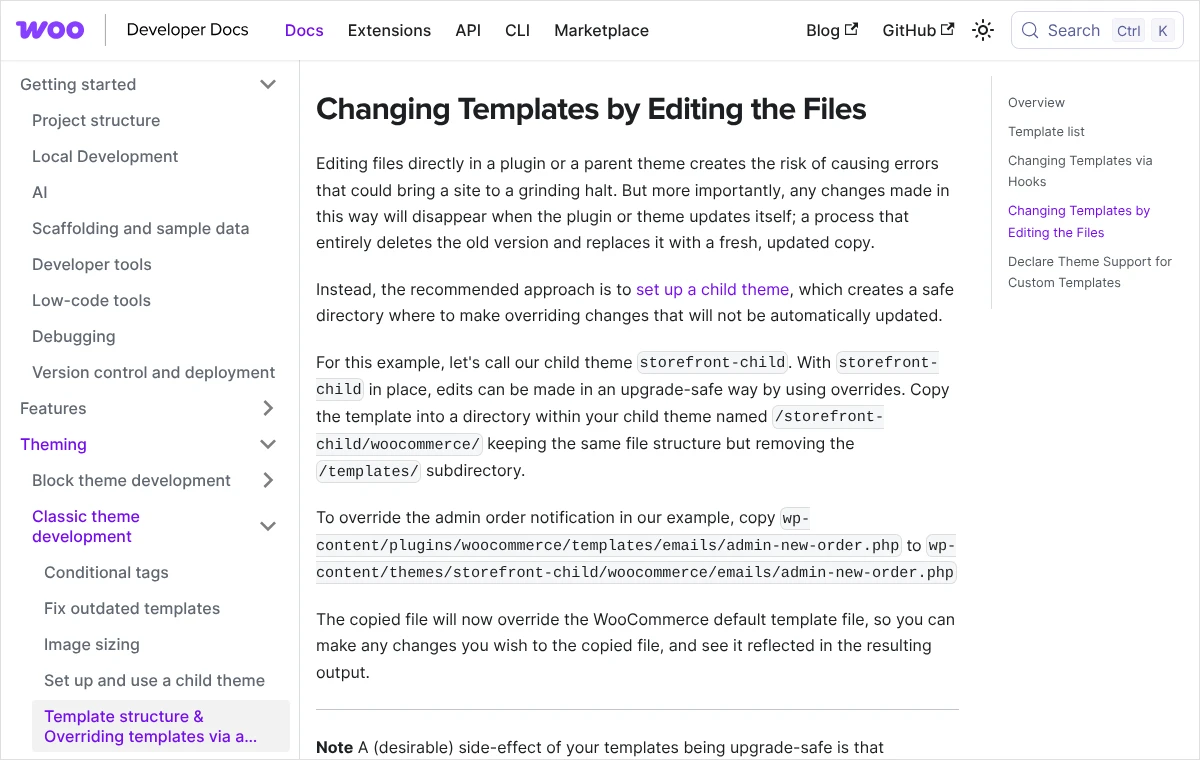
- Przed rozpoczęciem pracy trzeba wykonać pełną kopię plików i bazy danych. Sposób opisałem we wpisie o tym, jak zrobić kopię zapasową WordPressa.
- Należy upewnić się, że strona korzysta z motywu potomnego. Informację tę pokazuje ekran „WooCommerce”, „Status”, w części poświęconej motywowi, w wierszu „Motyw potomny”.
- W katalogu wtyczki trzeba odszukać plik właściwego powiadomienia, na przykład
wp-content/plugins/woocommerce/templates/emails/customer-processing-order.php. - Plik kopiuje się do motywu potomnego, do folderu
woocommerce/emails, z zachowaniem tej samej nazwy. Foldertemplatespomija się w ścieżce, więc wynik towp-content/themes/nazwa-motywu-potomnego/woocommerce/emails/customer-processing-order.php. - Zmiany wprowadza się wyłącznie w skopiowanym pliku. WooCommerce automatycznie użyje go zamiast pliku domyślnego.
- Po zapisaniu pliku trzeba otworzyć podgląd wiadomości i wysłać wiadomość testową, a następnie złożyć zamówienie próbne.
W sklepach korzystających ze starszego układu ustawień ekran pojedynczego powiadomienia zawiera na dole część „Szablon HTML” z przyciskiem „Skopiuj plik do katalogu motywu”. Przycisk wykonuje kopię pliku we właściwe miejsce, a pozycja „Pokaż szablon” pozwala obejrzeć jego zawartość. Jeśli tych elementów nie ma, kopię wykonuje się ręcznie przez menedżera plików w panelu hostingu albo przez FTP.
Jak pilnować, żeby nadpisany szablon się nie zestarzał?
Nadpisany plik nie zmienia się przy aktualizacji WooCommerce. To zaleta, bo zmiany nie znikają, ale i obowiązek, bo wtyczka z czasem zmienia własne szablony, a kopia w motywie pozostaje w starej wersji. Skutkiem bywa brak nowych elementów w wiadomości albo błędy w jej wyglądzie.
Stan szablonów pokazuje ekran „WooCommerce”, „Status”, karta „Status systemu”, część „Szablony” na dole strony. Wiersz „Nadpisywanie” wymienia wszystkie pliki nadpisane w motywie. Jeśli któryś jest przestarzały, obok jego nazwy pojawia się informacja o treści zbliżonej do „Wersja 3.5.0 jest nieaktualna. Wersja rdzenia to 3.7.0”. Wtedy trzeba skopiować świeży plik z wtyczki i ponownie nanieść na nim własne zmiany.
Co zrobić, gdy zmiany nie są widoczne albo wiadomość nie dochodzi?
Kłopoty dzielą się na dwie grupy. W pierwszej wiadomość dochodzi, ale wygląda po staremu. W drugiej nie dochodzi wcale. Każda ma inne przyczyny i inny sposób sprawdzania.
Wiadomość dochodzi, ale w starej wersji
Najczęstsza przyczyna to zmiana w innym powiadomieniu niż to, które klient faktycznie otrzymuje. Sprzedawca poprawia „Zrealizowane zamówienie”, a klient po zakupie dostaje „Zamówienie w trakcie realizacji”. Trzeba ustalić status zamówienia w chwili wysyłki i wrócić do listy z początku tego wpisu.
Druga przyczyna to niezapisane ustawienia. Każdy ekran powiadomienia ma własny przycisk zapisu i przejście do innej karty bez kliknięcia „Zapisz zmiany” powoduje utratę wpisanej treści. Trzecia to nadpisany szablon w motywie lub dodatek do projektowania wiadomości, który ma pierwszeństwo przed ustawieniami kolorów i logo. W takiej sytuacji należy zajrzeć do części „Szablony” w statusie systemu i do ustawień dodatku.
Wiadomość nie dochodzi wcale
Dokumentacja WooCommerce podaje kolejność sprawdzania i radzę się jej trzymać. Najpierw status zamówienia: jeśli zamówienie oczekuje na płatność, wiadomości nie będzie. Gdy klient zapłacił, a status się nie zmienił, przyczyny trzeba szukać po stronie operatora płatności, a nie poczty.
Następnie należy sprawdzić, czy powiadomienie jest włączone, czyli czy w jego ustawieniach zaznaczono pole „Włącz powiadomienie e-mail”. Kolejne miejsce to dziennik. W „WooCommerce”, „Status”, na karcie „Dziennik zdarzeń” znajduje się źródło o nazwie transactional-emails. Każda próba wysyłki ma tam wpis: wysłana oznacza przekazanie wiadomości do systemu pocztowego, nieudana zawiera zwykle powód błędu, wyłączona wskazuje na wyłączone powiadomienie, a pominięta na brak wymaganego warunku, na przykład odbiorcy.
Jeśli dziennik pokazuje, że wiadomość została wysłana, a klient jej nie otrzymał, kłopot leży w dostarczalności. WooCommerce domyślnie wysyła pocztę funkcją WordPressa przez serwer hostingu. Rozwiązaniem jest adres nadawcy we własnej domenie, poprawne uwierzytelnienie domeny oraz wysyłka przez SMTP, którą dokumentacja opisuje jako bardziej niezawodną. Podobny sposób postępowania stosuje się przy wiadomościach z formularzy, o czym piszę we wpisie o formularzu kontaktowym, który nie gubi zapytań.
Jak wysłać wiadomość do klienta ponownie?
Gdy klient zgłasza, że nie dostał potwierdzenia, nie trzeba zmieniać statusu zamówienia tam i z powrotem. Na ekranie edycji zamówienia znajduje się pole „Akcje zamówienia”. Pozycja „Wyślij szczegóły zamówienia do klienta” wysyła kupującemu podsumowanie zamówienia, a „Wyślij ponownie e-mail o nowym zamówieniu” ponawia powiadomienie dla sprzedawcy. Po wybraniu pozycji należy zatwierdzić ją przyciskiem obok listy.
Jakich błędów unikać przy zmianie wiadomości?
Większość kłopotów, z którymi trafiają do mnie właściciele sklepów, wynika z kilku powtarzających się pomyłek. Dobrze jest przejrzeć tę listę przed rozpoczęciem pracy i jeszcze raz po jej zakończeniu.
- Zmienianie plików bezpośrednio w katalogu wtyczki. Zmiany znikną przy najbliższej aktualizacji.
- Wyłączanie powiadomień dla klienta „dla porządku”. Klient bez potwierdzenia zamówienia dzwoni, pisze albo zgłasza spór u operatora płatności.
- Usuwanie z wiadomości tabeli zamówienia, danych sprzedawcy lub kwot. Potwierdzenie zakupu jest dla klienta dokumentem, do którego wraca.
- Wpisywanie adresu nadawcy spoza domeny sklepu.
- Dodawanie do wiadomości wielu obrazów, banerów i załączników, które zwiększają jej rozmiar i ryzyko trafienia do spamu.
- Testowanie wyłącznie w podglądzie, bez prawdziwego zamówienia i bez obejrzenia wiadomości na telefonie.
- Pozostawienie w polu „Odbiorcy” adresu osoby, która już nie pracuje w firmie. Powiadomienia o zamówieniach trafiają wtedy w próżnię.
Osobnej uwagi wymaga strona prawna. Sprzedawca internetowy ma wobec konsumenta obowiązki informacyjne, w tym obowiązek potwierdzenia zawarcia umowy na trwałym nośniku, a wiadomość e-mail jest najczęściej stosowanym sposobem ich wykonania. Z tego powodu z wiadomości potwierdzającej zamówienie nie należy usuwać istotnych informacji o zakupie. To, co dokładnie powinno się w niej znaleźć i jakie dokumenty trzeba dołączyć, zależy od regulaminu i rodzaju sprzedaży, dlatego radzę uzgodnić ostateczną treść z prawnikiem obsługującym sklep.
Najczęstsze pytania
Czy można wyłączyć wybrane powiadomienie?
Tak. W ustawieniach powiadomienia wystarczy odznaczyć pole „Włącz powiadomienie e-mail” i zapisać zmiany. Wyjątkiem jest wiadomość „Szczegóły zamówienia”, którą wysyła się ręcznie i której według dokumentacji wyłączyć się nie da. Odradzam wyłączanie wiadomości o przyjęciu i realizacji zamówienia, bo klient pozbawiony informacji zaczyna szukać kontaktu innymi drogami.
Czy do wiadomości można dołączyć fakturę albo regulamin?
Samo WooCommerce nie ma w ustawieniach wiadomości pola na załączniki. Faktury i inne dokumenty dołączają osobne wtyczki, które zwykle dodają własne ustawienia albo własne powiadomienia na liście. Przed wyborem takiej wtyczki należy sprawdzić, do których wiadomości potrafi dołączyć plik i czy jest zgodna z używaną wersją WooCommerce.
Dlaczego klient nie dostaje wiadomości od razu po kliknięciu przycisku zamówienia?
Zależy to od metody płatności. Przy płatności przelewem tradycyjnym lub przy odbiorze klient dostaje wiadomość od razu, bo zamówienie otrzymuje status wstrzymanego albo w trakcie realizacji. Przy płatnościach internetowych zamówienie najpierw oczekuje na płatność i w tym czasie sklep nie wysyła niczego. Wiadomość wychodzi dopiero wtedy, gdy operator potwierdzi wpłatę.
Czy lepiej wysyłać wiadomości w formacie HTML, czy jako zwykły tekst?
W polu „Rodzaj e-mail” dostępne są trzy opcje: „Zwykły tekst”, „HTML” i „Wieloczęściowy”. Zwykły tekst nie zawiera logo, kolorów ani tabeli, więc wiadomość traci czytelność. Format HTML jest właściwym wyborem dla większości sklepów. Format wieloczęściowy wysyła obie wersje naraz i program pocztowy odbiorcy sam wybiera, którą wyświetlić.
Czy zmiany w ustawieniach znikną po aktualizacji WooCommerce?
Nie. Tematy, nagłówki, dodatkowa treść, dane nadawcy, logo i kolory są zapisane w bazie danych i aktualizacja ich nie zmienia. Zachowane zostają także szablony nadpisane w motywie potomnym, choć te trzeba co pewien czas porównać z nową wersją plików wtyczki. Przepadają wyłącznie zmiany wykonane bezpośrednio w plikach wtyczki albo w motywie nadrzędnym.
Jak zmienić powitanie na początku wiadomości?
Powitanie i pierwsze zdanie pochodzą z szablonu oraz z tłumaczenia wtyczki, a nie z pól w ustawieniach. Są dwie drogi: zmiana brzmienia za pomocą wtyczki do tłumaczeń albo nadpisanie pliku szablonu w motywie potomnym. Pierwsza jest prostsza, ale własne tłumaczenie trzeba przejrzeć po większych aktualizacjach, bo wtyczka może zmienić zdanie źródłowe i poprawka przestanie działać.
Czy sprzedawca może dostawać kopię wiadomości wysyłanych do klientów?
Tak, przy włączonej funkcji „Ulepszenia poczty e-mail” w ustawieniach powiadomień dla klienta dostępne są pola „DW” i „UDW”. Adres wpisany w polu „UDW” otrzymuje ukrytą kopię każdej takiej wiadomości. Pola te nie występują w wiadomościach o koncie i haśle. Bez tej funkcji sprzedawca polega na powiadomieniu „Nowe zamówienie” oraz na historii zamówienia w panelu.
Brak czasu albo ochoty, żeby zająć się tym samodzielnie?
Wiadomości o zamówieniu to drobiazg, który łatwo odkładać, a klient widzi je przy każdym zakupie. Chętnie zajmę się nimi od początku do końca: sprawdzę, które powiadomienia sklep wysyła i w jakich momentach, napiszę tematy i treści w stylu firmy, ustawię nadawcę, logo, kolory i stopkę, a jeśli będzie to potrzebne, bezpiecznie zmienię szablony w motywie potomnym. Na koniec złożę zamówienia próbne i upewnię się, że każda wiadomość dociera do skrzynki odbiorczej i dobrze wygląda na telefonie.
Wystarczy zadzwonić pod numer 533 525 168 albo napisać na adres info@lukaszwudyka.pl i podać adres sklepu. Odpowiem, co da się poprawić w samych ustawieniach, a co wymaga pracy na szablonach.