
Aparat i telefon nadają zdjęciom nazwy, które nic nie znaczą: „IMG_4521.jpg”, „DSC00087.jpg”, „20-zdjecie-kopia.png”. Większość właścicieli firm wgrywa takie pliki na stronę bez zmian, a potem dziwi się, że fotografie realizacji, produktów czy lokalu nie pojawiają się w Grafice Google. Pytanie, czy winna jest sama nazwa pliku, wraca w rozmowach z klientami bardzo często i zasługuje na uczciwą odpowiedź: trochę tak, ale znacznie mniej, niż się powszechnie sądzi.
Ten tekst jest instrukcją dla osób, które same prowadzą stronę firmową, sklep albo blog i chcą uporządkować zdjęcia bez pomocy programisty. Wyjaśniam, co Google oficjalnie mówi o nazwach plików, jak sprawdzić, czy zdjęcia ze strony w ogóle pokazują się w wyszukiwarce grafiki, jak nazywać nowe pliki i kiedy opłaca się zmieniać nazwy tych, które już są opublikowane.
Po lekturze czytelnik będzie umiał ocenić własną bibliotekę zdjęć, ułożyć prosty wzór nazewnictwa, bezpiecznie podmienić plik o złej nazwie i sprawdzić po kilku tygodniach, czy praca przyniosła skutek. Będzie też wiedział, czego nie ruszać, żeby nie stracić ruchu, który już jest.
Czy nazwa „IMG_4521.jpg” naprawdę szkodzi widoczności?
Nazwa „IMG_4521.jpg” nie jest karana. Google nie obniża pozycji strony za to, że plik nazywa się tak, jak nazwał go aparat. Problem polega na czymś innym: taka nazwa nie niesie żadnej informacji, więc wyszukiwarka traci jedną z podpowiedzi, na podstawie których ustala, co przedstawia zdjęcie.
Oficjalna dokumentacja Google dla właścicieli witryn, w części poświęconej obrazom, mówi o tym wprost. Informacje o temacie obrazu wyszukiwarka czerpie z zawartości strony, w tym z podpisów i tytułów obrazów, a nazwa pliku również może podpowiedzieć temat zdjęcia. Google zaleca nazwy krótkie, ale opisowe, i podaje przykład: nazwa my-new-black-kitten.jpg jest lepsza niż IMG00023.JPG. W tej samej części znajduje się rada, by w miarę możliwości unikać nazw ogólnych, takich jak image1.jpg, pic.gif czy 1.jpg.
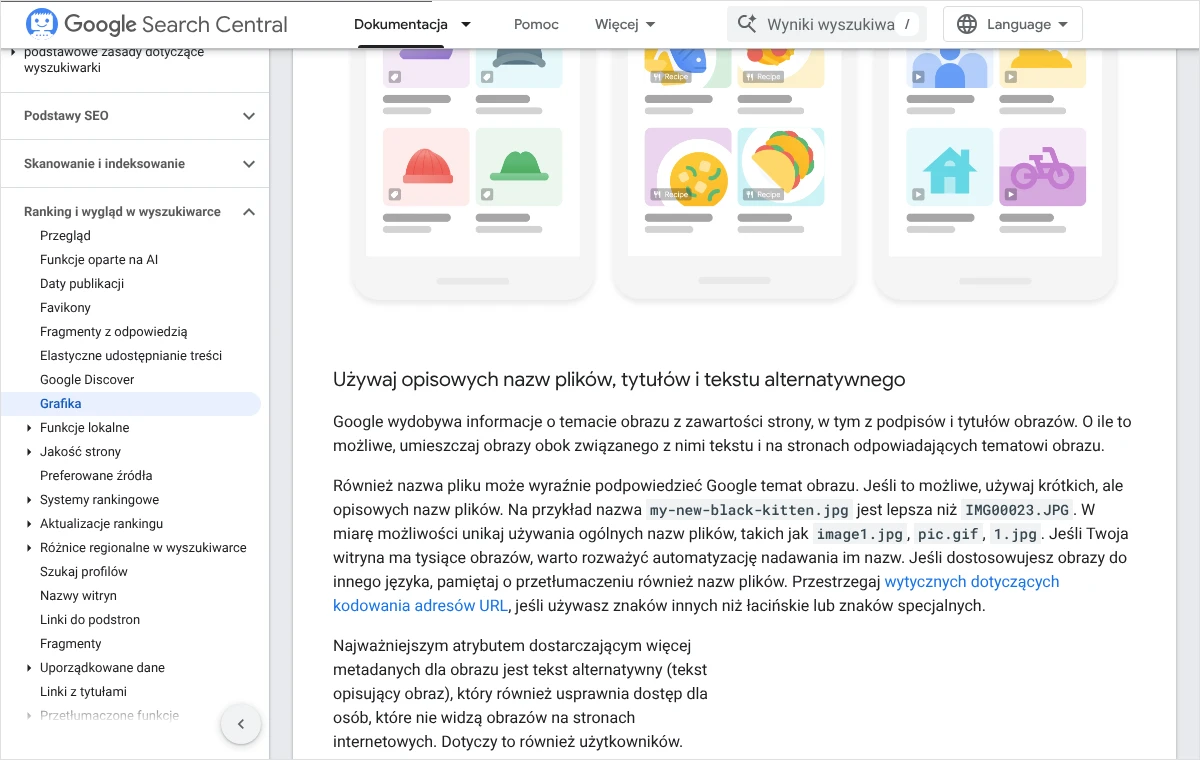
Z tego samego dokumentu wynika jednak, że nazwa pliku jest sygnałem pomocniczym. Za najważniejszy atrybut dostarczający dodatkowych informacji o obrazie Google uznaje tekst alternatywny. Liczy się także tekst, obok którego zdjęcie stoi, oraz temat całej podstrony. Uważam, że właśnie w tej kolejności należy ustawiać priorytety: najpierw treść i tekst alternatywny, potem nazwa pliku.
W praktyce oznacza to dwie rzeczy. Po pierwsze, każde nowe zdjęcie powinno dostawać sensowną nazwę jeszcze przed wgraniem, bo kosztuje to kilkanaście sekund i nie niesie żadnego ryzyka. Po drugie, masowa zmiana nazw setek starych plików rzadko jest pierwszą rzeczą, którą należy zrobić, ponieważ zmiana nazwy oznacza zmianę adresu zdjęcia, a to ma swoje konsekwencje. Oba przypadki opisuję osobno w dalszej części.
Jak sprawdzić, czy zdjęcia ze strony pojawiają się w Grafice Google?
Zanim cokolwiek zostanie zmienione, trzeba wiedzieć, jaki jest punkt wyjścia. Najpewniejszym źródłem jest Google Search Console, czyli narzędzie Google dla właścicieli witryn, które nie wymaga opłat. Raport skuteczności pozwala oddzielić ruch z wyszukiwarki grafiki od ruchu ze zwykłych wyników.
- Należy zalogować się do Google Search Console i wybrać właściwą usługę, czyli adres swojej strony.
- W menu po lewej stronie otwiera się raport skuteczności dotyczący wyników wyszukiwania.
- U góry raportu znajduje się filtr typu wyszukiwania. Po jego kliknięciu wybiera się opcję dotyczącą grafiki zamiast domyślnej sieci.
- W filtrze daty ustawia się dłuższy okres, najlepiej ostatnie 3 miesiące, żeby pojedyncze dni nie zniekształcały obrazu.
- Nad wykresem należy włączyć kliknięcia, wyświetlenia i średnią pozycję, a następnie zapisać te liczby w notatniku lub arkuszu.
- W tabeli pod wykresem przechodzi się kolejno przez karty z zapytaniami i ze stronami, żeby zobaczyć, na jakie hasła i z których podstron zdjęcia są pokazywane.
Wynik można odczytać na trzy sposoby. Zero wyświetleń przy dużej liczbie zdjęć na stronie oznacza, że Google prawdopodobnie ma kłopot z samym dotarciem do obrazów i nazwa pliku nie jest wtedy głównym podejrzanym. Wyświetlenia na przypadkowe, niezwiązane z ofertą hasła sugerują, że wyszukiwarka źle rozumie temat zdjęć. Wyświetlenia na właściwe hasła, ale na dalekich pozycjach, to sytuacja, w której porządne nazwy i teksty alternatywne mają największy sens.
Drugim, szybszym sprawdzianem jest sama Grafika Google. W polu wyszukiwania grafiki wpisuje się operator site: z adresem własnej domeny, na przykład site:nazwafirmy.pl. Lista pokazuje przykładowe obrazy z witryny, które Google ma w indeksie. Nie jest to pełny spis, ale wystarcza, żeby stwierdzić, czy zdjęcia w ogóle tam trafiają.
Operator „src:” dla pojedynczego zdjęcia
Grafika Google obsługuje też operator src:, opisany w dokumentacji Google. Zwraca on strony, które odwołują się do podanego adresu obrazu. Wpisuje się go razem z pełnym adresem pliku, na przykład src:https://nazwafirmy.pl/zdjecia/IMG_4521.jpg. Jeśli pojawia się wynik, dany plik jest znany wyszukiwarce i zmiana jego nazwy wymaga większej ostrożności.
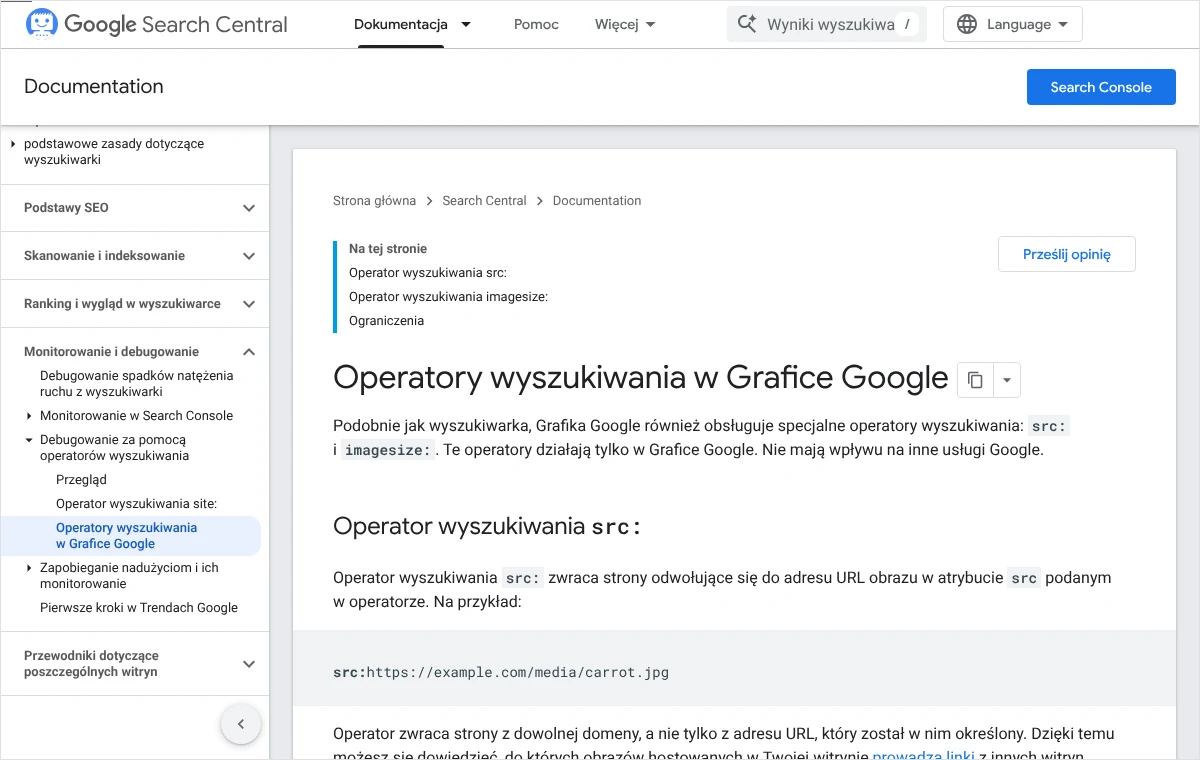
Dokumentacja zastrzega, że operatory wyszukiwania grafiki podlegają ograniczeniom i nie zawsze zwracają wszystkie wyniki. Brak wyniku nie jest więc dowodem, że zdjęcia nie ma w indeksie. Rozstrzygające pozostają dane z raportu skuteczności.
Jak sprawdzić, jakie nazwy mają pliki na stronie?
Wiele osób nie wie, jak nazywają się zdjęcia na ich własnej stronie, ponieważ w edytorze widać obraz, a nie nazwę pliku. Sprawdzenie zajmuje chwilę i warto je zacząć od podstron, które mają przyciągać klientów: oferty, realizacji, produktów, strony głównej.
- Należy otworzyć podstronę w przeglądarce na komputerze, tak jak widzi ją klient.
- Na zdjęciu klika się prawym przyciskiem myszy i wybiera polecenie otwarcia grafiki w nowej karcie. W przeglądarce Chrome nosi ono nazwę „Otwórz grafikę w nowej karcie”.
- W pasku adresu nowej karty widać pełny adres pliku. Ostatni człon, po ostatnim ukośniku, to nazwa pliku razem z rozszerzeniem.
- Adres należy skopiować do arkusza razem z adresem podstrony, na której zdjęcie się znajduje, i krótkim opisem, co przedstawia.
- Czynność powtarza się dla wszystkich zdjęć na najważniejszych podstronach. Przy kilkunastu podstronach daje to listę, z którą można dalej pracować.
W WordPressie ten sam spis da się zrobić od strony panelu. Po wejściu w „Media” i „Biblioteka” wystarczy kliknąć zdjęcie, a w oknie ze szczegółami pojawi się nazwa pliku oraz pole „Adres URL pliku” z przyciskiem „Skopiuj adres URL do schowka”. W tym samym oknie widać pola „Tekst alternatywny”, „Tytuł”, „Podpis” i „Opis”, które przydadzą się później.
Gotową listę dzielę zwykle na trzy grupy. Do pierwszej trafiają pliki o nazwach nic nieznaczących, czyli z samymi cyframi lub skrótem aparatu. Do drugiej pliki o nazwach mylących, na przykład „logo-stare.png” przy zdjęciu produktu albo „baner2.jpg” przy fotografii realizacji. Trzecia grupa to pliki nazwane poprawnie, których nie należy ruszać.
Jak powinna wyglądać dobra nazwa pliku zdjęcia?
Dobra nazwa odpowiada na pytanie, co widać na zdjęciu, tak jakby trzeba było opisać je komuś przez telefon w kilku słowach. Nie jest listą słów kluczowych ani hasłem reklamowym. Zdjęcie drewnianego tarasu z zadaszeniem powinno nazywać się na przykład taras-drewniany-z-zadaszeniem.jpg, a nie tarasy-krakow-cena-tanio-montaz.jpg.
Zasady, które stosuję i które są zgodne z zaleceniami Google, mieszczą się w kilku punktach:
- Nazwa krótka i opisowa, zwykle od trzech do pięciu słów. Dłuższe nazwy niczego nie poprawiają, a utrudniają porządek.
- Słowa rozdzielone łącznikiem, czyli zwykłym dywizem. W zaleceniach Google dotyczących budowy adresów łączniki są wskazane jako lepsze od znaków podkreślenia, ponieważ ułatwiają rozpoznanie poszczególnych słów.
- Same małe litery. W adresach wielkość liter ma znaczenie, więc „Taras.JPG” i „taras.jpg” to dla serwera dwa różne pliki, co łatwo prowadzi do pomyłek.
- Bez polskich znaków, spacji, nawiasów i znaków specjalnych. Litery „ą”, „ł” czy „ż” zastępuje się odpowiednikami bez ogonków i kresek. Google dopuszcza inne znaki pod warunkiem poprawnego kodowania adresów, ale prosty zapis łaciński eliminuje ten kłopot w całości.
- Rozszerzenie zgodne z rzeczywistym typem pliku. Dokumentacja wymienia obsługiwane formaty: BMP, GIF, JPEG, PNG, WebP, SVG i AVIF, i radzi, by rozszerzenie w nazwie odpowiadało formatowi.
- Język nazwy taki sam jak język strony. Google zaleca, by przy przygotowywaniu obrazów dla innej wersji językowej przetłumaczyć również nazwy plików.
Osobną sprawą są serie podobnych zdjęć, na przykład dwadzieścia ujęć tej samej łazienki. Nie ma sensu wymyślać dwudziestu różnych opisów. Wystarczy wspólny rdzeń i element, który naprawdę odróżnia ujęcia: lazienka-z-wanna-wolnostojaca.jpg, lazienka-umywalka-nablatowa.jpg, lazienka-kabina-prysznicowa.jpg. Numer na końcu jest dopuszczalny dopiero wtedy, gdy ujęcia nie różnią się niczym istotnym.

Nazwa miasta i nazwa firmy w nazwie pliku
Nazwa miejscowości ma sens tylko wtedy, gdy zdjęcie rzeczywiście jest związane z miejscem: przedstawia realizację wykonaną w danym mieście, lokal firmy albo wydarzenie. Dopisywanie miasta do każdego pliku, łącznie z ikonami i zdjęciami zespołu, jest mechanicznym upychaniem słów i nie daje efektu. To samo dotyczy nazwy firmy: przydaje się w nazwie pliku z logo i zdjęciem siedziby, a w pozostałych tylko wydłuża zapis.
Kto woli nie zajmować się tym samodzielnie, może zadzwonić pod numer 533 525 168 albo napisać na info@lukaszwudyka.pl, a przejmę sprawę: sprawdzę, jak zdjęcia ze strony radzą sobie w Grafice Google, przygotuję wzór nazw i wskażę, które pliki opłaca się podmienić, a które lepiej zostawić.
Jak nazywać zdjęcia przed wgraniem na stronę?
Najtańszym momentem na nadanie nazwy jest chwila przed wgraniem pliku. Zdjęcie nie ma jeszcze adresu, nikt do niego nie linkuje, Google go nie zna, więc nic nie można zepsuć. Warto zrobić z tego stały nawyk w firmie, tak samo oczywisty jak zmniejszenie zdjęcia przed publikacją.
- Zdjęcia przeznaczone na stronę kopiuje się do osobnego folderu na komputerze, żeby nie zmieniać nazw oryginałów w archiwum.
- Każdy plik należy otworzyć i ustalić, co dokładnie przedstawia oraz na której podstronie się znajdzie.
- Nazwę zmienia się w systemie: w Windows po zaznaczeniu pliku naciska się klawisz F2 albo wybiera z menu pod prawym przyciskiem myszy polecenie „Zmień nazwę”, w systemie macOS zaznacza się plik w Finderze i naciska klawisz Return.
- W miejsce starej nazwy wpisuje się nową według przyjętego wzoru, małymi literami, z łącznikami i bez polskich znaków. Rozszerzenia po kropce nie należy zmieniać ręcznie.
- Jeżeli zdjęcie ma zostać zmniejszone albo zapisane w innym formacie, robi się to teraz, przed wgraniem, i dopiero wynikowy plik dostaje ostateczną nazwę.
- Plik wgrywa się na stronę i od razu uzupełnia tekst alternatywny, zanim zdjęcie trafi do treści.
Ręczna zmiana rozszerzenia, na przykład z „.png” na „.jpg”, nie zmienia formatu pliku. Powstaje wtedy obraz, którego nazwa mówi co innego niż zawartość, a to jest sprzeczne z zaleceniem Google, by rozszerzenie odpowiadało typowi pliku. Format zmienia się wyłącznie przez ponowne zapisanie zdjęcia w programie graficznym lub narzędziu do konwersji.
Zdjęcia wgrywane prosto z telefonu
Telefon jest najczęstszym źródłem nazw w rodzaju „IMG_4521.jpg”, ponieważ publikacja wprost z galerii pomija etap porządkowania. Nazwę da się zmienić także w telefonie, w systemowej aplikacji do zarządzania plikami, zwykle przez dłuższe przytrzymanie pliku i wybór polecenia zmiany nazwy. Jeśli zdjęć jest więcej, wygodniej przesłać je na komputer i tam nadać nazwy całej partii.
Co WordPress robi z nazwą po wgraniu pliku
WordPress przyjmuje nazwę pliku taką, jaką plik miał na dysku, i na jej podstawie buduje adres zdjęcia. Przy wgrywaniu porządkuje ją w ograniczonym zakresie, między innymi zamienia spacje na łączniki. Jeżeli w tym samym folderze istnieje już plik o identycznej nazwie, nowy dostaje na końcu kolejny numer. Dla każdego zdjęcia system tworzy też kilka mniejszych wersji, których nazwy kończą się wymiarami w pikselach.
Najważniejsze jest to, czego WordPress nie robi. Pole „Tytuł” w szczegółach pliku wypełnia się automatycznie nazwą pliku, ale jego późniejsza zmiana nie zmienia ani nazwy pliku, ani adresu zdjęcia. Poprawienie tytułu z „IMG_4521” na „Taras drewniany z zadaszeniem” porządkuje bibliotekę, lecz plik nadal nazywa się po staremu. Standardowy panel nie ma funkcji zmiany nazwy pliku, który już został wgrany.
Czy zmieniać nazwy zdjęć, które już są na stronie?
To pytanie wymaga chłodnej kalkulacji. Zmiana nazwy pliku jest zmianą adresu zdjęcia. Dla Google nowy adres to nowy obraz, który trzeba ponownie odnaleźć, pobrać i ocenić, a stary adres przestaje działać, o ile nie zostanie przekierowany. Dokumentacja Google zaleca odwoływanie się do obrazu stale pod tym samym adresem, co pozwala wyszukiwarce przechowywać go i używać ponownie bez wielokrotnego pobierania.
Z mojej praktyki wynika, że obrazy są odświeżane przez wyszukiwarkę wolniej niż zwykłe podstrony. Po zmianie adresu zdjęcie może na pewien czas wypaść z Grafiki Google, zanim wróci pod nowym adresem. Przy zdjęciu, które nie przynosi żadnego ruchu, nie ma to znaczenia. Przy zdjęciu, które sprowadza klientów, jest to realny koszt.
Decyzję ułatwia podział na trzy sytuacje:
- Zdjęcie ma w raporcie skuteczności wyświetlenia i kliknięcia z grafiki. Nazwy nie należy zmieniać. Lepszy efekt da poprawa tekstu alternatywnego, podpisu i treści wokół zdjęcia, bo te zmiany nie ruszają adresu.
- Zdjęcie nie ma żadnych wyświetleń, a stoi na ważnej podstronie. Podmiana na plik o opisowej nazwie jest uzasadniona, pod warunkiem wykonania jej zgodnie z procedurą opisaną niżej.
- Zdjęcie jest elementem ozdobnym, ikoną albo tłem. Zmiana nazwy niczego nie wniesie i nie jest warta poświęconego czasu.
Radzę też odróżnić porządki od naprawy. Jeżeli strona ma kilkaset zdjęć o nazwach z aparatu, rozsądny plan obejmuje kilkanaście lub kilkadziesiąt najważniejszych fotografii na podstronach ofertowych oraz zasadę, że od teraz każdy nowy plik jest nazywany poprawnie. Reszta może zostać, jak jest.
Jak bezpiecznie zmienić nazwę zdjęcia, które jest już opublikowane?
Bezpieczna zmiana polega na wgraniu tego samego zdjęcia pod nową nazwą, podmianie go we wszystkich miejscach i przekierowaniu starego adresu na nowy. Przed rozpoczęciem pracy należy wykonać kopię zapasową strony, ponieważ operacja dotyczy plików i treści jednocześnie.
- Zapisanie obecnego adresu zdjęcia. W bibliotece mediów kopiuje się zawartość pola „Adres URL pliku” i wkleja do arkusza w kolumnie ze starymi adresami.
- Ustalenie, gdzie zdjęcie jest użyte. Należy przejrzeć podstrony, wpisy, produkty oraz ustawienia motywu, a wynik dopisać do arkusza. Jedno zdjęcie bywa osadzone w kilku miejscach.
- Przygotowanie pliku o nowej nazwie na komputerze, najlepiej z oryginału w dobrej jakości, a nie z pomniejszonej kopii pobranej ze strony.
- Wgranie nowego pliku do biblioteki mediów i uzupełnienie pola „Tekst alternatywny”. Nowy adres pliku trafia do arkusza obok starego.
- Podmiana zdjęcia w treści. Na każdej podstronie z listy stare zdjęcie zastępuje się nowym i zapisuje zmiany. Tekst alternatywny i podpis należy sprawdzić po podmianie, bo w części edytorów są one przypisane do konkretnego osadzenia, a nie do pliku.
- Ustawienie przekierowania 301 ze starego adresu pliku na nowy. Na serwerach korzystających z pliku .htaccess służy do tego wiersz w postaci
Redirect 301 /zdjecia/IMG_4521.jpg /zdjecia/taras-drewniany-z-zadaszeniem.jpg, w którym ścieżki zastępuje się własnymi. - Sprawdzenie przekierowania. Stary adres wkleja się w pasek przeglądarki w oknie prywatnym. Powinno otworzyć się to samo zdjęcie pod nowym adresem.
- Usunięcie starego pliku z biblioteki mediów dopiero wtedy, gdy przekierowanie działa i żadna podstrona nie korzysta już ze starego adresu.
Przekierowanie jest krokiem, który najczęściej bywa pomijany, a ma duże znaczenie. Dzięki niemu Google i inne serwisy, które odwołują się do starego adresu, trafiają na nowy plik zamiast na błąd. Plik .htaccess wymaga jednak ostrożności, ponieważ pomyłka w jednym wierszu potrafi unieruchomić całą witrynę. Zasady bezpiecznej edycji opisałem w tekście o tym, jak przygotować przekierowanie 301 w pliku .htaccess.
Nie każdy serwer korzysta z tego pliku. Jeżeli hosting działa na innym oprogramowaniu albo zdjęcia są podawane przez sieć dostarczania treści, przekierowanie ustawia się w panelu hostingu lub w panelu tej sieci. W razie wątpliwości bezpieczniej zapytać pomoc techniczną hostingu, niż eksperymentować na działającej stronie.
Wtyczki do zamiany i zmiany nazw plików
Do WordPressa istnieją wtyczki, które zmieniają nazwę pliku w bibliotece i same poprawiają odwołania w treści. Oszczędzają czas, ale działają bezpośrednio na plikach i bazie danych, więc błąd dotyka wielu podstron naraz. Jeśli taka wtyczka ma zostać użyta, to wyłącznie po wykonaniu pełnej kopii zapasowej, najpierw na jednym zdjęciu, z kontrolą, czy podstrona, miniatury i stary adres zachowują się poprawnie.
Co poza nazwą pliku decyduje o widoczności zdjęcia?
Jeżeli zdjęcia mają dobre nazwy, a nadal nie pojawiają się w Grafice Google, przyczyna leży zwykle w jednym z poniższych miejsc. Każde z nich jest opisane w dokumentacji Google jako warunek albo zalecenie i każde ma większą wagę niż sama nazwa.
Tekst alternatywny i treść wokół zdjęcia
Tekst alternatywny opisuje zdjęcie osobom, które go nie widzą, i jednocześnie jest dla Google najważniejszą dodatkową informacją o obrazie. Powinien być konkretny, zgodny z treścią podstrony i pozbawiony wyliczanek słów kluczowych, które Google wprost określa jako praktykę mogącą zostać uznaną za spam. Sposób pisania takich opisów omówiłem szerzej w tekście o tym, jak przygotować tekst alternatywny zdjęcia.
Równie ważne jest sąsiedztwo. Google zaleca umieszczanie obrazów obok tekstu, który ich dotyczy, i na podstronach odpowiadających tematowi zdjęcia. Fotografia tarasu w galerii bez jednego zdania opisu ma mniejsze szanse niż ta sama fotografia w akapicie o realizacji, z podpisem wyjaśniającym, co przedstawia.
Sposób osadzenia zdjęcia w kodzie strony
Google odnajduje obrazy podane w atrybucie src elementu img. Obrazów ustawionych jako tło w arkuszu stylów CSS wyszukiwarka nie indeksuje. To częsta przyczyna braku widoczności na stronach budowanych w kreatorach, gdzie duże zdjęcia sekcji bywają wstawiane właśnie jako tło. Zdjęcie, które ma być znajdowane, powinno być wstawione jako zwykły obraz w treści.
Mapa witryny i dostęp dla robota
Mapa witryny z obrazami pomaga Google trafić do zdjęć, których mógłby nie znaleźć, na przykład ładowanych za pomocą skryptów. Według dokumentacji jeden adres podstrony w takiej mapie może zawierać do 1000 obrazów, a adresy zdjęć mogą wskazywać inną domenę, co dotyczy stron korzystających z sieci dostarczania treści. Wiele wtyczek SEO do WordPressa dopisuje zdjęcia do mapy samodzielnie. Samo przesłanie mapy opisałem w tekście o tym, jak wygląda zgłoszenie mapy witryny w Google Search Console.
Trzeba też sprawdzić, czy plik robots.txt nie blokuje folderu ze zdjęciami. Zablokowany folder oznacza, że robot nie pobierze żadnego obrazu, niezależnie od tego, jak starannie pliki zostały nazwane.
Jakość, rozmiar i adres podstrony
Google zwraca uwagę, że wyraźne zdjęcia lepiej wyglądają w miniaturach i częściej zachęcają do wejścia na stronę, a jednocześnie obrazy stanowią zwykle największą część wagi podstrony. Zdjęcie powinno więc być ostre, ale zapisane w rozsądnym rozmiarze. Porządek w nazwach plików dobrze łączy się z porządkiem w adresach podstron, o czym piszę w tekście o tym, jak zbudować przyjazny adres URL.
Po czym poznać, że zmiany zadziałały, i co zrobić, gdy efektu nie ma?
Efektów nie widać z dnia na dzień. Google musi ponownie odwiedzić podstronę, pobrać nowe pliki i przetworzyć je, co w przypadku obrazów trwa zwykle dłużej niż w przypadku tekstu. Rozsądnie jest ocenić wynik po kilku tygodniach, a nie po kilku dniach.
Ocena polega na powtórzeniu pomiaru z początku. W raporcie skuteczności, przy włączonym filtrze grafiki, porównuje się liczbę wyświetleń, kliknięć i średnią pozycję z wartościami zapisanymi przed zmianami. Raport pozwala zestawić dwa okresy w filtrze daty, co ułatwia odczyt. Dobrym znakiem jest pojawienie się zapytań, które odpowiadają temu, co faktycznie widać na zdjęciach.
Ponowne odwiedzenie zmienionej podstrony można przyspieszyć. W Google Search Console wkleja się jej adres w pole sprawdzania adresu URL u góry ekranu i po wyświetleniu wyniku korzysta z opcji „Poproś o zindeksowanie”. Prośba dotyczy podstrony, nie pojedynczego pliku, i nie gwarantuje terminu.
Jeżeli po kilku tygodniach nic się nie zmienia, należy wrócić do listy z poprzedniej sekcji i sprawdzić po kolei: czy zdjęcia są osadzone jako zwykłe obrazy, czy folder z plikami nie jest zablokowany, czy stare adresy poprawnie przekierowują, czy podstrona w ogóle znajduje się w indeksie Google. Brak efektu przy poprawnych nazwach prawie zawsze oznacza, że przyczyna leży w dostępie do zdjęć albo w treści podstrony, a nie w nazewnictwie.
Jakich błędów unikać przy porządkowaniu nazw zdjęć?
- Zmiana nazw wszystkich plików naraz, bez listy starych adresów i bez przekierowań. Skutkiem są puste miejsca po zdjęciach na podstronach i błędy pod starymi adresami.
- Upychanie w nazwie wielu słów kluczowych i nazw miast. Nazwa ma opisywać zdjęcie, a nie ofertę całej firmy.
- Nadawanie tej samej nazwy z kolejnym numerem dziesiątkom różnych zdjęć. Taki zapis mówi wyszukiwarce niewiele więcej niż nazwa z aparatu.
- Poprawianie wyłącznie pola „Tytuł” w bibliotece mediów w przekonaniu, że zmienia to nazwę pliku.
- Usuwanie starego pliku przed podmianą zdjęcia w treści i przed sprawdzeniem przekierowania.
- Zmienianie nazw zdjęć, które już przynoszą ruch z grafiki, tylko dlatego, że nazwa wygląda nieładnie.
- Nazwa, która opisuje coś innego niż zdjęcie. Rozbieżność między nazwą, tekstem alternatywnym i zawartością obrazu wprowadza w błąd i ludzi, i wyszukiwarkę.
Najczęstsze pytania
Czy Google obniża pozycję strony za nazwy typu „IMG_4521.jpg”?
Nie. Dokumentacja Google nie opisuje żadnej kary za takie nazwy. Mówi jedynie, że opisowa nazwa może podpowiedzieć temat obrazu, więc nazwa z aparatu oznacza utraconą wskazówkę, a nie sankcję.
Łącznik czy podkreślenie w nazwie pliku?
Łącznik. W zaleceniach Google dotyczących budowy adresów łączniki są wskazane jako lepszy sposób rozdzielania słów niż znaki podkreślenia. Zapis taras-drewniany.jpg jest więc lepszy niż taras_drewniany.jpg, choć samo podkreślenie nie jest błędem wymagającym pilnej naprawy.
Czy w nazwie pliku można używać polskich znaków?
Technicznie jest to możliwe, a Google wymaga wtedy poprawnego kodowania adresów. W praktyce polskie litery w nazwach plików powodują kłopoty przy przenoszeniu strony między serwerami i przy kopiowaniu adresów, dlatego radzę konsekwentnie zapisywać nazwy bez nich.
Jak długa powinna być nazwa pliku zdjęcia?
Google nie podaje limitu, używa określenia „krótkie, ale opisowe”. Trzy do pięciu słów wystarcza w niemal każdym przypadku. Jeżeli opis nie mieści się w takiej długości, reszta informacji powinna trafić do tekstu alternatywnego i podpisu.
Czy zmiana pola „Tytuł” w bibliotece mediów WordPressa zmienia nazwę pliku?
Nie. Tytuł jest etykietą w panelu, a nazwa pliku i adres zdjęcia pozostają takie, jakie były w chwili wgrania. Żeby zmienić nazwę, trzeba wgrać plik ponownie pod nową nazwą albo użyć wtyczki, z zachowaniem środków ostrożności.
Po jakim czasie Google zauważy nowe nazwy plików?
Google nie podaje terminu. Zależy to od tego, jak często robot odwiedza daną witrynę, a obrazy są zwykle odświeżane wolniej niż strony. Rozsądnie jest przyjąć, że pierwsze zmiany w raporcie będą widoczne po kilku tygodniach.
Czy nazwa pliku ma znaczenie dla zdjęć w wizytówce Google i w mediach społecznościowych?
Zalecenia opisane w tym tekście dotyczą zdjęć opublikowanych na własnej stronie internetowej. Serwisy, do których zdjęcia są przesyłane, zwykle nadają plikom własne nazwy i adresy, więc pierwotna nazwa nie jest tam widoczna. Porządne nazwy przydają się wtedy głównie do utrzymania ładu w firmowym archiwum.
Czy przy zmianie formatu na WebP trzeba zmieniać nazwę?
Zmiana formatu zmienia rozszerzenie, a więc i adres zdjęcia, nawet jeśli reszta nazwy zostaje ta sama. Obowiązują te same zasady co przy zmianie nazwy: podmiana w treści i przekierowanie starego adresu. Wyjątkiem są rozwiązania, które podają nowy format pod niezmienionym adresem, co należy potwierdzić u dostawcy wtyczki lub hostingu.
Brak czasu albo ochoty, żeby zająć się tym samodzielnie?
Porządkowanie zdjęć nie jest trudne, ale wymaga cierpliwości i uwagi, a przy większej stronie potrafi zająć kilka wieczorów. Mogę zrobić to od początku do końca: sprawdzę, jak zdjęcia ze strony wypadają dziś w Grafice Google, przygotuję listę plików do zmiany, nadam im nowe nazwy i teksty alternatywne, podmienię je na podstronach, ustawię przekierowania starych adresów, a po kilku tygodniach pokażę w raporcie, co się zmieniło.
Wystarczy zadzwonić pod numer 533 525 168 albo napisać na adres info@lukaszwudyka.pl i podać adres strony. Odpowiem, od czego należałoby zacząć i ile pracy to oznacza.