Tekst alternatywny to krótki opis zdjęcia zapisany w kodzie strony. Większość odwiedzających nigdy go nie zobaczy, a mimo to od niego zależy, czy osoba niewidoma dowie się, co przedstawia fotografia, i czy Google zrozumie, czego dotyczy obraz. Na wielu stronach firmowych pole z tym opisem jest puste albo wypełnione przypadkową nazwą pliku.
Ta instrukcja jest przeznaczona dla właścicieli firm, osób prowadzących sklepy internetowe i wszystkich, którzy sami dodają zdjęcia do swojej strony. Nie wymaga wiedzy programistycznej. Wystarczy dostęp do panelu strony i trochę cierpliwości.
Po lekturze czytelnik będzie umiał sprawdzić, które zdjęcia na stronie nie mają opisu, zdecydować, które z nich opisu potrzebują, napisać tekst przydatny dla człowieka i dla wyszukiwarki, wpisać go we właściwe miejsce oraz skontrolować, czy zmiana rzeczywiście zadziałała.
Czym jest tekst alternatywny i gdzie go widać?
Każde zdjęcie na stronie internetowej jest wstawiane za pomocą znacznika img. Tekst alternatywny to treść atrybutu alt w tym znaczniku. W kodzie wygląda to tak:
<img src="tort-malinowy.jpg" alt="Trzypiętrowy tort weselny z malinami i białym kremem">
Osoba, która widzi stronę na ekranie, zwykle tego opisu nie zauważa. Pojawia się on w trzech sytuacjach. Po pierwsze, odczytuje go na głos czytnik ekranu, czyli program, z którego korzystają osoby niewidome i słabowidzące. Po drugie, przeglądarka wyświetla go w miejscu zdjęcia, gdy plik się nie wczytał, na przykład przy słabym zasięgu. Po trzecie, czytają go roboty wyszukiwarek.
Tekst alternatywny bywa mylony z trzema innymi polami. Tytuł obrazu to dymek, który w niektórych przeglądarkach pojawia się po najechaniu kursorem. Podpis to tekst widoczny dla wszystkich pod zdjęciem. Nazwa pliku to nazwa, pod którą zdjęcie zostało zapisane na dysku i przesłane na serwer. Każde z tych pól ma inne zadanie i żadne nie zastępuje atrybutu alt.
Komu i czemu służy opis zdjęcia?
Ludziom, którzy nie widzą obrazu
Czytnik ekranu odczytuje stronę po kolei. Gdy trafia na zdjęcie z opisem, mówi, że to grafika, i czyta treść atrybutu. Gdy opisu nie ma, część czytników odczytuje nazwę pliku, a wtedy użytkownik słyszy ciąg liter i cyfr, z którego nic nie wynika. Jeśli zdjęcie jest jednocześnie linkiem, taka osoba nie wie nawet, dokąd prowadzi kliknięcie.
Z opisu korzystają też osoby, które widzą dobrze. Tekst pojawia się w miejscu obrazu przy wolnym łączu, przy wyłączonym wczytywaniu grafik i w części programów pocztowych. Dobrze napisany opis sprawia, że strona pozostaje zrozumiała także wtedy, gdy zdjęć nie widać.
Wyszukiwarce, która ustala temat obrazu
Google w swojej dokumentacji dla właścicieli witryn nazywa tekst alternatywny najważniejszym atrybutem, który dostarcza dodatkowych informacji o obrazie. Wyszukiwarka łączy go z własnym rozpoznawaniem obrazów i z treścią strony, aby ustalić, co przedstawia zdjęcie. Od tego zależy między innymi, na jakie zapytania zdjęcie może pojawić się w wyszukiwarce grafiki.
Ta sama dokumentacja podaje jeszcze jedną ważną informację: gdy zdjęcie jest linkiem, tekst alternatywny może posłużyć jako tekst kotwicy, czyli pełni tę samą funkcję co słowa, w które klika się w zwykłym linku. Opis banera prowadzącego do oferty mówi więc wyszukiwarce, czego dotyczy strona docelowa. Kto porządkuje linki wewnętrzne w serwisie, powinien uwzględnić także linki graficzne.
Trzeba przy tym zachować rozsądek. Tekst alternatywny to jeden z wielu sygnałów i sam nie wyniesie strony na pierwsze miejsce. Google wprost ostrzega przed wypełnianiem atrybutu słowami kluczowymi, ponieważ jest to źle odbierane przez użytkowników i może spowodować uznanie witryny za spam.
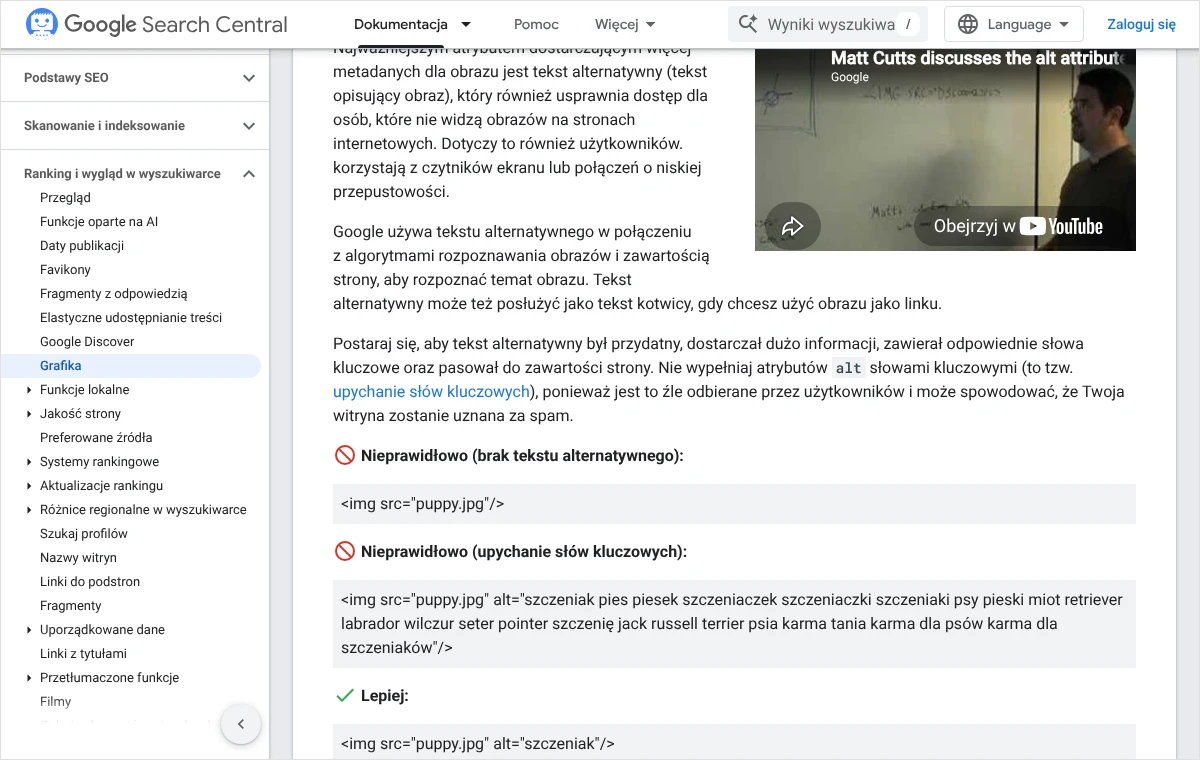
Przykłady z dokumentacji dobrze pokazują kierunek. Brak atrybutu jest błędem. Długi ciąg powtarzanych słów jest błędem. Jedno słowo „szczeniak” jest lepsze niż nic, a najlepiej oceniany jest pełny opis: „Szczeniak dalmatyńczyka bawi się w aportowanie”.
Po czym rozpoznać, że strona ma problem z opisami zdjęć?
Braków w opisach nie widać gołym okiem, dlatego trzeba ich poszukać. Search Console nie ma osobnego raportu o brakujących tekstach alternatywnych, więc sprawdzenie wykonuje się innymi sposobami. Poniżej trzy metody, od najszybszej do najdokładniejszej.
- Sprawdzenie pojedynczego zdjęcia w przeglądarce. Na zdjęciu należy kliknąć prawym przyciskiem myszy i w przeglądarce Chrome wybrać polecenie „Zbadaj”. W oknie, które się otworzy, podświetli się wiersz ze znacznikiem
img. Trzeba w nim odszukać fragmentalt="..."i przeczytać, co zawiera. - Sprawdzenie całej podstrony w narzędziu PageSpeed Insights. Po wpisaniu adresu podstrony i zakończeniu analizy należy przejść do części „Ułatwienia dostępu”. Jeżeli na stronie są zdjęcia bez atrybutu
alt, raport wymienia je na liście wraz z fragmentem kodu, co pozwala je odnaleźć. - Sprawdzenie biblioteki zdjęć w panelu strony. W WordPressie należy otworzyć „Media”, a następnie „Biblioteka”, i klikać kolejne zdjęcia. Puste pole „Tekst alternatywny” oznacza, że zdjęcie wstawiane od tej pory do treści nie dostanie żadnego opisu.
- Sprawdzenie całego serwisu programem, który przechodzi po wszystkich podstronach i zapisuje listę obrazów razem z ich opisami. Takie zestawienie jest zwykle częścią szerszego przeglądu, który opisałem we wpisie o tym, co sprawdzić w audycie SEO strony.
Przy przeglądaniu wyników trzeba rozróżnić trzy przypadki. Pierwszy to całkowity brak atrybutu alt w znaczniku. Drugi to atrybut obecny, ale pusty, zapisany jako alt="". Trzeci to atrybut wypełniony treścią bez wartości, taką jak „IMG_4521”, „zdjęcie” albo „baner”.
Pusty atrybut nie zawsze jest błędem. Przy grafikach czysto ozdobnych jest rozwiązaniem prawidłowym i zalecanym, o czym mowa w następnej części. Błędem jest dopiero wtedy, gdy dotyczy zdjęcia, które niesie informację albo jest linkiem.
Najczęstsze przyczyny braków są cztery. Zdjęcia były przesyłane w pośpiechu i pole zostało pominięte. Motyw strony albo kreator wstawia obrazy jako tło, przez co w ogóle nie mają miejsca na opis. Sklep importował produkty z pliku bez kolumny z opisami zdjęć. Wtyczka automatycznie przepisała nazwę pliku do pola opisu.
Które zdjęcia potrzebują opisu, a które nie?
Zanim powstanie pierwszy opis, trzeba ustalić, jaką rolę zdjęcie pełni na stronie. Od tej roli zależy, co wpisać w pole. Taki podział stosują międzynarodowe wytyczne dostępności stron WCAG, w których sprawy tej dotyczy kryterium „Treść nietekstowa”.
Zdjęcie, które coś pokazuje
Fotografia produktu, realizacji, zespołu, lokalu albo ilustracja do artykułu niesie informację. Opis powinien przekazać to, co osoba widząca odczytuje z obrazu w kontekście danej strony. To zdecydowanie najczęstszy przypadek.
Zdjęcie, w które się klika
Gdy grafika jest linkiem albo przyciskiem, opis ma mówić, co się stanie po kliknięciu, a nie jak grafika wygląda. Logo w nagłówku, które prowadzi na stronę główną, opisuje się na przykład słowami „Strona główna – Pracownia Tortów Malina”. Ikona koperty prowadząca do formularza dostaje opis „Formularz kontaktowy”, a nie „koperta”.
Grafika z napisem
Jeżeli na obrazie jest tekst, na przykład hasło promocji albo godziny otwarcia, opis powinien ten tekst powtórzyć. W przeciwnym razie informacja istnieje tylko dla osób, które widzą obraz, a wyszukiwarka może jej nie odczytać. Uważam, że ważnych informacji, takich jak cennik czy dane kontaktowe, w ogóle nie należy umieszczać wyłącznie na grafice. Powinny być zwykłym tekstem na stronie.
Wykres, schemat, mapa
Złożonej grafiki nie da się streścić jednym zdaniem. W polu opisu podaje się wtedy krótko, co grafika przedstawia i jaki płynie z niej wniosek, a pełne dane umieszcza się w tekście obok, na przykład w akapicie pod wykresem.
Ozdobnik
Linie, tła, ozdobne ikony przy nagłówkach i zdjęcia nastrojowe, które niczego nie dodają do treści, nie potrzebują opisu. Dla nich właściwy jest pusty atrybut alt="". Czytnik ekranu pomija wtedy grafikę i nie zajmuje użytkownikowi czasu. Atrybutu nie wolno jednak usuwać całkowicie, ponieważ wtedy czytnik może zacząć odczytywać nazwę pliku.
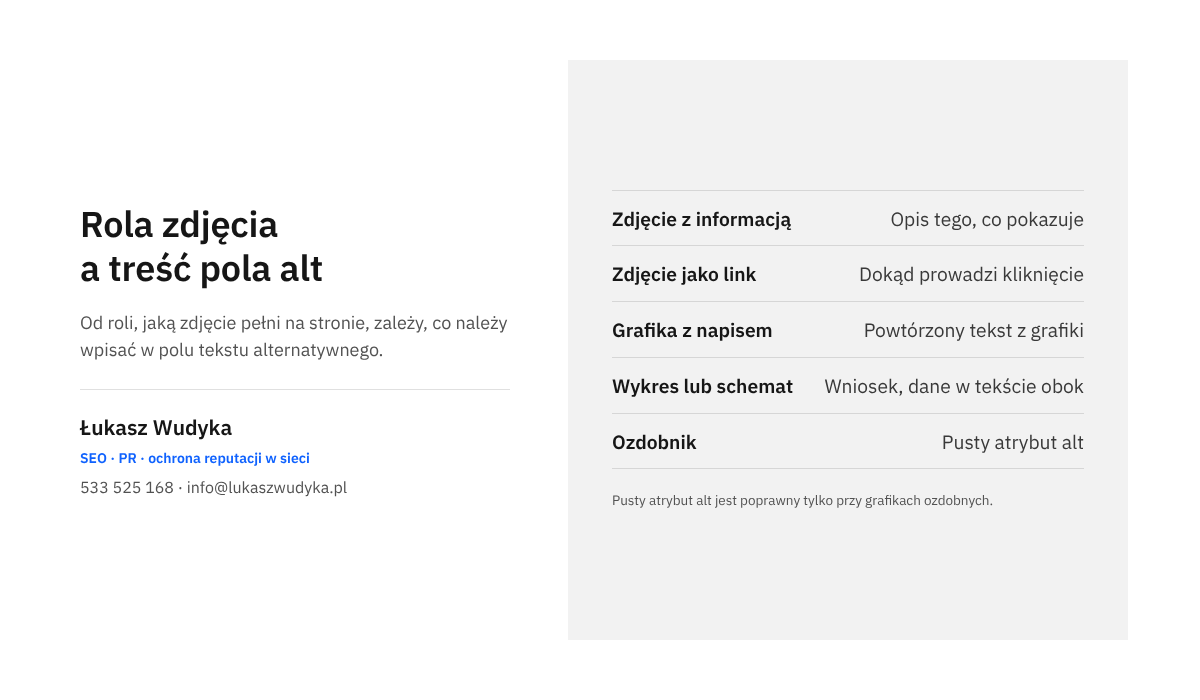
W razie wątpliwości pomaga proste pytanie: czy po usunięciu tego zdjęcia strona straciłaby jakąś informację albo funkcję? Jeżeli tak, opis jest potrzebny. Jeżeli nie, zdjęcie jest ozdobą.
Kto woli nie zajmować się tym samodzielnie, może zadzwonić pod numer 533 525 168 albo napisać na adres info@lukaszwudyka.pl. Przejrzę wtedy zdjęcia na stronie, wskażę te, które wymagają opisu, i przygotuję gotowe teksty alternatywne do wklejenia albo wprowadzę je od razu w panelu.
Jak napisać dobry tekst alternatywny?
Dobry opis powstaje w kilku krokach. Przy pierwszych zdjęciach zajmują one parę minut, później pisanie staje się nawykiem i trwa kilkanaście sekund na zdjęcie.
- Ustalenie, po co zdjęcie znajduje się na tej konkretnej stronie. To samo zdjęcie kuchni na stronie stolarza służy pokazaniu mebli, a na stronie dewelopera pokazaniu układu mieszkania. Opis powinien podkreślać to, co w danym miejscu jest ważne.
- Nazwanie tego, co widać, jednym konkretnym zdaniem. Należy podać, kto albo co jest na zdjęciu, co się dzieje i jakie cechy mają znaczenie: kolor, materiał, model, miejsce.
- Sprawdzenie, czy w zdaniu w naturalny sposób mieści się określenie, którego klienci używają w wyszukiwarce. Jeżeli zdjęcie przedstawia dębowy stół rozkładany, to właśnie te słowa powinny się w opisie znaleźć. Jeżeli fraza nie pasuje do obrazu, nie należy jej dopisywać.
- Usunięcie zbędnych wstępów. Opisu nie zaczyna się od słów „zdjęcie przedstawia” ani „obrazek”, ponieważ czytnik ekranu sam informuje, że to grafika. Wyjątkiem jest sytuacja, gdy rodzaj obrazu ma znaczenie, na przykład „zrzut ekranu” albo „rysunek techniczny”.
- Skrócenie opisu do rozsądnej długości. Zwykle wystarcza jedno zdanie, czasem dwa krótkie. Dłuższe wyjaśnienia powinny trafić do tekstu obok zdjęcia.
- Przeczytanie opisu na głos z zamkniętymi oczami. Jeżeli po usłyszeniu zdania wiadomo, co jest na zdjęciu i po co ono tam jest, opis spełnia swoje zadanie.
- Porównanie opisu z podpisem i tekstem obok. Opis nie powinien powtarzać słowo w słowo tego, co już stoi w podpisie, bo użytkownik czytnika usłyszy tę samą treść dwa razy.
Zły, przeciętny i dobry opis na przykładach
Zdjęcie na stronie zakładu stolarskiego. Zły opis: „IMG_2231”. Przeciętny: „stół”. Dobry: „Rozkładany stół dębowy na dwanaście osób w jasnej jadalni”. Opis szkodliwy: „stół dębowy stoły dębowe stół na wymiar tanio stolarz meble na wymiar”.
Zdjęcie na stronie gabinetu fizjoterapii. Zły opis: „fizjoterapia”. Dobry: „Fizjoterapeutka pokazuje pacjentowi ćwiczenie wzmacniające bark z użyciem taśmy”. Taki opis mówi człowiekowi, co widać, a wyszukiwarce, że strona dotyczy rehabilitacji barku.
Zdjęcie w sklepie z obuwiem. Zły opis: „buty”. Dobry: „Skórzane botki damskie w kolorze koniakowym na niskim obcasie, widok z boku”. Przy kolejnych ujęciach tego samego produktu zmienia się końcówkę: „widok podeszwy”, „zbliżenie na zamek”, „botki na nodze modelki”.
Baner na stronie głównej, który prowadzi do oferty. Zły opis: „baner”. Dobry: „Oferta montażu klimatyzacji w domach jednorodzinnych”. Baner jest linkiem, dlatego opis mówi, dokąd prowadzi.
Czy w opisie powinna być fraza kluczowa?
Może być, jeśli rzeczywiście opisuje to, co widać. Dokumentacja Google zaleca, aby tekst alternatywny był przydatny, zawierał dużo informacji i odpowiednie słowa kluczowe oraz pasował do zawartości strony. Słowo „odpowiednie” jest tu najważniejsze.
W praktyce radzę trzymać się jednej zasady: najpierw rzetelny opis, potem sprawdzenie, czy fraza już w nim jest. Jeśli na stronie znajduje się dziesięć zdjęć, nie każde musi zawierać tę samą frazę. Dziesięć identycznych opisów to dla czytnika ekranu dziesięć razy to samo zdanie, a dla wyszukiwarki sygnał sztucznego upychania słów.
Gdzie wpisać tekst alternatywny w WordPressie?
W WordPressie opis można wpisać w dwóch miejscach i warto rozumieć różnicę między nimi. Pierwsze to biblioteka mediów, drugie to ustawienia konkretnego bloku ze zdjęciem we wpisie albo na stronie.
Według dokumentacji WordPressa tekst wpisany w bibliotece mediów staje się domyślnym opisem przy każdym kolejnym wstawieniu zdjęcia. Tekst wpisany w ustawieniach bloku dotyczy tylko tego jednego miejsca na danej stronie lub we wpisie. Pozwala to nadać temu samemu zdjęciu różne opisy w zależności od kontekstu.
Opis w bibliotece mediów
- W menu po lewej stronie panelu należy otworzyć „Media”, a następnie „Biblioteka”.
- Trzeba kliknąć zdjęcie, które ma zostać opisane. Otworzy się okno ze szczegółami pliku.
- W polu „Tekst alternatywny” wpisuje się przygotowany opis. Pola „Tytuł”, „Podpis” i „Opis” mają inne przeznaczenie i nie zastępują tego pola.
- Zmiana zapisuje się samoczynnie po opuszczeniu pola. Następnie można przejść do kolejnego zdjęcia strzałką u góry okna.
Opis w bloku ze zdjęciem
- Należy otworzyć do edycji wpis albo stronę, na której znajduje się zdjęcie.
- Trzeba kliknąć zdjęcie w treści, aby zaznaczyć blok „Obrazek”.
- Jeżeli po prawej stronie nie widać panelu bocznego, należy kliknąć przycisk „Ustawienia” obok przycisku publikacji.
- W panelu bocznym, w ustawieniach bloku, trzeba odszukać pole „Tekst alternatywny” i wpisać w nim opis.
- Dla grafiki ozdobnej pole pozostawia się puste. W nowszych wersjach edytora dokumentacja opisuje też osobne pole wyboru, które oznacza obraz jako dekoracyjny i ukrywa go przed czytnikami ekranu.
- Na koniec zmianę trzeba zapisać przyciskiem „Zapisz” albo „Aktualizuj”.
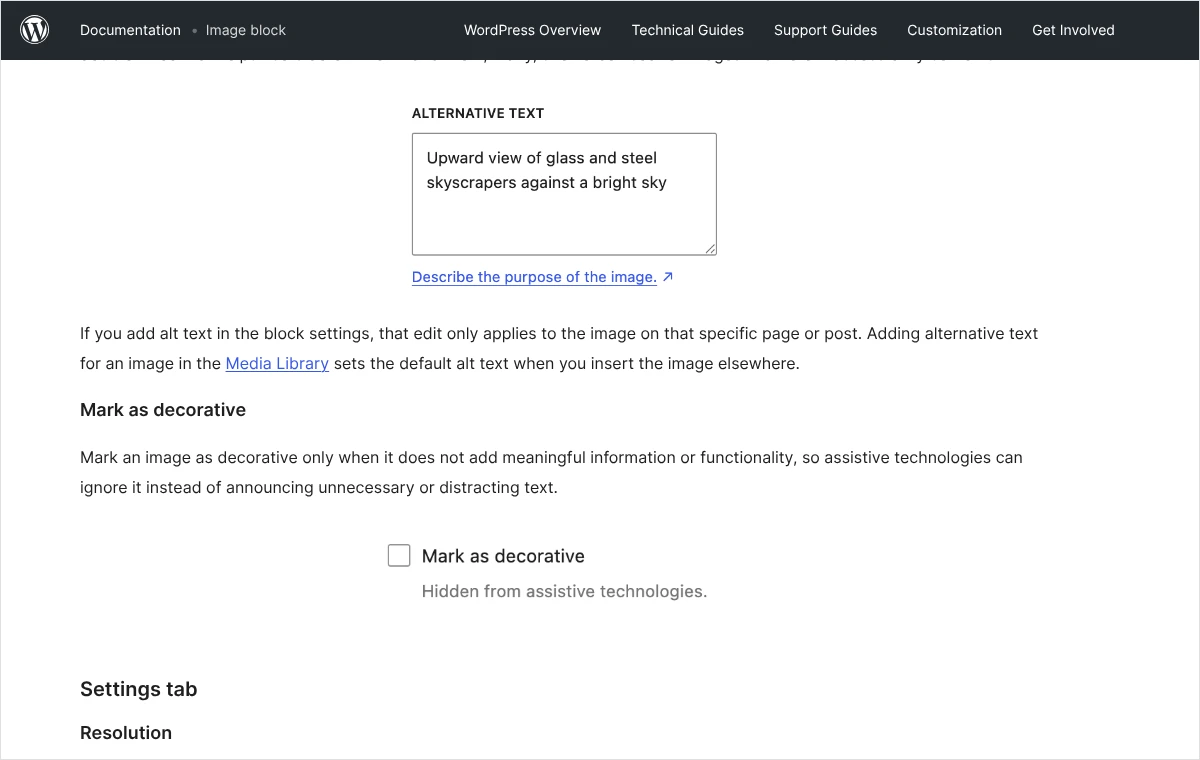
Układ panelu bocznego zmienia się między wersjami WordPressa, a kreatory stron, takie jak Elementor czy Bricks, mają własne okna edycji. Zasada jest jednak wspólna: opis pobierany jest z biblioteki mediów albo wpisywany w ustawieniach elementu ze zdjęciem.
Uwaga na zdjęcia wstawione wcześniej
To najczęstsze źródło nieporozumień. Dokumentacja mówi o opisie z biblioteki jako o wartości domyślnej przy wstawianiu zdjęcia. Uzupełnienie pola w bibliotece nie daje więc pewności, że opis pojawi się przy zdjęciach, które już wcześniej trafiły do wpisów. Zależy to od motywu i sposobu wstawienia obrazu.
Dlatego po uzupełnieniu biblioteki trzeba otworzyć kilka starszych wpisów i sprawdzić w kodzie strony, czy atrybut alt się zmienił. Jeżeli nie, opisy starszych zdjęć trzeba poprawić w ustawieniach bloków. Przy dużej liczbie wpisów używa się do tego wtyczek, które hurtowo przenoszą opisy z biblioteki do treści. Przed takim działaniem należy wykonać kopię zapasową bazy danych, ponieważ zmiana obejmuje wiele wpisów jednocześnie i trudno ją cofnąć ręcznie.
Zdjęcia w sklepie i poza WordPressem
W sklepie na WooCommerce zdjęcia produktów także pochodzą z biblioteki mediów, więc opis wpisuje się w tym samym polu „Tekst alternatywny” po kliknięciu zdjęcia produktu. W innych systemach sklepowych i kreatorach stron pole nosi zwykle podobną nazwę i znajduje się w ustawieniach obrazu. Na stronie pisanej ręcznie opis dopisuje się bezpośrednio w znaczniku, tak jak w przykładzie z początku tego wpisu.
Jak uporządkować opisy, gdy zdjęć są setki?
Na stronie, która działa od kilku lat, zdjęć bez opisu bywa bardzo dużo. Próba poprawienia wszystkich naraz zwykle kończy się zniechęceniem po pierwszej godzinie. Lepiej ustalić kolejność i pracować partiami.
- Przygotowanie listy podstron, które przynoszą najwięcej wejść i zapytań: strona główna, strony usług, najczęściej oglądane produkty, najpopularniejsze wpisy. Od nich zaczyna się pracę.
- Poprawienie w pierwszej kolejności zdjęć, które są linkami: logo, banerów, kafelków kategorii, ikon. Brak opisu w tych miejscach najbardziej utrudnia poruszanie się po stronie.
- Opisanie zdjęć produktów i realizacji według jednego wzoru, na przykład: rodzaj produktu, najważniejsza cecha, kolor lub materiał, ujęcie. Stały wzór przyspiesza pisanie i ułatwia zachowanie porządku.
- Oznaczenie ozdobników pustym atrybutem zamiast wymyślania dla nich opisów.
- Ustalenie zasady na przyszłość: żadne nowe zdjęcie nie trafia do biblioteki bez wypełnionego pola „Tekst alternatywny”. Bez tej zasady zaległości wrócą po kilku miesiącach.
Przy okazji warto poprawić nazwy nowych plików jeszcze przed przesłaniem ich na serwer. Google wskazuje, że nazwa pliku również podpowiada temat obrazu, i zaleca nazwy krótkie, ale opisowe. Plik „stol-debowy-rozkladany.jpg” mówi więcej niż „IMG_2231.jpg”. Nazw zdjęć, które już są na stronie i w wynikach wyszukiwania, nie radzę zmieniać bez potrzeby, ponieważ zmiana nazwy oznacza zmianę adresu pliku.
Czy opisy może napisać automat?
Istnieją wtyczki, które uzupełniają opisy samoczynnie. Jedne przepisują do pola tytuł wpisu albo nazwę pliku, inne korzystają z programów rozpoznających zawartość obrazu. Pierwszy rodzaj daje dziesiątki identycznych albo bezwartościowych opisów i nie rozwiązuje problemu, a tylko ukrywa go przed narzędziami kontrolnymi.
Opisy tworzone przez programy rozpoznające obraz bywają trafne, ale nie znają kontekstu. Program opisze „kobietę przy biurku”, a nie wie, że to właścicielka kancelarii, której zdjęcie ilustruje stronę o zespole. Takie opisy można traktować jako szkic, który człowiek czyta i poprawia przed zapisaniem. Publikowania ich bez kontroli nie polecam.
Po czym poznać, że poprawki zadziałały, i co zrobić, gdy nie zadziałały?
Skutek zmian sprawdza się na trzech poziomach: w kodzie strony, w narzędziu kontrolnym i w danych z wyszukiwarki. Dwa pierwsze dają odpowiedź od razu, trzeci wymaga czasu.
W kodzie strony wystarczy powtórzyć sprawdzenie z początku: prawy przycisk myszy na zdjęciu, polecenie „Zbadaj” i odczytanie atrybutu alt. Stronę należy przedtem odświeżyć. Następnie warto ponownie uruchomić analizę w PageSpeed Insights i zobaczyć w części „Ułatwienia dostępu”, czy lista obrazów bez opisu zniknęła albo się skróciła.
Ruch z wyszukiwarki grafiki sprawdza się w Search Console. W raporcie „Skuteczność” należy kliknąć filtr „Typ wyszukiwania” i wybrać „Grafika”. Raport pokaże wtedy kliknięcia i wyświetlenia pochodzące z wyników graficznych oraz zapytania, na które pojawiały się zdjęcia. Zmiany w tych danych widać dopiero po ponownym odwiedzeniu podstron przez robota, co trwa od kilku dni do kilku tygodni.
Opis jest w panelu, ale nie ma go w kodzie
Jeżeli pole w panelu jest wypełnione, a w kodzie strony nadal widać stary opis albo pusty atrybut, przyczyn może być kilka. Najczęściej strona wyświetla się z pamięci podręcznej. Należy wtedy wyczyścić pamięć podręczną we wtyczce przyspieszającej stronę, a jeśli strona korzysta z sieci CDN, także tam, i odświeżyć stronę w przeglądarce.
Druga możliwość to opisana wcześniej różnica między biblioteką a blokiem: opis został wpisany w bibliotece, a zdjęcie we wpisie zachowało własny, starszy zapis. Trzeba wtedy poprawić opis w ustawieniach bloku.
Trzecia możliwość dotyczy zdjęć wstawionych jako tło sekcji. Obraz tła jest ustawiany w stylach strony, a nie znacznikiem img, więc nie ma atrybutu alt. Jeżeli takie zdjęcie niesie ważną informację, należy poprosić wykonawcę strony o wstawienie go jako zwykłego obrazu albo umieścić tę informację w tekście sekcji.
Zdjęcia nie pojawiają się w wyszukiwarce grafiki
Sam opis nie wystarczy, jeśli robot nie ma dostępu do plików albo strona wczytuje się zbyt wolno. Należy sprawdzić, czy katalog ze zdjęciami nie jest zablokowany w pliku robots.txt, czy podstrona ze zdjęciem jest zaindeksowana i czy zdjęcie znajduje się obok tekstu, który go dotyczy. Google ustala temat obrazu także na podstawie treści strony, w tym podpisów i tytułów.
Znaczenie ma również waga plików. Bardzo ciężkie zdjęcia spowalniają stronę, co opisałem przy okazji tego, jak czytać wyniki Core Web Vitals. Opis i szybkość wczytywania to dwie osobne sprawy, ale obie wpływają na to, jak zdjęcia radzą sobie w wyszukiwarce.
Jakich błędów unikać przy opisywaniu zdjęć?
Większość błędów wynika z pośpiechu albo z przekonania, że pole opisu służy wyłącznie wyszukiwarce. Oto te, które spotykam najczęściej.
- Lista słów kluczowych zamiast zdania. Google wymienia to wprost jako przykład nieprawidłowy.
- Ten sam opis przy wszystkich zdjęciach na podstronie, zwykle skopiowany z tytułu strony.
- Nazwa pliku w roli opisu, na przykład „DSC_0042” albo „baner-nowy-wersja-ostateczna”.
- Rozpoczynanie od słów „zdjęcie”, „obrazek”, „grafika przedstawiająca”.
- Opisywanie ozdobników, przez co czytnik ekranu odczytuje „niebieska linia”, „dekoracyjne kółko” i męczy słuchacza.
- Brak opisu przy grafice, która jest jedynym elementem linku. Taki link jest dla czytnika ekranu i dla wyszukiwarki pusty.
- Ważna treść tylko na grafice: cennik, godziny otwarcia, numer telefonu, regulamin promocji.
- Opis niezgodny z obrazem, dopisany wyłącznie pod frazę. Wprowadza w błąd ludzi i nie pomaga w ocenie strony przez wyszukiwarkę.
Osobną sprawą jest atrybut tytułu obrazu. Nie zastępuje on tekstu alternatywnego, a wiele czytników ekranu w ogóle go nie odczytuje. Wpisywanie do niego tych samych słów co w opisie niczego nie poprawia. Pole można pozostawić puste.
Najczęstsze pytania
Jak długi powinien być tekst alternatywny?
Nie ma oficjalnego limitu znaków podanego przez Google. W praktyce sprawdza się jedno konkretne zdanie, czasem dwa krótkie. Opis ma przekazać sens zdjęcia, a nie wszystkie jego szczegóły. Jeżeli obraz wymaga dłuższego wyjaśnienia, jak wykres albo schemat, pełną treść należy umieścić w tekście obok.
Czy każde zdjęcie na stronie musi mieć opis?
Każde zdjęcie powinno mieć atrybut alt, ale nie każde powinno mieć w nim treść. Zdjęcia, które niosą informację albo są linkami, potrzebują opisu. Ozdobniki powinny mieć atrybut pusty, aby czytniki ekranu je pomijały.
Czym różni się tekst alternatywny od podpisu pod zdjęciem?
Podpis jest widoczny dla wszystkich i zwykle dodaje coś od autora: nazwę realizacji, miejsce, nazwisko fotografa. Tekst alternatywny zastępuje obraz temu, kto go nie widzi. Jeżeli podpis dokładnie opisuje zawartość zdjęcia, opis alternatywny może być krótszy, aby nie powtarzać tej samej treści.
Czy sam tekst alternatywny poprawi pozycję strony w Google?
Nie należy tego oczekiwać. Opis pomaga wyszukiwarce zrozumieć obraz i stronę, zwiększa szansę na obecność w wynikach graficznych i poprawia odbiór strony przez część użytkowników. Jest jednym z wielu elementów, obok treści, tytułu i opisu strony, szybkości działania i linków.
Czy po zmianie opisu trzeba coś zgłaszać w Search Console?
Nie ma takiego obowiązku. Robot odczyta nowy opis przy kolejnej wizycie na podstronie. Przy ważnych podstronach można przyspieszyć sprawę: w Search Console należy wkleić adres w pole sprawdzania adresów URL u góry ekranu i po zakończeniu sprawdzania kliknąć „Poproś o zaindeksowanie”.
Czy brak opisów zdjęć może mieć skutki prawne?
Dostępność stron regulują przepisy. Obowiązki mają podmioty publiczne, a także część przedsiębiorców oferujących konsumentom określone usługi, w tym sprzedaż przez internet, przy czym przepisy przewidują wyłączenia, między innymi zależne od wielkości firmy. To, czy konkretna firma podlega tym obowiązkom, należy ustalić z prawnikiem. Niezależnie od przepisów opisy zdjęć są po prostu dobrą praktyką.
Co wpisać przy zdjęciu osoby z zespołu?
Najlepiej imię, nazwisko i funkcję, na przykład „Anna Kowalska, kierowniczka biura obsługi klienta”. Jeżeli te same dane stoją tuż obok jako widoczny tekst, opis może ograniczyć się do imienia i nazwiska. Wyglądu osoby nie trzeba opisywać, chyba że ma on znaczenie dla treści strony.
Czy opis trzeba dodawać także w mediach społecznościowych?
Duże serwisy społecznościowe pozwalają dodać własny tekst alternatywny przy publikowaniu zdjęcia, zwykle w opcjach edycji obrazu. Zasady pisania są takie same jak na stronie. Opis nie wpływa tam na pozycję w Google, ale sprawia, że treść firmy jest zrozumiała dla osób korzystających z czytników ekranu.
Brak czasu albo ochoty, żeby zająć się tym samodzielnie?
Opisywanie zdjęć nie jest trudne, ale przy większej stronie potrafi zająć wiele godzin i łatwo odłożyć je na później. Mogę przejąć to zadanie w całości. Sprawdzam wszystkie podstrony, przygotowuję listę zdjęć bez opisu, ustalam, które z nich są ozdobą, a które niosą treść, piszę teksty alternatywne dopasowane do tematu każdej podstrony i wprowadzam je w panelu. Na koniec kontroluję w kodzie strony, czy każdy opis rzeczywiście się wyświetla.
W sprawie uporządkowania opisów zdjęć można do mnie zadzwonić pod numer 533 525 168 albo napisać na adres info@lukaszwudyka.pl. Chętnie odpowiem na pytania i powiem, od czego najlepiej zacząć w przypadku konkretnej strony.