Klient wkłada produkt do koszyka, przechodzi do zamówienia i trafia na formularz rejestracji albo na komunikat o konieczności logowania. Część osób w tym miejscu rezygnuje, bo chciała tylko kupić jedną rzecz, a nie zakładać kolejne konto z kolejnym hasłem. W WooCommerce o tym, czy taka przeszkoda się pojawi, decyduje kilka pól wyboru w jednej zakładce ustawień.
Ta instrukcja jest przeznaczona dla właścicieli sklepów na WooCommerce, którzy sami zarządzają panelem i nie chcą angażować programisty. Opisuję w niej, gdzie włącza się zamówienia dla gości, jak połączyć je z dobrowolnym zakładaniem konta, jak sprawdzić, czy zakup bez konta działa, i co zrobić, gdy sklep mimo poprawnych ustawień nadal żąda logowania.
Po lekturze właściciel sklepu będzie umiał samodzielnie ustawić całość, przetestować ją tak, jak zrobi to klient, oraz rozpoznać sytuacje, w których konto jest naprawdę potrzebne i nie należy z niego rezygnować.
Po czym poznać, że sklep wymusza zakładanie konta?
Najprościej sprawdzić to z pozycji klienta. Należy otworzyć sklep w oknie prywatnym przeglądarki, czyli bez zalogowania do panelu, dodać dowolny produkt do koszyka i przejść do strony zamówienia. To, co się tam wyświetli, od razu pokazuje stan ustawień.
Sklep wymusza konto, gdy występuje jedna z trzech sytuacji. Pierwsza to komunikat „Musisz się zalogować, aby zrealizować zamówienie.” zamiast formularza z danymi. Druga to formularz zamówienia, w którym obok adresu trzeba obowiązkowo podać hasło lub nazwę użytkownika i nie da się tego pominąć. Trzecia to przekierowanie na stronę logowania zaraz po kliknięciu przycisku prowadzącego do zamówienia.
Jeżeli natomiast w formularzu widać pole wyboru „Stworzyć konto?”, które można zostawić puste, sklep już pozwala kupować bez rejestracji. Wtedy problem leży gdzie indziej i pomocna będzie dalsza część tekstu o testowaniu oraz o przyczynach, które nie wynikają z ustawień WooCommerce.
Warto też zajrzeć do listy zamówień w panelu. Zamówienia złożone bez konta są oznaczone jako zamówienia gościa i nie mają przypisanego użytkownika WordPressa. Jeśli wszystkie dotychczasowe zamówienia mają przypisane konta, to znak, że sklep od początku działa z wyłączonymi zamówieniami dla gości.
Co daje zamówienie jako gość, a co zostaje przy koncie klienta?
Zamówienie jako gość oznacza, że klient podaje tylko dane potrzebne do realizacji: imię i nazwisko, adres, adres e-mail, telefon. Nie wymyśla hasła i nie musi potwierdzać rejestracji. Dokumentacja WooCommerce opisuje to krótko: zamówienia gości nie są powiązane z kontem użytkownika WordPressa.
Z tego jednego zdania wynika kilka praktycznych skutków. Gość nie ma strony „Moje konto”, więc nie zobaczy tam historii zakupów ani zapisanych adresów. Potwierdzenie i informacje o statusie dostaje wyłącznie na adres e-mail podany w zamówieniu. Przy kolejnym zakupie wpisuje dane od nowa, chyba że uzupełni je przeglądarka.
Konto klienta ma sens tam, gdzie zakupy się powtarzają albo gdzie po zakupie klient wraca po coś więcej: po pliki do pobrania, po fakturę, po ponowienie tego samego zamówienia. Dlatego najlepsze ustawienie w większości sklepów to nie wybór jednego z dwóch rozwiązań, lecz ich połączenie. Zakup bez konta jest dostępny dla każdego, a konto pozostaje dobrowolną opcją.
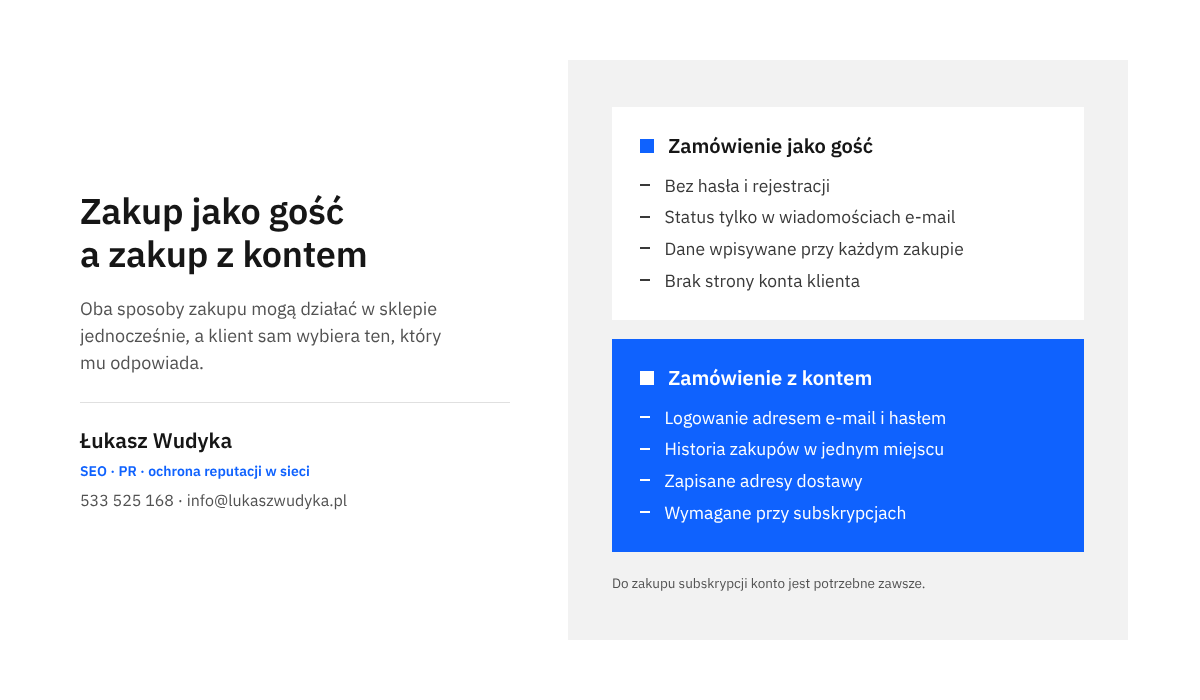
Jest też wyjątek, o którym mówi sama dokumentacja. Do zakupu subskrypcji, czyli produktów z płatnością odnawianą cyklicznie, klient nadal potrzebuje konta, nawet przy włączonych zamówieniach dla gości. Wynika to z tego, że odnowienia i zarządzanie subskrypcją muszą być przypisane do konkretnego użytkownika.
Gdzie w panelu włącza się zamówienia dla gości?
Wszystkie potrzebne pola znajdują się w jednej zakładce ustawień WooCommerce. Zmiana nie wymaga żadnej dodatkowej wtyczki ani ingerencji w pliki motywu. Do jej wprowadzenia potrzebne jest konto z uprawnieniami administratora albo kierownika sklepu.
- Po zalogowaniu do kokpitu WordPressa należy w menu po lewej stronie wybrać „WooCommerce”, a następnie „Ustawienia”.
- W górnym rzędzie zakładek trzeba kliknąć „Konta i prywatność”.
- W części dotyczącej zamówienia zaznacza się pole „Włącz opcję płatności przez gościa (zalecane)”. To ono pozwala złożyć zamówienie bez konta.
- Tuż pod nim warto zostawić zaznaczone pole „Włącz logowanie podczas realizacji zakupu”. Dzięki temu osoba, która konto już ma, zaloguje się wprost na stronie zamówienia i nie będzie wpisywać adresu ponownie.
- Na dole strony należy kliknąć „Zapisz zmiany”. Bez tego kroku zaznaczenie pola nie zostanie zapamiętane.
Nazwy pól podaję w brzmieniu z aktualnego polskiego tłumaczenia WooCommerce. W starszych wersjach wtyczki to samo pole bywa opisane inaczej, na przykład zdaniem „Pozwala klientom na zakupy bez założenia konta.”. Tłumaczenie posługuje się też słowem „płatności”, choć opcja dotyczy całego zamówienia, a nie samej zapłaty. W razie wątpliwości wystarczy kierować się miejscem: to zawsze pierwsze pole w zakładce „Konta i prywatność”.
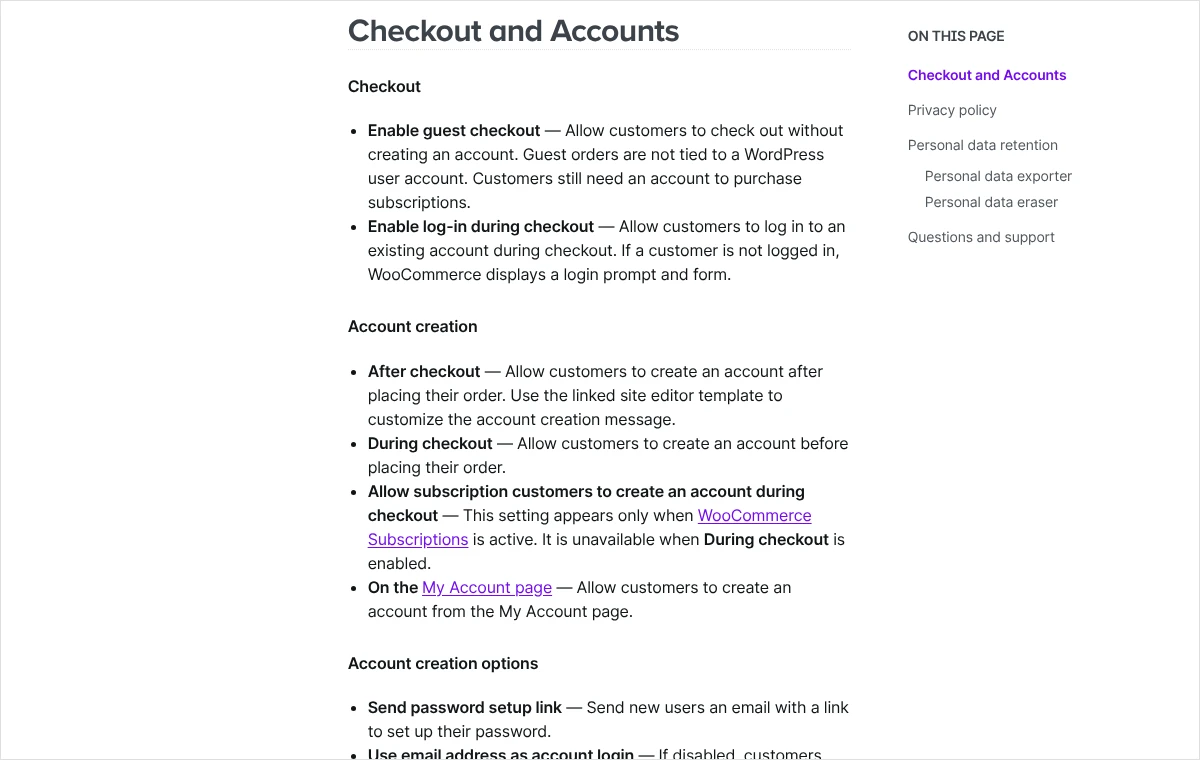
W panelu ustawionym na język angielski te same pola nazywają się „Enable guest checkout” oraz „Enable log-in during checkout”, a zakładka „Accounts & Privacy”. Kolejność i działanie są identyczne. Powyższy fragment dokumentacji pokazuje oba pola razem z opisem tego, co robią.
Po zapisaniu zmiana działa od razu, o ile strona zamówienia nie jest podawana z pamięci podręcznej. Do tego wrócę przy testowaniu, bo to jedna z częstszych przyczyn złudzenia, że ustawienie „nie działa”.
Jak ustawić zakładanie konta, żeby zachęcało, a nie przeszkadzało?
Niżej, w tej samej zakładce, znajduje się grupa pól „Pozwól klientom utworzyć konto”. To ona rozstrzyga, kiedy i gdzie klient może się zarejestrować. Każde pole działa niezależnie, więc można zaznaczyć jedno, dwa albo wszystkie trzy.
Konto po złożeniu zamówienia
Pole „Po dokonaniu finalizacji zamówienia (zalecane)” sprawia, że propozycja założenia konta pojawia się dopiero na stronie z potwierdzeniem, czyli wtedy, gdy zakup jest już dokonany. Klientowi niczego to nie utrudnia, a zainteresowani mogą zachować dane na przyszłość jednym kliknięciem. Uważam to ustawienie za najrozsądniejsze dla większości sklepów.
Ta opcja ma jedno ograniczenie techniczne. Działa tylko wtedy, gdy strona zamówienia jest zbudowana z bloków koszyka i zamówienia. W sklepie, który korzysta ze starszej strony opartej na krótkim kodzie, pole jest nieaktywne, a panel wyświetla informację: Twój sklep korzysta z realizacji zamówienia za pomocą krótkiego kodu. Aby włączyć tę opcję, użyj bloków realizacji zamówienia.
Konto w trakcie zamówienia
Pole „Podczas realizacji transakcji” dodaje do formularza zamówienia możliwość rejestracji. Tu kryje się najważniejsza zależność całego tematu. Jeśli zamówienia dla gości są włączone, klient widzi dobrowolne pole wyboru i może je pominąć. Jeśli zamówienia dla gości są wyłączone, a to pole zaznaczone, konto powstaje przy każdym zakupie i klient nie ma wyboru.
Trzecia możliwość jest najgorsza: zamówienia dla gości wyłączone i żadna forma rejestracji przy zamówieniu niedostępna. Nowy klient widzi wtedy wyłącznie komunikat o konieczności logowania i nie ma jak dokończyć zakupu, dopóki sam nie znajdzie formularza rejestracji w innym miejscu sklepu.
Konto na stronie „Moje konto”
Pole „Na stronie „Moje konto”” pokazuje formularz rejestracji obok formularza logowania. Nie wpływa na przebieg zamówienia, więc można je zostawić włączone bez obaw. Warto wiedzieć, że publiczny formularz rejestracji bywa celem automatów zakładających fałszywe konta, dlatego w sklepach, w których nikt z niego nie korzysta, bezpieczniej jest go wyłączyć.
Hasło i nazwa użytkownika
W części „Opcje tworzenia konta” warto pozostawić zaznaczone pole „Wyślij odnośnik do konfiguracji hasła (zalecane)”. Nowy użytkownik otrzymuje wtedy wiadomość z odnośnikiem i sam ustawia hasło, zamiast wymyślać je w formularzu zamówienia. Formularz jest krótszy, a hasło nie wędruje pocztą.
Drugie pole w tej części odpowiada za to, czy nazwa użytkownika tworzy się sama, czy klient musi ją wpisać. Zalecam pozostawienie tworzenia automatycznego. Każde dodatkowe pole w formularzu zamówienia to kolejny powód do rezygnacji, a nazwa użytkownika nie jest klientowi do niczego potrzebna, skoro loguje się adresem e-mail.
Kto woli nie zajmować się tym samodzielnie, może zadzwonić pod numer 533 525 168 albo napisać na info@lukaszwudyka.pl. Przejmę sprawę: ustawię w sklepie zamówienia dla gości razem z dobrowolnym zakładaniem konta i sprawdzę próbnym zakupem, czy klient przechodzi przez zamówienie bez przeszkód.
Jak sprawdzić, czy zakup bez konta naprawdę działa?
Zaznaczenie pola w panelu to dopiero połowa pracy. Administrator zalogowany do kokpitu widzi sklep inaczej niż nowy klient, dlatego test trzeba wykonać w warunkach, w jakich kupuje osoba z zewnątrz. Poniższa kolejność pozwala wychwycić większość niespodzianek.
- Otwarcie sklepu w oknie prywatnym przeglądarki albo w innej przeglądarce, w której nikt nie logował się do panelu.
- Dodanie do koszyka zwykłego produktu i przejście do strony zamówienia. Formularz z danymi powinien być widoczny od razu, bez żądania logowania.
- Wypełnienie danych z adresem e-mail, na który nie ma jeszcze konta w sklepie. Pole wyboru dotyczące założenia konta, jeśli się pojawia, należy zostawić puste.
- Złożenie zamówienia z metodą płatności, która nie wymaga prawdziwej zapłaty, na przykład przelewem tradycyjnym albo płatnością przy odbiorze, jeżeli sklep ją oferuje.
- Sprawdzenie, czy wyświetliła się strona z potwierdzeniem i czy na podany adres dotarła wiadomość o przyjęciu zamówienia.
- Otwarcie w panelu listy „Zamówienia” i odszukanie zamówienia próbnego. Powinno być oznaczone jako zamówienie gościa, bez przypisanego użytkownika.
- Otwarcie w kokpicie listy „Użytkownicy” i upewnienie się, że nie powstało nowe konto z adresem użytym w teście.
- Anulowanie zamówienia próbnego, aby nie zafałszowało raportów i stanów magazynowych.
Test warto powtórzyć na telefonie. Na małym ekranie formularz bywa ułożony inaczej, a wtyczki dodające własne pola potrafią zachowywać się odmiennie niż na komputerze. Dobrze jest też wykonać drugi przebieg z adresem e-mail, który ma już konto w sklepie, i sprawdzić, czy logowanie na stronie zamówienia działa.
Jeżeli potwierdzenie nie dochodzi, przyczyna leży zwykle w wysyłce poczty, a nie w ustawieniach kont. Ten przypadek opisałem osobno w tekście o tym, dlaczego klient nie dostaje potwierdzenia zamówienia z WooCommerce. Przy zamówieniach gości ma to szczególne znaczenie, bo wiadomość e-mail jest dla nich jedynym dowodem zakupu.
Co zrobić, gdy mimo włączonej opcji sklep nadal żąda logowania?
Zdarza się, że pole jest zaznaczone i zapisane, a klient nadal widzi żądanie logowania albo obowiązkową rejestrację. Przyczyn jest kilka i każdą da się sprawdzić bez wiedzy programistycznej. Radzę przechodzić je w podanej kolejności, od najczęstszej do najrzadszej.
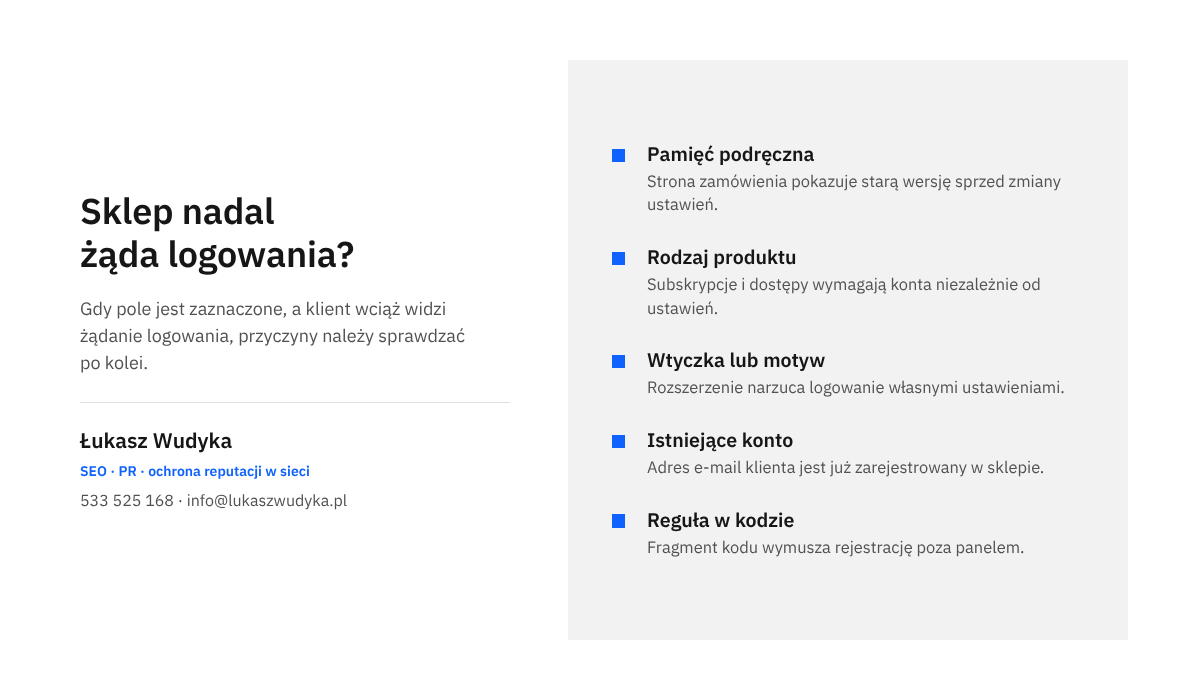
Strona zamówienia podawana z pamięci podręcznej
Wtyczki przyspieszające stronę i usługi po stronie serwera przechowują gotowe kopie podstron. Koszyk, zamówienie i „Moje konto” nie powinny być w ten sposób zapisywane, ale przy błędnej konfiguracji tak się dzieje. Klient ogląda wtedy starą wersję strony sprzed zmiany ustawień.
Należy wyczyścić pamięć podręczną w używanej wtyczce i u dostawcy hostingu, a następnie upewnić się, że strony koszyka, zamówienia i konta są wyłączone z zapisywania. Większość wtyczek robi to sama, jednak po zmianie adresów tych stron wyjątki trzeba czasem wpisać ręcznie. Po czyszczeniu test wykonuje się ponownie w oknie prywatnym.
Produkt, który wymaga konta
Jeżeli w koszyku znajduje się subskrypcja, WooCommerce zażąda konta niezależnie od ustawień. Podobnie działają niektóre rozszerzenia do członkostwa, kursów i rezerwacji, które muszą przypisać zakup do użytkownika. Rozpoznanie jest proste: zamówienie z samym zwykłym produktem przechodzi bez konta, a z produktem szczególnego rodzaju już nie.
W takim przypadku nie jest to błąd, lecz zamierzone działanie. Wymuszonej rejestracji nie należy obchodzić fragmentami kodu znalezionymi w sieci, bo klient zapłaci za dostęp, z którego nie będzie mógł skorzystać. Lepiej zadbać, aby przy takich produktach formularz jasno informował, dlaczego konto jest potrzebne.
Wtyczka lub motyw zmieniający zasady zamówienia
Rozszerzenia do sprzedaży hurtowej, do ukrywania cen przed niezalogowanymi, do własnych pól w formularzu albo do zastępowania strony zamówienia potrafią narzucić logowanie po swojemu. Mają wtedy własne ustawienia, które działają ponad ustawieniami WooCommerce. Warto przejrzeć ich panele pod kątem pól dotyczących gości, rejestracji i dostępu.
Gdy przegląd ustawień nic nie daje, pozostaje sprawdzenie przez wykluczanie. Bezpieczna kolejność wygląda tak: najpierw kopia zapasowa, potem test na kopii roboczej sklepu, a jeśli jej nie ma, to w porze najmniejszego ruchu. Wyłącza się kolejno wtyczki związane z zamówieniem i po każdej próbuje złożyć zamówienie jako gość. Tę samą metodę opisałem szerzej przy okazji sytuacji, w której strona zamówienia w WooCommerce ładuje się bez końca.
Wyłączanie wtyczek płatności i dostawy w działającym sklepie jest ryzykowne, bo klienci w tym czasie nie złożą zamówienia. Dlatego na sklepie produkcyjnym taki test powinien trwać możliwie krótko, a każda wyłączona wtyczka musi zostać włączona z powrotem zaraz po sprawdzeniu.
Adres e-mail, który ma już konto
Część zgłoszeń od klientów dotyczy osób, które kiedyś założyły konto i o nim zapomniały. Przy próbie rejestracji w trakcie zamówienia na ten sam adres sklep wyświetla informację, że konto z tym adresem już istnieje, i proponuje logowanie. Klient odbiera to jako przymus, choć w rzeczywistości sklep chroni istniejące konto przed nadpisaniem.
Rozwiązaniem jest widoczny odnośnik „Nie pamiętasz hasła?” przy formularzu logowania oraz włączone logowanie na stronie zamówienia. Jeśli klient nie zaznacza pola założenia konta, zamówienie na taki adres przejdzie jako zamówienie gościa.
Ustawienia zapisane w innym miejscu
W sklepach budowanych przez kilka osób zdarzają się dodatkowe reguły wpisane w motywie potomnym albo we wtyczce do własnych fragmentów kodu. Jedna linijka potrafi wymusić rejestrację bez względu na to, co widać w panelu. Jeśli poprzednie kroki nie przyniosły skutku, należy przekazać wykonawcy strony konkretną prośbę o sprawdzenie, czy w kodzie nie ma reguły wymuszającej rejestrację przy zamówieniu.
Jak gość sprawdzi status zamówienia i pobierze kupione pliki?
Najczęstsza obawa przed włączeniem zamówień dla gości brzmi: klient bez konta nie będzie wiedział, co dzieje się z paczką. W praktyce WooCommerce ma na to trzy mechanizmy i wszystkie działają bez logowania.
Pierwszym są wiadomości e-mail wysyłane przy zmianie statusu zamówienia. Gość dostaje je tak samo jak klient z kontem. Drugim jest strona z potwierdzeniem, wyświetlana zaraz po zakupie. Gdy gość wróci do niej później albo otworzy ją na innym urządzeniu, sklep poprosi o podanie adresu e-mail z zamówienia, zanim pokaże szczegóły. To zabezpieczenie danych, a nie usterka.
Trzecim mechanizmem jest formularz śledzenia zamówienia. Dodaje się go do dowolnej strony krótkim kodem [woocommerce_order_tracking]. Klient wpisuje w nim numer w polu „Identyfikator zamówienia” oraz adres w polu „E-mail rozliczeniowy” i klika „Śledź”. Taką stronę warto podlinkować w stopce sklepu i w treści wiadomości z potwierdzeniem.
Pliki do pobrania przy zakupie bez konta
Sklepy sprzedające pliki mają dodatkowe ustawienie w zakładce „Produkty”, w części „Produkty do pobrania”. Znajduje się tam pole „Pobieranie wymaga zalogowania”. Panel zaznacza przy nim wprost, że nie dotyczy ono zakupów dokonanych przez gości. Gość otrzymuje odnośniki do plików w wiadomości e-mail i na stronie potwierdzenia.
Wniosek jest prosty. Jeżeli sprzedawca chce, aby pliki były dostępne wyłącznie po zalogowaniu, same ustawienia pobierania tego nie zapewnią przy włączonych zamówieniach dla gości. Trzeba wtedy świadomie wybrać: wygoda zakupu bez konta albo pełna kontrola dostępu przez konto.
Co zmienia się w panelu sklepu po włączeniu zamówień dla gości?
Dla obsługi sklepu zamówienie gościa wygląda prawie tak samo jak każde inne. Ma komplet danych adresowych, pozycje, płatność i historię statusów. Różni się brakiem przypisanego użytkownika, co ma kilka następstw wartych omówienia przed zmianą.
Kupony z limitem na osobę
W kuponach rabatowych istnieje pole „Limit wykorzystania na użytkownika”. Przy klientach zalogowanych WooCommerce liczy użycia po identyfikatorze konta, a przy gościach po adresie e-mail podanym w zamówieniu. Oznacza to, że gość może obejść limit, wpisując inny adres. Przy kuponach o dużej wartości rozsądniej jest stosować ogólny limit użyć albo kody jednorazowe.
Historia zakupów jednej osoby
Zamówienia gościa nie łączą się same w jedną historię klienta, tak jak dzieje się to przy koncie. W nowszych wersjach WooCommerce potwierdzenie adresu e-mail przez osobę, która założyła konto, wiąże z tym kontem jej wcześniejsze zamówienia złożone z tego samego adresu. To kolejny argument za proponowaniem konta po zakupie: klient nie traci historii, gdy zdecyduje się na rejestrację później.
Powtarzalne zakupy i sprzedaż firmom
W sklepach, w których ci sami odbiorcy zamawiają regularnie, konto oszczędza czas obu stronom. Tam warto zostawić zamówienia dla gości jako furtkę dla nowych klientów, a stałych zachęcać do rejestracji korzyścią praktyczną, na przykład zapisanymi adresami i szybkim ponowieniem zamówienia. Podobne decyzje, podejmowane jeszcze przed przyjęciem pierwszych zamówień, zebrałem w tekście o tym, jakie ustawienia WooCommerce są niezbędne na starcie.
Dane osobowe gości: o czym trzeba pomyśleć?
Zakup bez konta nie zwalnia sklepu z obowiązków wobec danych klienta. Imię, adres, telefon i adres e-mail gościa są zapisane w zamówieniu i podlegają tym samym zasadom co dane osób zarejestrowanych. Zmienia się jedynie zakres: sklep nie przechowuje hasła ani profilu użytkownika.
Z punktu widzenia ochrony danych zamówienie dla gości jest zgodne z zasadą, aby zbierać tylko to, co potrzebne do wykonania umowy. Wymuszanie konta przy jednorazowym zakupie trudniej uzasadnić. Nie jest to porada prawna i przy wątpliwościach co do konkretnego sklepu rozstrzygać powinien prawnik, jednak kierunek jest czytelny: konto jako wybór klienta budzi najmniej zastrzeżeń.
W tej samej zakładce „Konta i prywatność” znajdują się dwa obszary, które warto ustawić przy okazji. Pierwszy to „Polityka prywatności zamówień”, czyli krótki tekst wyświetlany przy formularzu zamówienia wraz z odnośnikiem do polityki prywatności. Widzi go również gość, dlatego powinien być aktualny i zrozumiały.
Drugi to „Zachowywanie danych osobowych”. Można tam określić, po jakim czasie sklep usuwa nieaktywne konta oraz jak długo przechowuje zamówienia wstrzymane, nieudane, anulowane i zrealizowane. Puste pole oznacza przechowywanie bez ograniczenia czasowego. Zrealizowane zamówienia po upływie wskazanego okresu są anonimizowane, a nie usuwane, dzięki czemu statystyki sprzedaży pozostają poprawne.
Przed ustawieniem tych okresów trzeba sprawdzić, jak długo przepisy podatkowe i rachunkowe nakazują przechowywać dokumenty sprzedaży. Zbyt krótki okres może pozbawić sklep danych potrzebnych do rozliczeń i reklamacji, a tej operacji nie da się cofnąć. Zgody wyświetlane przy formularzu to osobny temat, który omówiłem w tekście o tym, które pola zgód przy składaniu zamówienia są wymagane.
Jakich błędów unikać przy zamówieniach bez konta?
Większość kłopotów nie bierze się z samego włączenia opcji, lecz z tego, co zostało wokół niej pominięte. Poniżej zebrałem pomyłki, które widuję najczęściej, razem z ich skutkami.
- Zaznaczenie pola bez kliknięcia „Zapisz zmiany” i bez testu w oknie prywatnym. Właściciel jest przekonany, że zmiana działa, a klienci nadal widzą żądanie logowania.
- Wyłączenie wszystkich form rejestracji razem z logowaniem na stronie zamówienia. Stali klienci tracą wtedy możliwość skorzystania z zapisanych danych.
- Pozostawienie w formularzu obowiązkowych pól hasła i nazwy użytkownika przy rejestracji w trakcie zamówienia. Formularz wydłuża się bez potrzeby.
- Brak strony śledzenia zamówienia. Goście, którzy zgubili wiadomość z potwierdzeniem, dzwonią lub piszą z pytaniem o status.
- Niedziałająca poczta sklepu. Dla gościa wiadomość e-mail jest jedynym śladem zakupu, więc jej brak kończy się reklamacją albo sporem o płatność.
- Kupony z limitem na osobę traktowane jako pełne zabezpieczenie, mimo że gość może podać inny adres.
- Obchodzenie wymogu konta przy subskrypcjach i dostępach za pomocą przypadkowych fragmentów kodu.
Osobną pomyłką jest zakładanie klientom kont bez ich wiedzy, aby „mieli wygodniej”. Klient, który wybrał zakup bez rejestracji, nie spodziewa się konta ani wiadomości z hasłem. Takie działanie podważa zaufanie i rodzi pytania o podstawę przetwarzania danych, dlatego go nie polecam.
Ostatnia rzecz to powrót do tematu po większych aktualizacjach. Układ zakładki „Konta i prywatność” zmieniał się w kolejnych wersjach WooCommerce, a dostępność nowych opcji, takich jak konto po zakupie, zależy od tego, jak zbudowana jest strona zamówienia. Krótki próbny zakup po aktualizacji pozwala wychwycić zmianę, zanim zrobią to klienci.
Najczęstsze pytania
Czy włączenie zamówień dla gości usuwa istniejące konta klientów?
Nie. Ustawienie dotyczy wyłącznie nowych zamówień i niczego nie zmienia w kontach, które już istnieją. Zarejestrowani klienci nadal mogą się logować, widzą historię zakupów i korzystają z zapisanych adresów.
Czy da się włączyć zakup bez konta tylko dla wybranych produktów?
W ustawieniach WooCommerce opcja działa dla całego sklepu, a wyjątki wynikają z rodzaju produktu, tak jak przy subskrypcjach. Rozróżnienie według pojedynczych produktów lub kategorii wymaga dodatkowego rozszerzenia albo pracy programisty. Przed taką zmianą warto ocenić, czy mniej skomplikowane nie będzie zaproponowanie konta po zakupie.
Czy gość może później założyć konto i odzyskać historię zamówień?
Może założyć konto na ten sam adres e-mail w dowolnym momencie. W nowszych wersjach WooCommerce potwierdzenie adresu e-mail wiąże z nowym kontem wcześniejsze zamówienia złożone z tego adresu. W starszych wersjach przypisanie zamówienia do klienta wykonuje się ręcznie w edycji zamówienia, wybierając klienta z listy.
Dlaczego pole konta po zakupie jest wyszarzone?
Ta możliwość działa tylko przy stronie zamówienia zbudowanej z bloków. Jeżeli sklep korzysta ze strony opartej na krótkim kodzie, panel blokuje pole i wyświetla stosowne wyjaśnienie. Przejście na bloki warto wcześniej sprawdzić na kopii roboczej, bo nie wszystkie wtyczki płatności i dostawy są z nimi zgodne.
Czy zamówienia gości pogarszają bezpieczeństwo sklepu?
Nie ma podstaw, aby tak twierdzić. Mniejsza liczba kont oznacza mniej haseł, które mogą zostać przejęte. Ryzyko fałszywych zamówień ogranicza się na poziomie płatności i formularza, a nie przez wymuszanie rejestracji.
Czy gość otrzyma fakturę i dokumenty sprzedaży?
Tak, o ile sklep wysyła je pocztą elektroniczną albo dołącza do przesyłki. Wtyczki do faktur korzystają z danych zapisanych w zamówieniu, a te są takie same u gościa i u klienta z kontem. Trzeba jedynie upewnić się, że dokument trafia do wiadomości e-mail, a nie wyłącznie na stronę konta.
Co widzi klient z kontem, gdy zamówienia dla gości są włączone?
Na stronie zamówienia widzi propozycję logowania, o ile odpowiednie pole w ustawieniach pozostało zaznaczone. Po zalogowaniu formularz wypełnia się zapisanymi danymi. Jeśli nie chce się logować, może kupić jako gość, a zamówienie nie zostanie wtedy dopisane do jego konta.
Czy po zmianie ustawień trzeba aktualizować regulamin sklepu?
Jeżeli regulamin albo polityka prywatności opisują rejestrację jako warunek zakupu, zapis należy dostosować do stanu faktycznego. Dokumenty powinny mówić, że zakup jest możliwy bez konta, i wskazywać, jakie dane są wtedy przetwarzane. W sprawie dokładnego brzmienia najlepiej poradzić się prawnika.
Brak czasu albo ochoty, żeby zająć się tym samodzielnie?
Ustawienie zakupu bez konta wygląda na kilka kliknięć, ale w działającym sklepie dochodzą do tego testy, poczta, pamięć podręczna i wtyczki, które mają własne zdanie o logowaniu. Jeśli brakuje na to czasu, chętnie się tym zajmę. Sprawdzę, jak sklep wygląda oczami nowego klienta, włączę zamówienia dla gości, ustawię dobrowolne zakładanie konta, przygotuję stronę śledzenia zamówienia i wykonam próbne zakupy na komputerze oraz na telefonie.
Na koniec przekażę krótką informację o tym, co zostało zmienione i na co zwracać uwagę po aktualizacjach. Wystarczy zadzwonić pod numer 533 525 168 albo napisać na adres info@lukaszwudyka.pl i podać adres sklepu.