Sklep internetowy składa się z wielu części, które osobno wyglądają na gotowe: produkty mają ceny, dostawa ma stawki, płatności są podłączone, a szablony wiadomości mają logo. O tym, czy te części ze sobą współpracują, przekonuje dopiero zamówienie złożone od początku do końca. Jeżeli pierwszy zrobi to prawdziwy klient, każda usterka kosztuje od razu: utraconą sprzedaż, niepotrzebną korespondencję i gorsze pierwsze wrażenie.
Ten wpis jest dla właścicieli sklepów, które wkrótce mają zacząć sprzedawać, oraz dla tych, którzy po większej zmianie (nowa wtyczka płatności, nowy motyw, przeniesienie na inny serwer) chcą mieć pewność, że zakup nadal przechodzi. Przykłady dotyczą WooCommerce, ponieważ na tym systemie działa wiele polskich sklepów, ale sam układ testu pasuje do każdej platformy.
Po lekturze będzie wiadomo, gdzie bezpiecznie testować, jak przygotować sklep i płatności do próby, jak złożyć zamówienie testowe tak, jak zrobiłby to klient, co po nim skontrolować w panelu i w skrzynce pocztowej, jak znaleźć przyczynę, gdy któryś etap zawiedzie, oraz jak posprzątać po testach przed otwarciem sprzedaży.
Co powinno objąć zamówienie testowe, żeby miało sens?
Najczęstszy błąd polega na tym, że test kończy się na ekranie z podziękowaniem za zakup. Tymczasem to dopiero połowa drogi. Zamówienie ma jeszcze trafić do panelu z właściwym statusem, zmniejszyć stan magazynowy, wywołać wiadomości do klienta i do sklepu, a potem dać się zrealizować, anulować i rozliczyć przy zwrocie.
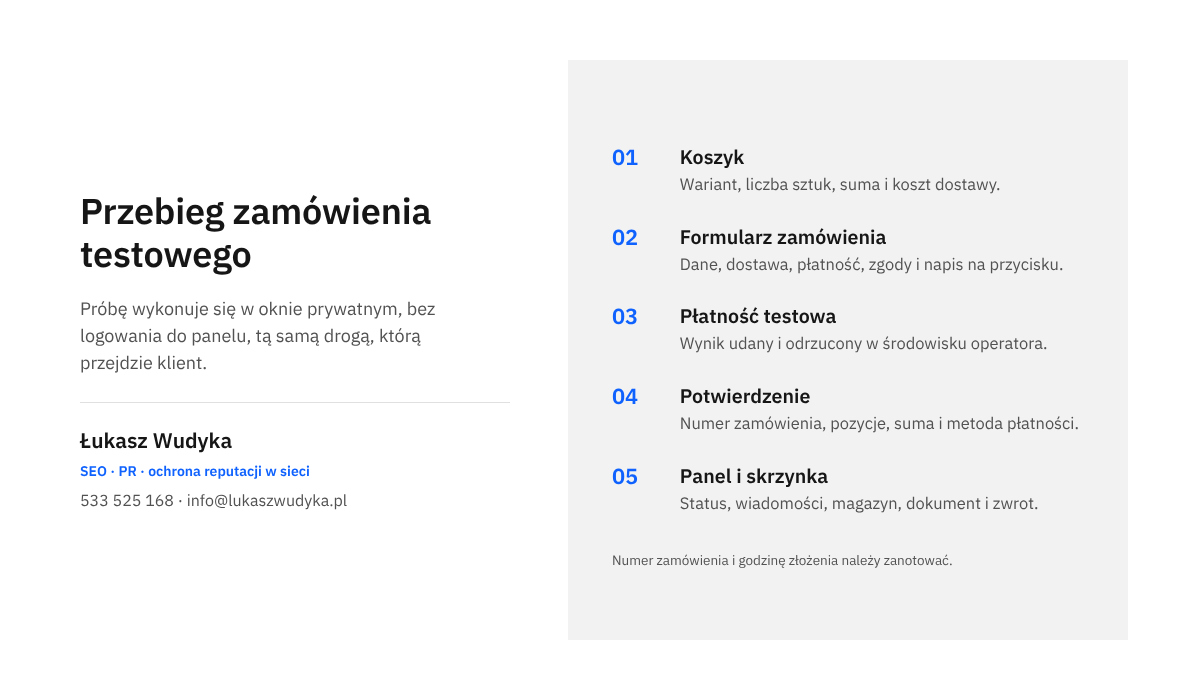
Pełna ścieżka, którą należy przejść przynajmniej raz, obejmuje następujące odcinki:
- kartę produktu i koszyk: cena, wariant, ilość, przeliczenie sumy po zmianie liczby sztuk,
- formularz zamówienia: pola adresowe, wybór dostawy i jej koszt, wybór płatności, pola zgód, treść przycisku zamawiania,
- płatność: przejście do operatora, powrót do sklepu, zachowanie przy płatności udanej i nieudanej,
- stronę potwierdzenia oraz wiadomości e-mail dla klienta i dla obsługi sklepu,
- zamówienie w panelu: status, dane klienta, pozycje, podatek, koszt dostawy, notatki,
- skutki uboczne: stan magazynowy, dokument sprzedaży, etykieta przewozowa, dane w analityce,
- zakończenie: zmiana statusu na zrealizowane, anulowanie oraz zwrot płatności.
Test jest zaliczony dopiero wtedy, gdy na każdym z tych odcinków wynik zgadza się z oczekiwaniem zapisanym wcześniej na kartce. Radzę naprawdę spisać oczekiwane kwoty przed rozpoczęciem próby: cenę produktu, koszt dostawy, sumę i kwotę podatku. Bez tego łatwo uznać za poprawną liczbę, która tylko wygląda wiarygodnie.
Gdzie testować: na kopii sklepu czy na właściwej stronie?
Dokumentacja WooCommerce w części o testowaniu zamówień podkreśla, że próby najbezpieczniej prowadzić na kopii roboczej sklepu, a nie na stronie, która już sprzedaje. Kopia robocza to osobna instalacja z tymi samymi wtyczkami, motywem i ustawieniami, niedostępna dla klientów. Wiele firm hostingowych pozwala utworzyć ją z poziomu panelu serwera.
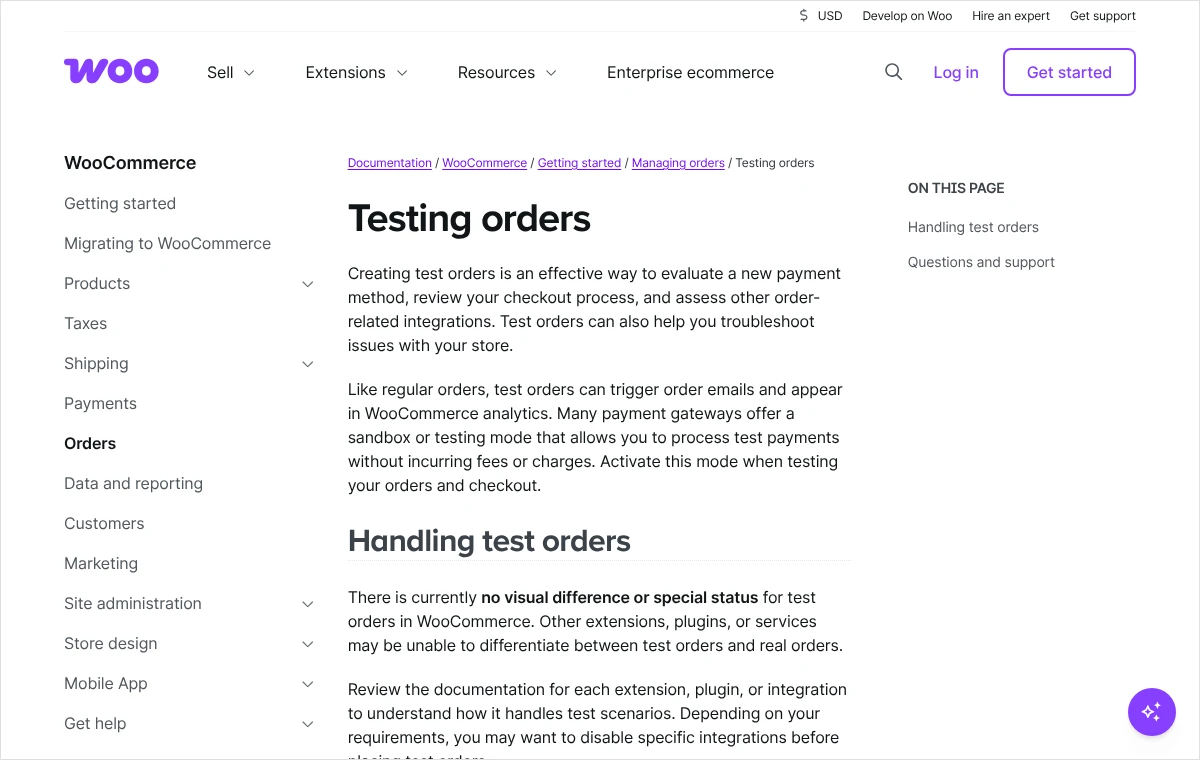
Ta sama dokumentacja zwraca uwagę na rzecz, o której łatwo zapomnieć. WooCommerce nie oznacza zamówień testowych żadnym osobnym statusem ani kolorem. W panelu wyglądają one tak samo jak prawdziwe, wywołują wiadomości e-mail i trafiają do analityki sklepu. Podłączone wtyczki i usługi zewnętrzne również mogą nie odróżnić próby od prawdziwej sprzedaży.
W praktyce wybór miejsca wygląda następująco. Sklep, który jeszcze nie przyjmuje zamówień, można testować bezpośrednio na docelowej stronie, o ile jest ukryty przed klientami. Sklep, który już sprzedaje, powinien być testowany na kopii roboczej, a na stronie właściwej wykonuje się na końcu tylko jedno, ostrożnie zaplanowane zamówienie kontrolne.
Kopia robocza ma jedno ograniczenie, o którym trzeba wiedzieć. Dane dostępowe do płatności, do firmy kurierskiej i do programu fakturującego bywają przypisane do adresu strony albo do konkretnego środowiska. Dlatego nawet bezbłędny test na kopii nie zwalnia z jednej próby po przeniesieniu zmian na stronę właściwą.
Jak przygotować sklep do próby, żeby nie narobić szkód?
Przygotowanie zajmuje kilkanaście minut i oszczędza wielu kłopotów: przypadkowych wysyłek, faktur wystawionych na próbne dane, kuriera zamówionego po nieistniejącą paczkę. Czynności wykonuje się w podanej kolejności.
- Wykonanie pełnej kopii zapasowej plików i bazy danych. Test sam niczego nie psuje, ale poprawki wprowadzane w jego trakcie już mogą.
- Ukrycie sklepu przed klientami, jeśli sprzedaż jeszcze nie ruszyła. W panelu WordPressa należy otworzyć „WooCommerce”, następnie „Ustawienia” i zakładkę „Widoczność witryny”, zaznaczyć tryb „Już wkrótce” i kliknąć „Zapisz zmiany”. Gdy pod tym samym adresem działa strona firmowa, przydaje się opcja „Zastosuj tylko do stron sklepu”.
- Przygotowanie produktu do testów. Najlepiej użyć prawdziwego produktu z asortymentu, bo tylko wtedy sprawdzane są jego rzeczywiste ustawienia podatku, wagi i klasy wysyłkowej. Przed próbą należy zanotować jego stan magazynowy.
- Przygotowanie adresu e-mail kupującego. Powinna to być skrzynka inna niż adres administratora sklepu i najlepiej u innego dostawcy poczty, ponieważ dopiero wtedy widać, czy wiadomości dochodzą na zewnątrz.
- Przejrzenie listy wtyczek, które reagują na nowe zamówienie: fakturowanie, integracja z kurierem lub Paczkomatami, program magazynowy, wysyłka wiadomości SMS, narzędzia reklamowe. Dla każdej trzeba ustalić w jej dokumentacji, czy ma tryb testowy. Te, które go nie mają, a wykonują nieodwracalne czynności, na czas pierwszych prób lepiej wyłączyć.
- Przełączenie płatności w tryb testowy, opisane w następnej części.
- Spisanie oczekiwanych wyników: ceny, kosztu dostawy, sumy, kwoty podatku oraz listy wiadomości, które mają przyjść.
Tryb „Już wkrótce” pokazuje odwiedzającym stronę z zapowiedzią, a sklep widzą tylko zalogowani uprawnieni użytkownicy oraz osoby, które otrzymały prywatny odnośnik wygenerowany w tej samej zakładce. Ten odnośnik przyda się za chwilę, ponieważ zamówienie testowe składa się bez logowania do panelu.
Jeżeli sklep dopiero powstaje i część ustawień nie została jeszcze sprawdzona, przed próbą dobrze jest przejść przez listę opisaną we wpisie o tym, jakie ustawienia WooCommerce trzeba uporządkować przed przyjęciem pierwszych zamówień. Test wykaże wtedy usterki, a nie braki w konfiguracji.
Jak sprawdzić płatność bez wydawania prawdziwych pieniędzy?
Są trzy sposoby, a pełny test korzysta zwykle z dwóch z nich. Każdy sprawdza coś innego, dlatego nie należy traktować ich zamiennie.
Metody, które nie wymagają operatora
WooCommerce ma wbudowane metody rozliczane poza sklepem, między innymi „Przelew bankowy” i „Płatność przy odbiorze”. Włącza się je w menu „WooCommerce”, w pozycji „Ustawienia”, w zakładce „Płatności”. Zamówienie złożone taką metodą nie przechodzi przez żaden zewnętrzny system, więc nadaje się do sprawdzenia koszyka, formularza, dostawy, wiadomości i stanu magazynowego.
Taki test nie mówi natomiast nic o płatnościach internetowych. Jeżeli sklep nie zamierza oferować przelewu tradycyjnego ani pobrania, metodę włączoną na czas prób trzeba po testach wyłączyć.
Tryb testowy u operatora płatności
Operatorzy płatności udostępniają środowisko testowe, w którym transakcje są symulowane i nie obciążają żadnego rachunku. Dokumentacja WooCommerce zaleca włączenie takiego trybu na czas prób. Zasada jest u wszystkich podobna: środowisko testowe ma osobne konto, osobny panel oraz osobne dane dostępowe, a we wtyczce płatności w sklepie znajduje się przełącznik lub pole wyboru środowiska.
Dla przykładu: dokumentacja PayU opisuje środowisko testowe jako niemal dokładną kopię systemu produkcyjnego, do którego rejestruje się samym adresem e-mail. Podaje też numery testowych kart z określonym z góry wynikiem, w tym kartę z autoryzacją pozytywną i karty z autoryzacją negatywną, oraz listę testowych przelewów. Inni operatorzy działają podobnie, ale mają własne dane, dlatego numery kart i sposób symulowania wyniku zawsze należy brać z dokumentacji swojego operatora.
Ogólny przebieg przełączenia wygląda tak:
- Założenie konta w środowisku testowym operatora albo poproszenie operatora o dostęp, jeśli wymaga tego jego procedura.
- Skopiowanie z panelu testowego danych dostępowych: identyfikatora sklepu oraz kluczy.
- Otwarcie w sklepie menu „WooCommerce”, pozycji „Ustawienia”, zakładki „Płatności” i wejście w ustawienia wtyczki operatora.
- Włączenie trybu testowego i wpisanie danych z panelu testowego w pola przeznaczone dla tego środowiska.
- Zapisanie ustawień i sprawdzenie w formularzu zamówienia, czy metoda płatności jest widoczna.
Dane z jednego środowiska nie działają w drugim. Klucze testowe wpisane przy wyłączonym trybie testowym albo klucze produkcyjne przy włączonym to jedna z najczęstszych przyczyn błędu przy przejściu do płatności. Podłączenie operatora od podstaw opisuję osobno we wpisie o tym, jak podłączyć BLIK i szybkie przelewy w WooCommerce.
Jedna prawdziwa płatność na koniec
Środowisko testowe potwierdza, że sklep i operator poprawnie się porozumiewają. Nie potwierdza, że konto produkcyjne jest aktywne, że operator zakończył weryfikację firmy i że włączone są wszystkie zamówione kanały płatności. Dlatego po przejściu na dane produkcyjne wykonuje się jedno zamówienie opłacone naprawdę, najlepiej na niewielką kwotę.
Taką płatność następnie zwraca się z panelu sklepu albo z panelu operatora. Trzeba liczyć się z tym, że operator może pobrać prowizję od transakcji i nie oddać jej przy zwrocie, a pieniądze wracają na rachunek z opóźnieniem zależnym od metody. To niewielki koszt w zamian za pewność, że pierwszy klient zapłaci bez przeszkód.
Kto woli nie zajmować się tym samodzielnie, może zadzwonić pod numer 533 525 168 albo napisać na info@lukaszwudyka.pl, a ja przejmę sprawę: przygotuję sklep do prób, przejdę całą ścieżkę zakupu z każdą metodą płatności i dostawy, a na koniec przekażę listę znalezionych usterek razem z poprawkami.
Jak złożyć zamówienie testowe tak, jak zrobiłby to klient?
Zalogowany administrator widzi sklep inaczej niż kupujący: omija stronę z zapowiedzią, często omija pamięć podręczną, a formularz podpowiada mu zapisane dane. Z tego powodu próbę wykonuje się w oknie prywatnym przeglądarki, bez logowania do WordPressa. Jeżeli sklep działa w trybie „Już wkrótce”, do wejścia służy prywatny odnośnik z zakładki „Widoczność witryny”.
- Otwarcie sklepu w oknie prywatnym i przejście do produktu tą samą drogą co klient, czyli przez stronę główną, kategorię lub wyszukiwarkę sklepu, a nie przez wklejenie adresu.
- Dodanie produktu do koszyka. Jeżeli produkt ma warianty, należy wybrać konkretny rozmiar lub kolor i upewnić się, że cena zmienia się zgodnie z oczekiwaniem.
- Otwarcie koszyka, zmiana liczby sztuk na dwie i z powrotem na jedną. Suma powinna przeliczać się od razu, a koszt dostawy powinien odpowiadać ustawionym stawkom.
- Przejście do formularza zamówienia i wypełnienie go prawdziwie wyglądającymi danymi. W polu z imieniem i nazwiskiem dobrze jest wpisać oznaczenie, po którym zamówienie da się później rozpoznać, na przykład TEST Jan Próbny.
- Wpisanie przygotowanego wcześniej adresu e-mail oraz numeru telefonu, pod którym ktoś ze sklepu odbierze ewentualną wiadomość SMS od przewoźnika.
- Wybór metody dostawy. Przy punktach odbioru należy rzeczywiście wskazać punkt na mapie i sprawdzić, czy jego nazwa pojawia się w podsumowaniu.
- Wybór metody płatności i odczytanie napisu na przycisku zamawiania. Niektóre wtyczki płatności podmieniają ten napis po zaznaczeniu swojej metody.
- Próba złożenia zamówienia bez zaznaczenia wymaganych pól zgód. Formularz powinien zatrzymać się i pokazać zrozumiały komunikat po polsku.
- Zaznaczenie zgód, kliknięcie przycisku zamawiania i dokończenie płatności w środowisku testowym operatora zgodnie z jego dokumentacją.
- Powrót do sklepu. Na ekranie powinna pojawić się strona potwierdzenia z numerem zamówienia, listą pozycji, sumą i wybraną metodą płatności. Numer zamówienia i godzinę złożenia należy zanotować.
W trakcie przechodzenia przez formularz radzę zwracać uwagę także na drobiazgi, których nie wykaże żaden raport: literówki w nazwach metod dostawy, angielskie komunikaty pozostawione przez wtyczkę, pole kodu pocztowego odrzucające poprawny zapis, zbyt mały przycisk na telefonie. Każdą taką uwagę najlepiej od razu zapisać ze wskazaniem ekranu, na którym wystąpiła.
Cała próba nie powinna wymagać ani jednego domysłu. Jeżeli osoba testująca w którymkolwiek miejscu zastanawia się, co ma kliknąć, klient zastanowi się tam również, a część klientów zrezygnuje.
Co skontrolować po złożeniu zamówienia?
Po próbie należy zalogować się do panelu w zwykłym oknie przeglądarki i otworzyć menu „WooCommerce”, a w nim pozycję „Zamówienia”. Nowe zamówienie powinno znajdować się na górze listy. Kontrola obejmuje trzy miejsca: samo zamówienie, skrzynki pocztowe oraz systemy powiązane ze sklepem.
Status zamówienia w panelu
Status mówi, co sklep wie o płatności, dlatego jest pierwszą rzeczą do sprawdzenia. Dokumentacja WooCommerce opisuje zwykły przebieg jako przejście od statusu „Oczekujące na płatność” przez „W trakcie realizacji” do „Zrealizowane”.
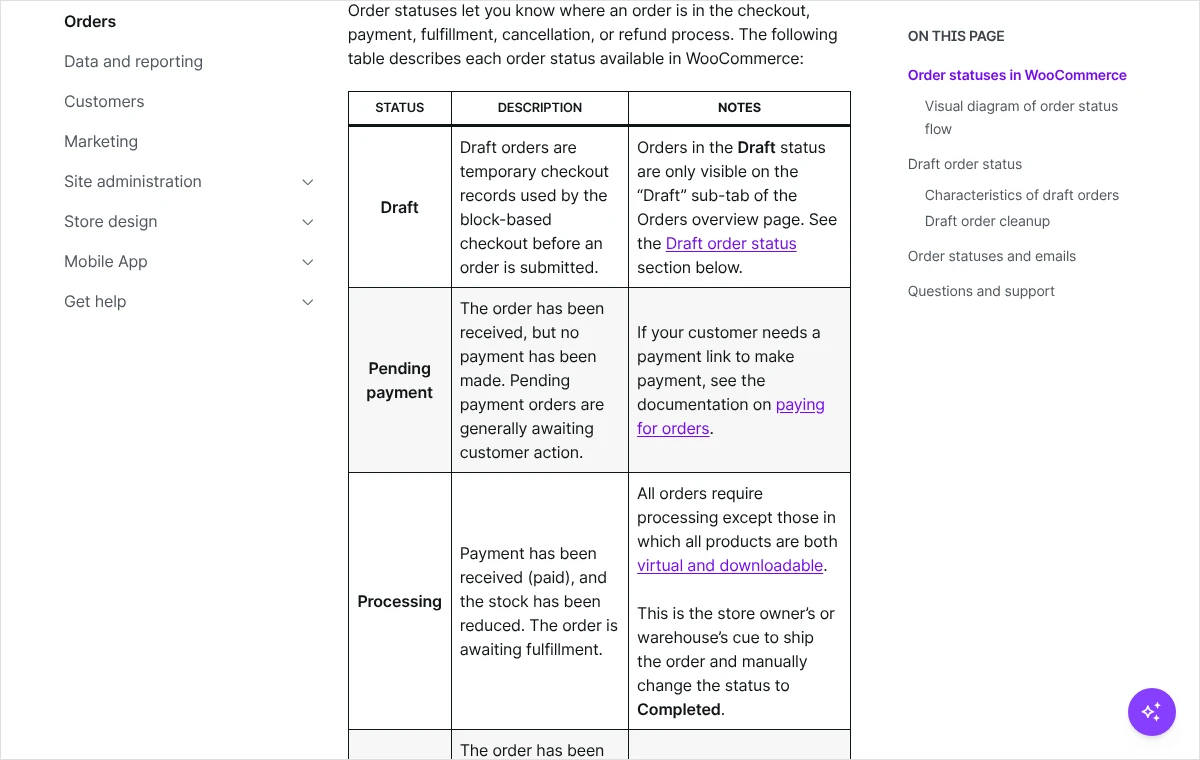
Zamówienie opłacone przez operatora powinno samo przejść do statusu „W trakcie realizacji”, co oznacza otrzymaną płatność i zmniejszony stan magazynowy. Zamówienie z metodą rozliczaną poza sklepem, na przykład z przelewem tradycyjnym, trafia do statusu „Wstrzymane (oczekujące na płatność)”: stan magazynowy jest już zmniejszony, a wpłatę potwierdza ręcznie obsługa sklepu.
Jeżeli płatność w środowisku testowym została potwierdzona, a zamówienie pozostaje w statusie „Oczekujące na płatność”, sklep nie otrzymał od operatora informacji o wyniku. To usterka, którą trzeba naprawić przed startem, ponieważ w takim statusie klient nie dostaje żadnej wiadomości, a po czasie ustawionym w opcji wstrzymywania stanu magazynowego system sam anuluje nieopłacone zamówienie.
Po otwarciu zamówienia należy porównać z notatkami: pozycje i ich ceny, koszt i nazwę dostawy, kwotę podatku, sumę, adres rozliczeniowy i adres dostawy, wybrany punkt odbioru oraz metodę płatności. W panelu notatek po prawej stronie widać kolejne zdarzenia, w tym zmiany statusu i informacje zapisane przez wtyczkę płatności.
Wiadomości e-mail do klienta i do sklepu
Przy opłaconym zamówieniu powinny przyjść co najmniej dwie wiadomości: „Nowe zamówienie” na adres sklepu oraz „Zamówienie w trakcie realizacji” na adres kupującego. Przy przelewie tradycyjnym klient dostaje zamiast niej wiadomość „Zamówienie wstrzymane” z danymi do wpłaty. Listę wiadomości i ich odbiorców ustawia się w menu „WooCommerce”, w pozycji „Ustawienia”, w zakładce „E-maile”.
W każdej wiadomości należy przeczytać całą treść, a nie tylko potwierdzić, że dotarła. Sprawdza się nazwę i adres nadawcy, temat, poprawność polskich znaków, kwoty, dane do przelewu, stopkę z danymi firmy oraz to, czy wiadomość trafiła do odebranych, a nie do spamu. Następnie w panelu zmienia się status zamówienia na „Zrealizowane” i sprawdza, czy do klienta dotarła wiadomość „Zrealizowane zamówienie”.
Magazyn, dokumenty i usługi powiązane
Stan magazynowy produktu powinien być mniejszy o zamówioną liczbę sztuk. Jeżeli sklep wystawia dokumenty sprzedaży automatycznie, należy obejrzeć wystawiony dokument: dane nabywcy, stawkę podatku, numerację. Przy integracji z przewoźnikiem sprawdza się, czy do zamówienia da się utworzyć przesyłkę testową z poprawnym adresem lub punktem odbioru.
Na koniec przychodzi kolej na pomiary. Zamówienie powinno być widoczne w menu „Analityka” w panelu sklepu, a jeśli sklep korzysta z zewnętrznych narzędzi analitycznych i reklamowych, także tam, z poprawną wartością i walutą. Zakup zliczony podwójnie albo wcale to usterka, która przez wiele miesięcy zniekształca ocenę reklam.
Jakie warianty zakupu trzeba powtórzyć osobno?
Jedno udane zamówienie potwierdza jedną ścieżkę. Sklep ma ich zwykle kilkanaście, a usterki chowają się najczęściej w tych rzadziej używanych. Nie trzeba sprawdzać wszystkich możliwych połączeń, ale każda metoda płatności i każda metoda dostawy powinna wystąpić w testach przynajmniej raz.
- Każda metoda płatności osobno, w tym płatność przerwana i odrzucona. Po odrzuceniu klient powinien wrócić do sklepu z jasnym komunikatem i możliwością ponowienia płatności.
- Każda metoda dostawy, w tym odbiór w punkcie, dostawa za granicę, jeśli sklep ją oferuje, oraz próg dostawy bez opłat.
- Zakup jako gość oraz zakup z założeniem konta, razem z wiadomością o utworzeniu konta i logowaniem.
- Zakup na firmę, z numerem NIP, jeśli formularz ma takie pole, oraz zakup z innym adresem dostawy niż rozliczeniowy.
- Zamówienie z kuponem rabatowym: poprawne przeliczenie sumy i podatku oraz odmowa przy kuponie nieważnym.
- Produkt z wariantami, produkt przeceniony, produkt z ostatnią sztuką w magazynie oraz produkt cyfrowy, jeśli jest w ofercie.
- Cały zakup wykonany na telefonie, w innej przeglądarce niż używana na co dzień.
Osobnej próby wymaga zwrot. Opłacone zamówienie testowe należy zwrócić z poziomu panelu i sprawdzić trzy rzeczy: status „Zwrócone”, powrót towaru na stan oraz wiadomość do klienta. Różnicę między zwrotem przez operatora a zwrotem ręcznym, przy którym pieniądze trzeba odesłać samodzielnie, wyjaśniam we wpisie o tym, jak poprawnie rozliczyć zwrot płatności w WooCommerce.
Tak samo sprawdza się anulowanie. Po zmianie statusu na „Anulowane” towar powinien wrócić do magazynu, o ile sklep ma włączone zarządzanie stanem magazynowym.
Co zrobić, gdy któryś etap nie działa?
Usterki wykryte w teście dają się przypisać do kilku powtarzalnych przyczyn. Poniżej opisuję te, które spotykam najczęściej, razem ze sposobem ustalenia źródła.
Metoda płatności lub dostawy nie pojawia się w formularzu
Metoda płatności bywa ukryta, gdy jest wyłączona w zakładce „Płatności”, gdy wtyczka operatora ma niepełne dane dostępowe albo gdy operator nie obsługuje waluty sklepu. Metoda dostawy nie pojawia się zwykle dlatego, że adres z formularza nie pasuje do żadnej strefy wysyłki albo strefa nie ma przypisanej metody. Sprawdzenie polega na wpisaniu w formularzu innego kraju i kodu pocztowego i porównaniu wyniku z ustawieniami w zakładce „Wysyłka”.
Zamówienie zostaje ze statusem „Oczekujące na płatność”
Operator wysyła do sklepu powiadomienie o wyniku płatności na określony adres strony. Jeżeli powiadomienie nie dociera, status się nie zmienia. Przyczyną bywają dane testowe pomieszane z produkcyjnymi, zapora lub wtyczka zabezpieczająca odrzucająca połączenia z zewnątrz, błędnie ustawiony adres powiadomień w panelu operatora, a także sam tryb „Już wkrótce” lub hasło na kopii roboczej, przez które operator nie może dostać się do sklepu.
Pierwszym miejscem do sprawdzenia są notatki w zamówieniu oraz dziennik wtyczki płatności. Dzienniki znajdują się w menu „WooCommerce”, w pozycji „Status”, w zakładce „Logi”. Drugim miejscem jest historia powiadomień w panelu operatora, która pokazuje, czy powiadomienie zostało wysłane i jaką odpowiedź zwrócił sklep.
Wiadomość e-mail nie dochodzi
Najpierw należy sprawdzić status zamówienia, ponieważ przy statusie „Oczekujące na płatność” WooCommerce nie wysyła żadnej wiadomości. Następnie w zakładce „E-maile” trzeba otworzyć daną wiadomość i upewnić się, że pole „Włącz powiadomienie e-mail” jest zaznaczone, a adres odbiorcy wpisany poprawnie.
Według dokumentacji WooCommerce zapisuje próby wysyłki w dziennikach w źródle o nazwie transactional-emails, a informacja o wysłaniu lub niepowodzeniu trafia także do notatek zamówienia. Wpis o wysłaniu przy braku wiadomości w skrzynce wskazuje na problem po stronie serwera pocztowego lub filtrów spamu, a nie sklepu. Kolejne czynności opisuję we wpisie o tym, gdzie szukać przyczyny, gdy klient nie dostaje potwierdzenia zamówienia.
Formularz zawiesza się po kliknięciu przycisku
Kręcący się bez końca wskaźnik ładowania oznacza najczęściej błąd skryptu albo konflikt wtyczek. Sprawdzenie zaczyna się od wyczyszczenia pamięci podręcznej i wyłączenia jej dla koszyka, formularza zamówienia i strony konta, ponieważ te strony nie powinny być zapisywane w pamięci podręcznej. Jeżeli to nie pomaga, na kopii roboczej wyłącza się kolejno wtyczki niezwiązane ze sprzedażą i po każdej zmianie ponawia próbę, aż zakup przejdzie.
Kwoty nie zgadzają się z notatkami
Różnica o stałą kwotę wskazuje zwykle na dostawę: klasę wysyłkową produktu albo próg dostawy bez opłat liczony od innej wartości, niż zakładano. Różnica proporcjonalna do ceny wskazuje na podatek, najczęściej na ceny wpisane jako netto przy ustawieniu sklepu na ceny brutto albo odwrotnie. Po każdej poprawce próbę powtarza się od koszyka, a nie od formularza, ponieważ koszyk zapamiętuje wcześniejsze wyliczenia.
Jak posprzątać po testach i otworzyć sprzedaż?
Dokumentacja WooCommerce zaleca usunięcie zamówień testowych po zakończeniu prób, żeby nikt ich nie zrealizował, nie wysłał i żeby nie zostały w analityce. Sprzątanie jest też ostatnią okazją do wychwycenia ustawień pozostawionych w stanie testowym.
- Anulowanie zamówień testowych, a następnie przeniesienie ich do kosza na liście w pozycji „Zamówienia”. Anulowanie przed usunięciem sprawia, że towar wraca do magazynu.
- Porównanie stanu magazynowego produktów użytych w testach z liczbami zanotowanymi przed próbą i ręczne poprawienie różnic.
- Usunięcie próbnych kont klientów, kuponów utworzonych do testów oraz produktu testowego, jeśli taki powstał.
- Anulowanie próbnych dokumentów sprzedaży i przesyłek w programach powiązanych, zgodnie z zasadami tych programów. Dokumentów wystawionych w prawdziwym programie księgowym nie należy usuwać bez ustalenia tego z księgowością.
- Wyłączenie trybu testowego we wtyczce płatności i wpisanie danych produkcyjnych. Wyłączenie metod płatności włączonych wyłącznie na czas prób.
- Ponowne włączenie wtyczek wyłączonych na czas testów i sprawdzenie ich ustawień.
- Złożenie jednego zamówienia opłaconego naprawdę i jego zwrot.
- Przełączenie sklepu w zakładce „Widoczność witryny” z trybu „Już wkrótce” na tryb otwarty dla klientów i zapisanie zmian. Jeżeli sklep nadal pokazuje stronę z zapowiedzią, trzeba wyczyścić pamięć podręczną wtyczki i serwera.
Po otwarciu sprzedaży pierwsze prawdziwe zamówienia traktuję jak dalszy ciąg testu. Przez pierwsze dni dobrze jest zaglądać do każdego z nich: porównać status z wpłatą widoczną u operatora i upewnić się, że klient otrzymał wiadomości. Usterki zależne od banku klienta lub jego programu pocztowego ujawniają się dopiero na tym etapie.
Jakich błędów unikać przy testowaniu sklepu?
Większość kłopotów po starcie sprzedaży nie wynika z braku testów, tylko z testów wykonanych w sposób, który nie mógł wykryć usterki. Na liście poniżej znajdują się zachowania, które najczęściej odbierają próbom wartość.
- Testowanie wyłącznie po zalogowaniu jako administrator, na komputerze, w jednej przeglądarce.
- Poprzestanie na przelewie tradycyjnym i pominięcie płatności internetowych, z których skorzysta większość klientów.
- Sprawdzanie tylko udanej płatności, bez przerwanej i odrzuconej.
- Użycie adresu administratora jako adresu kupującego, przez co nie widać, czy wiadomości wychodzą poza własną domenę.
- Pozostawienie włączonego trybu testowego płatności po otwarciu sklepu. Klienci składają wtedy zamówienia, za które nikt nie otrzymuje pieniędzy.
- Pozostawienie zamówień testowych w panelu, co zawyża sprzedaż w raportach i grozi przypadkową wysyłką.
- Wpisywanie w środowisku produkcyjnym numerów kart testowych albo, co gorsza, używanie cudzych danych płatniczych.
- Jednorazowy test przed startem i brak powtórki po aktualizacji wtyczki płatności, motywu lub samego WooCommerce.
Ostatni punkt uważam za najważniejszy w dłuższym okresie. Skrócone zamówienie testowe, obejmujące jedną płatność internetową i jedną metodę dostawy, powinno stać się stałą czynnością po każdej większej aktualizacji. Zajmuje kilka minut, a wykrywa usterki, o których sklep dowiedziałby się dopiero ze spadku sprzedaży.
Najczęstsze pytania
Czy zamówienie testowe można złożyć na działającym sklepie?
Można, ale z ostrożnością. Dokumentacja WooCommerce zaleca prowadzenie prób na kopii roboczej, ponieważ zamówienia testowe na stronie właściwej wywołują wiadomości, zmieniają stany magazynowe i trafiają do analityki. Na działającym sklepie wykonuje się więc pojedyncze zamówienie kontrolne, najlepiej poza godzinami największego ruchu, i od razu po nim sprząta.
Czy do testu wystarczy płatność przy odbiorze albo przelew tradycyjny?
Wystarczy do sprawdzenia koszyka, formularza, dostawy, wiadomości i magazynu. Nie wystarczy do sprawdzenia płatności internetowych, ponieważ zamówienie nie przechodzi wtedy przez system operatora i sklep nie odbiera od niego powiadomienia o wyniku. Te elementy sprawdza dopiero tryb testowy operatora oraz jedna prawdziwa płatność.
Czy zamówienia testowe trzeba usuwać?
Tak. WooCommerce nie odróżnia ich od prawdziwych, więc pozostawione zawyżają raporty sprzedaży i mogą zostać omyłkowo przekazane do realizacji. Przed przeniesieniem do kosza należy je anulować, żeby stan magazynowy wrócił do właściwej wartości, a następnie porównać go z notatkami sprzed próby.
Skąd wziąć numery kart i kody do płatności testowych?
Wyłącznie z dokumentacji operatora, z którego usług korzysta sklep. Każdy operator ma własne dane testowe i własny sposób symulowania wyniku płatności, a dane jednego operatora nie działają u innego. Numery te działają tylko w środowisku testowym, dlatego nie należy wpisywać ich w sklepie przełączonym na dane produkcyjne.
Ile zamówień testowych trzeba złożyć przed startem?
Nie ma jednej liczby, ponieważ zależy to od liczby metod płatności i dostawy. Rozsądne minimum to takie, w którym każda metoda płatności i każda metoda dostawy wystąpiła co najmniej raz, a do tego jedna płatność odrzucona, jedno zamówienie z kuponem, jedno na telefonie, jeden zwrot i jedno anulowanie.
Czy klienci zobaczą sklep w czasie testów?
W trybie „Już wkrótce” odwiedzający widzą stronę z zapowiedzią, a sklep jest dostępny dla zalogowanych uprawnionych użytkowników i osób z prywatnym odnośnikiem. Trzeba jedynie upewnić się, czy operator płatności może w tym trybie dostarczyć do sklepu powiadomienie o wyniku płatności, i sprawdzić to na pierwszym zamówieniu testowym.
Kto powinien wykonać test: właściciel czy osoba z zewnątrz?
Najlepiej obie strony. Właściciel zna ceny i zasady dostawy, więc wychwyci błędne kwoty. Osoba, która widzi sklep pierwszy raz, zachowuje się jak klient i trafia na miejsca niejasne, których twórca sklepu już nie zauważa. Prywatny odnośnik z zakładki „Widoczność witryny” pozwala przekazać sklep do takiej próby bez nadawania komukolwiek dostępu do panelu.
Jak często powtarzać zamówienie testowe po uruchomieniu sklepu?
Po każdej zmianie, która dotyka zakupu: aktualizacji WooCommerce, wtyczki płatności, wtyczki dostawy lub motywu, po zmianie serwera, po dodaniu nowej metody płatności oraz po zmianach w formularzu zamówienia. Poza tym dobrze jest wykonywać skróconą próbę regularnie, w stałych odstępach, nawet jeśli nic nie było zmieniane.
Brak czasu albo ochoty, żeby zająć się tym samodzielnie?
Przejście całej ścieżki zakupu wymaga cierpliwości i uwagi, a przed startem sklepu zwykle brakuje jednego i drugiego. Mogę zająć się tym od początku do końca: przygotuję sklep i płatności do prób, złożę zamówienia testowe z każdą metodą płatności i dostawy, na komputerze i na telefonie, sprawdzę statusy, wiadomości, magazyn, dokumenty oraz zwrot, naprawię znalezione usterki, a na koniec uporządkuję panel po testach i przekażę krótki opis tego, co zostało sprawdzone i poprawione.
Wystarczy zadzwonić pod numer 533 525 168 albo napisać na adres info@lukaszwudyka.pl i podać adres sklepu. Odpowiem, od czego warto zacząć i jak będzie wyglądać dalsza praca.