Klient odsyła towar, rezygnuje z części zamówienia albo zapłacił dwa razy. Pieniądze trzeba oddać, a w panelu sklepu ma po tym zostać porządek: właściwa kwota przy zamówieniu, poprawny stan magazynowy, wiadomość do klienta i liczby, które zgadzają się z wyciągiem od operatora płatności. W WooCommerce da się to zrobić w kilka minut, pod warunkiem że użyje się właściwej funkcji, a nie samej zmiany statusu.
Ta instrukcja jest przeznaczona dla właścicieli sklepów i osób, które obsługują zamówienia na co dzień. Opisuję w niej oba sposoby rozliczenia zwrotu dostępne w WooCommerce, czyli zwrot automatyczny przez operatora płatności i zwrot ręczny, a także zwrot części zamówienia, kosztów dostawy i podatku.
Po lekturze czytelnik będzie umiał samodzielnie rozliczyć zwrot w panelu, sprawdzić, czy pieniądze rzeczywiście wyszły do klienta, poprawić błędnie wpisany zwrot i uniknąć pomyłek, które później utrudniają pracę księgowości. Nazwy przycisków podaję w brzmieniu z polskiej wersji WooCommerce. W starszych wersjach wtyczki lub przy niepełnym tłumaczeniu pojedyncze etykiety mogą brzmieć nieco inaczej, ale ich położenie w panelu jest takie samo.
Czym zwrot w WooCommerce różni się od zmiany statusu zamówienia?
Najczęstsza pomyłka polega na tym, że pracownik sklepu otwiera zamówienie, w polu „Status” ustawia „Zwrócone” albo „Anulowano” i uznaje sprawę za zakończoną. Dokumentacja WooCommerce mówi o tym jednoznacznie: sama zmiana statusu nie oddaje klientowi pieniędzy. Po takiej operacji WooCommerce dopisuje do zamówienia notatkę, że status został zmieniony na zwrócony, a zwrot środków trzeba jeszcze wykonać przez bramkę płatności.
Właściwe rozliczenie odbywa się w innym miejscu, czyli w ramce z pozycjami zamówienia, po kliknięciu przycisku „Zwrot”. Dopiero tam WooCommerce tworzy osobny zapis zwrotu z kwotą, powodem i informacją, kto go wykonał. Ten zapis pomniejsza wartość zamówienia w raportach i uruchamia wiadomość do klienta.
WooCommerce zna dwa rodzaje zwrotu. Zwrot automatyczny wysyła polecenie do operatora płatności i pieniądze wracają tą samą drogą, którą klient zapłacił. Zwrot ręczny tylko odnotowuje zwrot w sklepie, a pieniądze trzeba oddać samodzielnie, na przykład przelewem z konta firmy albo z panelu operatora. Dokumentacja wskazuje zwrot automatyczny jako rozwiązanie zalecane wszędzie tam, gdzie metoda płatności go obsługuje.
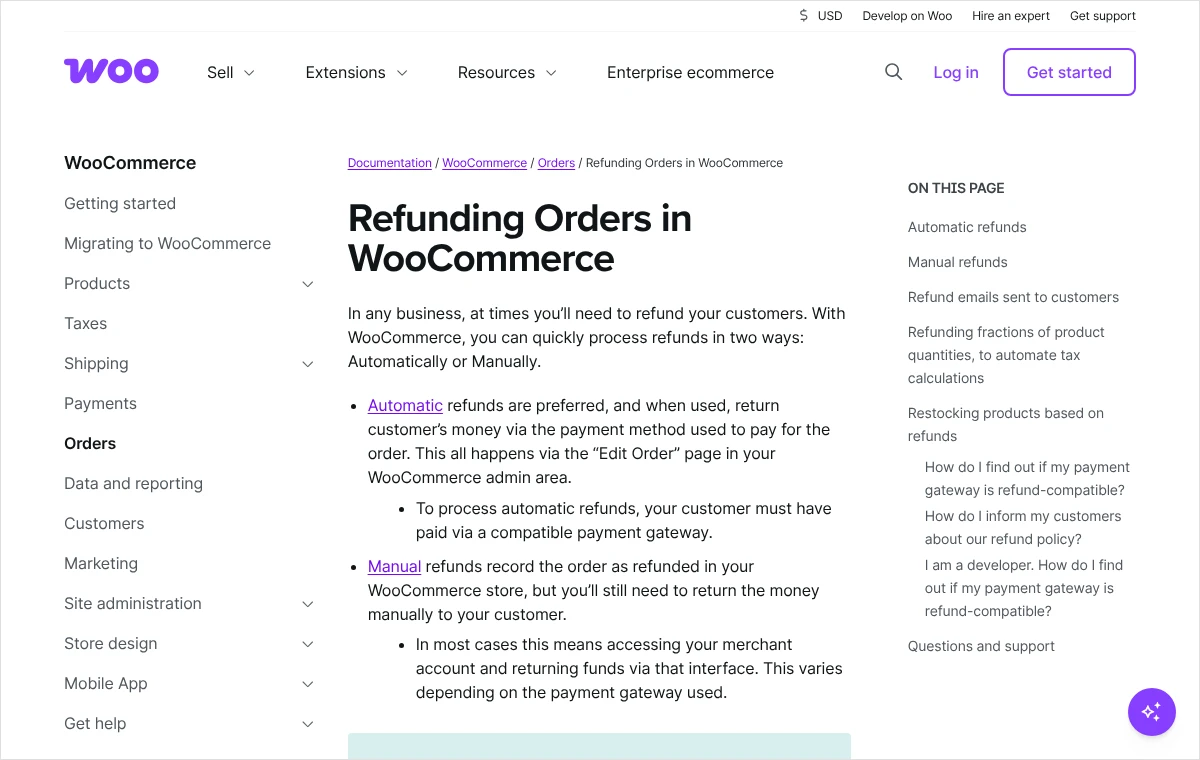
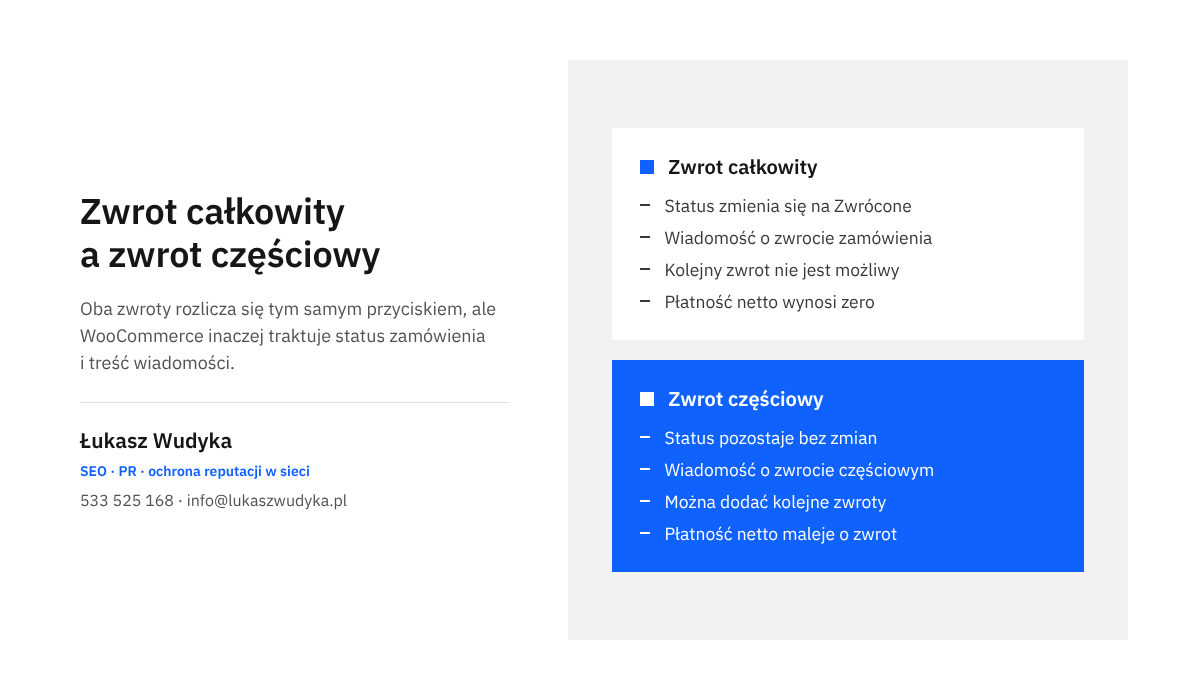
Od rodzaju zwrotu zależy też status. Po zwrocie całej kwoty, automatycznym albo ręcznym, WooCommerce samo ustawia status „Zwrócone”. Po zwrocie części kwoty status się nie zmienia, a zamówienie pozostaje na przykład „W trakcie realizacji” albo „Zrealizowane”. To prawidłowe zachowanie i nie należy go poprawiać ręcznie.
Co przygotować, zanim zostanie kliknięty przycisk „Zwrot”?
Zwrotu w WooCommerce nie da się cofnąć jednym kliknięciem. Przed zatwierdzeniem panel wyświetla pytanie „Czy na pewno zrealizować zwrot? Działania nie będzie można cofnąć.” i należy je traktować dosłownie, zwłaszcza przy zwrocie automatycznym, bo wtedy pieniądze faktycznie opuszczają konto sklepu. Dlatego wszystkie ustalenia powinny zapaść wcześniej.
Przed otwarciem zamówienia dobrze jest mieć pod ręką następujące informacje:
- numer zamówienia i metodę płatności, którą klient wybrał, bo od niej zależy, czy możliwy jest zwrot automatyczny,
- powód zwrotu: odstąpienie od umowy, reklamacja, brak towaru, podwójna płatność albo uzgodniony rabat po zakupie,
- dokładną kwotę do oddania, z rozbiciem na towar i dostawę,
- informację, czy towar wrócił do magazynu i czy nadaje się do ponownej sprzedaży,
- numer rachunku klienta, jeżeli zamówienie było opłacone przy odbiorze albo zwykłym przelewem,
- ustalenie z księgowością, jaki dokument korygujący zostanie wystawiony.
Ostatni punkt bywa pomijany. WooCommerce samo nie wystawia faktur korygujących ani nie koryguje paragonów. Zajmuje się tym program do faktur albo wtyczka fakturowa, o ile sklep z niej korzysta. Zwrot w panelu i dokument księgowy to dwie osobne czynności i obie muszą zostać wykonane.
Zwroty mogą rozliczać osoby z rolą administratora albo kierownika sklepu. Jeżeli pracownik nie widzi przycisku „Zwrot”, w pierwszej kolejności trzeba sprawdzić jego rolę w menu „Użytkownicy”.
Jak sprawdzić, czy operator płatności obsługuje zwroty z panelu sklepu?
Zwrot automatyczny działa tylko wtedy, gdy zamówienie zostało opłacone metodą, której wtyczka obsługuje zwroty. Płatność przy odbiorze, zwykły przelew bankowy na rachunek sklepu i płatność czekiem takiej możliwości nie dają, bo WooCommerce nie ma w tych przypadkach połączenia z żadnym systemem, do którego mogłoby wysłać polecenie.
Najprostszy sprawdzian nie wymaga czytania dokumentacji. Wystarczy otworzyć opłacone zamówienie, kliknąć „Zwrot” i spojrzeć na przyciski pod pozycjami. Jeżeli obok przycisku ręcznego widać drugi, z nazwą operatora, na przykład „Zwróć 120,00 zł przez” i dalej nazwa bramki, metoda obsługuje zwroty automatyczne. Jeżeli jest tylko przycisk ręczny, pozostaje zwrot ręczny. Po takim sprawdzeniu należy kliknąć „Anuluj”, a żadna operacja nie zostanie wykonana.
Gdy przycisku z nazwą operatora brakuje, choć operator deklaruje obsługę zwrotów, przyczyna leży zwykle w konfiguracji. Część wtyczek płatności wymaga dodatkowych danych dostępowych do zwrotów, na przykład osobnego klucza API albo włączenia tej funkcji w panelu operatora. Informację o tym zawiera dokumentacja wtyczki, a ustawienia znajdują się w menu „WooCommerce”, „Ustawienia”, karta „Płatności”, przycisk „Zarządzaj” przy danej metodzie. Sposób podłączenia operatora opisałem osobno we wpisie o tym, jak podłączyć płatności BLIK i szybkie przelewy w WooCommerce.
Dokumentacja WooCommerce zwraca uwagę na jeszcze jedną rzecz: na przebieg zwrotu może wpływać saldo konta u operatora, szczególnie ujemne. Jeżeli operator codziennie wypłaca całość środków na rachunek firmy, a zwrot ma zostać pokryty z bieżącego salda, operacja może zostać odrzucona albo wstrzymana. Zasady w tym zakresie każdy operator ustala sam, dlatego przy pierwszym zwrocie radzę sprawdzić je w jego regulaminie lub pomocy.
Jak wykonać zwrot automatyczny przez operatora płatności?
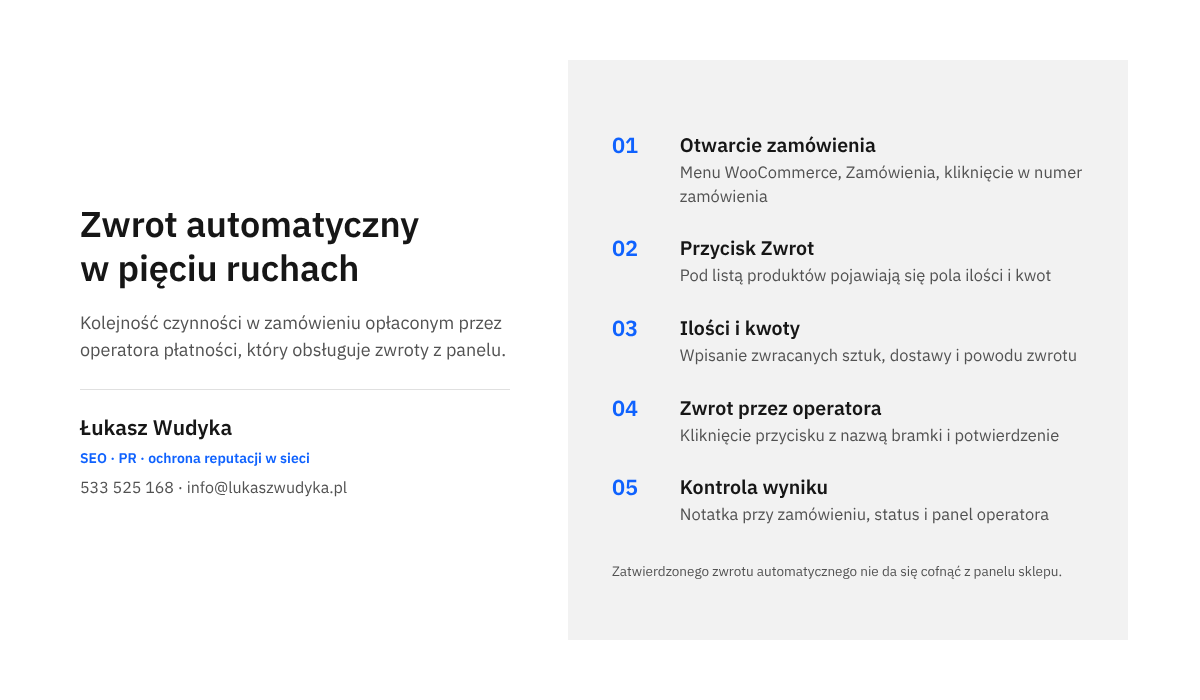
Zwrot automatyczny jest najwygodniejszy, bo jedna czynność w panelu załatwia trzy sprawy: wysyła pieniądze do klienta, tworzy zapis zwrotu przy zamówieniu i uruchamia wiadomość e-mail. Kolejność czynności jest następująca:
- W panelu WordPressa należy przejść do menu „WooCommerce” i wybrać pozycję „Zamówienia”.
- Na liście trzeba odszukać zamówienie i otworzyć je kliknięciem w numer.
- W ramce z pozycjami zamówienia, pod listą produktów, należy kliknąć przycisk „Zwrot”. Przy każdej pozycji pojawią się pola do wpisania zwracanej ilości i kwoty.
- W kolumnie „Ilość” przy zwracanych produktach wpisuje się liczbę sztuk. WooCommerce samo przeliczy kwotę towaru i podatku. Jeżeli zwracany jest także koszt dostawy, kwotę wpisuje się w wierszu wysyłki.
- Pole „Przywróć stan magazynowy” zostawia się zaznaczone tylko wtedy, gdy towar faktycznie wraca na półkę i może być sprzedany ponownie.
- Trzeba porównać wiersz „Razem do zwrotu” z polem „Kwota zwrotu”. Pierwsza wartość pokazuje, ile najwięcej można jeszcze oddać z tego zamówienia, druga to kwota bieżącej operacji.
- W polu „Powód zwrotu (opcjonalnie):” wpisuje się krótkie, rzeczowe uzasadnienie. Panel ostrzega, że powód zwrotu będzie widoczny dla klienta.
- Należy kliknąć przycisk z nazwą operatora, czyli „Zwróć” z kwotą i dopiskiem „przez” oraz nazwą bramki, a następnie potwierdzić komunikat w oknie przeglądarki.
- Po odświeżeniu strony trzeba sprawdzić status zamówienia i ramkę „Uwagi do zamówienia” po prawej stronie.
Powód zwrotu najlepiej sformułować tak, aby był zrozumiały dla klienta i dla księgowej, która zajrzy do zamówienia za kilka miesięcy. Sprawdza się prosty wzór: Zwrot za 1 szt. produktu z zamówienia, odstąpienie od umowy, towar odebrany w magazynie. W tym polu nie należy umieszczać uwag wewnętrznych ani ocen klienta, bo treść trafi do wiadomości e-mail.
Zatwierdzenie zwrotu w panelu nie oznacza, że pieniądze są już na rachunku klienta. Sklep wysyła polecenie, a operator i bank klienta realizują je we własnym tempie, zależnym od metody płatności. Jeżeli klient dopytuje o termin, rzetelna odpowiedź brzmi: zwrot został zlecony danego dnia, a czas księgowania zależy od operatora płatności i banku.
Kto woli nie zajmować się tym samodzielnie, może zadzwonić pod numer 533 525 168 albo napisać na info@lukaszwudyka.pl, a przejmę sprawę: sprawdzę konfigurację zwrotów u operatora płatności, rozliczę zaległe zamówienia w panelu i uporządkuję to, co zostało wpisane błędnie.
Jak zarejestrować zwrot ręczny przy przelewie tradycyjnym i płatności przy odbiorze?
Zwrot ręczny nie wysyła żadnych pieniędzy. Dokumentacja WooCommerce opisuje go jako sposób na odnotowanie zwrotu w sklepie, gdy metoda płatności nie obsługuje zwrotów automatycznych, a jako przykłady podaje płatność przy odbiorze i czek. W polskich sklepach dotyczy to najczęściej pobrania i zwykłego przelewu na rachunek firmy.
Bezpieczna kolejność jest odwrotna niż podpowiada intuicja: najpierw pieniądze, potem zapis w panelu. Dzięki temu wiadomość o zwrocie nie trafi do klienta, zanim przelew faktycznie zostanie zlecony.
- Należy ustalić z klientem numer rachunku do zwrotu, najlepiej w wiadomości e-mail, aby został ślad korespondencji.
- Z rachunku firmy albo z panelu operatora płatności zleca się przelew na uzgodnioną kwotę. W tytule przelewu warto podać numer zamówienia.
- W panelu sklepu trzeba przejść do „WooCommerce”, „Zamówienia” i otworzyć właściwe zamówienie.
- W ramce z pozycjami należy kliknąć „Zwrot” i wpisać zwracane ilości albo kwoty, tak samo jak przy zwrocie automatycznym.
- Trzeba zdecydować o polu „Przywróć stan magazynowy” i uzupełnić „Powód zwrotu (opcjonalnie):”.
- Należy kliknąć przycisk „Zwróć” z kwotą i dopiskiem „ręcznie”, a potem potwierdzić komunikat.
- W ramce „Uwagi do zamówienia” dobrze jest dopisać prywatną notatkę z datą i sposobem wykonania przelewu, korzystając z przycisku „Dodaj adnotację”.
Zwrot ręczny przydaje się także wtedy, gdy zamówienie było opłacone przez operatora, ale zwrot automatyczny z jakiegoś powodu nie przechodzi, a pieniądze zostały oddane bezpośrednio z panelu operatora. W takiej sytuacji zapis ręczny w WooCommerce doprowadza dane sklepu do zgodności z rzeczywistością. Nie wolno wtedy użyć przycisku z nazwą operatora, bo klient otrzymałby pieniądze drugi raz.
Przy pobraniu trzeba jeszcze upewnić się, że przewoźnik rzeczywiście przekazał sklepowi pobraną kwotę. Jeżeli paczka nie została odebrana i wróciła do nadawcy, klient niczego nie zapłacił i zwrotu pieniędzy nie ma. Takie zamówienie wystarczy anulować, zmieniając status na „Anulowano”.
Jak rozliczyć zwrot części zamówienia, kosztów dostawy i podatku?
Zwrot częściowy to każda operacja na kwotę niższą niż wartość zamówienia. WooCommerce pozwala wykonać ich kilka do jednego zamówienia, aż do wyczerpania kwoty z wiersza „Razem do zwrotu”. Każdy zapis jest widoczny osobno pod pozycjami zamówienia, z numerem, datą i nazwą użytkownika, który go wykonał.
Zwrot wybranych produktów
Gdy klient odsyła jedną z kilku zamówionych rzeczy, po kliknięciu „Zwrot” wystarczy wpisać ilość tylko przy tej pozycji. Kwota netto i podatek przeliczą się same, a pole „Kwota zwrotu” pokaże sumę. Pozostałych pozycji nie trzeba dotykać. Po zatwierdzeniu zwrócone ilości i kwoty są oznaczone przy pozycji na czerwono, a w podsumowaniu pojawia się wiersz ze zwróconą kwotą.
Zwrot części ceny bez odsyłania towaru
Zdarza się, że sprzedawca uzgadnia z klientem obniżkę ceny, na przykład za drobną wadę, a towar zostaje u kupującego. Wtedy w polu ilości nie wpisuje się nic, a kwotę podaje się bezpośrednio w polu kwoty przy danej pozycji. Jeżeli sklep nalicza podatek, trzeba rozdzielić zwracaną sumę na część netto i podatek, wpisując je w odpowiednie pola wiersza.
Dokumentacja WooCommerce podaje sposób, który wyręcza w tym rachunku. W polu „Ilość” można wpisać ułamek równy zwracanej kwocie podzielonej przez wartość pozycji, a następnie nacisnąć klawisz Tab. WooCommerce przeliczy wtedy proporcjonalnie kwotę i podatek. Przy zwrocie 4 zł z pozycji wartej 15 zł ułamek wynosi w przybliżeniu 0,26666667. Po zatwierdzeniu ilość zostanie pokazana w zaokrągleniu, ale kwoty podatku pozostaną wyliczone z ułamka.
Przy tej metodzie pole „Przywróć stan magazynowy” powinno zostać odznaczone, ponieważ towar nie wraca do magazynu. Zasady naliczania podatku w sklepie, od których zależą te wyliczenia, opisałem we wpisie o tym, jak ustawić stawki VAT i ceny brutto w WooCommerce.
Zwrot kosztów dostawy
Wysyłka jest w zamówieniu osobnym wierszem i ma własne pola kwoty oraz podatku. Jeżeli koszt dostawy ma wrócić do klienta, należy wpisać go w tym wierszu. Jeżeli nie, pola zostawia się puste. WooCommerce nie rozstrzyga, czy dostawa podlega zwrotowi, tylko wykonuje to, co zostanie wpisane.
O tym, ile oddać, decydują przepisy i regulamin sklepu. Przy odstąpieniu konsumenta od umowy zawartej na odległość ustawa o prawach konsumenta nakazuje zwrócić wszystkie dokonane płatności, w tym koszt dostarczenia rzeczy. Jeżeli konsument wybrał sposób dostawy inny niż najtańszy zwykły sposób oferowany przez sklep, sprzedawca nie musi zwracać dodatkowych kosztów ponad ten najtańszy. W razie wątpliwości co do konkretnego przypadku radzę skonsultować go z prawnikiem, bo sytuacja firmy kupującej na fakturę bywa inna niż konsumenta.
Kiedy zaznaczyć „Przywróć stan magazynowy”, a kiedy tego nie robić?
Pole „Przywróć stan magazynowy” jest po kliknięciu „Zwrot” domyślnie zaznaczone. Oznacza to, że przy zatwierdzeniu WooCommerce doda do stanu produktu tyle sztuk, ile wpisano w kolumnie „Ilość”. Informacja o zwiększeniu stanu pojawi się w ramce „Uwagi do zamówienia”.
Zaznaczenie ma sens, gdy towar fizycznie wrócił, został sprawdzony i nadaje się do sprzedaży. Pole należy odznaczyć, gdy towar jest uszkodzony, gdy klient go nie odsyła, gdy zwrot dotyczy tylko kosztu dostawy albo części ceny, a także wtedy, gdy paczka jeszcze jest w drodze i nie wiadomo, w jakim stanie dotrze.
Mechanizm działa wyłącznie dla produktów, w których włączone jest zarządzanie stanem magazynowym, i tylko wtedy, gdy wpisano ilość. Zwrot samej kwoty, bez ilości, stanu nie zmieni. Jeżeli stan po zwrocie się nie zgadza, przyczyną jest zwykle jedna z tych dwóch rzeczy. Szczegóły konfiguracji zapasów zawiera wpis o tym, jak włączyć kontrolę stanów magazynowych w WooCommerce.
Gdy towar wraca po czasie, a zwrot pieniędzy został już rozliczony bez przywracania stanu, ilość poprawia się ręcznie w edycji produktu, w zakładce „Magazyn”. Nie należy w tym celu tworzyć drugiego zwrotu ani usuwać pierwszego.
Po czym poznać, że zwrot został rozliczony poprawnie?
Poprawnie rozliczony zwrot zostawia w sklepie kilka śladów. Radzę sprawdzić je wszystkie przy pierwszych kilku zwrotach, a później wyrywkowo. Zajmuje to najwyżej dwie minuty.
- Pod pozycjami zamówienia widać osobny wiersz zwrotu z numerem, datą i nazwą użytkownika, a obok powód wpisany w formularzu.
- W podsumowaniu zamówienia pojawia się wiersz „Zwrócono” z kwotą ze znakiem minus oraz wiersz „Płatność netto” z kwotą, która pozostała po zwrocie.
- W ramce „Uwagi do zamówienia” jest notatka systemowa o zwrocie. Przy zwrocie automatycznym zwykle zawiera ona potwierdzenie od operatora, często z identyfikatorem operacji. Jej dokładna treść zależy od wtyczki płatności.
- Status zmienił się na „Zwrócone”, jeżeli oddano całą kwotę, albo pozostał bez zmian przy zwrocie częściowym.
- W panelu operatora płatności przy tej transakcji widnieje zwrot na tę samą kwotę.
- Stan magazynowy produktu wzrósł, o ile pole przywracania stanu było zaznaczone.
Dokumentacja WooCommerce wskazuje notatkę przy zamówieniu jako podstawowy dowód powodzenia zwrotu automatycznego i zaleca, aby w razie wątpliwości zajrzeć także do panelu operatora. Uważam ten drugi krok za obowiązkowy przy wyższych kwotach. Zapis w sklepie mówi, że polecenie zostało przyjęte, a panel operatora pokazuje, co faktycznie stało się z pieniędzmi.
Jaką wiadomość otrzyma klient?
WooCommerce wysyła klientowi wiadomość o nazwie „Zamówienie zwrócone”. Ten sam szablon obsługuje oba przypadki: przy zwrocie całej kwoty informuje, że zamówienie zostało zwrócone, a przy zwrocie części kwoty mówi o zwrocie częściowym. Wiadomość wychodzi zarówno po zwrocie automatycznym, jak i ręcznym.
Ustawienia tej wiadomości znajdują się w menu „WooCommerce”, „Ustawienia”, karta „E-maile”, wiersz „Zamówienie zwrócone”, przycisk „Zarządzaj”. Można tam włączyć lub wyłączyć wysyłkę oraz ustawić osobny temat i nagłówek dla zwrotu całkowitego i częściowego. Zmianę treści i wyglądu opisałem we wpisie o tym, jak dostosować e-maile o zamówieniu w WooCommerce.
Gdzie zwrot widać w raportach?
W menu „Analityka”, w raporcie „Przychód”, zwroty mają osobną kolumnę „Zwroty” i pomniejszają sprzedaż netto za dzień, w którym zostały zarejestrowane, a nie za dzień złożenia zamówienia. Ma to znaczenie przy porównywaniu raportu ze sklepu z zestawieniem od operatora płatności za ten sam okres.
Co zrobić, gdy zwrot się nie powiódł albo został wpisany błędnie?
Zwrot automatyczny może zakończyć się komunikatem o błędzie zamiast potwierdzeniem. WooCommerce pokazuje wtedy informację, że zwrot się nie udał, czasem z opisem przekazanym przez operatora. W takiej sytuacji zapis zwrotu nie powstaje, a zamówienie pozostaje bez zmian. Zanim operacja zostanie powtórzona, trzeba ustalić przyczynę, bo ponawianie na ślepo niczego nie zmieni.
Operator odrzuca zwrot automatyczny
Najczęstsze przyczyny to brak środków na saldzie u operatora, brak lub wygaśnięcie danych dostępowych do zwrotów w ustawieniach wtyczki, kwota wyższa od wpłaconej oraz upływ okresu, w którym operator pozwala zwracać daną transakcję. Zdarza się też, że płatność została przyjęta inną wtyczką niż ta, która jest obecnie włączona, na przykład po zmianie operatora.
Kolejność sprawdzania jest prosta. Najpierw należy otworzyć tę transakcję w panelu operatora i zobaczyć, czy zwrot jest tam możliwy i czy nie został już wykonany. Następnie trzeba sprawdzić saldo i dane dostępowe w ustawieniach wtyczki. Jeżeli wtyczka zapisuje dziennik, szczegóły błędu znajdują się w menu „WooCommerce”, „Status”, karta „Dziennik zdarzeń”.
Gdy przyczyny nie da się szybko usunąć, a klient czeka, bezpiecznym wyjściem jest oddanie pieniędzy bezpośrednio z panelu operatora i odnotowanie tego w sklepie zwrotem ręcznym. Wymaga to dyscypliny: jedna osoba wykonuje obie czynności jedna po drugiej i zostawia notatkę przy zamówieniu.
Zwrot został wpisany na złą kwotę albo do złego zamówienia
Zapis zwrotu można usunąć. Po najechaniu kursorem na wiersz zwrotu pod pozycjami zamówienia pojawia się ikona usuwania, a panel pyta: „Czy na pewno usunąć zwrot? Nie będzie można tego cofnąć.”. Usunięcie przywraca kwotę do zamówienia i pozwala wpisać zwrot ponownie.
Trzeba jednak wiedzieć, czego ta operacja nie robi. Usunięcie zapisu w WooCommerce nie odbiera klientowi pieniędzy, które operator już wysłał. Jest więc w pełni bezpieczne przy zwrocie ręcznym, który był tylko notatką w sklepie. Przy zwrocie automatycznym usunięcie zapisu spowoduje rozbieżność między sklepem a operatorem i ma sens wyłącznie wtedy, gdy zaraz potem zostanie wpisany poprawny zwrot ręczny na kwotę faktycznie oddaną.
Jeżeli klient dostał za dużo, pozostaje kontakt z nim i prośba o odesłanie nadpłaty. Panel sklepu tego nie załatwi. Po usunięciu zwrotu warto też sprawdzić stan magazynowy produktu i status zamówienia, ponieważ status „Zwrócone” nie zawsze wraca sam do poprzedniej wartości i trzeba go ustawić ręcznie.
Zmieniono tylko status, a pieniądze nie zostały oddane
To sytuacja opisana na początku. Zamówienie ma status „Zwrócone”, ale pod pozycjami nie ma wiersza zwrotu, a operator nie pokazuje żadnej operacji. Należy wtedy otworzyć zamówienie i sprawdzić, czy przycisk „Zwrot” jest dostępny. Jeżeli tak, zwrot rozlicza się zwykłą drogą. Jeżeli przycisku nie ma, pieniądze oddaje się z panelu operatora albo przelewem, a w zamówieniu zostawia się prywatną notatkę z opisem, co i kiedy zostało zrobione.
Klient nie dostał wiadomości o zwrocie
W pierwszej kolejności trzeba sprawdzić, czy wiadomość „Zamówienie zwrócone” jest włączona w ustawieniach e-maili. Jeżeli jest, a inne wiadomości ze sklepu również nie docierają, problem dotyczy wysyłki poczty z serwera, a nie zwrotów. W obu przypadkach klienta należy poinformować o zwrocie osobną wiadomością, nie czekając na naprawę.
Jakich błędów unikać i o jakich obowiązkach wobec klienta nie zapominać?
Większość kłopotów ze zwrotami nie wynika z awarii, lecz z pośpiechu. Poniżej zebrałem pomyłki, które widuję najczęściej, razem ze sposobem ich uniknięcia.
- Zmiana statusu zamiast użycia przycisku „Zwrot”. Pieniądze nie wychodzą, a raporty pokazują błędne dane.
- Zwrot z panelu operatora bez odnotowania go w sklepie. Zamówienie nadal wygląda na opłacone, a sprzedaż w raportach jest zawyżona.
- Zwrot automatyczny i zaraz po nim przelew z konta firmy. Klient otrzymuje pieniądze dwa razy.
- Pozostawione zaznaczenie „Przywróć stan magazynowy” przy towarze uszkodzonym. Sklep sprzedaje sztukę, której nie da się wysłać.
- Uwagi wewnętrzne wpisane w polu powodu zwrotu. Klient czyta je w wiadomości e-mail.
- Rozliczenie zwrotu bez dokumentu korygującego. Sklep i księgowość pokazują różne kwoty.
Osobną sprawą są terminy wynikające z prawa. Przy odstąpieniu konsumenta od umowy zawartej na odległość sprzedawca ma obowiązek zwrócić płatności niezwłocznie, nie później niż w terminie 14 dni od dnia otrzymania oświadczenia o odstąpieniu. Zwrot powinien nastąpić przy użyciu takiego samego sposobu zapłaty, jakiego użył konsument, chyba że konsument wyraźnie zgodził się na inny sposób, który nie wiąże się dla niego z żadnymi kosztami. To kolejny argument za zwrotem automatycznym, bo pieniądze wracają wtedy dokładnie tą drogą, którą przyszły.
Ustawa pozwala sprzedawcy wstrzymać się ze zwrotem do chwili otrzymania rzeczy z powrotem lub dostarczenia przez konsumenta dowodu jej odesłania, zależnie od tego, co nastąpi wcześniej. Nie dotyczy to sytuacji, w której sprzedawca sam zaproponował, że odbierze towar. W praktyce oznacza to, że w dniu przyjęcia oświadczenia warto zapisać datę w prywatnej notatce przy zamówieniu i pilnować jej, zamiast odkładać rozliczenie na koniec miesiąca.
Zasady zwrotów powinny być opisane w regulaminie i na osobnej stronie sklepu, do której prowadzi odnośnik w stopce. WooCommerce przy instalacji przygotowuje szkic takiej strony, ale jest to tylko wzór do samodzielnego uzupełnienia, a nie gotowy dokument zgodny z polskim prawem.
Najczęstsze pytania
Czy zmiana statusu zamówienia na „Zwrócone” oddaje klientowi pieniądze?
Nie. Zmiana statusu jest tylko oznaczeniem w sklepie i nie uruchamia żadnej operacji u operatora płatności. Pieniądze wracają do klienta dopiero po użyciu przycisku „Zwrot” i wybraniu zwrotu przez operatora albo po samodzielnym wykonaniu przelewu i odnotowaniu go zwrotem ręcznym.
Dlaczego w zamówieniu widać tylko przycisk zwrotu ręcznego?
Przycisk z nazwą operatora pojawia się wyłącznie przy zamówieniach opłaconych metodą, której wtyczka obsługuje zwroty automatyczne i ma do tego komplet danych dostępowych. Przy pobraniu i zwykłym przelewie nie pojawi się nigdy. Przy płatnościach przez operatora jego brak oznacza zwykle niepełną konfigurację wtyczki albo to, że płatność przyjęła inna wtyczka niż obecnie włączona.
Czy do jednego zamówienia można wykonać kilka zwrotów?
Tak. Każdy zwrot częściowy jest osobnym zapisem, a kolejne można dodawać do wyczerpania kwoty pokazanej w wierszu „Razem do zwrotu”. Gdy suma zwrotów zrówna się z wartością zamówienia, status zmieni się na „Zwrócone”.
Czy klient widzi powód zwrotu wpisany w panelu?
Tak, panel sam o tym uprzedza przy polu powodu. Treść powinna więc być krótka, rzeczowa i uprzejma. Uwagi przeznaczone tylko dla zespołu należy wpisywać jako prywatną notatkę w ramce „Uwagi do zamówienia”.
Czy zwrot w WooCommerce wystawia fakturę korygującą?
Nie. WooCommerce rejestruje zwrot pieniędzy i towaru, ale dokumenty księgowe wystawia program do faktur albo wtyczka fakturowa. Część takich wtyczek potrafi utworzyć korektę na podstawie zapisu zwrotu, co trzeba sprawdzić w ich dokumentacji. Bez takiej wtyczki korektę wystawia się osobno.
Czy operator płatności odda sklepowi prowizję od zwróconej transakcji?
Dokumentacja WooCommerce podaje, że opłaty transakcyjne operatora zazwyczaj nie są zwracane, a zwrot obejmuje towar, podatek i dostawę. Szczegóły zależą od umowy z operatorem, dlatego odpowiedzi należy szukać w jego regulaminie albo cenniku.
Ile trwa zwrot pieniędzy na konto klienta?
Zatwierdzenie w panelu trwa chwilę, ale czas księgowania zależy od operatora, metody płatności i banku klienta. Sklep nie ma na niego wpływu. Klientowi najlepiej podać dzień zlecenia zwrotu i poprosić o sprawdzenie rachunku po kilku dniach roboczych, a w razie braku wpływu zwrócić się do operatora z identyfikatorem operacji.
Czy można zwrócić pieniądze za zamówienie sprzed wielu miesięcy?
WooCommerce nie ogranicza czasu, w którym można zarejestrować zwrot. Ograniczenia mogą natomiast wynikać z zasad operatora płatności, który pozwala zwracać transakcje tylko przez określony czas od wpłaty. Po tym okresie pozostaje przelew z rachunku firmy i zwrot ręczny w panelu.
Brak czasu albo ochoty, żeby zająć się tym samodzielnie?
Zwroty to ta część prowadzenia sklepu, na którą nikt nie ma ochoty, a każda pomyłka od razu dotyczy pieniędzy klienta. Chętnie zajmę się tym od początku do końca: sprawdzę, czy operator płatności jest poprawnie połączony ze sklepem, ustawię zwroty automatyczne, uporządkuję zamówienia, w których zmieniono tylko status, wyrównam stany magazynowe i przygotuję dla zespołu krótką, zrozumiałą procedurę na przyszłość.
Wystarczy zadzwonić pod numer 533 525 168 albo napisać na adres info@lukaszwudyka.pl i opisać w kilku zdaniach, co się dzieje w sklepie. Odpowiem, co da się zrobić i od czego najlepiej zacząć.