Programista, grafik albo agencja prosi o „dostęp do FTP”, a właściciel firmy ma do wyboru dwie drogi: przesłać jedyne hasło, jakie zna, albo przygotować dla wykonawcy osobne konto. Pierwsza droga jest szybsza, druga bezpieczna. Różnicę widać dopiero po zakończeniu współpracy, kiedy trzeba ten dostęp odebrać i okazuje się, że hasło główne znają trzy osoby, a jego zmiana wymaga poprawek w kilku innych miejscach.
Ta instrukcja jest przeznaczona dla osób, które prowadzą firmę i same opłacają hosting, ale nie zajmują się serwerem na co dzień. Opisuję w niej konta FTP i SFTP od strony praktycznej: gdzie w panelu hostingu się je zakłada, jak ograniczyć je do jednego katalogu, jak przekazać dane logowania i jak po zakończeniu prac zamknąć dostęp tak, żeby strona działała dalej.
Po lekturze czytelnik będzie umiał samodzielnie utworzyć konto dla wykonawcy w najpopularniejszych panelach, sprawdzić, czy konto widzi tylko to, co powinno, a na końcu je wyłączyć lub usunąć bez ryzyka skasowania plików strony. Nazwy pól i przycisków podaję za dokumentacją paneli. U konkretnego dostawcy mogą być przetłumaczone lub ułożone nieco inaczej, dlatego przy każdym kroku wyjaśniam też, do czego dane pole służy.
Czym różni się FTP od SFTP i które połączenie wybrać?
FTP to protokół przesyłania plików między komputerem a serwerem. Służy do wgrywania plików strony, pobierania ich kopii i poprawiania pojedynczych plików, gdy panel administracyjny strony nie wystarcza. W podstawowej postaci FTP nie szyfruje połączenia, więc login i hasło mogą zostać podejrzane po drodze, na przykład w otwartej sieci bezprzewodowej.
SFTP wygląda dla użytkownika podobnie, ale jest osobnym protokołem, który działa w ramach szyfrowanego połączenia SSH. Dane logowania i przesyłane pliki są szyfrowane automatycznie. Dokumentacja WordPressa zaleca wprost, żeby tam, gdzie hosting na to pozwala, wybierać SFTP albo FTPS zamiast zwykłego FTP. FTPS to z kolei zwykły FTP z dołożonym szyfrowaniem, czyli trzecia możliwość, którą część hostingów udostępnia zamiast SFTP.
W programie do przesyłania plików różnica sprowadza się do dwóch ustawień: wybranego protokołu i numeru portu. Domyślne porty to 21 dla FTP i 22 dla SFTP. Dostawca hostingu może jednak ustawić inny port, dlatego numer zawsze należy brać z panelu albo z wiadomości powitalnej od hostingu, a nie z pamięci.
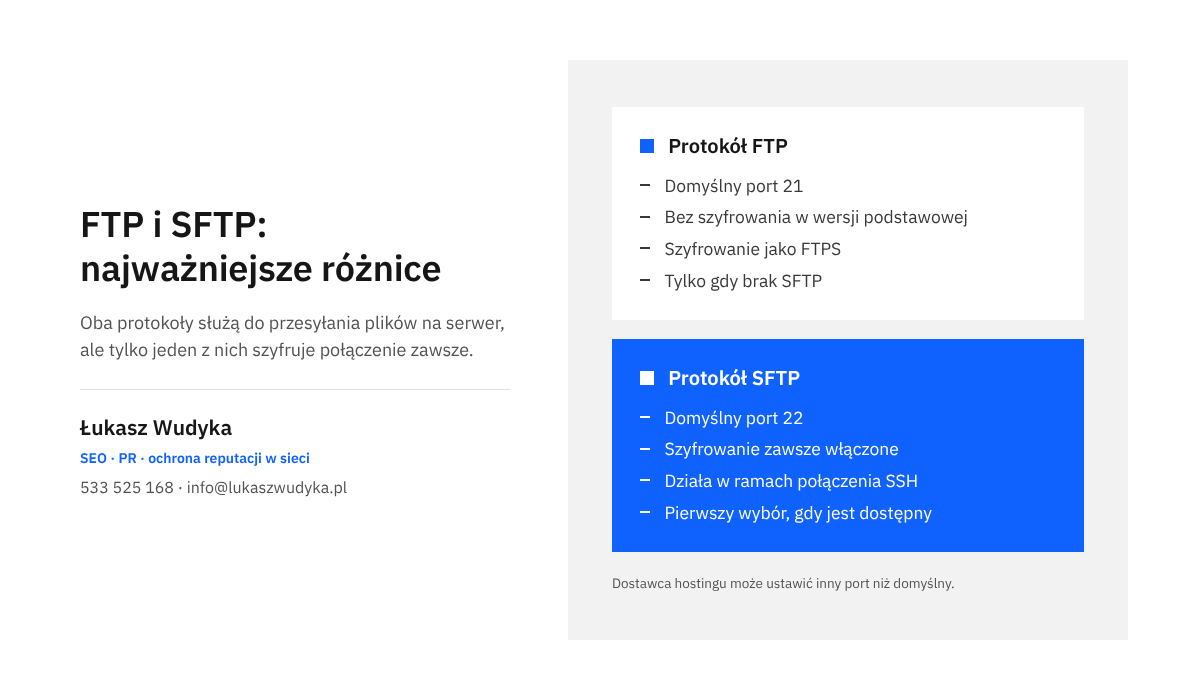
Zasada wyboru jest prosta. Jeśli hosting pozwala założyć dodatkowe konto z dostępem przez SFTP, należy wybrać SFTP. Jeśli dodatkowe konta działają tylko przez FTP, trzeba poprosić wykonawcę o włączenie szyfrowania w programie, czyli o połączenie FTPS. Zwykły, nieszyfrowany FTP powinien być ostatecznością i tylko na krótki czas.
Jest tu jedna pułapka, o której mało kto mówi. W panelu cPanel dodatkowe konta FTP nie mogą łączyć się przez SFTP. Dokumentacja cPanel podaje, że przez SFTP loguje się wyłącznie główny użytkownik konta hostingowego, a ten widzi wszystkie pliki. Na takim hostingu „dostęp po SFTP dla wykonawcy” oznacza w praktyce oddanie mu całego serwera, więc lepszym wyborem jest osobne konto FTP z szyfrowaniem.
Dlaczego wykonawca powinien dostać osobne konto i co ustalić przed jego utworzeniem?
Osobne konto ma trzy zalety, których hasło główne nie da. Po pierwsze można je ograniczyć do jednego katalogu, na przykład do folderu ze stroną, bez dostępu do poczty, kopii i innych domen. Po drugie można je w każdej chwili wyłączyć, nie zmieniając niczego innego. Po trzecie w dziennikach serwera widać, które konto wykonało daną operację, więc w razie kłopotów nie trzeba zgadywać, kto co zrobił.
Hasło główne do hostingu albo do panelu klienta to coś zupełnie innego. Daje dostęp do faktur, domen, skrzynek pocztowych i baz danych. Radzę nie przekazywać go nikomu, nawet zaufanemu wykonawcy, jeśli zadanie da się wykonać przez osobne konto. Podobna zasada dotyczy domeny: o tym, co zrobić, gdy adres firmy jest zapisany na inną osobę, piszę we wpisie o domenie firmowej zarejestrowanej na wykonawcę strony.
Przed otwarciem panelu należy ustalić z wykonawcą kilka rzeczy. Dzięki temu konto powstanie raz, a nie w trzech podejściach.
- Zakres prac i katalog: czy wykonawca potrzebuje całej strony, czy tylko jednego folderu, na przykład motywu albo katalogu z grafikami.
- Protokół: czy wykonawca połączy się przez SFTP, czy przez FTP z szyfrowaniem, i czy hosting w ogóle daje taki wybór dla dodatkowych kont.
- Termin: do kiedy dostęp jest potrzebny. Datę zakończenia dobrze od razu zapisać w kalendarzu jako przypomnienie o odebraniu konta.
- Osoba: kto faktycznie będzie się logował. Jedno konto powinno należeć do jednej osoby lub jednej firmy, nigdy do kilku wykonawców naraz.
- Kopia zapasowa: kto ją wykona przed rozpoczęciem prac i gdzie będzie przechowywana.
Ostatni punkt jest ważniejszy, niż się wydaje. Konto FTP z prawem zapisu pozwala nadpisać i skasować każdy plik w swoim katalogu, a serwer nie pyta o potwierdzenie i nie ma kosza. Aktualna kopia, sprawdzona przed wpuszczeniem kogokolwiek na serwer, to jedyne pewne zabezpieczenie. Sposób jej wykonania i sprawdzenia opisuję we wpisie o kopii zapasowej WordPressa, która naprawdę działa.
Jak utworzyć konto FTP dla wykonawcy w panelu cPanel?
cPanel to jeden z najczęściej spotykanych paneli hostingowych. Konta zakłada się w nim w narzędziu „FTP Accounts”, które znajduje się w sekcji „Files”. W polskiej wersji panelu nazwy mogą być przetłumaczone, ale układ formularza pozostaje ten sam. Jeśli narzędzia nie ma na liście, dostawca hostingu je wyłączył i trzeba zwrócić się do jego pomocy technicznej.
- Po zalogowaniu do cPanel należy otworzyć sekcję „Files” i wybrać „FTP Accounts”.
- W polu „Log In” wpisuje się nazwę konta. Dobrze, żeby mówiła, czyje to konto, na przykład nazwa firmy wykonawcy. Unikam nazw ogólnych w rodzaju „test” albo „ftp2”, bo po kilku miesiącach nikt nie wie, do kogo należą.
- Z listy „Domain” wybiera się domenę, której dotyczy konto.
- W polach „Password” i „Password (Again)” wpisuje się hasło. Najwygodniej kliknąć „Password Generator”, który utworzy długie, losowe hasło. To hasło ma być nowe, nieużywane nigdzie indziej.
- W polu „Directory” wskazuje się katalog, powyżej którego konto nie wyjdzie. To najważniejsze pole formularza i opisuję je osobno poniżej.
- W części „Quota” ustawia się limit miejsca albo zaznacza „Unlimited”. Przy pracach nad stroną zwykle zostawia się „Unlimited”, bo zbyt niski limit powoduje błędy przy wgrywaniu plików.
- Kliknięcie „Create FTP Account” kończy tworzenie. Nowe konto pojawia się w tabeli „FTP Accounts” na tej samej stronie.
Jak ustawić pole „Directory”, żeby konto widziało właściwy katalog?
Wartość w polu „Directory” liczy się od katalogu domowego konta hostingowego. Panel sam podpowiada ścieżkę złożoną z katalogu public_html, nazwy domeny i nazwy nowego konta. Taki katalog zazwyczaj nie istnieje, więc wykonawca po zalogowaniu zobaczy pusty folder i zgłosi, że „nie widzi strony”. To najczęstsza pomyłka przy zakładaniu konta w cPanel.
Podpowiedź należy skasować i wpisać rzeczywistą ścieżkę do miejsca, w którym wykonawca ma pracować. Dla strony w głównej domenie jest to zwykle public_html. Dla strony w domenie dodatkowej albo subdomenie ścieżkę najłatwiej odczytać w narzędziu „File Manager” w tej samej sekcji „Files”. Jeśli wykonawca ma poprawić tylko motyw WordPressa, można wskazać sam katalog motywu, na przykład public_html/wp-content/themes/nazwa-motywu.
Im węższy katalog, tym mniejsze szkody w razie pomyłki albo wycieku hasła.
Jaki login i jaki adres serwera podać wykonawcy?
Na hostingu współdzielonym login dodatkowego konta ma postać pełnej nazwy z domeną, podobnej do adresu poczty, na przykład wykonawca@nazwafirmy.pl. Sam początek nazwy nie wystarczy. Pełny login widać w tabeli „FTP Accounts”.
Gotowe dane do połączenia pokazuje przycisk „Configure FTP Client” przy danym koncie. Przy połączeniu szyfrowanym dokumentacja cPanel każe podawać jako adres serwera nazwę serwera hostingowego, a nie nazwę własnej domeny. Nazwę tę podaje dostawca w panelu albo w wiadomości powitalnej.
Kto woli nie zajmować się tym samodzielnie, może zadzwonić pod numer 533 525 168 albo napisać na info@lukaszwudyka.pl. Przejmę sprawę: założę konto ograniczone do właściwego katalogu, przekażę dane wykonawcy, a po zakończeniu prac odbiorę dostęp i sprawdzę, czy na serwerze nie zostało nic zbędnego.
Jak utworzyć konto w DirectAdmin i w panelu OVHcloud?
DirectAdmin: konto z wybranym poziomem dostępu
W DirectAdmin konta zakłada się w części poświęconej FTP. W zależności od wersji i wyglądu panelu nosi ona nazwę „FTP Menu” albo „FTP Management”. Po kliknięciu „Create FTP account” podaje się nazwę użytkownika i hasło, a następnie wybiera poziom dostępu.
Poziom „Domain” daje dostęp do katalogów domeny, w tym do public_html, katalogu poczty i kopii zapasowych. To bardzo szeroki zakres. Poziom „FTP” ogranicza konto do katalogu public_ftp, a poziom „User” do podkatalogu w public_html o nazwie takiej jak nazwa konta. Nowsze wersje panelu pozwalają także wskazać własny katalog i to rozwiązanie jest najlepsze, gdy wykonawca ma pracować w konkretnym folderze.
Po utworzeniu panel wyświetla dane logowania. Na współdzielonym adresie IP login zawiera znak @ i nazwę domeny. Konto domyślne, o tej samej nazwie co konto w panelu, nie daje się usunąć i nie powinno być nikomu przekazywane.
OVHcloud: użytkownik FTP z wyborem protokołu
W OVHcloud dodatkowych użytkowników można tworzyć w wyższych pakietach hostingu. Dokumentacja wymienia tu pakiety Pro, Performance, Agency, Agency Plus i Agency Max. W niższych pakietach istnieje jeden użytkownik FTP, więc osobnego konta dla wykonawcy założyć się nie da.
- W Panelu klienta należy przejść do „Web Cloud”, następnie „Hosting” i wybrać właściwy hosting.
- Na stronie hostingu trzeba otworzyć zakładkę „FTP – SSH”.
- Po prawej stronie, a na mniejszych ekranach u dołu, znajduje się przycisk „Utwórz użytkownika”.
- W polu „Użytkownik” wpisuje się końcówkę nazwy. Panel doda przed nią główny login FTP i łącznik, więc pełna nazwa będzie miała postać „loginglowny-wykonawca”.
- W polu „Katalog główny” wpisuje się katalog, do którego konto ma mieć dostęp, na przykład „www”. Puste pole oznacza dostęp do całej przestrzeni hostingu.
- W części „Protokoły logowania” wybiera się zakres. Do pracy na plikach wystarcza „FTP i SFTP”. Wariant z SSH daje dodatkowo dostęp do wiersza poleceń i powinien być wybierany tylko wtedy, gdy wykonawca tego potrzebuje.
- Po kliknięciu „Dalej” ustawia się hasło, ponownie klika „Dalej”, sprawdza podsumowanie i klika „Zatwierdź”.
Według dokumentacji OVHcloud nowy użytkownik może zacząć działać nawet po 15 minutach od zatwierdzenia. Nieudane logowanie zaraz po utworzeniu konta nie musi więc oznaczać błędu w danych.
Inny panel albo własny panel dostawcy
Wielu polskich dostawców ma własne panele. Narzędzia należy szukać pod nazwami „Konta FTP”, „Użytkownicy FTP” albo „FTP i SSH”. Jeśli formularz nie pozwala wskazać katalogu albo dodać drugiego konta, warto zapytać pomoc techniczną hostingu, czy pakiet to umożliwia. Zdarza się, że wystarczy zmiana pakietu, a opis ograniczeń bywa zapisany w ofercie drobnym drukiem, o czym piszę we wpisie o czytaniu parametrów hostingu.
Co zrobić, gdy wykonawca prosi o SFTP z kluczem zamiast hasła?
Przy SFTP zamiast hasła można używać pary kluczy. Klucz prywatny zostaje na komputerze wykonawcy, a klucz publiczny trafia na serwer. To bezpieczne rozwiązanie pod jednym warunkiem: właściciel wgrywa na serwer klucz publiczny otrzymany od wykonawcy i nikt nie przesyła nikomu klucza prywatnego.
W cPanel kluczami zarządza się w narzędziu „SSH Access” w sekcji „Security”, pod przyciskiem „Manage SSH Keys”. Klucz od wykonawcy dodaje się przez „Import Key”, po czym trzeba go jeszcze zatwierdzić: przy kluczu klika się „Manage”, a następnie „Authorize”. Bez tego kroku klucz nie zadziała.
Trzeba przy tym mieć świadomość, co się udostępnia. W cPanel połączenie SFTP i SSH odbywa się na głównym użytkowniku konta hostingowego, a więc z dostępem do wszystkich plików, także poza katalogiem strony. Taki dostęp ma sens przy większych pracach, na przykład przy przenoszeniu serwisu, i zawsze powinien być odebrany zaraz po ich zakończeniu.
Jak bezpiecznie przekazać dane logowania wykonawcy?
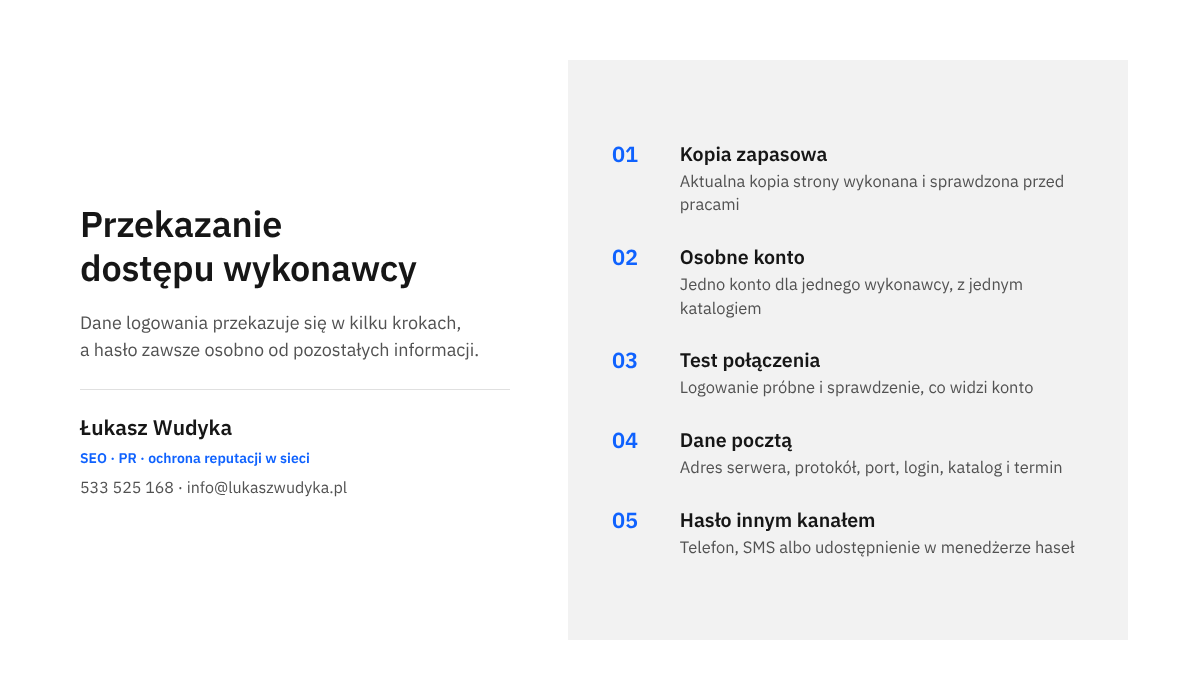
Komplet danych to pięć elementów: adres serwera, protokół, port, login i hasło. Do tego dobrze dopisać katalog, w którym wykonawca ma pracować, oraz termin, do którego konto będzie czynne. Wykonawca, który wie, że konto zostanie wyłączone danego dnia, nie zostawia na nim rozpoczętych prac.
Hasła nie należy wysyłać w tej samej wiadomości co pozostałych danych. Wiadomość ze wszystkim naraz zostaje w skrzynkach obu stron na lata i wystarczy jedno włamanie na pocztę, żeby ktoś obcy dostał się na serwer. Bezpieczniej jest przesłać adres serwera i login pocztą, a hasło podać innym kanałem: przez telefon, w wiadomości SMS albo przez menedżer haseł z funkcją udostępniania.
Pierwsza wiadomość może wyglądać tak:
Dane do połączenia z serwerem: adres serwera [nazwa serwera z panelu], protokół SFTP, port 22, login [pełna nazwa konta]. Konto ma dostęp do katalogu [nazwa katalogu] i będzie czynne do [dzień zakończenia prac]. Hasło podam telefonicznie. Przed rozpoczęciem prac proszę o potwierdzenie, że połączenie działa, a po ich zakończeniu o krótką informację, które pliki zostały zmienione.
Warto też poprosić wykonawcę, żeby nie zapisywał hasła na komputerach, z których korzysta kilka osób. Dokumentacja WordPressa zwraca na to uwagę przy opisie programu FileZilla.
Jak sprawdzić, czy konto działa i widzi tylko to, co powinno?
Zanim dane trafią do wykonawcy, należy samodzielnie zalogować się na nowe konto. Zajmuje to kilka minut, a pozwala wychwycić dwa najczęstsze problemy: pusty katalog i zbyt szeroki zakres. Do testu wystarczy dowolny program do przesyłania plików. Poniżej opis dla popularnego programu FileZilla, z nazwami z jego angielskiej wersji. W wersji polskiej okna mają te same pola w tej samej kolejności.
- W programie należy otworzyć menu „File” i wybrać „Site Manager”.
- Kliknięcie „New Site” tworzy nowe połączenie, któremu nadaje się nazwę, na przykład „Test konta wykonawcy”.
- W polu „Host” wpisuje się adres serwera, bez ukośnika na końcu.
- Z listy „Protocol” wybiera się protokół zgodny z ustawieniami konta, czyli SFTP albo FTP.
- Pole „Port” zostawia się puste, chyba że dostawca hostingu podał własny numer.
- W polu „Logon Type” wybiera się „Normal”, a w polach „User” i „Password” wpisuje pełny login i hasło nowego konta. W haśle liczy się wielkość liter.
- Kliknięcie „Connect” rozpoczyna połączenie. Przy pierwszym połączeniu program może zapytać o zaufanie do klucza albo certyfikatu serwera, co jest zwykłym zachowaniem przy połączeniach szyfrowanych.
Po połączeniu po prawej stronie okna widać pliki serwera. Teraz należy sprawdzić trzy rzeczy. Pierwsza: czy widoczne są pliki, na których wykonawca ma pracować. Druga: czy próba przejścia do katalogu nadrzędnego kończy się niepowodzeniem albo powrotem do tego samego miejsca. Trzecia: czy da się wgrać i usunąć mały plik testowy, na przykład pusty plik tekstowy.
Jeżeli konto pozwala wyjść wyżej i widać katalogi poczty, kopii albo innych stron, zakres jest za szeroki. Należy wrócić do panelu i poprawić katalog. W cPanel katalogu istniejącego konta nie zmienia się w tabeli, więc najprościej usunąć samo konto opcją „Delete Account” i założyć je ponownie z poprawną ścieżką.
Jak odebrać dostęp po zakończeniu prac?
Dostęp odbiera się w dniu zakończenia prac, a nie „przy okazji”. Zapomniane konto działa dalej, nawet jeśli hasło do niego wycieknie z komputera byłego współpracownika po dłuższym czasie. Kolejność czynności ma znaczenie.
- Należy uzyskać od wykonawcy potwierdzenie, że prace są zakończone i że na serwerze nie zostały pliki robocze, kopie ani archiwa.
- Trzeba otworzyć stronę w przeglądarce i sprawdzić najważniejsze podstrony oraz formularz kontaktowy.
- Przed zmianami w kontach dobrze wykonać świeżą kopię zapasową strony w stanie po pracach.
- W panelu hostingu należy usunąć konto wykonawcy albo je wyłączyć. Jeśli konto ma jeszcze się przydać przy pracach gwarancyjnych, wystarczy zmienić mu hasło i nikomu nowego nie podawać.
- Jeśli w trakcie współpracy wykonawca poznał także inne hasła, na przykład do panelu strony, bazy danych albo konta głównego, trzeba je zmienić tego samego dnia.
- Jeśli dodano klucz SSH wykonawcy, należy cofnąć jego zatwierdzenie i go usunąć.
- Na koniec warto zajrzeć do listy kont FTP i upewnić się, że zostały na niej tylko konta, których pochodzenie jest znane.
Usuwanie konta w cPanel bez kasowania plików strony
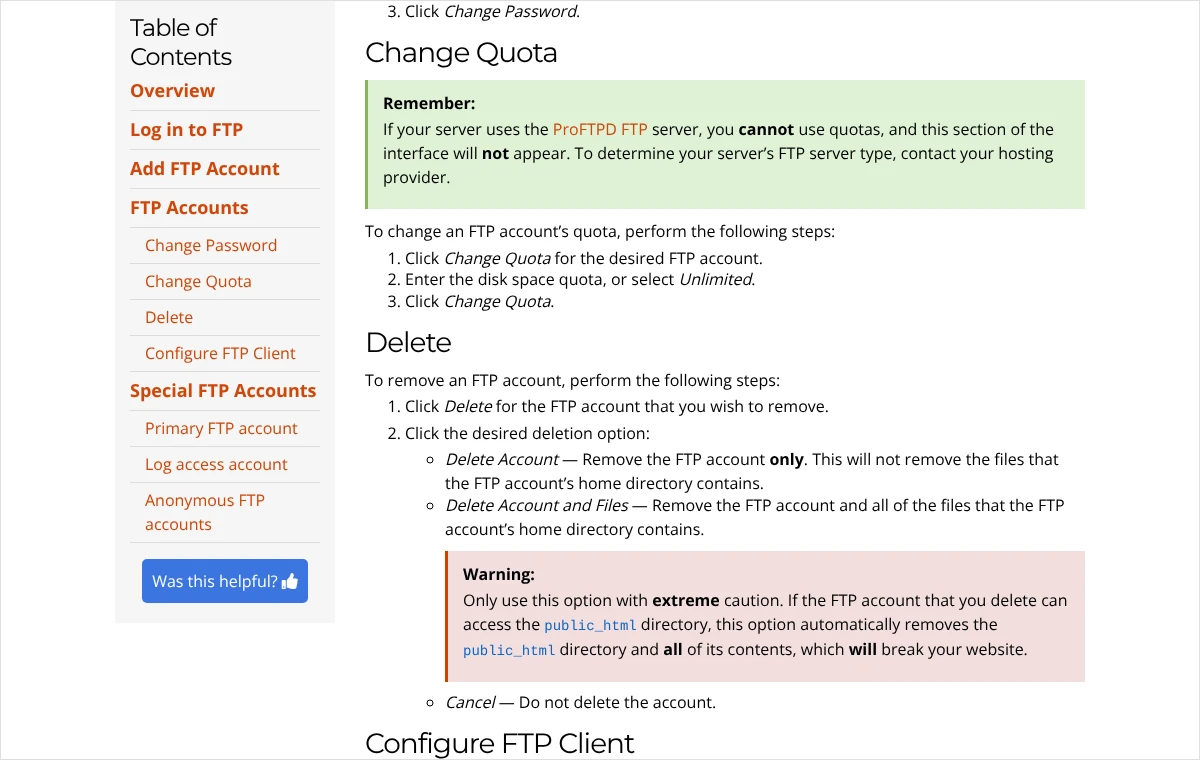
W tabeli „FTP Accounts” przy koncie wykonawcy klika się „Delete”. Panel pokazuje wtedy trzy możliwości i w tym miejscu łatwo o kosztowną pomyłkę. „Delete Account” usuwa wyłącznie konto, a pliki w jego katalogu zostają na serwerze. „Delete Account and Files” usuwa konto razem ze wszystkimi plikami w jego katalogu. „Cancel” przerywa operację.
Dokumentacja cPanel ostrzega wprost: jeśli usuwane konto miało dostęp do katalogu public_html, opcja „Delete Account and Files” usunie ten katalog z całą zawartością, czyli całą stronę. Przy odbieraniu dostępu wykonawcy właściwy wybór to prawie zawsze „Delete Account”.
Samo hasło zmienia się w tej samej tabeli przyciskiem „Change Password”. Klucze SSH odbiera się w „SSH Access”, pod „Manage SSH Keys”: przy kluczu klika się „Manage” i „Deauthorize”, a potem „Delete Key”. Po cofnięciu zatwierdzenia posiadacz klucza prywatnego nie zaloguje się już na serwer.
Wyłączanie i usuwanie konta w OVHcloud i DirectAdmin
W OVHcloud w zakładce „FTP – SSH” przy użytkowniku klika się przycisk z trzema kropkami. Polecenie „Usuń” i potwierdzenie przyciskiem „Zatwierdź” trwale usuwa użytkownika. Polecenie „Zmień” otwiera okno, w którym można zaznaczyć „Wyłącz użytkownika”. Dokumentacja OVHcloud zaleca to rozwiązanie, gdy mają zostać zachowane dzienniki operacji danego użytkownika, przydatne przy wyjaśnianiu niepożądanych zmian. Samo hasło zmienia polecenie „Zmień hasło”.
W DirectAdmin na liście kont zaznacza się pole przy koncie i klika „Delete Selected”. Według opisu panelu katalog konta nie jest usuwany, jeśli nie jest pusty. Hasło zmienia się odnośnikiem „change” przy koncie.
Po czym poznać, że dostęp został odebrany?
Najpewniejszy sprawdzian to próba logowania na stare dane. W programie do przesyłania plików należy użyć zapisanego wcześniej połączenia testowego. Serwer powinien odrzucić logowanie komunikatem o błędnym loginie lub haśle. Jeśli połączenie nadal się udaje, konto nie zostało usunięte albo zmiana jeszcze nie weszła w życie i trzeba wrócić do panelu.
W cPanel jest też narzędzie „FTP Connections” w sekcji „Files”. Pokazuje ono trwające sesje: nazwę konta, miejsce, z którego nawiązano połączenie, i czas logowania. Przycisk „Disconnect” kończy wybraną sesję, a „Reload” odświeża listę. Narzędzie nie jest dostępne na każdym serwerze, więc jego brak nie oznacza usterki.
Gdy po zakończeniu współpracy na serwerze pojawiają się nieznane pliki albo strona zachowuje się inaczej niż wcześniej, nie należy zaczynać od oskarżeń. Najpierw trzeba zmienić wszystkie hasła, usunąć zbędne konta i zabezpieczyć dzienniki serwera, bo to one pokazują, z jakiego konta i adresu wykonano operacje. W cPanel dzienniki dostępu pobiera się w narzędziu „Raw Access” w sekcji „Metrics”. Dalsze postępowanie opisuję we wpisie o planie ratunkowym dla zainfekowanej strony na WordPressie.
Jeśli sprawa wygląda na celowe działanie byłego wykonawcy, warto zachować korespondencję, umowę i dzienniki, a ocenę prawną zostawić prawnikowi. Nieuprawniony dostęp do cudzego serwera może być przestępstwem, ale o tym, czy tak było w konkretnym przypadku, decydują okoliczności i dowody, nie przypuszczenia.
Co zrobić, gdy wykonawca nie może się połączyć?
Większość zgłoszeń „nie działa” ma jedną z kilku przyczyn i da się je rozpoznać po komunikacie w programie wykonawcy. Dobrze poprosić go o dokładną treść komunikatu zamiast ogólnego opisu.
Błąd logowania
Komunikat o nieistniejącym użytkowniku albo błędnym haśle zwykle oznacza niepełny login. W cPanel i DirectAdmin trzeba podać całą nazwę razem z domeną, w OVHcloud razem z loginem głównym i łącznikiem. Drugą przyczyną jest hasło skopiowane ze spacją na końcu albo wpisane z inną wielkością liter. W OVHcloud trzecią przyczyną bywa zbyt wczesna próba, przed upływem kilkunastu minut od utworzenia konta.
Brak połączenia z serwerem
Jeśli program w ogóle nie nawiązuje połączenia, należy sprawdzić adres serwera, protokół i port. Częsty przypadek to wybrany protokół SFTP dla konta, które w danym panelu działa tylko przez FTP, tak jak dodatkowe konta w cPanel. W OVHcloud trzeba z kolei sprawdzić, czy dla danego użytkownika SFTP jest włączony w kolumnie „SFTP” w zakładce „FTP – SSH”.
Pusty katalog po zalogowaniu
Wykonawca loguje się poprawnie, ale nie widzi plików strony. Konto wskazuje wtedy na katalog, którego wcześniej nie było, najczęściej ten podpowiedziany przez formularz. Należy poprawić katalog konta w panelu, a pusty folder utworzony przy okazji można usunąć w menedżerze plików.
Błędy przy wgrywaniu plików
Jeśli pobieranie działa, a wgrywanie się nie udaje, przyczyną może być limit miejsca ustawiony dla konta albo zapełniona przestrzeń całego hostingu. W cPanel limit konta zmienia się przyciskiem „Change Quota” w tabeli „FTP Accounts”. Gdy żadna z tych przyczyn nie pasuje, pozostaje zgłoszenie do pomocy technicznej hostingu z dokładną treścią komunikatu i godziną próby.
Jakich błędów unikać przy udostępnianiu serwera?
Kłopoty z dostępem do serwera zwykle nie wynikają ze złej woli, tylko z pośpiechu. Poniżej pomyłki, które widuję najczęściej, razem z tym, co robić zamiast nich.
- Jedno konto dla kilku wykonawców. Gdy coś się zepsuje, nie da się ustalić, kto wprowadził zmianę, a odebranie dostępu jednej osobie odcina wszystkich. Każdy wykonawca powinien mieć własne konto.
- Konto z dostępem do całego hostingu „na wszelki wypadek”. Zakres należy dopasować do zadania i poszerzyć dopiero wtedy, gdy wykonawca uzasadni taką potrzebę.
- Hasło używane już gdzie indziej. Do każdego konta generuje się nowe, losowe hasło.
- Usuwanie konta razem z plikami. Przy każdym pytaniu panelu o pliki należy przeczytać komunikat do końca i wybrać opcję, która zostawia je na serwerze.
- Brak kopii przed rozpoczęciem prac. Bez niej nie ma do czego wrócić, jeśli wykonawca nadpisze niewłaściwy plik.
- Konta zakładane przez wykonawcę. Jeśli wykonawca miał dostęp do panelu hostingu, mógł utworzyć dodatkowe konta. Po zakończeniu prac trzeba przejrzeć całą listę, a nie tylko konto, które założył właściciel.
Uważam, że dobrym nawykiem jest prosta lista dostępów prowadzona w firmie: kto, do czego, od kiedy i do kiedy. Regularny przegląd takiej listy pozwala wychwycić konta, o których wszyscy zapomnieli.
Najczęstsze pytania
Czy wykonawcy można podać główne hasło do hostingu, jeśli prace są pilne?
Odradzam. Hasło główne otwiera dostęp do poczty, domen, baz danych i faktur, a nie tylko do plików strony. Utworzenie osobnego konta FTP trwa kilka minut, więc pilność rzadko jest prawdziwym powodem. Jeśli hasło główne zostało już komuś przekazane, należy je zmienić zaraz po zakończeniu prac i sprawdzić listę kont w panelu.
Czy samo konto FTP wystarczy do pracy nad stroną na WordPressie?
Do zmian w plikach motywu, wtyczek i grafik wystarczy. Do zmian w treści, ustawieniach i wtyczkach od strony panelu potrzebne jest osobne konto użytkownika w WordPressie, a do pracy na bazie danych osobny dostęp do bazy. To trzy różne dostępy i każdy z nich trzeba po zakończeniu prac odebrać osobno.
Czy lepiej usunąć konto wykonawcy, czy tylko zmienić hasło?
Jeśli współpraca jest zakończona, lepiej konto usunąć albo wyłączyć, bo nieistniejące konto nie może zostać przejęte. Zmiana hasła ma sens, gdy wykonawca wróci za jakiś czas do prac gwarancyjnych. Wtedy konto zostaje, ale nikt poza właścicielem nie zna nowego hasła.
Czy usunięcie konta FTP usuwa pliki strony?
Zależy od panelu i wybranej opcji. W cPanel opcja „Delete Account” zostawia pliki, a „Delete Account and Files” kasuje cały katalog konta, łącznie ze stroną, jeśli konto wskazywało na public_html. W DirectAdmin katalog, który nie jest pusty, nie jest usuwany razem z kontem. Przy każdym panelu należy uważnie przeczytać okno potwierdzenia.
Skąd wiadomo, czy hosting obsługuje SFTP?
Informację podaje panel hostingu albo pomoc techniczna dostawcy. W OVHcloud stan SFTP widać przy każdym użytkowniku w zakładce „FTP – SSH”. W cPanel SFTP zależy od tego, czy dostawca włączył dostęp SSH, i dotyczy tylko głównego użytkownika konta. W razie wątpliwości najprościej zapytać dostawcę o protokół, adres serwera, port i sposób logowania dla dodatkowych kont.
Czy konto FTP można ustawić tylko do odczytu?
W opisanych tu formularzach paneli nie ma takiego przełącznika: konto dostaje prawo odczytu i zapisu w swoim katalogu. Jeśli wykonawca ma jedynie obejrzeć pliki, bezpieczniej jest samodzielnie pobrać kopię katalogu i przekazać mu ją w archiwum. Niektórzy dostawcy oferują konta tylko do odczytu we własnych panelach, o co warto zapytać ich pomoc techniczną.
Brak czasu albo ochoty, żeby zająć się tym samodzielnie?
Nie każdy chce logować się do panelu hostingu i zastanawiać się, który katalog wpisać w formularzu. To zrozumiałe, zwłaszcza gdy od jednego kliknięcia zależy, czy strona firmy zostanie na serwerze. Mogę zrobić to od początku do końca: ustalę z wykonawcą, czego naprawdę potrzebuje, sprawdzę kopię zapasową, założę konto z właściwym zakresem i protokołem, przekażę dane w bezpieczny sposób, a po zakończeniu prac odbiorę dostęp, zmienię hasła i przejrzę listę kont oraz pliki na serwerze.
Wystarczy zadzwonić pod numer 533 525 168 albo napisać na adres info@lukaszwudyka.pl i krótko opisać, kto i do czego ma dostać dostęp. Odpowiem, co będzie potrzebne z mojej strony i ile to potrwa.