Zapytanie z formularza przychodzi, sprawa wygląda obiecująco, a pod podanym numerem telefonu odzywa się obca osoba albo komunikat operatora o błędnym numerze. W innym wariancie numer ma osiem cyfr, zawiera literę lub kończy się w połowie. Właściciel firmy traci wtedy kontakt z kimś, kto naprawdę chciał kupić, i zwykle nie wie nawet, ile takich zgłoszeń przepadło. Odruchową reakcją jest zaostrzenie formularza: sztywny wzór, maska, obowiązkowe pole. To z kolei odstrasza osoby, które wpisały numer poprawnie, tylko inaczej, niż przewidział autor strony.
Ta instrukcja jest dla osób prowadzących firmę, które mają na stronie formularz kontaktowy, formularz wyceny lub zamówienia i chcą dostawać numery, pod które da się zadzwonić. Po lekturze będzie wiadomo, skąd biorą się błędne numery, jak ustawić typ pola, etykietę i podpowiedź, jaką regułę sprawdzania wybrać, żeby nie odrzucała poprawnych zapisów, jak to wszystko wprowadzić we wtyczce Contact Form 7 oraz jak przetestować pole na telefonie i komputerze. Opisuję też błędy, które najczęściej psują dobre formularze.
Najważniejsze w skrócie
- Pole typu „tel” samo niczego nie sprawdza, bo przeglądarka nie zna jednego formatu numeru, więc regułę kontroli trzeba dodać osobno.
- Numer powinien być wpisywany w jednym polu z atrybutem
autocomplete="tel", dzięki czemu przeglądarka podpowiada zapamiętany numer i literówek jest mniej. - Reguła sprawdzania ma liczyć cyfry, a nie wymuszać układ, dlatego spacje, dywizy i numer kierunkowy +48 muszą być dopuszczone.
- W Contact Form 7 długość numeru ograniczają opcje
minlengthimaxlengthw znaczniku pola, a treść komunikatu o błędzie zmienia się w zakładce „Wiadomości”. - Kontrola w przeglądarce nie zastępuje kontroli na serwerze, a żadna reguła nie potwierdzi, że numer należy do osoby, która go wpisała.
Skąd biorą się błędne numery telefonu w formularzu?
Błędny numer rzadko jest złośliwością. Najczęściej to zwykła pomyłka przy pisaniu na małej klawiaturze telefonu: zgubiona cyfra, cyfra wpisana dwa razy, przestawiona para. Jeśli pole nie ma żadnej kontroli długości, formularz przyjmie osiem albo dziesięć cyfr bez słowa i wyśle zapytanie dalej. Druga grupa to numery celowo zmyślone. Pojawiają się tam, gdzie pole jest obowiązkowe, a klient nie rozumie, po co firmie jego telefon, albo obawia się natarczywych połączeń. Wpisuje wtedy ciąg jedynek lub dziewięć kolejnych cyfr, żeby tylko przejść dalej.
Trzecia przyczyna leży po stronie samego formularza. Sztywny wzór, który akceptuje wyłącznie dziewięć cyfr bez odstępów, odrzuca numer zapisany ze spacjami, z dywizami albo z numerem kierunkowym kraju. Klient widzi komunikat o błędzie, choć wpisał prawdziwy numer, i po drugiej próbie rezygnuje albo zmienia numer tak, by pole go przepuściło. Podobnie działa pole rozbite na kilka okienek oraz maska, która sama wstawia znaki: utrudniają wklejenie numeru i kłócą się z automatycznym uzupełnianiem w przeglądarce. Ostatnia grupa to wpisy automatów, które wypełniają każde pole losowym tekstem.
Zanim cokolwiek zostanie zmienione, trzeba ustalić, która z tych przyczyn dominuje. Wystarczy przejrzeć kilkadziesiąt ostatnich zapytań i podzielić błędne numery na grupy: za krótkie lub za długie, wyglądające na zmyślone, zawierające litery i przypadkowe znaki. Pierwsza grupa wskazuje na brak kontroli długości, druga na obowiązkowe pole bez wyjaśnienia, trzecia na spam. Jeśli zapytań jest podejrzanie mało, a ruch na stronie się nie zmienił, problemem może być zbyt surowa reguła, która zatrzymuje ludzi przed wysłaniem. Poniższe zestawienie porządkuje te zależności.
| Co widać w zapytaniach | Najbardziej prawdopodobna przyczyna | Co zmienić |
|---|---|---|
| Numery o jedną cyfrę za krótkie lub za długie | Literówki i brak kontroli długości | Dodać minimalną i maksymalną długość oraz czytelny komunikat |
| Ciągi tych samych cyfr lub cyfry po kolei | Pole obowiązkowe bez wyjaśnienia celu | Wyjaśnić, po co numer, albo uczynić pole nieobowiązkowym |
| Litery, adresy stron, przypadkowe znaki | Wpisy automatów | Dopuścić tylko cyfry, spacje, dywizy i plus, dodać ochronę przed spamem |
| Mało zapytań, skargi na komunikat o błędzie | Zbyt sztywny wzór lub maska | Złagodzić regułę i dopuścić różne zapisy numeru |
| Numery poprawne, ale należące do kogoś innego | Pomyłka w jednej cyfrze | Włączyć automatyczne uzupełnianie i potwierdzenie numeru na ekranie |
Czy pole telefonu w ogóle musi być obowiązkowe?
To pytanie warto zadać sobie przed jakąkolwiek zmianą techniczną, bo od odpowiedzi zależy połowa problemu. Obowiązkowe pole telefonu ma sens wtedy, gdy bez rozmowy nie da się wykonać usługi: kurier musi zadzwonić przed dostawą, serwisant umawia wizytę, wycena wymaga dopytania o szczegóły. Jeśli firma i tak odpowiada na zapytania mailowo, wymuszanie numeru daje głównie zmyślone wpisy. Osoba, która nie chce podać telefonu, a musi, wpisze cokolwiek. Osoba, która chce, wpisze go także w polu nieobowiązkowym, i to starannie, bo zależy jej na oddzwonieniu.
Jest też strona prawna. Numer telefonu osoby fizycznej to dane osobowe, a przepisy o ochronie danych wymagają, by zbierać tylko te informacje, które są potrzebne do określonego celu. Nie rozstrzygam tu konkretnych przypadków, bo zależą od rodzaju działalności, ale uważam za rozsądną zasadę, że pole obowiązkowe powinno dać się uzasadnić jednym zdaniem. To samo zdanie najlepiej umieścić przy polu, na przykład „Numer posłuży wyłącznie do kontaktu w sprawie tej wyceny”. Taki dopisek zmniejsza obawy przed niechcianymi połączeniami i w praktyce ogranicza liczbę zmyślonych numerów skuteczniej niż najostrzejszy wzór.
Dobrym rozwiązaniem pośrednim jest pozwolenie klientowi na wybór drogi kontaktu. Formularz pyta, czy odpowiedź ma przyjść telefonicznie, czy mailowo, a numer staje się potrzebny tylko w pierwszym przypadku. Jeśli pole pozostaje obowiązkowe, trzeba to oznaczyć zgodnie z zaleceniami Google dla formularzy: gwiazdką przy etykiecie i krótkim objaśnieniem gwiazdki na początku formularza. Przy dłuższych formularzach numer lepiej umieścić bliżej końca, gdy klient opisał już swoją sprawę i ma powód, by zależało mu na odpowiedzi. Szerzej o układzie takich formularzy piszę w tekście o tym, jak zaprojektować formularz wyceny w kilku krokach.
Jak ustawić typ pola, etykietę i podpowiedź, żeby numer wpisywało się bez pomyłek?
Najwięcej literówek znika nie dzięki kontroli, lecz dzięki temu, że numer w ogóle nie musi być wpisywany ręcznie albo wpisuje się go na wygodnej klawiaturze. Odpowiadają za to trzy ustawienia pola: jego typ, atrybut automatycznego uzupełniania i etykieta. Każde z nich jest opisane w dokumentacji HTML i każde da się ustawić w popularnych wtyczkach do formularzy bez pisania kodu. Poniżej wyjaśniam, co robi każde z nich i jak je sprawdzić na własnej stronie.
Typ pola i klawiatura w telefonie
Pole przeznaczone na numer powinno mieć typ „tel”, czyli w kodzie strony type="tel". Według dokumentacji MDN przeglądarki w telefonach mogą wtedy pokazać klawiaturę przystosowaną do wpisywania numerów, z dużymi cyframi zamiast liter. Google w zaleceniach dla formularzy wprost radzi stosować ten typ dla numerów telefonu i odradza typ „number”, który dodaje strzałki do zwiększania wartości i nie nadaje się do numerów telefonu, kart ani rachunków. Trzeba przy tym znać jedno ograniczenie: typ „tel” niczego nie sprawdza. Inaczej niż przy adresie e-mail przeglądarka nie kontroluje formatu, ponieważ zapis numerów różni się między krajami.
Sprawdzenie, jaki typ ma pole na działającej stronie, zajmuje chwilę. Najprościej otworzyć formularz w telefonie i dotknąć pola: jeśli pojawia się zwykła klawiatura z literami, pole ma typ tekstowy. Na komputerze wystarczy kliknąć pole prawym przyciskiem myszy, wybrać polecenie zbadania elementu i odczytać wartość atrybutu type. W tym samym miejscu widać pozostałe atrybuty, o których mowa dalej, więc tę czynność warto powtórzyć po każdej zmianie w ustawieniach formularza.
Automatyczne uzupełnianie i jedno pole zamiast kilku
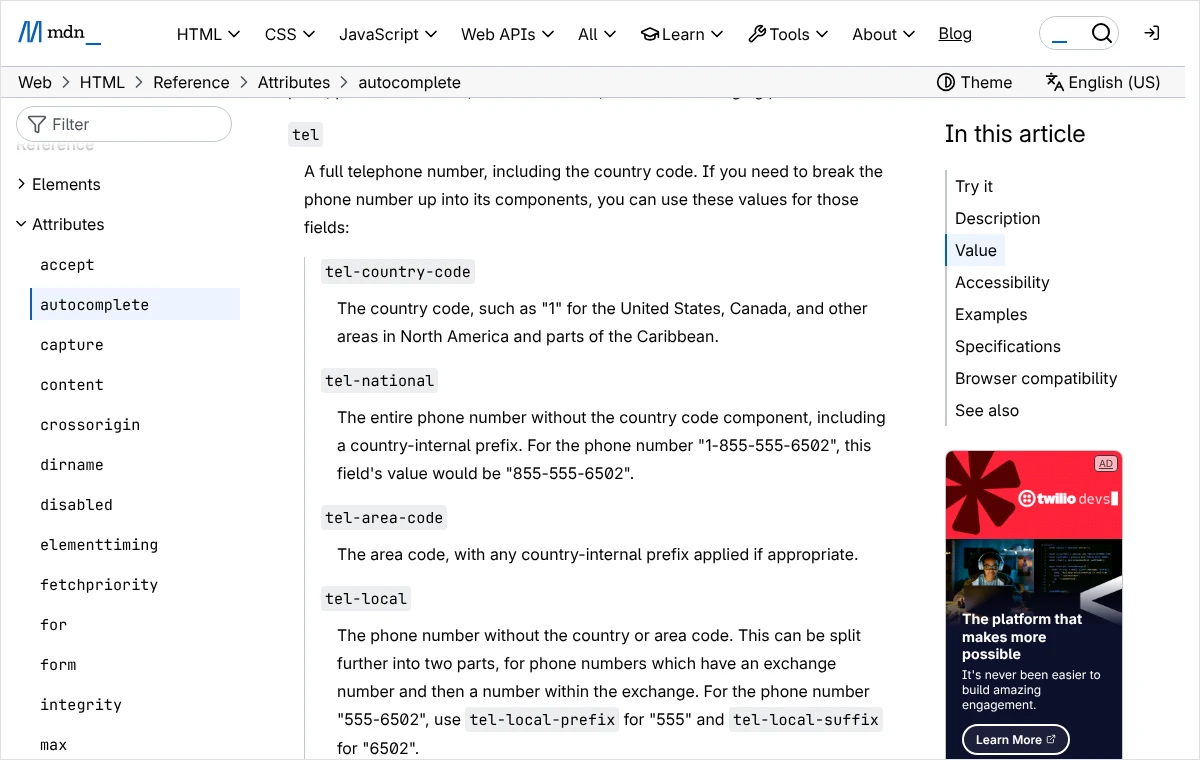
Przeglądarki pamiętają dane kontaktowe użytkownika i potrafią wstawić je do formularza jednym dotknięciem, o ile pole mówi im, czego dotyczy. Służy do tego atrybut autocomplete. Dla numeru telefonu właściwa wartość to „tel”, którą dokumentacja MDN opisuje jako pełny numer telefonu razem z numerem kierunkowym kraju. Istnieje też wartość „tel-national”, oznaczająca numer bez numeru kierunkowego kraju. Numer wstawiony przez przeglądarkę jest z reguły tym, którego właściciel telefonu używa na co dzień, więc ryzyko literówki spada niemal do zera. Ten sam atrybut jest zalecany w wytycznych dostępności WCAG jako sposób wskazania celu pola programom wspomagającym.
Z automatycznym uzupełnianiem wiąże się druga zasada: numer wpisuje się w jednym polu. Google w zaleceniach dla formularzy zamówień podaje to wprost dla numerów kart i telefonów, wyjaśniając, że pojedyncze pole ułatwia wpisywanie, sprawdzanie i automatyczne uzupełnianie. Trzy okienka po trzy cyfry wyglądają porządnie, ale uniemożliwiają wklejenie numeru skopiowanego z innego miejsca i gubią się, gdy przeglądarka próbuje wstawić całość naraz. Z tego samego powodu odradzam maski, które w trakcie pisania same dodają spacje lub nawiasy: działają inaczej w różnych przeglądarkach i potrafią przestawić kursor w środku numeru.
Etykieta i podpowiedź formatu
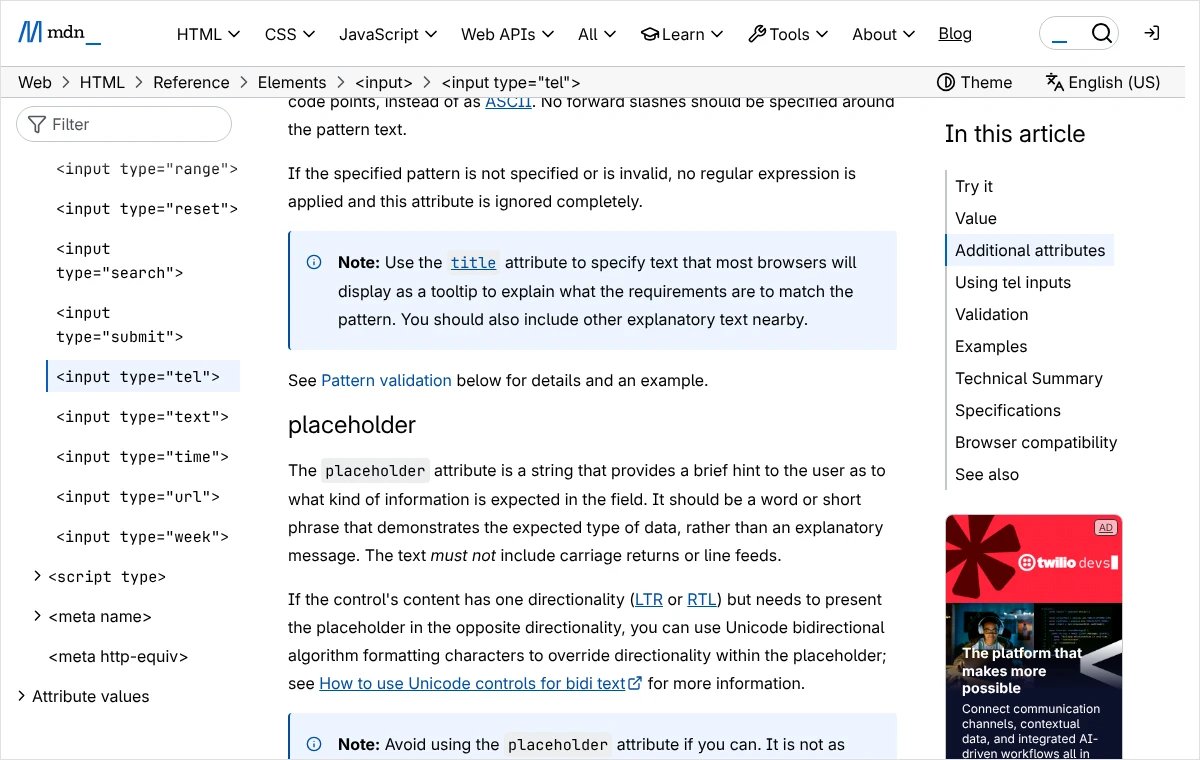
Każde pole powinno mieć widoczną etykietę, na przykład „Numer telefonu”, umieszczoną nad polem lub obok niego. Tekst zastępczy wyświetlany w środku pola nie pełni tej roli. Google zwraca uwagę, że znika on po wpisaniu pierwszego znaku, więc łatwo zapomnieć, czego pole dotyczy, a dokumentacja MDN radzi w ogóle unikać atrybutu placeholder, jeśli to możliwe. Przykładowy numer w środku pola bywa też brany za wartość już wpisaną, przez co część osób zostawia pole puste. Lepiej podać wzór zapisu stałym, krótkim tekstem pod etykietą, na przykład „Dziewięć cyfr, np. 600 100 200”.
Kto woli nie zajmować się tym samodzielnie, może zadzwonić pod numer 533 525 168 albo napisać na info@lukaszwudyka.pl, a przejmę sprawę. Sprawdzam wtedy ustawienia pola telefonu w formularzu, dobieram regułę kontroli do klientów danej firmy, poprawiam komunikaty o błędach i testuję wysyłkę na telefonie oraz komputerze.
Jak sprawdzać numer, nie odrzucając poprawnych zapisów?
Skoro typ „tel” niczego nie kontroluje, regułę trzeba dodać samodzielnie. HTML daje do tego trzy narzędzia: atrybut required, który nie pozwala wysłać pustego pola, atrybuty minlength i maxlength, które ograniczają liczbę znaków, oraz atrybut pattern z wyrażeniem regularnym opisującym dozwolony zapis. Według dokumentacji MDN wzór z atrybutu pattern musi pasować do całej wpisanej wartości, a nie do jej fragmentu, i nie jest stosowany do pustego pola. Oznacza to, że pole nieobowiązkowe ze wzorem można zostawić puste, ale jeśli coś zostanie w nim wpisane, musi spełnić regułę.
Najczęstszy błąd polega na tym, że reguła opisuje jeden układ znaków, na przykład dokładnie dziewięć cyfr bez odstępów. Tymczasem ten sam numer ludzie zapisują jako „600100200”, „600 100 200”, „600-100-200” albo „+48 600 100 200” i każdy z tych zapisów jest poprawny. Dobra reguła liczy cyfry i pozwala na odstępy, dywizy oraz znak plus na początku. Porządkowanie zapisu, czyli usunięcie spacji i dywizów, powinno odbywać się po stronie strony internetowej już po wysłaniu formularza, a nie być zadaniem klienta.
Reguła dla polskich numerów
Polski numer krajowy ma dziewięć cyfr, a numer kierunkowy Polski to 48. Jeśli firma obsługuje klientów z kraju, wystarczy reguła, która przyjmuje dziewięć cyfr z dowolnymi odstępami i opcjonalnym początkiem +48. Gotowy fragment kodu pola wygląda tak:
<input type="tel" name="telefon" autocomplete="tel" minlength="9" maxlength="20" pattern="(\+48)?[ \-]?([0-9][ \-]?){9}" title="Numer telefonu: dziewięć cyfr, na przykład 600 100 200">Wzór czyta się następująco: na początku może stać +48, potem ewentualnie spacja lub dywiz, a dalej dokładnie dziewięć cyfr, z których po każdej może pojawić się jeden odstęp. Numer ośmiocyfrowy i dziesięciocyfrowy zostanie zatrzymany, a zapis ze spacjami przejdzie. Atrybut title jest tu potrzebny, bo zgodnie z dokumentacją MDN przeglądarki mogą dołączyć jego treść do komunikatu o niezgodności ze wzorem. Ta sama dokumentacja zastrzega, że nie wolno polegać wyłącznie na nim: opis wymagań ma być także widoczny przy polu, ponieważ podpowiedź pokazywana po najechaniu myszą nie dociera do osób korzystających z ekranu dotykowego lub samej klawiatury.
Numery zagraniczne i pola w dokumentacji przeglądarki
Jeśli wśród klientów są osoby z zagranicy, sztywne dziewięć cyfr zatrzyma każdą z nich. Wtedy rozsądniej zrezygnować z dokładnego liczenia i przyjąć regułę ogólną: opcjonalny plus, a po nim cyfry, spacje i dywizy w rozsądnej liczbie. Odpowiada temu wzór \+?[0-9 \-]{9,20}. Jest on mniej dokładny dla numerów polskich, bo przepuści numer dziesięciocyfrowy, ale nie odrzuci nikogo z poprawnym numerem zagranicznym. Wybór między dokładnością a otwartością zależy od tego, kogo firma obsługuje, i warto go podjąć świadomie, a nie kopiować pierwszy wzór znaleziony w sieci.
W obu wzorach dywiz w nawiasie kwadratowym jest poprzedzony ukośnikiem. To nie ozdoba: dokumentacja MDN wyjaśnia, że współczesne przeglądarki interpretują wzór w trybie, w którym część znaków, w tym dywiz, trzeba w ten sposób oznaczyć, gdy mają być rozumiane dosłownie. Wzór z błędem składni jest przez przeglądarkę pomijany w całości, więc pole wygląda na zabezpieczone, a przyjmuje wszystko. Dlatego po każdej zmianie wzoru trzeba wpisać w pole numer celowo błędny i sprawdzić, czy formularz rzeczywiście go zatrzymuje.
Jak ustawić pole telefonu we wtyczce Contact Form 7?
Contact Form 7 jest jedną z najczęściej używanych wtyczek do formularzy w WordPressie i ma osobny typ pola na numer telefonu. Według dokumentacji wtyczki pole tworzy znacznik [tel], a jego wersja z gwiazdką, [tel*], oznacza pole obowiązkowe. Dokumentacja wymienia opcje, które można dopisać w znaczniku: minimalną i maksymalną długość, tekst zastępczy, wartość automatycznego uzupełniania oraz identyfikator i klasę. Nie przewiduje natomiast opcji z własnym wzorem, więc dokładne liczenie cyfr wymaga dodatkowego kodu, o czym niżej. Nazwy w panelu podaję w brzmieniu polskiej wersji wtyczki, które w nowszych wydaniach może się nieznacznie różnić.
- Otwarcie formularza do edycji W panelu WordPressa należy przejść do pozycji „Kontakt” w menu bocznym, wybrać z listy właściwy formularz i pozostać w zakładce „Formularz”.
- Uruchomienie generatora pola Nad polem z treścią formularza znajduje się rząd przycisków. Należy ustawić kursor w miejscu, gdzie ma się pojawić pole, i kliknąć przycisk „telefon”.
- Decyzja o obowiązkowości W oknie generatora, przy pozycji „Typ pola”, zaznacza się opcję „To pole jest wymagane.” tylko wtedy, gdy numer jest naprawdę niezbędny do obsługi zapytania.
- Nadanie nazwy W pozycji „Nazwa pola” warto zostawić krótką nazwę bez polskich znaków, na przykład
your-tel, bo tej samej nazwy używa się potem w treści powiadomienia. - Wstawienie znacznika Po kliknięciu „Wstaw tag” znacznik pojawia się w treści formularza. Należy go otoczyć etykietą z widoczną nazwą pola i podpowiedzią zapisu.
- Dopisanie długości i uzupełniania Do znacznika dopisuje się ręcznie opcje, tak aby wyglądał następująco:
[tel* your-tel minlength:9 maxlength:20 autocomplete:tel]. - Zapisanie zmian Na koniec należy kliknąć „Zapisz” i otworzyć stronę z formularzem w nowej karcie, żeby sprawdzić działanie pola.
Opcje minlength i maxlength liczą znaki, a nie cyfry, co ma praktyczne skutki. Numer „600 100 200” ma jedenaście znaków, a „+48 600 100 200” piętnaście, dlatego górna granica musi mieć zapas na spacje i numer kierunkowy kraju. Dolna granica dziewięciu znaków zatrzyma numer wpisany bez odstępów, w którym zabrakło cyfry, ale przepuści osiem cyfr rozdzielonych spacjami. Dokumentacja wtyczki podaje, że wpis krótszy lub dłuższy od ustawionych wartości wywołuje komunikat o błędzie, a większość przeglądarek w ogóle nie pozwala przekroczyć maksymalnej długości. Domyślna maksymalna długość pola tekstowego we wtyczce wynosi 400 znaków, czyli bez tej opcji pole przyjmie nawet bardzo długi ciąg.
Jeśli potrzebna jest dokładna kontrola liczby cyfr, Contact Form 7 pozwala dodać własną regułę po stronie serwera. Dokumentacja opisuje filtry o nazwie zaczynającej się od wpcf7_validate_, po której następuje typ pola, a dla pola obowiązkowego dodatkowo gwiazdka. Funkcja podpięta do takiego filtra sprawdza nazwę pola, ocenia wpisaną wartość i w razie błędu wywołuje metodę invalidate z treścią komunikatu. Autorzy wtyczki zaznaczają, że to rozwiązanie dla osób doświadczonych w programowaniu. Błąd w takim kodzie może zatrzymać całą stronę, dlatego należy go wprowadzać na kopii testowej i po wykonaniu kopii zapasowej, a nie bezpośrednio na działającym serwisie.
Jak napisać komunikat o błędzie, który pomaga, a nie zniechęca?
Klient, który pomylił się o jedną cyfrę, powinien dowiedzieć się o tym od razu i zrozumieć, co poprawić. Komunikat „Nieprawidłowa wartość” nie mówi nic. Komunikat „Numer telefonu powinien mieć dziewięć cyfr. Wpisano osiem.” albo przynajmniej „Proszę sprawdzić numer: powinien mieć dziewięć cyfr, na przykład 600 100 200” prowadzi prosto do poprawki. Dobry komunikat nazywa pole, podaje wymaganie i pokazuje przykład. Nie obwinia, nie używa wykrzykników i nie każe zgadywać, czy chodzi o spacje, czy o brakującą cyfrę.
W Contact Form 7 treść komunikatów zmienia się w zakładce „Wiadomości” w edycji formularza. Znajduje się tam pozycja opisana jako „Numer telefonu podany przez nadawcę jest niepoprawny.”, a w polu obok domyślny tekst „Proszę podać numer telefonu.”. Ten tekst warto zastąpić zdaniem z wymaganiem i przykładem. W tej samej zakładce są komunikaty dla zbyt krótkiego i zbyt długiego wpisu, które domyślnie mówią ogólnie o liczbie znaków w polu. Ponieważ dotyczą wszystkich pól formularza z ograniczeniem długości, ich treść musi pozostać uniwersalna, na przykład „Wpis jest za krótki. Proszę sprawdzić, czy nie brakuje cyfry lub znaku.”.
W formularzach pisanych ręcznie treść komunikatu zależy od przeglądarki i jej języka. Google w materiałach o formularzach wskazuje, że jednolity tekst we wszystkich przeglądarkach uzyskuje się metodą setCustomValidity(), a pole najlepiej sprawdzać w chwili, gdy użytkownik je opuszcza, a nie dopiero po kliknięciu przycisku wysyłki. Zaleca też, by błędu nie sygnalizować samym kolorem. Czerwona ramka bez tekstu jest niewidoczna dla osób nierozróżniających barw, dlatego obok niej powinien pojawić się opis albo ikona. Komunikat najlepiej umieścić bezpośrednio pod polem, którego dotyczy, a nie zbiorczo na górze lub na dole formularza.
Jak przetestować pole i po czym poznać, że zmiana zadziałała?
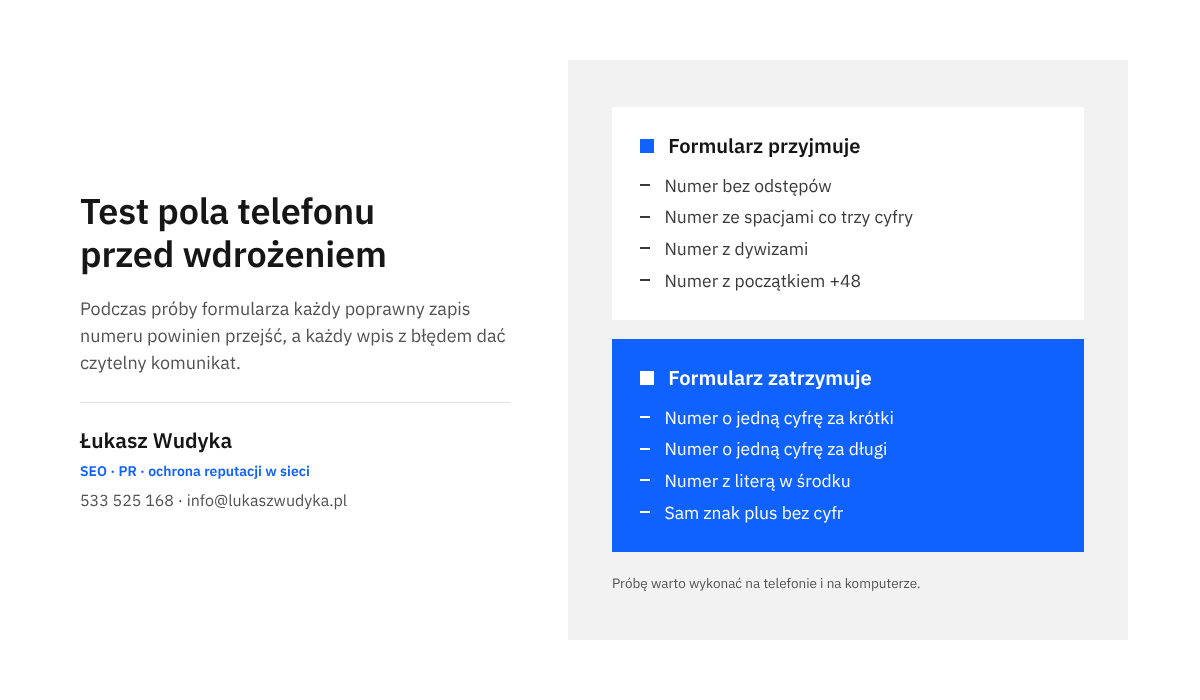
Zmiana w formularzu, której nikt nie sprawdził, bywa groźniejsza niż brak zmiany, bo zbyt surowa reguła po cichu zatrzymuje zapytania. Test trzeba wykonać na telefonie i na komputerze, najlepiej w dwóch różnych przeglądarkach, ponieważ Google wyraźnie zaznacza, że zachowanie i wygląd formularzy różnią się między urządzeniami. Cała próba zajmuje kilkanaście minut i warto ją powtarzać po każdej aktualizacji wtyczki formularza lub motywu.
- Próba klawiatury Na telefonie należy dotknąć pola numeru i sprawdzić, czy pojawia się klawiatura z cyframi oraz czy przeglądarka proponuje zapamiętany numer.
- Poprawne zapisy W pole wpisuje się kolejno ten sam numer bez odstępów, ze spacjami, z dywizami oraz z początkiem +48. Każdy z tych zapisów powinien zostać przyjęty.
- Celowe błędy Następnie wpisuje się osiem cyfr, dziesięć cyfr, numer z literą i sam znak plus. Każdy z tych wpisów powinien wywołać zrozumiały komunikat przy polu.
- Wklejenie numeru Numer skopiowany z innego miejsca, także ze spacją na końcu, wkleja się do pola. Formularz nie powinien go obcinać ani odrzucać.
- Puste pole Jeśli numer jest nieobowiązkowy, formularz musi dać się wysłać bez niego. Jeśli jest obowiązkowy, ma pojawić się komunikat o brakującym numerze.
- Kontrola wiadomości Po udanej wysyłce należy otworzyć otrzymane powiadomienie i sprawdzić, czy numer dotarł w całości, razem z plusem i wszystkimi cyframi.
O skuteczności zmiany świadczą dopiero prawdziwe zapytania. Przez kilka tygodni po wdrożeniu warto prowadzić prostą notatkę: ile zapytań przyszło, w ilu numer był podany i pod ile z nich nie udało się dodzwonić. Porównanie z okresem sprzed zmiany pokaże, czy błędnych numerów ubyło i czy liczba zapytań nie spadła. Google zaleca łączenie testów własnych z danymi z rzeczywistego ruchu, na przykład z analityki strony, w której widać, na jakim etapie użytkownicy porzucają formularz. Jeśli po zaostrzeniu reguły zapytań jest wyraźnie mniej, to znak, że pole zatrzymuje także poprawne numery.
Gdy błędne numery nadal się pojawiają, trzeba wrócić do podziału na przyczyny. Zmyślone ciągi cyfr przy obowiązkowym polu oznaczają, że problemem jest zaufanie, a nie technika, i pomoże wyjaśnienie celu albo zdjęcie obowiązku. Wpisy z literami i adresami stron wskazują na automaty, a wtedy potrzebna jest osobna ochrona, którą opisuję w tekście o tym, jak dodać do formularza ochronę przed spamem niewidoczną dla klienta. Jeśli numery są poprawne, a zapytania mimo to nie docierają, przyczyna leży w wysyłce powiadomień, o czym traktuje osobny tekst o formularzu kontaktowym, który nie gubi zapytań.
Trzeba też uczciwie powiedzieć, czego żadna reguła nie zapewni. Wzór sprawdza wygląd numeru, a nie to, czy numer istnieje i czy należy do osoby wypełniającej formularz. Dokumentacja MDN i materiały Google zgodnie podkreślają ponadto, że kontrola w przeglądarce nie zastępuje kontroli po stronie serwera, ponieważ atrybuty pola da się ominąć. Pewność daje jedynie potwierdzenie numeru kodem wysłanym w wiadomości SMS, ale to rozwiązanie kosztowne w obsłudze i uciążliwe dla klienta, uzasadnione przy zakładaniu kont, a nie przy zwykłym zapytaniu. Lżejszym sposobem jest pokazanie wpisanego numeru na ekranie podziękowania i w wiadomości potwierdzającej, z prośbą o ponowny kontakt, jeśli numer zawiera pomyłkę.
Jakich błędów unikać przy polu telefonu?
Pierwszym błędem jest wzór skopiowany z cudzej strony bez sprawdzenia, co naprawdę przepuszcza. Przykład z dokumentacji MDN opisuje numer w układzie trzech, trzech i czterech cyfr rozdzielonych dywizami i sama dokumentacja zaznacza, że przydaje się on tylko w wybranych krajach. Wklejony do polskiego formularza odrzuci każdy polski numer. Drugim błędem jest typ „number” zamiast „tel”: pole pokazuje wtedy strzałki do zmiany wartości i nie jest przeznaczone do zapisu ze spacjami, dywizami ani plusem. Trzecim jest maska lub podział na okienka, które psują wklejanie i automatyczne uzupełnianie, choć na makiecie wyglądają estetycznie.
Ostatni błąd to poleganie wyłącznie na przeglądarce. Atrybuty pattern, minlength i required działają tylko wtedy, gdy formularz wysyła człowiek w zwykłej przeglądarce. Automat wysyłający dane bezpośrednio do serwera omija je bez trudu. Wtyczki takie jak Contact Form 7 powtarzają kontrolę po stronie serwera dla opcji zapisanych w znaczniku pola, ale własny wzór dopisany wyłącznie w kodzie strony już takiej ochrony nie ma. Dlatego przy formularzach pisanych ręcznie regułę należy zapisać w dwóch miejscach, a po stronie serwera dodatkowo oczyścić numer ze spacji i dywizów przed zapisaniem go w bazie lub przekazaniem do powiadomienia.
Najczęstsze pytania
Czy pole typu „tel” samo sprawdza, czy numer jest poprawny?
Nie. Dokumentacja MDN wyjaśnia, że w odróżnieniu od pól na adres e-mail i adres strony wartość pola „tel” nie jest automatycznie sprawdzana pod kątem formatu, ponieważ zapis numerów telefonu różni się na świecie. Typ ten wpływa głównie na klawiaturę pokazywaną w telefonie. Kontrolę trzeba dodać osobno: długością wpisu, wzorem w atrybucie pattern albo regułą po stronie serwera.
Czy lepiej podzielić numer na trzy okienka po trzy cyfry?
Nie polecam tego rozwiązania. Google w zaleceniach dla formularzy radzi stosować jedno pole na numer telefonu, bo ułatwia to wpisywanie, sprawdzanie i automatyczne uzupełnianie. Kilka okienek uniemożliwia wklejenie numeru w całości i sprawia kłopot przeglądarce, która próbuje wstawić zapamiętany numer. Czytelność zapisu lepiej zapewnić podpowiedzią pod etykietą niż podziałem pola.
Czy tekst zastępczy z przykładowym numerem wystarczy jako podpowiedź?
To za mało. Tekst zastępczy znika po wpisaniu pierwszego znaku, więc w chwili, gdy klient ma wątpliwość co do zapisu, podpowiedzi już nie widzi. Dokumentacja MDN zaleca unikanie tego atrybutu, a Google odradza używanie go do pokazywania formatu. Przykład zapisu powinien być stałym tekstem pod etykietą, powiązanym z polem, tak by odczytał go również czytnik ekranu.
Dlaczego formularz przyjmuje błędne numery mimo ustawionego wzoru?
Najczęściej dlatego, że wzór zawiera błąd składni. Zgodnie z dokumentacją MDN nieprawidłowe wyrażenie jest pomijane w całości i pole zachowuje się tak, jakby wzoru nie było. Częstą przyczyną jest dywiz w nawiasie kwadratowym niepoprzedzony ukośnikiem. Druga możliwość to wpisy automatów, które wysyłają dane z pominięciem przeglądarki, dlatego tę samą regułę trzeba powtórzyć po stronie serwera.
Czy da się sprawdzić, że numer naprawdę należy do klienta?
Sama reguła w formularzu tego nie potwierdzi, ponieważ ocenia wyłącznie zapis. Pewność daje dopiero kod wysłany w wiadomości SMS, który klient przepisuje na stronie. Google zwraca jednak uwagę, że ręczne przepisywanie kodów jest uciążliwe i samo bywa źródłem pomyłek. Przy zwykłym zapytaniu ofertowym wystarcza zwykle pokazanie wpisanego numeru w potwierdzeniu, tak aby klient mógł zauważyć błąd.
Czy opcje długości w Contact Form 7 liczą cyfry, czy znaki?
Liczą znaki, zgodnie z działaniem atrybutów HTML o tych samych nazwach. Spacje, dywizy i plus wchodzą więc do rachunku. Numer zapisany ze spacjami co trzy cyfry ma jedenaście znaków, a z początkiem +48 piętnaście. Górną granicę należy ustawić z zapasem, a dokładne liczenie cyfr wymaga własnej reguły po stronie serwera, dodanej przez filtr sprawdzający opisany w dokumentacji wtyczki.
Źródła
- <input type=”tel”> HTML attribute value – HTML, MDN Web Docs
- pattern HTML attribute – HTML, MDN Web Docs
- autocomplete HTML attribute – HTML, MDN Web Docs
- Payment and address form best practices, web.dev
- Help users enter the right data in forms, web.dev
- Understanding Success Criterion 1.3.5: Identify Input Purpose, W3C Web Accessibility Initiative
- Text fields, Contact Form 7
- Max & min length options and character count, Contact Form 7
Brak czasu albo ochoty, żeby zająć się tym samodzielnie?
Pole telefonu wydaje się drobiazgiem, dopóki nie okaże się, że co któreś zapytanie kończy się głuchym sygnałem. Mogę zająć się tym od początku do końca: przejrzę dotychczasowe zapytania i ustalę, skąd biorą się błędne numery, sprawdzę ustawienia pola w używanej wtyczce lub w kodzie strony, dobiorę regułę kontroli do klientów firmy, napiszę zrozumiałą podpowiedź i komunikaty o błędach, a potem przetestuję formularz na telefonie i komputerze, tak aby poprawne numery przechodziły bez przeszkód.
Po zakończeniu prac przekazuję krótki opis tego, co zostało zmienione i jak samodzielnie powtórzyć test po aktualizacji strony. Wystarczy zadzwonić pod numer 533 525 168 albo napisać na adres info@lukaszwudyka.pl i podać adres strony z formularzem. Odpowiem, co da się poprawić od ręki, a co wymaga głębszej zmiany.