Przepełniona skrzynka pocztowa daje o sobie znać w najgorszym momencie: kontrahent wysyła ofertę, a po chwili dostaje zwrot z informacją, że adresat nie ma miejsca na wiadomości. Właściciel skrzynki często nic o tym nie wie, bo zwrot trafia do nadawcy, a jego własny program pocztowy działa pozornie normalnie. Problem dotyczy zarówno skrzynek w domenie firmy utrzymywanych na hostingu, jak i kont w Gmailu czy Outlook.com. W każdym z tych miejsc obowiązuje limit pojemności, a po jego wyczerpaniu serwer przestaje przyjmować nową pocztę.
Ten tekst prowadzi przez całą sprawę po kolei: od rozpoznania objawów, przez ustalenie, co faktycznie zajmuje miejsce, po bezpieczne zwolnienie przestrzeni i przeniesienie starej korespondencji do archiwum na komputerze. Po lekturze właściciel firmy będzie umiał sprawdzić zajętość skrzynki w panelu hostingu, odblokować odbiór poczty w kilkanaście minut, zarchiwizować stare wiadomości tak, aby ich nie stracić, oraz ustawić pocztę w taki sposób, żeby przepełnienie nie wracało co kilka miesięcy.
Najważniejsze w skrócie
- Po wyczerpaniu limitu serwer odrzuca nowe wiadomości i zwraca je nadawcom, a właściciel skrzynki zwykle nie dostaje o tym żadnego powiadomienia.
- Do limitu wlicza się cała zawartość konta na serwerze: odebrane, wysłane, wersje robocze, spam oraz kosz, dopóki nie zostanie opróżniony.
- W panelu cPanel zajętość widać w sekcji „Email Accounts”, a duże i stare wiadomości usuwa się w narzędziu „Email Disk Usage” przyciskiem „Delete Permanently”.
- Przeniesienie wiadomości do folderu archiwum na tym samym serwerze nie zwalnia miejsca, potrzebny jest plik lub folder zapisany na dysku komputera.
- Bezpieczna kolejność to: opróżnienie kosza i spamu, kopia starej poczty na komputerze, sprawdzenie kopii, a dopiero na końcu usuwanie z serwera.
Po czym poznać, że skrzynka pocztowa jest przepełniona?
Najczęstszym sygnałem jest telefon od klienta, który mówi, że jego wiadomość wróciła. Serwer nadawcy odsyła mu wtedy automatyczny zwrot, zwykle po angielsku, z dopiskiem w rodzaju Mailbox full, Quota exceeded albo Mailbox size limit exceeded. W treści zwrotu pojawia się też kod stanu. Zgodnie ze standardem opisującym takie kody oznaczenie kończące się na 2.2.2 znaczy dokładnie tyle, że skrzynka jest pełna, ponieważ użytkownik przekroczył przyznany limit lub fizyczną pojemność. Standard dodaje, że odbiorca może temu zaradzić, usuwając wiadomości, czyli usterka leży po stronie adresata, a nie nadawcy.
Drugim objawem jest cisza. Skrzynka, do której codziennie trafiało kilkadziesiąt wiadomości, nagle nie przyjmuje żadnej, a formularz kontaktowy na stronie przestaje dostarczać zapytania. Zdarza się również, że program pocztowy nie zapisuje wiadomości wysłanych ani wersji roboczych, ponieważ wymaga to miejsca na serwerze. Część usług ostrzega wcześniej paskiem zajętości albo komunikatem o kończącym się miejscu, ale nie każdy serwer wysyła takie powiadomienia, więc pojemność trzeba kontrolować samodzielnie.
Przed przystąpieniem do porządków warto upewnić się, że chodzi właśnie o brak miejsca. Podobne objawy daje wygasła domena, błędny rekord MX albo filtr antyspamowy po stronie odbiorcy. Rozstrzyga treść zwrotu, dlatego nadawcę należy poprosić o przesłanie go w całości, najlepiej jako zrzut ekranu lub na inny adres. Jeżeli w zwrocie mowa o limicie, pojemności lub pełnej skrzynce, przyczyna jest potwierdzona. Jeżeli pojawia się informacja o nieistniejącym adresie albo o odrzuceniu z powodu zabezpieczeń, problem leży gdzie indziej i sprzątanie skrzynki go nie rozwiąże.
| Objaw lub komunikat | Co oznacza | Co zrobić w pierwszej kolejności |
|---|---|---|
| Zwrot z dopiskiem Mailbox full lub kodem kończącym się na 2.2.2 | Skrzynka adresata przekroczyła limit pojemności. | Sprawdzić zajętość w panelu, opróżnić kosz i spam. |
| Zwrot z dopiskiem Quota exceeded | Wyczerpany limit skrzynki albo całego konta hostingowego. | Porównać limit skrzynki z zajętością dysku całego konta. |
| Nie zapisują się wiadomości wysłane i wersje robocze | Na serwerze brakuje miejsca na nowe elementy. | Usunąć największe wiadomości z załącznikami. |
| Formularz ze strony przestał dostarczać zapytania | Serwer odrzuca pocztę kierowaną na pełną skrzynkę. | Zwolnić miejsce i wysłać wiadomość próbną z innego adresu. |
| Pasek zajętości w poczcie przez przeglądarkę jest pełny | Limit został osiągnięty lub jest bliski wyczerpania. | Zaplanować archiwizację starej korespondencji. |
Co naprawdę zajmuje miejsce w skrzynce?
Limit dotyczy wszystkiego, co leży na serwerze w ramach danego konta pocztowego, a nie tylko folderu odebranych. Liczą się wiadomości wysłane, wersje robocze, spam oraz kosz. To ostatnie bywa zaskoczeniem: usunięta wiadomość nadal zajmuje miejsce, dopóki kosz nie zostanie opróżniony. Pomoc Gmaila mówi o tym wprost, a usunięte wiadomości pozostają tam w koszu przez 30 dni. W Outlook.com folder „Elementy usunięte” również wlicza się do limitu aż do ręcznego opróżnienia albo automatycznego usunięcia po 30 dniach. Na skrzynkach hostingowych zasada jest taka sama, a czas przechowywania kosza zależy od ustawień dostawcy i programu pocztowego.
Najwięcej miejsca zabierają załączniki. Kilkaset wiadomości z samym tekstem zajmuje mniej niż jedna z folderem zdjęć albo plikiem projektu. Plik wysłany do kilku osób i odesłany z poprawkami istnieje w skrzynce wielokrotnie: w wysłanych, w odebranych i w każdej odpowiedzi. Dlatego folder wysłanych bywa większy od odebranych, choć mało kto do niego zagląda. W firmach, które przyjmują pocztą zdjęcia, skany lub pliki do druku, o zapełnieniu skrzynki decyduje więc rozmiar załączników, a nie liczba wiadomości.
Znaczenie ma też sposób odbierania poczty. Przy protokole IMAP program pocztowy pokazuje to, co leży na serwerze, więc każda wiadomość zajmuje miejsce tak długo, aż zostanie usunięta lub przeniesiona poza serwer. Przy protokole POP3 wiadomości są pobierane na komputer, ale wiele programów ma włączone pozostawianie kopii na serwerze, czasem bez limitu czasu. Wtedy skrzynka rośnie, mimo że użytkownik jest przekonany, że wszystko trzyma lokalnie. Różnice między tymi metodami opisałem szerzej we wpisie IMAP czy POP3 w firmie, a tutaj wystarczy zapamiętać jedno: o zajętości decyduje to, co zostaje na serwerze.
W przypadku poczty w domenie firmy istnieją dwa osobne limity. Pierwszy to pojemność pojedynczej skrzynki, ustawiana w panelu przy zakładaniu adresu. Drugi to powierzchnia całego konta hostingowego, wspólna dla strony, baz danych, kopii i wszystkich skrzynek. Zdarza się, że skrzynka ma jeszcze zapas, a poczta i tak jest odrzucana, bo zapełniło się całe konto, na przykład przez stare kopie zapasowe strony. W usługach takich jak Gmail limit jest wspólny dla kilku produktów: na koncie osobistym 15 GB dzielą między siebie poczta, Dysk Google i Zdjęcia Google, więc pocztę może zablokować nagromadzenie plików lub zdjęć.
Jak sprawdzić zajętość skrzynki w panelu hostingu?
Najpewniejszym źródłem informacji jest panel hostingu, bo pokazuje stan z serwera, a nie z pamięci programu pocztowego. Poniżej opisuję panel cPanel, jeden z najczęściej spotykanych u dostawców hostingu. Nazwy podaję w brzmieniu z dokumentacji producenta. W panelu przełączonym na język polski mogą być przetłumaczone, a u dostawców korzystających z innych paneli te same informacje znajdują się w dziale poświęconym poczcie, przy liście skrzynek. Zasada pozostaje ta sama: obok każdego adresu widać, ile miejsca zajmuje i jaki ma limit.
W cPanel listę skrzynek otwiera pozycja „Email Accounts” w sekcji „Email”. Tabela zawiera kolumnę „Storage: Used / Allocated / %”, czyli ilość zajętego miejsca, przyznany limit oraz stopień wykorzystania. Nad listą znajduje się filtr „Exceeded Storage”, który zostawia na ekranie wyłącznie konta po przekroczeniu limitu. Przycisk „Manage” przy danej skrzynce otwiera jej ustawienia, w tym limit pojemności. Dokumentacja zaznacza przy tym, że limitami kont pocztowych zarządza dostawca hostingu, a część firm pozwala dokupić większą pojemność.
Drugie narzędzie nosi nazwę „Email Disk Usage” i służy do sprawdzenia, które foldery w skrzynce są największe. Po wybraniu konta wyświetla tabelę z kolumnami „Mailbox Name”, „# of Messages” i „Disk Usage”, czyli nazwą folderu, liczbą wiadomości i zajętym miejscem. Tabelę można posortować według rozmiaru, co od razu pokazuje, czy problemem są wysłane, kosz, spam czy stare podfoldery. Dokumentacja zastrzega, że z powodu pamięci podręcznej systemu wartości mogą nie uwzględniać najnowszych zmian, więc po usunięciu wiadomości wynik bywa aktualizowany z opóźnieniem.
Osoba, która nie ma dostępu do panelu, może sprawdzić zajętość w poczcie otwieranej przez przeglądarkę. Większość takich programów pokazuje wskaźnik zajętości w rogu ekranu albo w ustawieniach, w części z informacjami o koncie. W razie wątpliwości, czy limit dotyczy skrzynki, czy całego konta, zestawienie zużycia dysku w panelu porównuje się z parametrami pakietu. Jak czytać takie parametry, wyjaśniłem we wpisie o tym, jak rozpoznać realne ograniczenia konta hostingowego.
Kto woli nie zajmować się tym samodzielnie, może zadzwonić pod numer 533 525 168 albo napisać na info@lukaszwudyka.pl, a przejmę sprawę. Ustalę, która skrzynka i który limit blokują pocztę, odblokuję odbiór wiadomości, wykonam kopię starej korespondencji i dopiero po jej sprawdzeniu zwolnię miejsce na serwerze.
Jak szybko odblokować odbiór poczty?
Gdy poczta jest odrzucana, liczy się czas, bo każda godzina oznacza kolejne zwrócone wiadomości. Pierwszy etap ma więc jeden cel: zwolnić tyle miejsca, żeby serwer znów przyjmował korespondencję, i zrobić to bez usuwania czegokolwiek ważnego. Wystarczą do tego rzeczy, których utrata nikomu nie zaszkodzi: kosz, spam i kilka największych wiadomości, których załączniki są już zapisane gdzie indziej. Archiwizowanie starej poczty przychodzi później.
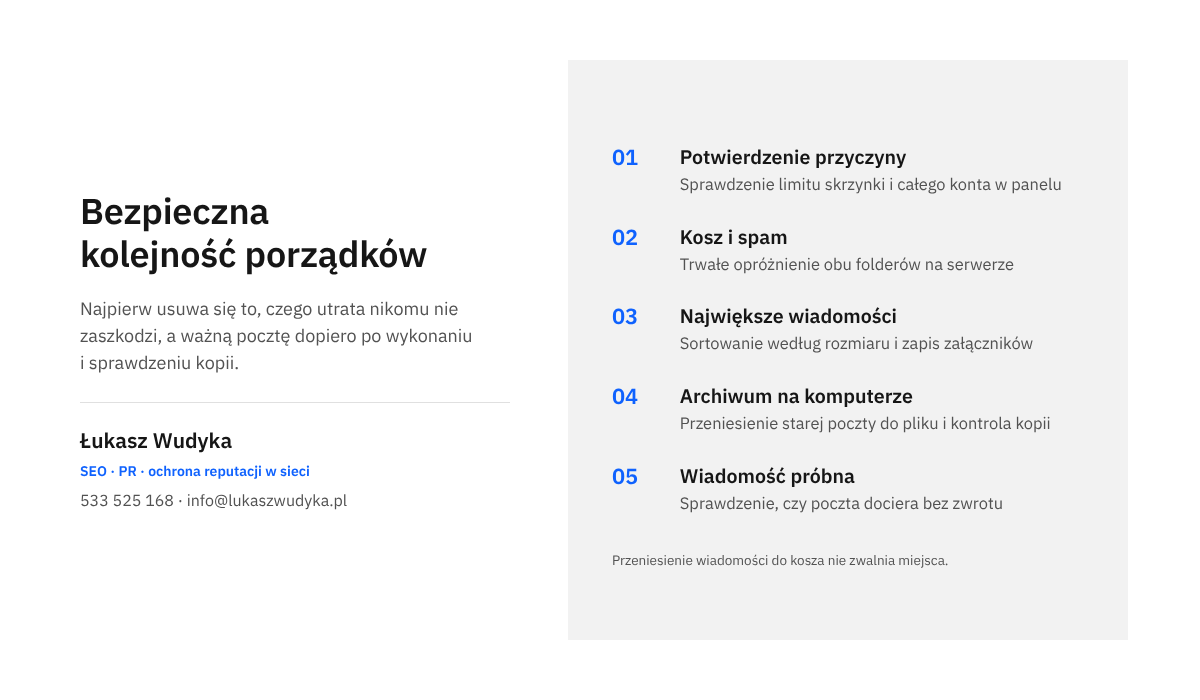
- Potwierdzenie przyczyny W panelu hostingu należy otworzyć listę skrzynek i sprawdzić, czy wskazany adres rzeczywiście osiągnął limit, a przy okazji, czy nie zapełniło się całe konto hostingowe.
- Opróżnienie kosza W poczcie otwieranej przez przeglądarkę albo w programie pocztowym trzeba przejść do folderu kosza i usunąć jego zawartość na stałe. Samo przeniesienie wiadomości do kosza nie zwalnia miejsca.
- Opróżnienie folderu ze spamem Folder niechcianych wiadomości warto najpierw przejrzeć pod kątem pomyłek filtra, a następnie opróżnić w całości.
- Wskazanie największych wiadomości Listę w folderach odebranych i wysłanych należy posortować według rozmiaru, od największych. Zwykle kilkanaście pozycji z dużymi załącznikami odpowiada za znaczną część zajętości.
- Zapisanie potrzebnych załączników Pliki, które mogą się jeszcze przydać, zapisuje się na dysku komputera lub w firmowym miejscu na dokumenty. Dopiero potem wiadomość można usunąć i ponownie opróżnić kosz.
- Wiadomość próbna Z adresu w innej usłudze wysyła się krótką wiadomość na odblokowaną skrzynkę i sprawdza, czy dotarła bez zwrotu.
W cPanel część tych czynności da się wykonać z poziomu narzędzia „Email Disk Usage”, bez otwierania poczty. Po kliknięciu „Manage” przy wybranym folderze pojawia się lista warunków: „1 year old or more” (wiadomości starsze niż rok), „30MB in size or more” (wiadomości o rozmiarze co najmniej 30 MB), „Previously viewed” (już przeczytane), „All messages” (wszystkie) oraz „Custom query” (własne zapytanie). Wybór zatwierdza przycisk „Delete Permanently”. Nazwa mówi wszystko: wiadomości znikają bezpowrotnie, z pominięciem kosza. Dlatego w trybie awaryjnym radzę używać tego narzędzia wyłącznie do folderów kosza i spamu, a w pozostałych dopiero po wykonaniu kopii opisanej w dalszej części.
Jak zarchiwizować starą pocztę na komputerze, zanim zniknie z serwera?
Słowo „archiwum” bywa mylące, bo w poczcie oznacza dwie różne rzeczy. Pierwsza to folder o takiej nazwie widoczny obok odebranych. Leży on na tym samym serwerze, więc przeniesienie do niego wiadomości porządkuje widok, ale nie zwalnia ani jednego megabajta. Pomoc firmy Microsoft zaznacza to wprost przy nowym programie Outlook: przycisk „Archiwizuj” nie zmniejsza rozmiaru skrzynki pocztowej. Druga rzecz to archiwum zapisane poza serwerem, w pliku lub folderze na dysku komputera. Tylko ono pozwala zachować starą korespondencję i jednocześnie odzyskać miejsce.
W klasycznym programie Outlook dla systemu Windows takim archiwum jest osobny plik danych z rozszerzeniem .pst, który można w każdej chwili otworzyć w programie i przeglądać jak zwykłe foldery. Zanim rozpocznie się archiwizację, warto ustalić datę graniczną. W większości firm sprawdza się zasada, że na serwerze zostaje bieżący i poprzedni rok pracy, a starsze wiadomości trafiają do pliku. Dobrze jest też przygotować miejsce na plik: folder na dysku, który jest objęty kopią zapasową komputera. Konfigurację samego konta w tym programie opisałem osobno we wpisie o tym, jak ustawić pocztę firmową w programie Outlook.
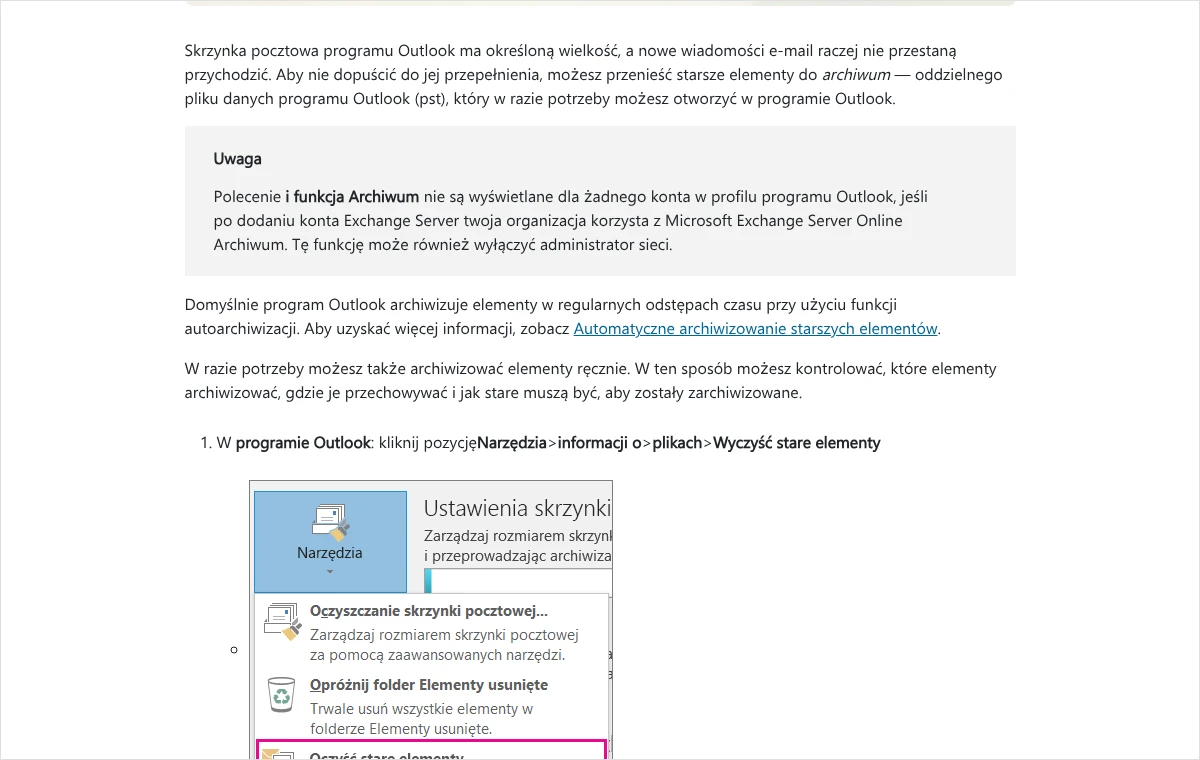
- Otwarcie narzędzi skrzynki W programie Outlook należy przejść do karty „Plik”, a w części „Informacje” rozwinąć przycisk „Narzędzia”. W menu widać trzy polecenia: „Oczyszczanie skrzynki pocztowej”, „Opróżnij folder Elementy usunięte” oraz „Oczyść stare elementy”.
- Uruchomienie archiwizacji Należy wybrać polecenie „Oczyść stare elementy”. W tekście pomocy bywa ono nazwane „Wyczyść stare elementy”, chodzi o tę samą funkcję. Otwiera się okno „Archiwizowanie”.
- Wskazanie folderu W oknie zaznacza się opcję „Archiwizuj ten folder wraz ze wszystkimi podfolderami” i wskazuje folder, na przykład skrzynkę odbiorczą albo elementy wysłane. Wskazanie nazwy konta na samej górze obejmuje wszystkie foldery naraz.
- Ustalenie daty granicznej W polu „Archiwizuj elementy starsze niż” wpisuje się datę. Do pliku trafią wyłącznie elementy starsze od niej.
- Wybór miejsca na plik Pole „Plik archiwum” pokazuje, gdzie zostanie zapisany plik .pst. Warto zmienić lokalizację na folder objęty kopią zapasową i nadać plikowi czytelną nazwę z adresem skrzynki.
- Zatwierdzenie i kontrola Po kliknięciu „OK” program przenosi wiadomości w tle. Po zakończeniu na liście folderów pojawia się archiwum, w którym należy otworzyć kilka starych wiadomości z załącznikami i sprawdzić, czy są kompletne.
Dla różnych folderów można utworzyć osobne pliki z innymi datami. Pomoc Microsoftu podaje przykład, w którym elementy wysłane są przechowywane dłużej niż skrzynka odbiorcza. Trzeba też wiedzieć o dwóch ograniczeniach. Po pierwsze, polecenie archiwizacji może być niewidoczne, jeśli konto działa na serwerze Exchange z archiwum online albo administrator wyłączył tę funkcję. Po drugie, Outlook domyślnie uruchamia autoarchiwizację w regularnych odstępach czasu. Kto woli decydować samodzielnie, wyłącza ją w „Plik”, „Opcje”, „Zaawansowane”, w części „Autoarchiwizacja”, przyciskiem „Ustawienia autoarchiwizacji”, usuwając zaznaczenie pola „Uruchom autoarchiwizację co n dni”.
W innych programach pocztowych zasada jest identyczna, różnią się tylko nazwy. Program musi mieć miejsce na wiadomości przechowywane wyłącznie na dysku komputera, często nazywane folderami lokalnymi. Starą korespondencję przenosi się tam z folderów konta, a po przeniesieniu znika ona z serwera. Operację wykonuje się na jednym komputerze, przy stabilnym łączu, i nie zamyka programu, zanim przenoszenie się zakończy. Lepiej też przenosić pocztę partiami, na przykład rok po roku, i po każdej partii sprawdzić w folderze lokalnym liczbę wiadomości oraz kilka losowych załączników.
Archiwum na komputerze ma jedną słabość: istnieje w jednym egzemplarzu. Awaria dysku, kradzież laptopa albo wymiana sprzętu bez przeniesienia danych oznacza utratę wieloletniej korespondencji. Dlatego plik archiwum trzeba traktować jak dokumenty firmy i objąć go kopią zapasową na drugim nośniku. Nie należy liczyć na kopie wykonywane przez dostawcę hostingu, ponieważ obejmują one stan serwera i są przechowywane przez ograniczony czas, a poczta przeniesiona na komputer w ogóle do nich nie trafia. Co takie kopie zawierają i jak długo są trzymane, opisałem we wpisie o kopiach zapasowych hostingu.
Jak zwolnić miejsce w Gmailu i w Outlook.com?
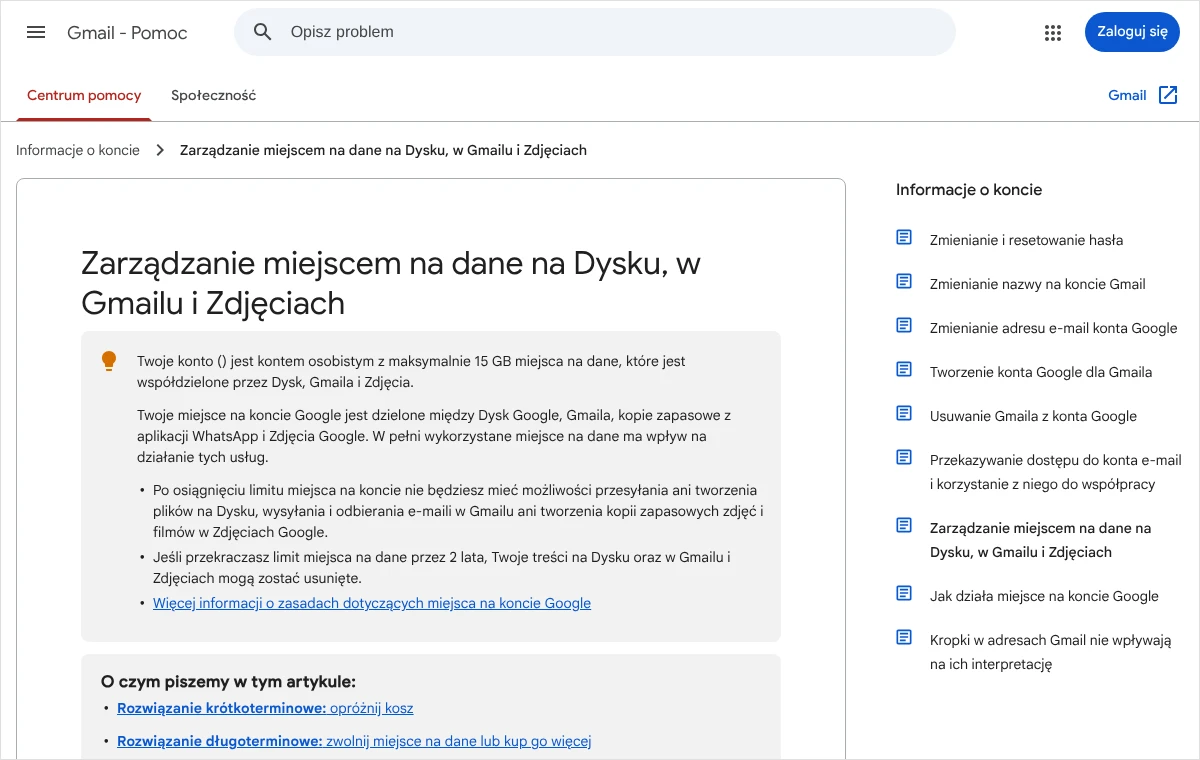
W usługach pocztowych dużych dostawców nie ma panelu hostingu, ale mechanizm jest ten sam: limit, po jego przekroczeniu blokada, a po zwolnieniu miejsca powrót do normalnej pracy. Różnica polega na tym, że limit obejmuje nie tylko pocztę. Porządki warto więc zacząć od sprawdzenia, co zajmuje miejsce na całym koncie, bo usuwanie wiadomości nie pomoże, jeśli przestrzeń wypełniły pliki albo zdjęcia.
Gmail
Według pomocy Google po osiągnięciu limitu nie można wysyłać ani odbierać wiadomości w Gmailu, przesyłać plików na Dysk ani tworzyć kopii zdjęć. Pomoc zastrzega również, że jeśli limit jest przekroczony przez 2 lata, treści z poczty, Dysku i Zdjęć mogą zostać usunięte. Pierwszym krokiem jest opróżnienie kosza: po lewej stronie należy kliknąć „Więcej”, potem „Kosz”, a następnie „Opróżnij kosz” w komunikacie u góry. Pojedyncze wiadomości usuwa się trwale przyciskiem „Usuń na zawsze”. Tak samo postępuje się z folderem spamu.
Kolejny krok to odszukanie największych wiadomości. Służą do tego operatory wpisywane w pole wyszukiwania. Zapytanie has:attachment larger:10M pokazuje wiadomości z załącznikami większe niż 10 MB, a older_than:2y has:attachment wiadomości z załącznikami starsze niż dwa lata. Operator in:anywhere rozszerza wyszukiwanie na spam i kosz. Znalezione wiadomości należy przejrzeć, zapisać potrzebne załączniki na dysku, usunąć wiadomości i ponownie opróżnić kosz. Pomoc Google uprzedza, że po usunięciu dużej ilości danych aktualizacja licznika miejsca może potrwać, więc nie trzeba się niepokoić, jeśli wynik nie zmienia się od razu.
Outlook.com
W Outlook.com poczta ma własny limit 15 GB, a osobno liczona jest przestrzeń w chmurze Microsoft, wspólna między innymi dla OneDrive i załączników. Pomoc Microsoftu opisuje oba przypadki: po przekroczeniu limitu poczty nie można wysyłać ani odbierać wiadomości, a przychodzące wracają do nadawców, którzy po zwolnieniu miejsca muszą wysłać je ponownie. Poczta przestaje działać także wtedy, gdy zapełni się przestrzeń w chmurze, nawet jeśli sama skrzynka ma jeszcze zapas. Podział zajętości na foldery widać w ustawieniach, w części poświęconej miejscu na dane, skąd można też trwale usunąć elementy starsze niż 3, 6 lub 12 miesięcy.
Do szybkiego odzyskania miejsca służy opróżnienie folderów „Elementy usunięte” i „Wiadomości-śmieci” oraz posortowanie wiadomości według rozmiaru. Załączniki warte zachowania zapisuje się poza skrzynką, a następnie trwale usuwa wiadomość. Narzędzie „Wyczyść” na pasku poleceń pozwala usunąć naraz całą korespondencję od wybranego nadawcy, co sprawdza się przy powiadomieniach i biuletynach. Polecenie „Zarchiwizuj” przenosi wiadomość do folderu „Archiwum” w tej samej skrzynce, więc porządkuje widok, lecz nie zmniejsza zajętości.
Po czym poznać, że miejsce zostało zwolnione, i co zrobić, gdy licznik stoi?
Skuteczność porządków potwierdzają trzy rzeczy. Wskaźnik zajętości w panelu lub w poczcie pokazuje wartość wyraźnie poniżej limitu. Wiadomość próbna wysłana z adresu w innej usłudze dociera w ciągu kilku minut i nie wraca do nadawcy. Program pocztowy bez błędów zapisuje wiadomości wysłane oraz wersje robocze. Warto wykonać wszystkie trzy sprawdzenia, ponieważ sam wskaźnik bywa opóźniony, a pojedyncza wiadomość próbna może przejść nawet przy niewielkim zapasie, po czym skrzynka zapełni się ponownie przy pierwszym większym załączniku. Z praktyki radzę zostawić po porządkach co najmniej jedną trzecią limitu jako zapas.
Jeżeli po usunięciu wielu wiadomości licznik się nie zmienia, przyczyn jest zwykle kilka. Najczęstsza to nieopróżniony kosz: wiadomości zostały przeniesione, ale wciąż leżą na serwerze. Druga to opóźnienie odświeżania, o którym uprzedzają zarówno dokumentacja cPanel, jak i pomoc Google. Trzecia dotyczy programów pocztowych pracujących przez IMAP, które oznaczają wiadomości jako usunięte, lecz faktycznie usuwają je z serwera dopiero po uporządkowaniu folderu. W takiej sytuacji najprościej zalogować się do poczty przez przeglądarkę i tam opróżnić kosz, a potem ponownie sprawdzić zajętość w panelu.
Gdy skrzynka jest już prawie pusta, a poczta nadal wraca, należy sprawdzić limit całego konta hostingowego. Zapełniają go najczęściej kopie zapasowe strony zapisywane na tym samym serwerze, stare wersje serwisu oraz skrzynki dawnych pracowników. Jeśli żadna z tych przyczyn nie zachodzi, pozostaje zgłoszenie do pomocy technicznej dostawcy z treścią zwrotu, adresem skrzynki i godziną próby.
Jakich błędów unikać i jak zapobiec kolejnemu przepełnieniu?
Najgroźniejszym błędem jest usuwanie przed wykonaniem kopii. Wiadomości usunięte narzędziem działającym bezpośrednio na serwerze nie trafiają do kosza i nie da się ich przywrócić z poziomu programu pocztowego. Drugi błąd to masowe usuwanie według samej daty, bez zastanowienia nad tym, co firma ma obowiązek lub potrzebę zachować: umowy, zamówienia, ustalenia z klientami, korespondencję w sprawach spornych, faktury przesłane jako załączniki. Tego rodzaju wiadomości powinny trafić do archiwum, a nie do kosza. W razie wątpliwości co do okresu przechowywania dokumentów lepiej zapytać księgową lub prawnika niż usuwać bez pewności.
Trzeci błąd dotyczy skrzynek odbieranych przez POP3. Przełączenie konta na IMAP albo ponowna konfiguracja programu bez przemyślenia potrafi skończyć się tym, że wiadomości istnieją tylko na jednym komputerze, a po jego awarii znikają. Przed każdą zmianą sposobu odbierania poczty należy ustalić, gdzie fizycznie leżą wiadomości, i wykonać kopię. Czwarty to odkładanie sprawy przez podnoszenie limitu za każdym razem, gdy pojawi się ostrzeżenie.
Zapobieganie sprowadza się do kilku stałych nawyków, które warto wprowadzić zaraz po odblokowaniu skrzynki.
- Raz w miesiącu wyznaczona osoba sprawdza w panelu zajętość wszystkich skrzynek i reaguje, gdy któraś przekracza trzy czwarte limitu.
- Raz w roku, w spokojniejszym okresie, korespondencja starsza niż ustalona data jest przenoszona do archiwum na komputerze, a plik archiwum trafia do kopii zapasowej.
- Duże pliki są przesyłane jako odnośnik do miejsca na dokumenty, a nie jako załącznik, dzięki czemu nie powielają się w każdej odpowiedzi.
- W programach odbierających pocztę przez POP3 ustawia się usuwanie kopii z serwera po określonej liczbie dni zamiast przechowywania bez końca.
- Skrzynki zbierające powiadomienia z systemów, sklepu lub formularzy mają ustawione automatyczne usuwanie starych wiadomości albo są przeglądane częściej niż pozostałe.
Najczęstsze pytania
Czy wiadomości wysłane na pełną skrzynkę dotrą po zwolnieniu miejsca?
Zazwyczaj nie. Serwer odbiorcy odrzuca wiadomość, a nadawca otrzymuje zwrot. Pomoc Microsoftu opisuje to jednoznacznie w odniesieniu do Outlook.com: wiadomości wracają do nadawców, którzy po zwolnieniu miejsca muszą wysłać je ponownie. Część serwerów nadawczych ponawia próby przez pewien czas, ale nie można na to liczyć. Po odblokowaniu skrzynki warto więc poinformować najważniejszych kontrahentów o przerwie i poprosić o ponowne przesłanie korespondencji z ostatnich dni.
Czy folder archiwum w poczcie zwalnia miejsce na serwerze?
Nie, jeśli jest to folder w tej samej skrzynce. Taki folder leży na serwerze i wlicza się do limitu tak samo jak odebrane. Pomoc Microsoftu zaznacza, że przycisk „Archiwizuj” w nowym programie Outlook nie zmniejsza rozmiaru skrzynki pocztowej. Miejsce zwalnia wyłącznie przeniesienie wiadomości poza serwer, czyli do pliku danych albo folderu lokalnego na dysku komputera, oraz trwałe usunięcie tego, co niepotrzebne.
Czy zwiększenie limitu skrzynki rozwiązuje problem?
Rozwiązuje go na krótko. Jest dobrym sposobem na natychmiastowe przywrócenie odbioru poczty, gdy brakuje czasu na przegląd wiadomości. Dokumentacja cPanel przypomina jednak, że limitami zarządza dostawca hostingu, a większa pojemność bywa płatna. Skrzynka bez archiwizacji będzie rosła dalej, a bardzo duże skrzynki dłużej się kopiują i trudniej je przenieść do innego dostawcy. Limit warto podnieść świadomie, po ustaleniu, ile miejsca firma rzeczywiście potrzebuje.
Jak otworzyć stare wiadomości z pliku archiwum programu Outlook?
Plik .pst jest zwykłym plikiem danych programu Outlook i można go otworzyć w tym programie w dowolnym momencie. Po archiwizacji pojawia się na liście folderów jako osobna pozycja z własnymi podfolderami, w których wiadomości przegląda się i przeszukuje tak samo jak bieżące. Trzeba pamiętać, że plik istnieje tylko na dysku komputera. Przy wymianie sprzętu należy go przenieść ręcznie, a na co dzień obejmować kopią zapasową.
Czy da się odzyskać wiadomości usunięte na stałe z serwera?
Z poziomu programu pocztowego nie. W Gmailu wiadomość można przywrócić z kosza przez 30 dni, a po trwałym usunięciu odzyskanie nie jest możliwe. Na skrzynkach hostingowych jedyną szansą jest kopia zapasowa serwera wykonana przed usunięciem, o ile dostawca takie kopie prowadzi i obejmują one pocztę. Zgłoszenie trzeba wysłać szybko, bo kopie są przechowywane przez ograniczony czas. Wyniku nie można zagwarantować, dlatego własna kopia przed porządkami jest koniecznością.
Dlaczego skrzynka jest pełna, skoro w odebranych jest niewiele wiadomości?
Ponieważ odebrane to tylko jeden z folderów. Do limitu wliczają się wysłane, wersje robocze, spam, kosz oraz wszystkie podfoldery, także te utworzone dawno i zapomniane. W cPanel najprościej sprawdzić to w narzędziu „Email Disk Usage”, sortując foldery według zajętego miejsca. Bardzo często okazuje się, że największy jest folder wysłanych z załącznikami albo kosz, którego nikt nie opróżniał od założenia skrzynki.
Źródła
- Email Disk Usage | cPanel & WHM Documentation, Dokumentacja cPanel
- Email Accounts | cPanel & WHM Documentation, Dokumentacja cPanel
- Zarządzanie miejscem na dane na Dysku, w Gmailu i Zdjęciach, Pomoc Gmaila
- Usuwanie wiadomości w Gmailu, Pomoc Gmaila
- Ręczne archiwizowanie elementów, Pomoc techniczna Microsoft
- Archiwizowanie w programie Outlook dla systemu Windows, Pomoc techniczna Microsoft
- Ograniczenia przestrzeni dyskowej w usłudze Outlook.com, Pomoc techniczna Microsoft
- Enhanced Mail System Status Codes, RFC Editor
Brak czasu albo ochoty, żeby zająć się tym samodzielnie?
Porządkowanie poczty nie jest trudne, ale wymaga spokoju i kilku godzin, a w firmie zwykle brakuje jednego i drugiego, zwłaszcza gdy wiadomości od klientów właśnie wracają do nadawców. Mogę zająć się tym od początku do końca. Sprawdzam, która skrzynka i który limit są przyczyną blokady, przywracam odbiór poczty, wykonuję kopię całej korespondencji, przenoszę stare wiadomości do archiwum na komputerze i pokazuję, jak je otwierać. Na koniec ustawiam skrzynki tak, żeby sytuacja się nie powtarzała, i zostawiam krótki opis tego, co zostało zrobione.
Niczego nie usuwam bez uzgodnienia i bez sprawdzonej kopii, więc nie ma obawy, że zniknie ważna umowa albo ustalenia z klientem sprzed lat. Wystarczy zadzwonić pod numer 533 525 168 albo napisać na adres info@lukaszwudyka.pl i podać, której skrzynki dotyczy kłopot oraz u jakiego dostawcy działa poczta. Resztę ustalę w rozmowie.