Formularz wyceny bywa najważniejszym miejscem na stronie firmy usługowej, a zarazem miejscem, w którym ginie najwięcej zapytań. Klient zaczyna wypełniać pola, widzi długą listę pytań, trafia na coś, czego nie wie, i zamyka kartę. Właściciel firmy nie dostaje żadnej wiadomości, więc nawet nie wie, że stracił rozmowę z kimś, kto był już o krok od kontaktu.
Podział formularza na kilka krótkich kroków jest jednym ze sposobów, żeby ten problem ograniczyć. Nie działa jednak sam z siebie. Źle ułożone kroki, brak informacji o postępie albo przycisk, który na telefonie chowa się pod klawiaturą, potrafią pogorszyć wynik zamiast go poprawić.
Ta instrukcja jest przeznaczona dla osób prowadzących firmę i opiekujących się własną stroną. Po lekturze będzie wiadomo, kiedy formularz w krokach ma sens, jak ułożyć pytania, jak zbudować taki formularz w WordPressie, jak zmierzyć, na którym etapie klienci rezygnują, oraz jak sprawdzić, czy wprowadzone poprawki przyniosły skutek.
Kiedy formularz wyceny warto podzielić na kroki, a kiedy lepiej zostawić jeden ekran?
Podział na kroki ma sens wtedy, gdy do przygotowania rzetelnej wyceny naprawdę potrzeba wielu informacji. Dotyczy to na przykład remontów, przeprowadzek, stron internetowych, ubezpieczeń czy usług, w których cena zależy od zakresu, terminu i miejsca. W takich sytuacjach długa lista pól na jednym ekranie zniechęca już samym wyglądem.
Organizacja W3C, która opracowuje standardy dostępności stron, zaleca dzielenie długich formularzy na mniejsze części odpowiadające logicznym etapom. Uzasadnienie jest proste: krótsze części są mniej przytłaczające i łatwiejsze do zrozumienia, zwłaszcza dla osób mniej obytych z komputerem.
Jeśli natomiast do wyceny wystarczą trzy lub cztery pola, dzielenie ich na kroki tylko wydłuża drogę. Każdy dodatkowy ekran to dodatkowe kliknięcie i dodatkowa okazja do rezygnacji. Krótki formularz powinien pozostać na jednym ekranie.
Przed decyzją o podziale należy więc odpowiedzieć na jedno pytanie: czy każda informacja, o którą firma prosi, jest potrzebna do przygotowania oferty? Bardzo często okazuje się, że część pól trafiła do formularza z przyzwyczajenia. Usunięcie zbędnych pytań daje zwykle więcej niż najlepszy układ kroków.
Po czym poznać, że klienci porzucają formularz?
Najprostszy sygnał to rozbieżność między ruchem a liczbą zapytań. Strona z formularzem ma odwiedziny, reklama lub wyniki wyszukiwania przyprowadzają ludzi, a wiadomości przychodzi niewiele. Zanim jednak wina zostanie przypisana układowi formularza, trzeba wykluczyć dwie inne przyczyny.
Pierwsza to awaria wysyłki. Formularz może działać dla klienta poprawnie, a wiadomość nie dociera do skrzynki firmy. Sposób sprawdzenia tego opisałem we wpisie o tym, jak ustawić formularz kontaktowy, który nie gubi zapytań. Druga przyczyna to filtr antyspamowy poczty, o czym traktuje tekst wyjaśniający, dlaczego wiadomości z formularza trafiają do spamu.
Dopiero gdy wysyłka działa, można mówić o porzuceniach. Na problem z samym formularzem wskazują następujące objawy:
- w statystykach widać wiele rozpoczętych formularzy i niewiele wysłanych,
- zapytań z telefonów jest wyraźnie mniej niż z komputerów, mimo że większość odwiedzin pochodzi z telefonów,
- klienci dzwonią i mówią, że formularz „nie chciał przejść dalej”,
- we wtyczce formularza pojawiają się niedokończone zgłoszenia urywające się na tym samym kroku,
- przychodzą zgłoszenia z przypadkowymi wpisami w polach obowiązkowych, co oznacza, że klient nie znał odpowiedzi, a pole nie pozwalało przejść dalej.
Dokładny pomiar, czyli ustalenie, na którym kroku ludzie odchodzą, opisuję w dalszej części. Najpierw warto jednak poznać zasady dobrego układu, bo większość przyczyn porzuceń da się rozpoznać gołym okiem.
Jak ułożyć pytania w krokach, żeby klient nie zrezygnował w połowie?
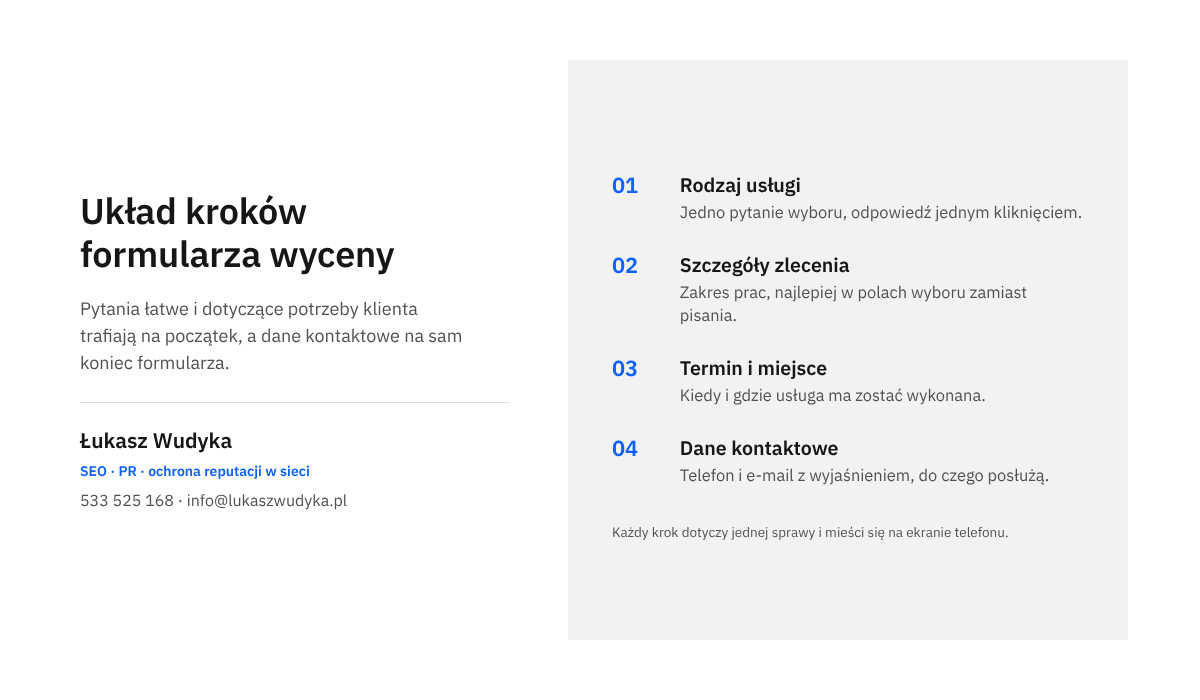
Kroki powinny odpowiadać naturalnym grupom informacji. W3C podaje jako wzór sklep internetowy, w którym dane do wysyłki i dane do płatności są rozdzielone. W formularzu wyceny takimi grupami są zwykle: rodzaj usługi, szczegóły zlecenia, termin i miejsce oraz dane kontaktowe.
Od którego pytania zacząć?
Pierwszy krok powinien być łatwy i dotyczyć potrzeby klienta, a nie jego danych. Pytanie o rodzaj usługi z kilkoma odpowiedziami do zaznaczenia wymaga jednego kliknięcia i od razu pokazuje, że formularz jest prosty. Klient, który wykonał pierwszy krok bez wysiłku, chętniej wykonuje następne.
Prośba o telefon i adres e-mail na samym początku działa odwrotnie. Dla wielu osób to moment, w którym trzeba komuś zaufać, a formularz jeszcze niczego nie dał w zamian. Dlatego dane kontaktowe radzę umieszczać w ostatnim kroku, z krótkim wyjaśnieniem, do czego posłużą.
Ile pól powinien mieć jeden krok?
Nie istnieje jedna oficjalna liczba. Sprawdza się zasada, że jeden krok mieści się na ekranie telefonu bez długiego przewijania i dotyczy jednej sprawy. W praktyce oznacza to od jednego do kilku pól. Krok z jednym pytaniem wyboru jest w porządku, krok z dwunastoma polami tekstowymi już nie.
Liczba kroków również powinna być umiarkowana. Formularz wyceny rzadko wymaga więcej niż czterech lub pięciu etapów. Jeśli wychodzi ich więcej, zwykle oznacza to, że firma pyta o rzeczy, które lepiej ustalić w rozmowie.
Które pola mogą być nieobowiązkowe?
Obowiązkowe powinny być wyłącznie pola, bez których wycena jest niemożliwa. Pytania o budżet, źródło informacji o firmie czy dodatkowe uwagi należy oznaczyć jako nieobowiązkowe. W3C zaleca, aby etapy nieobowiązkowe były łatwe do rozpoznania i pominięcia, na przykład przez wyraźne oznaczenie w nagłówku kroku.
Tam, gdzie klient może nie znać odpowiedzi, należy dodać odpowiedź w rodzaju „Nie wiem, proszę o doradzenie”. Pole wyboru bez takiej możliwości zmusza do zgadywania albo do zamknięcia strony. Dotyczy to zwłaszcza pytań technicznych: metrażu, rodzaju instalacji, parametrów sprzętu.
Dobrą praktyką jest też ograniczenie pisania. Wszędzie, gdzie odpowiedzi da się przewidzieć, lepiej zastosować pola wyboru niż pola tekstowe. Na telefonie zaznaczenie odpowiedzi trwa chwilę, a wpisanie zdania wymaga wysiłku i sprzyja pomyłkom.
Jak pokazać postęp i nazwać kroki?
Klient, który nie wie, ile jeszcze zostało, zakłada najgorsze. W3C zaleca, aby już pierwszy krok informował, ile kroków nastąpi, a każdy kolejny pokazywał, w którym miejscu znajduje się użytkownik. To jedna z najtańszych poprawek i jedna z najskuteczniejszych.
W dokumentacji W3C opisano kilka sposobów pokazywania postępu. Można je łączyć:
- informacja w nagłówku kroku, na przykład „Termin i miejsce (krok 3 z 4)”,
- pasek postępu, który wypełnia się z każdym etapem,
- wskaźnik z nazwami wszystkich kroków, w którym widać etapy ukończone, bieżący i pozostałe,
- informacja o postępie w tytule strony, jeśli każdy krok jest osobną podstroną.
Sama liczba nie wystarcza. Kroki powinny mieć nazwy mówiące, czego dotyczą: „Rodzaj usługi”, „Szczegóły zlecenia”, „Termin i miejsce”, „Dane kontaktowe”. Klient widzi wtedy cały plan i wie, że najtrudniejsza część jest już za nim.
W3C zwraca też uwagę na dwie sprawy, o których często się zapomina. Po pierwsze, ogólne wskazówki dotyczące wypełniania, na przykład sposób oznaczenia pól obowiązkowych, należy powtarzać w każdym kroku. Po drugie, formularz w miarę możliwości nie powinien mieć limitu czasu. Klient, który odszedł poszukać wymiarów pomieszczenia, po powrocie powinien zastać swoje odpowiedzi.
Jeśli wskaźnik z nazwami kroków pozwala wracać do etapów już ukończonych, wpisane dane muszą zostać zachowane. Powrót, po którym trzeba wszystko wypełniać od nowa, jest gorszy niż brak możliwości powrotu.
Kto woli nie zajmować się tym samodzielnie, może zadzwonić pod numer 533 525 168 albo napisać na info@lukaszwudyka.pl, a przejmę sprawę: przejrzę obecny formularz wyceny, ułożę pytania w kroki, wdrożę je na stronie i ustawię pomiar pokazujący, ilu klientów dochodzi do końca.
Jak zbudować formularz w krokach w WordPressie?
W WordPressie formularz w krokach tworzy się za pomocą wtyczki formularzy. Poniżej opisuję trzy popularne rozwiązania na podstawie ich oficjalnej dokumentacji. Nazwy pól i ustawień podaję w brzmieniu angielskim, tak jak w dokumentacji producentów. W spolszczonym panelu część z nich może być przetłumaczona, dlatego w razie różnic należy kierować się położeniem opcji.
Dostępność opisanych funkcji zależy od wersji i licencji wtyczki. Przed wyborem narzędzia trzeba sprawdzić na stronie producenta, czy pole podziału na strony wchodzi w skład posiadanego pakietu. Przed większymi zmianami na działającej stronie radzę też wykonać kopię zapasową.
WPForms: pole „Page Break”
- Otwarcie kreatora formularza i dodanie wszystkich pól, które mają znaleźć się w formularzu.
- Przeciągnięcie pola „Page Break” do podglądu i upuszczenie go w miejscu, w którym ma się zaczynać nowa strona formularza. Każde kolejne takie pole tworzy następny krok.
- Kliknięcie pola „Page Break” w podglądzie. W panelu opcji wpisuje się nazwę kroku w polu „Page Title” oraz tekst przycisku przejścia dalej w polu „Next Label”.
- Włączenie przełącznika „Display Previous”, jeśli klient ma mieć możliwość cofnięcia się. Według dokumentacji przycisk powrotu jest domyślnie ukryty i włącza się go osobno dla każdej strony. Po włączeniu pojawia się pole „Previous Label” na tekst przycisku.
- Kliknięcie obszaru „First Page / Progress Indicator” na samej górze formularza. Z listy „Progress Indicator” wybiera się styl wskaźnika: „Progress Bar”, „Circles” albo „Connector”. W tym miejscu wpisuje się również nazwę pierwszego kroku.
- Dla stylu „Progress Bar” w polu „Progress Text” można zmienić domyślny tekst na polski, na przykład Krok {current_page} z {last_page}.
- Zapisanie formularza i sprawdzenie go w podglądzie.
Dokumentacja WPForms zawiera ostrzeżenie, że wskaźnik „Connector” może wyświetlać się niepoprawnie na urządzeniach mobilnych, i zaleca style „Progress Bar” lub „Circles”. Dla formularza wyceny, który większość klientów otwiera na telefonie, jest to ważna wskazówka.
Aby dodać przycisk powrotu na ostatniej stronie, należy kliknąć linię podziału pod ostatnim polem formularza w podglądzie. W panelu opcji pojawi się wtedy przełącznik „Display Previous”. Przy stylach „Circles” i „Connector” dostępna jest także opcja „Allow Page Navigation”, która pozwala przechodzić między stronami przez kliknięcie wskaźnika, z zachowaniem wpisanych danych.
Gravity Forms: pole „Page”
- Otwarcie edytora formularza i odszukanie pola „Page” w grupie „Standard Fields”.
- Przeciągnięcie pola w miejsce podziału. Wtyczka sama doda trzy znaczniki: „Start Paging” na górze formularza, „Page Break” w wybranym miejscu oraz „End Paging” na dole.
- Kliknięcie znacznika „Start Paging”. W ustawieniu „Progress Indicator” wybiera się „Progress Bar”, „Steps” albo „None”, a w ustawieniu „Page Names” wpisuje się nazwy wszystkich kroków.
- Kliknięcie każdego znacznika „Page Break” i wpisanie polskiego tekstu przycisku w polu „Next Button Text”.
- Kliknięcie znacznika „End Paging” i ustawienie tekstu przycisku powrotu na ostatniej stronie.
Gravity Forms pozwala również pokazywać lub ukrywać całe strony w zależności od odpowiedzi klienta. Służy do tego logika warunkowa strony w ustawieniach znacznika „Page Break”. Dzięki temu osoba, która wybrała jedną usługę, nie ogląda pytań dotyczących innej.
Fluent Forms: pole „Form Step”
W Fluent Forms kroki tworzy pole „Form Step” z grupy pól zaawansowanych. Według dokumentacji producenta jest to funkcja wersji Pro. Pole składa się z części początkowej „Paging Start”, w której wybiera się jeden z trzech stylów wskaźnika postępu w ustawieniu „Progress Indicator”, oraz z kolejnych znaczników podziału.
Wtyczka ma też opcję „Enable Per step data save (Save & Continue)”. Po jej włączeniu odpowiedzi są zapisywane po każdym kliknięciu przycisku przejścia dalej, a klient, który odświeżył stronę lub wrócił później, może kontynuować od miejsca, w którym przerwał. Niedokończone zgłoszenia widać w zakładce „Partial Entries”.
Taki zapis jest wygodny, ale wymaga ostrożności. Jeśli dane osobowe są utrwalane, zanim klient kliknie przycisk wysyłki, informacja o tym powinna znaleźć się przy formularzu i w polityce prywatności. Kolejność kroków najlepiej ułożyć tak, aby dane kontaktowe i zgody znajdowały się w tym samym, ostatnim kroku. W razie wątpliwości warto skonsultować zapis z prawnikiem lub inspektorem ochrony danych.
Jak ustawić przyciski, komunikaty błędów i pola na telefonie?
Nawet dobrze ułożone kroki nie pomogą, jeśli klient utknie na szczególe. Najwięcej porzuceń, które widuję w praktyce, wynika z drobiazgów: nieczytelnego przycisku, niejasnego komunikatu błędu albo pola, które na telefonie wywołuje niewłaściwą klawiaturę.
Co napisać na przyciskach?
Przycisk przejścia powinien mówić, co się stanie po kliknięciu. „Dalej” jest poprawne, ale „Dalej: termin i miejsce” jest lepsze, bo zapowiada następny krok. Na ostatnim przycisku zamiast ogólnego „Wyślij” warto napisać „Wyślij prośbę o wycenę”. Klient powinien mieć pewność, że tym kliknięciem niczego nie kupuje i do niczego się nie zobowiązuje.
Przycisk powrotu powinien być widoczny, ale mniej wyraźny niż przycisk przejścia dalej. W WPForms trzeba go włączyć samodzielnie, ponieważ domyślnie jest ukryty. Uważam, że w formularzu wyceny powinien być dostępny na każdym kroku poza pierwszym: klient, który nie może poprawić pomyłki, często rezygnuje.
Jak pokazywać błędy?
Błąd należy zgłaszać w tym kroku, w którym powstał, a nie dopiero po kliknięciu przycisku wysyłki. Komunikat powinien znajdować się przy polu, którego dotyczy, i mówić, co poprawić, na przykład „Numer telefonu powinien mieć 9 cyfr”. Sam czerwony kolor ramki nie wystarcza, bo część osób go nie rozróżnia.
Po kliknięciu przycisku przejścia dalej ekran powinien ustawić się na początku nowego kroku. Większość wtyczek robi to samoczynnie. W WPForms odpowiada za to przewijanie, które można wyłączyć opcją „Disable Scroll Animation” w zakładce „Advanced”. Na stronach z przyklejonym nagłówkiem trzeba sprawdzić, czy nagłówek nie zasłania nazwy kroku.
Na co zwrócić uwagę na telefonie?
Pole telefonu powinno mieć typ numeru telefonu, a pole adresu e-mail typ adresu e-mail. Telefon pokazuje wtedy właściwą klawiaturę i podpowiada zapisane dane. We wtyczkach formularzy wystarczy użyć gotowego pola przeznaczonego dla danego rodzaju informacji zamiast zwykłego pola tekstowego.
Przyciski powinny być na tyle duże, żeby dało się w nie trafić palcem, i nie mogą chować się pod klawiaturą ekranową. Pola wyboru z długimi odpowiedziami lepiej układać w jednej kolumnie. Jeśli formularz pozwala dołączyć zdjęcie lub plik, pole to powinno być nieobowiązkowe, ponieważ nie każdy ma odpowiedni plik pod ręką.
Jak zmierzyć, na którym kroku klienci rezygnują?
Bez pomiaru każda zmiana w formularzu jest zgadywaniem. Do podstawowej oceny wystarcza Google Analytics 4. Osoby, które nie mają jeszcze tej usługi, znajdą opis konfiguracji we wpisie Google Analytics 4 od zera.
Pomiar rozpoczęć i wysyłek formularza
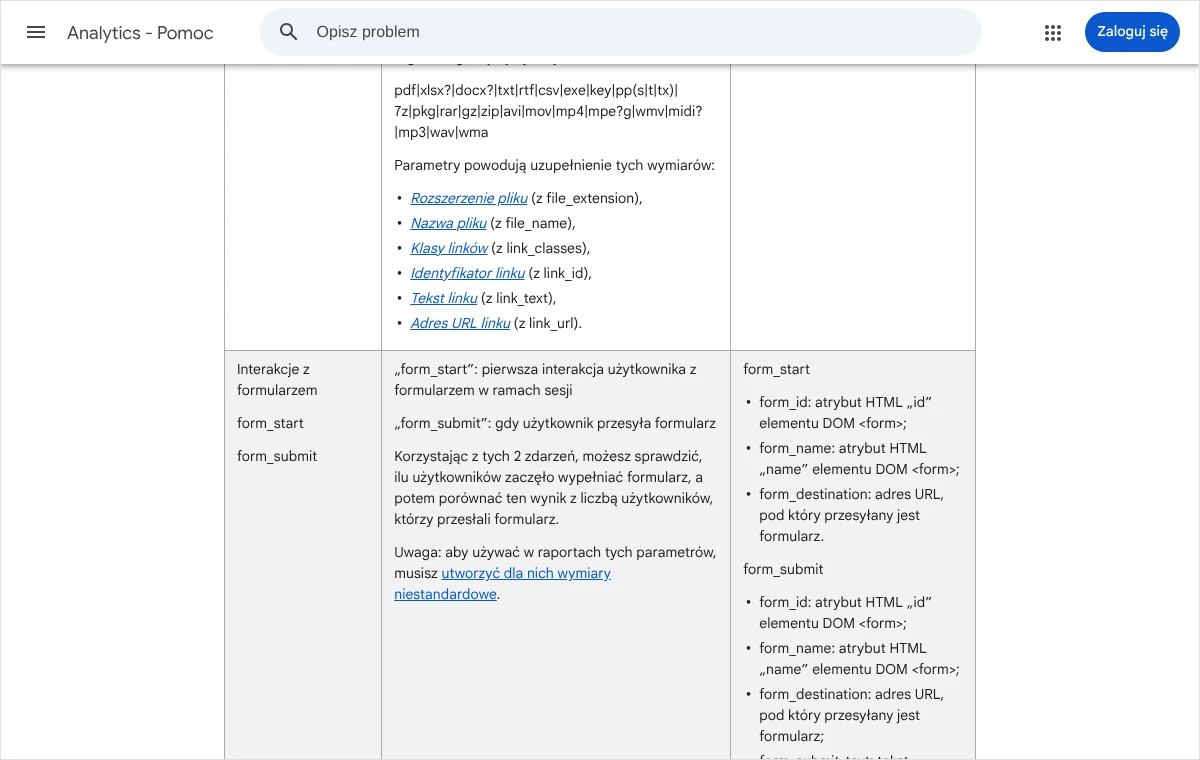
Google Analytics 4 ma funkcję nazwaną pomiarem zaawansowanym. Jedna z jej opcji, „Interakcje z formularzem”, rejestruje dwa zdarzenia. Według pomocy Google zdarzenie form_start oznacza pierwszą interakcję użytkownika z formularzem w ramach sesji, a zdarzenie form_submit moment przesłania formularza. Porównanie obu liczb pokazuje, ile osób zaczęło wypełnianie, a ile je ukończyło.
Włączenie tej opcji wymaga roli „Edytujący” lub wyższej na poziomie usługi. Kolejność czynności według pomocy Google jest następująca:
- Otwarcie strony „Administracja” w Google Analytics.
- W sekcji „Zbieranie i modyfikowanie danych” należy kliknąć „Strumienie danych”.
- Kliknięcie nazwy strumienia danych przypisanego do strony.
- W sekcji „Pomiar zaawansowany” przełącznik ustawia się w pozycji „Wł.”.
- Kliknięcie ikony ustawień w tej sekcji i sprawdzenie, czy opcja „Interakcje z formularzem” jest włączona.
Zebrane zdarzenia widać w raporcie „Zdarzenia” w temacie „Zaangażowanie”. Pomoc Google zaznacza, że aby korzystać w raportach z parametrów tych zdarzeń, takich jak identyfikator formularza, trzeba najpierw utworzyć dla nich wymiary niestandardowe.
Pomiar samoczynny ma ograniczenia, o których trzeba wiedzieć. Rozpoznaje formularz jako całość, a nie poszczególne kroki. Nie każda wtyczka wysyła też formularz w sposób, który Analytics poprawnie odczyta. Dlatego po włączeniu opcji należy wypełnić formularz samodzielnie i sprawdzić w raporcie czasu rzeczywistego, czy oba zdarzenia się pojawiły i czy nie są wywoływane przez inne elementy strony, na przykład wyszukiwarkę.
Pomiar każdego kroku osobno
Aby zobaczyć, na którym etapie klienci odchodzą, każdy krok musi wysyłać własny sygnał. Są na to dwie drogi. Pierwsza polega na tym, że każdy krok jest osobną podstroną z własnym adresem. Wtedy do pomiaru wystarczają zwykłe wyświetlenia stron. Druga, częstsza, polega na dodaniu własnych zdarzeń wysyłanych przy kliknięciu przycisku przejścia dalej, na przykład za pomocą Menedżera tagów Google.
Zdarzeniom warto nadać czytelne nazwy, na przykład wycena_krok_1, wycena_krok_2 i tak dalej. Konfiguracja własnych zdarzeń zależy od wtyczki i motywu, dlatego opisuję ją ogólnie. Część producentów wtyczek publikuje gotowe opisy połączenia z Menedżerem tagów Google i od nich należy zacząć.
Gdy kroki wysyłają już zdarzenia, wynik najlepiej obejrzeć w eksploracji ścieżki. Jest to narzędzie Google Analytics, które pokazuje, ilu użytkowników przeszło przez kolejne etapy i gdzie odpadli.
- W Google Analytics należy otworzyć sekcję „Eksplorowanie”.
- W części „Rozpocznij nową eksplorację” wybiera się szablon „Eksploracja ścieżki”.
- Kliknięcie ikony ołówka przy krokach otwiera ich edycję.
- Każdemu krokowi nadaje się niepowtarzalną nazwę i co najmniej jeden warunek, na przykład wystąpienie zdarzenia danego kroku formularza.
- Kolejne etapy dodaje się przyciskiem „Dodaj krok”. Pierwszym może być wyświetlenie strony z formularzem, ostatnim wysyłka.
- Na koniec należy kliknąć „ZASTOSUJ”.
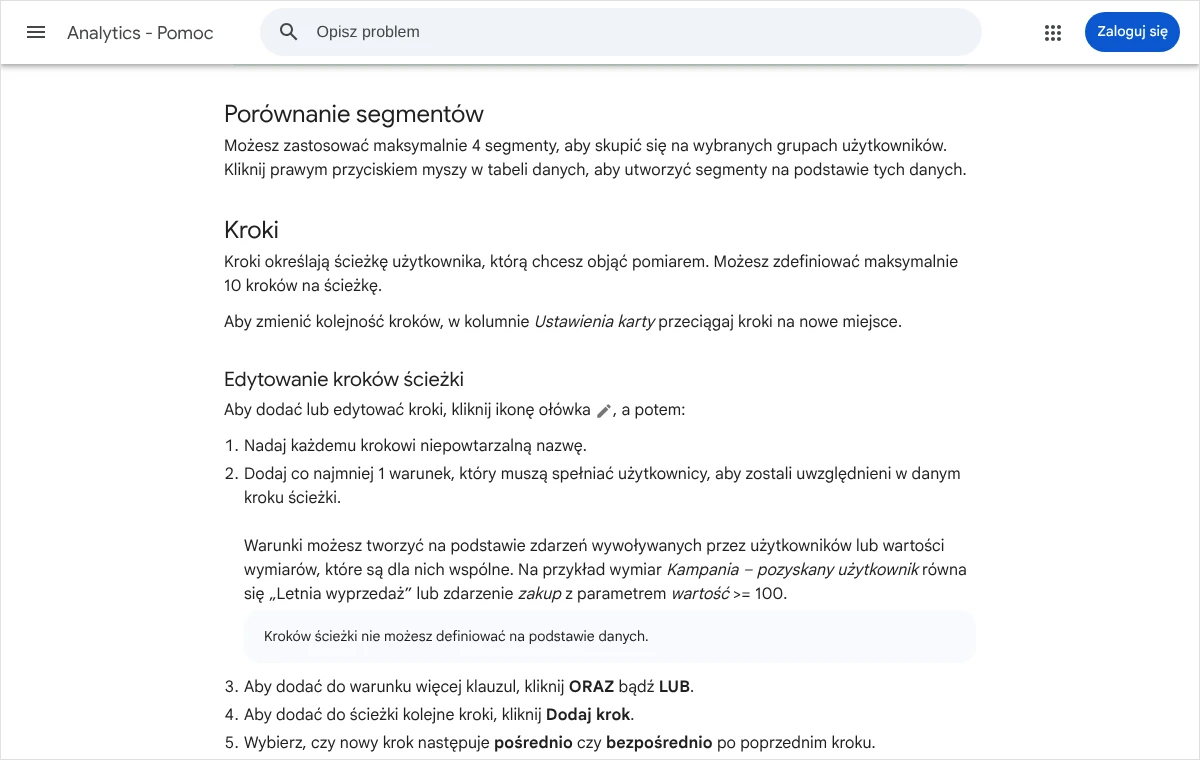
Według pomocy Google jedna ścieżka może mieć maksymalnie 10 kroków, co dla formularza wyceny w zupełności wystarcza. Użytkownicy są liczeni tylko wtedy, gdy wykonali kroki w ustalonej kolejności. Przydatny jest też podział według wymiaru „Kategoria urządzenia”, który pokazuje osobno komputery i telefony. Jeśli spadek na jednym z kroków występuje tylko na telefonach, przyczyna jest prawie zawsze techniczna.
Uzupełnieniem statystyk są niedokończone zgłoszenia zapisywane przez niektóre wtyczki, jak opisana wcześniej zakładka „Partial Entries” w Fluent Forms. Pokazują one nie tylko, gdzie klient przerwał, ale też co zdążył wpisać. Z takich danych należy korzystać wyłącznie w granicach tego, o czym klient został poinformowany.
Jak przetestować formularz przed publikacją?
Formularz w krokach ma więcej miejsc, w których coś może zawieść, niż formularz na jednym ekranie. Test należy przeprowadzić na prawdziwym telefonie, a nie tylko w zmniejszonym oknie przeglądarki na komputerze.
- Wypełnienie formularza od początku do końca na telefonie i na komputerze, z prawdziwymi danymi testowymi.
- Sprawdzenie, czy wiadomość dotarła na skrzynkę firmy i czy zawiera odpowiedzi ze wszystkich kroków, a nie tylko z ostatniego.
- Próba przejścia dalej z pustym polem obowiązkowym. Komunikat powinien pojawić się od razu, przy właściwym polu.
- Cofnięcie się o jeden krok i sprawdzenie, czy wpisane wcześniej odpowiedzi zostały zachowane.
- Przejście każdej gałęzi logiki warunkowej, jeśli formularz pokazuje różne pytania dla różnych usług.
- Przejście formularza samą klawiaturą: klawisz Tab powinien prowadzić przez pola w naturalnej kolejności aż do przycisku.
- Odświeżenie strony w połowie wypełniania i sprawdzenie, co dzieje się z danymi.
- Sprawdzenie, czy klient po wysyłce widzi wyraźne potwierdzenie i czy dostaje wiadomość zwrotną.
Treść wiadomości zwrotnej ma znaczenie, bo to pierwszy kontakt firmy z klientem po wysłaniu zapytania. W potwierdzeniu warto podać, kiedy klient może spodziewać się wyceny.
Radzę poprosić o wypełnienie formularza także kogoś spoza firmy, najlepiej osobę, która nie zna branży. Wystarczy obserwować w milczeniu, w którym miejscu się zatrzymuje. Taki test trwa kilka minut i pokazuje więcej niż tydzień analizowania wykresów.
Po czym poznać, że poprawki zadziałały, i co zrobić, gdy nie zadziałały?
Miarą powodzenia jest stosunek liczby wysłanych formularzy do liczby rozpoczętych, a nie sama liczba zapytań. Liczba zapytań zależy również od ruchu, sezonu i reklamy. Stosunek wysłanych do rozpoczętych mówi natomiast o samym formularzu.
Porównywać należy okresy o podobnej długości i podobnym ruchu, przed zmianą i po zmianie. Na stronie z niewielką liczbą odwiedzin trzeba poczekać dłużej, bo kilka zapytań więcej lub mniej może być dziełem przypadku. Najbezpieczniej wprowadzać jedną zmianę naraz. Przy kilku poprawkach jednocześnie nie wiadomo, która z nich pomogła.
Jeśli po zmianach klienci nadal nie kończą formularza, należy wrócić do eksploracji ścieżki i sprawdzić, który krok traci najwięcej osób. Dalsze postępowanie zależy od miejsca spadku:
- spadek już na pierwszym kroku oznacza zwykle, że formularz jest słabo widoczny, wygląda na długi albo pierwsze pytanie jest zbyt trudne,
- spadek w środku wskazuje na pytanie, na które klient nie zna odpowiedzi, albo na zbyt wiele pól obowiązkowych,
- spadek na kroku z danymi kontaktowymi sugeruje brak zaufania: warto dopisać, do czego posłuży numer telefonu i kiedy firma odpowie,
- spadek tylko na telefonach oznacza błąd techniczny, na przykład zasłonięty przycisk lub niewłaściwą klawiaturę,
- wiele rozpoczęć i prawie żadna wysyłka wymagają sprawdzenia, czy przycisk wysyłki w ogóle działa i czy nie blokuje go zabezpieczenie antyspamowe.
Ostatni przypadek zdarza się częściej, niż mogłoby się wydawać. Zbyt agresywna ochrona przed spamem potrafi odrzucać prawdziwych klientów bez żadnego komunikatu. Bezpieczniejsze metody opisałem we wpisie o tym, jak chronić formularz zalewany spamem w sposób niewidoczny dla klienta.
Jeżeli mimo poprawek wynik się nie zmienia, przyczyna może leżeć poza formularzem. Ruch z reklamy bywa niedopasowany do oferty, a strona może nie wyjaśniać, co firma robi i dla kogo. W takiej sytuacji dalsze poprawianie pól nie pomoże.
Jakich błędów unikać przy formularzu wyceny w krokach?
Większość nieudanych formularzy powtarza te same pomyłki. Zestawiam je w jednym miejscu, żeby łatwo było porównać z nimi własny formularz.
- Dzielenie na kroki formularza, który ma kilka pól. Kroki mają upraszczać długi formularz, a nie wydłużać krótki.
- Prośba o dane kontaktowe w pierwszym kroku, zanim klient zobaczy, o co jeszcze zostanie zapytany.
- Brak informacji o liczbie kroków albo wskaźnik, który po kolejnym kliknięciu pokazuje więcej etapów, niż zapowiadał.
- Ukrywanie prawdziwej długości formularza. Klient, który po „ostatnim” kroku widzi kolejny, traci zaufanie do firmy.
- Brak przycisku powrotu albo powrót, który usuwa wpisane odpowiedzi.
- Pola obowiązkowe przy pytaniach, na które klient może nie znać odpowiedzi.
- Testowanie wyłącznie na komputerze, podczas gdy większość klientów korzysta z telefonu.
- Zapisywanie niedokończonych zgłoszeń z danymi osobowymi bez poinformowania o tym klienta.
Osobną sprawą jest obietnica zawarta w nazwie. Jeśli formularz nazywa się formularzem wyceny, klient oczekuje wyceny, a nie telefonu od handlowca z prośbą o powtórzenie tych samych informacji. Zakres pytań powinien pozwalać na przygotowanie przynajmniej wstępnej oferty.
Najczęstsze pytania
Ile kroków powinien mieć formularz wyceny?
Nie ma oficjalnej normy. W większości firm usługowych sprawdzają się trzy lub cztery kroki odpowiadające naturalnym grupom informacji: usługa, szczegóły, termin i miejsce, dane kontaktowe. Ważniejsze od liczby jest to, żeby każdy krok dotyczył jednej sprawy i mieścił się na ekranie telefonu.
Czy formularz w krokach zawsze daje więcej zapytań niż formularz na jednym ekranie?
Nie. Przy krótkim formularzu dodatkowe ekrany tylko wydłużają drogę. Podział pomaga wtedy, gdy pytań jest dużo i da się je ułożyć w logiczne grupy. Jedynym pewnym sposobem oceny jest pomiar na własnej stronie: porównanie liczby rozpoczętych i wysłanych formularzy przed zmianą i po niej.
Czy każdy krok powinien być osobną podstroną?
Nie musi. Wtyczki do WordPressa zwykle pokazują kroki w obrębie jednej strony, bez przeładowania, co jest szybsze dla klienta. Osobne podstrony ułatwiają pomiar, ponieważ wystarczają wtedy zwykłe wyświetlenia stron, ale wymagają bardziej złożonego wdrożenia i przechowania danych między etapami.
Czy pasek postępu jest konieczny?
Informacja o postępie jest konieczna, natomiast jej forma może być różna. W3C zaleca, aby pierwszy krok mówił, ile etapów nastąpi, a każdy kolejny pokazywał, gdzie znajduje się użytkownik. Może to być pasek, wskaźnik z nazwami kroków albo dopisek w nagłówku w rodzaju „krok 2 z 4”.
Czy można zapisywać odpowiedzi klienta, zanim wyśle formularz?
Technicznie jest to możliwe i część wtyczek ma taką funkcję. Od strony prawnej wymaga to ostrożności, ponieważ dochodzi do utrwalenia danych osoby, która nie zakończyła wysyłki. Klient powinien być o tym poinformowany, a szczegóły warto uzgodnić z prawnikiem lub inspektorem ochrony danych.
Dlaczego Google Analytics nie pokazuje wysyłek formularza?
Najczęściej opcja „Interakcje z formularzem” jest wyłączona albo wtyczka wysyła formularz w sposób, którego pomiar samoczynny nie rozpoznaje. Należy sprawdzić ustawienia strumienia danych, a następnie wysłać formularz testowy i obserwować raport czasu rzeczywistego. Jeśli zdarzenie się nie pojawia, potrzebne jest własne zdarzenie wysyłane po poprawnym przesłaniu formularza.
Czy w formularzu wyceny warto pytać o budżet?
Można, pod warunkiem że pytanie jest nieobowiązkowe i ma postać przedziałów do wyboru. Wielu klientów nie zna realnych kosztów i właśnie dlatego prosi o wycenę. Obowiązkowe pole z kwotą do wpisania jest jedną z częstszych przyczyn rezygnacji w środkowych krokach.
Co zrobić, gdy formularz działa na komputerze, a na telefonie nie przechodzi dalej?
Należy przejść formularz na telefonie krok po kroku i zanotować, w którym miejscu się zatrzymuje. Typowe przyczyny to przycisk zasłonięty przez klawiaturę lub przyklejony element strony, błąd widoczny dopiero po przewinięciu w górę oraz konflikt z inną wtyczką. Pomaga test w trybie prywatnym przeglądarki i czasowe wyłączenie wtyczek optymalizujących skrypty.
Brak czasu albo ochoty, żeby zająć się tym samodzielnie?
Formularz wyceny wygląda na drobny element strony, ale jego dopracowanie wymaga cierpliwości: trzeba przemyśleć pytania, ustawić wtyczkę, podłączyć pomiar i wszystko sprawdzić na kilku urządzeniach. Nie każdy właściciel firmy ma na to czas i jest to w pełni zrozumiałe. Chętnie zajmę się tym od początku do końca: przeanalizuję obecny formularz, zaproponuję układ kroków i treść pytań, wdrożę całość na stronie, ustawię pomiar rozpoczęć, kroków i wysyłek, przetestuję formularz na telefonie i komputerze, a po kilku tygodniach sprawdzę wyniki i wprowadzę poprawki.
Wystarczy zadzwonić pod numer 533 525 168 albo napisać na adres info@lukaszwudyka.pl i podać adres strony. Odpowiem, co da się poprawić i od czego najlepiej zacząć.