Hasło administratora to dziś jedyna przeszkoda między obcą osobą a pełną kontrolą nad firmową stroną. Wystarczy, że to samo hasło zostało użyte w innym serwisie, trafiło do fałszywego formularza albo zostało odgadnięte przez automat, a napastnik może podmienić treści, dopisać własne konto i wysyłać z witryny niechciane wiadomości. WordPress sam z siebie nie ma logowania dwuskładnikowego, dlatego właściciel strony musi dołożyć je osobno. Ten tekst pokazuje, jak zrobić to porządnie na kontach z najwyższymi uprawnieniami.
Instrukcja jest przeznaczona dla właścicieli firm i osób, które opiekują się stroną na WordPressie bez pomocy programisty. Po lekturze będzie wiadomo, którą metodę drugiego składnika wybrać, jak zainstalować i ustawić wtyczkę Two Factor rozwijaną przez społeczność WordPressa, jak przeprowadzić przez konfigurację każdego administratora po kolei i jak sprawdzić, że zabezpieczenie rzeczywiście działa. Osobno opisuję sytuacje awaryjne: odrzucany kod, zgubiony telefon i administratora, który nie może się zalogować.
Najważniejsze w skrócie
- WordPress nie ma wbudowanego logowania dwuskładnikowego, więc dodaje się je wtyczką, na przykład Two Factor z oficjalnego katalogu.
- Każdy administrator ustawia drugi składnik sam, w swoim profilu, w sekcji „Opcje logowania dwuskładnikowego”.
- Zalecane połączenie to aplikacja uwierzytelniająca jako metoda podstawowa oraz 10 jednorazowych kodów zapasowych przechowywanych poza telefonem.
- Wtyczka Two Factor nie ma przełącznika wymuszającego zabezpieczenie dla całej roli, dlatego stan kont trzeba sprawdzać na liście użytkowników.
- Zablokowanemu administratorowi drugi składnik wyłącza inny administrator w jego profilu albo polecenie WP-CLI, bez ingerencji w bazę danych.
Dlaczego samo hasło administratora nie wystarcza?
Logowanie dwuskładnikowe polega na tym, że po podaniu poprawnego hasła witryna prosi o drugi dowód tożsamości. Dokumentacja WordPressa dzieli takie dowody na trzy grupy: coś, co użytkownik wie (hasło), coś, co ma (telefon, klucz sprzętowy), oraz coś, czym jest (odcisk palca, twarz). Sens zabezpieczenia jest prosty: osoba, która poznała hasło, nadal nie ma w ręku telefonu administratora, więc nie przejdzie drugiego ekranu. Zespół bezpieczeństwa WordPressa mówi wprost, że najsłabszym ogniwem każdej czynności w sieci jest hasło, i właśnie dlatego zaleca wzmocnienie logowania.
Na co dzień problem rozpoznaje się po kilku sygnałach. W skrzynce pojawiają się wiadomości o próbach zresetowania hasła, których nikt z firmy nie zlecał, w dziennikach serwera widać setki żądań do pliku wp-login.php, a wtyczka ograniczająca logowania raportuje kolejne zablokowane adresy. To oznaki, że automaty stale próbują odgadnąć dane dostępowe. Osobno opisałem, jak ograniczyć liczbę prób logowania do WordPressa, ale takie ograniczenie tylko spowalnia zgadywanie. Nie pomoże, gdy hasło wyciekło w całości z innego serwisu.
Konto administratora wymaga szczególnej ochrony, bo pozwala instalować wtyczki, edytować pliki motywu, zakładać nowe konta i zmieniać adres e-mail witryny. Przejęcie takiego konta zwykle kończy się sprzątaniem całej instalacji, a nie jednego wpisu. Dokumentacja WordPressa poświęcona atakom na formularz logowania zaleca włączenie drugiego składnika wszystkim administratorom i innym użytkownikom z szerokimi uprawnieniami, a przy okazji ograniczenie liczby takich kont do niezbędnego minimum. Uważam, że to właściwa kolejność: najpierw przegląd tego, kto naprawdę potrzebuje roli administratora, potem zabezpieczenie pozostałych kont.
Którą metodę drugiego składnika wybrać dla administratorów?
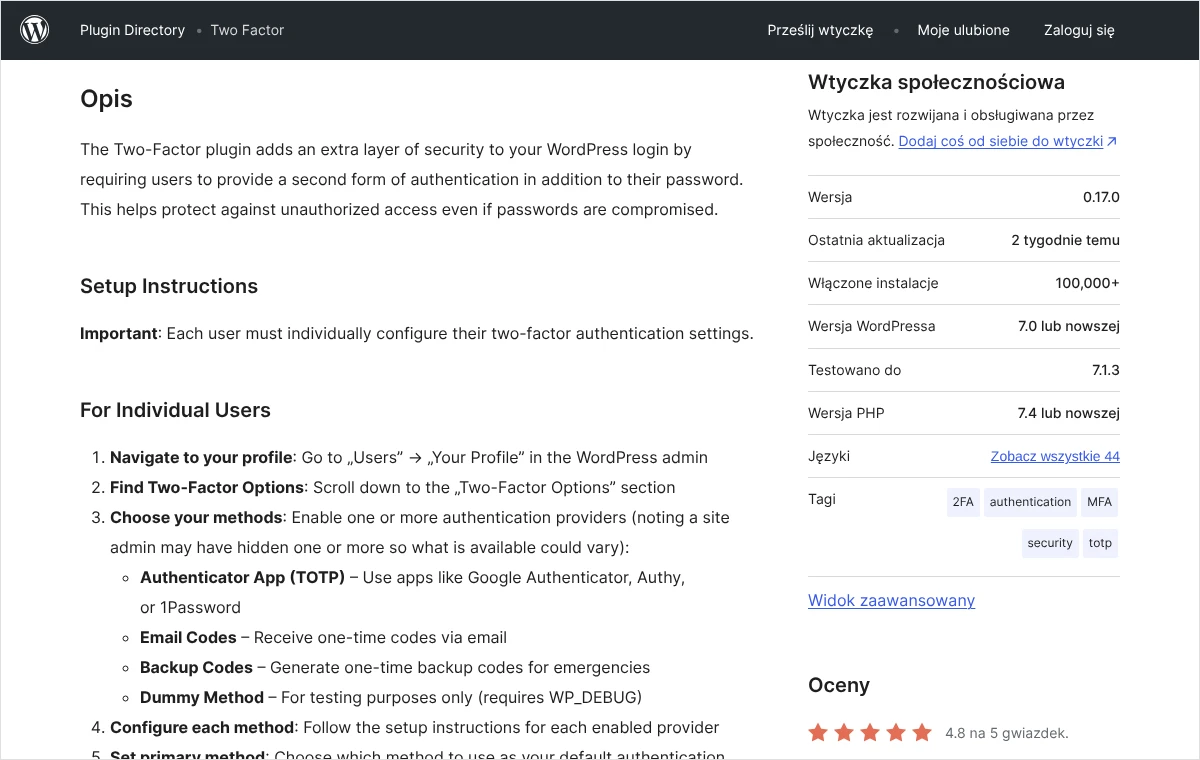
Wtyczka Two Factor oferuje trzy metody przeznaczone do codziennej pracy. Pierwsza to aplikacja uwierzytelniająca w telefonie, która co kilkadziesiąt sekund pokazuje nowy kod wyliczany na podstawie czasu (standard TOTP). Autorzy wtyczki oznaczają ją jako zalecaną i opisują jej poziom bezpieczeństwa jako wysoki. Działa z aplikacjami Google Authenticator, Authy, 1Password i innymi zgodnymi ze standardem TOTP, a do wygenerowania kodu telefon nie potrzebuje zasięgu ani dostępu do internetu. Wymaga jedynie poprawnie ustawionego zegara.
Druga metoda to kody zapasowe, również oznaczone jako zalecane. Wtyczka generuje 10 kodów, z których każdy działa tylko raz. Nie zastępują one aplikacji, lecz służą jako wyjście awaryjne, gdy telefon został zgubiony, rozładował się albo wymieniono go bez przeniesienia kodów. Trzecia metoda to kod wysyłany na adres e-mail przypisany do konta w WordPressie. Jest najprostsza, bo nie wymaga żadnej konfiguracji, ale jej bezpieczeństwo zależy w całości od ochrony skrzynki pocztowej i od tego, czy witryna w ogóle poprawnie wysyła pocztę.
| Metoda | Jak działa | Kiedy ją stosować |
|---|---|---|
| Aplikacja uwierzytelniająca | Telefon pokazuje kod zmieniający się w czasie, bez dostępu do sieci. | Jako metoda podstawowa każdego administratora. |
| Kody zapasowe | 10 jednorazowych kodów zapisanych lub wydrukowanych zawczasu. | Zawsze jako zabezpieczenie awaryjne obok aplikacji. |
| Kod na e-mail | Jednorazowy kod przychodzi na adres konta w WordPressie. | Gdy administrator nie może używać aplikacji, a skrzynka ma własny drugi składnik. |
| Klucz sprzętowy lub klucz dostępu | Potwierdzenie kluczem USB albo czytnikiem w urządzeniu, przez dodatkową wtyczkę. | Na kontach o najwyższym ryzyku, po przetestowaniu na kopii strony. |
Dawna obsługa kluczy FIDO U2F została z wtyczki usunięta, ponieważ przeglądarki przestały ją wspierać. Kto chce logować się kluczem sprzętowym albo kluczem dostępu, może według autorów doinstalować osobną wtyczkę WebAuthn Provider for Two Factor, która dodaje kolejną metodę do tej samej listy w profilu. Ma ona własne wymagania co do wersji PHP i jest rozwijana przez innego autora, dlatego radzę najpierw sprawdzić ją na kopii testowej. Dokumentacja WordPressa przypomina też, że wiadomości SMS nie są bezpiecznym kanałem, więc nie traktowałbym ich jako docelowego rozwiązania dla kont z pełnymi uprawnieniami.
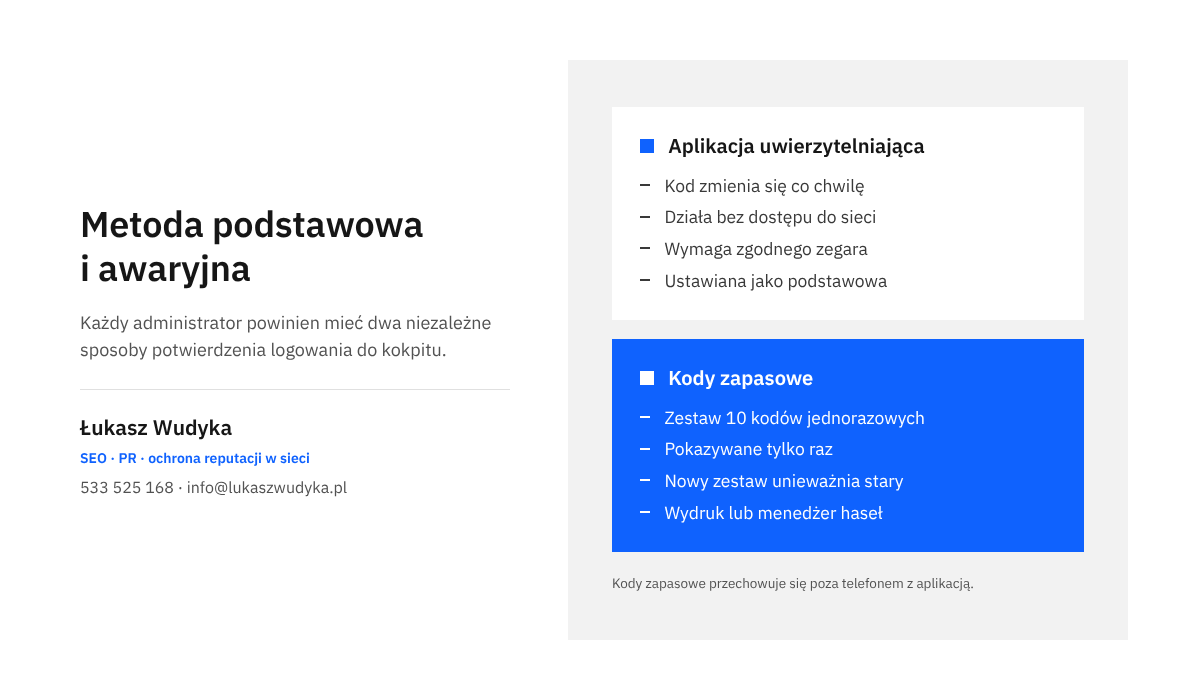
W praktyce najrozsądniejszy zestaw dla administratora to aplikacja uwierzytelniająca ustawiona jako metoda podstawowa oraz kody zapasowe schowane w miejscu niezależnym od telefonu, na przykład w menedżerze haseł albo na wydruku w firmowym sejfie. Dokumentacja zaleca, aby każdy administrator miał co najmniej dwa sposoby potwierdzenia tożsamości, ponieważ drugi składnik potrafi też zablokować prawowitego właściciela konta, choćby wtedy, gdy zostawi telefon w domu. Kod na e-mail włączałbym tylko tam, gdzie skrzynka jest chroniona własnym drugim składnikiem.
Kto woli nie zajmować się tym samodzielnie, może zadzwonić pod numer 533 525 168 albo napisać na info@lukaszwudyka.pl, a przejmę sprawę. Przejrzę konta z rolą administratora, zainstaluję i ustawię wtyczkę, przeprowadzę każdą osobę przez konfigurację aplikacji i kodów zapasowych, a na koniec sprawdzę logowanie oraz przygotuję krótką procedurę na wypadek utraty telefonu.
Jak przygotować witrynę i zainstalować wtyczkę Two Factor?
Przed instalacją trzeba zrobić trzy rzeczy, które chronią przed skutkami pomyłki. Po pierwsze, wykonać aktualną kopię plików i bazy danych; opisałem osobno, jak zrobić kopię zapasową WordPressa i sprawdzić, czy działa. Po drugie, upewnić się, że w witrynie są co najmniej dwa konta administratora należące do różnych osób albo że dostępny jest serwer przez SSH lub menedżer plików. Dzięki temu jedna zablokowana osoba nie odcina firmy od strony. Po trzecie, sprawdzić wymagania: wtyczka wspiera dwie ostatnie główne wersje WordPressa oraz najniższą wersję PHP, z którą te wydania działają, a dokładne numery podaje jej karta w katalogu.
Wszystkie metody działają zarówno w witrynie z certyfikatem, jak i bez niego, ale logowanie po zwykłym http oznacza przesyłanie hasła i kodu otwartym tekstem. Dokumentacja WordPressa zaleca obsługę witryny przez https właśnie po to, żeby dane logowania były chronione w drodze do serwera. Sama instalacja wtyczki wygląda tak samo jak każdej innej z oficjalnego katalogu.
- Otwarcie ekranu wtyczek W kokpicie należy przejść do menu „Wtyczki” i wybrać polecenie dodawania nowej wtyczki.
- Wyszukanie wtyczki W polu wyszukiwania wpisuje się Two Factor i odnajduje pozycję, której autorem jest WordPress.org. W katalogu jest wiele wtyczek o podobnych nazwach, dlatego autora trzeba sprawdzić przed instalacją.
- Instalacja i włączenie Należy kliknąć „Zainstaluj teraz”, a po chwili „Włącz”. Od tej chwili wtyczka działa, ale żadne konto nie ma jeszcze drugiego składnika.
- Przegląd ustawień witryny W menu „Ustawienia” pojawia się pozycja „Two-Factor”. Na tym ekranie administrator decyduje, które metody są dostępne w całej witrynie; domyślnie włączone są wszystkie.
- Ograniczenie metod Jeśli firma nie chce kodów na e-mail, w tym miejscu odznacza się tę metodę i zapisuje ustawienia, zanim administratorzy zaczną konfigurować swoje konta.
Sama aktywacja wtyczki niczego jeszcze nie zabezpiecza i nikogo nie blokuje. Autorzy podkreślają, że każdy użytkownik musi ustawić drugi składnik osobno, we własnym profilu. Dla właściciela firmy oznacza to dwie rzeczy. Wdrożenie jest bezpieczne, bo nie da się przypadkiem odciąć wszystkich jednym kliknięciem. Jednocześnie instalacja to dopiero początek pracy, a zabezpieczenie zaczyna działać na danym koncie dopiero wtedy, gdy jego właściciel przejdzie konfigurację do końca. Interfejs wtyczki jest przetłumaczony na język polski tylko częściowo, więc część etykiet może wyświetlać się po angielsku.
Jak włączyć aplikację uwierzytelniającą i kody zapasowe na koncie administratora?
Konfigurację wykonuje zalogowany administrator na swoim koncie, mając pod ręką telefon z zainstalowaną aplikacją uwierzytelniającą. Całość zajmuje kilka minut. Polecam zacząć od właściciela strony albo osoby technicznej, która potem pomoże pozostałym, i wykonać wszystkie czynności w jednym podejściu, bez przerywania w połowie. Kody zapasowe są pokazywane tylko raz, dlatego przed rozpoczęciem trzeba wiedzieć, gdzie zostaną zapisane.
- Otwarcie profilu W kokpicie należy przejść do menu „Użytkownicy” i otworzyć własny profil, a następnie przewinąć stronę do sekcji „Opcje logowania dwuskładnikowego” (w wersji angielskiej „Two-Factor Options”).
- Dodanie konta w aplikacji Przy metodzie „Aplikacja uwierzytelniająca” wyświetla się kod QR. W aplikacji w telefonie wybiera się dodawanie nowego konta i skanuje ten kod; jeśli skanowanie nie działa, pod kodem widoczny jest klucz do ręcznego przepisania.
- Potwierdzenie kodem Aplikacja zaczyna pokazywać sześciocyfrowy kod. Wpisuje się go w polu pod kodem QR i zatwierdza przyciskiem weryfikacji („Verify”). Dopiero po poprawnym potwierdzeniu metodę można włączyć.
- Wygenerowanie kodów zapasowych Przy metodzie „Kody zapasowe” należy kliknąć „Wygeneruj nowe kody zapasowe”. Na ekranie pojawia się 10 kodów oraz przycisk „Pobierz kody”, który zapisuje je w pliku tekstowym.
- Zabezpieczenie kodów Kody przenosi się od razu do menedżera haseł albo drukuje. Po opuszczeniu strony nie da się ich ponownie wyświetlić, można jedynie wygenerować nowy zestaw, który unieważnia poprzedni.
- Wskazanie metody podstawowej W polu „Metoda podstawowa” ustawia się aplikację uwierzytelniającą. To ona będzie pokazywana jako pierwsza po podaniu hasła.
- Zapisanie profilu Na dole strony należy kliknąć „Zaktualizuj profil”. U góry ekranu powinien pojawić się komunikat o zaktualizowaniu konta; bez niego zmiany nie zostały zapisane.
Przy późniejszych zmianach w tej sekcji wtyczka może poprosić o ponowne potwierdzenie tożsamości i wyświetlić przycisk „Zweryfikuj teraz”. To celowe zabezpieczenie: osoba, która usiadła przy niezablokowanym komputerze administratora, nie wyłączy drugiego składnika bez podania aktualnego kodu. Gdy liczba niewykorzystanych kodów zapasowych spada, wtyczka przypomina o wygenerowaniu nowego zestawu, a po zużyciu wszystkich wyświetla w kokpicie wyraźne ostrzeżenie. Takiego komunikatu nie należy odkładać na później.
Częsty kłopot na tym etapie to kod odrzucany już przy pierwszym potwierdzeniu. Wtyczka podpowiada wtedy, żeby porównać czas serwera z czasem telefonu, ponieważ oba muszą być zgodne. W telefonie wystarczy włączyć automatyczne ustawianie daty i godziny. Pomoc Google podaje, że aplikacja Google Authenticator nie ma już własnej korekty czasu i korzysta z zegara systemu, więc to ustawienie telefonu decyduje o poprawności kodów. Jeżeli to zegar serwera się spóźnia, sprawę trzeba zgłosić firmie hostingowej, bo z poziomu kokpitu nie da się go poprawić.
Jak objąć logowaniem dwuskładnikowym wszystkich administratorów?
Tu pojawia się ograniczenie, o którym trzeba wiedzieć przed wdrożeniem. Autorzy wtyczki Two Factor piszą wprost, że jej interfejs nie zawiera ustawienia wymuszającego drugi składnik dla wszystkich użytkowników ani dla wybranej roli. Prośba o taką funkcję jest od dawna zgłoszona w repozytorium projektu, a programista może zbudować wymuszenie samodzielnie za pomocą filtrów udostępnianych przez wtyczkę. W małej firmie, gdzie administratorów jest dwóch lub trzech, wystarcza jednak dobra organizacja: lista kont, termin i kontrola wykonania.
- Spisanie kont administratorów W menu „Użytkownicy” należy otworzyć listę wszystkich użytkowników i kliknąć nad tabelą filtr „Administrator”. Na serwerze z WP-CLI tę samą listę zwraca polecenie
wp user list --role=administrator. - Uporządkowanie uprawnień Konta nieużywane, konta dawnych wykonawców i konta współdzielone przez kilka osób trzeba zamknąć albo obniżyć im rolę. Każdy administrator powinien mieć własne konto z własnym adresem e-mail.
- Wyznaczenie terminu Administratorzy dostają krótką wiadomość z terminem i opisem czynności z poprzedniej sekcji. Najlepiej przeprowadzić konfigurację podczas jednego wspólnego spotkania lub rozmowy.
- Kontrola na liście użytkowników Wtyczka dodaje do tabeli użytkowników kolumnę „Two-Factor”, w której widać metodę podstawową danego konta albo informację „Wyłączono”. Po upływie terminu przy żadnym administratorze nie powinno być tego drugiego wpisu.
- Powtarzanie przeglądu Tę samą kontrolę wykonuje się po każdym dodaniu nowego administratora i okresowo, na przykład przy okazji aktualizacji wtyczek.
Administrator może też edytować ustawienia drugiego składnika na profilach innych użytkowników. Przydaje się to głównie do wyłączania zabezpieczenia osobie, która straciła dostęp. Aplikacji uwierzytelniającej nie da się sensownie skonfigurować za kogoś, ponieważ kod QR musi zostać zeskanowany telefonem właściciela konta. Z tego samego powodu odradzam jedno wspólne konto administratora z kodem w telefonie jednej osoby. W takim układzie nie wiadomo, kto wykonał daną zmianę, a nieobecność tej osoby zatrzymuje pracę nad stroną.
Jeżeli firma potrzebuje twardego wymuszenia, na przykład w sklepie z kilkunastoma pracownikami, pozostaje zlecić programiście napisanie krótkiego dodatku opartego na filtrach wtyczki albo rozważyć inne rozwiązanie z listy wymienionej w dokumentacji WordPressa, które taką funkcję ma w ustawieniach.
Po czym poznać, że zabezpieczenie działa i niczego nie zepsuło?
Test wykonuje się w osobnym oknie prywatnym przeglądarki, nie wylogowując się z okna, w którym trwała konfiguracja. Dzięki temu w razie błędu nadal jest otwarta sesja pozwalająca poprawić ustawienia. Po wpisaniu loginu i hasła powinien pojawić się drugi ekran z polem na kod z aplikacji. Po podaniu aktualnego kodu następuje przejście do kokpitu. Warto też od razu sprawdzić drogę awaryjną: na ekranie kodu widoczny jest odnośnik „Użyj kodu zapasowego”, a po wpisaniu jednego z zapisanych kodów logowanie powinno się udać. Zużyty kod trzeba skreślić, bo drugi raz nie zadziała.
Drugi obszar do sprawdzenia to programy, które łączą się z witryną w imieniu administratora: aplikacja mobilna WordPressa, narzędzia do publikowania wpisów, integracje ze sklepem lub systemem księgowym. Wtyczka informuje w profilu, że uwierzytelnianie przez REST API i XML-RPC musi korzystać z haseł aplikacji, a nie ze zwykłego hasła konta. Hasła aplikacji są wbudowane w WordPressa i tworzy się je w profilu użytkownika, w sekcji o tej nazwie. Każde z nich można unieważnić osobno, bez zmiany głównego hasła, co jest wygodne przy zakończeniu współpracy z dostawcą narzędzia.
Jeżeli po włączeniu drugiego składnika któraś integracja przestała działać, przyczyną jest najczęściej zapisane w niej zwykłe hasło administratora. Naprawa polega na utworzeniu w profilu nowego hasła aplikacji i wklejeniu go w ustawieniach danego programu. Nie należy z tego powodu wyłączać zabezpieczenia na całym koncie.
Co zrobić, gdy kod jest odrzucany albo administrator stracił dostęp?
Większość awarii sprowadza się do kilku powtarzalnych sytuacji, a każda ma bezpieczne wyjście opisane przez autorów wtyczki. Najważniejsza zasada brzmi: zanim ktokolwiek zacznie edytować bazę danych albo usuwać pliki, trzeba sprawdzić, czy wystarczy kod zapasowy lub pomoc drugiego administratora. Poniższe zestawienie porządkuje objawy i właściwe działania.
| Objaw | Najczęstsza przyczyna | Co zrobić |
|---|---|---|
| Kod z aplikacji jest stale odrzucany | Zegar telefonu lub serwera jest rozregulowany. | Włączyć automatyczny czas w telefonie, a czas serwera zgłosić firmie hostingowej. |
| Komunikat o zbyt wielu nieprawidłowych kodach | Kilka błędnych prób z rzędu uruchomiło czasową blokadę. | Odczekać czas podany w komunikacie albo zdjąć blokadę poleceniem WP-CLI. |
| Wiadomość o zresetowanym haśle | Wtyczka uznała hasło za przejęte po serii nieudanych prób. | Ustawić nowe hasło z odnośnika w wiadomości i przejrzeć konto. |
| Kod na e-mail nie dociera | Witryna nie wysyła poprawnie poczty. | Użyć kodu zapasowego, a potem naprawić wysyłkę wiadomości. |
| Telefon zgubiony lub wymieniony | Kody nie zostały przeniesione na nowe urządzenie. | Zalogować się kodem zapasowym i ponownie skonfigurować aplikację. |
Zgubiony lub wymieniony telefon
Jeżeli administrator ma kody zapasowe, loguje się jednym z nich, otwiera swój profil i w sekcji „Opcje logowania dwuskładnikowego” klika „Zresetuj aplikację uwierzytelniającą”. Wtyczka pokazuje wtedy nowy kod QR, który skanuje się nowym telefonem i potwierdza kodem. Stary klucz przestaje działać na wszystkich urządzeniach, więc zgubiony telefon nie da już nikomu dostępu. Po tej operacji należy wygenerować nowy zestaw kodów zapasowych, bo jeden został właśnie zużyty, a okoliczności utraty telefonu bywają niejasne.
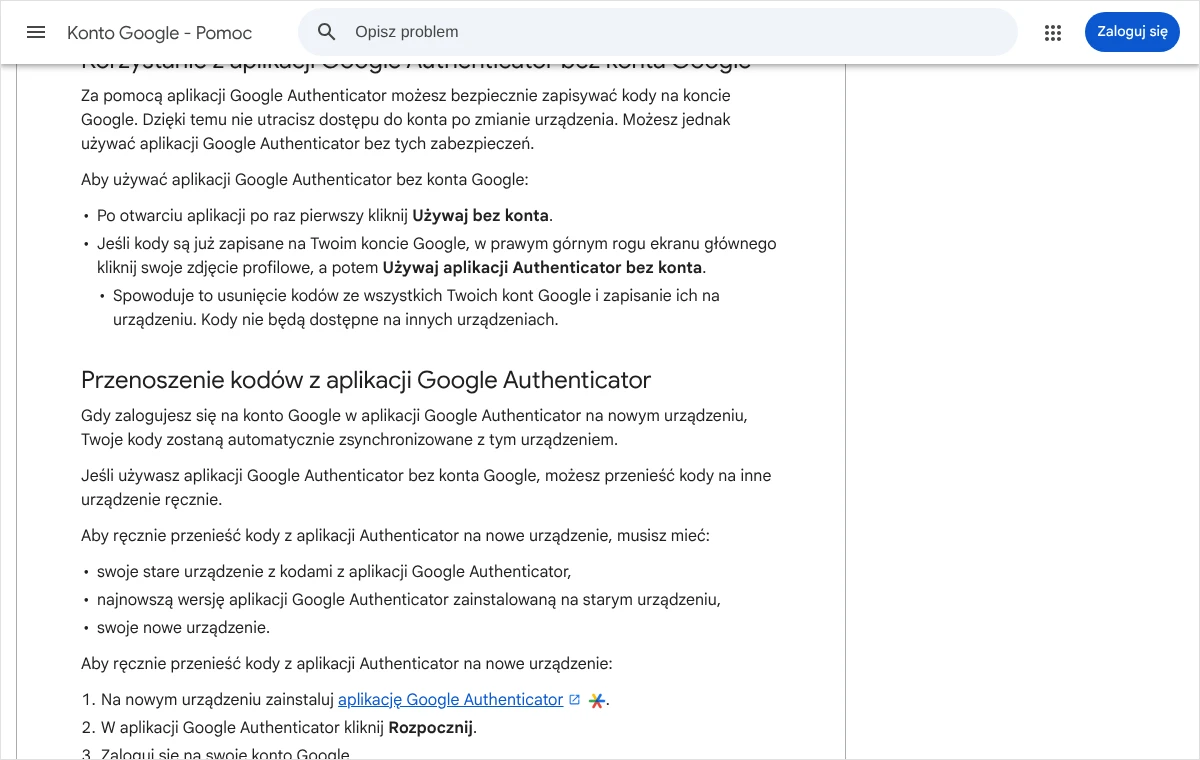
Przy planowanej wymianie telefonu łatwiej przenieść kody zawczasu. Pomoc Google opisuje dwa sposoby: gdy aplikacja Google Authenticator jest połączona z kontem Google, kody synchronizują się same po zalogowaniu na nowym urządzeniu. Gdy działa bez konta, na starym telefonie wybiera się w menu „Przenieś konta”, a potem „Eksportuj konta”, natomiast na nowym „Importuj konta” i skanuje wyświetlony kod QR. Starego telefonu nie należy czyścić ani oddawać, dopóki logowanie do WordPressa nie zostało sprawdzone na nowym.
Administrator bez kodów zapasowych
Gdy kodów zapasowych nie ma albo zostały wykorzystane, potrzebny jest drugi administrator. Autorzy wtyczki opisują tę drogę dokładnie: w menu „Użytkownicy” otwiera się listę wszystkich użytkowników, przy zablokowanym koncie klika „Edytuj”, przewija profil do sekcji „Opcje logowania dwuskładnikowego”, odznacza wszystkie włączone metody i klika „Zaktualizuj użytkownika”. Zablokowana osoba loguje się wtedy samym hasłem i powinna od razu skonfigurować drugi składnik od nowa. Przed taką operacją trzeba potwierdzić innym kanałem, na przykład telefonicznie, że prośba naprawdę pochodzi od tej osoby.
Jeśli zablokowany jest jedyny administrator, pozostaje dostęp do serwera. Wtyczka udostępnia polecenia WP-CLI: wp two-factor status login pokazuje stan konta, wp two-factor disable login --yes wyłącza wszystkie metody, wp two-factor backup-codes generate login tworzy nowy zestaw kodów zapasowych, a wp two-factor unlock login zdejmuje czasową blokadę po błędnych próbach bez zmiany konfiguracji. W miejsce słowa login wpisuje się nazwę, identyfikator albo adres e-mail użytkownika. Bez WP-CLI ostatecznością jest czasowa zmiana nazwy katalogu wtyczki na serwerze, co wyłącza drugi składnik wszystkim kontom naraz, dlatego po zalogowaniu trzeba natychmiast przywrócić nazwę i poprawić ustawienia. Gdy zawodzi również samo hasło, pomocny będzie opis, jak ustawić nowe hasło administratora przez phpMyAdmin.
Jakich błędów unikać przy wdrażaniu drugiego składnika?
Najczęstszy błąd to pominięcie kodów zapasowych albo zapisanie ich wyłącznie w tym samym telefonie, w którym działa aplikacja. Utrata urządzenia oznacza wtedy utratę obu sposobów logowania jednocześnie. Kody powinny leżeć w miejscu niezależnym: w menedżerze haseł dostępnym z komputera, na wydruku w zamkniętej szafce albo w firmowym sejfie. Podobnie ryzykowne jest zrobienie zrzutu ekranu z kodem QR i przechowywanie go w galerii zdjęć lub w poczcie, bo każdy, kto zobaczy ten obraz, może dodać konto do własnej aplikacji.
Drugi błąd to oparcie całego zabezpieczenia na kodzie wysyłanym e-mailem przy słabo chronionej skrzynce. Jeśli ta sama skrzynka służy do resetowania hasła, jej przejęcie daje napastnikowi oba składniki naraz. Metoda e-mail zawodzi także wtedy, gdy witryna ma kłopot z dostarczaniem poczty; w takiej sytuacji przyda się opis, co zrobić, gdy WordPress nie wysyła wiadomości z resetem hasła, ponieważ przyczyna jest zwykle ta sama. Kto zostaje przy tej metodzie, powinien najpierw włączyć drugi składnik w samej poczcie.
Trzeci błąd to traktowanie drugiego składnika jako jedynej ochrony. Dokumentacja WordPressa wymienia go obok długich, niepowtarzalnych haseł przechowywanych w menedżerze, ograniczania liczby prób logowania, aktualnych wtyczek, obsługi przez https i sprawdzonych kopii zapasowych. Logowanie dwuskładnikowe nie usuwa też skutków wcześniejszego włamania. Jeśli w witrynie już pojawiły się obce konta lub nieznane pliki, najpierw trzeba ją oczyścić, a dopiero potem zabezpieczać logowanie. Ostatnia sprawa to brak procedury: w firmie powinna istnieć krótka notatka, kto ma uprawnienia administratora, gdzie leżą kody zapasowe i kto wyłącza zabezpieczenie osobie, która straciła telefon.
Najczęstsze pytania
Czy WordPress ma wbudowane logowanie dwuskładnikowe?
Nie. Dokumentacja WordPressa podaje, że rdzeń systemu nie zawiera tej funkcji i trzeba ją dodać wtyczką albo przez zewnętrznego dostawcę tożsamości. Wśród przykładowych rozwiązań dokumentacja wymienia między innymi wtyczkę Two-Factor, opisaną w tym tekście, oraz kilka innych. Wbudowane są natomiast hasła aplikacji, które służą programom łączącym się z witryną i nie zastępują drugiego składnika przy zwykłym logowaniu do kokpitu.
Czy wtyczka Two Factor wymaga opłat albo zakładania konta w zewnętrznej usłudze?
Wtyczka jest dostępna w oficjalnym katalogu WordPressa na otwartej licencji i nie wymaga opłaty ani rejestracji w dodatkowym serwisie. Według opisu autorów dane uwierzytelniające, czyli klucz aplikacji, kody zapasowe i lista włączonych metod, są przechowywane w witrynie przy koncie użytkownika i nie są przekazywane podmiotom trzecim. Aplikację uwierzytelniającą w telefonie administrator wybiera samodzielnie spośród zgodnych ze standardem TOTP.
Czy administrator może ustawić drugi składnik innemu użytkownikowi?
Administrator może edytować opcje logowania dwuskładnikowego w profilach innych kont, ale w praktyce służy to głównie do wyłączania zabezpieczenia osobie, która straciła dostęp. Aplikację uwierzytelniającą powinien skonfigurować właściciel konta, ponieważ kod QR trzeba zeskanować jego telefonem i potwierdzić aktualnym kodem. Również kody zapasowe powinny trafić wyłącznie do osoby, której dotyczą, a nie krążyć w firmowej korespondencji.
Czy da się wymusić drugi składnik dla całej roli administratora?
We wtyczce Two Factor nie ma takiego ustawienia w panelu. Autorzy potwierdzają, że wbudowane wymuszanie jest znaną i śledzoną prośbą o nową funkcję, a obecnie można je zbudować tylko programistycznie, na filtrach wtyczki. W małym zespole wystarcza kontrola kolumny „Two-Factor” na liście użytkowników po wyznaczonym terminie. Przy większej liczbie kont warto zlecić przygotowanie dodatku wymuszającego albo wybrać rozwiązanie, które ma tę funkcję w ustawieniach.
Co się dzieje po kilku błędnych kodach z rzędu?
Wtyczka wydłuża odstęp między kolejnymi próbami i wyświetla komunikat z czasem, po którym można spróbować ponownie. Ten limit chroni konto przed automatycznym zgadywaniem kodów. Przy długiej serii nieudanych prób wtyczka może uznać hasło za przejęte, zresetować je i wysłać właścicielowi konta wiadomość z instrukcją ustawienia nowego. Na serwerze z WP-CLI czasową blokadę zdejmuje polecenie wp two-factor unlock z nazwą użytkownika.
Czy po włączeniu drugiego składnika przestanie działać aplikacja mobilna WordPressa?
Programy logujące się przez REST API lub XML-RPC nie mogą już używać zwykłego hasła konta chronionego drugim składnikiem. Trzeba utworzyć dla nich hasło aplikacji w profilu użytkownika i wpisać je w danym programie. Takie hasło działa tylko dla połączeń programów, nie pozwala zalogować się do kokpitu i można je unieważnić w każdej chwili bez zmiany głównego hasła. Po wdrożeniu należy więc sprawdzić wszystkie używane integracje.
Czy logowanie dwuskładnikowe działa w sieci witryn WordPressa?
Tak. Każdy użytkownik konfiguruje je w swoim profilu, a ponieważ dane są zapisane przy koncie, ustawienie obowiązuje we wszystkich witrynach sieci, w których to konto istnieje. Wtyczka nie ma jednak ustawień na poziomie całej sieci, więc superadministrator nie włączy ani nie wymusi zabezpieczenia globalnie z kokpitu sieci. Ustawieniami konkretnej osoby zarządza się przez edycję jej profilu w dowolnej witrynie, w której ma konto.
Źródła
- Two Factor – Wtyczka WordPress, WordPress.org Polska
- Two Step Authentication – Advanced Administration Handbook, Developer.WordPress.org
- Brute Force Attacks – Advanced Administration Handbook, Developer.WordPress.org
- Users Your Profile screen, Dokumentacja WordPress.org
- Generowanie kodów weryfikacyjnych za pomocą aplikacji Google Authenticator, Pomoc Konta Google
- WebAuthn Provider for Two Factor – Wtyczka WordPress, WordPress.org Polska
- wp user list – WP-CLI Command, Developer.WordPress.org
Brak czasu albo ochoty, żeby zająć się tym samodzielnie?
Logowanie dwuskładnikowe nie jest trudne, ale wymaga spokojnej godziny, porządku na kontach i kilku decyzji, które łatwo odkładać. Jeśli strona ma kilku administratorów, dawne konta wykonawców albo integracje, o których nikt już nie pamięta, chętnie przeprowadzę całe wdrożenie. Zaczynam od przeglądu kont i kopii zapasowej, potem instaluję i ustawiam wtyczkę, pomagam każdej osobie skonfigurować aplikację w telefonie i bezpiecznie zapisać kody zapasowe, a na koniec testuję logowanie, hasła aplikacji i drogę awaryjną.
Po wdrożeniu zostawiam krótką, zrozumiałą procedurę: co robić po zgubieniu telefonu, kto może wyłączyć zabezpieczenie i jak dodać kolejnego administratora. Wystarczy zadzwonić pod numer 533 525 168 albo napisać na adres info@lukaszwudyka.pl i w kilku zdaniach opisać stronę. Odpowiem, od czego zacząć i ile to potrwa.