Hasło do kokpitu WordPressa zostało zapomniane, a wiadomość z odnośnikiem do ustawienia nowego nie przychodzi. To częsta sytuacja po zmianie skrzynki pocztowej, po odejściu osoby, która zakładała stronę, albo po awarii poczty na serwerze. Strona działa, klienci ją widzą, ale właściciel nie ma jak wejść do środka.
W takim położeniu pozostaje droga przez bazę danych. WordPress przechowuje konta użytkowników w jednej tabeli, a narzędzie phpMyAdmin, dostępne w panelu niemal każdego hostingu, pozwala tę tabelę otworzyć i wpisać nowe hasło z pominięciem poczty. Oficjalna dokumentacja WordPressa opisuje tę metodę jako jedną z kilku uznanych dróg odzyskania dostępu.
Ta instrukcja prowadzi przez całą czynność: od odnalezienia właściwej bazy, przez wskazanie konta administratora i zapisanie hasła we właściwy sposób, po sprawdzenie, czy wszystko zadziałało. Opisuję też, co zrobić, gdy logowanie nadal się nie udaje, oraz jakie są inne drogi, gdy phpMyAdmin nie jest dostępny. Całość dotyczy wyłącznie własnej strony albo strony, do której właściciel dał wyraźne upoważnienie.
Kiedy zmiana hasła w bazie danych jest właściwą drogą?
Praca na bazie danych to rozwiązanie na wypadek, gdy zawiodły prostsze sposoby. Dokumentacja WordPressa wskazuje, że najłatwiej odzyskać hasło odnośnikiem „Nie pamiętasz hasła?” na ekranie logowania. Wystarczy podać tam nazwę użytkownika albo adres e-mail przypisany do konta, a WordPress wyśle wiadomość z odnośnikiem do ustawienia nowego hasła.
Zanim więc ktokolwiek otworzy phpMyAdmin, należy sprawdzić trzy rzeczy. Po pierwsze, czy wiadomość nie trafiła do folderu ze spamem. Po drugie, czy na stronie nie ma drugiego administratora, który po zalogowaniu wejdzie w „Użytkownicy” i ustawi nowe hasło zapomnianemu kontu. Po trzecie, czy przeglądarka albo menedżer haseł nie przechowuje starego hasła.
Droga przez bazę danych jest uzasadniona, gdy:
- wiadomość z odnośnikiem nie dociera, bo serwer nie wysyła poczty albo wysyła ją tak, że odbiorca ją odrzuca,
- konto administratora jest przypisane do adresu e-mail, do którego nikt nie ma już dostępu,
- nikt nie pamięta, na jaki adres założono konto, a jedynego administratora nie da się ustalić inaczej,
- stronę przejęto po poprzednim wykonawcy, który przekazał dostęp do hostingu, ale nie do kokpitu.
Jeśli przyczyną jest poczta, która nie wychodzi z serwera, sam problem warto później naprawić u źródła. Opisałem to w tekście o tym, dlaczego wiadomości ze strony trafiają do spamu i jak ustawić zapisy SPF, DKIM i DMARC. Bez tego kolejne przypomnienie hasła skończy się tak samo.
Co trzeba przygotować przed otwarciem phpMyAdmin?
Potrzebne są dwie rzeczy: dostęp do panelu hostingu oraz wiedza, która baza danych należy do danej strony. Na jednym koncie hostingowym często działa kilka baz, na przykład stara wersja strony, wersja testowa i sklep. Zmiana hasła w niewłaściwej bazie niczego nie zepsuje, ale też niczego nie naprawi, a właściciel straci czas na szukanie błędu, którego nie ma.
Jak ustalić nazwę bazy i przedrostek tabel?
Obie informacje znajdują się w pliku wp-config.php, który leży w głównym katalogu WordPressa. Plik można podejrzeć w menedżerze plików w panelu hostingu albo przez program do FTP. Wystarczy go otworzyć do odczytu, bez wprowadzania zmian.
- W panelu hostingu należy otworzyć menedżer plików i przejść do katalogu, w którym zainstalowano WordPressa. Widać tam foldery
wp-admin,wp-contentiwp-includes. - Następnie trzeba otworzyć plik
wp-config.phpw podglądzie albo w edytorze. - W wierszu zaczynającym się od
define( 'DB_NAME'zapisana jest nazwa bazy danych. Należy ją zanotować. - W wierszu
$table_prefixzapisany jest przedrostek tabel. Domyślnie brzmi onwp_, ale wiele instalacji ma inny, na przykładwp7x_. Tabela użytkowników nazywa się wtedy odpowiedniowp7x_users. - Plik zamyka się bez zapisywania.
Jeżeli hosting wymaga osobnego logowania do phpMyAdmin, w tym samym pliku są także wiersze DB_USER i DB_PASSWORD z nazwą użytkownika bazy i jego hasłem. Tych danych nie należy nikomu przesyłać zwykłą wiadomością ani wklejać na forach.
Dlaczego najpierw kopia tabeli użytkowników?
Dokumentacja WordPressa zaznacza wprost, że z phpMyAdmin korzysta się na własne ryzyko i że WordPress nie odpowiada za utratę danych. Narzędzie nie pyta drugi raz, czy na pewno zapisać zmianę, i nie ma w nim przycisku cofania. Pomyłka w jednym polu potrafi odciąć od strony wszystkich użytkowników naraz.
Dlatego przed jakąkolwiek zmianą radzę wykonać kopię tabeli użytkowników. W phpMyAdmin po wejściu do tabeli służy do tego karta „Eksport” z formatem „SQL”. Pobrany plik trafia na dysk komputera i pozwala w razie potrzeby przywrócić tabelę kartą „Import”. Kto chce zabezpieczyć całą stronę, a nie tylko jedną tabelę, znajdzie pełny opis w tekście o tym, jak przygotować kopię zapasową WordPressa i sprawdzić, czy da się ją odtworzyć.
Jak znaleźć konto administratora w tabeli użytkowników?
phpMyAdmin uruchamia się z panelu hostingu, zwykle z działu poświęconego bazom danych. Nazwa działu zależy od dostawcy, dlatego nie podaję jednej ścieżki. Jeśli w panelu nie widać odnośnika do phpMyAdmin, adres narzędzia poda pomoc techniczna hostingu.
Interfejs phpMyAdmin bywa wyświetlany po polsku albo po angielsku, zależnie od ustawień serwera. Podaję nazwy polskie, a w nawiasach angielskie, pod którymi te same elementy występują w dokumentacji WordPressa.
- Po zalogowaniu do phpMyAdmin należy kliknąć w lewej kolumnie nazwę bazy danych zanotowaną z pliku
wp-config.php. - Pojawi się lista tabel. Jeśli jej nie widać, trzeba kliknąć kartę „Struktura” (ang. „Structure”).
- Na liście należy odszukać tabelę z końcówką
users, przy domyślnym przedrostku jest towp_users. - Przy tej tabeli trzeba kliknąć „Przeglądaj” (ang. „Browse”). Otworzy się lista wszystkich kont na stronie, po jednym w wierszu.
- W kolumnie
user_loginnależy odszukać nazwę użytkownika, którego hasło ma zostać zmienione. Pomocna bywa także kolumnauser_emailz adresem przypisanym do konta. - W wierszu tego konta klika się „Edytuj” (ang. „Edit”), w niektórych wersjach oznaczone ikoną ołówka.
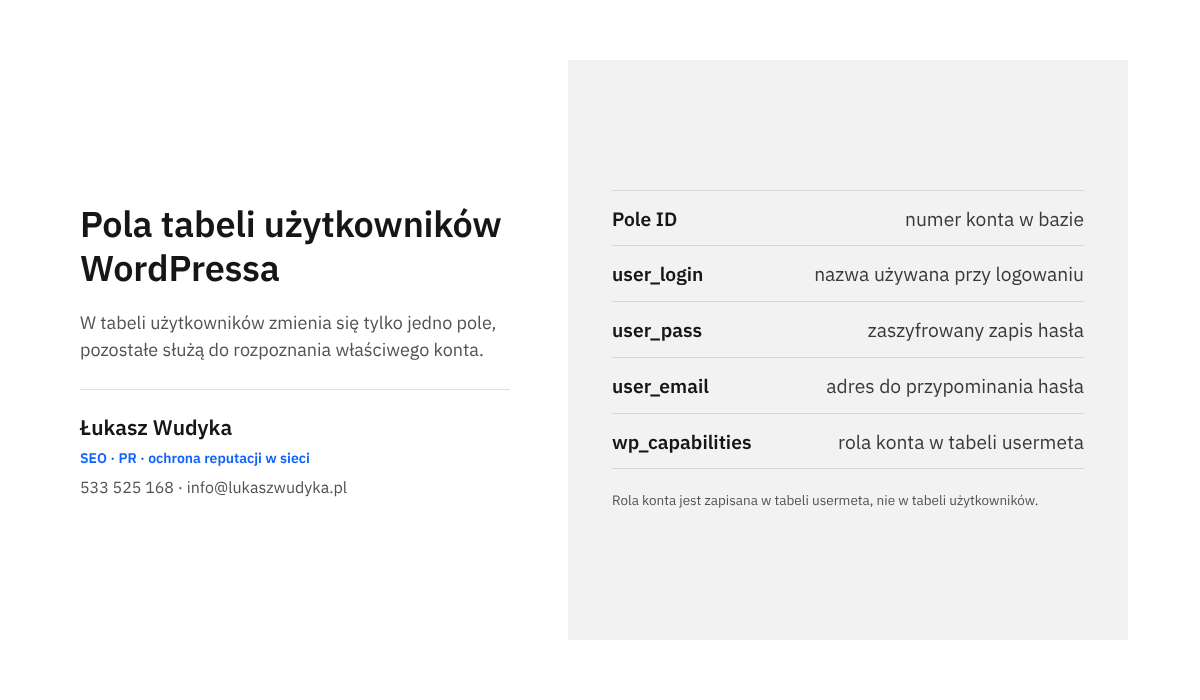
Tabela użytkowników nie mówi, kto jest administratorem. Role zapisane są w sąsiedniej tabeli wp_usermeta, w wierszach, w których kolumna meta_key ma wartość wp_capabilities (z przedrostkiem właściwym dla danej instalacji). Jeśli w kolumnie meta_value takiego wiersza występuje słowo administrator, to numer z kolumny user_id wskazuje konto administratora. Ten sam numer widnieje w kolumnie ID tabeli użytkowników.
Na stronach z jednym kontem sprawa jest prosta: pierwszy użytkownik utworzony przy instalacji ma zwykle numer 1 i rolę administratora. Na stronach z wieloma kontami lepiej poświęcić minutę na sprawdzenie roli, niż ustawić hasło redaktorowi, który i tak nie zmieni ustawień strony.
W tym miejscu przydaje się jeszcze jedna obserwacja. Jeśli na liście kont widać nazwy, których nikt w firmie nie rozpoznaje, zwłaszcza z rolą administratora, to nie jest to zwykłe zapomniane hasło. Taki obraz wskazuje na włamanie i wymaga innego postępowania, o którym piszę niżej.
Kto woli nie pracować samodzielnie na bazie danych, może zadzwonić pod numer 533 525 168 albo napisać na info@lukaszwudyka.pl. Przejmę sprawę: odnajdę właściwą bazę i konto, wykonam kopię, ustawię nowe hasło i sprawdzę, czy na stronie nie ma obcych kont administratorów.
Jak ustawić nowe hasło w polu user_pass?
Po kliknięciu „Edytuj” otwiera się formularz z polami jednego konta. Każde pole ma trzy istotne kolumny: nazwę, listę rozwijaną „Funkcja” (ang. „Function”) oraz „Wartość” (ang. „Value”). Interesuje nas wyłącznie wiersz user_pass. W jego wartości widać długi ciąg liter, cyfr i znaków. To nie jest hasło, tylko jego zaszyfrowany zapis, z którego hasła nie da się odczytać.
Właśnie dlatego nie wystarczy wpisać w to pole nowego hasła zwykłym tekstem. WordPress przy logowaniu porównuje zapisy zaszyfrowane, więc hasło wpisane wprost nigdy nie będzie pasowało. Dokumentacja WordPressa podaje rozwiązanie: wpisać hasło i wskazać funkcję MD5, która zamieni je na zapis akceptowany przez system.
- W wierszu
user_passnależy zaznaczyć i skasować całą dotychczasową zawartość pola „Wartość”. - W to samo pole wpisuje się nowe hasło zwykłym tekstem. Wielkość liter ma znaczenie, a spacja na początku lub na końcu staje się częścią hasła.
- Z listy rozwijanej „Funkcja” w tym samym wierszu trzeba wybrać pozycję MD5.
- Przed zapisaniem należy jeszcze raz przeczytać wpisane hasło i upewnić się, że na liście widnieje MD5, a zmiana dotyczy wiersza
user_pass, nie sąsiedniego. - Pozostałych pól nie należy dotykać.
- Na dole formularza klika się „Wykonaj” (ang. „Go”). phpMyAdmin potwierdzi zmianę jednego wiersza.
- Na koniec trzeba otworzyć ekran logowania WordPressa i sprawdzić nowe hasło.
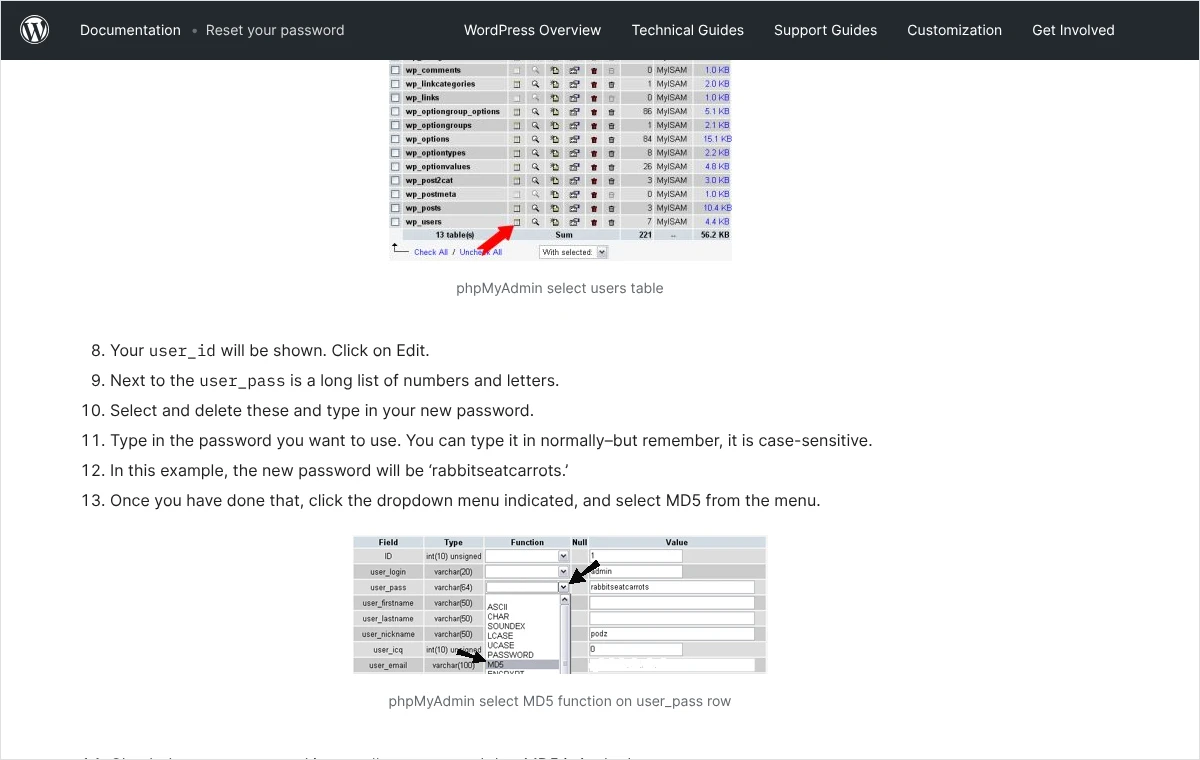
Na liście funkcji występuje także pozycja PASSWORD, którą łatwo pomylić z właściwą. Ona nie zadziała, bo tworzy zapis przeznaczony dla kont samej bazy danych, a nie dla WordPressa. Jedyną funkcją z tej listy, którą wskazuje dokumentacja WordPressa, jest MD5.
Czy zapis MD5 jest bezpieczny?
Sam w sobie nie. MD5 to stary sposób szyfrowania i żaden współczesny system nie powinien przechowywać w nim haseł na stałe. WordPress przyjmuje taki zapis wyłącznie po to, aby dało się odzyskać dostęp, a własne hasła zapisuje znacznie mocniejszą metodą. Dokumentacja potwierdza, że nawet gdy dotychczasowy zapis miał nowocześniejszą postać, można go zastąpić zapisem MD5 i logowanie się powiedzie.
Dlatego hasło wpisane przez phpMyAdmin należy traktować jako tymczasowe. Zaraz po zalogowaniu trzeba ustawić w kokpicie kolejne, docelowe hasło. WordPress zapisze je wtedy własną, bezpieczną metodą i słaby zapis zniknie z bazy.
Jak zrobić to samo jednym zapytaniem SQL?
Osoby, które wolą jedno polecenie od formularza, mogą skorzystać z karty „SQL” w phpMyAdmin. Dokumentacja WordPressa podaje odpowiednie zapytanie przy opisie wiersza poleceń MySQL, a w phpMyAdmin działa ono identycznie. Po wejściu do bazy i otwarciu karty „SQL” w polu zapytania wpisuje się:
UPDATE wp_users SET user_pass = MD5('TuNoweHaslo') WHERE ID = 1;W tym wierszu trzeba zmienić trzy elementy. Nazwę wp_users zastępuje się nazwą tabeli z właściwym przedrostkiem. W miejsce TuNoweHaslo wpisuje się nowe hasło, pozostawiając apostrofy po obu stronach. Liczbę 1 zastępuje się numerem z kolumny ID właściwego konta.
Ta metoda jest szybsza, ale mniej wybacza. Zapytanie bez części zaczynającej się od słowa WHERE ustawi to samo hasło wszystkim użytkownikom strony. Hasło zawierające apostrof przerwie zapytanie albo zapisze coś innego, niż zamierzono, więc na czas tej operacji lepiej użyć hasła z liter i cyfr, a docelowe ustawić już w kokpicie.
Przed kliknięciem „Wykonaj” należy przeczytać zapytanie od początku do końca. Po wykonaniu phpMyAdmin podaje liczbę zmienionych wierszy. Prawidłowy wynik to jeden wiersz. Zero oznacza, że konto o takim numerze nie istnieje albo hasło było identyczne. Liczba większa od jednego oznacza błąd w warunku i konieczność przywrócenia tabeli z kopii.
A może lepiej zmienić adres e-mail zamiast hasła?
Jest droga, w której hasło w ogóle nie przechodzi przez phpMyAdmin. Jeśli poczta ze strony działa, a problemem jest tylko to, że konto przypisano do nieistniejącej już skrzynki, wystarczy podmienić adres w bazie i skorzystać ze zwykłego przypominania hasła. Uważam tę drogę za bezpieczniejszą, bo hasło od początku powstaje w WordPressie i nie pojawia się w bazie w słabym zapisie.
- W tabeli użytkowników należy otworzyć edycję właściwego konta, tak jak opisano wyżej.
- W wierszu
user_emailw polu „Wartość” wpisuje się aktualny adres e-mail, do którego właściciel ma dostęp. Lista „Funkcja” pozostaje pusta. - Zmianę zatwierdza się przyciskiem „Wykonaj”.
- Na ekranie logowania WordPressa trzeba kliknąć „Nie pamiętasz hasła?”, podać nazwę użytkownika i poczekać na wiadomość z odnośnikiem.
- Po kliknięciu odnośnika ustawia się nowe hasło w formularzu WordPressa.
Ta droga nie pomoże, gdy serwer w ogóle nie wysyła poczty. Wtedy wiadomość nie dotrze na żaden adres i pozostaje zmiana hasła opisana wcześniej.
Po czym poznać, że nowe hasło działa i co zrobić zaraz po zalogowaniu?
Dowodem powodzenia jest wejście do kokpitu. Jeśli po podaniu nazwy użytkownika i nowego hasła pojawia się ekran administracyjny, zmiana w bazie została zapisana poprawnie. Na tym jednak praca się nie kończy, bo hasło tymczasowe nie powinno zostać na stałe, a przyczyna kłopotu nadal istnieje.
- W kokpicie należy przejść do „Użytkownicy” i otworzyć własne konto.
- W części poświęconej hasłu trzeba wygenerować albo wpisać nowe, docelowe hasło i zatwierdzić zmianę przyciskiem na dole ekranu. Według dokumentacji nowe hasło obowiązuje od razu.
- Na tym samym ekranie należy sprawdzić adres e-mail konta i w razie potrzeby wpisać aktualny. WordPress poprosi o potwierdzenie zmiany wiadomością wysłaną na nowy adres.
- Na liście użytkowników trzeba przejrzeć wszystkie konta z rolą administratora i usunąć te, które nie są już potrzebne, po upewnieniu się, do kogo należą.
- W „Ustawienia”, w części ogólnej, należy sprawdzić adres e-mail administratora witryny. Na ten adres WordPress wysyła powiadomienia o stronie.
- Docelowe hasło warto zapisać w menedżerze haseł, a nie w notatce na pulpicie.
Po ustawieniu docelowego hasła dobrze jest wylogować konto ze wszystkich innych urządzeń. Na ekranie edycji profilu służy do tego przycisk w części dotyczącej sesji. Ma to znaczenie zwłaszcza wtedy, gdy z konta korzystał wcześniej ktoś, kto nie powinien już mieć dostępu.
Ostatnia rzecz to próba generalna. Należy się wylogować, kliknąć na ekranie logowania odnośnik przypominania hasła i sprawdzić, czy wiadomość dociera na skrzynkę. Jeśli dociera, następnym razem phpMyAdmin nie będzie potrzebny.
Co sprawdzić, gdy logowanie nadal się nie udaje?
Dokumentacja WordPressa kończy opis tej metody krótką radą: jeśli hasło nie działa, trzeba sprawdzić, czy kroki wykonano dokładnie. W praktyce przyczyn jest kilka i każdą da się rozpoznać po innym objawie.
Komunikat o błędnym haśle
Najczęściej oznacza to jedną z trzech pomyłek. Hasło zapisano bez wybrania funkcji MD5, więc w bazie zapisany jest zwykły tekst. Zmianę wprowadzono w innej bazie niż ta, z której korzysta strona. Albo zmieniono hasło innemu kontu niż to, którego nazwa jest wpisywana przy logowaniu. Należy wrócić do phpMyAdmin, otworzyć wiersz konta i obejrzeć pole user_pass: prawidłowy zapis MD5 składa się z 32 znaków, wyłącznie cyfr i liter od a do f.
Zapis w bazie jest poprawny, a WordPress go nie widzi
Część stron korzysta z trwałej pamięci podręcznej obiektów, na przykład opartej na Redis albo Memcached. WordPress trzyma w niej między innymi dane kont, aby nie pytać bazy przy każdym wejściu. Zmiana wykonana bezpośrednio w bazie omija ten mechanizm, więc system przez pewien czas porównuje hasło ze starym zapisem. Rozwiązaniem jest opróżnienie pamięci podręcznej obiektów w panelu hostingu albo prośba do pomocy technicznej o jej wyczyszczenie.
Hasło jest przyjmowane, ale ekran logowania wraca
To inny problem niż błędne hasło. Jeżeli po zatwierdzeniu formularz pojawia się ponownie bez żadnego komunikatu, przyczyna leży zwykle w plikach cookie, adresie strony zapisanym w ustawieniach albo we wtyczce. Rozpisałem to osobno w tekście o tym, jak przerwać sytuację, w której logowanie do WordPressa wraca do formularza.
Blokada po wielu nieudanych próbach albo dodatkowy kod
Wtyczki bezpieczeństwa często blokują adres, z którego kilka razy podano złe hasło. Wtedy nawet poprawne hasło nie zostanie przyjęte do czasu wygaśnięcia blokady. Należy odczekać czas podany w komunikacie albo spróbować z innego połączenia, na przykład przez sieć komórkową.
Podobnie jest z logowaniem dwuetapowym. Nowe hasło nie zastępuje kodu z aplikacji ani z wiadomości. Jeśli telefon z aplikacją został utracony razem z hasłem, potrzebne są kody zapasowe wydane przy włączaniu tej funkcji albo czasowe wyłączenie wtyczki przez zmianę nazwy jej folderu w katalogu wp-content/plugins. Po odzyskaniu dostępu zabezpieczenie trzeba włączyć z powrotem.
Hasło zmienia się samo albo pojawiają się obce konta
Jeżeli hasło ustawione rano przestaje działać po południu, a na liście użytkowników przybywa administratorów, strona jest najpewniej przejęta przez osobę trzecią. Sama zmiana hasła nie rozwiąże wtedy problemu, bo intruz ma inną drogę wejścia. Kolejność działań w takim wypadku opisałem w tekście o tym, co robić, gdy strona na WordPressie jest zainfekowana.
Jakie są inne drogi, gdy phpMyAdmin nie jest dostępny?
Nie każdy hosting udostępnia phpMyAdmin, a na serwerach zarządzanych samodzielnie bywa on celowo wyłączony. Dokumentacja WordPressa wymienia jeszcze trzy sposoby, które nie wymagają tego narzędzia. Każdy ma swoje zastrzeżenia.
WP-CLI, czyli wiersz poleceń WordPressa
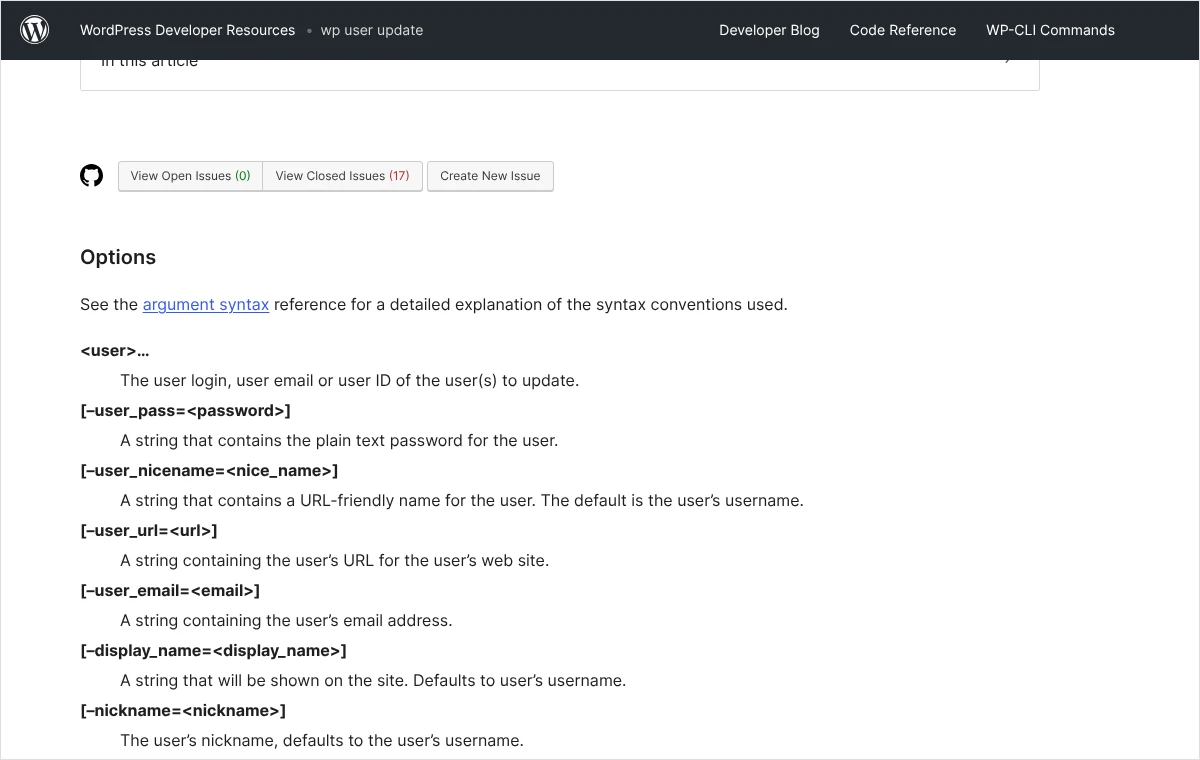
To najczystsza metoda, o ile hosting daje dostęp przez SSH i ma zainstalowane narzędzie WP-CLI. Po przejściu do katalogu WordPressa polecenie wp user list wyświetla wszystkie konta wraz z numerami i rolami. Hasło zmienia polecenie:
wp user update 1 --user_pass=TuNoweHasloZamiast liczby 1 podaje się numer, nazwę albo adres e-mail właściwego konta. WP-CLI zapisuje hasło tą samą bezpieczną metodą co kokpit, więc nie ma tu etapu z tymczasowym zapisem MD5. Trzeba tylko wiedzieć, że wpisane polecenie zostaje w historii poleceń na serwerze, dlatego i w tym wypadku radzę ustawić potem docelowe hasło w kokpicie.
Wiersz dopisany do pliku functions.php
Dokumentacja opisuje także sposób przez FTP. Do pliku functions.php aktywnego motywu, zaraz po otwierającym <?php, dopisuje się wiersz wp_set_password( 'TuNoweHaslo', 1 );, gdzie liczba oznacza numer konta. Po wgraniu pliku na serwer i odświeżeniu strony hasło zostaje zmienione.
Zastrzeżenie jest poważne i dokumentacja podaje je wprost: dopóki wiersz pozostaje w pliku, hasło jest ustawiane od nowa przy każdym wczytaniu strony. Wiersz należy więc usunąć zaraz po zalogowaniu. Dodatkowo błąd składni w tym pliku wyłącza całą stronę, dlatego przed edycją trzeba zachować kopię pliku na dysku.
Awaryjny skrypt do zmiany hasła
Ostatnią drogą z dokumentacji jest osobny plik PHP, umieszczany w głównym katalogu WordPressa, obok wp-config.php. Po otwarciu go w przeglądarce podaje się nazwę administratora i nowe hasło. Skrypt nie wymaga logowania, i właśnie to czyni go niebezpiecznym: dopóki leży na serwerze, każdy, kto zna jego adres, może zmienić hasło administratora.
Dokumentacja nakazuje usunąć skrypt natychmiast po użyciu. Uważam, że przy dostępie do phpMyAdmin albo WP-CLI nie ma powodu sięgać po to rozwiązanie. Odradzam też wszelkie skrypty tego rodzaju pobierane z przypadkowych stron, bo plik uruchamiany na serwerze z pełnymi uprawnieniami może zrobić znacznie więcej, niż deklaruje.
Jakich błędów unikać przy pracy na bazie danych?
Większość kłopotów po tej operacji wynika nie z samej metody, lecz z pośpiechu. Poniższe pomyłki widuję najczęściej.
- Praca bez kopii tabeli użytkowników. Eksport zajmuje chwilę, a daje możliwość powrotu do stanu sprzed zmiany.
- Zapisanie hasła bez funkcji MD5 albo z funkcją PASSWORD. W obu wypadkach logowanie się nie powiedzie.
- Zmiana pól innych niż
user_pass. Nazwa użytkownika z polauser_loginjest powiązana z innymi danymi i nie należy jej zmieniać bez potrzeby. - Zapytanie SQL bez warunku
WHERE, które zmienia hasło wszystkim kontom jednocześnie. - Pozostawienie hasła tymczasowego jako docelowego. Słaby zapis powinien zniknąć z bazy jeszcze tego samego dnia.
- Proste hasło ustawione dla wygody. Konto administratora daje pełną władzę nad stroną, więc hasło musi być długie i używane tylko w tym jednym miejscu.
- Pozostawienie na serwerze skryptu awaryjnego albo wiersza w pliku
functions.php. - Przesyłanie danych dostępowych do bazy i hasła administratora zwykłą wiadomością e-mail lub przez komunikator.
Osobna sprawa to uprawnienia. Opisane czynności wolno wykonywać na własnej stronie albo na zlecenie jej właściciela. Uzyskanie w ten sposób dostępu do cudzej strony, na przykład po zakończonej współpracy, jest wejściem do systemu bez uprawnienia i może skutkować odpowiedzialnością prawną. Przy sporze o to, kto jest właścicielem strony, drogą jest ustalenie tego na podstawie umów i danych abonenta hostingu, a nie zmiana hasła.
Najczęstsze pytania
Czy da się odczytać stare hasło z bazy danych?
Nie. WordPress nie przechowuje haseł, tylko ich zaszyfrowane zapisy, z których nie odtwarza się pierwotnego tekstu. W bazie można wyłącznie ustawić nowe hasło. Jeśli ktoś oferuje odczytanie dotychczasowego hasła z tabeli użytkowników, należy podejść do takiej oferty z dużą ostrożnością.
Czy zmiana hasła w phpMyAdmin wpływa na treść strony albo pozycje w Google?
Nie. Zmiana dotyczy jednego pola w jednym wierszu tabeli użytkowników. Wpisy, strony, ustawienia motywu i wtyczek pozostają nietknięte, a odwiedzający nie zauważą żadnej różnicy. Ryzyko pojawia się dopiero przy pomyłce, na przykład przy zmianie niewłaściwego pola, i dlatego przed operacją wykonuje się kopię tabeli.
Co zrobić, gdy w bazie nie ma tabeli wp_users?
Najpewniej instalacja ma inny przedrostek tabel. Należy szukać tabeli z końcówką users i przedrostkiem zgodnym z wierszem $table_prefix w pliku wp-config.php. Jeśli w bazie nie ma żadnej takiej tabeli, otwarta została baza innej aplikacji i trzeba wrócić do listy baz.
Jak postąpić, gdy w jednej bazie są dwie tabele użytkowników?
Zdarza się to, gdy w jednej bazie działają dwie instalacje WordPressa, każda z własnym przedrostkiem. Właściwą tabelę wskazuje przedrostek zapisany w pliku wp-config.php tej strony, do której dostęp ma zostać odzyskany. Zmiana w drugiej tabeli dotyczyłaby innej witryny.
Czy tę metodę stosuje się także w sieci witryn?
Tak, z jednym zastrzeżeniem. W sieci witryn WordPressa wszystkie strony korzystają ze wspólnej tabeli użytkowników, więc hasło zmienia się w tym samym miejscu i obowiązuje we wszystkich witrynach sieci. O tym, kto zarządza całą siecią, decydują osobne zapisy, których ta instrukcja nie obejmuje.
Czy hosting może zmienić hasło administratora w imieniu właściciela?
Wielu dostawców to robi, ale zwykle dopiero po potwierdzeniu, że prośba pochodzi od abonenta usługi. Część paneli hostingowych ma też własne narzędzie do zarządzania instalacjami WordPressa, w którym hasło administratora ustawia się jednym formularzem. Jeśli taka funkcja jest dostępna, jest wygodniejsza od ręcznej zmiany w bazie.
Czy po zmianie hasła inni użytkownicy zostaną wylogowani?
Nie. Zmiana dotyczy tylko konta, którego wiersz został zmieniony. Pozostali użytkownicy logują się jak dotąd. Sesje otwarte wcześniej na koncie ze zmienionym hasłem lepiej zakończyć ręcznie, przyciskiem do wylogowania z pozostałych urządzeń na ekranie profilu.
Ile trwa cała operacja?
Przy znanej nazwie bazy i dostępie do panelu hostingu sama zmiana hasła zajmuje kilka minut. Więcej czasu wymaga to, co wokół niej: kopia tabeli, ustalenie właściwego konta, ustawienie docelowego hasła i sprawdzenie, czy poczta ze strony dociera. Tych czynności nie radzę pomijać, bo to one chronią przed powtórką.
Brak czasu albo ochoty, żeby zająć się tym samodzielnie?
Praca na bazie danych potrafi budzić obawy i jest to obawa rozsądna, bo jedna pomyłka odcina od strony wszystkich użytkowników. Chętnie zajmę się tym od początku do końca. Ustalę, która baza należy do strony, wykonam kopię, odnajdę konto administratora i ustawię nowe hasło. Potem sprawdzę listę użytkowników pod kątem obcych kont, uporządkuję adresy e-mail i upewnię się, że przypominanie hasła znów działa, aby taka sytuacja się nie powtórzyła.
Wystarczy zadzwonić pod numer 533 525 168 albo napisać na adres info@lukaszwudyka.pl i opisać w kilku zdaniach, do czego jest dostęp, a do czego go brakuje. Odpowiem, co jest potrzebne, aby odzyskać wejście do kokpitu, i jak szybko da się to zrobić.