Konto Google Workspace założone, domena firmy kupiona wcześniej u innego operatora, a poczta nadal przychodzi na starą skrzynkę albo konsola administracyjna wciąż prosi o potwierdzenie własności domeny. To typowa sytuacja w małej firmie, w której nikt nie zajmuje się na co dzień ustawieniami DNS. Samo podłączenie domeny nie jest trudne, ale składa się z kilku czynności wykonywanych w dwóch różnych panelach i w określonej kolejności. Pomyłka w jednym rekordzie potrafi zatrzymać całą pocztę firmową na wiele godzin, dlatego opłaca się przejść przez ten proces spokojnie i z planem.
Ta instrukcja jest przeznaczona dla właścicieli małych firm i osób, które w firmie odpowiadają za pocztę, choć nie są informatykami. Po lekturze czytelnik będzie wiedział, jak potwierdzić własność domeny rekordem TXT, jak skierować pocztę do Gmaila rekordem MX, jak założyć konta pracowników i adresy ogólne oraz jak ustawić SPF i DKIM, aby wiadomości nie trafiały do spamu. Opisuję także, po czym poznać, że każdy etap się powiódł, i co sprawdzić, gdy konsola Google nie widzi wprowadzonych zmian.
Najważniejsze w skrócie
- Własność domeny potwierdza się rekordem TXT dodanym u operatora domeny, a wartość rekordu kopiuje się z konsoli administracyjnej Google.
- Na potwierdzenie własności domeny jest 9 pierwszych dni okresu próbnego, a konto bez potwierdzonej domeny i bez aktywnej subskrypcji jest usuwane po 21 dniach od rejestracji.
- Pocztę kieruje do Gmaila jeden rekord MX o wartości smtp.google.com i priorytecie 1, a wszystkie pozostałe rekordy MX trzeba z domeny usunąć.
- Zmiany w rekordach TXT i MX mogą być widoczne dopiero po czasie sięgającym 72 godzin, dlatego przełączenie poczty najlepiej zaplanować na spokojniejszy dzień.
- Konta pracowników powinny istnieć w Google Workspace przed zmianą rekordu MX, w przeciwnym razie wiadomości do nieistniejących adresów nie zostaną doręczone.
- Po uruchomieniu Gmaila należy dodać rekord SPF i klucz DKIM, przy czym klucz DKIM daje się wygenerować po upływie od 24 do 72 godzin od włączenia Gmaila.
Co przygotować, zanim domena zostanie podłączona do Google Workspace?
Podłączenie domeny wymaga dostępu do dwóch miejsc. Pierwszym jest konsola administracyjna Google, do której loguje się osoba zakładająca konto Google Workspace. Drugim jest panel firmy, w której zarządza się rekordami DNS domeny, czyli zwykle panel rejestratora domeny albo dostawcy hostingu. Google nie zmienia niczego w domenie samodzielnie: wszystkie rekordy dodaje właściciel domeny po swojej stronie, a Google jedynie je odczytuje. Bez loginu i hasła do panelu z rekordami DNS nie da się wykonać żadnego z kolejnych etapów, dlatego od ustalenia tego dostępu należy zacząć.
W małych firmach często nikt nie pamięta, gdzie domena została kupiona, bo zajmował się tym wykonawca strony kilka lat wcześniej. Dokumentacja Google podpowiada dwa sposoby ustalenia rejestratora. Pierwszy to przejrzenie faktur i archiwum poczty pod kątem opłat za rejestrację lub przedłużenie domeny, ponieważ rejestrator jest wymieniony na fakturze. Drugi to narzędzie ICANN Lookup dostępne pod adresem lookup.icann.org: w polu wyszukiwania wpisuje się nazwę domeny, klika „Lookup” i na stronie wyników odszukuje sekcję „Registrar Information”. Jeżeli domena została kupiona przez pośrednika, jego nazwa pojawia się w dalszej części wyników w pozycji „Reseller”.
Ostatnim elementem przygotowań jest spis tego, co już działa w domenie. Należy zanotować obecne rekordy MX (najlepiej zrobić zrzut ekranu całej strefy DNS), listę używanych adresów e-mail wraz z osobami, które z nich korzystają, oraz listę miejsc wysyłających wiadomości w imieniu domeny: formularz kontaktowy na stronie, sklep internetowy, program do faktur, narzędzie do wysyłki ofert. Ta lista będzie potrzebna dwukrotnie: przy zakładaniu kont użytkowników i przy układaniu rekordu SPF. Zrzut starej strefy DNS jest z kolei jedyną szybką drogą powrotu, gdyby po zmianie coś przestało działać i trzeba było przywrócić poprzednie ustawienia.
Jak potwierdzić własność domeny rekordem TXT?
Google wymaga dowodu, że osoba rejestrująca konto rzeczywiście dysponuje domeną. Chodzi o to, aby nikt obcy nie założył usług Google Workspace na cudzy adres. Dowodem jest unikalny rekord tekstowy (TXT), który Google generuje dla konkretnego konta, a właściciel domeny umieszcza w strefie DNS. Dokumentacja uznaje rekordy DNS za najpewniejszą metodę i zaznacza, że potwierdzenie własności nie wpływa na działającą pocztę ani na stronę internetową. Ten etap można więc wykonać w dowolnym momencie, bez obawy o przerwę w pracy firmy.
Obowiązują przy tym terminy, których nie należy lekceważyć. Własność domeny trzeba potwierdzić w ciągu pierwszych 9 dni okresu próbnego albo po rozpoczęciu płatnej umowy. Konto, dla którego domena nie została potwierdzona, jest automatycznie usuwane w ciągu 21 dni od rejestracji, chyba że ma skonfigurowane płatności i aktywną subskrypcję. Jeżeli konto zostało założone przez sprzedawcę usług Google albo domena została kupiona od partnera Google w trakcie rejestracji, własność może być już potwierdzona i ten etap odpada. Informuje o tym sama konsola: przy niezweryfikowanej domenie podstawowej u góry panelu widać monit „Skonfiguruj Konsolę administracyjną”.
Całość sprowadza się do skopiowania wartości z jednego panelu, wklejenia jej w drugim i powrotu do pierwszego. Czynności wykonuje się w tej kolejności:
- Otwarcie listy domen w konsoli W konsoli administracyjnej Google należy otworzyć menu, a następnie przejść kolejno do „Konto”, „Domeny” i „Zarządzaj domenami”. Strona wymaga uprawnienia administratora „Ustawienia domeny”.
- Uruchomienie weryfikacji Przy domenie, której własność ma zostać potwierdzona, trzeba kliknąć „Zweryfikuj domenę”. Tuż po rejestracji tę samą ścieżkę otwiera narzędzie konfiguracji widoczne po zalogowaniu.
- Wskazanie operatora domeny W narzędziu konfiguracji domeny klika się „Rozpocznij”, wybiera rejestratora z listy i klika „Dalej”. Gdy rejestratora nie ma na liście, wybiera się pozycję „Moja domena używa innego dostawcy hostingu”.
- Skopiowanie wartości rekordu W sekcji „Rekord TXT” należy skopiować pole „Wartość” w całości, razem z początkowym ciągiem
google-site-verification=. - Dodanie rekordu w strefie DNS W panelu operatora domeny otwiera się ustawienia DNS i dodaje nowy rekord typu TXT. Pole nazwy (host, alias) zostawia się puste albo wpisuje w nim znak
@, a w polu wartości wkleja skopiowany ciąg. - Potwierdzenie w konsoli Po zapisaniu rekordu trzeba wrócić do konsoli na tym samym koncie, kliknąć „Wróć tutaj i potwierdź…”, a potem „Potwierdź”. Konsola wyszuka rekord i sprawdzi, czy należy do właściwej domeny.
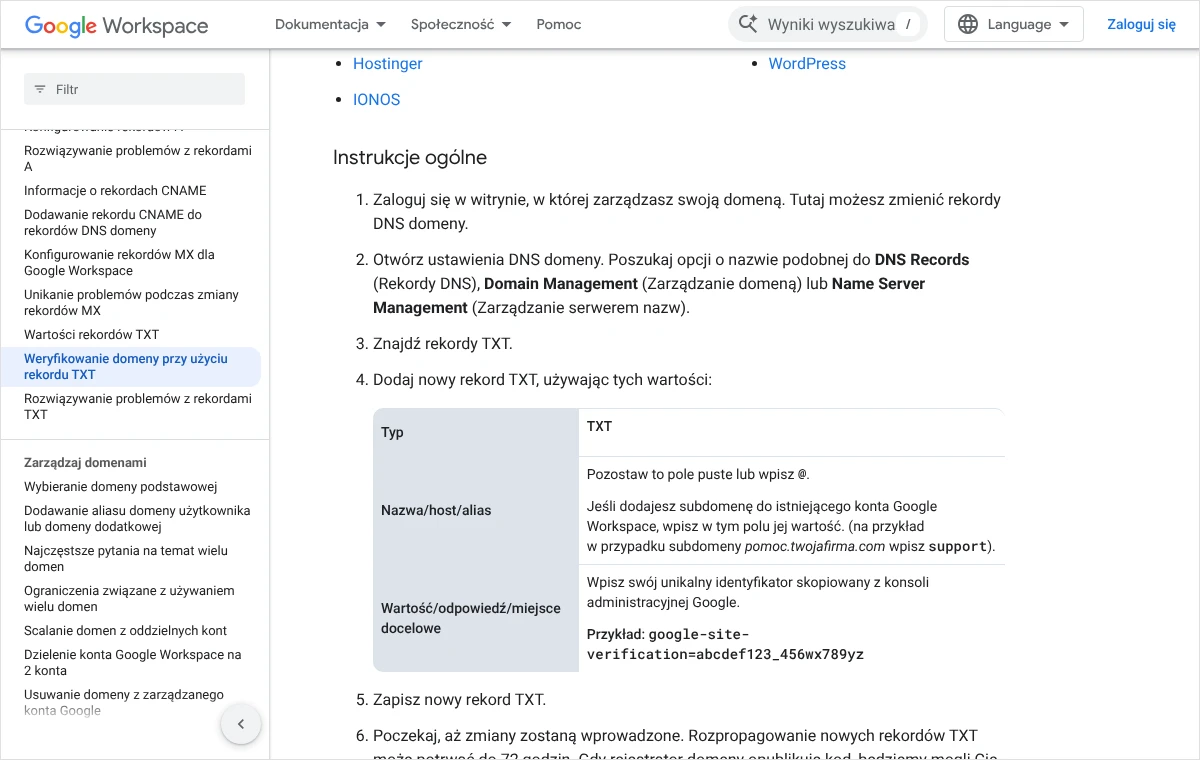
W panelach polskich operatorów ustawienia DNS kryją się pod różnymi nazwami: strefa DNS, rekordy DNS, zarządzanie domeną, konfiguracja DNS. Sam formularz dodawania rekordu wygląda wszędzie podobnie i zawiera typ rekordu, nazwę oraz wartość, czasem także pole TTL, w którym można zostawić wartość domyślną. Jeśli w domenie są już inne rekordy TXT, na przykład rekord SPF od dotychczasowej poczty, nie wolno ich nadpisywać. Rekord weryfikacyjny dodaje się jako kolejny, osobny wpis.
Według dokumentacji dodanie rekordu zajmuje około 10 minut, a samo sprawdzenie go przez Google trwa do godziny, zwykle krócej. Dłużej może potrwać publikacja rekordu przez operatora domeny: Google podaje, że rozpropagowanie nowego rekordu TXT może zająć do 72 godzin. Gdy konsola odnajdzie rekord, wyświetla potwierdzenie i proponuje dalszy ciąg w postaci przycisków „Aktywuj Gmaila” oraz „Poznaj Google Workspace”. Rekord TXT musi pozostać w strefie do chwili potwierdzenia. Później można go usunąć, choć nie ma takiej potrzeby, i radzę go zostawić, bo niczemu nie przeszkadza.
Co zrobić, gdy Google nie widzi rekordu i weryfikacja się nie udaje?
Jeżeli po kliknięciu „Potwierdź” pojawia się komunikat, że nie można potwierdzić własności domeny, w zdecydowanej większości przypadków przyczyna leży w jednym z czterech miejsc: rekord został dodany w niewłaściwym panelu, zawiera błąd w nazwie lub wartości, nie zdążył się jeszcze opublikować albo został usunięty przed sprawdzeniem. Dokumentacja Google zaleca w takiej sytuacji trzy działania: sprawdzenie wpisanych danych, odczekanie do 72 godzin i kontakt z pomocą techniczną operatora domeny. Zanim jednak zacznie się czekać, opłaca się poświęcić kilka minut na wykluczenie błędów, które czekanie nie naprawi.
| Objaw | Prawdopodobna przyczyna | Co zrobić |
|---|---|---|
| Rekord jest w panelu, a Google go nie znajduje | Serwery nazw domeny wskazują na inną firmę niż ta, w której dodano rekord | Ustalić, gdzie prowadzona jest strefa DNS, i dodać rekord właśnie tam |
| Weryfikacja nie przechodzi mimo upływu doby | W polu nazwy wpisano pełną nazwę domeny i panel dokleił ją drugi raz | Zostawić pole nazwy puste albo wpisać sam znak @ |
| Komunikat o braku rekordu zaraz po zapisaniu | Operator nie opublikował jeszcze zmiany | Odczekać i ponowić potwierdzenie, najpóźniej po 72 godzinach |
| Rekord istnieje, ale wartość się nie zgadza | Skopiowano wartość bez początku google-site-verification= albo z innego konta | Skopiować wartość ponownie z konsoli, na tym samym koncie administratora |
| Rekord zniknął ze strefy | Usunięto go przed potwierdzeniem albo nadpisano innym rekordem TXT | Dodać rekord ponownie jako osobny wpis i zostawić go w strefie |
Najczęstszą pomyłką, z jaką się spotykam, jest dodanie rekordu w złym miejscu. Firma ma domenę u jednego operatora, stronę na hostingu u drugiego, a serwery nazw zostały kiedyś przepięte na hosting. Panel rejestratora nadal pozwala edytować rekordy, lecz nikt ich nie odczytuje. Sprawdzić to można w panelu rejestratora, w ustawieniach serwerów nazw domeny (często oznaczonych skrótem NS): jeśli widnieją tam adresy innej firmy, to właśnie w jej panelu znajduje się obowiązująca strefa DNS. Drugi częsty błąd dotyczy pola nazwy. Część paneli sama dopisuje nazwę domeny do tego, co zostało wpisane, przez co rekord trafia pod adres złożony z podwójnej nazwy domeny i Google go nie znajduje.
Opublikowaną wartość da się sprawdzić niezależnie od konsoli. Google udostępnia w Narzędziach administracyjnych polecenie Dig, w którym w polu „Nazwa” wpisuje się domenę bez przedrostka www, a następnie wybiera typ rekordu. Jeżeli w wynikach widać ciąg zaczynający się od google-site-verification= i jest on identyczny z wartością w konsoli, rekord został opublikowany poprawnie i wystarczy ponowić potwierdzenie. Jeżeli wynik jest pusty, zmiana jeszcze się nie rozeszła albo została wprowadzona w niewłaściwej strefie. O tym, od czego zależy czas oczekiwania, piszę osobno w tekście o tym, ile naprawdę trwa propagacja DNS.
Kto woli nie zajmować się rekordami DNS samodzielnie, może zadzwonić pod numer 533 525 168 albo napisać na info@lukaszwudyka.pl. Ustalę, gdzie faktycznie prowadzona jest strefa DNS domeny, dodam rekord weryfikacyjny i rekord poczty, a przełączenie zaplanuję tak, aby żadna wiadomość do firmy nie przepadła.
Jak skierować pocztę firmową do Gmaila rekordem MX?
Rekord MX mówi serwerom innych nadawców, dokąd dostarczać wiadomości wysyłane na adresy w danej domenie. Dopóki wskazuje na dotychczasowy hosting, cała poczta trafia na stare skrzynki, niezależnie od tego, że konta w Google Workspace już istnieją. Zmiana rekordu MX jest więc właściwym momentem przełączenia poczty i jedynym etapem, który ma natychmiastowy wpływ na pracę firmy. Warunek wstępny jest jeden: własność domeny musi być wcześniej potwierdzona, bo bez tego Gmaila nie da się aktywować.
Obecnie Google Workspace używa jednego rekordu MX o wartości smtp.google.com. Starsze konta mogą mieć kilka rekordów o wartościach zaczynających się od „aspmx” i dokumentacja zaznacza, że nadal są one obsługiwane: jeśli poczta na takim koncie działa, niczego nie trzeba zmieniać. Przy nowym podłączeniu stosuje się jednak pojedynczy rekord. Szczegóły samego formularza w panelach polskich operatorów opisałem w tekście o tym, jak skierować pocztę firmową rekordem MX, tutaj podaję kolejność czynności właściwą dla Google Workspace.
- Otwarcie ustawień DNS domeny Należy zalogować się w panelu, w którym prowadzona jest strefa DNS domeny, i przejść do listy rekordów. To ten sam panel, w którym wcześniej dodano rekord weryfikacyjny TXT.
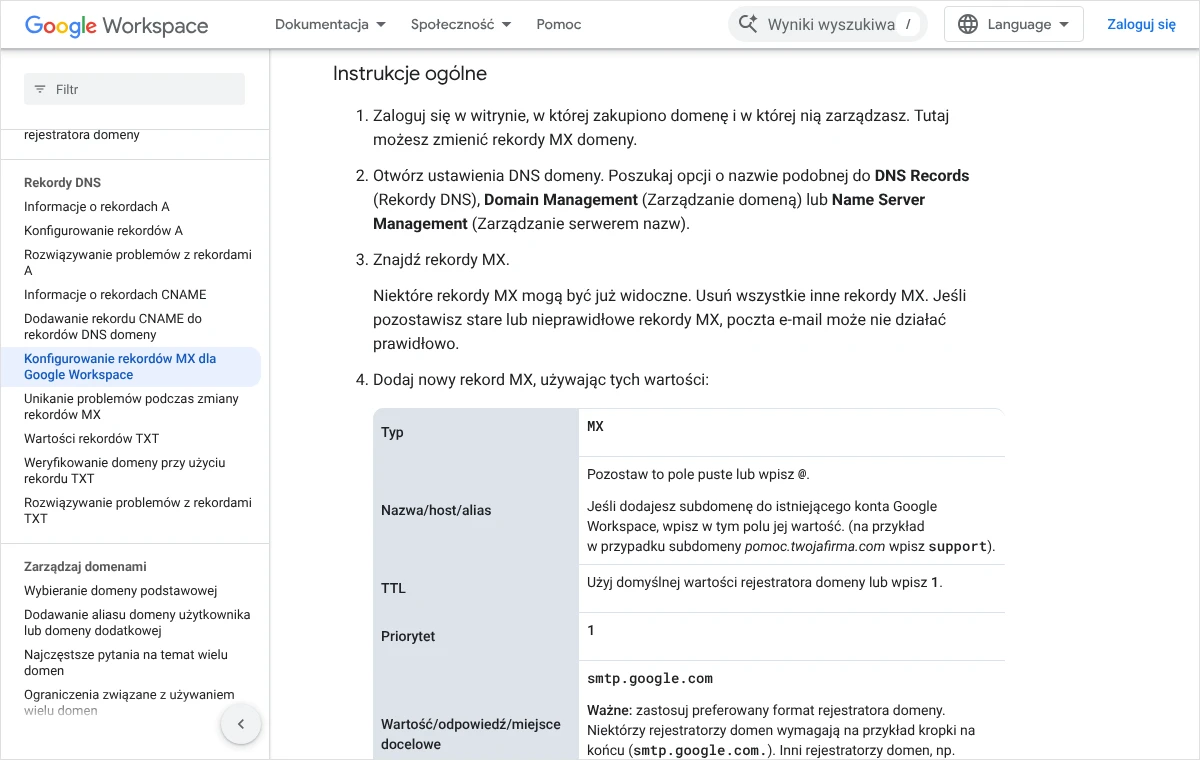
- Usunięcie starych rekordów MX Wszystkie dotychczasowe rekordy MX trzeba usunąć, po uprzednim zanotowaniu ich wartości. Pozostawienie starych lub błędnych rekordów może sprawić, że poczta nie będzie działać prawidłowo.
- Dodanie rekordu Google Dodaje się nowy rekord typu MX: pole nazwy puste albo ze znakiem
@, priorytet1, wartośćsmtp.google.com. W polu TTL zostawia się wartość domyślną operatora. - Dopasowanie zapisu do panelu Niektórzy operatorzy wymagają kropki na końcu wartości, czyli
smtp.google.com., a inni przyjmują priorytet i adres w jednym polu jako1 smtp.google.com. Obowiązuje format podany w pomocy danego operatora. - Aktywacja Gmaila w konsoli W konsoli administracyjnej Google otwiera się menu, przechodzi do „Konto”, „Domeny”, „Zarządzaj domenami” i przy właściwej domenie klika „Aktywuj Gmaila”, po czym wykonuje polecenia wyświetlane na ekranie.
Rozpoznanie nowego rekordu MX może według dokumentacji potrwać do 72 godzin. W praktyce oznacza to okres przejściowy, w którym część nadawców wysyła już wiadomości do Gmaila, a część nadal na stary serwer. Z tego powodu starej skrzynki nie należy kasować ani wyłączać w dniu zmiany. Powinna pozostać czynna i regularnie sprawdzana przez kilka dni, aż przestaną na nią wpływać nowe wiadomości. Dopiero wtedy można zająć się jej archiwizacją i rezygnacją z usługi u dotychczasowego dostawcy.
Jest jeszcze jedna pułapka, o której dokumentacja ostrzega osobno. Jeżeli konto administratora było zakładane z użyciem haseł jednorazowych wysyłanych na adres e-mail, przestaną one działać po zakończeniu konfiguracji poczty w Google Workspace. Przed ustawieniem rekordu MX i aktywacją Gmaila trzeba więc utworzyć zwykłe hasło do konta: wylogować się na stronie accounts.google.com, otworzyć narzędzie konfiguracji i przejść przez wyświetlane tam polecenia. Pominięcie tej czynności grozi utratą dostępu do konsoli w najmniej odpowiednim momencie, czyli dokładnie wtedy, gdy poczta jest w trakcie przełączania.
Jak założyć konta pracowników i adresy ogólne, takie jak biuro@?
Konta użytkowników powinny powstać przed zmianą rekordu MX. Po przełączeniu poczty Gmail przyjmuje wiadomości wyłącznie na adresy, które istnieją w Google Workspace jako konta, aliasy lub grupy. List wysłany na adres, którego nikt nie utworzył, wraca do nadawcy z informacją o niedoręczeniu. Dlatego lista adresów spisana na etapie przygotowań ma tak duże znaczenie: każdy adres, na który ktokolwiek pisze do firmy, musi zostać odtworzony po stronie Google, także te rzadko używane, podane kiedyś na wizytówkach, w stopkach albo w rejestrach urzędowych.
Konto dodaje się w konsoli administracyjnej w menu „Katalog”, w pozycji „Użytkownicy”. U góry listy klika się „Dodaj nowego użytkownika”, wpisuje imię i nazwisko, akceptuje lub zmienia proponowany „Główny adres e-mail”, a opcjonalnie podaje „Dodatkowy adres e-mail”, na który trafią dane logowania. Zatwierdza się to przyciskiem „Dodaj nowe konto użytkownika”, a dane do logowania przekazuje pracownikowi poleceniem „Skopiuj hasło” albo „Zobacz i wyślij”. Dokumentacja uprzedza, że nowy użytkownik może uzyskać dostęp do wszystkich usług dopiero po czasie sięgającym 24 godzin, a każde dodane konto przy abonamencie elastycznym zwiększa miesięczną płatność.
Adresy ogólne w rodzaju biuro@, faktury@ czy kontakt@ nie wymagają osobnych, płatnych kont. Służy do tego alias, czyli dodatkowy adres przypisany do istniejącego użytkownika: wiadomości wysłane na alias trafiają do skrzynki tej osoby. Aby go dodać, należy otworzyć stronę konta użytkownika na liście „Użytkownicy”, po lewej stronie pod nazwą użytkownika kliknąć „Podaj dodatkowe adresy e-mail”, następnie „Dodatkowy adres e-mail”, wpisać część adresu przed znakiem @ i wybrać „Zapisz”. Każdy użytkownik może mieć do 30 aliasów bez dodatkowych kosztów, a zastosowanie zmiany trwa do 24 godzin, zwykle znacznie krócej.
Jak przełączyć pocztę, żeby po drodze nie zginęła żadna wiadomość?
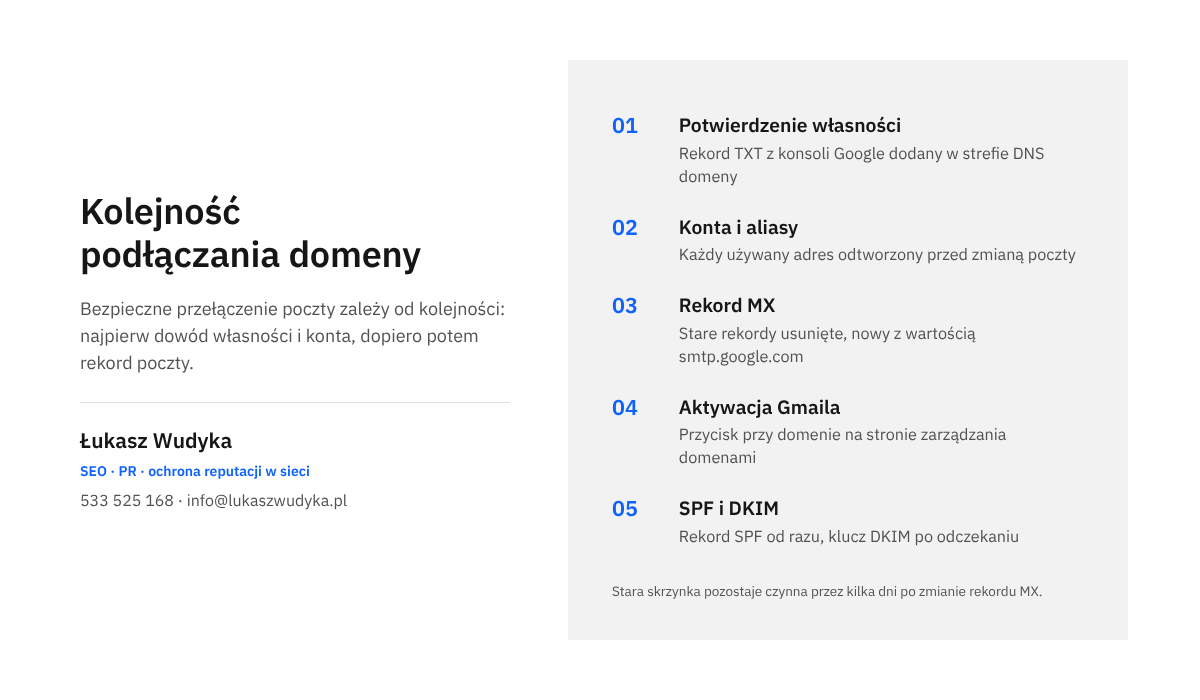
O bezpiecznym przejściu decyduje kolejność. Rekord weryfikacyjny można dodać w dowolnej chwili, konta i aliasy powinny być gotowe przed zmianą rekordu MX, a sama zmiana rekordu MX powinna nastąpić wtedy, gdy ruch w poczcie jest najmniejszy, na przykład pod koniec tygodnia pracy. Uwierzytelnianie nadawcy, czyli SPF i DKIM, przychodzi na końcu, przy czym rekord SPF warto mieć przygotowany wcześniej. Odwrócenie tej kolejności jest najczęstszym źródłem kłopotów: rekord MX zmieniony przed założeniem kont oznacza zwroty wiadomości, a stara skrzynka wyłączona w dniu zmiany oznacza utratę listów, które nadal na nią płyną.
Osobną sprawą jest dotychczasowa korespondencja. Zmiana rekordu MX kieruje do Gmaila wyłącznie nowe wiadomości, natomiast starsze listy, foldery i kontakty pozostają na serwerze poprzedniego dostawcy. Google Workspace ma w konsoli administracyjnej narzędzia do migracji danych, którymi administrator przenosi pocztę z innych serwerów. Dopóki przeniesienie nie zostanie zakończone i sprawdzone, stare konto pocztowe musi istnieć. Zagadnienie zachowania wiadomości i folderów omówiłem szerzej w tekście o tym, jak przenieść pocztę do innego dostawcy.
Jak ustawić SPF i DKIM, żeby wiadomości z nowej poczty nie trafiały do spamu?
Samo odbieranie poczty to połowa zadania. Wiadomości wysyłane z nowej skrzynki muszą jeszcze przejść kontrolę po stronie odbiorcy, który sprawdza, czy serwer nadawcy ma prawo wysyłać listy w imieniu danej domeny. Google podaje wprost, że każdy nadawca piszący na osobiste konta Gmail musi mieć skonfigurowany SPF lub DKIM. W praktyce ustawia się oba mechanizmy, ponieważ uzupełniają się wzajemnie: SPF wskazuje uprawnione serwery, a DKIM dodaje do każdej wiadomości podpis potwierdzający, że pochodzi ona z domeny firmy i nie została zmieniona po drodze.
Rekord SPF nie wymaga żadnych czynności w konsoli Google. Jest to rekord TXT dodawany w strefie DNS domeny, ze znakiem @ w polu nazwy. Jeżeli firma wysyła pocztę wyłącznie przez Google Workspace, wartość rekordu brzmi v=spf1 include:_spf.google.com ~all. Jeżeli wiadomości wysyła także strona internetowa, sklep lub zewnętrzne narzędzie, ich serwery trzeba dopisać do tego samego rekordu kolejnymi znacznikami include:, których może być najwyżej 10. Domena powinna mieć jeden rekord SPF: stary wpis po poprzednim dostawcy poczty należy zmienić, a nie dodawać obok drugi. Uwierzytelnianie SPF może zacząć działać po czasie sięgającym 48 godzin.
Klucz DKIM generuje się w konsoli administracyjnej, na koncie superadministratora, i tu obowiązuje ważne zastrzeżenie: po włączeniu Gmaila trzeba odczekać od 24 do 72 godzin, bo wcześniejsza próba może zakończyć się komunikatem o błędzie. Dalsze czynności wyglądają następująco:
- Otwarcie ustawień uwierzytelniania W konsoli administracyjnej Google otwiera się menu, przechodzi do „Aplikacje”, „Google Workspace”, „Gmail” i klika „Uwierzytelniaj pocztę e-mail”.
- Wygenerowanie klucza W menu „Wybrana domena” wskazuje się domenę firmy i klika „Wygeneruj nowy rekord”. Należy wybrać dłuższy z dwóch proponowanych kluczy, o ile operator domeny go obsługuje, pozostawić domyślny selektor prefiksu
googlei kliknąć „Wygeneruj”. - Skopiowanie dwóch wartości Z okna kopiuje się pole „Nazwa hosta DNS (nazwa rekordu TXT)”, zwykle w postaci
google._domainkey, oraz pole „Wartość rekordu TXT”, które zaczyna się odv=DKIM1. Na tym etapie nie klika się jeszcze uruchomienia uwierzytelniania. - Dodanie rekordu u operatora domeny W strefie DNS dodaje się rekord typu TXT, w polu nazwy wkleja nazwę hosta, a w polu wartości cały klucz. Od dodania klucza do możliwości uruchomienia uwierzytelniania może minąć do 48 godzin.
- Uruchomienie podpisywania Po powrocie na tę samą stronę konsoli wybiera się domenę i klika „Rozpocznij uwierzytelnianie”. Prawidłowe zakończenie potwierdza stan u góry strony: „Uwierzytelnianie poczty e-mail przy użyciu DKIM”.
Dwie uwagi oszczędzają wiele nerwów. Po pierwsze, konsola może jeszcze nawet przez 48 godzin wyświetlać komunikat o konieczności aktualizacji rekordów DNS dla domeny. Jeżeli klucz został dodany poprawnie, dokumentacja pozwala ten komunikat zignorować. Po drugie, niektórzy operatorzy ograniczają długość rekordu TXT i długi klucz się nie mieści. Wtedy należy sprawdzić w pomocy operatora sposób zapisu długich rekordów albo wygenerować krótszy klucz. Kiedy SPF i DKIM działają, następnym krokiem jest DMARC, a wszystkie trzy mechanizmy wyjaśniam w tekście o tym, jak ustawić SPF, DKIM i DMARC.
Po czym poznać, że wszystko działa, i jakich błędów unikać?
Sprawdzenie zaczyna się w konsoli administracyjnej. Na stronie „Zarządzaj domenami” w kolumnie „Stan” widać, czy domena jest zweryfikowana i czy Gmail został aktywowany. Następnie należy przeprowadzić dwie próby poczty. Pierwsza to wiadomość wysłana z zewnętrznego adresu, na przykład z prywatnej skrzynki u innego dostawcy, na każdy adres firmowy, w tym na aliasy: powinna pojawić się w Gmailu w ciągu kilku minut. Druga to wiadomość wysłana z nowej skrzynki firmowej na zewnętrzny adres w Gmailu, która ma trafić do skrzynki odbiorczej, a nie do folderu ze spamem.
Działanie DKIM sprawdza się w nagłówkach wiadomości, przy czym dokumentacja zastrzega, że nie da się tego zrobić, wysyłając list do samego siebie. Należy wysłać wiadomość do osoby korzystającej z Gmaila lub Google Workspace, a po stronie odbiorcy otworzyć ją, kliknąć „Więcej” obok przycisku „Odpowiedz” i wybrać „Pokaż oryginał”. W nagłówku „Authentication-Results” powinien znajdować się wynik w rodzaju DKIM=pass lub DKIM=OK. Brak wiersza dotyczącego DKIM oznacza, że wiadomości nie są podpisywane i trzeba wrócić do konsoli, aby sprawdzić, czy uwierzytelnianie zostało uruchomione, a rekord w strefie DNS jest zgodny z wygenerowanym kluczem.
Gdy poczta przychodząca nie dociera, kolejność sprawdzania jest następująca: czy konto lub alias dla danego adresu istnieje, czy w strefie DNS pozostał wyłącznie rekord MX Google, czy jego wartość ma format wymagany przez operatora i czy od zmiany minęły już 72 godziny. Opublikowane rekordy MX pokazuje polecenie Dig w Narzędziach administracyjnych Google: w polu „Nazwa” wpisuje się domenę bez przedrostka www i porównuje wynik z wartością smtp.google.com. Jeśli w wynikach nadal widać serwer poprzedniego dostawcy, zmiana nie została zapisana we właściwej strefie albo stary rekord nie został usunięty.
Na liście błędów, które widuję najczęściej, powtarza się kilka pozycji. Pierwszym jest pozostawienie starego rekordu MX obok nowego, przez co część poczty nadal trafia na dawny serwer i nikt jej nie czyta. Drugim są dwa rekordy SPF w jednej domenie, stary i nowy, co powoduje błąd sprawdzania u odbiorców. Trzecim jest pominięcie w rekordzie SPF serwera strony internetowej, przez co wiadomości z formularza kontaktowego zaczynają lądować w spamie. Czwartym jest zamknięcie starej skrzynki przed przeniesieniem archiwum. Każdej z tych sytuacji da się uniknąć, jeśli zmiany wprowadza się według spisu przygotowanego na początku, a nie z pamięci.
Najczęstsze pytania
Czy podłączenie domeny do Google Workspace wyłączy stronę internetową firmy?
Nie. Strona internetowa korzysta z innych rekordów DNS niż poczta, najczęściej z rekordu A lub CNAME, a podłączenie Google Workspace polega na dodaniu rekordu TXT i zmianie rekordu MX. Dokumentacja Google potwierdza, że samo potwierdzenie własności domeny nie wpływa ani na pocztę, ani na witrynę. Ryzyko pojawia się tylko wtedy, gdy przy okazji ktoś zmieni serwery nazw domeny albo usunie rekordy, których nie rozumie. Dlatego przed jakąkolwiek zmianą należy zrobić zrzut ekranu całej strefy DNS i edytować wyłącznie rekordy TXT oraz MX.
Ile czasu jest na potwierdzenie własności domeny po rejestracji konta?
Według dokumentacji Google własność domeny trzeba potwierdzić w ciągu pierwszych 9 dni okresu próbnego albo po rozpoczęciu płatnej umowy. Konto, dla którego domena nie została potwierdzona, jest automatycznie usuwane w ciągu 21 dni od rejestracji. Wyjątek dotyczy kont ze skonfigurowanymi płatnościami i aktywną subskrypcją, które nie są usuwane. Nie należy więc odkładać tego etapu na później, zwłaszcza że nie niesie on żadnego ryzyka dla działającej poczty, a sam rekord dodaje się w kilkanaście minut.
Czy w strefie DNS trzeba dodać pięć rekordów MX zaczynających się od aspmx?
Przy nowym podłączeniu nie. Aktualna dokumentacja Google Workspace podaje jeden rekord MX o wartości smtp.google.com i priorytecie 1. Zestaw kilku rekordów o wartościach zaczynających się od „aspmx” to starszy sposób konfiguracji, który nadal jest obsługiwany. Jeżeli firma ma takie rekordy od dawna i poczta działa prawidłowo, nie ma potrzeby niczego zmieniać. Ważne jest natomiast, aby w strefie nie pozostały rekordy MX poprzedniego dostawcy poczty, ponieważ to one powodują gubienie wiadomości.
Po jakim czasie poczta zacznie przychodzić do Gmaila po zmianie rekordu MX?
Google podaje, że rozpoznanie nowego rekordu MX może potrwać do 72 godzin. Zwykle pierwsze wiadomości pojawiają się w Gmailu znacznie szybciej, ale przez cały ten okres część nadawców może jeszcze korzystać ze starej wartości rekordu i wysyłać listy na dotychczasowy serwer. Dlatego starą skrzynkę trzeba pozostawić czynną i sprawdzać ją przez kilka dni po zmianie. Ostateczne potwierdzenie daje polecenie Dig w Narzędziach administracyjnych Google, które pokazuje aktualnie opublikowane rekordy MX domeny.
Czy adres biuro@ wymaga wykupienia osobnego konta użytkownika?
Nie musi. Jeżeli wiadomości z adresu biuro@ ma czytać jedna osoba, wystarczy alias dodany do jej konta w konsoli administracyjnej. Każdy użytkownik może mieć do 30 aliasów bez dodatkowych kosztów, a wiadomości wysłane na alias trafiają do jego zwykłej skrzynki. Osobne konto albo przekazanie dostępu do skrzynki ma sens wtedy, gdy adres ma obsługiwać kilka osób, ponieważ jeden alias może należeć tylko do jednego użytkownika i nie da się na niego zalogować jak na konto.
Dlaczego konsola nie pozwala wygenerować klucza DKIM zaraz po włączeniu Gmaila?
To zachowanie opisane w dokumentacji. Po włączeniu Gmaila w organizacji trzeba odczekać od 24 do 72 godzin, zanim w konsoli administracyjnej da się wygenerować klucz DKIM. Wcześniejsza próba może zakończyć się komunikatem o błędzie polegającym na nieutworzeniu rekordu DKIM. Nie jest to usterka konta i nie wymaga zgłoszenia do pomocy technicznej. W tym czasie można dodać rekord SPF, który nie zależy od konsoli Google, a do generowania klucza wrócić po upływie wskazanego okresu.
Źródła
- Potwierdzanie własności domeny w Google Workspace, Centrum pomocy Google Workspace
- Weryfikowanie domeny przy użyciu rekordu TXT, Centrum pomocy Google Workspace
- Konfigurowanie rekordów MX dla Google Workspace, Centrum pomocy Google Workspace
- Identyfikowanie rejestratora domeny, Centrum pomocy Google Workspace
- Dodawanie pojedynczych kont użytkowników, Centrum pomocy Google Workspace
- Dodawanie i usuwanie dodatkowego adresu e-mail (aliasu e-mail), Centrum pomocy Google Workspace
- Konfigurowanie SPF, Centrum pomocy Google Workspace
- Konfigurowanie DKIM, Centrum pomocy Google Workspace
Brak czasu albo ochoty, żeby zająć się tym samodzielnie?
Podłączenie domeny do Google Workspace nie jest skomplikowane, ale wymaga uwagi w kilku miejscach naraz, a pomyłka w rekordzie poczty od razu odbija się na kontakcie z klientami. Jeśli wygodniej jest powierzyć to komuś, kto robi to na co dzień, chętnie przejmę całość. Ustalę, gdzie prowadzona jest strefa DNS, potwierdzę własność domeny, założę konta i adresy ogólne, zaplanuję przełączenie poczty na spokojny moment, a na koniec ustawię SPF i DKIM i sprawdzę, czy wiadomości dochodzą tam, gdzie powinny.
Wystarczy krótka rozmowa, w której ustalimy, ile osób korzysta z poczty, gdzie jest domena i co dzieje się z dotychczasowymi skrzynkami. Resztą zajmę się sam i dam znać, kiedy wszystko będzie gotowe i sprawdzone. Można zadzwonić pod numer 533 525 168 albo napisać na adres info@lukaszwudyka.pl.