WordPress potrafi aktualizować się sam, ale robi to tylko w takim zakresie, jaki został ustawiony. Na jednej stronie od miesięcy czekają dziesiątki nieaktualnych wtyczek, bo nikt nie włączył automatu. Na innej automat zaktualizował w nocy wtyczkę sklepu i rano koszyk przestał działać. Oba przypadki mają tę samą przyczynę: nikt świadomie nie zdecydował, co ma się aktualizować samo, a co pod nadzorem człowieka.
Ta instrukcja jest przeznaczona dla właścicieli firm i osób, które opiekują się stroną bez pomocy programisty. Opisuje wszystkie rodzaje aktualizacji WordPressa, miejsca w kokpicie, w których się je włącza i wyłącza, oraz prosty podział na elementy, które można oddać automatowi, i te, które bezpieczniej aktualizować ręcznie.
Po lekturze czytelnik będzie umiał sprawdzić obecne ustawienia swojej witryny, włączyć automatyczne aktualizacje tam, gdzie mają sens, przeprowadzić ręczną aktualizację bez ryzyka utraty danych, rozpoznać, że automat nie działa, i przywrócić stronę, gdy aktualizacja coś zepsuła.
Jakie aktualizacje WordPress wykonuje sam, a jakie czekają na decyzję?
Dokumentacja WordPressa wyróżnia cztery rodzaje automatycznych aktualizacji wykonywanych w tle: aktualizacje samego WordPressa, wtyczek, motywów oraz plików tłumaczeń. Każdy rodzaj ma inne ustawienie domyślne, dlatego dwie pozornie podobne strony mogą zachowywać się zupełnie inaczej.
Aktualizacje samego WordPressa dzielą się na mniejsze i główne. Mniejsze to wydania konserwacyjne i poprawiające bezpieczeństwo. Nie zmieniają one wyglądu ani sposobu działania systemu, tylko łatają błędy. Główne wydania wprowadzają nowe funkcje, zmiany w edytorze i w kokpicie, a więc niosą większe ryzyko niezgodności z wtyczkami i motywem.
Ustawienia domyślne wyglądają następująco:
- mniejsze wydania WordPressa, czyli konserwacyjne i bezpieczeństwa, instalują się automatycznie,
- pliki tłumaczeń aktualizują się automatycznie,
- główne wydania WordPressa instalują się automatycznie w nowych instalacjach, natomiast starsze witryny zachowują swoje wcześniejsze zachowanie, dopóki administrator go nie zmieni,
- wtyczki i motywy nie aktualizują się same, dopóki administrator nie włączy tego osobno dla każdej wtyczki i każdego motywu.
Od ostatniej zasady jest jeden wyjątek. W szczególnych przypadkach zespół bezpieczeństwa WordPressa może wymusić pilną poprawkę wtyczki także tam, gdzie automat jest wyłączony. Dzieje się to rzadko i dotyczy poważnych luk.
Z tego podziału wynika rzecz najważniejsza dla właściciela firmy: w typowej witrynie bez żadnej konfiguracji sam aktualizuje się tylko WordPress, i to często wyłącznie w zakresie poprawek. Wtyczki, przez które najczęściej dochodzi do włamań, pozostają w wersji z dnia instalacji, jeżeli nikt się nimi nie zajmuje.
Gdzie sprawdzić, co jest obecnie włączone na stronie?
Zanim cokolwiek zostanie zmienione, trzeba ustalić stan wyjściowy. Zajmuje to kilka minut i wymaga konta z uprawnieniami administratora. Wszystkie informacje znajdują się w trzech miejscach kokpitu.
- Po zalogowaniu należy przejść do „Kokpit” > „Aktualizacje”. U góry ekranu widać zainstalowaną wersję WordPressa oraz zdanie opisujące sposób aktualizacji, na przykład „Witryna jest automatycznie aktualizowana tylko z wykorzystaniem wydań konserwacyjnych i bezpieczeństwa WordPressa.”.
- Na tym samym ekranie, niżej, znajdują się listy wtyczek, motywów i tłumaczeń, dla których dostępna jest nowa wersja. Długa lista oznacza, że aktualizacje od dawna nie były wykonywane.
- Następnie trzeba otworzyć „Wtyczki” > „Zainstalowane wtyczki” i odszukać kolumnę „Automatyczne aktualizacje”. Przy każdej wtyczce widnieje w niej odnośnik „Włącz automatyczne aktualizacje” albo „Wyłącz automatyczne aktualizacje”. Pierwszy oznacza, że automat jest obecnie wyłączony.
- Nad listą wtyczek dostępne są filtry „Automatyczne aktualizacje włączone” i „Automatyczne aktualizacje wyłączone” z liczbą wtyczek w nawiasie. To najszybszy sposób, aby zobaczyć cały podział.
- W „Wygląd” > „Motywy” należy kliknąć miniaturę używanego motywu. W oknie szczegółów, pod nazwą autora, widać ten sam odnośnik do włączenia lub wyłączenia automatycznych aktualizacji.
- Na koniec warto zajrzeć do „Narzędzia” > „Stan witryny”. W części instalacji ekran ten nosi nazwę „Kondycja witryny”. Pokazuje on między innymi, czy aktualizacje w tle w ogóle mogą się wykonywać.
Jeżeli kolumny „Automatyczne aktualizacje” nie ma na liście wtyczek, są dwie możliwości. Pierwsza to bardzo stara wersja WordPressa, starsza niż 5.5, w której ta funkcja jeszcze nie istniała. Druga, częstsza, to wyłączenie tej funkcji przez firmę hostingową lub przez wtyczkę. Dokumentacja WordPressa wskazuje wprost oba powody.
Radzę zapisać wynik tego przeglądu w zwykłym pliku tekstowym: wersja WordPressa, liczba wtyczek, które z nich mają włączony automat. Taka notatka przydaje się, gdy po kilku tygodniach trzeba ustalić, co i kiedy się zmieniło.
Co można oddać automatowi, a co lepiej aktualizować ręcznie?
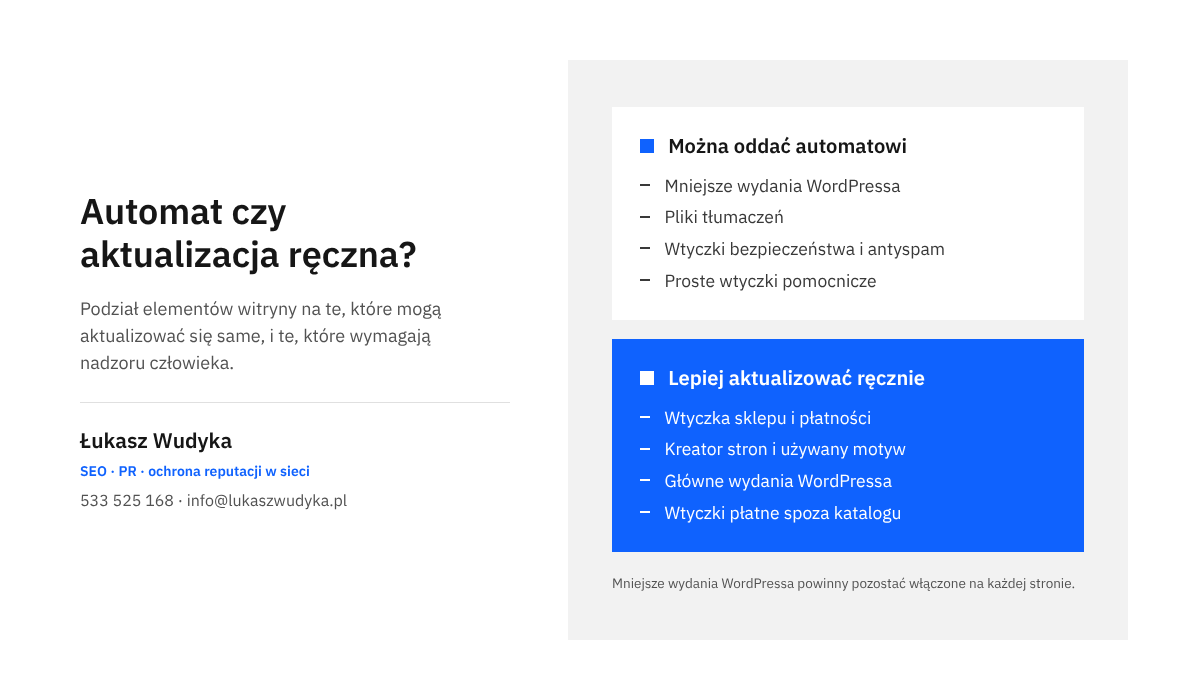
Nie ma jednego ustawienia dobrego dla każdej strony. Zasada, którą stosuję, jest prosta: im bardziej dany element odpowiada za przychód i im trudniej cofnąć jego zmianę, tym bardziej zasługuje na aktualizację ręczną, wykonaną po kopii zapasowej i zakończoną sprawdzeniem strony.
Co włączyć bez obaw?
Mniejsze wydania WordPressa powinny pozostać włączone zawsze. Dokumentacja wyraźnie odradza ich wyłączanie, ponieważ to one zamykają luki bezpieczeństwa, a ryzyko niezgodności jest przy nich znikome. To samo dotyczy tłumaczeń: zmieniają wyłącznie teksty w panelu i na stronie.
Automatowi można też oddać wtyczki, które nie odpowiadają za sprzedaż ani za wygląd strony: wtyczki bezpieczeństwa, ochronę formularzy przed spamem, proste narzędzia pomocnicze. W ich przypadku szybkie załatanie luki jest ważniejsze niż ryzyko drobnej usterki. Podobnie motywy, które są zainstalowane, ale nieużywane, mogą aktualizować się same, choć lepiej zbędne motywy po prostu usunąć i zostawić jeden domyślny jako zapas.
Co aktualizować ręcznie?
Ręcznej aktualizacji wymagają elementy, od których zależy działanie całej witryny. Należą do nich wtyczka sklepu wraz z dodatkami płatności i dostaw, kreator stron, w którym zbudowano układ podstron, używany motyw oraz wtyczki rezerwacji, kursów czy kont klientów. Błąd w którymkolwiek z nich oznacza utracone zamówienia lub zapytania.
Do tej grupy zaliczam również główne wydania WordPressa na stronach firmowych z wieloma wtyczkami. Rozsądnie jest odczekać kilka dni od premiery, aż autorzy wtyczek wydadzą wersje zgodne z nowym systemem, a następnie przeprowadzić aktualizację samodzielnie.
Osobną kategorią są wtyczki i motywy kupione poza katalogiem WordPress.org. Kokpit informuje, że automatyczne aktualizacje są dostępne tylko dla wtyczek z WordPress.org lub zawierających kompatybilny system aktualizacji. Wtyczka płatna z wygasłą licencją nie zaktualizuje się ani automatycznie, ani ręcznie z poziomu kokpitu, dopóki licencja nie zostanie odnowiona.
Szczególnej uwagi wymaga motyw, w którego plikach ktoś wprowadzał własne zmiany. Ekran aktualizacji ostrzega, że wszystkie modyfikacje plików motywu zostaną utracone, i zaleca stosowanie motywu potomnego. Jeżeli nie ma pewności, czy takie zmiany były robione, automat dla motywu powinien pozostać wyłączony do czasu wyjaśnienia tej kwestii z wykonawcą strony.
Jak włączyć automatyczne aktualizacje wybranych wtyczek i motywów?
Przed włączeniem automatu dokumentacja zaleca upewnienie się, że witrynę da się przywrócić do poprzedniego stanu. W praktyce oznacza to działającą, regularną kopię zapasową WordPressa, obejmującą pliki i bazę danych, przechowywaną poza serwerem strony. Bez niej automat jest ryzykiem, a nie ułatwieniem.
Wtyczki pojedynczo i grupowo
- Należy otworzyć „Wtyczki” > „Zainstalowane wtyczki”.
- Przy wybranej wtyczce, w kolumnie „Automatyczne aktualizacje”, trzeba kliknąć odnośnik „Włącz automatyczne aktualizacje”. Zmiana zapisuje się od razu, a odnośnik zmienia treść na „Wyłącz automatyczne aktualizacje”.
- Aby włączyć automat dla kilku wtyczek jednocześnie, zaznacza się pola wyboru w pierwszej kolumnie listy.
- Z listy „Działania masowe” nad tabelą wybiera się pozycję „Włącz automatyczne aktualizacje”, a następnie klika przycisk „Zastosuj”.
- Kokpit potwierdza operację komunikatem „Wybrane wtyczki będą automatycznie aktualizowane.”.
- Po zakończeniu należy kliknąć filtr „Automatyczne aktualizacje włączone” i porównać listę z przyjętym podziałem. Na liście nie powinno być wtyczki sklepu, kreatora stron ani dodatków płatności.
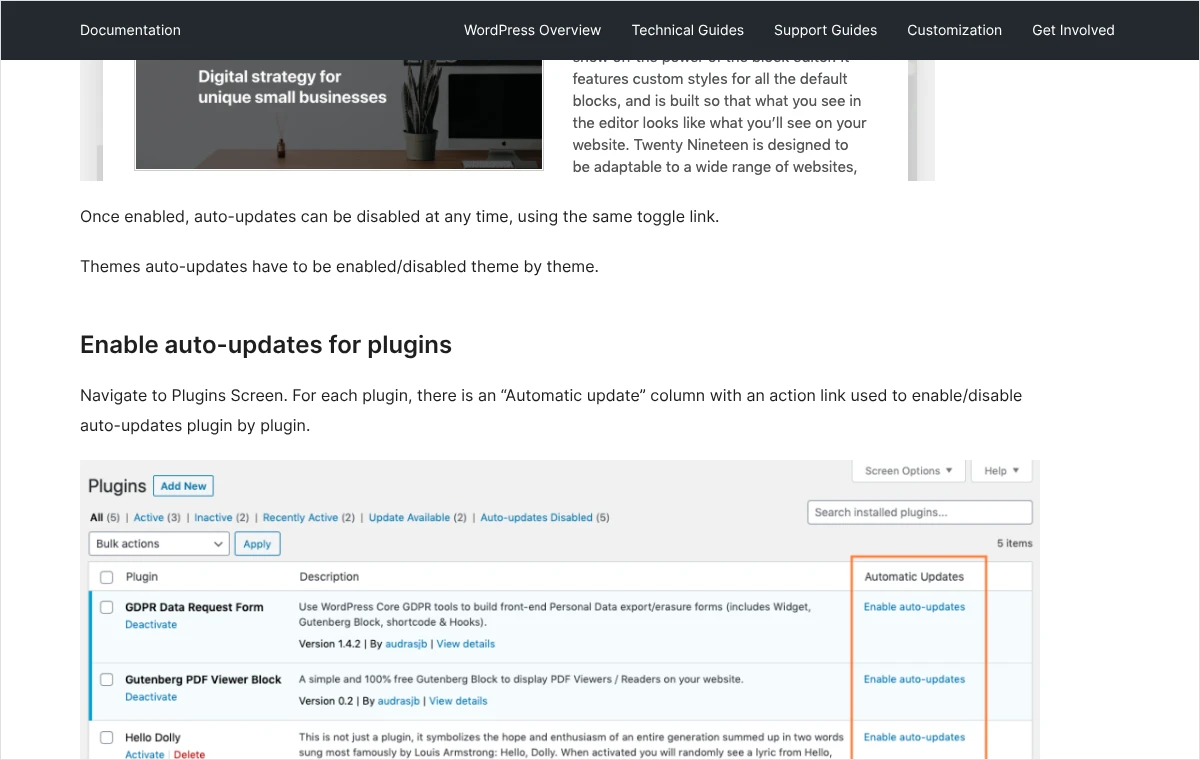
Wyłączenie automatu przebiega identycznie: tym samym odnośnikiem przy wtyczce albo pozycją „Wyłącz automatyczne aktualizacje” w działaniach masowych. Ustawienie można zmieniać dowolną liczbę razy, bez wpływu na działanie samej wtyczki.
Motywy
W przypadku motywów nie ma działań masowych. Każdy motyw ustawia się osobno: „Wygląd” > „Motywy”, kliknięcie miniatury motywu, a następnie odnośnik „Włącz automatyczne aktualizacje” widoczny pod nazwą autora. Po włączeniu kokpit wyświetla komunikat „Motyw będzie automatycznie aktualizowany.”.
Kiedy automat wykona aktualizację?
WordPress domyślnie uruchamia automatyczne aktualizacje dwa razy na dobę. Jeżeli dla wtyczki z włączonym automatem jest już dostępna nowa wersja, pod odnośnikiem pojawia się informacja o czasie do najbliższej aktualizacji, zaczynająca się od słów „Automatyczne aktualizacje zaplanowane za”. Tę samą informację pokazuje ekran „Kokpit” > „Aktualizacje”.
Nie ma w kokpicie pola do wyboru konkretnej godziny. Właściciel sklepu, który nie chce aktualizacji w godzinach największego ruchu, ma więc dodatkowy powód, aby najważniejsze wtyczki aktualizować ręcznie, w wybranym przez siebie momencie.
Kto woli nie zajmować się tym samodzielnie, może zadzwonić pod numer 533 525 168 albo napisać na info@lukaszwudyka.pl. Przejmę sprawę: przejrzę wszystkie wtyczki i motywy na stronie, ustalę, które mogą aktualizować się same, ustawię to w kokpicie i przeprowadzę zaległe aktualizacje z kopią zapasową.
Jak ustawić automatyczne aktualizacje samego WordPressa?
Zakres aktualizacji systemu zmienia się jednym odnośnikiem. Nie wymaga to edycji plików, o ile ustawienie nie zostało wcześniej zablokowane w konfiguracji.
- Należy otworzyć „Kokpit” > „Aktualizacje”.
- Pod informacją o zainstalowanej wersji trzeba odczytać zdanie o obecnym trybie. Jeżeli witryna otrzymuje tylko wydania konserwacyjne i bezpieczeństwa, obok widnieje odnośnik „Włącz automatyczne aktualizacje dla każdej nowej wersji WordPressa.”.
- Kliknięcie tego odnośnika włącza automatyczną instalację głównych wydań. Kokpit potwierdza zmianę komunikatem „Włączono automatyczne aktualizacje dla każdej wersji WordPressa. Dziękujemy!”.
- Aby wrócić do samych poprawek, należy kliknąć odnośnik „Przełącz automatyczne aktualizacje tylko dla wersji utrzymaniowych i poprawiających bezpieczeństwo.”. Potwierdzeniem jest komunikat „WordPress będzie od teraz otrzymywał tylko automatyczne wersje bezpieczeństwa i konserwacyjne.”.
Dla prostej strony wizytówki z kilkoma popularnymi wtyczkami pełny automat jest rozsądnym wyborem. Dla sklepu i dla strony zbudowanej w rozbudowanym kreatorze radzę pozostać przy samych poprawkach, a główne wydania instalować ręcznie.
Zdarza się, że na ekranie aktualizacji zamiast odnośnika widnieje jeden z dwóch komunikatów. Pierwszy to „Witryna nie będzie otrzymywać automatycznych aktualizacji do nowych wersji WordPressa.”, który oznacza, że tryb został narzucony w konfiguracji lub przez hosting. Drugi to „Witryna wydaje się podlegać kontroli wersji. Automatyczne aktualizacje zostały wyłączone.”. Pojawia się on na stronach, których pliki są zarządzane przez system kontroli wersji używany przez programistów. W obu sytuacjach ustawienia nie zmienia się w kokpicie, tylko w sposób opisany w dalszej części albo w rozmowie z osobą, która wdrażała stronę.
Jak przeprowadzić ręczną aktualizację bez ryzyka?
Ręczna aktualizacja nie polega na kliknięciu wszystkiego naraz. Jej przewagą nad automatem jest kolejność, kopia zapasowa wykonana tuż przed zmianą i sprawdzenie strony po każdym etapie. Na aktualizację najlepiej wybrać porę najmniejszego ruchu, ponieważ w jej trakcie odwiedzający widzą przez chwilę komunikat o pracach konserwacyjnych.
- Wykonanie pełnej kopii zapasowej plików i bazy danych oraz upewnienie się, że kopia faktycznie powstała i da się ją pobrać. Ekran aktualizacji sam przypomina o kopii przed aktualizacją WordPressa.
- Otwarcie „Kokpit” > „Aktualizacje” i kliknięcie odnośnika „Sprawdź ponownie.”, aby lista była aktualna.
- Przeczytanie opisu zmian przy najważniejszych wtyczkach. Służy do tego odnośnik ze szczegółami wersji widoczny przy każdej pozycji. Zmiana pierwszej cyfry w numerze wersji zwykle oznacza większą przebudowę i wymaga szczególnej ostrożności.
- Aktualizacja wtyczek. W sekcji „Wtyczki” zaznacza się wybrane pozycje i klika przycisk „Zaktualizuj wtyczki”. Wtyczki odpowiadające za sprzedaż i układ strony radzę aktualizować pojedynczo, aby w razie błędu było wiadomo, która go wywołała.
- Sprawdzenie strony po każdej ważnej wtyczce: strona główna, formularz kontaktowy, a w sklepie dodanie produktu do koszyka i przejście do płatności.
- Aktualizacja motywów przyciskiem „Zaktualizuj motywy” oraz tłumaczeń przyciskiem aktualizacji w sekcji „Tłumaczenia”.
- Aktualizacja WordPressa. Jeżeli dostępne jest nowe wydanie, u góry ekranu widnieje przycisk „Zaktualizuj do wersji” z numerem wydania. W trakcie pracy nie wolno zamykać karty ani odświeżać strony.
- Końcowe sprawdzenie całej witryny na komputerze i na telefonie, najlepiej w oknie prywatnym przeglądarki, aby nie oglądać wersji zapamiętanej wcześniej. Jeżeli strona korzysta z wtyczki pamięci podręcznej, należy tę pamięć wyczyścić.
Kolejność „najpierw wtyczki i motywy, potem WordPress” wynika z praktyki: autorzy wtyczek przygotowują zgodność z nowym wydaniem systemu zawczasu, więc aktualna wtyczka lepiej znosi zmianę systemu niż stara. Przy bardzo dużych zaległościach, liczonych w latach, bezpieczniej jest wykonać całość na kopii testowej strony, którą wiele firm hostingowych udostępnia w panelu.
Jeżeli wraz z WordPressem trzeba zmienić wersję PHP na serwerze, są to dwie odrębne operacje. Nie należy łączyć ich w jednym podejściu, ponieważ w razie błędu nie da się ustalić, która zmiana go spowodowała.
Po czym poznać, że automat działa, i dlaczego czasem się nie uruchamia?
Włączony odnośnik w kokpicie nie gwarantuje, że aktualizacje faktycznie się wykonują. Automat opiera się na wbudowanym mechanizmie zadań zaplanowanych, nazywanym WP-Cron, a ten bywa wyłączany lub blokowany. Są trzy źródła informacji o tym, czy wszystko przebiega prawidłowo.
Wiadomości e-mail po aktualizacji
WordPress domyślnie wysyła wiadomość po automatycznej aktualizacji wtyczek i motywów w trzech sytuacjach: gdy aktualizacja się powiodła, gdy się nie powiodła oraz gdy część elementów została zaktualizowana, a część nie. Tematy tych wiadomości zawierają adres strony i sformułowania takie jak „Niektóre wtyczki zostały automatycznie zaktualizowane” albo „Niektórych wtyczek nie udało się zaktualizować”.
Wiadomości trafiają na adres e-mail administratora ustawiony w „Ustawienia” > „Ogólne”. Często jest to adres wykonawcy strony albo skrzynka, do której nikt nie zagląda. Warto to sprawdzić i wpisać adres, który ktoś w firmie rzeczywiście czyta. Brak jakichkolwiek wiadomości przez dłuższy czas przy włączonym automacie jest sygnałem, że coś nie działa: albo automat, albo wysyłka poczty ze strony.
Ekran stanu witryny
W „Narzędzia” > „Stan witryny” należy rozwinąć listę „Testy zaliczone”. Prawidłowo działająca witryna pokazuje tam pozycje „Aktualizacje w tle działają”, „Zaplanowane zdarzenia działają” oraz „Automatyczne aktualizacje wtyczek i motywów wyglądają na skonfigurowane poprawnie”. Jeżeli zamiast tego wśród zaleceń pojawia się wpis „Aktualizacje w tle mogą nie działać poprawnie”, po jego rozwinięciu widać konkretną przyczynę. Sposób czytania tego ekranu opisałem osobno w tekście o narzędziu Kondycja witryny.
Komunikaty przy wtyczkach
Na liście wtyczek, pod odnośnikiem automatu, może pojawić się ostrzeżenie o opóźnieniu aktualizacji albo o tym, że aktualizacja nie została zaplanowana, z dopiskiem o możliwym problemie z WP-Cronem. To najprostszy do zauważenia objaw.
Najczęstsze przyczyny i sposób ich sprawdzenia
- Niedziałające zadania zaplanowane. WP-Cron uruchamia się przy odwiedzinach strony. Jeżeli został wyłączony w konfiguracji i nie zastąpiono go zadaniem po stronie serwera, aktualizacje nie ruszą. Potwierdza to ekran stanu witryny w pozycji o zaplanowanych zdarzeniach. Naprawa polega na ustawieniu zadania cron w panelu hostingu albo przywróceniu domyślnego działania, co najlepiej zlecić pomocy technicznej hostingu.
- Blokada w pliku konfiguracyjnym. Stałe opisane w następnej części potrafią wyłączyć wszystkie aktualizacje. Ekran stanu witryny pokazuje wtedy wpis, że wydania bezpieczeństwa i konserwacji są blokowane, wraz z nazwą stałej lub filtra.
- Ustawienie narzucone przez hosting. Część firm hostingowych zarządza aktualizacjami we własnym panelu i ukrywa odpowiednie opcje w kokpicie. Wtedy zakres aktualizacji ustawia się w panelu hostingu, a nie w WordPressie.
- Brak prawa zapisu do plików. WordPress musi móc nadpisać własne pliki. Jeżeli przy ręcznej aktualizacji kokpit prosi o dane połączenia FTP, automat nie zadziała. Prawa do plików koryguje administrator serwera.
- Wtyczka bez źródła aktualizacji. Dotyczy wtyczek płatnych z nieaktywną licencją oraz wtyczek usuniętych z katalogu WordPress.org. Przy takich pozycjach kokpit nie pokazuje dostępnej nowej wersji albo informuje, że automatyczna aktualizacja nie jest możliwa.
- Wtyczka zarządzająca aktualizacjami. Niektóre wtyczki bezpieczeństwa i narzędzia do obsługi wielu stron przejmują kontrolę nad aktualizacjami. Jeśli taka wtyczka jest zainstalowana, ustawienia trzeba szukać w jej panelu.
Po usunięciu przyczyny nie trzeba czekać na kolejny cykl. Wystarczy otworzyć „Kokpit” > „Aktualizacje”, kliknąć „Sprawdź ponownie.” i po kilku godzinach zajrzeć na listę wtyczek. Jeżeli zaległa wersja zniknęła, a na skrzynkę przyszła wiadomość o aktualizacji, automat pracuje.
Jak sterować aktualizacjami w pliku wp-config.php?
Ustawienia z kokpitu można nadpisać w pliku konfiguracyjnym wp-config.php, który znajduje się w głównym katalogu witryny na serwerze. Ta droga jest potrzebna w dwóch sytuacjach: gdy ktoś wcześniej wpisał tam blokadę i trzeba ją odnaleźć, albo gdy tryb aktualizacji ma być ustawiony na stałe, niezależnie od kliknięć w kokpicie.
Edycja tego pliku jest ryzykowna. Jeden brakujący znak wyłącza całą stronę. Przed zmianą trzeba pobrać kopię pliku na komputer, a edycję wykonywać w menedżerze plików hostingu lub przez FTP, nigdy w edytorze tekstu typu Word. Kto nie pracował wcześniej z plikami na serwerze, powinien pozostać przy ustawieniach z kokpitu.
Dokumentacja opisuje stałą WP_AUTO_UPDATE_CORE, która przyjmuje trzy wartości i ma pierwszeństwo przed ustawieniem z ekranu aktualizacji. Wiersz zalecany dla większości stron firmowych, czyli same poprawki bez głównych wydań, wygląda tak:
define( 'WP_AUTO_UPDATE_CORE', 'minor' );Wartość true włącza wszystkie aktualizacje systemu, łącznie z głównymi wydaniami. Wartość false wyłącza wszystkie, także poprawki bezpieczeństwa, dlatego nie powinna być stosowana na działającej stronie firmowej.
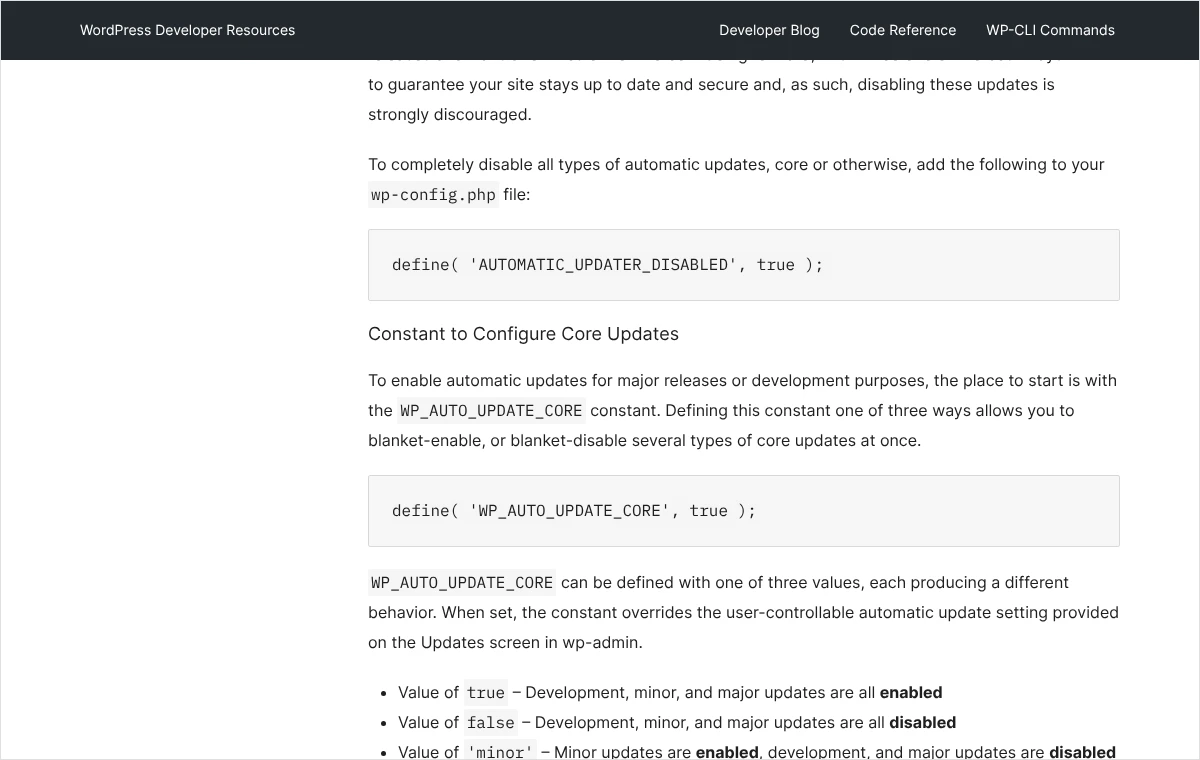
Druga stała wyłącza wszystkie rodzaje automatycznych aktualizacji jednocześnie:
define( 'AUTOMATIC_UPDATER_DISABLED', true );Dokumentacja zdecydowanie odradza jej używanie. Podaję ją po to, aby można ją było rozpoznać. Jeżeli taki wiersz znajduje się w pliku, a nikt w firmie nie aktualizuje strony ręcznie w stałym rytmie, witryna nie otrzymuje żadnych poprawek. Usunięcie tego wiersza przywraca domyślne działanie.
W pliku warto poszukać jeszcze stałej DISALLOW_FILE_MODS. Ustawiona na true blokuje wszelkie zmiany plików z poziomu kokpitu, a więc także instalowanie i aktualizowanie wtyczek oraz motywów. Bywa stosowana celowo na stronach, którymi zarządza programista, dlatego przed jej usunięciem trzeba ustalić, kto i po co ją dodał.
Nowy wiersz wpisuje się powyżej komentarza kończącego część przeznaczoną do edycji, czyli przed wierszem zawierającym słowa stop editing lub ich polski odpowiednik. Dokumentacja wspomina też o filtrach, które pozwalają włączać lub wyłączać automat dla pojedynczych wtyczek w kodzie. Wymagają one przygotowania osobnej wtyczki i są zadaniem dla programisty. Do zwykłej strony firmowej w zupełności wystarczają odnośniki w kokpicie.
Co zrobić, gdy aktualizacja zepsuła stronę?
Objawy bywają różne: pusty ekran, komunikat o błędzie krytycznym, rozsypany układ albo niedziałający koszyk. Postępowanie zależy od tego, czy da się wejść do kokpitu.
Strona pokazuje komunikat o pracach konserwacyjnych
Na czas aktualizacji WordPress włącza tryb konserwacji i wyświetla odwiedzającym krótką informację. Jeżeli aktualizacja została przerwana, na przykład przez zamknięcie karty, komunikat pozostaje. Rozwiązaniem jest usunięcie pliku .maintenance z głównego katalogu witryny i ponowne wykonanie aktualizacji. Dokładny przebieg opisałem w tekście o komunikacie „Witryna jest chwilowo niedostępna z powodu konserwacji”.
WordPress sam cofnął aktualizację
Nowsze wersje WordPressa tworzą przed aktualizacją tymczasową kopię wtyczki lub motywu i przywracają ją, gdy podczas aktualizacji wystąpi błąd. Informacja o tym trafia do wiadomości e-mail w brzmieniu zbliżonym do „Aktualizacja spowodowała błąd krytyczny. Poprzednio zainstalowana wersja została przywrócona.”. W takiej sytuacji strona działa, ale wtyczka pozostaje w starej wersji. Należy wyłączyć dla niej automat i skontaktować się z autorem wtyczki albo poczekać na kolejne wydanie.
Ten mechanizm ma ograniczenia. Wychwytuje błędy krytyczne kodu, a nie wychwytuje usterek wyglądu ani logiki, na przykład źle policzonej dostawy. Nie zastępuje więc ani kopii zapasowej, ani sprawdzenia strony przez człowieka.
Kokpit jest dostępny, ale strona działa źle
Najpierw trzeba ustalić winowajcę. Wiadomość e-mail o automatycznej aktualizacji wymienia zaktualizowane elementy wraz z numerami wersji. Podejrzaną wtyczkę należy tymczasowo wyłączyć odnośnikiem „Wyłącz” na liście wtyczek i sprawdzić, czy problem ustąpił. Jeżeli tak, do wyboru jest przywrócenie poprzedniej wersji z kopii zapasowej albo kontakt z autorem wtyczki.
Nie da się wejść do kokpitu
Przy błędzie krytycznym WordPress wysyła na adres administratora wiadomość z odnośnikiem do trybu awaryjnego, nazywanego też trybem odzyskiwania. Pozwala on zalogować się mimo błędu i wyłączyć wadliwą wtyczkę. Szczegóły zawiera tekst o tym, jak skorzystać z trybu odzyskiwania w WordPressie.
Gdy wiadomość nie dotarła, pozostaje dostęp do plików. W menedżerze plików hostingu należy otworzyć katalog wp-content/plugins i zmienić nazwę katalogu podejrzanej wtyczki, na przykład przez dopisanie na końcu słowa -wylaczona. WordPress przestanie ją wczytywać, a kokpit wróci. Ostatecznością jest odtworzenie całej witryny z kopii zapasowej. Przywrócenie bazy danych cofa jednak także zamówienia i wpisy dodane po wykonaniu kopii, dlatego w sklepie wymaga to szczególnej rozwagi.
Dokumentacja WordPressa odradza cofanie samego systemu do starszej wersji, ponieważ nowsze wydania zawierają poprawki bezpieczeństwa, a zmiany w strukturze bazy danych mogą wywołać kolejne problemy. Znacznie bezpieczniej jest naprawić lub wymienić element, który okazał się niezgodny.
Jakich błędów unikać przy ustawianiu aktualizacji?
Najpoważniejszym błędem jest wyłączenie wszystkiego ze strachu przed awarią. Strona, która nie otrzymuje poprawek, staje się z czasem łatwym celem, a usuwanie skutków włamania jest nieporównanie trudniejsze niż naprawa jednej niezgodnej wtyczki.
Drugą skrajnością jest włączenie automatu dla wszystkiego na stronie, która nie ma sprawdzonej kopii zapasowej. Automat jest bezpieczny dokładnie w takim stopniu, w jakim da się cofnąć jego skutki.
Do częstych pomyłek należą także:
- pozostawienie w polu adresu administratora skrzynki, której nikt nie czyta, przez co informacje o nieudanych aktualizacjach nigdy nie docierają,
- trzymanie na serwerze wyłączonych, nieużywanych wtyczek i motywów, które również wymagają aktualizacji i również mogą zawierać luki,
- aktualizowanie wszystkiego jednym kliknięciem po wielu miesiącach przerwy, bez kopii i bez sprawdzania strony między etapami,
- pobieranie nowszych wersji płatnych wtyczek z nieoficjalnych źródeł zamiast odnowienia licencji, co jest niezgodne z licencją i grozi wgraniem złośliwego kodu,
- edytowanie plików motywu bez motywu potomnego, a następnie rezygnacja z aktualizacji motywu, aby nie stracić zmian.
Uważam, że dobrze ustawione aktualizacje to połączenie obu podejść: automat dla poprawek i mniej istotnych wtyczek oraz stały termin, na przykład raz w miesiącu, na ręczną aktualizację pozostałych elementów. Termin wpisany do kalendarza działa lepiej niż dobre chęci.
Najczęstsze pytania
Czy automatyczne aktualizacje WordPressa są bezpieczne?
Mniejsze wydania systemu i tłumaczenia są bezpieczne i powinny pozostać włączone na każdej stronie. Automat dla wtyczek i motywów jest bezpieczny pod warunkiem, że istnieje regularna kopia zapasowa, a elementy odpowiadające za sprzedaż i układ strony są z niego wyłączone.
Jak często WordPress sprawdza i instaluje aktualizacje?
Zgodnie z dokumentacją automatyczne aktualizacje uruchamiają się domyślnie dwa razy na dobę. Przybliżony czas do najbliższej aktualizacji widać pod odnośnikiem automatu na liście wtyczek oraz na ekranie „Kokpit” > „Aktualizacje”, o ile dla danego elementu jest już dostępna nowa wersja.
Dlaczego na liście wtyczek nie ma kolumny „Automatyczne aktualizacje”?
Funkcja została wprowadzona w WordPressie 5.5, więc w starszych wersjach jej nie ma. Jeżeli system jest nowszy, kolumnę najpewniej ukryła firma hostingowa, wtyczka do zarządzania aktualizacjami albo ustawienie w pliku konfiguracyjnym. Warto też sprawdzić, czy kolumna nie została odznaczona w „Opcjach ekranu” w prawym górnym rogu.
Czy wyłączona wtyczka też wymaga aktualizacji?
Tak. Pliki wyłączonej wtyczki nadal znajdują się na serwerze i mogą zawierać lukę. Wtyczki, które nie są potrzebne, należy usunąć, a nie tylko wyłączyć. Pozostałe trzeba aktualizować tak samo jak włączone.
Czy automatyczna aktualizacja może usunąć treści ze strony?
Aktualizacja wymienia pliki wtyczki, motywu lub systemu, a nie wpisy, strony czy zamówienia zapisane w bazie danych. Utracone mogą zostać natomiast zmiany wprowadzone bezpośrednio w plikach motywu lub wtyczki, ponieważ nowa wersja je nadpisuje. Dlatego własne modyfikacje umieszcza się w motywie potomnym.
Co oznacza komunikat o kontroli wersji na ekranie aktualizacji?
WordPress wykrył w katalogu witryny ślady systemu kontroli wersji, z którego korzystają programiści, i z ostrożności wyłączył automat, aby nie nadpisać ich pracy. W takiej sytuacji o sposobie aktualizowania decyduje osoba lub firma, która wdrażała stronę, i to z nią należy ustalić dalsze kroki.
Czy da się otrzymywać powiadomienia bez włączania automatu?
Kokpit pokazuje liczbę oczekujących aktualizacji w menu przy pozycjach „Aktualizacje” i „Wtyczki”, ale sam z siebie nie wysyła wiadomości o każdej nowej wersji wtyczki. Najprostszym rozwiązaniem jest stały termin przeglądu w kalendarzu. Powiadomienia e-mail oferują także panele niektórych firm hostingowych i narzędzia do opieki nad stronami.
Czy przed każdą automatyczną aktualizacją powstaje kopia zapasowa?
Nie w pełnym znaczeniu tego słowa. WordPress tworzy jedynie tymczasową kopię aktualizowanej wtyczki lub motywu i używa jej tylko wtedy, gdy podczas aktualizacji wystąpi błąd. Nie obejmuje ona bazy danych ani pozostałych plików, dlatego osobna, regularna kopia całej witryny pozostaje konieczna.
Brak czasu albo ochoty, żeby zająć się tym samodzielnie?
To w pełni zrozumiałe. Aktualizacje nie są trudne, ale wymagają regularności i spokoju, a w firmie zwykle brakuje jednego i drugiego. Chętnie zajmę się tym od początku do końca: sprawdzę obecne ustawienia, wykonam kopię zapasową, przeprowadzę zaległe aktualizacje w bezpiecznej kolejności, ustalę, co ma aktualizować się samo, a co pod nadzorem, i upewnię się, że powiadomienia trafiają na właściwy adres. Na koniec przekażę krótką notatkę z opisem tego, co zostało ustawione.
Wystarczy zadzwonić pod numer 533 525 168 albo napisać na adres info@lukaszwudyka.pl i podać adres strony. Odpowiem, od czego zacząć, i przejmę resztę.