Adres w rodzaju biuro@nazwafirmy.pl wygląda poważniej niż skrzynka w domenie gmail.com, a mimo to wielu właścicieli firm woli czytać i pisać wiadomości w Gmailu, bo zna ten program i ma go w telefonie. Obie rzeczy da się pogodzić: skrzynka pozostaje w domenie firmy, a obsługuje się ją w Gmailu.
Kłopot w tym, że większość opisów dostępnych w sieci prowadzi do opcji „Sprawdź pocztę na innych kontach”, którą Google wycofuje. Kto próbuje iść tą drogą, często nie znajduje już w ustawieniach potrzebnego przycisku i nie wie, co dalej. Ten wpis opisuje sposoby, które pomoc Gmaila wskazuje obecnie, razem z ich ograniczeniami.
Po lekturze właściciel firmy będzie umiał wybrać drogę pasującą do swojej sytuacji, dodać skrzynkę firmową w aplikacji Gmail na telefonie, ustawić przekazywanie poczty z hostingu, wysyłać z Gmaila wiadomości podpisane adresem firmowym, a na koniec sprawdzić, czy wszystko działa, i poradzić sobie z typowymi błędami.
Co zmieniło się w Gmailu i dlaczego dawne instrukcje przestały działać?
Przez lata skrzynkę z własnej domeny podłączało się do Gmaila na komputerze w dwóch ruchach. Pierwszym była opcja „Sprawdź pocztę na innych kontach”, dzięki której Gmail co pewien czas logował się do skrzynki na hostingu i pobierał z niej wiadomości protokołem POP. Drugim była opcja „Wyślij pocztę jako”, która pozwalała odpowiadać z adresu firmowego.
Google ogłosił w pomocy Gmaila, że pobieranie poczty z kont u innych dostawców za pomocą protokołu POP nie będzie już obsługiwane, a opcja „Sprawdź pocztę na innych kontach” przestanie być dostępna w Gmailu na komputerze. Według tej samej strony nowi użytkownicy nie mogą już z niej skorzystać, a osoby, które ustawiły ją wcześniej, mają ją jeszcze przez okres przejściowy. Razem z nią znika Gmailify, czyli funkcja nakładająca na obce konto filtr spamu i kategorie Gmaila.
Wiadomości pobrane wcześniej pozostają w Gmailu, żadna z nich nie jest usuwana. Zmienia się tylko to, że nowe wiadomości przestaną być pobierane. Kto ma starą konfigurację i zauważy, że poczta firmowa przestała pojawiać się w Gmailu, powinien w pierwszej kolejności sprawdzić właśnie tę przyczynę, a nie szukać awarii na hostingu.
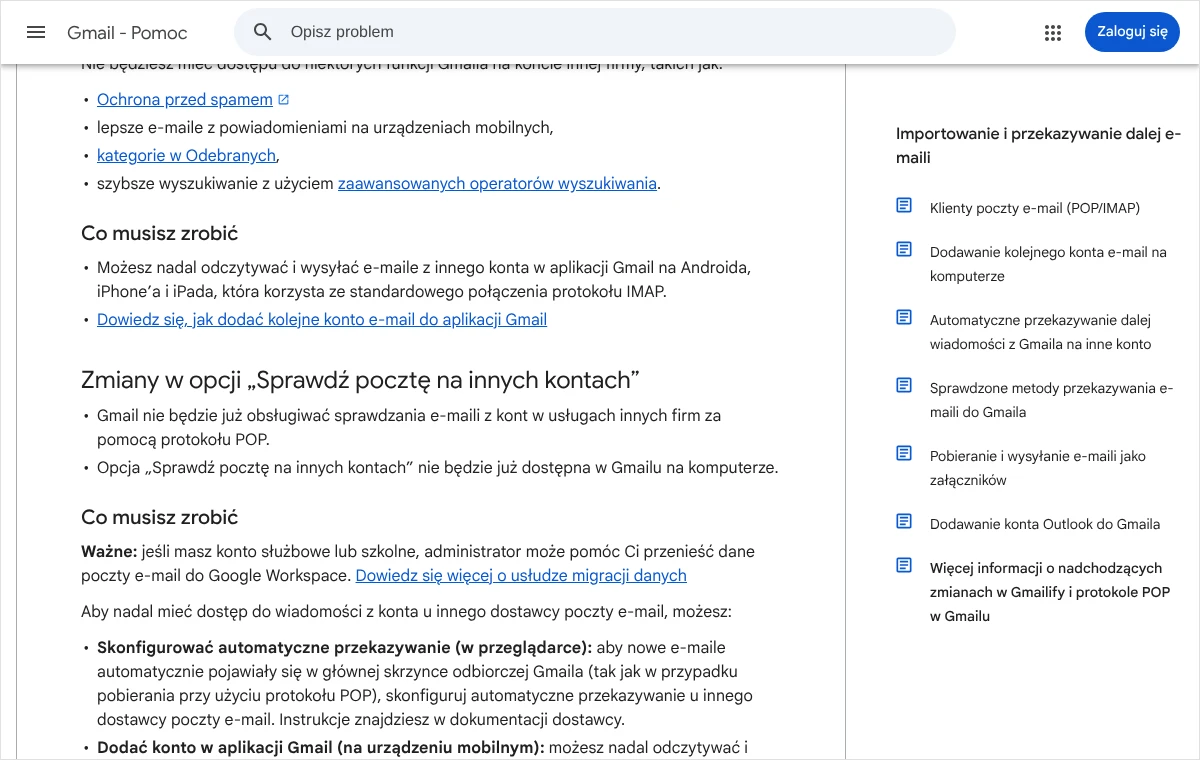
Druga zapowiedź dotyczy wysyłania. Na stronie pomocy o wysyłaniu z innego adresu Google informuje, że funkcja „Wyślij jako” przestanie być obsługiwana dla adresów w usługach innych firm, a zmiana nie obejmie aliasów Google Workspace ani innych adresów Gmail należących do tej samej osoby. Skrzynka na zwykłym hostingu jest z punktu widzenia Google adresem w usłudze innej firmy, dlatego tę drogę należy traktować jako tymczasową.
W zamian pomoc Gmaila wskazuje dwa rozwiązania dla osób prywatnych i małych firm: automatyczne przekazywanie wiadomości ustawione u dostawcy poczty oraz dodanie konta w aplikacji Gmail na telefonie, która łączy się ze skrzynką protokołem IMAP. Firmom, które chcą mieć pocztę w Gmailu w całości, Google proponuje przeniesienie jej do Google Workspace.
Którą drogę wybrać? Cztery sposoby na pocztę firmową w Gmailu
Nie ma jednego ustawienia dobrego dla wszystkich. Wybór zależy od tego, czy poczta ma być obsługiwana głównie w telefonie, czy na komputerze, ile osób z niej korzysta i czy firma chce płacić za osobną usługę.
Aplikacja Gmail na telefonie
Aplikacja na Androida, iPhone’a i iPada pozwala dodać skrzynkę z dowolnego hostingu jako osobne konto. Wiadomości zostają na serwerze firmy, aplikacja tylko je wyświetla i wysyła przez serwer hostingu. To rozwiązanie jest wprost wskazane przez Google jako obowiązujące i nie wymaga żadnych zmian w domenie. Jego ograniczeniem jest to, że działa w aplikacji mobilnej, a nie w Gmailu otwartym w przeglądarce na komputerze.
Przekazywanie poczty z hostingu
W panelu hostingu ustawia się regułę, według której każda wiadomość przychodząca na adres firmowy jest automatycznie wysyłana także na adres w Gmailu. Poczta pojawia się wtedy w Gmailu na komputerze i w telefonie. Ta droga rozwiązuje jednak wyłącznie odbiór. Odpowiedź wysłana zwyczajnie z Gmaila wyjdzie z adresu w domenie gmail.com, o ile nie zostanie uzupełniona o trzecią drogę.
Funkcja „Wyślij pocztę jako”
To ustawienie w Gmailu na komputerze, dzięki któremu wiadomość pisana w Gmailu wychodzi przez serwer hostingu i ma w polu nadawcy adres firmowy. W połączeniu z przekazywaniem daje pełną obsługę poczty firmowej w przeglądarce. Ze względu na zapowiedź Google opisaną wyżej nie radzę opierać na niej pracy firmy na stałe.
Google Workspace
To płatna usługa Google dla firm, w której skrzynki w domenie firmy są po prostu kontami Gmail. Poczta nie jest wtedy przekazywana ani pobierana, tylko od razu trafia na serwery Google. To droga najtrwalsza, ale wymaga zmiany rekordów domeny i przeniesienia dotychczasowych wiadomości, więc trzeba ją zaplanować.
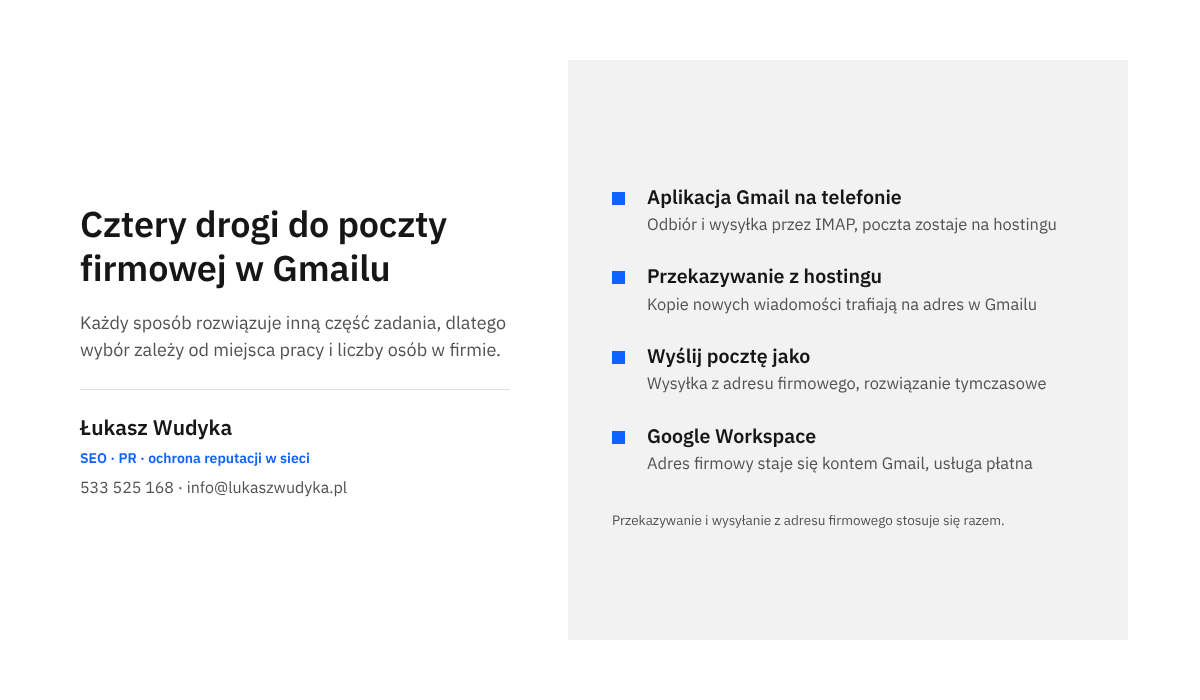
W praktyce jednoosobowej firmie, która odbiera pocztę głównie w telefonie, wystarcza aplikacja. Kto pracuje przy komputerze i chce pozostać przy dotychczasowym hostingu, łączy przekazywanie z funkcją „Wyślij pocztę jako” i ma świadomość, że to rozwiązanie na pewien czas. Zespół kilku osób, dla którego Gmail jest codziennym narzędziem, powinien rozważyć Google Workspace.
Co przygotować, zanim zacznie się konfigurację?
Każda z dróg wymaga istniejącej skrzynki w domenie firmy. Jeśli adres jeszcze nie powstał, najpierw trzeba go utworzyć, co opisałem we wpisie o tym, jak założyć adres biuro@ w panelu hostingu. Potem należy zebrać w jednym miejscu kilka danych, o które Gmail zapyta w trakcie konfiguracji.
- Pełny adres skrzynki, na przykład
biuro@nazwafirmy.pl, oraz hasło do niej. - Nazwa użytkownika. U większości dostawców jest nią pełny adres e-mail, ale zdarzają się wyjątki, dlatego należy to potwierdzić w panelu hostingu.
- Adres serwera poczty przychodzącej IMAP, numer portu i typ zabezpieczeń. Pomoc Gmaila podaje jako przykład port 993 z zabezpieczeniem SSL/TLS.
- Adres serwera poczty wychodzącej SMTP, numer portu i typ zabezpieczeń. Typowe zestawy wymienione w pomocy Gmaila to SSL przez port 465 oraz TLS przez port 587 lub 25.
- Dostęp do panelu hostingu, jeśli planowane jest przekazywanie poczty, oraz dostęp do strefy DNS domeny, jeśli w grę wchodzi Google Workspace.
Adresy serwerów i porty podaje każdy dostawca hostingu w swojej pomocy, zwykle pod hasłem „konfiguracja programu pocztowego”. Często są też widoczne w panelu przy samej skrzynce. Nie należy ich zgadywać ani przepisywać z opisów dotyczących innych firm hostingowych, bo nazwy serwerów różnią się między dostawcami.
Jeżeli na skrzynce włączone jest dodatkowe zabezpieczenie logowania, zwykłe hasło może nie zadziałać. Pomoc Gmaila zaleca w takim przypadku użycie alternatywnej metody, na przykład hasła do aplikacji, które tworzy się w panelu dostawcy poczty. Różnicę między protokołami, o które pyta konfiguracja, wyjaśniam osobno we wpisie IMAP czy POP3 w firmie.
Jak dodać skrzynkę firmową w aplikacji Gmail na telefonie?
To najprostsza i najpewniejsza droga. Do jednego konta w aplikacji można według pomocy Gmaila dodać maksymalnie 5 adresów e-mail, co małej firmie zwykle wystarcza. Aplikacja ma dwie ścieżki: automatyczną dla dużych dostawców z listy oraz ręczną dla wszystkich pozostałych. Skrzynka na hostingu wymaga ścieżki ręcznej.
Telefon lub tablet z Androidem
- Otwarcie aplikacji Gmail i naciśnięcie zdjęcia profilowego w prawym górnym rogu, na pasku wyszukiwania.
- Wybranie pozycji „Dodaj kolejne konto”, a na liście dostawców pozycji „Inne”.
- Wpisanie pełnego adresu firmowego i naciśnięcie „Dalej”.
- Na pytanie o typ konta należy wskazać „Osobiste (IMAP)”.
- Wpisanie hasła do skrzynki i ponowne naciśnięcie „Dalej”.
- Uzupełnienie ustawień serwera poczty przychodzącej: adresu serwera IMAP, portu i typu zabezpieczeń, zgodnie z danymi z hostingu.
- Uzupełnienie ustawień serwera poczty wychodzącej SMTP i przejście przez pozostałe ekrany zgodnie z instrukcjami aplikacji.
iPhone lub iPad
Na urządzeniach Apple droga jest o krok krótsza. Po naciśnięciu zdjęcia profilowego i wybraniu „Dodaj kolejne konto” należy wskazać na liście pozycję „Inny (IMAP)”, wpisać pełny adres e-mail, nacisnąć „Dalej”, a następnie podać ustawienia IMAP skrzynki i dokończyć konfigurację według poleceń na ekranie.
Jak czytać obie skrzynki naraz?
Po dodaniu konta poczta firmowa i prywatna są w aplikacji rozdzielone, a przełącza się je przez zdjęcie profilowe. Kto woli jedną wspólną listę, otwiera menu w lewym górnym rogu i wybiera „Wszystkie skrzynki odbiorcze”. Przy pisaniu nowej wiadomości należy zwracać uwagę na wiersz „Od”, bo to on decyduje, z którego adresu wiadomość wyjdzie.
Ostrzeżenia o bezpieczeństwie podczas dodawania konta
Jeśli aplikacja pokaże komunikat „Bezpieczeństwo e-maili nie jest zapewnione”, oznacza to, że połączenie ze skrzynką nie jest szyfrowane. Aplikacja pozwala kontynuować po ustawieniu typu zabezpieczeń na „Brak”, ale pomoc Gmaila uprzedza, że wtedy ktoś może podejrzeć nazwę użytkownika, hasło i treść wiadomości. Odradzam tę drogę. Bezpieczniej jest wrócić do danych z hostingu i wpisać port oraz typ zabezpieczeń dla połączenia szyfrowanego.
Komunikaty o certyfikacie, na przykład „Certyfikat niezaufany” albo „Niezgodność podmiotu i nazwy hosta certyfikatu”, wskazują na problem po stronie serwera poczty. Najczęściej wynika on z wpisania adresu serwera w domenie firmy zamiast adresu serwera podanego przez hosting. Jeśli poprawienie adresu nie pomaga, sprawę należy zgłosić dostawcy hostingu.
Kto woli nie zajmować się tym samodzielnie, może zadzwonić pod numer 533 525 168 albo napisać na info@lukaszwudyka.pl. Przejmę sprawę: ustalę dane serwerów na hostingu, podłączę skrzynkę firmową do Gmaila w telefonie i na komputerze oraz sprawdzę, czy wiadomości dochodzą i wychodzą z właściwego adresu.
Jak ustawić przekazywanie poczty z hostingu na adres w Gmailu?
Przekazywanie ustawia się u dostawcy skrzynki firmowej, a nie w Gmailu. Pomoc Gmaila odsyła w tej sprawie do dokumentacji dostawcy, bo każdy panel wygląda inaczej. Funkcja nosi zwykle nazwę „Przekierowania”, „Przekazywanie” albo „Aliasy”, a w panelach w języku angielskim „Forwarders”.
- Zalogowanie się do panelu hostingu i przejście do części dotyczącej poczty e-mail.
- Odszukanie funkcji przekazywania wiadomości dla wybranej skrzynki.
- W polu adresu docelowego wpisuje się pełny adres w Gmailu, na który mają trafiać kopie wiadomości.
- Jeżeli panel daje wybór, należy zaznaczyć pozostawianie kopii wiadomości w skrzynce firmowej.
- Zapisanie ustawienia i wysłanie na adres firmowy wiadomości próbnej z zupełnie innego konta.
Opcja pozostawiania kopii na serwerze jest ważniejsza, niż się wydaje. Bez niej skrzynka firmowa jest wyłącznie pośrednikiem: wiadomość przechodzi dalej i nie zostaje po niej ślad. Jeśli Gmail odrzuci przekazaną wiadomość albo coś pójdzie nie tak z ustawieniem, nie będzie skąd jej odzyskać. Kopie zajmują jednak miejsce, więc raz na jakiś czas należy skrzynkę na hostingu uporządkować, aby się nie zapełniła.
Dlaczego przekazane wiadomości trafiają czasem do spamu?
Przekazywanie zmienia drogę, którą wiadomość dociera do Gmaila, i przez to może zaburzyć jej uwierzytelnianie. Google pisze w swoich zaleceniach, że przekazane wiadomości często nie przechodzą sprawdzenia SPF, i z tego powodu część z nich może zostać uznana za spam. Dotyczy to wiadomości od klientów, na które firma nie ma wpływu.
Google podaje dla użytkowników Gmaila dwa sposoby łagodzenia tego problemu. Pierwszy to dodanie adresu firmowego w ustawieniu „Wyślij pocztę jako”, opisane w następnej części. Drugi to ręczne poprawianie pomyłek: wiadomość błędnie oznaczoną należy otworzyć w folderze „Spam” i zgłosić, że nie jest spamem, dzięki czemu Gmail uczy się odróżniać pocztę firmową od niechcianej.
Przez pierwsze tygodnie po włączeniu przekazywania radzę zaglądać do folderu „Spam” codziennie. Zapytanie od klienta, które tam utknie, jest po prostu straconym zapytaniem.
Jak wysyłać z Gmaila na komputerze wiadomości z adresu firmowego?
Do tego służy ustawienie „Wyślij pocztę jako”. Gmail łączy się wtedy z serwerem SMTP na hostingu i wysyła wiadomość w imieniu skrzynki firmowej. Według pomocy Gmaila z jednego konta można wysyłać z maksymalnie 99 różnych adresów.
Przed rozpoczęciem trzeba pamiętać o zapowiedzi Google: funkcja ma przestać być obsługiwana dla adresów w usługach innych firm. Obecnie działa, ale nie powinna być jedynym sposobem wysyłania poczty firmowej. Jako zabezpieczenie polecam mieć skrzynkę dodaną równolegle w aplikacji na telefonie.
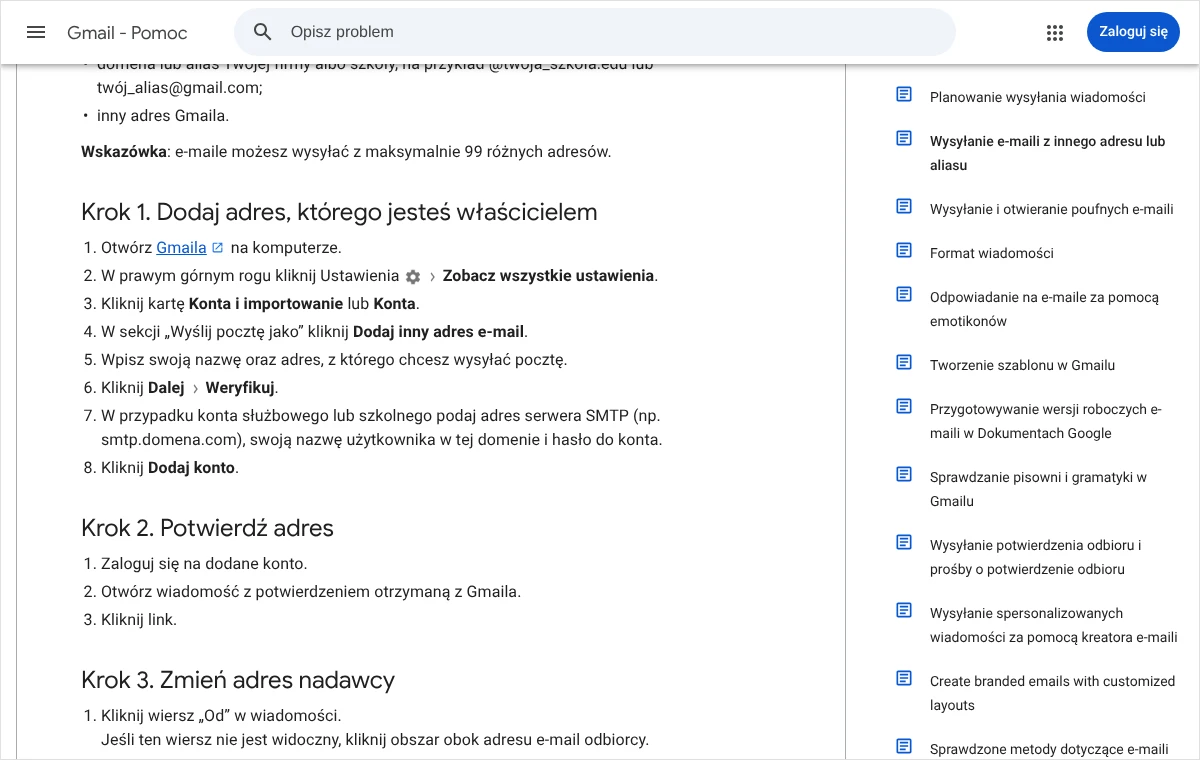
- Otwarcie Gmaila na komputerze, kliknięcie ikony ustawień w prawym górnym rogu i wybranie „Zobacz wszystkie ustawienia”.
- Przejście na kartę „Konta i importowanie”, która na niektórych kontach nazywa się „Konta”.
- W sekcji „Wyślij pocztę jako” należy kliknąć „Dodaj inny adres e-mail”.
- W oknie, które się otworzy, wpisuje się nazwę widoczną dla odbiorców oraz adres firmowy, a potem klika „Dalej”.
- Podanie adresu serwera SMTP, nazwy użytkownika i hasła do skrzynki firmowej oraz wybranie portu i rodzaju bezpiecznego połączenia zgodnie z danymi z hostingu.
- Kliknięcie „Dodaj konto”. Gmail wysyła wtedy na adres firmowy wiadomość z potwierdzeniem.
- Otwarcie tej wiadomości w skrzynce firmowej i kliknięcie zawartego w niej linku.
Wiadomość z potwierdzeniem przychodzi z adresu send-as-noreply@google.com. Jeżeli przekazywanie jest już włączone, pojawi się od razu w Gmailu. W przeciwnym razie trzeba zalogować się do poczty firmowej przez stronę hostingu i tam jej poszukać, także w folderze ze spamem.
Jak zmienić adres nadawcy w pojedynczej wiadomości?
W oknie nowej wiadomości należy kliknąć wiersz „Od” i wskazać adres firmowy. Jeśli wiersz nie jest widoczny, wystarczy kliknąć obszar obok adresu odbiorcy. To ustawienie dotyczy tylko tej jednej wiadomości.
Jak ustawić adres firmowy jako domyślny?
Na karcie „Konta i importowanie”, w sekcji „Wyślij pocztę jako”, po prawej stronie adresu firmowego należy kliknąć „Ustaw jako domyślny”. Od tej chwili każda nowa wiadomość będzie miała w polu nadawcy adres firmowy, a adres w Gmailu pozostanie do wyboru w wierszu „Od”.
Pomoc Gmaila zwraca uwagę, że sama zmiana nadawcy nie wystarcza, bo odpowiedzi domyślnie wracają na pierwotny adres Gmail. Aby to zmienić, obok adresu klika się „Edytuj informacje”, następnie „Użyj innego adresu zwrotnego”, wpisuje adres firmowy i zatwierdza przyciskiem „Zapisz zmiany”.
Kiedy lepiej przenieść pocztę firmową do Google Workspace?
Jeśli Gmail ma być głównym narzędziem pracy kilku osób, łączenie przekazywania z wysyłaniem przez obcy serwer staje się kłopotliwe. W Google Workspace adres w domenie firmy jest zwykłym kontem Gmail: działa w przeglądarce, w aplikacji, z filtrem spamu i wyszukiwaniem, bez pośredników. Usługa jest płatna, a opłata zależy od liczby kont, więc decyzja wymaga przeliczenia.
Uruchomienie składa się z kilku etapów, które wykonuje się w tej kolejności:
- Rejestracja w Google Workspace z podaniem domeny firmy i utworzenie kont dla wszystkich adresów, które mają działać.
- Potwierdzenie własności domeny. Narzędzie konfiguracji podaje kod weryfikacyjny, który dodaje się jako rekord TXT w strefie DNS domeny.
- Przeniesienie dotychczasowych wiadomości ze skrzynek na hostingu. Google udostępnia administratorom usługę migracji danych.
- Zmiana rekordów MX domeny: usuwa się dotychczasowe rekordy MX i dodaje jeden nowy o priorytecie 1 i wartości
smtp.google.com. - Aktywowanie Gmaila dla domeny w konsoli administracyjnej Google, na stronie „Zarządzaj domenami”.
Najbardziej ryzykowny jest moment zmiany rekordów MX. Od tej chwili nowa poczta przestaje trafiać do skrzynek na hostingu i zaczyna trafiać do Google. Jeśli w Google Workspace nie ma jeszcze konta dla któregoś adresu, wiadomości wysyłane na ten adres zostaną odrzucone. Z tego powodu konta tworzy się przed zmianą rekordów, a nie po niej.
Google podaje, że rozpoznanie nowych rekordów MX może potrwać do 72 godzin. W tym czasie część wiadomości może jeszcze trafiać na dotychczasowy serwer, więc starej skrzynki nie należy od razu zamykać. Jak dodać rekord pocztowy w panelu domeny, pokazuję we wpisie o tym, jak skierować pocztę firmową na właściwy serwer rekordem MX.
Po przeniesieniu poczty trzeba też zaktualizować zabezpieczenia domeny, przede wszystkim rekord SPF, aby wskazywał serwery Google jako uprawnione do wysyłania. Bez tego wiadomości firmy mogą trafiać u odbiorców do spamu. Zasady działania tych zabezpieczeń opisałem we wpisie SPF, DKIM i DMARC wyjaśnione po ludzku.
Jak sprawdzić, czy poczta firmowa w Gmailu działa poprawnie?
Sama informacja o pomyślnym dodaniu konta nie wystarcza. Konfigurację należy przetestować w obie strony, najlepiej z pomocą skrzynki u zupełnie innego dostawcy, na przykład prywatnego adresu znajomej osoby. Wiadomości wysyłane między własnymi adresami bywają traktowane inaczej i nie pokazują prawdziwego obrazu.
- Wysłanie z obcej skrzynki wiadomości na adres firmowy i sprawdzenie, czy pojawia się w Gmailu oraz ile to trwa.
- Sprawdzenie, czy ta sama wiadomość jest widoczna w skrzynce na hostingu, jeśli włączono pozostawianie kopii.
- Odpowiedź na tę wiadomość z Gmaila i sprawdzenie u odbiorcy, jaki adres widnieje w polu nadawcy.
- Sprawdzenie u odbiorcy, czy odpowiedź trafiła do skrzynki odbiorczej, a nie do spamu.
- Kliknięcie u odbiorcy przycisku odpowiedzi i sprawdzenie, czy w polu adresata podstawia się adres firmowy, a nie adres w domenie gmail.com.
Jeśli wszystkie pięć punktów wypada pomyślnie, konfiguracja jest kompletna. Ten sam test radzę powtórzyć po każdej zmianie hasła do skrzynki firmowej, bo zmiana hasła na hostingu zrywa połączenie Gmaila z serwerem i wysyłanie przestaje działać bez wyraźnego ostrzeżenia.
Co zrobić, gdy pojawia się błąd?
Komunikat „Nie można nawiązać połączenia z serwerem” albo „Błąd negocjacji TLS”
Oba komunikaty pojawiają się przy dodawaniu adresu w sekcji „Wyślij pocztę jako” i według pomocy Gmaila oznaczają zwykle niewłaściwy port lub rodzaj zabezpieczenia. Należy wrócić do danych z hostingu i wypróbować zestaw zalecany przez dostawcę, najczęściej SSL przez port 465 albo TLS przez port 587. Trzeba też sprawdzić, czy adres serwera wychodzącego jest tym, który podaje hosting.
Gmail dopuszcza port 25 z opcją „Niezabezpieczone połączenie”, ale dane nie są wtedy szyfrowane. Nie polecam tej drogi. Jeśli hosting nie pozwala na szyfrowane wysyłanie poczty, jest to powód do rozmowy z dostawcą albo do jego zmiany.
Wiadomość z potwierdzeniem nie przychodzi
Należy poszukać wiadomości z adresu send-as-noreply@google.com w skrzynce firmowej na hostingu, także w folderze ze spamem. Jeśli nie ma jej nigdzie, przyczyną bywa literówka w adresie albo zapełniona skrzynka firmowa, która nie przyjmuje nowych wiadomości.
Odbiorcy widzą adres w domenie gmail.com
Pomoc Gmaila wymienia kilka sytuacji, w których tak się dzieje. Niektóre programy pocztowe pokazują odbiorcy dopisek, że wiadomość wysłano z adresu Gmail w imieniu adresu firmowego. Pierwotny adres ujawnia się także w automatycznej odpowiedzi o nieobecności oraz w odpowiedzi wysyłanej przez filtr. Kto chce tego uniknąć, nie powinien ustawiać w Gmailu autoodpowiedzi dla poczty firmowej.
Wysłane wiadomości wracają z powiadomieniem o odrzuceniu
Jeśli adres firmowy jest poprawny, a mimo to Gmail zwraca powiadomienia o odrzuceniu, pomoc zaleca usunięcie adresu z sekcji „Wyślij pocztę jako” przyciskiem „Usuń” i dodanie go od nowa. Zwykle przyczyną jest zmienione hasło albo zmiana ustawień serwera po stronie hostingu.
Poczta przestała przychodzić po zmianie rekordów MX
W takiej sytuacji trzeba sprawdzić trzy rzeczy: czy własność domeny została potwierdzona, czy wartość rekordu jest wpisana w formacie wymaganym przez operatora domeny i czy usunięto stare rekordy MX. Google zaznacza, że niektórzy operatorzy wymagają kropki na końcu wartości. Jeśli wszystko się zgadza, pozostaje odczekać czas potrzebny na rozpoznanie zmian.
Jakich błędów unikać przy łączeniu poczty firmowej z Gmailem?
Większość kłopotów, z którymi się spotykam, nie wynika z awarii, tylko z kilku powtarzalnych zaniedbań. Wszystkim można zapobiec na etapie konfiguracji.
- Opieranie firmy na jednym prywatnym koncie Gmail pracownika. Gdy ta osoba odchodzi, firma traci dostęp do korespondencji. Skrzynka i hasło do niej powinny należeć do właściciela firmy.
- Przekazywanie bez pozostawiania kopii na hostingu. Jedna pomyłka w adresie docelowym oznacza utratę poczty bez możliwości jej odtworzenia.
- Wyłączanie szyfrowania po to, żeby ominąć komunikat o błędzie. Hasło do skrzynki firmowej wędruje wtedy przez sieć otwartym tekstem.
- Zmiana rekordów MX przed utworzeniem kont i przeniesieniem wiadomości. To najprostszy sposób na kilka dni bez poczty.
- Brak testu z zewnętrznej skrzynki. Konfiguracja, która wygląda poprawnie w ustawieniach, potrafi wysyłać wiadomości prosto do spamu odbiorców.
- Uznanie funkcji „Wyślij pocztę jako” za rozwiązanie na stałe, mimo zapowiedzi jej wycofania dla adresów u innych dostawców.
Do tej listy dodałbym jeszcze jedną uwagę porządkową. Hasło do skrzynki firmowej, dane serwerów i informację o tym, gdzie ustawiono przekazywanie, należy zapisać w bezpiecznym miejscu dostępnym dla właściciela firmy. Po roku nikt nie pamięta, w którym panelu ustawiono daną regułę.
Najczęstsze pytania
Czy da się jeszcze pobierać pocztę z hostingu do Gmaila na komputerze?
Google wycofuje pobieranie poczty z kont u innych dostawców protokołem POP i zapowiedział, że opcja „Sprawdź pocztę na innych kontach” nie będzie dostępna w Gmailu na komputerze. Nowi użytkownicy nie mogą już jej włączyć. W zamian pomoc Gmaila wskazuje przekazywanie poczty ustawione u dostawcy skrzynki oraz aplikację Gmail na telefonie.
Czy wiadomości pobrane wcześniej znikną z Gmaila?
Nie. Google podaje, że wszystkie wiadomości zsynchronizowane przed wycofaniem funkcji pozostają w Gmailu. Zmiana dotyczy wyłącznie nowych wiadomości, które przestaną być pobierane.
Czy aplikacja Gmail kopiuje pocztę firmową na serwery Google?
Aplikacja łączy się ze skrzynką firmową protokołem IMAP, czyli wyświetla i porządkuje wiadomości, które znajdują się na serwerze hostingu. Skrzynka pozostaje tam, gdzie była, a usunięcie konta z aplikacji nie usuwa wiadomości z serwera. Trzeba natomiast pilnować pojemności skrzynki na hostingu, bo to ona ogranicza ilość przechowywanej poczty.
Ile adresów firmowych można dodać do jednego konta Gmail?
W aplikacji Gmail do jednego konta można dodać maksymalnie 5 adresów e-mail. W ustawieniu „Wyślij pocztę jako” na komputerze limit wynosi 99 adresów, z których można wysyłać wiadomości. Oba limity pochodzą z pomocy Gmaila.
Czy trzeba kupować Google Workspace, żeby mieć pocztę z domeny w Gmailu?
Nie ma takiego obowiązku. Skrzynkę z hostingu można obsługiwać w aplikacji Gmail na telefonie bez dodatkowych opłat po stronie Google. Google Workspace jest potrzebny wtedy, gdy adres firmowy ma być pełnoprawnym kontem Gmail w przeglądarce, bez przekazywania i bez wysyłania przez serwer hostingu.
Co się stanie z pocztą na hostingu po przejściu na Google Workspace?
Wiadomości, które już tam są, pozostają na serwerze do czasu ich usunięcia lub wygaśnięcia usługi. Nowa poczta po zmianie rekordów MX trafia do Google. Dotychczasowe wiadomości należy przenieść usługą migracji danych przed zamknięciem skrzynek na hostingu, a starą usługę utrzymać jeszcze przez pewien czas na wypadek spóźnionych wiadomości.
Dlaczego odpowiedzi klientów trafiają na adres w domenie gmail.com?
Dzieje się tak, gdy w Gmailu zmieniono tylko adres nadawcy, a nie zmieniono adresu zwrotnego. W sekcji „Wyślij pocztę jako” należy kliknąć „Edytuj informacje” obok adresu firmowego, wybrać „Użyj innego adresu zwrotnego” i wpisać adres firmowy. Druga możliwa przyczyna to wiadomość wysłana z telefonu z niewłaściwego konta w wierszu „Od”.
Brak czasu albo ochoty, żeby zająć się tym samodzielnie?
Poczta firmowa to jedna z tych rzeczy, które mają po prostu działać, a ich ustawianie potrafi zabrać cały wieczór, zwłaszcza gdy w grę wchodzą serwery, porty i rekordy domeny. Rozumiem, że nie każdy chce się tego uczyć. Mogę zrobić to od początku do końca: sprawdzę, jak poczta jest ustawiona obecnie, doradzę, która droga pasuje do firmy, podłączę skrzynkę do Gmaila w telefonie i na komputerze, a jeśli zapadnie decyzja o Google Workspace, przeprowadzę przeniesienie poczty tak, aby żadna wiadomość nie zginęła po drodze. Na koniec przetestuję odbiór i wysyłkę oraz zostawię krótką notatkę z opisem tego, co i gdzie zostało ustawione.
Wystarczy zadzwonić pod numer 533 525 168 albo napisać na adres info@lukaszwudyka.pl i podać nazwę domeny oraz firmę, w której działa hosting. Odpowiem, czego potrzebuję, żeby zacząć, i ile to potrwa.