W każdej świeżo zainstalowanej witrynie na WordPressie administrator ma w kokpicie dwa narzędzia, o których istnieniu wielu właścicieli firm nie wie: edytor plików motywu i edytor plików wtyczek. Pozwalają one zmieniać kod strony wprost z przeglądarki, bez programu do przesyłania plików i bez żadnego zabezpieczenia przed pomyłką. Dla programisty to wygoda, dla firmowej witryny najczęściej zbędne ryzyko. Jeden błędny znak potrafi wyłączyć całą stronę, a osoba, która przejmie konto administratora, dostaje w ten sposób gotowe miejsce do wklejenia własnego kodu.
Ta instrukcja jest przeznaczona dla osób, które prowadzą firmową stronę samodzielnie albo chcą wiedzieć, czego wymagać od wykonawcy. Pokazuje, gdzie w kokpicie znajdują się oba edytory, jak sprawdzić, czy są włączone, jaki jeden wiersz w pliku wp-config.php je wyłącza i w którym miejscu pliku trzeba go umieścić. Opisuję też, po czym poznać, że zmiana zadziałała, co zrobić, gdy edytor mimo wszystko jest widoczny, oraz czego ta jedna linijka nie załatwia, żeby nie budować fałszywego poczucia bezpieczeństwa.
Najważniejsze w skrócie
- Edytor plików motywu i edytor plików wtyczek wyłącza jeden wiersz dopisany w pliku wp-config.php, czyli stała DISALLOW_FILE_EDIT z wartością true.
- Wiersz trzeba umieścić przed linią, która wczytuje plik wp-settings.php, czyli powyżej komentarza kończącego część przeznaczoną do edycji.
- Według dokumentacji WordPressa stała odbiera wszystkim użytkownikom uprawnienia edit_themes, edit_plugins i edit_files, także administratorom.
- Przed zmianą potrzebna jest kopia pliku wp-config.php, bo błąd w tym pliku zatrzymuje całą witrynę, a nie tylko kokpit.
- Stała DISALLOW_FILE_MODS idzie dalej: blokuje również instalowanie i aktualizowanie wtyczek oraz motywów z kokpitu, więc wymaga innego sposobu aktualizacji.
- Wyłączenie edytora nie powstrzyma wgrania szkodliwych plików inną drogą, dlatego jest jednym z kilku zabezpieczeń, a nie jedynym.
Czym jest edytor plików w kokpicie i dlaczego bywa groźny?
WordPress składa się z plików rdzenia, motywu oraz wtyczek. Pliki motywu i wtyczek to w dużej części kod PHP, który serwer wykonuje przy każdym wyświetleniu strony. Edytor plików w kokpicie pozwala otworzyć taki plik w oknie przeglądarki, zmienić jego treść i zapisać ją bezpośrednio na serwerze. Oficjalna dokumentacja WordPressa mówi wprost, że kokpit domyślnie pozwala administratorom edytować pliki PHP, takie jak pliki wtyczek i motywów. Dotyczy to więc każdej standardowej instalacji, w której nikt tej możliwości świadomie nie wyłączył.
W polskiej wersji kokpitu narzędzia noszą nazwy „Edytor plików motywu” oraz „Edytor plików wtyczek”. Pierwszy znajduje się zależnie od używanego motywu w menu „Wygląd” albo „Narzędzia”, drugi w menu „Wtyczki” albo również w „Narzędziach”. Dostęp do nich wynika z uprawnień: dokumentacja ról WordPressa przypisuje możliwość edycji plików motywu uprawnieniu edit_themes, a plików wtyczek uprawnieniu edit_plugins. W pojedynczej witrynie oba uprawnienia ma wyłącznie rola administratora. W sieci witryn ma je tylko superadministrator, a zwykły administrator pojedynczej witryny w sieci edytorów nie zobaczy.
Ryzyko pomyłki
Dokumentacja ekranu edytora ostrzega, że przy zmianach w plikach PHP aktywnego motywu trzeba zachować dużą ostrożność, ponieważ edytor nie tworzy kopii zapasowych. Jeżeli wprowadzony błąd unieruchomi witrynę, nie da się go już poprawić z poziomu edytora, bo sam kokpit przestaje działać. Pozostaje wtedy wgranie sprawnej wersji pliku przez FTP albo zmiana nazwy katalogu motywu, tak aby WordPress przełączył się na inny motyw. Dla osoby, która nie ma pod ręką danych do serwera, oznacza to przestój strony i nerwowe szukanie pomocy. Opis takiej sytuacji i sposób wyjścia z niej znajduje się w tekście o tym, jak przywrócić stronę, gdy wyświetla się biały ekran.
Drugim skutkiem edycji w kokpicie jest utrata zmian. Ta sama dokumentacja odradza poprawianie plików motywu bezpośrednio, ponieważ aktualizacja motywu nadpisuje jego pliki i wszystkie ręczne poprawki znikają. Właściciel strony widzi wtedy, że po aktualizacji zniknął kod śledzenia, zmieniony układ stopki albo dopisana funkcja, i często nie wie, co się stało. Zalecanym rozwiązaniem jest motyw potomny, w którym własne zmiany są oddzielone od plików motywu głównego. Wyłączenie edytora ma więc także wymiar porządkowy: usuwa pokusę szybkich poprawek, które znikają przy najbliższej aktualizacji.
Ryzyko przejęcia konta
Poważniejszy jest scenariusz, w którym do kokpitu loguje się ktoś niepowołany. Dokumentacja dotycząca zabezpieczania WordPressa wskazuje, że edytor plików jest często pierwszym narzędziem, po które sięga atakujący po zalogowaniu, ponieważ pozwala wykonać dowolny kod. Wystarczy wkleić kilka wierszy do pliku motywu, aby strona zaczęła przekierowywać odwiedzających, wyświetlać obce treści albo wysyłać niechciane wiadomości. Hasło administratora może wyciec na wiele sposobów: przez to samo hasło użyte w innym serwisie, przez zainfekowany komputer pracownika albo przez konto dawnego wykonawcy, którego nikt nie usunął. Wyłączony edytor odbiera włamywaczowi najprostszą drogę, a właścicielowi daje czas na reakcję.
Jak sprawdzić, czy edytor plików jest włączony?
Sprawdzenie zajmuje minutę i nie wymaga dostępu do serwera. Wystarczy konto z rolą administratora. Konto redaktora albo autora nie nadaje się do tej próby, ponieważ te role nigdy nie mają uprawnień do edycji plików i brak edytora w ich menu niczego nie dowodzi. Jeżeli w firmie nikt nie pamięta, kto ma konto administratora, sama ta próba bywa pożyteczna: lista w menu „Użytkownicy” pokazuje, ile osób może dziś zmieniać kod witryny. Każde takie konto to osobna droga do edytora, dlatego przy okazji dobrze jest ocenić, czy wszystkie są nadal potrzebne.
- Logowanie na konto administratora Należy zalogować się do kokpitu na konto, które ma rolę „Administrator”, a w sieci witryn na konto superadministratora.
- Przegląd menu „Wygląd” i „Narzędzia” W obu menu trzeba poszukać pozycji „Edytor plików motywu”. Jej obecność oznacza, że edytor motywu jest włączony.
- Przegląd menu „Wtyczki” W tym menu, a przy części motywów w menu „Narzędzia”, trzeba poszukać pozycji „Edytor plików wtyczek”.
- Próba wejścia pod adres bezpośredni W pasku adresu przeglądarki wpisuje się adres witryny z dopiskiem
/wp-admin/theme-editor.php, a potem/wp-admin/plugin-editor.php. Otwarcie ekranu z listą plików potwierdza, że edytor działa.
Wynik może być trojaki. Jeżeli obie pozycje są widoczne i ekrany się otwierają, edytor jest włączony i dalsza część instrukcji dotyczy tej witryny. Jeżeli pozycji nie ma, a adresy bezpośrednie zwracają komunikat o braku uprawnień, edytor został już wyłączony: mógł to zrobić wykonawca strony, wtyczka zabezpieczająca albo firma hostingowa w ramach własnych ustawień. Trzecia możliwość to sytuacja pośrednia, w której pozycji w menu nie widać, ale adres bezpośredni otwiera edytor. Oznacza ona zwykle, że jakaś wtyczka jedynie ukryła pozycję w menu, a samo narzędzie nadal działa. Takie ukrycie nie jest zabezpieczeniem i warto zastąpić je właściwą blokadą.
Na samym ekranie edytora nie należy niczego zmieniać ani zapisywać. Do sprawdzenia wystarcza samo otwarcie strony. Przy pierwszym wejściu WordPress wyświetla ostrzeżenie o ryzyku bezpośredniej edycji plików i dopiero po jego potwierdzeniu pokazuje zawartość pliku. To ostrzeżenie jest jedyną barierą, jaką system stawia domyślnie, i każdy zalogowany administrator pokona ją jednym kliknięciem. Jeżeli przy próbie wyświetla się informacja, że plik nie jest zapisywalny, oznacza to tylko tyle, że uprawnienia plików na serwerze nie pozwalają na zapis. Edytor nadal jest włączony, a zmiana uprawnień plików przy dowolnej okazji przywróci mu pełną sprawność.
Co przygotować przed zmianą w pliku wp-config.php?
Plik wp-config.php to główny plik ustawień WordPressa. Zawiera dane dostępu do bazy danych, klucze zabezpieczające i przełączniki, które zmieniają działanie całego systemu. Według dokumentacji znajduje się w głównym katalogu instalacji WordPressa, czyli tam, gdzie widać katalogi wp-admin, wp-content i wp-includes. Na serwerach firm hostingowych jest to najczęściej katalog o nazwie public_html albo katalog nazwany tak jak domena. Dokumentacja dopuszcza też przeniesienie tego pliku o jeden poziom wyżej, więc jeśli nie ma go obok wymienionych katalogów, trzeba zajrzeć do katalogu nadrzędnego.
Do pliku można dostać się na dwa sposoby. Pierwszy to menedżer plików w panelu firmy hostingowej, który pozwala otworzyć i edytować plik w przeglądarce. Drugi to program do przesyłania plików przez FTP lub SFTP: plik pobiera się na komputer, zmienia i wysyła z powrotem. W obu przypadkach potrzebne są dane logowania do hostingu, a nie do WordPressa. To częsty kłopot w małych firmach, bo dane te bywają zapisane wyłącznie u dawnego wykonawcy. Ustalenie, kto je ma, jest wartością samą w sobie, ponieważ bez dostępu do serwera nie da się naprawić żadnej poważniejszej awarii strony.
Zanim plik zostanie zmieniony, trzeba mieć jego kopię. Błąd składni w wp-config.php zatrzymuje całą witrynę, łącznie z kokpitem, więc poprawka musi być możliwa do cofnięcia w kilka sekund. Najprościej pobrać plik na komputer i zachować go pod niezmienioną nazwą w osobnym katalogu albo skopiować go w menedżerze plików pod nazwą z dopiskiem. Kopii nie należy zostawiać w katalogu publicznym pod nazwą z innym rozszerzeniem, na przykład .txt lub .bak, ponieważ serwer może wtedy pokazać jej treść każdemu, kto zgadnie adres, razem z hasłem do bazy danych. Niezależnie od tego radzę mieć aktualną kopię całej strony. Dokumentacja WordPressa przypomina, że do pełnego odtworzenia witryny potrzebne są i pliki, i baza danych. Sposób wykonania opisuje tekst o tym, jak zrobić kopię zapasową WordPressa i sprawdzić, czy działa.
Ostatnia sprawa to narzędzie do edycji. Dokumentacja WordPressa zastrzega, że plików systemu nie wolno edytować w procesorze tekstu takim jak Microsoft Word, ponieważ takie programy zamieniają proste apostrofy na typograficzne i dodają niewidoczne znaki formatowania. Po takiej zamianie PHP nie rozpozna polecenia i strona przestanie działać. Odpowiedni jest zwykły edytor tekstu, na przykład systemowy Notatnik, albo edytor wbudowany w menedżer plików hostingu. Plik należy zapisać pod tą samą nazwą i w tym samym kodowaniu, bez dodatkowych pustych wierszy ani spacji na samym początku pliku, przed znacznikiem otwierającym <?php.
Kto woli nie otwierać plików na serwerze samodzielnie, może zadzwonić pod numer 533 525 168 albo napisać na info@lukaszwudyka.pl. Przejmę wtedy całą sprawę: sprawdzę, czy edytor jest aktywny, wykonam kopię pliku ustawień, wprowadzę blokadę we właściwym miejscu i potwierdzę, że kokpit oraz aktualizacje działają tak jak wcześniej.
Jak wyłączyć edytor plików jedną linijką w wp-config.php?
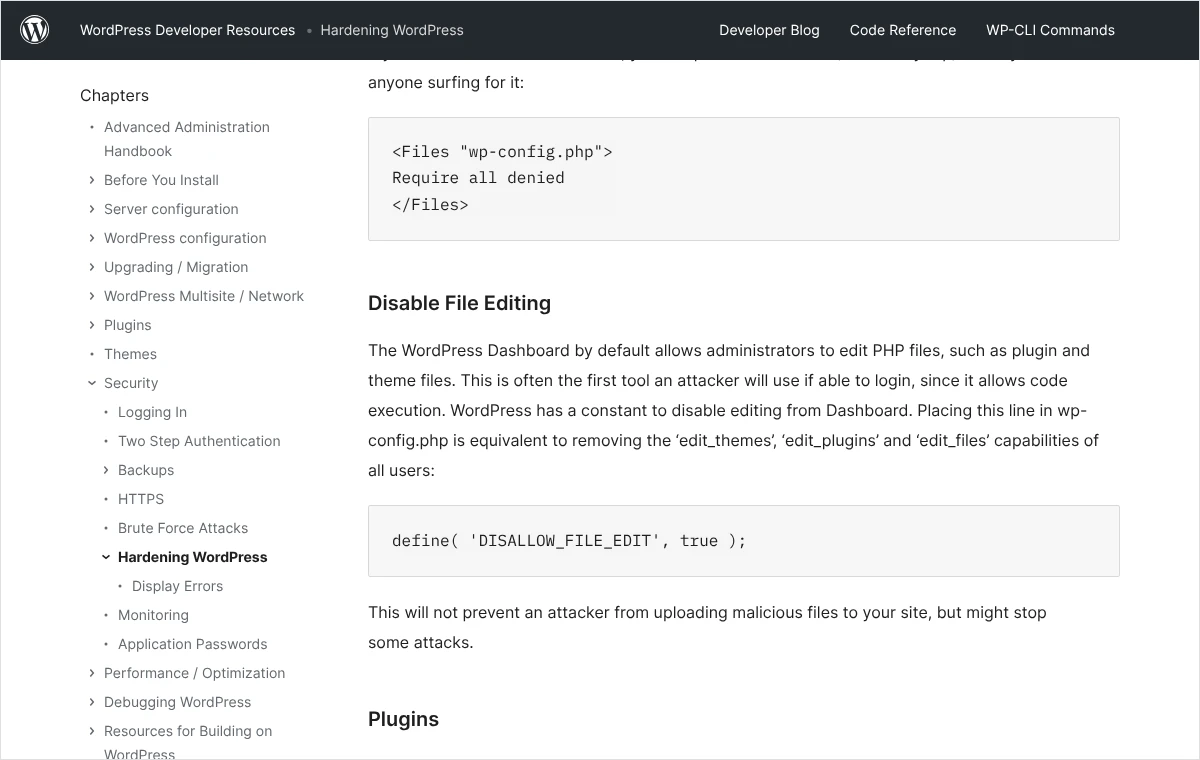
WordPress ma wbudowany przełącznik przeznaczony dokładnie do tego celu. Jest nim stała DISALLOW_FILE_EDIT. Dokumentacja opisuje ją w rozdziale o edycji pliku ustawień jako sposób na wyłączenie edytora plików wtyczek i motywów, który chroni przed nadgorliwymi użytkownikami zmieniającymi wrażliwe pliki oraz stanowi dodatkową warstwę ochrony na wypadek przejęcia konta o wysokich uprawnieniach. Rozdział o zabezpieczaniu WordPressa dodaje, że umieszczenie tej linii w pliku jest równoznaczne z odebraniem wszystkim użytkownikom uprawnień edit_themes, edit_plugins i edit_files. Cały wiersz do przepisania wygląda tak:
define( 'DISALLOW_FILE_EDIT', true );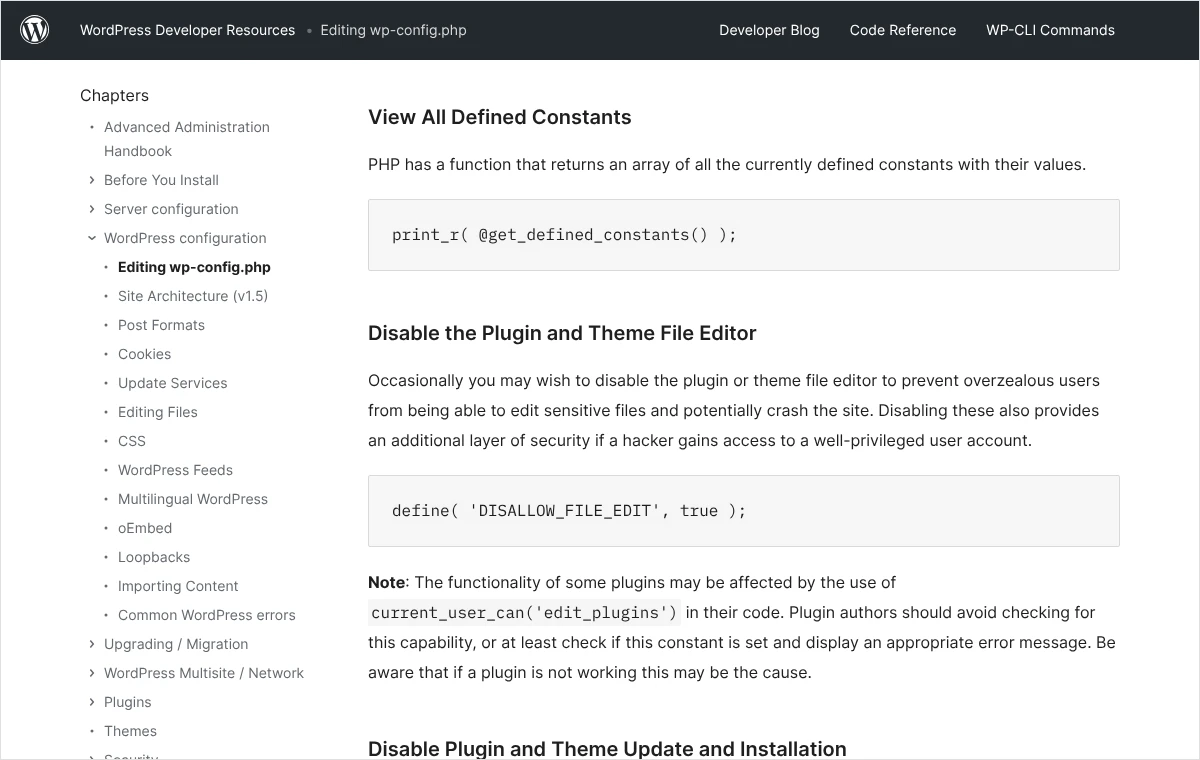
Znaczenie ma miejsce, w którym wiersz się znajdzie. Plik wp-config.php kończy się poleceniem wczytującym plik wp-settings.php, które uruchamia resztę systemu. Ustawienia dopisane poniżej tej linii są odczytywane za późno i nie działają, co dokumentacja zaznacza przy innych stałych z tego samego pliku. W standardowym pliku tuż nad końcową częścią znajduje się komentarz informujący, że w tym miejscu edycja się kończy, w wersji angielskiej zaczynający się od słów „That’s all, stop editing!”. Nowy wiersz powinien znaleźć się powyżej tego komentarza, najlepiej w osobnej linii, bezpośrednio pod innymi wierszami zaczynającymi się od define.
- Wykonanie kopii pliku Plik
wp-config.phppobiera się na komputer albo kopiuje w menedżerze plików poza katalog publiczny, tak aby w razie pomyłki można go było przywrócić. - Otwarcie pliku w edytorze tekstu Plik otwiera się w edytorze menedżera plików hostingu albo w zwykłym edytorze tekstu na komputerze, nigdy w procesorze tekstu.
- Sprawdzenie, czy stała już istnieje Za pomocą wyszukiwania w edytorze trzeba poszukać słowa
DISALLOW_FILE_EDIT. Jeżeli wiersz istnieje z wartościąfalse, wystarczy zmienić ją natruezamiast dopisywać drugi wiersz. - Odszukanie końca części do edycji Należy znaleźć komentarz kończący część przeznaczoną na własne ustawienia albo, gdy go brakuje, linię zawierającą nazwę
wp-settings.php. - Dopisanie wiersza Powyżej odszukanego miejsca, w nowej pustej linii, wpisuje się dokładnie:
define( 'DISALLOW_FILE_EDIT', true );z prostymi apostrofami i średnikiem na końcu. - Zapis i wysłanie pliku Plik zapisuje się pod niezmienioną nazwą. Przy pracy przez FTP trzeba wysłać go z powrotem do tego samego katalogu i potwierdzić zastąpienie dotychczasowej wersji.
- Kontrola witryny Od razu po zapisie należy otworzyć stronę główną oraz kokpit i upewnić się, że obie części działają bez komunikatów o błędach.
Najczęstsze pomyłki przy tej czynności są trzy. Pierwsza to apostrofy: dokumentacja ostrzega, aby ich nie usuwać, a skopiowanie wiersza ze strony, która zamieniła je na znaki typograficzne, kończy się błędem PHP. Druga to wartość true wpisana w apostrofach. Powinna zostać bez nich, tak jak w dokumentacji, bo wtedy jest wartością logiczną, a nie tekstem. Trzecia to powtórzenie stałej. Jeżeli ten sam wiersz występuje w pliku dwa razy, PHP zgłasza ostrzeżenie o ponownym zdefiniowaniu stałej, które przy włączonym wyświetlaniu błędów może pojawić się na górze każdej strony. Wystarczy wtedy usunąć jeden z dwóch wierszy.
Osoby, które mają dostęp do serwera przez SSH i korzystają z narzędzia WP-CLI, mogą wprowadzić tę samą zmianę jednym poleceniem, bez ręcznego otwierania pliku. Dokumentacja WP-CLI opisuje polecenie wp config set, które ustawia wartość stałej w pliku ustawień, oraz opcję --raw, dzięki której wartość trafia do pliku bez cudzysłowu. Polecenie ma wtedy postać wp config set DISALLOW_FILE_EDIT true --raw. Narzędzie samo umieszcza wiersz we właściwej części pliku i potwierdza wykonanie komunikatem. Jest to wygodne przy większej liczbie witryn, ale kopia pliku przed zmianą pozostaje równie potrzebna.
Po czym poznać, że blokada działa, i co zrobić, gdy edytor nadal jest widoczny?
Skutek jest widoczny natychmiast po zapisaniu pliku, bez czyszczenia czegokolwiek w WordPressie. Po odświeżeniu kokpitu z menu znikają pozycje „Edytor plików motywu” oraz „Edytor plików wtyczek”. Pełniejszym sprawdzianem jest próba wejścia pod adresy bezpośrednie użyte wcześniej, czyli /wp-admin/theme-editor.php i /wp-admin/plugin-editor.php. Zamiast listy plików powinien pojawić się komunikat o braku uprawnień do tej strony. Próbę trzeba wykonać na koncie administratora, bo tylko wtedy wynik potwierdza, że uprawnienia rzeczywiście zostały odebrane.
Jeżeli edytor nadal się otwiera, przyczyna prawie zawsze leży w samym pliku ustawień, a nie w WordPressie. Warto przejść przez poniższe zestawienie w podanej kolejności, ponieważ pierwsze pozycje zdarzają się najczęściej i sprawdza się je najszybciej. Przy każdej zmianie obowiązuje ta sama zasada co wcześniej: najpierw kopia pliku, potem jedna poprawka, potem kontrola strony głównej i kokpitu.
| Objaw | Prawdopodobna przyczyna | Rozwiązanie |
|---|---|---|
| Edytor nadal widoczny w menu | Wiersz dopisany poniżej linii wczytującej wp-settings.php | Przeniesienie wiersza powyżej komentarza kończącego edycję |
| Edytor nadal widoczny, wiersz jest we właściwym miejscu | Zmieniono inny plik wp-config.php, na przykład z kopii lub innej witryny na tym samym koncie | Ustalenie katalogu domeny w panelu hostingu i edycja właściwego pliku |
| Edytor nadal widoczny po zapisie w panelu hostingu | Serwer przechowuje starszą wersję pliku PHP w pamięci podręcznej | Odczekanie kilku minut albo wyczyszczenie pamięci podręcznej PHP w panelu hostingu |
| Ostrzeżenie PHP o stałej na górze strony | Stała zdefiniowana dwa razy: w pliku i przez wtyczkę albo w dwóch wierszach | Pozostawienie jednej definicji i usunięcie powtórzenia |
| Biała strona lub błąd zaraz po zapisie | Błąd składni: brak średnika, apostrofy typograficzne, urwany wiersz | Przywrócenie kopii pliku i ponowne, staranne wpisanie wiersza |
| Wtyczka zgłasza brak dostępu do jednej z funkcji | Wtyczka sprawdza uprawnienie edit_plugins, które zostało odebrane | Kontakt z autorem wtyczki albo wybór zamiennika |
Ostatni wiersz zestawienia wymaga komentarza, ponieważ dokumentacja wspomina o nim osobno. Część wtyczek sprawdza w swoim kodzie uprawnienie edit_plugins, aby ustalić, czy użytkownik jest pełnym administratorem. Po wyłączeniu edytora takie sprawdzenie daje wynik negatywny i wtyczka może ukryć jedną ze swoich funkcji albo wyświetlić komunikat o braku uprawnień. Dokumentacja zaleca autorom wtyczek, aby unikali takiego sprawdzania, a właścicielom witryn, aby pamiętali o tej zależności, gdy wtyczka przestaje działać. Dlatego po wprowadzeniu blokady radzę przejść przez ekrany ustawień najważniejszych wtyczek i wykonać w każdej z nich jedną zwykłą czynność.
Gdy po zapisie pliku witryna przestaje się wyświetlać, nie należy szukać błędu na działającej stronie. Pierwszą czynnością jest przywrócenie kopii pliku: wysłanie jej z komputera albo zmiana nazw w menedżerze plików tak, aby poprzednia wersja znów nazywała się wp-config.php. Strona wraca wtedy do stanu sprzed zmiany i dopiero na spokojnie można porównać oba pliki. Różnica powinna ograniczać się do jednego wiersza. Jeżeli plików nie da się porównać samodzielnie, warto poprosić o pomoc dział wsparcia hostingu, który widzi dziennik błędów serwera i potrafi wskazać numer linii z błędem.
DISALLOW_FILE_EDIT czy DISALLOW_FILE_MODS: którą stałą wybrać?
W tym samym rozdziale dokumentacji, zaraz pod opisem wyłączania edytora, znajduje się druga, mocniejsza stała: DISALLOW_FILE_MODS. Według opisu blokuje ona użytkownikom możliwość instalowania i aktualizowania wtyczek oraz motywów z kokpitu, a przy okazji wyłącza także oba edytory plików. Dokumentacja zaznacza, że po jej ustawieniu nie trzeba już osobno dodawać stałej DISALLOW_FILE_EDIT. Wiersz wygląda analogicznie i trafia w to samo miejsce pliku: define( 'DISALLOW_FILE_MODS', true );. Różnica w skutkach jest jednak duża i wybór trzeba dopasować do tego, jak witryna jest na co dzień utrzymywana.
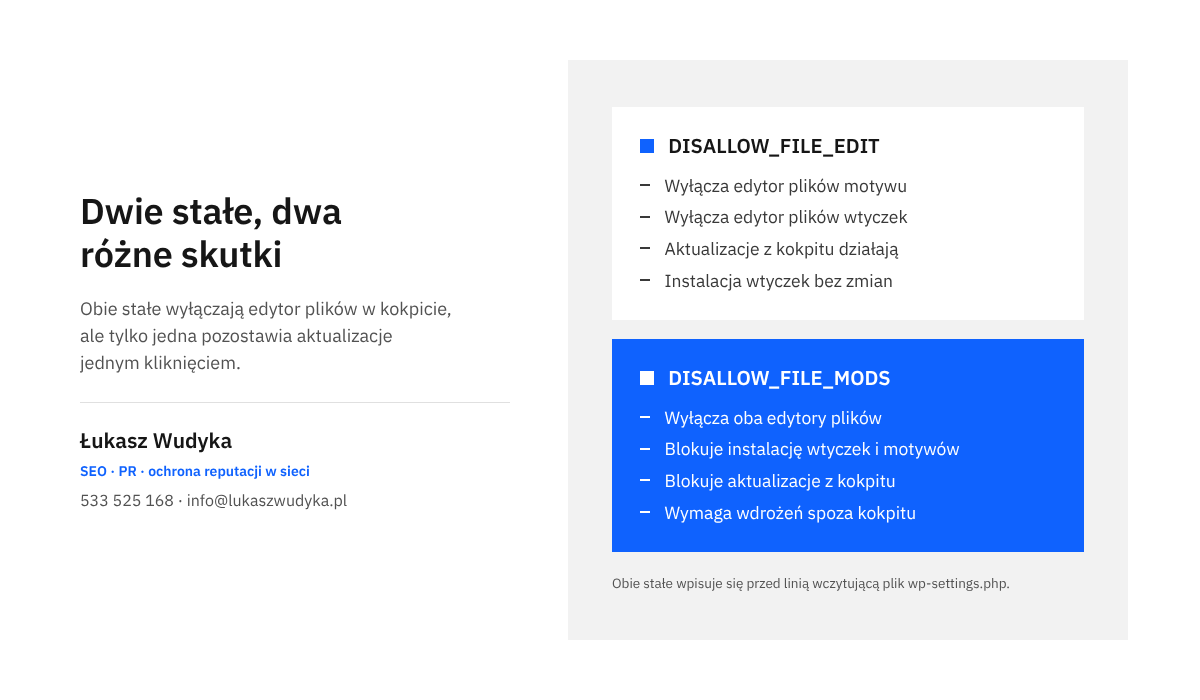
Pierwsza stała jest właściwa dla zdecydowanej większości firmowych stron. Zabiera wyłącznie możliwość zmiany kodu z przeglądarki, a wszystko inne zostaje po staremu: administrator nadal instaluje wtyczki, zmienia motyw i wykonuje aktualizacje jednym kliknięciem. Nie wymaga to żadnej zmiany przyzwyczajeń, bo w dobrze prowadzonej witrynie nikt nie powinien korzystać z edytora plików. Jest to więc zabezpieczenie, którego właściciel na co dzień nie odczuwa, a które zamyka jedną z dróg nadużycia przejętego konta.
Druga stała ma sens tam, gdzie pliki witryny są wdrażane w uporządkowany sposób spoza kokpitu, na przykład przez wykonawcę, który wgrywa sprawdzone wersje wtyczek z własnego środowiska i sam pilnuje aktualizacji. Wtedy blokada instalacji w kokpicie chroni przed sytuacją, w której ktoś z zespołu doinstaluje przypadkową wtyczkę albo włamywacz wgra własną. Ryzyko polega na tym, że aktualizacje z kokpitu przestają być dostępne. Jeżeli nikt nie przejmie tego obowiązku, strona będzie działała na coraz starszych wersjach wtyczek, a to zagrożenie większe niż sam edytor. Dlatego nie polecam tej stałej osobom, które prowadzą stronę samodzielnie i nie mają ustalonego sposobu aktualizowania plików spoza kokpitu.
Czego ta linijka nie załatwia i jak pracować po wyłączeniu edytora?
Dokumentacja jest w tej sprawie uczciwa i warto tę uczciwość powtórzyć: wyłączenie edytora nie przeszkodzi atakującemu we wgraniu szkodliwych plików na serwer, choć może zatrzymać część ataków. Osoba z kontem administratora nadal może zainstalować wtyczkę, a w niej dowolny kod, o ile nie została użyta mocniejsza stała. Osoba z dostępem do serwera albo do panelu hostingu zmieni każdy plik bez udziału WordPressa i może też usunąć sam wiersz z blokadą. Linijka w pliku ustawień jest więc jednym z kilku elementów ochrony, a jej wartość polega na tym, że nie wymaga opłat, nie obciąża strony i niczego nie psuje.
Zabezpieczenia, które uzupełniają blokadę
Skoro edytor jest groźny przede wszystkim po przejęciu konta, pierwszym uzupełnieniem jest ochrona samego logowania. Chodzi o długie, osobne hasło dla każdego administratora, usunięcie kont osób, które już przy stronie nie pracują, oraz drugi składnik logowania. Jak go wprowadzić, opisuje tekst o tym, jak włączyć logowanie dwuskładnikowe administratorom. Warto też przejrzeć role: osoba, która tylko dodaje wpisy, powinna mieć rolę redaktora lub autora, a nie administratora. Im mniej kont z pełnymi uprawnieniami, tym mniej dróg do miejsc, w których można zmienić działanie witryny.
Drugim uzupełnieniem są uprawnienia plików na serwerze. Rozdział o zabezpieczaniu WordPressa zaleca ograniczać je tak mocno, jak to możliwe, i podaje, że katalogi rdzenia, takie jak wp-admin i wp-includes, powinny być zapisywalne wyłącznie dla konta właściciela, a wyjątkiem jest katalog wp-content. Sam plik wp-config.php powinien być czytelny tylko dla właściciela konta i serwera WWW, co zwykle oznacza uprawnienia 400 lub 440. Na wielu hostingach ustawia się je w menedżerze plików, w oknie właściwości pliku. Po takiej zmianie edycja pliku wymaga chwilowego przywrócenia prawa zapisu, o czym trzeba pamiętać przy następnej poprawce ustawień.
Zmiany w kodzie bez edytora w kokpicie
Po wyłączeniu edytora potrzeba zmiany kodu nie znika, tylko przenosi się we właściwe miejsce. Własne style można nadal dopisywać w ustawieniach motywu, w polu przeznaczonym na dodatkowy CSS, ponieważ ta funkcja nie korzysta z edytora plików. Zmiany w szablonach i funkcjach motywu powinny trafiać do motywu potomnego, wgrywanego przez FTP lub jako paczka, dzięki czemu aktualizacja motywu głównego ich nie nadpisze. Budowę takiego motywu pokazuje tekst o tym, po co tworzyć motyw potomny i jak go przygotować. Każdą zmianę kodu najlepiej najpierw wypróbować na kopii testowej strony, a dopiero potem przenieść na witrynę, którą widzą klienci.
Zdarza się, że wykonawca prosi o chwilowe przywrócenie edytora, bo tak mu wygodniej. Technicznie wystarczy zmienić w wierszu wartość true na false albo usunąć wiersz, a po zakończeniu pracy przywrócić poprzedni stan. Uważam jednak, że lepiej tego unikać. Kto ma dostęp do pliku ustawień, ten ma też dostęp do plików motywu i wtyczek na serwerze, więc może wprowadzić zmianę tam, z kopią pliku i możliwością szybkiego cofnięcia. Jeżeli edytor zostanie jednak włączony na czas prac, trzeba od razu ustalić, kto i kiedy przywróci blokadę, bo zabezpieczenia wyłączone „na chwilę” mają skłonność do pozostawania wyłączonymi na stałe.
Na koniec uwaga o trwałości tej zmiany. Aktualizacje WordPressa nie nadpisują pliku wp-config.php, więc wiersz pozostaje na miejscu po każdej aktualizacji systemu, motywu i wtyczek. Zniknie natomiast wtedy, gdy plik zostanie zastąpiony inną wersją: przy przenosinach na nowy hosting, przy odtworzeniu strony ze starszej kopii albo przy ponownej instalacji wykonanej przez automatyczny instalator firmy hostingowej. Po każdej takiej operacji warto powtórzyć minutowe sprawdzenie opisane wcześniej. Dobrym zwyczajem jest też dopisanie tej kontroli do stałej listy czynności wykonywanych po migracji strony.
Najczęstsze pytania
Czy wyłączenie edytora plików wpływa na edytor wpisów i stron?
Nie. Stała DISALLOW_FILE_EDIT dotyczy wyłącznie edytora plików motywu i edytora plików wtyczek, czyli narzędzi do zmiany kodu. Edytor blokowy, w którym pisze się wpisy i strony, biblioteka mediów, menu, widżety i ustawienia motywu działają bez zmian. Redaktorzy i autorzy niczego nie zauważą, bo ich role i tak nigdy nie miały dostępu do edycji plików. Zmianę widzi jedynie administrator, któremu z menu znikają dwie pozycje.
Czy po wyłączeniu edytora nadal można aktualizować wtyczki i motywy?
Tak, o ile użyta została stała DISALLOW_FILE_EDIT. Blokuje ona samą edycję kodu w kokpicie, a instalowanie, aktualizowanie i usuwanie wtyczek oraz motywów pozostaje dostępne. Aktualizacje z kokpitu wyłącza dopiero druga stała, DISALLOW_FILE_MODS. Jeżeli po zmianie w pliku zniknęły przyciski instalacji i aktualizacji, najpewniej wpisana została właśnie ta mocniejsza stała i trzeba poprawić nazwę w wierszu.
Czy ten sam efekt da się uzyskać wtyczką zabezpieczającą?
Wiele wtyczek zabezpieczających ma przełącznik wyłączający edytor plików i zwykle robi on to samo, czyli definiuje tę samą stałą albo dopisuje wiersz do pliku ustawień. Rozwiązanie jest poprawne, ale ma jedną słabość: gdy wtyczka zostanie wyłączona lub usunięta, blokada może zniknąć razem z nią. Wiersz wpisany ręcznie w wp-config.php działa niezależnie od wtyczek. Nie należy tylko łączyć obu sposobów w taki sposób, aby stała była zdefiniowana dwa razy.
Jak przywrócić edytor plików, gdy okaże się potrzebny?
Wystarczy otworzyć plik wp-config.php, odszukać wiersz ze stałą DISALLOW_FILE_EDIT i zmienić wartość true na false albo usunąć cały wiersz. Po zapisaniu pliku i odświeżeniu kokpitu pozycje edytorów wracają do menu. Operacja wymaga dostępu do serwera, więc nie wykona jej osoba, która ma wyłącznie konto w WordPressie, i na tym właśnie polega ochrona. Po zakończeniu prac wartość trzeba ponownie ustawić na true.
Czy w sieci witryn wystarczy jeden wiersz dla wszystkich stron?
Tak. Sieć witryn korzysta z jednego pliku wp-config.php, więc stała obowiązuje we wszystkich witrynach sieci jednocześnie. Trzeba przy tym pamiętać, że w sieci edytory plików i tak są dostępne wyłącznie dla superadministratora, a administratorzy pojedynczych witryn ich nie widzą. Wiersz zabezpiecza więc konto o najwyższych uprawnieniach, którego przejęcie byłoby najgroźniejsze, bo dawałoby dostęp do kodu wspólnego dla wszystkich stron.
Dlaczego pozycji edytora nie ma w menu, choć nikt niczego nie zmieniał?
Możliwości jest kilka. Stałą mógł dopisać wykonawca strony, wtyczka zabezpieczająca albo automatyczny instalator firmy hostingowej, który stosuje własne ustawienia ochronne. Zdarza się też, że konto, na którym wykonywana jest próba, nie ma roli administratora. Pewność daje wyszukanie nazwy DISALLOW_FILE_EDIT oraz DISALLOW_FILE_MODS w pliku ustawień. Jeżeli żadnej z nich tam nie ma, a edytor mimo to jest niedostępny, blokadę ustawia jedna z wtyczek.
Czy wyłączenie edytora chroni stronę przed włamaniem?
Tylko częściowo. Dokumentacja WordPressa zaznacza, że ta zmiana nie powstrzyma wgrania szkodliwych plików na serwer, choć może zatrzymać część ataków. Blokada utrudnia wykorzystanie przejętego konta administratora, ale nie zastąpi mocnych haseł, drugiego składnika logowania, aktualnych wtyczek ani kopii zapasowych. Należy traktować ją jako jedno z podstawowych ustawień porządnej witryny, które wprowadza się raz, a nie jako pełne zabezpieczenie.
Źródła
- Editing wp-config.php – Advanced Administration Handbook, Developer.WordPress.org
- Hardening WordPress – Advanced Administration Handbook, Developer.WordPress.org
- wp-config.php – Common APIs Handbook, Developer.WordPress.org
- Appearance Theme File Editor Screen, Dokumentacja WordPress.org
- Roles and Capabilities, Dokumentacja WordPress.org
- Backups – Advanced Administration Handbook, Developer.WordPress.org
- wp config set – WP-CLI Command, Developer.WordPress.org
Brak czasu albo ochoty, żeby zająć się tym samodzielnie?
Zmiana jednego wiersza brzmi prosto, ale wymaga dostępu do serwera, kopii pliku i pewności, że po zapisie strona nadal działa. Nie każdy chce brać to na siebie i jest to w pełni zrozumiałe. Chętnie zajmę się tym od początku do końca: ustalę, gdzie znajduje się plik ustawień, sprawdzę, czy edytor jest włączony, wykonam kopię, wprowadzę blokadę i potwierdzę jej działanie na koncie administratora. Przy okazji przejrzę listę kont z pełnymi uprawnieniami oraz podstawowe ustawienia bezpieczeństwa i opiszę prostym językiem, co warto poprawić.
Wystarczy zadzwonić pod numer 533 525 168 albo napisać na adres info@lukaszwudyka.pl i podać adres strony. Odpowiem, czego potrzebuję, aby zacząć, i ile to potrwa. Jeżeli dane do hostingu zaginęły albo zostały u dawnego wykonawcy, pomogę również ustalić, jak je odzyskać, tak aby właściciel firmy miał nad własną witryną pełną kontrolę.