Zmiana koloru przycisku, dopisany fragment w stopce, poprawiony szablon wpisu. Takie drobne przeróbki w plikach motywu działają do pierwszej aktualizacji, po której strona wraca do wyglądu fabrycznego, a cała praca przepada. Motyw potomny istnieje po to, żeby do takiej sytuacji nie dochodziło.
Ta instrukcja jest przeznaczona dla właścicieli firm i osób, które same opiekują się stroną na WordPressie, a nie są programistami. Opisuję w niej, czym motyw potomny jest, kiedy jest potrzebny, a kiedy stanowi zbędny dodatek, oraz jak go przygotować na dwa sposoby: ręcznie, z dwóch krótkich plików, i wtyczką rozwijaną przez zespół WordPressa.
Po lekturze czytelnik będzie umiał utworzyć motyw potomny, wgrać go na serwer, włączyć bez utraty ustawień, przenieść do niego własne zmiany i rozpoznać typowe usterki. Cała czynność rzeczywiście zajmuje około dziesięciu minut, pod warunkiem że wcześniej zostanie wykonane krótkie przygotowanie opisane poniżej.
Czym jest motyw potomny i jak współpracuje z motywem nadrzędnym?
Motyw potomny to osobny, bardzo mały motyw, który sam nie zawiera prawie niczego. Korzysta ze wszystkich plików innego motywu, nazywanego nadrzędnym, a dokłada do nich wyłącznie to, co właściciel strony chce mieć inaczej. Dokumentacja WordPressa opisuje go jako rozszerzenie motywu nadrzędnego, które pozwala zmieniać istniejący motyw bez bezpośredniej edycji jego kodu.
W praktyce na serwerze leżą obok siebie dwa foldery. W pierwszym znajduje się motyw nadrzędny, którego nikt nie dotyka i który można aktualizować. W drugim znajduje się motyw potomny z własnymi zmianami. W kokpicie włączony jest motyw potomny, a WordPress przy każdym wyświetleniu strony składa obraz z obu folderów.
Zasada składania jest prosta. Jeżeli w motywie potomnym istnieje plik szablonu o takiej samej nazwie jak w motywie nadrzędnym, WordPress bierze wersję z motywu potomnego. Jeżeli takiego pliku nie ma, sięga do motywu nadrzędnego. Dzięki temu aktualizacja motywu nadrzędnego wymienia jego pliki, a zmiany właściciela pozostają nienaruszone w drugim folderze.
Trzeba znać jedno ograniczenie: WordPress obsługuje tylko dwa poziomy, czyli motyw nadrzędny i potomny. Nie da się utworzyć motywu potomnego dla innego motywu potomnego. Jeśli kupiony motyw został dostarczony razem z gotowym motywem potomnym, własne zmiany wprowadza się właśnie w nim.
Po co tworzyć motyw potomny, a kiedy nie jest potrzebny?
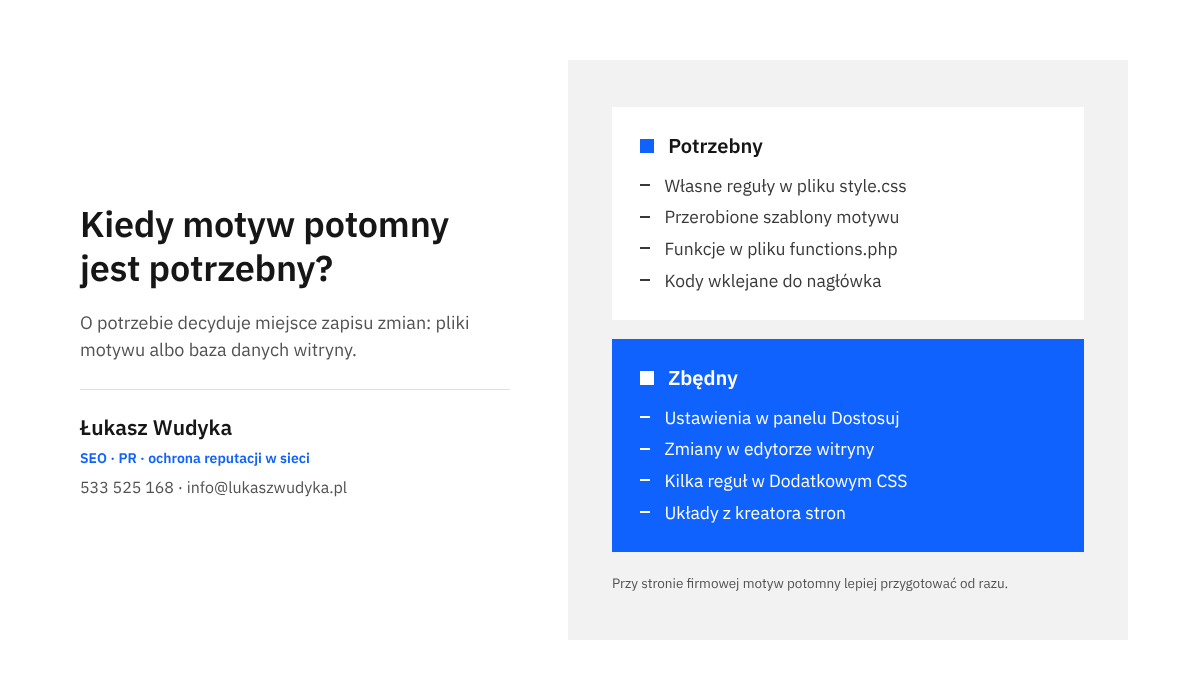
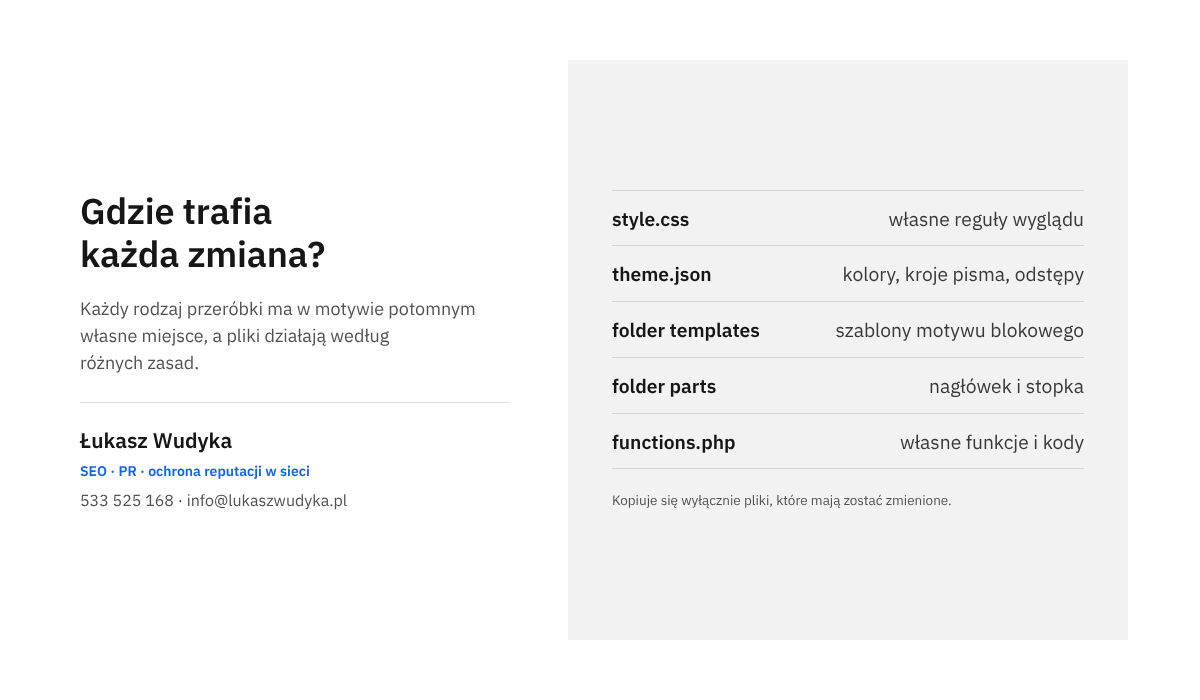
Motyw potomny jest potrzebny zawsze wtedy, gdy zmiany mają trafić do plików motywu. Dotyczy to własnych reguł w pliku style.css, przerobionych szablonów, dodatkowych funkcji w pliku functions.php oraz kodów wklejanych bezpośrednio do nagłówka lub stopki. Wszystko, co zostanie wpisane do plików motywu nadrzędnego, zniknie przy jego aktualizacji.
Drugą korzyścią jest porządek. Po roku nikt nie pamięta, które pliki były zmieniane. W motywie potomnym leżą wyłącznie pliki zmienione, więc od razu widać, czym strona różni się od wersji fabrycznej. Ułatwia to pracę każdemu, kto przejmie opiekę nad witryną.
Trzecia korzyść to bezpieczeństwo. Właściciele, którzy przerabiali motyw nadrzędny, często wyłączają jego aktualizacje ze strachu przed utratą zmian. Nieaktualizowany motyw z czasem staje się słabym punktem strony. Motyw potomny usuwa ten dylemat, a o tym, co aktualizować samoczynnie, piszę we wpisie o automatycznych aktualizacjach WordPressa.
Są też sytuacje, w których motyw potomny niczego nie wnosi. Zmiany wykonane w panelu „Dostosuj”, w edytorze witryny, w ustawieniach motywu albo w kreatorze stron są zapisywane w bazie danych, a nie w plikach, więc aktualizacja motywu ich nie usuwa. Jeżeli całość przeróbek ogranicza się do kilku reguł wpisanych w polu „Dodatkowy CSS”, motyw potomny nie jest konieczny.
Uważam jednak, że przy stronie firmowej, która ma działać latami, lepiej przygotować go od razu. Kosztuje to kilka minut, a daje miejsce na zmiany, które prędzej czy później się pojawią. Przeniesienie strony na motyw potomny po roku pracy jest wyraźnie bardziej kłopotliwe niż na początku.
Co przygotować, zanim powstanie pierwszy plik?
Przygotowanie zajmuje więcej czasu niż samo utworzenie motywu i to ono decyduje, czy wszystko przebiegnie spokojnie. Potrzebne są trzy rzeczy: kopia zapasowa, nazwa folderu motywu nadrzędnego oraz informacja, czy motyw jest blokowy, czy klasyczny.
Kopia zapasowa i miejsce do prób
Samo dodanie motywu potomnego niczego na stronie nie psuje, dopóki nie zostanie on włączony. Ryzyko pojawia się w chwili włączenia i przy późniejszej pracy z plikiem functions.php, w którym jeden błędny znak potrafi zatrzymać całą witrynę. Przed rozpoczęciem należy więc wykonać pełną kopię plików i bazy danych, zgodnie z opisem we wpisie o kopii zapasowej WordPressa.
Jeżeli strona przyjmuje zamówienia lub zapytania, radzę przeprowadzić całą operację najpierw na kopii testowej strony, a dopiero potem powtórzyć ją na właściwej witrynie.
Nazwa folderu motywu nadrzędnego
Motyw potomny wskazuje swój motyw nadrzędny nie po nazwie widocznej w kokpicie, lecz po nazwie folderu na serwerze. Nazwę tę trzeba przepisać dokładnie, z zachowaniem wielkości liter i myślników. Najprościej odczytać ją w menedżerze plików w panelu hostingu albo w programie FTP, w katalogu wp-content/themes. Dla motywu Twenty Twenty-Four folder nosi nazwę twentytwentyfour.
Motyw blokowy czy klasyczny?
Od rodzaju motywu zależy, którą drogę wybrać i gdzie później wprowadzać zmiany. Rozpoznanie jest proste. Jeżeli w menu „Wygląd” widać pozycję „Edytor”, motyw jest blokowy i cały wygląd ustawia się w edytorze witryny. Jeżeli w menu „Wygląd” znajdują się pozycje „Dostosuj”, „Widgety” i „Menu”, motyw jest klasyczny.
Ręczna metoda z dwóch plików działa w obu przypadkach. Wtyczka opisana w dalszej części jest przeznaczona wyłącznie dla motywów blokowych.
Jak utworzyć motyw potomny ręcznie z dwóch plików?
Do pracy wystarczy zwykły edytor tekstu, taki jak Notatnik w systemie Windows. Nie należy używać edytorów typu Word, ponieważ dopisują do pliku niewidoczne formatowanie. Pliki przygotowuje się na własnym komputerze, pakuje do archiwum ZIP i wgrywa przez kokpit, więc dostęp do FTP nie jest konieczny.
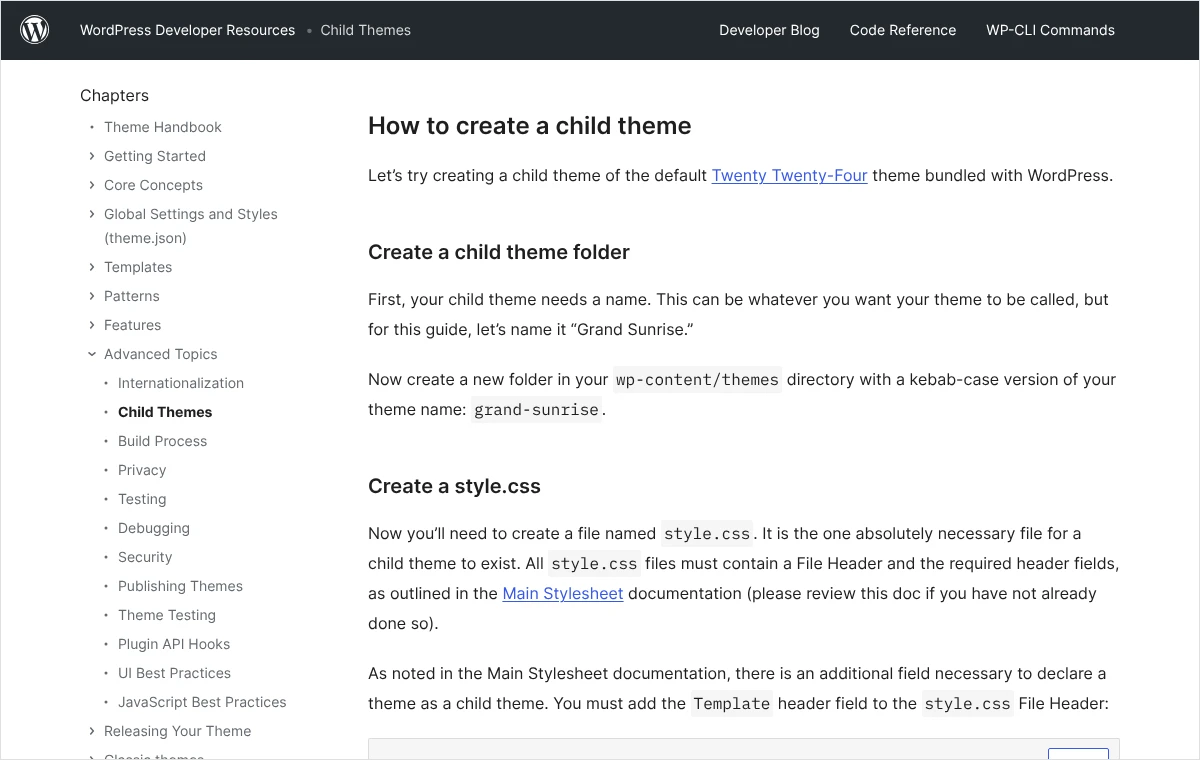
- Na komputerze tworzy się nowy folder. Jego nazwa powinna składać się z małych liter bez polskich znaków, a wyrazy powinien oddzielać myślnik. Dokumentacja WordPressa podaje przykład motywu „Grand Sunrise” w folderze
grand-sunrise. Dla strony firmowej dobrze sprawdza się nazwa motywu nadrzędnego z dopiskiem, na przykładtwentytwentyfour-firma. - W folderze tworzy się plik tekstowy o nazwie
style.css. Według dokumentacji jest to jedyny plik bezwzględnie konieczny do istnienia motywu potomnego. - Na samej górze pliku wpisuje się nagłówek z informacjami o motywie, podany poniżej. Wiersz
Templatemusi zawierać dokładną nazwę folderu motywu nadrzędnego. - Plik zapisuje się z kodowaniem UTF-8. W systemie Windows trzeba upewnić się, że nazwa nie zakończyła się na
style.css.txt, co zdarza się przy ukrytych rozszerzeniach plików. - W tym samym folderze tworzy się drugi plik o nazwie
functions.phpz treścią podaną niżej. Ten plik nie jest obowiązkowy, ale będzie potrzebny przy pierwszej własnej funkcji, więc lepiej mieć go od początku. - Cały folder pakuje się do archiwum ZIP. W systemie Windows polecenie kompresji do pliku ZIP jest dostępne pod prawym przyciskiem myszy. Po otwarciu archiwum powinien być widoczny folder motywu, a dopiero w nim oba pliki.
Treść nagłówka w pliku style.css wygląda następująco. Nazwę, opis i autora wpisuje się własne, a wiersz Template dostosowuje do swojego motywu nadrzędnego.
/*
Theme Name: Twenty Twenty-Four Firma
Template: twentytwentyfour
Description: Motyw potomny strony firmowej
Author: Nazwa firmy
Version: 1.0
Text Domain: twentytwentyfour-firma
*/
Do działania motywu potomnego niezbędne są dwa pierwsze wiersze: nazwa motywu oraz wskazanie motywu nadrzędnego. Pozostałe pola porządkują informacje widoczne w kokpicie. Pełna lista pól wymaganych przez dokumentację, w tym licencja i minimalna wersja PHP, obowiązuje przede wszystkim motywy udostępniane publicznie w katalogu WordPressa.
Plik functions.php na początek może zawierać tylko otwarcie kodu PHP i komentarz. Przed znakami <?php nie może znaleźć się żadna spacja ani pusty wiersz, a na końcu pliku nie umieszcza się znacznika zamykającego.
<?php
// Własne funkcje motywu potomnego.
Do folderu można jeszcze dołożyć obrazek o nazwie screenshot.png, który pojawi się jako miniatura motywu w kokpicie. Dokumentacja podaje dla niego wymiary 1200 na 900 pikseli. Bez tego pliku motyw działa tak samo, tylko na liście motywów widać pustą ramkę.
Kto woli nie zajmować się plikami i serwerem samodzielnie, może zadzwonić pod numer 533 525 168 albo napisać na info@lukaszwudyka.pl. Przygotuję motyw potomny dopasowany do używanego motywu, przeniosę do niego dotychczasowe przeróbki i sprawdzę stronę po włączeniu.
Jak wgrać i włączyć motyw potomny w kokpicie?
Motyw nadrzędny musi pozostać zainstalowany. Nie trzeba go włączać, ale jego folder ma leżeć na serwerze, bo motyw potomny bez niego nie działa. Samo wgranie archiwum wygląda tak samo jak instalacja każdego innego motywu z pliku.
- W kokpicie należy otworzyć „Wygląd”, a następnie „Motywy”.
- U góry ekranu trzeba kliknąć „Dodaj motyw”. W starszych wersjach WordPressa ten przycisk nosi nazwę „Dodaj nowy”.
- Na kolejnym ekranie należy kliknąć „Wyślij motyw na serwer”, wskazać przygotowane archiwum ZIP i potwierdzić przyciskiem „Zainstaluj”.
- Po instalacji nie należy jeszcze włączać motywu. Trzeba wrócić do listy motywów i sprawdzić, czy nowy motyw jest na niej widoczny pod nazwą wpisaną w nagłówku.
- Przy motywie potomnym należy użyć przycisku „Podgląd na żywo”. Podgląd pokazuje stronę z nowym motywem, a odwiedzający nadal widzą dotychczasową wersję.
- Jeżeli podgląd wygląda poprawnie, motyw uruchamia się przyciskiem „Włącz”.
Osoby korzystające z FTP albo menedżera plików w panelu hostingu mogą pominąć pakowanie i przenieść folder motywu bezpośrednio do katalogu wp-content/themes. Motyw pojawi się wtedy na liście w kokpicie bez dodatkowych czynności.
Świeżo włączony motyw potomny powinien wyglądać tak samo jak motyw nadrzędny, ponieważ nie zawiera jeszcze żadnych zmian. Jeśli strona po włączeniu straciła kolory i układ, przyczyną jest zwykle sposób wczytywania stylów, opisany w następnej części. Jeśli zniknęło logo lub menu, chodzi o ustawienia zapisane dla poprzedniego motywu, o czym piszę nieco dalej.
Dlaczego po włączeniu strona straciła wygląd i jak wczytać style?
Każdy motyw sam decyduje, które arkusze stylów dołącza do strony. Część motywów nadrzędnych wczytuje zarówno własny plik style.css, jak i plik motywu potomnego, i wtedy nie trzeba robić nic. Inne wczytują wyłącznie arkusz aktualnie włączonego motywu, a po włączeniu motywu potomnego oznacza to prawie pusty plik z samym nagłówkiem. Strona wyświetla się wtedy bez formatowania.
Dokumentacja WordPressa zaznacza, że w motywach blokowych wczytywanie pliku style.css często w ogóle nie jest potrzebne, ponieważ wygląd opisuje plik theme.json. Problem dotyczy więc głównie motywów klasycznych. Dokumentacja zwraca też uwagę, że nie ma jednego kodu dobrego dla wszystkich motywów i trzeba ustalić, co robi motyw nadrzędny.
Najprostszy sposób ustalenia nie wymaga czytania kodu. Po włączeniu motywu potomnego należy otworzyć stronę i ocenić skutek:
- strona wygląda jak przedtem – style motywu nadrzędnego wczytują się poprawnie;
- strona nie ma formatowania – brakuje arkusza motywu nadrzędnego;
- strona wygląda poprawnie, ale reguła testowa dopisana w pliku
style.cssmotywu potomnego nie działa – brakuje arkusza motywu potomnego.
W drugim przypadku do pliku functions.php motywu potomnego należy dopisać poniższy fragment, zgodny z przykładem z dokumentacji. Wczytuje on arkusz motywu nadrzędnego.
add_action( 'wp_enqueue_scripts', 'firma_wczytaj_style_nadrzedne' );
function firma_wczytaj_style_nadrzedne() {
	wp_enqueue_style(
		'firma-style-nadrzedne',
		get_parent_theme_file_uri( 'style.css' )
	);
}
W trzecim przypadku dopisuje się fragment, który wczytuje arkusz motywu potomnego.
add_action( 'wp_enqueue_scripts', 'firma_wczytaj_style_potomne' );
function firma_wczytaj_style_potomne() {
	wp_enqueue_style(
		'firma-style-potomne',
		get_stylesheet_uri()
	);
}
Nie należy wklejać obu fragmentów na zapas. Jeżeli motyw nadrzędny wczytuje już dany arkusz, ten sam plik trafi na stronę dwa razy, co niepotrzebnie ją obciąża. W starszych opisach można spotkać inną metodę, czyli wiersz z poleceniem @import w pliku style.css. Nie polecam jej, ponieważ spowalnia wczytywanie strony, a dokumentacja wskazuje wczytywanie stylów przez plik functions.php.
Jak utworzyć motyw potomny motywu blokowego bez pisania plików?
Dla motywów blokowych istnieje wygodniejsza droga. Wtyczka Create Block Theme, publikowana w katalogu wtyczek przez WordPress.org, potrafi między innymi utworzyć motyw potomny, sklonować włączony motyw i zapisać w plikach motywu zmiany wykonane w edytorze. Jej panel jest dostępny wyłącznie w języku angielskim, dlatego nazwy przycisków podaję w oryginale.
Opis wtyczki zawiera ostrzeżenie, że jej działania mogą trwale zmienić witrynę lub motyw. Kopia zapasowa przed rozpoczęciem jest tu więc tak samo potrzebna jak przy metodzie ręcznej.
- W kokpicie należy otworzyć „Wtyczki”, następnie ekran dodawania nowej wtyczki, wyszukać nazwę „Create Block Theme”, a potem zainstalować i włączyć wtyczkę.
- Należy przejść do „Wygląd” i „Edytor”, a następnie otworzyć dowolny szablon lub stronę do edycji.
- U góry edytora, po prawej stronie przycisku zapisu, pojawia się nowa ikona. Jej kliknięcie otwiera panel wtyczki.
- W panelu należy kliknąć „Create Theme”, a następnie „Create Child Theme”.
- W formularzu wpisuje się nazwę nowego motywu i zatwierdza jego utworzenie.
- Po zakończeniu trzeba otworzyć „Wygląd” i „Motywy” i sprawdzić, który motyw jest włączony. Jeżeli nowy motyw potomny nie został uruchomiony samoczynnie, włącza się go przyciskiem „Włącz”.
Ta sama wtyczka przydaje się później. Polecenie „Save Changes” przenosi zmiany wykonane w edytorze do plików włączonego motywu, a „Export Zip” pozwala pobrać motyw jako archiwum, które można zachować jako kopię albo wgrać na inną stronę. Polecenie „Edit Theme Metadata” służy do poprawienia danych z nagłówka pliku style.css.
Trzeba pilnować, który motyw jest włączony w chwili zapisywania zmian do plików. Polecenie „Save Changes” użyte przy włączonym motywie nadrzędnym zapisze zmiany w jego folderze, a te zostaną nadpisane przy aktualizacji. Zapis do plików ma sens dopiero po włączeniu motywu potomnego.
Po utworzeniu motywu potomnego wtyczkę można wyłączyć. Nie jest ona potrzebna do działania motywu, a jedynie do jego tworzenia i późniejszego zapisywania zmian z edytora do plików.
Co znika po włączeniu motywu potomnego i jak to odzyskać?
To najczęstsze zaskoczenie przy przejściu na motyw potomny na działającej stronie. WordPress traktuje motyw potomny jako osobny motyw, a wiele ustawień wyglądu przechowuje oddzielnie dla każdego motywu. Po przełączeniu strona może więc wyglądać, jakby utraciła część konfiguracji. Dane nie zostają usunięte: pozostają w bazie przypisane do motywu nadrzędnego i wracają po jego ponownym włączeniu.
Motyw klasyczny
Ustawienia z panelu „Dostosuj”, takie jak logo, kolory, układ nagłówka czy treść stopki, są zapisywane osobno dla każdego motywu. To samo dotyczy zawartości pola „Dodatkowy CSS”. Po włączeniu motywu potomnego trzeba je wprowadzić ponownie albo przenieść.
WordPress podczas zmiany motywu próbuje samodzielnie przypisać menu i widgety do odpowiednich miejsc w nowym motywie. Zwykle się to udaje, ponieważ motyw potomny ma te same miejsca co nadrzędny, ale wynik trzeba obejrzeć.
- Przed przełączeniem, przy włączonym jeszcze motywie nadrzędnym, należy otworzyć „Wygląd”, „Dostosuj” i „Dodatkowy CSS”, a następnie skopiować całą zawartość pola do pliku tekstowego na komputerze.
- W tym samym panelu warto przejść po kolei przez wszystkie sekcje i zanotować ustawienia lub wykonać zrzuty ekranu.
- Jeżeli motyw ma własną funkcję eksportu i importu ustawień, należy wykonać eksport do pliku. Wiele rozbudowanych motywów ją udostępnia, a jej położenie opisuje dokumentacja producenta.
- Po włączeniu motywu potomnego trzeba otworzyć „Wygląd” i „Dostosuj”, a następnie odtworzyć ustawienia lub zaimportować plik.
- Skopiowane reguły z pola „Dodatkowy CSS” najlepiej wkleić do pliku
style.cssmotywu potomnego, pod nagłówkiem. - Na koniec należy otworzyć „Wygląd” i „Menu” oraz „Wygląd” i „Widgety” i sprawdzić, czy każde menu i każdy widget znajduje się we właściwym miejscu.
Motyw blokowy
W motywach blokowych zmiany wykonane w edytorze witryny, czyli style globalne oraz przerobione szablony i fragmenty szablonów, również są zapisane w bazie danych i przypisane do konkretnego motywu. Dokumentacja opisuje je jako osobną warstwę ustawień użytkownika, nakładaną na motyw nadrzędny i potomny. Po włączeniu ręcznie przygotowanego motywu potomnego te zmiany mogą nie być widoczne.
Dlatego przy motywie blokowym, w którym wykonano już dużo pracy w edytorze, bezpieczniej jest utworzyć motyw potomny wtyczką Create Block Theme, która potrafi przenieść zmiany z edytora do plików motywu. Niezależnie od metody całą operację należy najpierw sprawdzić na kopii testowej i porównać wygląd najważniejszych podstron przed zmianą i po niej.
Jak wprowadzać własne zmiany w motywie potomnym?
Gotowy motyw potomny jest pustym pojemnikiem. Zmiany wprowadza się w nim na trzy sposoby, zależnie od tego, co ma zostać przerobione. Pliki można edytować na komputerze i wgrywać przez FTP albo menedżer plików w panelu hostingu, co jest drogą najbezpieczniejszą.
Własne style
Reguły CSS dopisuje się w pliku style.css motywu potomnego, poniżej nagłówka. Nagłówka nie wolno usuwać ani przesuwać, ponieważ to z niego WordPress odczytuje nazwę motywu i motyw nadrzędny. Jeżeli nowa reguła nie daje efektu, najczęściej przegrywa z bardziej szczegółową regułą motywu nadrzędnego albo przeglądarka pokazuje wersję strony z pamięci podręcznej.
W motywach blokowych kolory, kroje pisma i odstępy lepiej ustawiać w edytorze witryny, w panelu „Style”, albo w pliku theme.json motywu potomnego. Plik ten nie musi powtarzać całej zawartości pliku z motywu nadrzędnego. Wystarczy umieścić w nim te ustawienia, które mają być inne.
Zmienione szablony
Aby zmienić szablon, należy skopiować odpowiedni plik z motywu nadrzędnego do motywu potomnego, zachowując tę samą nazwę i to samo położenie w podfolderach, a następnie edytować kopię. W motywach blokowych szablony leżą w folderze templates, a fragmenty szablonów, takie jak nagłówek i stopka, w folderze parts. W motywach klasycznych są to pliki PHP, na przykład header.php lub footer.php.
Kopiować należy tylko te pliki, które rzeczywiście mają zostać zmienione. Skopiowany szablon przestaje otrzymywać poprawki z aktualizacji motywu nadrzędnego, więc każda zbędna kopia oznacza plik, którego trzeba będzie pilnować samodzielnie. W motywie potomnym można też umieszczać całkiem nowe szablony, których motyw nadrzędny nie ma.
Własne funkcje
Plik functions.php działa inaczej niż szablony. Wersja z motywu potomnego nie zastępuje wersji z motywu nadrzędnego. WordPress wczytuje oba pliki, przy czym plik motywu potomnego jako pierwszy. Własny kod, na przykład fragment zalecany przez dostawcę narzędzia analitycznego, dopisuje się więc po prostu w pliku motywu potomnego.
Z tej zasady wynika ważny zakaz. Nie wolno kopiować do motywu potomnego całego pliku functions.php z motywu nadrzędnego ani pojedynczych funkcji o tych samych nazwach. Dwie funkcje o identycznej nazwie powodują błąd krytyczny i strona przestaje się wyświetlać. Własnym funkcjom najlepiej nadawać nazwy z wyróżniającym przedrostkiem, na przykład nazwą firmy.
W kokpicie istnieje „Edytor plików motywu”, który pozwala zmieniać pliki w przeglądarce. Przy pliku functions.php odradzam korzystanie z niego bez kopii zapasowej i bez dostępu do plików na serwerze. Gdy po zapisaniu błędnego kodu kokpit przestanie działać, jedyną drogą naprawy będzie poprawienie pliku przez FTP lub menedżer plików.
Po czym poznać, że wszystko działa, i co zrobić, gdy pojawia się błąd?
Kontrola po włączeniu zajmuje kilka minut i pozwala wykryć usterkę, zanim zauważą ją klienci. Wystarczy przejść przez pięć punktów:
- w „Wygląd” i „Motywy” jako włączony widnieje motyw potomny, a motyw nadrzędny nadal jest na liście;
- strona główna, jedna podstrona usługowa, wpis i formularz kontaktowy wyglądają tak samo jak przed zmianą, także na telefonie;
- logo, menu, stopka i widgety znajdują się na swoich miejscach;
- reguła testowa dopisana w pliku
style.cssmotywu potomnego zmienia wygląd strony, po czym zostaje usunięta; - po aktualizacji motywu nadrzędnego własne zmiany pozostają widoczne.
Jako regułę testową można wpisać pod nagłówkiem wiersz body { outline: 5px solid red; }. Jeżeli po odświeżeniu wokół strony pojawia się czerwona ramka, arkusz motywu potomnego jest wczytywany. Po próbie wiersz należy usunąć.
Motyw nie pojawia się na liście albo jest oznaczony jako uszkodzony
Na dole ekranu z motywami WordPress pokazuje motywy uszkodzone wraz z opisem przyczyny. Najczęstsza to brak motywu nadrzędnego. Oznacza to, że motyw nadrzędny nie jest zainstalowany albo wiersz Template zawiera inną nazwę niż folder na serwerze. Wystarczy literówka, wielka litera lub nazwa wyświetlana zamiast nazwy folderu.
Jeżeli przy instalacji pojawia się komunikat o braku arkusza stylów, w archiwum nie ma pliku style.css w oczekiwanym miejscu. Zdarza się to, gdy plik nosi inną nazwę albo gdy folder motywu został spakowany w dodatkowym folderze. Archiwum trzeba przygotować ponownie.
Strona przestała się wyświetlać po zmianie w pliku functions.php
Przyczyną jest prawie zawsze błąd składni: brakujący średnik, niezamknięty nawias albo powtórzona nazwa funkcji. WordPress w takiej sytuacji zwykle wysyła na adres administratora wiadomość z linkiem do trybu odzyskiwania i wskazaniem pliku, w którym wystąpił problem. Sposób postępowania opisałem we wpisie o komunikacie „W witrynie wystąpił błąd krytyczny”.
Najszybsza naprawa polega na cofnięciu ostatniej zmiany w pliku przez FTP lub menedżer plików. Gdy nie wiadomo, co poprawić, można tymczasowo zmienić nazwę folderu motywu potomnego na serwerze. WordPress nie znajdzie wtedy włączonego motywu i przełączy się na motyw domyślny, o ile jest zainstalowany, a kokpit znów będzie dostępny.
Zmiany w stylach nie są widoczne
Najpierw należy opróżnić pamięć podręczną: we wtyczce przyspieszającej stronę, w panelu hostingu oraz w usłudze CDN, jeśli jest używana, a następnie odświeżyć stronę w oknie prywatnym przeglądarki. Jeżeli to nie pomaga, trzeba wrócić do części o wczytywaniu stylów i sprawdzić regułą testową, czy arkusz motywu potomnego w ogóle trafia na stronę.
Błędy, przez które motyw potomny traci sens
Pierwszym jest usunięcie motywu nadrzędnego w ramach porządków na liście motywów. Drugim jest dalsze poprawianie plików motywu nadrzędnego z przyzwyczajenia. Trzecim jest skopiowanie do motywu potomnego wszystkich plików motywu nadrzędnego, po którym aktualizacje przestają cokolwiek poprawiać. Czwartym jest zmiana nazwy folderu motywu potomnego po jego włączeniu: WordPress uzna go za nowy motyw i ustawienia z panelu „Dostosuj” trzeba będzie wprowadzać od początku.
Najczęstsze pytania
Czy motyw potomny spowalnia stronę?
W praktyce nie. Motyw potomny dokłada najwyżej jeden mały arkusz stylów i krótki plik z funkcjami. Wyraźne spowolnienie może pojawić się tylko wtedy, gdy ten sam arkusz zostanie wczytany dwukrotnie albo gdy w pliku functions.php znajdzie się ciężki kod, co nie ma związku z samą konstrukcją motywu potomnego.
Czy motyw potomny trzeba aktualizować?
Motyw potomny przygotowany samodzielnie nie otrzymuje aktualizacji, ponieważ jego jedynym autorem jest właściciel strony. Aktualizuje się motyw nadrzędny, a po większych aktualizacjach należy sprawdzić, czy skopiowane wcześniej szablony nadal pasują do nowej wersji.
Czy można usunąć motyw nadrzędny, skoro włączony jest potomny?
Nie. Motyw potomny korzysta z plików motywu nadrzędnego przy każdym wyświetleniu strony. Po usunięciu motywu nadrzędnego WordPress oznaczy motyw potomny jako uszkodzony, a strona przestanie wyświetlać się poprawnie.
Czy da się przejść na motyw potomny na stronie, która działa od dawna?
Tak, ale wymaga to więcej uwagi niż na nowej stronie. Trzeba zabezpieczyć ustawienia przypisane do motywu nadrzędnego, przenieść zawartość pola „Dodatkowy CSS” i odszukać zmiany wykonane wcześniej bezpośrednio w plikach motywu nadrzędnego. Bezpieczną kolejnością jest próba na kopii testowej, a dopiero potem zmiana na właściwej witrynie.
Co się stanie ze zmianami wpisanymi wcześniej w plikach motywu nadrzędnego?
Pozostaną w nim do najbliższej aktualizacji, a potem znikną. Trzeba je odnaleźć, najlepiej przez porównanie plików z czystą wersją motywu pobraną od producenta, i przenieść do motywu potomnego: reguły CSS do pliku style.css, zmienione szablony jako kopie plików, a własne funkcje do pliku functions.php.
Czy motyw potomny ma wpływ na pozycje w Google?
Sam w sobie nie. Wyszukiwarka widzi gotową stronę, a nie sposób, w jaki została złożona z plików. Pośrednio pomaga, ponieważ pozwala regularnie aktualizować motyw nadrzędny i chroni przed sytuacją, w której po aktualizacji znikają dopisane ręcznie znaczniki lub kody.
Czy motywy kupione u producenta mają gotowy motyw potomny?
Wielu producentów dołącza gotowy motyw potomny do pobranej paczki albo udostępnia go w swojej dokumentacji. Jeśli taki plik istnieje, lepiej użyć jego niż tworzyć własny, ponieważ producent uwzględnił w nim sposób wczytywania stylów właściwy dla swojego motywu.
Brak czasu albo ochoty, żeby zająć się tym samodzielnie?
Nie każdy chce zaglądać do plików własnej strony i jest to w pełni zrozumiałe. Mogę przejąć całą sprawę: wykonam kopię zapasową, ustalę rodzaj motywu, przygotuję motyw potomny, przeniosę do niego ustawienia oraz zmiany wpisane dotąd w plikach motywu nadrzędnego, a na koniec sprawdzę stronę na komputerze i telefonie oraz po aktualizacji motywu.
Wystarczy zadzwonić pod numer 533 525 168 albo napisać na adres info@lukaszwudyka.pl i podać adres strony. Odpowiem, co trzeba zrobić w tym konkretnym przypadku i ile to potrwa.