Skrzynka w domenie firmy działa w przeglądarce, a w programie Outlook pojawia się okno z prośbą o hasło, komunikat o braku połączenia z serwerem albo wiadomości przychodzą, lecz nie dają się wysłać. W ogromnej większości takich przypadków poczta jest sprawna, a kłopot leży w kilku polach konfiguracji: nazwie serwera, numerze portu, rodzaju szyfrowania albo nazwie użytkownika.
Ta instrukcja jest przeznaczona dla właścicieli firm i pracowników biur, którzy korzystają ze skrzynki założonej na hostingu i chcą ją obsługiwać w Outlooku na komputerze z systemem Windows. Opisuję oba wydania programu, czyli klasyczny Outlook i nowy Outlook, ponieważ różnią się wyglądem okien i ścieżkami w menu.
Po lekturze czytelnik będzie wiedział, jakie dane serwerów zebrać, gdzie je wpisać, jak rozpoznać, które ustawienie jest błędne, jak je poprawić i po czym poznać, że poczta działa tak, jak powinna.
Po czym rozpoznać, że zawiniła konfiguracja, a nie sama skrzynka?
Pierwszą czynnością zawsze powinno być zalogowanie się do poczty przez przeglądarkę, czyli przez stronę logowania udostępnianą przez firmę hostingową. Jeżeli tam adres i hasło działają, wiadomości przychodzą i dają się wysłać, to skrzynka jest w porządku, a przyczyny trzeba szukać w ustawieniach programu Outlook albo w połączeniu komputera z serwerem.
Jeżeli logowanie w przeglądarce również się nie udaje, poprawianie Outlooka nic nie da. Wtedy przyczyną jest zwykle błędne hasło, zapełniona skrzynka, wygasła usługa hostingowa albo domena skierowana na niewłaściwy serwer poczty. Tę ostatnią sytuację opisałem w tekście o tym, jak skierować pocztę firmową na właściwy serwer za pomocą rekordu MX.
Błędy konfiguracji mają kilka typowych objawów, które łatwo od siebie odróżnić:
- program nie pozwala dokończyć dodawania konta i informuje, że nie udało się nawiązać połączenia z serwerem,
- okno z prośbą o hasło wraca po każdym zatwierdzeniu, mimo że hasło jest poprawne,
- poczta przychodzi, ale wysyłane wiadomości zostają w folderze „Skrzynka nadawcza”,
- przy każdym uruchomieniu pojawia się ostrzeżenie o certyfikacie zabezpieczeń serwera,
- wiadomości widoczne na komputerze znikają z telefonu albo wysłane listy nie pojawiają się na innych urządzeniach.
Każdy z tych objawów wskazuje na inne pole w ustawieniach. Dlatego przed wprowadzaniem zmian warto zapisać dokładną treść komunikatu i ustalić, czy problem dotyczy odbierania, wysyłania, czy obu kierunków jednocześnie.
Jakie dane serwerów trzeba zebrać przed konfiguracją?
Outlook potrafi sam wykryć ustawienia wielu skrzynek, lecz przy poczcie na hostingu często się myli albo proponuje połączenie bez szyfrowania. Dokumentacja Microsoftu mówi wprost, że w przypadku kont spoza usług tej firmy może być konieczny kontakt z dostawcą poczty w celu uzyskania ustawień. Dane te każda firma hostingowa publikuje w swojej pomocy, a często także w panelu klienta przy opisie skrzynki.
Przed otwarciem Outlooka należy mieć pod ręką komplet informacji:
- pełny adres skrzynki, który zwykle jest jednocześnie nazwą użytkownika,
- hasło do skrzynki, sprawdzone wcześniej przez logowanie w przeglądarce,
- nazwę serwera poczty przychodzącej i rodzaj dostępu: IMAP albo POP3,
- nazwę serwera poczty wychodzącej, czyli SMTP,
- numery portów i rodzaj szyfrowania dla obu serwerów.
Nazwy serwerów mają zazwyczaj postać podobną do imap.nazwa-uslugi.pl, pop.nazwa-uslugi.pl i smtp.nazwa-uslugi.pl albo mail.domena-firmy.pl. Nie należy ich zgadywać. Jedna litera różnicy wystarczy, aby program nie odnalazł serwera albo zgłosił ostrzeżenie o certyfikacie.
Które porty i jakie szyfrowanie są standardem?
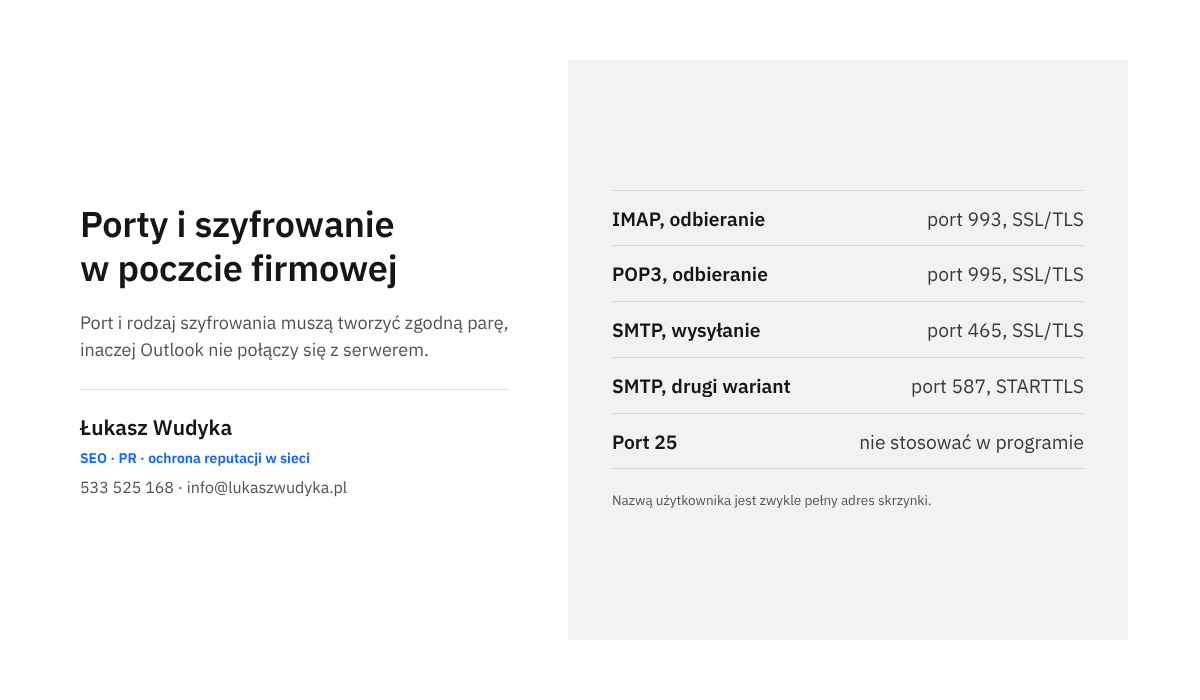
Numery portów wynikają z powszechnie przyjętych standardów pocztowych i u większości dostawców wyglądają tak samo. Dla poczty przychodzącej przez IMAP jest to port 993 z szyfrowaniem SSL/TLS, a dla POP3 port 995 z szyfrowaniem SSL/TLS. Dla poczty wychodzącej stosuje się port 465 z szyfrowaniem SSL/TLS albo port 587 z szyfrowaniem STARTTLS.
Ważne jest dobranie pary: port i szyfrowanie muszą do siebie pasować. Ustawienie portu 465 razem ze STARTTLS albo portu 587 razem z SSL/TLS to jedna z najczęstszych przyczyn sytuacji, w której poczta przychodzi, a nie daje się wysłać. Ostatecznie obowiązują zawsze wartości podane przez dostawcę skrzynki, bo niektóre firmy stosują własne numery.
Odradzam korzystanie z połączeń bez szyfrowania, nawet jeśli serwer na nie pozwala. Hasło do skrzynki firmowej przesyłane otwartym tekstem może zostać przechwycone, na przykład w publicznej sieci bezprzewodowej.
IMAP czy POP3?
W firmie, w której z jednej skrzynki korzysta się na komputerze i telefonie albo w kilka osób, właściwym wyborem jest IMAP. Wiadomości pozostają na serwerze, a każde urządzenie pokazuje ten sam stan folderów. POP3 pobiera pocztę na jeden komputer i według opisu Microsoftu po pobraniu wiadomości mogą zostać usunięte z serwera, przez co nie będą widoczne na innych urządzeniach.
Szersze porównanie obu metod, razem ze wskazaniem, kiedy POP3 nadal ma sens, znajduje się w tekście IMAP czy POP3? Którą metodę odbioru poczty wybrać w firmie?. Jeżeli skrzynka jeszcze nie istnieje, najpierw trzeba ją utworzyć, co opisałem w instrukcji o tym, jak założyć adres biuro@ i podobne w panelu hostingu.
Nowy czy klasyczny Outlook? Jak ustalić, która wersja jest na komputerze?
Na komputerach z systemem Windows działają obecnie dwa różne programy o tej samej nazwie. Klasyczny Outlook jest częścią pakietu biurowego Microsoft i ma rozbudowane okna ustawień konta. Nowy Outlook dla systemu Windows wygląda podobnie do poczty w przeglądarce i ma uproszczone ustawienia.
Najprostszą wskazówkę podaje sama pomoc Microsoftu: w klasycznym Outlooku karta „Plik” otwiera osobny ekran z informacjami o koncie i przyciskiem „Dodaj konto”. Jeżeli takiego ekranu nie ma, a konta dodaje się w ustawieniach, w części „Konta”, na komputerze działa najpewniej nowy Outlook.
To rozróżnienie decyduje o dalszych krokach. Ścieżki opisane dla jednego wydania nie istnieją w drugim, a szukanie nieistniejącego przycisku jest częstym powodem zniechęcenia już na początku.
Jak dodać skrzynkę firmową w klasycznym programie Outlook?
W klasycznym Outlooku najpewniejszą drogą jest konfiguracja ręczna. Pozwala od razu wpisać właściwe serwery, porty i szyfrowanie, zamiast poprawiać to, co program dobrał samodzielnie. Poniższe kroki odpowiadają opisowi w pomocy Microsoftu.
- W otwartym programie należy wybrać kartę „Plik”, a następnie „Dodaj konto”.
- W oknie, które się pojawi, wpisuje się pełny adres skrzynki firmowej.
- Pod polem adresu trzeba rozwinąć „Opcje zaawansowane” i zaznaczyć pole wyboru „Pozwól mi skonfigurować konto ręcznie”, po czym kliknąć „Połącz”.
- Na ekranie wyboru typu konta wybiera się „IMAP”, a „POP” tylko wtedy, gdy taka była świadoma decyzja.
- Na ekranie „Ustawienia kont” należy wpisać nazwę serwera poczty przychodzącej, jej port i metodę szyfrowania, a poniżej te same dane dla poczty wychodzącej, zgodnie z informacjami od dostawcy. Następnie trzeba kliknąć „Dalej”.
- Po wyświetleniu prośby o hasło wpisuje się hasło do skrzynki i klika „Połącz”.
- Gdy program potwierdzi dodanie konta, pozostaje zamknąć okno i poczekać, aż foldery skrzynki pojawią się w lewej części ekranu.
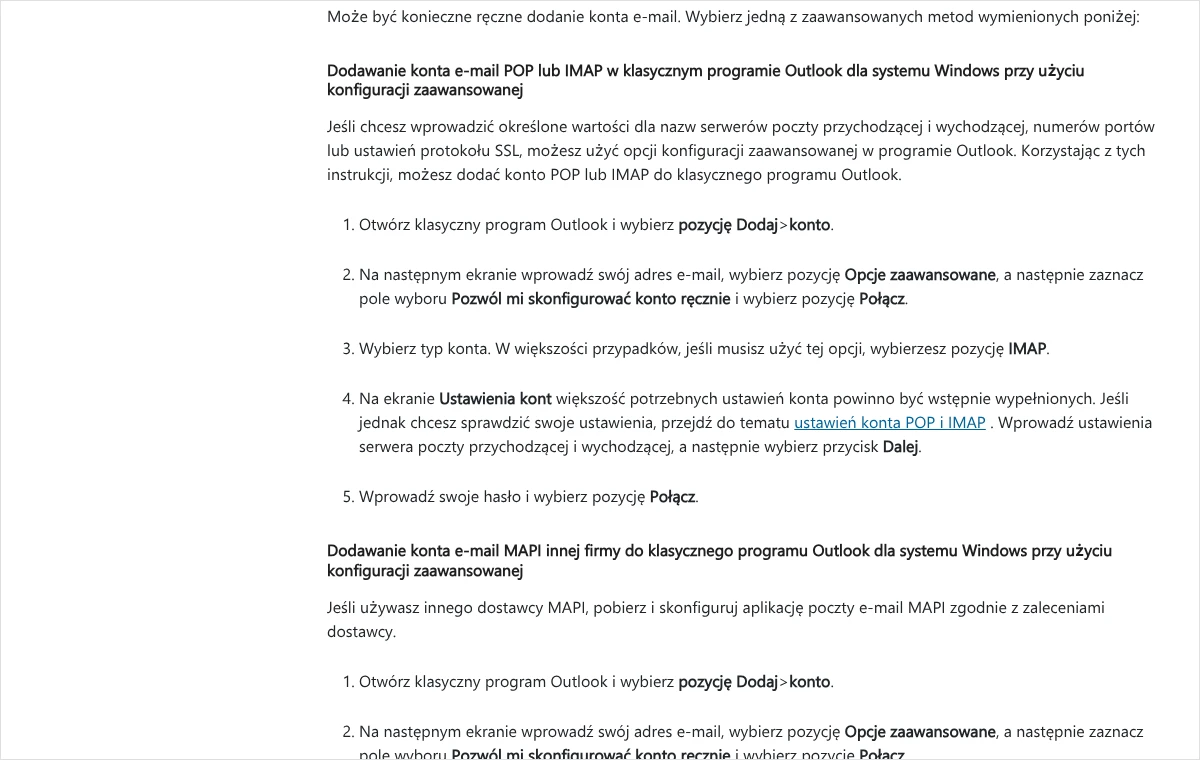
Na ekranie z ustawieniami część pól bywa wypełniona z góry. Nie należy tego traktować jako potwierdzenia poprawności. Każdą wartość trzeba porównać z danymi od dostawcy, zwłaszcza numer portu poczty wychodzącej i metodę szyfrowania.
Jeżeli po kliknięciu „Połącz” pojawia się komunikat o niepowodzeniu, okno pozwala wrócić do zmiany ustawień konta. Warto wtedy sprawdzić kolejno: literówki w nazwach serwerów, zgodność portu z szyfrowaniem i to, czy w polu hasła nie znalazła się spacja skopiowana razem z hasłem.
Kto woli nie zajmować się tym samodzielnie, może zadzwonić pod numer 533 525 168 albo napisać na info@lukaszwudyka.pl, a przejmę sprawę: ustalę właściwe dane serwerów u dostawcy, skonfiguruję skrzynkę w Outlooku i sprawdzę odbieranie oraz wysyłanie na wszystkich używanych urządzeniach.
Jak dodać skrzynkę w nowym programie Outlook?
W nowym Outlooku konto dodaje się z poziomu ustawień. Program w pierwszej kolejności próbuje wykryć dane serwerów samodzielnie, a ręczne wpisanie staje się dostępne wtedy, gdy wykrywanie zawiedzie albo gdy na ekranie logowania wybierze się konfigurację zaawansowaną.
- Na karcie „Widok” należy wybrać „Ustawienia widoku”. Tę samą stronę otwiera ikona koła zębatego w prawym górnym rogu okna.
- W ustawieniach wybiera się „Konta”, a następnie „Twoje konta”.
- W obszarze „Konta e-mail” trzeba kliknąć „Dodaj konto”, wpisać adres skrzynki firmowej i wybrać „Kontynuuj”.
- Jeżeli program poprosi o wybór dostawcy lub typu konta, wskazuje się IMAP i uzupełnia hasło oraz dane serwerów: nazwę serwera przychodzącego z portem i szyfrowaniem oraz nazwę serwera wychodzącego z portem i szyfrowaniem.
- Po zatwierdzeniu i ewentualnym ponownym podaniu hasła należy wybrać „Gotowe”.
Układ ekranu z danymi serwerów w nowym Outlooku zmienia się wraz z aktualizacjami, dlatego nie podaję nazw wszystkich pól. Zasada pozostaje ta sama: cztery wartości dla poczty przychodzącej i wychodzącej, czyli serwer, port, szyfrowanie i dane logowania, muszą dokładnie odpowiadać temu, co podaje dostawca.
Komunikat o haśle aplikacji
Podczas dodawania konta może pojawić się angielski komunikat „Please create an app password for Outlook on your email provider’s site”. Oznacza on, że dostawca poczty wymaga osobnego hasła dla programów pocztowych, zwykle z powodu włączonej weryfikacji dwuetapowej. Takie hasło generuje się w panelu dostawcy poczty, a następnie wkleja w Outlooku w miejscu zwykłego hasła.
Gdzie nowy Outlook przechowuje pocztę z konta IMAP?
Z dokumentacji Microsoftu wynika, że przy kontach innych dostawców, w tym IMAP i POP, nowy Outlook korzysta z kopii danych w chmurze Microsoft. Widać to choćby przy usuwaniu konta, gdzie program pyta, czy usunąć je tylko z tego urządzenia, czy ze wszystkich. Firma, która przetwarza w poczcie dane klientów, powinna uwzględnić to w swoich zasadach ochrony danych, a w razie wątpliwości pozostać przy klasycznym Outlooku.
Jak sprawdzić i poprawić ustawienia konta, które już istnieje?
Gdy konto jest dodane, lecz działa wadliwie, nie trzeba go usuwać. W klasycznym Outlooku ustawienia serwerów można poprawić na dwa sposoby: z poziomu programu albo przez Panel sterowania systemu Windows. Druga droga jest przydatna zwłaszcza wtedy, gdy Outlook w ogóle się nie uruchamia albo zawiesza się przy starcie.
Zmiana ustawień w samym programie
Po wybraniu karty „Plik” należy z listy rozwijanej w obszarze „Informacje o koncie” wskazać właściwą skrzynkę, kliknąć „Ustawienia kont”, a następnie „Ustawienia serwera”. W oknie, które się otworzy, przełącza się między częściami „Poczta przychodząca” i „Poczta wychodząca”. W tym miejscu poprawia się nazwę serwera, port, szyfrowanie, a także hasło po jego zmianie u dostawcy. Zmiany zatwierdza przycisk „Dalej”.
Zmiana ustawień przez Panel sterowania
- W polu wyszukiwania na pasku zadań systemu Windows wpisuje się „panel sterowania” i otwiera znalezioną pozycję.
- W Panelu sterowania należy wyszukać i otworzyć ikonę „Poczta”.
- W oknie konfiguracji poczty trzeba kliknąć przycisk prowadzący do kont poczty e-mail.
- W oknie „Ustawienia konta” zaznacza się skrzynkę, która sprawia kłopot, i wybiera „Zmień”.
- W oknie „Zmień konto” porównuje się nazwy serwerów poczty przychodzącej i wychodzącej z danymi od dostawcy, a w obszarze „Informacje o logowaniu” nazwę użytkownika i hasło.
- Następnie należy kliknąć „Więcej ustawień” i przejść na kartę „Zaawansowane”.
- W obszarze „Numery portów serwera” porównuje się porty, a przy pozycji „Użyj połączenia szyfrowanego następującego typu” rodzaj szyfrowania, osobno dla serwera przychodzącego i wychodzącego.
- Po zatwierdzeniu przyciskiem „OK” trzeba wybrać „Testuj ustawienia konta”.
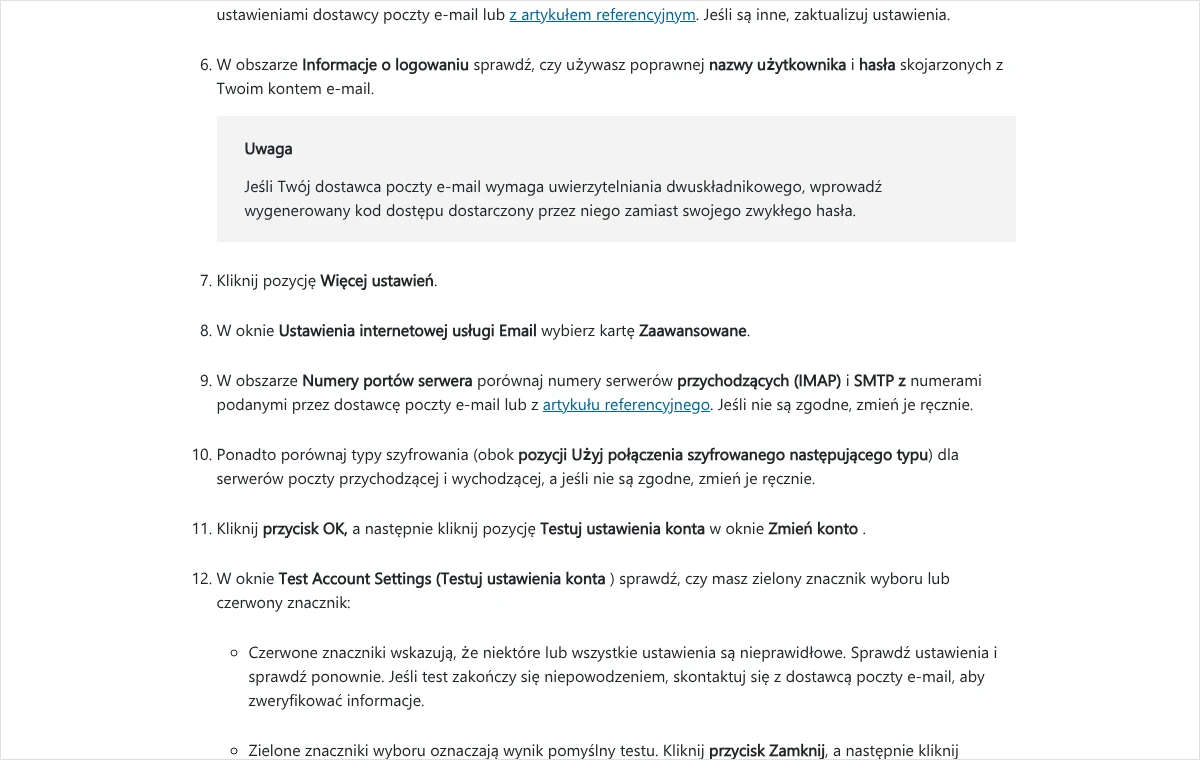
Test pokazuje wynik osobno dla logowania do serwera poczty przychodzącej i dla wysłania wiadomości próbnej. Zielone znaczniki oznaczają powodzenie. Czerwony znacznik wskazuje kierunek, w którym tkwi błąd, co znacznie zawęża poszukiwania. Po udanym teście okno zamyka się przyciskiem „Zamknij”, a zmiany zatwierdza kolejno przyciskami „Dalej” i „Zakończ”.
W tym samym oknie, otwieranym przyciskiem „Więcej ustawień”, znajduje się także karta dotycząca serwera wychodzącego. To tam włącza się uwierzytelnianie przy wysyłaniu, o którym mowa niżej.
Najczęstsze błędy konfiguracji i sposób naprawy każdego z nich
Komunikaty Outlooka zawierają często kod błędu, lecz dla osoby bez przygotowania technicznego więcej mówi sam objaw. Poniżej zebrałem sytuacje, z którymi spotykam się najczęściej, razem z ustawieniem, które zwykle za nie odpowiada.
Poczta przychodzi, ale nie daje się wysłać
To najczęstszy przypadek. Pierwszą przyczyną jest niedopasowana para portu i szyfrowania serwera wychodzącego. Należy ustawić 465 z SSL/TLS albo 587 ze STARTTLS, zgodnie z informacją dostawcy. Port 25, spotykany w starych konfiguracjach, bywa blokowany przez dostawców internetu i nie powinien być używany w programie pocztowym.
Drugą przyczyną jest wyłączone uwierzytelnianie serwera wychodzącego. Serwery hostingowe wymagają, aby przy wysyłaniu program przedstawił się tym samym adresem i hasłem co przy odbieraniu. W ustawieniach konta trzeba więc zaznaczyć opcję wymagania uwierzytelniania przez serwer wychodzący i wskazać użycie tych samych danych co dla serwera poczty przychodzącej. Bez tego serwer odrzuca wiadomość, a Outlook pokazuje komunikat o odmowie przekazania poczty.
Okno z prośbą o hasło wraca bez końca
Najpierw trzeba wykluczyć zwykły błąd: wpisanie hasła w przeglądarce potwierdza, czy jest poprawne. Następnie należy sprawdzić pole nazwy użytkownika. Na hostingach jest nią niemal zawsze pełny adres skrzynki, a nie sama część przed znakiem @. Outlook potrafi wstawić tam skróconą nazwę i wtedy żadne hasło nie zostanie przyjęte.
Jeżeli hasło było niedawno zmieniane, trzeba je zaktualizować w obu częściach ustawień serwera, przychodzącej i wychodzącej. Gdy dostawca stosuje weryfikację dwuetapową, zwykłe hasło nie zadziała i potrzebne jest hasło aplikacji wygenerowane w panelu poczty.
Trzeba też wiedzieć, że wiele serwerów po serii nieudanych logowań czasowo blokuje adres internetowy, z którego one pochodzą. Wtedy nawet poprawne hasło jest odrzucane. Zamiast ponawiać próby, lepiej odczekać albo poprosić dostawcę o zdjęcie blokady.
Program nie może odnaleźć serwera albo nawiązać połączenia
Ten komunikat oznacza, że Outlook w ogóle nie dotarł do serwera. Powodem jest literówka w nazwie serwera, zły port, brak połączenia z internetem albo blokada po stronie komputera. Warto przepisać nazwę serwera jeszcze raz, znak po znaku, i upewnić się, że nie ma na końcu spacji.
Jeżeli domena była niedawno przenoszona na inny hosting, nazwa mail.domena-firmy.pl może jeszcze wskazywać stary serwer. W takiej sytuacji bezpieczniej jest użyć nazwy serwera podanej przez dostawcę hostingu, a nie nazwy we własnej domenie.
Ostrzeżenie o certyfikacie zabezpieczeń
Ostrzeżenie pojawia się wtedy, gdy nazwa wpisana w polu serwera nie zgadza się z nazwą, na którą wystawiono certyfikat. Typowy przykład: w ustawieniach wpisano adres we własnej domenie, a serwer przedstawia się certyfikatem firmy hostingowej. Rozwiązaniem jest wpisanie nazwy serwera dokładnie w takiej postaci, w jakiej podaje ją dostawca.
Nie należy przyzwyczajać się do zatwierdzania tego ostrzeżenia. Jeżeli pojawiło się nagle, bez żadnych zmian w konfiguracji, trzeba najpierw zapytać dostawcę, czy wymieniał certyfikat albo zmieniał nazwę serwera. Akceptowanie nieznanego certyfikatu w obcej sieci naraża hasło na przechwycenie.
Wysłane wiadomości nie pojawiają się na innych urządzeniach
Przy koncie IMAP każdy program zapisuje wysłane listy w folderze na serwerze, ale foldery mogą mieć różne nazwy, na przykład polską i angielską. W efekcie telefon zapisuje wysłaną pocztę w jednym folderze, a Outlook w drugim. Należy sprawdzić w lewym panelu, czy nie istnieją dwa foldery na pocztę wysłaną, i w ustawieniach programu pocztowego w telefonie wskazać ten sam folder, którego używa Outlook.
Jeżeli natomiast konto dodano jako POP, opisany objaw jest normalnym zachowaniem tej metody, bo wysłana poczta pozostaje tylko na komputerze. Jedynym trwałym rozwiązaniem jest dodanie skrzynki ponownie jako IMAP.
Wiadomości znikają z serwera po pobraniu
Tak działa konto POP ustawione na usuwanie poczty z serwera. W ustawieniach zaawansowanych konta POP w klasycznym Outlooku istnieje opcja pozostawiania kopii wiadomości na serwerze. Jej włączenie zatrzymuje znikanie poczty z innych urządzeń, lecz przy małej skrzynce prowadzi z czasem do jej zapełnienia. W firmie lepszym wyjściem jest przejście na IMAP.
Jak bezpiecznie zmienić konto POP na IMAP?
Typu konta nie da się przełączyć w ustawieniach. Trzeba dodać skrzynkę drugi raz jako IMAP, a dopiero potem usunąć stare konto POP. Ta kolejność jest ważna, ponieważ poczta pobrana przez POP może istnieć wyłącznie w pliku danych na komputerze.
Przed usunięciem starego konta należy przeciągnąć potrzebne wiadomości z folderów konta POP do folderów nowego konta IMAP w lewym panelu Outlooka. Program wyśle je wtedy na serwer i staną się widoczne na wszystkich urządzeniach. Przy dużej liczbie wiadomości warto robić to partiami i sprawdzić w przeglądarce, czy poczta rzeczywiście pojawiła się na serwerze.
Dopiero po takim sprawdzeniu można usunąć konto POP: karta „Plik”, następnie „Ustawienia kont”, ponownie „Ustawienia kont”, zaznaczenie konta i polecenie „Usuń”. Program ostrzeże, że zawartość przechowywana w trybie offline zostanie usunięta. Jeżeli pliku danych starego konta nie skopiowano wcześniej w bezpieczne miejsce, a poczta nie trafiła na serwer, jej odzyskanie może być niemożliwe.
Po czym poznać, że konfiguracja działa poprawnie?
Brak komunikatu o błędzie to za mało. Poczta firmowa powinna przejść krótki test w obu kierunkach i na wszystkich urządzeniach, na których jest używana.
- Z Outlooka należy wysłać wiadomość na własny adres w innej usłudze pocztowej i sprawdzić, czy dotarła do skrzynki odbiorczej, a nie do folderu ze spamem.
- Z tamtego adresu trzeba odpowiedzieć i sprawdzić, czy odpowiedź pojawiła się w Outlooku bez ręcznego odświeżania.
- Następnie wysyła się wiadomość z załącznikiem o rozmiarze kilku megabajtów, ponieważ błędy limitów ujawniają się dopiero przy większych listach.
- Po zalogowaniu do poczty w przeglądarce należy sprawdzić, czy wysłane wiadomości są widoczne w folderze poczty wysłanej na serwerze.
- Na koniec trzeba zamknąć i ponownie uruchomić Outlooka, aby upewnić się, że program nie prosi o hasło i nie pokazuje ostrzeżenia o certyfikacie.
Jeżeli wiadomość testowa dociera, ale trafia do spamu, konfiguracja Outlooka jest poprawna, a problem dotyczy ustawień domeny. Odpowiadają za to rekordy uwierzytelniające nadawcę, które opisałem w tekście SPF, DKIM i DMARC wyjaśnione po ludzku.
Co zrobić, gdy mimo poprawnych danych poczta nadal nie działa?
Jeżeli wszystkie pola zgadzają się z danymi dostawcy, a test nadal kończy się czerwonym znacznikiem, przyczyna leży poza ustawieniami konta. Warto sprawdzić kilka rzeczy w podanej kolejności, od najprostszej.
Po pierwsze, inne połączenie z internetem. Uruchomienie Outlooka na tym samym komputerze połączonym przez telefon pokazuje, czy problem dotyczy sieci biurowej. Jeśli przez telefon poczta działa, blokadę nakłada router, zapora sieciowa w biurze albo dostawca internetu.
Po drugie, program antywirusowy. Część takich programów skanuje pocztę i pośredniczy w połączeniach z serwerem, co potrafi wywołać błędy połączenia i ostrzeżenia o certyfikacie. Nie zalecam wyłączania całej ochrony. Wystarczy na czas próby wyłączyć samą funkcję skanowania poczty, a po teście przywrócić ją lub dodać wyjątek zgodnie z instrukcją producenta.
Po trzecie, stan skrzynki na serwerze. Zapełniona skrzynka przestaje przyjmować nowe wiadomości, a czasem także zapisywać wysłane. Zajętość widać w panelu hostingu albo po zalogowaniu do poczty w przeglądarce.
Po czwarte, uszkodzony profil programu. Jeżeli Outlook zawiesza się przy starcie lub nie zapamiętuje zmian, pomaga utworzenie nowego profilu w oknie otwieranym ikoną „Poczta” w Panelu sterowania i dodanie w nim skrzynki od początku. Stary profil pozostaje nienaruszony, więc jest to droga bezpieczna dla danych.
Jak napisać zgłoszenie do firmy hostingowej?
Gdy powyższe próby nie przyniosły skutku, pora na kontakt z pomocą techniczną dostawcy. Dobre zgłoszenie skraca wymianę wiadomości do jednej odpowiedzi. Można posłużyć się takim wzorem: Proszę o sprawdzenie skrzynki [adres]. Logowanie przez przeglądarkę działa, natomiast program Outlook dla systemu Windows zgłasza błąd przy [odbieraniu / wysyłaniu]. Treść komunikatu: [dokładna treść]. Używane ustawienia: serwer przychodzący [nazwa], port [numer], szyfrowanie [rodzaj]; serwer wychodzący [nazwa], port [numer], szyfrowanie [rodzaj]. Proszę o potwierdzenie poprawnych danych oraz sprawdzenie, czy mój adres internetowy nie został zablokowany po nieudanych logowaniach.
W zgłoszeniu nigdy nie podaje się hasła do skrzynki. Rzetelna pomoc techniczna o nie nie prosi.
Jakich błędów unikać przy konfiguracji?
Kilka nawyków powoduje więcej szkód niż sam pierwotny błąd. Uważam, że właśnie ich uniknięcie decyduje o tym, czy naprawa potrwa kwadrans, czy cały dzień.
- Usuwanie konta POP albo pliku danych przed przeniesieniem poczty na serwer, co grozi trwałą utratą wiadomości.
- Wielokrotne wpisywanie hasła w powracającym oknie logowania, co kończy się czasową blokadą adresu przez serwer.
- Wyłączanie szyfrowania po to, aby „w końcu zadziałało”, zamiast dopasowania portu do rodzaju szyfrowania.
- Zatwierdzanie ostrzeżeń o certyfikacie bez sprawdzenia, czy nazwa serwera jest wpisana poprawnie.
- Zmienianie kilku ustawień naraz, przez co nie wiadomo, która zmiana pomogła, a która zaszkodziła.
Najlepsza praktyka jest prosta: jedna zmiana, test ustawień konta, dopiero potem kolejna zmiana. Przed rozpoczęciem warto też zanotować dotychczasowe wartości, aby w razie potrzeby móc do nich wrócić.
Najczęstsze pytania
Skąd wziąć dane serwerów, jeśli skrzynkę zakładał ktoś inny?
Dane serwerów nie są tajne i nie zależą od tego, kto zakładał skrzynkę. Publikuje je firma hostingowa w swojej pomocy, a zwykle widać je także w panelu klienta przy liście skrzynek. Wystarczy ustalić, u jakiego dostawcy działa poczta, co wynika z faktury za hosting, a w razie wątpliwości zapytać pomoc techniczną o nazwy serwerów, porty i szyfrowanie.
Czy tę samą skrzynkę można mieć w Outlooku na komputerze i w telefonie?
Tak, pod warunkiem że na obu urządzeniach konto jest dodane jako IMAP. Wtedy przeczytanie, przeniesienie lub usunięcie wiadomości na jednym urządzeniu jest widoczne na drugim. Jeżeli na komputerze działa POP, telefon będzie pokazywał inny stan skrzynki, a część wiadomości może z niego znikać.
Który port poczty wychodzącej wybrać: 465 czy 587?
Oba są poprawne i oba zapewniają szyfrowanie, o ile dobierze się do nich właściwą metodę: SSL/TLS dla portu 465 i STARTTLS dla portu 587. Należy wybrać ten, który wskazuje dostawca poczty, a jeśli podaje oba, zacząć od pierwszego wymienionego w jego pomocy. Gdy jeden z portów jest blokowany w danej sieci, drugi zwykle działa.
Outlook sam wykrył ustawienia i poczta działa. Czy trzeba coś sprawdzać?
Warto poświęcić na to dwie minuty. Automatyczne wykrywanie potrafi wybrać POP zamiast IMAP albo połączenie bez szyfrowania. W klasycznym Outlooku wystarczy otworzyć „Ustawienia serwera” i upewnić się, że typ konta, porty i szyfrowanie odpowiadają zaleceniom dostawcy.
Czy zmiana hasła do skrzynki wymaga ponownej konfiguracji?
Nie. Po zmianie hasła u dostawcy wystarczy wpisać nowe hasło w ustawieniach serwera, zarówno w części dotyczącej poczty przychodzącej, jak i wychodzącej. Trzeba też pamiętać o pozostałych urządzeniach, ponieważ telefon ze starym hasłem będzie ponawiał logowanie i może doprowadzić do czasowej blokady adresu.
Czy usunięcie konta z Outlooka likwiduje skrzynkę i wiadomości?
Usunięcie konta z programu nie likwiduje skrzynki u dostawcy. Przy koncie IMAP wiadomości pozostają na serwerze i wrócą po ponownym dodaniu konta. Przy koncie POP poczta pobrana na komputer znajduje się w lokalnym pliku danych, dlatego przed usunięciem takiego konta trzeba zabezpieczyć ten plik albo przenieść wiadomości na serwer.
Dlaczego po dodaniu konta nie widać starszych wiadomości?
Przy koncie IMAP Outlook pobiera pocztę stopniowo, a w ustawieniach synchronizacji można określić, z jakiego okresu wiadomości mają być przechowywane na komputerze. W klasycznym Outlooku służy do tego pozycja „Ustawienia synchronizacji i nazwy konta” w menu „Ustawienia kont”. Jeżeli wiadomości nie ma także w przeglądarce, zostały wcześniej pobrane przez POP na inne urządzenie.
Czy na komputerze Mac ustawienia są takie same?
Dane serwerów, porty i szyfrowanie są identyczne, ponieważ zależą od dostawcy poczty, a nie od programu. Inne są natomiast okna i ścieżki w menu, dlatego kroki opisane w tej instrukcji dotyczą wyłącznie systemu Windows. Zasada dopasowania portu do szyfrowania i używania pełnego adresu jako nazwy użytkownika pozostaje bez zmian.
Brak czasu albo ochoty, żeby zająć się tym samodzielnie?
Konfiguracja poczty bywa prosta, dopóki wszystko przebiega zgodnie z opisem, i potrafi zabrać pół dnia, gdy jeden szczegół się nie zgadza. Mogę zająć się tym od początku do końca: ustalę u dostawcy właściwe dane serwerów, dodam skrzynki w Outlooku na firmowych komputerach, przeniosę pocztę ze starych kont POP na serwer, sprawdzę wysyłanie i odbieranie, a na koniec upewnię się, że wiadomości z firmowej domeny nie trafiają do spamu.
Wystarczy zadzwonić pod numer 533 525 168 albo napisać na adres info@lukaszwudyka.pl i w kilku zdaniach opisać, co się dzieje ze skrzynką. Odpowiem, co trzeba przygotować i jak będzie wyglądała dalsza praca.