Adres w rodzaju biuro@nazwafirmy.pl wygląda poważniej niż skrzynka u dostawcy ogólnodostępnej poczty i nie wymaga osobnej usługi. W większości pakietów hostingowych poczta jest już w cenie serwera, wystarczy ją uruchomić. Kłopot polega na tym, że każdy panel hostingu nazywa to samo miejsce inaczej, a po utworzeniu skrzynki trzeba ją jeszcze sprawdzić i podłączyć do telefonu oraz komputera.
Ta instrukcja jest przeznaczona dla właścicieli firm i osób, które samodzielnie opiekują się stroną. Opisuję w niej drogę od sprawdzenia, czy domena jest gotowa na pocztę, przez założenie skrzynki w najczęściej spotykanych panelach, po test działania i ustawienie programu pocztowego.
Po lekturze czytelnik będzie umiał założyć adres biuro@ i kolejne adresy w domenie firmy, dobrać dla nich hasło i pojemność, rozpoznać najczęstsze komunikaty błędów oraz ustalić, dlaczego wiadomości nie dochodzą, jeśli coś pójdzie nie tak.
Co trzeba mieć, zanim powstanie pierwsza skrzynka?
Skrzynka w domenie firmy potrzebuje trzech rzeczy: zarejestrowanej domeny, usługi, która przechowuje pocztę, oraz połączenia między nimi. Usługą przechowującą pocztę jest najczęściej ten sam hosting, na którym działa strona. Bywa też osobny pakiet pocztowy, wtedy skrzynki zakłada się w jego panelu, a nie w panelu serwera strony.
Domena musi być dodana do konta hostingowego. Jeśli strona firmy działa na tym serwerze, ten warunek jest już spełniony. Jeśli domena została kupiona u innego rejestratora i dopiero ma trafić na hosting, najpierw trzeba ją dopisać w panelu serwera, a potem skierować na niego w ustawieniach domeny.
O tym, na który serwer trafia poczta, decyduje rekord MX w strefie DNS domeny. Gdy domena korzysta z serwerów nazw firmy hostingowej, rekord ten zwykle ustawia się sam. Gdy strefą DNS zarządza ktoś inny, rekord trzeba wpisać ręcznie. Dokładny opis znajduje się we wpisie o tym, jak skierować pocztę firmową na właściwy serwer.
Przed rozpoczęciem pracy dobrze jest przygotować kilka informacji, żeby nie szukać ich w trakcie:
- adres logowania do panelu hostingu oraz login i hasło do niego,
- listę adresów, które mają powstać, wraz z osobami, które będą z nich korzystać,
- informację z opisu pakietu, ile skrzynek wolno założyć i ile miejsca przypada na pocztę,
- drugi, niezależny adres e-mail, z którego da się wysłać wiadomość próbną.
Limity pakietu mają znaczenie większe, niż się wydaje. W części ofert poczta i pliki strony dzielą tę samą przestrzeń dysku, więc przepełnione skrzynki potrafią zablokować także aktualizację strony. Jak czytać takie zapisy, wyjaśniam we wpisie o tym, jak rozpoznać realne ograniczenia konta hostingowego.
Jakie adresy założyć i jak je nazwać?
Adres składa się z nazwy skrzynki, znaku @ i domeny. Nazwę wybiera właściciel, a domena jest tą samą, pod którą działa strona. W nazwie stosuje się małe litery bez polskich znaków, cyfry, kropkę, dywiz i podkreślenie. Spacje i znaki takie jak ą, ę czy ł nie są dopuszczalne.
Adresy w firmie dzielą się na dwa rodzaje. Adresy funkcyjne opisują sprawę, na przykład biuro@, kontakt@, faktury@, zamowienia@ lub rekrutacja@. Adresy imienne opisują osobę, na przykład j.kowalska@ albo jan@. Adres funkcyjny zostaje w firmie, gdy pracownik odchodzi, dlatego to on powinien trafić na stronę, wizytówki i do profili w serwisach społecznościowych.
Radzę nie mnożyć skrzynek ponad potrzebę. Każda skrzynka to osobne hasło, osobny limit miejsca i osobne miejsce, do którego ktoś musi regularnie zaglądać. Jednoosobowej firmie zwykle wystarcza jedna skrzynka i kilka dodatkowych adresów, które do niej prowadzą.
Czym różni się skrzynka od aliasu i przekierowania?
Skrzynka to miejsce na serwerze, w którym wiadomości są przechowywane. Ma własne hasło, własną pojemność i można się do niej zalogować. Alias to dodatkowy adres bez własnego miejsca i hasła, z którego poczta wpada do wskazanej skrzynki. Przekierowanie przesyła wiadomości dalej, na inny adres, także poza domenę firmy.
W praktyce oznacza to prosty wybór. Jeśli z adresu ma korzystać osobna osoba, potrzebna jest skrzynka. Jeśli adres ma tylko zbierać wiadomości, które i tak czyta ta sama osoba, wystarczy alias. Przekierowanie przydaje się na czas urlopu lub wtedy, gdy kopia korespondencji ma trafiać do drugiej osoby.
Na jedno trzeba uważać: przekierowanie całej poczty firmowej na prywatne konto u zewnętrznego dostawcy bywa zawodne. Zewnętrzny serwer widzi wtedy wiadomości od obcych nadawców przesyłane z serwera firmy i część z nich potrafi uznać za niechciane. Pewniejszym rozwiązaniem jest podłączenie firmowej skrzynki do programu pocztowego, o czym piszę niżej.
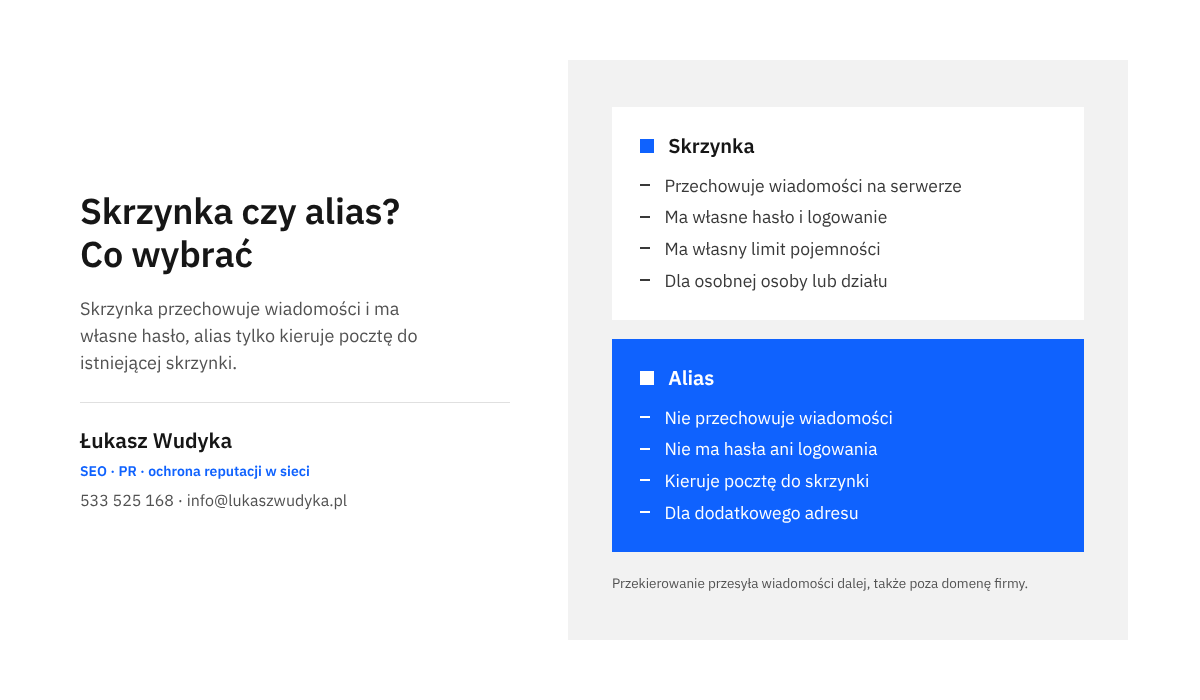
Warto też wiedzieć, że w wielu panelach adresu nie da się później zmienić. Dokumentacja panelu cPanel mówi wprost, że konta e-mail nie można przemianować ani zmienić jego adresu. Literówkę w nazwie naprawia się więc przez założenie nowej skrzynki, a nie przez poprawkę starej. Z tego powodu nazwę należy przeczytać dwa razy, zanim formularz zostanie zatwierdzony.
Jak założyć skrzynkę w panelu cPanel?
cPanel jest jednym z najczęściej spotykanych paneli hostingu. Firma hostingowa może włączyć w nim polską wersję językową i ukryć część opcji, dlatego nazwy na ekranie mogą różnić się od podanych niżej. Układ ekranów pozostaje jednak ten sam. Poniższe nazwy pochodzą z oficjalnej dokumentacji panelu, która jest prowadzona po angielsku.
- Po zalogowaniu do panelu należy odszukać sekcję „Email” i otworzyć w niej pozycję „Email Accounts”.
- Na górze ekranu widać, ile kont już istnieje i ile wolno założyć. Znak nieskończoności oznacza brak limitu liczby kont. Jeśli limit jest wyczerpany, nową skrzynkę da się założyć dopiero po usunięciu innej albo po zmianie pakietu.
- Należy kliknąć przycisk „Create”. Otworzy się formularz nowego konta.
- Z listy „Domain” wybiera się domenę, w której ma działać adres. Lista pojawia się tylko wtedy, gdy na koncie jest więcej niż jedna domena.
- W polu „Username” wpisuje się nazwę skrzynki, czyli część adresu przed znakiem @, na przykład biuro. Panel nie przyjmie nazwy „cpanel”.
- W części „Password” należy zaznaczyć „Set password now” i wpisać hasło albo kliknąć „Generate”, aby panel sam je ułożył. Wygenerowane hasło trzeba od razu zapisać w menedżerze haseł, ponieważ później panel go nie pokaże.
- Jeśli firma hostingowa udostępniła opcję „Send login link to alternate email address”, zamiast hasła wolno podać inny adres. Przyszły użytkownik skrzynki dostanie na niego odnośnik i sam ustawi hasło.
- W rozwijanej części „Optional Settings” w polu „Storage Space” wpisuje się pojemność skrzynki albo zaznacza „Unlimited”. Radzę wpisać konkretną wartość, powody podaję w dalszej części.
- Zaznaczenie „Send welcome email with instructions to set up a mail client” sprawi, że w nowej skrzynce od razu pojawi się wiadomość z danymi do ustawienia programu pocztowego.
- Jeśli do założenia jest kilka adresów, pomaga zaznaczenie „Stay on this page after I click Create”. Na koniec należy kliknąć „Create”.
Nowy adres pojawi się w tabeli kont. Przy każdym koncie są trzy działania. „Check Email” otwiera skrzynkę w przeglądarce, „Manage” prowadzi do zmiany hasła i pojemności, a „Connect Devices” pokazuje dane potrzebne do ustawienia programu pocztowego.
W tabeli widać też konto oznaczone jako domyślne, o nazwie takiej samej jak login do panelu. To konto systemowe. Nie da się go usunąć ani przemianować, a dokumentacja zaleca, by do codziennej pracy założyć osobną skrzynkę. Do tego konta mogą trafiać wiadomości wysłane na adresy z literówką, więc co pewien czas warto do niego zajrzeć.
Kto woli nie zajmować się tym samodzielnie, może zadzwonić pod numer 533 525 168 albo napisać na info@lukaszwudyka.pl. Przejmę wtedy sprawę: założę potrzebne adresy w panelu hostingu, sprawdzę ustawienia domeny i oddam skrzynki przetestowane, z danymi do logowania.
Jak założyć skrzynkę w Panelu Klienta home.pl?
W home.pl skrzynki na hostingu zakłada się w Panelu Klienta. Pomoc tej firmy opisuje dwie drogi: przez sekcję „Usługi WWW” oraz przez sekcję „Poczta”. Obie znajdują się w menu po lewej stronie ekranu i obie prowadzą do tego samego formularza. Opisana niżej droga dotyczy poczty działającej w ramach hostingu. Osobne pakiety pocztowe tej firmy mają własną instrukcję w jej pomocy.
- Po zalogowaniu do Panelu Klienta należy kliknąć w menu po lewej stronie sekcję „Poczta”. Pojawi się lista wszystkich istniejących skrzynek.
- Nad listą trzeba kliknąć przycisk „Dodaj”.
- Na górze formularza wybiera się domenę albo serwer. Wybór domeny oznacza, że skrzynka powstanie na serwerze, do którego ta domena jest przypisana. Wybór serwera pozwala założyć skrzynkę w jednej z jego domen albo we wszystkich naraz.
- W polu „Nazwa skrzynki” wpisuje się część adresu przed znakiem @, na przykład biuro. Ta nazwa służy później również do logowania.
- W polu „Domena skrzynki” należy wskazać konkretną domenę. Domyślnie formularz proponuje utworzenie skrzynki we wszystkich domenach przypisanych do serwera, co przy kilku domenach nie zawsze jest zamierzone.
- W polu „Hasło” ustawia się hasło dostępu do skrzynki.
- W polu „Przestrzeń na pocztę (Pojemność)” podaje się rozmiar skrzynki w megabajtach. Według pomocy home.pl najmniejsza dopuszczalna wartość to 512 MB.
- Sekcja „Uprawnienia FTP” decyduje, czy skrzynka ma mieć także dostęp do plików serwera. Dla zwykłego adresu firmowego ten dostęp należy pozostawić wyłączony.
- Formularz zatwierdza się przyciskiem „Zapisz” na dole ekranu. Panel wróci do sekcji „Poczta”, a nowa skrzynka pojawi się na liście.
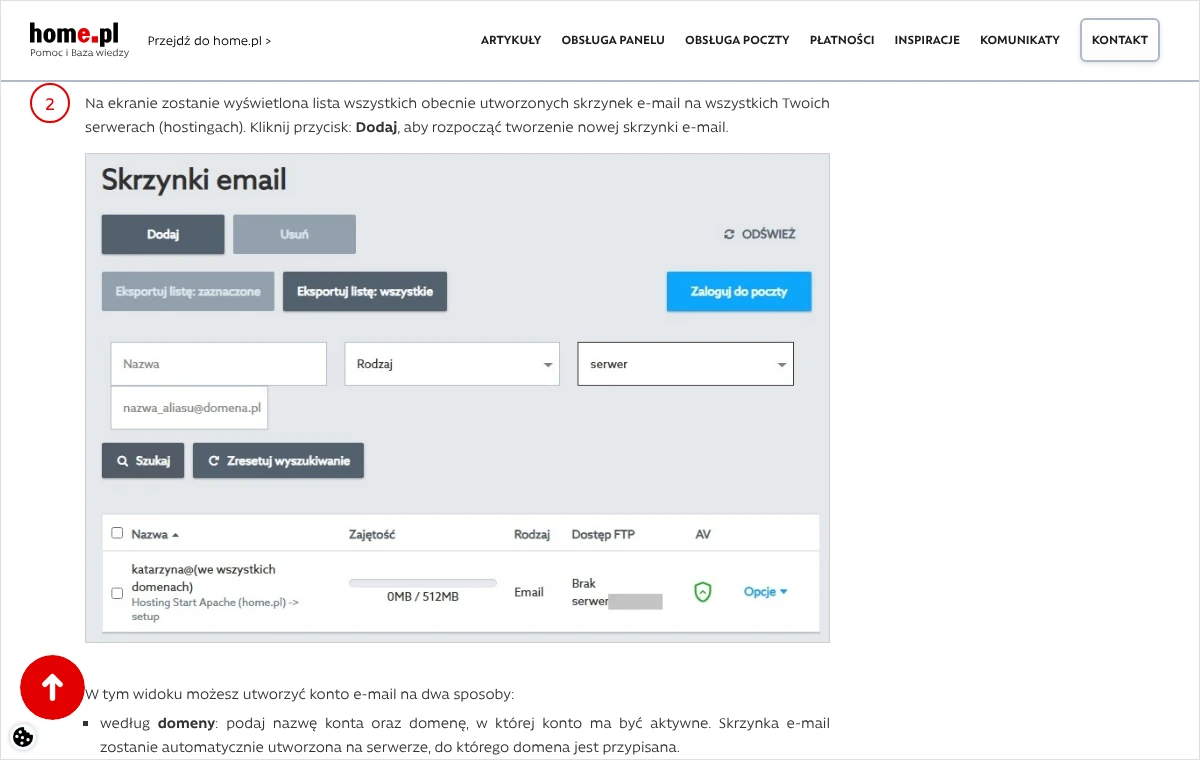
Druga droga zaczyna się w sekcji „Usługi WWW”. Przy wybranym serwerze należy kliknąć „Akcje”, a następnie „Utwórz skrzynkę e-mail”. Skrzynka założona w ten sposób może działać tylko w domenie przypisanej do tego serwera. Dalsze pola formularza są takie same.
W tym panelu skrzynka pocztowa i konto FTP nie mogą nosić tej samej nazwy. Jeśli więc istnieje już konto FTP o nazwie biuro, skrzynki o tej nazwie nie da się utworzyć, dopóki konto FTP nie zostanie usunięte lub przemianowane. Do tej sytuacji wracam w części o komunikatach błędów.
Jak znaleźć to samo miejsce w DirectAdmin i innych panelach?
Paneli hostingu jest wiele, a firmy hostingowe często nadają im własny wygląd i własne nazwy. Nie da się opisać każdego ekranu, ale schemat jest wszędzie ten sam. W menu trzeba znaleźć dział poświęcony poczcie, w nim listę kont e-mail, a nad listą lub obok niej przycisk tworzenia nowego konta.
W panelu DirectAdmin konta pocztowe znajdują się w dziale dotyczącym poczty e-mail, dostępnym po wybraniu domeny. Formularz pyta o nazwę użytkownika, hasło i limit pojemności skrzynki, a w części instalacji również o dzienny limit wysyłanych wiadomości. Dokładne brzmienie pozycji zależy od wersji językowej i szaty graficznej ustawionej przez firmę hostingową, dlatego nie podaję ich tutaj dosłownie.
Dobrym przykładem własnych nazw jest panel cyber_Admin w cyber_Folks. Według pomocy tej firmy należy przejść do działu „MAIL”, otworzyć „LISTA KONT” i kliknąć „DODAJ KONTO”. W formularzu podaje się nazwę, wybiera domenę i ustawia wielkość przestrzeni dla konta.
Gdy menu panelu nie daje jasnej odpowiedzi, najszybciej pomaga wyszukiwarka w pomocy firmy hostingowej. Wystarczy wpisać w niej słowa „konto e-mail” albo „skrzynka”. Większość firm ma artykuł z obrazkami dla każdego ze swoich paneli. Jeśli w panelu w ogóle nie ma działu poczty, pakiet prawdopodobnie jej nie obejmuje i trzeba o to zapytać obsługę.
Jakie hasło i jaką pojemność ustawić?
Firmowa skrzynka jest kluczem do wielu innych usług. Na jej adres przychodzą odnośniki do zmiany haseł w banku, w serwisach społecznościowych i w panelu domeny. Kto przejmie skrzynkę, ten może przejąć resztę. Hasło powinno więc być długie, niepowtarzalne i używane tylko w tym jednym miejscu.
Najwygodniej skorzystać z generatora haseł w panelu albo w menedżerze haseł i tam też hasło przechowywać. Część firm hostingowych wymaga minimalnej siły hasła i nie przyjmie zbyt prostego. Hasła nie należy wysyłać pracownikowi zwykłą wiadomością razem z adresem skrzynki. Bezpieczniej przekazać je inną drogą, na przykład telefonicznie, albo skorzystać z opcji, w której użytkownik sam ustawia hasło z przesłanego odnośnika.
Ile miejsca przydzielić jednej skrzynce?
Pojemność skrzynki, nazywana też limitem lub kwotą, określa, ile wiadomości z załącznikami zmieści się na serwerze. Po jej wyczerpaniu serwer odrzuca kolejne wiadomości, a nadawca dostaje zwrot z informacją o przepełnionej skrzynce. Dla firmy oznacza to utracone zapytania.
Uważam, że lepiej ustawić konkretny limit niż opcję bez ograniczeń. Skrzynka bez limitu potrafi po cichu zająć całą przestrzeń konta hostingowego. Rozsądnym podejściem jest podział dostępnego miejsca tak, by skrzynki obsługujące klientów dostały go najwięcej, a adresy techniczne najmniej. Limit da się później zwiększyć w ustawieniach konta, bez utraty wiadomości.
W home.pl przy braku miejsca pojawia się komunikat „Nie ma wystarczająco dużo miejsca”. Oznacza on, że przestrzeń przewidziana na pocztę jest już rozdzielona. Pomoc tej firmy wskazuje dwa wyjścia: zmniejszenie pojemności istniejących skrzynek albo zmianę podziału przestrzeni serwera, tak by na pocztę przypadło jej więcej.
Jak sprawdzić, czy nowa skrzynka działa?
Skrzynka widoczna na liście w panelu nie jest jeszcze dowodem, że poczta działa. Pewność daje dopiero próba w obie strony, wykonana przed podaniem adresu klientom. Zajmuje kilka minut.
- Należy zalogować się do skrzynki przez przeglądarkę. W cPanel służy do tego działanie „Check Email” przy koncie, a w home.pl przycisk „Zaloguj do poczty” w sekcji „Poczta”. Poprawne logowanie potwierdza, że konto istnieje i hasło jest dobre.
- Z innego, niezależnego adresu trzeba wysłać wiadomość na nowy adres firmowy. Najlepiej użyć konta u zewnętrznego dostawcy, a nie drugiej skrzynki z tego samego serwera.
- Po chwili należy odświeżyć skrzynkę odbiorczą. Jeśli wiadomość dotarła, odbieranie działa, a rekord MX domeny wskazuje właściwy serwer.
- Na otrzymaną wiadomość trzeba odpowiedzieć. Odpowiedź powinna dotrzeć na zewnętrzne konto do folderu odebranych, a nie do folderu ze spamem.
- Na koniec warto wysłać z zewnętrznego konta wiadomość z załącznikiem, na przykład plikiem PDF, i sprawdzić, czy da się go otworzyć.
Jeśli wszystkie pięć prób się powiodło, adres jest gotowy. Jeśli odpowiedź trafiła do spamu, domena nie ma jeszcze ustawionych zabezpieczeń nadawcy. Ich znaczenie i sposób ustawienia opisuję we wpisie SPF, DKIM i DMARC wyjaśnione po ludzku.
Po udanym teście nowy adres można wpisać na stronie, w stopce wiadomości i w formularzu kontaktowym. W przypadku formularza sama zmiana adresu odbiorcy nie wystarcza. Trzeba jeszcze wysłać przez niego próbne zapytanie, co opisuję we wpisie o tym, jak ustawić i przetestować formularz kontaktowy.
Jak podłączyć skrzynkę do programu pocztowego i telefonu?
Poczta w przeglądarce działa od razu, ale na co dzień wygodniej korzystać z programu pocztowego na komputerze i z aplikacji w telefonie. Do ich ustawienia potrzebne są cztery informacje: pełny adres e-mail, hasło, adres serwera poczty oraz numery portów.
IMAP czy POP3?
Program pocztowy łączy się ze skrzynką jednym z dwóch sposobów. Przy protokole IMAP wiadomości pozostają na serwerze, a każde urządzenie pokazuje tę samą zawartość skrzynki. Przy protokole POP3 program pobiera wiadomości na komputer i, zależnie od ustawień, usuwa je z serwera.
Dla firmy lepszym wyborem jest IMAP. Zaleca go również dokumentacja cPanel, która ostrzega, że przy POP3 pobrane wiadomości mogą zniknąć z serwera i stać się niedostępne na pozostałych urządzeniach. POP3 ma sens głównie wtedy, gdy skrzynka jest bardzo mała i trzeba ją regularnie opróżniać.
Skąd wziąć adres serwera i numery portów?
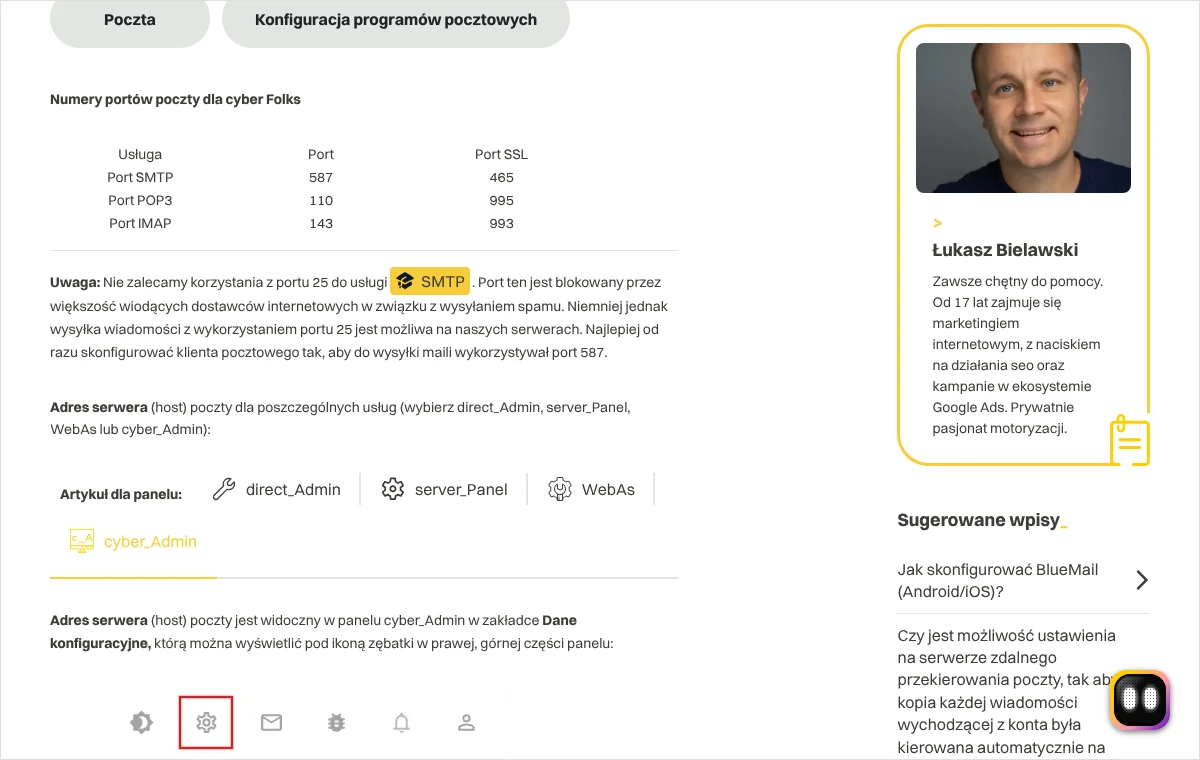
Adres serwera poczty podaje firma hostingowa. W cPanel wyświetla go działanie „Connect Devices” przy koncie, w części „Mail Client Manual Settings”. Należy korzystać z ustawień opisanych jako „Secure SSL/TLS Settings (Recommended)”, czyli z połączenia szyfrowanego. W cyber_Admin te same dane są w zakładce „Dane konfiguracyjne”, pod ikoną zębatki.
Numery portów dla połączeń szyfrowanych są standardowe i powtarzają się u większości dostawców: 993 dla IMAP, 995 dla POP3 oraz 465 dla wysyłki przez SMTP. Do wysyłki stosuje się również port 587. Pomoc cyber_Folks odradza port 25, ponieważ blokuje go wielu dostawców internetu.
Kolejność czynności w programie pocztowym jest podobna niezależnie od tego, czy chodzi o Outlook, Thunderbird, czy aplikację w telefonie:
- W programie należy wybrać dodanie nowego konta i podać nazwę nadawcy oraz pełny adres e-mail.
- Jeśli program nie rozpozna ustawień sam, trzeba przejść do konfiguracji ręcznej i jako rodzaj konta wskazać IMAP.
- W polu nazwy użytkownika wpisuje się pełny adres e-mail, a nie samą nazwę skrzynki. Takie jest wymaganie większości serwerów.
- W polach serwera poczty przychodzącej i wychodzącej wpisuje się adres podany w panelu hostingu oraz porty dla połączenia szyfrowanego.
- Dla serwera poczty wychodzącej należy włączyć uwierzytelnianie tym samym loginem i hasłem. Bez tego wysyłka kończy się błędem.
- Po zapisaniu ustawień trzeba powtórzyć próbę wysyłki i odbioru, tym razem z programu.
Jeśli program ostrzega o niezaufanym certyfikacie, przyczyną bywa wpisanie adresu serwera w postaci nazwy własnej domeny zamiast adresu podanego przez firmę hostingową. Certyfikat jest wystawiony na nazwę serwera dostawcy, więc po jej wpisaniu ostrzeżenie znika. Nie polecam trwałego zatwierdzania wyjątku bezpieczeństwa, dopóki nie wiadomo, skąd bierze się ostrzeżenie.
Co zrobić, gdy skrzynki nie da się utworzyć albo poczta nie dochodzi?
Kłopoty z nową skrzynką należą do kilku powtarzalnych grup. Każdą da się rozpoznać po objawie i sprawdzić w kilka minut.
Panel odrzuca formularz
Komunikat „Skrzynka o podanej nazwie już istnieje” w home.pl oznacza, że nazwa jest zajęta. Najpierw należy przejrzeć listę w sekcji „Poczta”. Jeśli skrzynki tam nie ma, nazwę zajmuje konto FTP. Pomoc home.pl prowadzi wtedy przez „Usługi WWW”, przycisk „OPCJE” przy serwerze, pozycję „Zarządzaj”, a następnie kafelek „Konta FTP” i „Pokaż wszystkie”. Konto FTP o tej nazwie trzeba usunąć albo przemianować. Przed usunięciem należy upewnić się, że nikt z niego nie korzysta, ponieważ wykonawca strony straci wtedy dostęp do plików.
W cPanel formularz bywa odrzucany z powodu zbyt słabego hasła albo wyczerpanego limitu kont. Stan limitu widać na górze ekranu „Email Accounts”. Jeśli obok niego wyświetla się odnośnik „Buy More”, firma hostingowa pozwala dokupić kolejne konta.
Wiadomości z zewnątrz nie przychodzą
Gdy logowanie przez przeglądarkę działa, a poczta z zewnątrz nie dociera, przyczyna leży zwykle w rekordzie MX. Domena wskazuje wtedy inny serwer poczty niż ten, na którym powstała skrzynka. Zdarza się to po zmianie hostingu albo wtedy, gdy firma korzystała wcześniej z zewnętrznej usługi pocztowej.
Sprawdzenie polega na porównaniu rekordu MX w strefie DNS domeny z adresem serwera poczty podanym w panelu hostingu. Po poprawieniu rekordu zmiana nie jest widoczna od razu u wszystkich. Rozchodzi się po sieci stopniowo, dlatego próbę warto powtórzyć po kilku godzinach, a nie po kilku minutach.
Drugą możliwą przyczyną jest literówka nadawcy. W cPanel takie wiadomości mogą trafić do konta systemowego albo pod adres ustawiony w „Default Address”. Warto tam zajrzeć, zanim zacznie się szukać awarii.
Nadawcy dostają zwroty
Zwrot z informacją o przepełnionej skrzynce oznacza wyczerpany limit miejsca. W cPanel takie konta pokazuje filtr „Exceeded Storage” nad tabelą kont. Naprawa polega na usunięciu zbędnych wiadomości, zwłaszcza z dużymi załącznikami, albo na zwiększeniu pojemności w ustawieniach konta. Po zwolnieniu miejsca nadawca musi wysłać wiadomość ponownie, serwer sam jej nie odzyska.
Wysłane wiadomości trafiają do spamu lub nie wychodzą
Jeśli program pocztowy odbiera, ale nie wysyła, w pierwszej kolejności należy sprawdzić uwierzytelnianie serwera poczty wychodzącej i numer portu. Pomoc cyber_Folks podaje, że brak uwierzytelniania kończy się błędem „550 relay not permitted, authentication required”.
Jeśli wiadomości wychodzą, ale lądują u odbiorców w spamie, domenie brakuje zwykle rekordów SPF i DKIM. Bez nich serwer odbiorcy nie ma jak potwierdzić, że wiadomość naprawdę pochodzi z firmy. Nowa domena, z której wcześniej nie wysyłano poczty, bywa też przez pewien czas traktowana ostrożniej.
Gdy żaden z tych tropów nie pomaga, pora na zgłoszenie do firmy hostingowej. Dobre zgłoszenie zawiera adres skrzynki, dokładną godzinę próby, adres nadawcy i odbiorcy oraz pełną treść zwrotu, jeśli przyszedł. Przykładowa treść: „Skrzynka biuro@nazwafirmy.pl założona w panelu nie odbiera wiadomości z zewnątrz. Próba z adresu jan.kowalski@przyklad.pl o godzinie 10:15 nie dotarła, nadawca nie otrzymał zwrotu. Logowanie przez przeglądarkę działa. Proszę o sprawdzenie dzienników serwera poczty dla tej wiadomości.”
Jakich błędów unikać przy firmowych adresach?
Większość kłopotów z pocztą firmową nie wynika z awarii, lecz z kilku decyzji podjętych na początku. Poniżej zebrałem te, które spotykam najczęściej.
- Jedno hasło do wszystkich skrzynek. Wyciek jednego hasła otwiera wtedy całą korespondencję firmy.
- Wspólna skrzynka, do której hasło zna kilka osób, bez ustalenia, kto odpowiada na wiadomości. Część zapytań pozostaje wtedy bez odpowiedzi, bo każdy zakłada, że odpisał ktoś inny.
- Usunięcie skrzynki po odejściu pracownika. W cPanel usunięcie konta trwale usuwa całą jego pocztę i nie da się tego cofnąć. Bezpieczniej zmienić hasło, zachować korespondencję i ustawić przekierowanie na osobę, która przejmuje sprawy.
- Skrzynki bez limitu miejsca na małym pakiecie. Jedna przepełniona skrzynka potrafi unieruchomić pozostałe usługi na koncie.
- Włączenie odbierania wiadomości na wszystkie nieistniejące adresy w domenie. Pomoc cyber_Folks zaznacza, że taka funkcja może oznaczać więcej niechcianej poczty.
- Podanie nowego adresu klientom bez wcześniejszej próby wysyłki i odbioru.
Osobną sprawą jest kopia zapasowa. Przy IMAP cała poczta leży na serwerze, więc jej bezpieczeństwo zależy od kopii wykonywanych przez firmę hostingową. Dobrze jest ustalić, czy te kopie obejmują pocztę i z jakiego okresu da się ją przywrócić. Ważną korespondencję, na przykład umowy, i tak lepiej przechowywać także poza skrzynką.
Nie należy też zapominać o danych osobowych. Skrzynka firmowa zawiera dane klientów i pracowników, więc dostęp do niej powinny mieć tylko osoby, które go potrzebują. Po zakończeniu współpracy dostęp trzeba odebrać tego samego dnia, zmieniając hasło w panelu hostingu.
Najczęstsze pytania
Czy za skrzynkę w domenie firmy trzeba dodatkowo płacić?
Zwykle nie. W większości pakietów hostingowych poczta jest częścią usługi, a ograniczona jest tylko liczba kont lub łączna przestrzeń. Dodatkowa opłata pojawia się wtedy, gdy pakiet nie obejmuje poczty albo gdy potrzeba więcej kont lub miejsca, niż przewiduje oferta. Informację o tym zawiera opis pakietu oraz licznik kont widoczny w panelu.
Ile czasu mija od założenia skrzynki do chwili, gdy zaczyna działać?
Sama skrzynka jest gotowa od razu po zatwierdzeniu formularza i można się do niej zalogować przez przeglądarkę. Opóźnienie pojawia się tylko wtedy, gdy równocześnie zmieniano ustawienia domeny, na przykład rekord MX albo serwery nazw. Takie zmiany rozchodzą się po sieci stopniowo, dlatego próbę odbioru z zewnątrz warto w takim przypadku powtórzyć po kilku godzinach.
Czy da się zmienić nazwę skrzynki po jej utworzeniu?
W cPanel nie jest to możliwe, dokumentacja wyklucza zmianę nazwy konta i jego adresu. Rozwiązaniem jest założenie nowej skrzynki pod właściwym adresem i ustawienie w części „Forwarders” przesyłania poczty ze starego adresu na nowy. W innych panelach zasady bywają różne, dlatego przed próbą zmiany należy zajrzeć do pomocy firmy hostingowej.
Czy jedna skrzynka może odbierać pocztę z kilku adresów?
Tak, służą do tego aliasy i przekierowania. Adresy kontakt@, biuro@ i oferty@ mogą prowadzić do jednej skrzynki, którą czyta jedna osoba. W home.pl dodatkowe adresy tworzy się w ustawieniach istniejącej skrzynki, a w cPanel w części „Forwarders”. Trzeba pamiętać, że odpowiedź zostanie wysłana z adresu skrzynki, chyba że program pocztowy pozwala wybrać adres nadawcy.
Co się stanie z pocztą, gdy firma zmieni hosting?
Skrzynki są przypisane do serwera, a nie do domeny. Po zmianie hostingu trzeba założyć je ponownie na nowym serwerze i przenieść wiadomości, zanim stare konto wygaśnie. Dopiero potem zmienia się rekord MX. Odwrotna kolejność grozi utratą wiadomości, które przyjdą w czasie przenosin, dlatego całą operację dobrze jest zaplanować z wyprzedzeniem.
Czy firmową skrzynkę da się obsługiwać z konta Gmail?
Wielu dostawców poczty pozwala dodać zewnętrzną skrzynkę do swojej aplikacji i odbierać z niej wiadomości. Pomoc cyber_Folks ma osobne artykuły o ustawieniu konta w Gmailu i w jego aplikacji mobilnej. Dane potrzebne do połączenia są takie same jak dla każdego programu pocztowego: pełny adres, hasło, adres serwera i porty.
Czy pracownik powinien sam ustawić hasło do swojej skrzynki?
To dobre rozwiązanie, o ile właściciel firmy zachowuje dostęp do panelu hostingu. Z panelu zawsze da się nadać nowe hasło, więc firma nie traci kontroli nad adresem, a pracownik nie dostaje hasła otwartym tekstem. W cPanel ułatwia to opcja wysłania odnośnika do ustawienia hasła na inny adres, jeśli firma hostingowa ją udostępniła.
Brak czasu albo ochoty, żeby zająć się tym samodzielnie?
Założenie skrzynki to kilka minut, ale dopiero całość daje spokój: dobrze nazwane adresy, sprawdzona domena, poczta, która dochodzi i nie wpada do spamu, oraz telefon i komputer, które pokazują te same wiadomości. Chętnie zrobię to od początku do końca. Ustalę, jakie adresy są firmie potrzebne, założę je w panelu hostingu, sprawdzę rekordy domeny, wykonam próby wysyłki i odbioru, a na koniec przekażę prostą kartkę z danymi do logowania dla każdej osoby.
Wystarczy zadzwonić pod numer 533 525 168 albo napisać na adres info@lukaszwudyka.pl i podać nazwę domeny oraz firmę hostingową. Odpowiem, co trzeba przygotować i ile to potrwa.