Przy dodawaniu skrzynki firmowej do programu pocztowego albo telefonu prędzej czy później pojawia się pytanie: IMAP czy POP3. Większość osób wybiera to, co program podpowie jako pierwsze, i wraca do tematu dopiero wtedy, gdy coś pójdzie źle: wiadomość widoczna na komputerze nie istnieje w telefonie, skrzynka przestaje przyjmować pocztę z powodu braku miejsca albo po awarii dysku znika korespondencja z kilku lat.
Ten tekst jest instrukcją dla właścicieli firm i osób, które same opiekują się pocztą w biurze. Wyjaśniam w nim, czym obie metody różnią się w codziennej pracy, jak ustalić, która jest ustawiona obecnie, i jak dobrać właściwą do sposobu działania firmy.
Po lekturze będzie można samodzielnie ustawić IMAP lub POP3 w programie pocztowym, przenieść firmę z POP3 na IMAP bez utraty wiadomości, sprawdzić, czy nowa konfiguracja działa, i poradzić sobie z typowymi kłopotami po zmianie.
Czym różni się IMAP od POP3 w codziennej pracy?
IMAP i POP3 to dwa sposoby, w jakie program pocztowy odbiera wiadomości z serwera. Żaden z nich nie służy do wysyłania, bo za wysyłkę odpowiada osobny protokół SMTP, który działa tak samo przy obu metodach. Wybór dotyczy więc wyłącznie tego, co dzieje się z pocztą przychodzącą i gdzie jest ona przechowywana.
Jak działa IMAP?
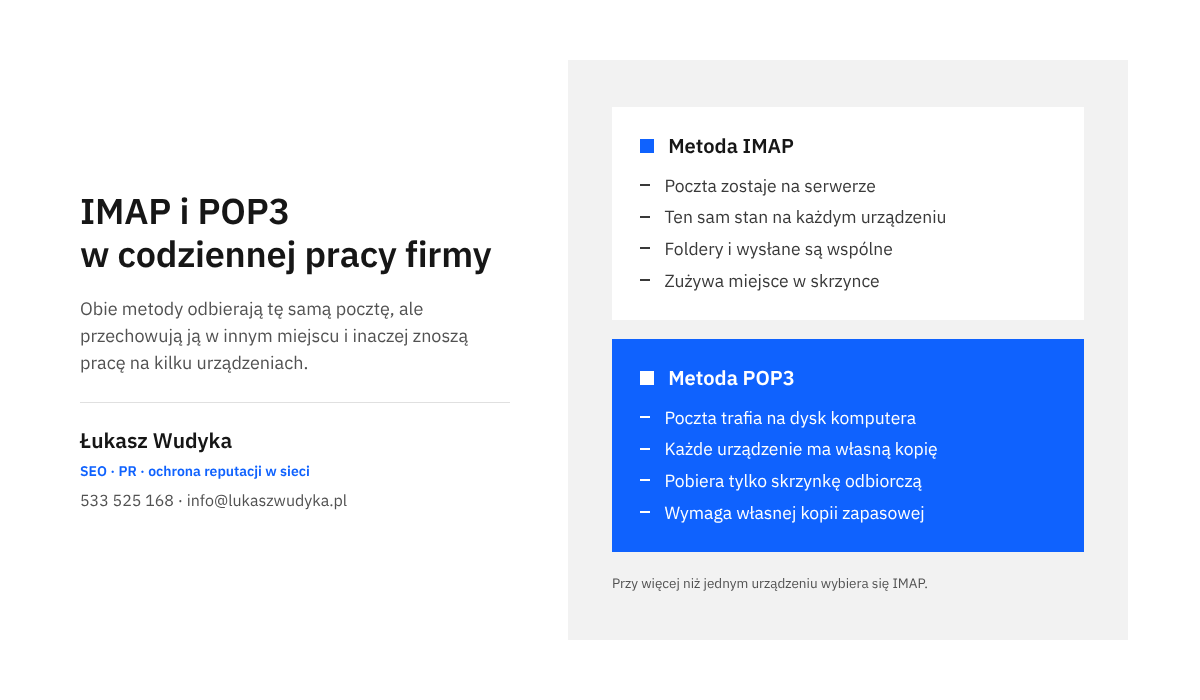
Przy IMAP wiadomości pozostają na serwerze, a program pocztowy pokazuje ich aktualny stan. Każde urządzenie połączone ze skrzynką widzi to samo: te same foldery, te same wiadomości, te same oznaczenia przeczytania. Jeśli wiadomość zostanie przeczytana w telefonie, na komputerze też będzie oznaczona jako przeczytana. Jeśli zostanie przeniesiona do folderu albo usunięta, zmiana pojawi się wszędzie.
Synchronizowane są także wiadomości wysłane, wersje robocze i własne foldery, o ile program zapisuje je na serwerze. Ceną za tę wygodę jest zajętość skrzynki: cała korespondencja leży na serwerze i zużywa przydzielone miejsce.
Jak działa POP3?
POP3 jest starszy i prostszy. Program łączy się z serwerem, pobiera nowe wiadomości na dysk urządzenia i, przy standardowych ustawieniach, usuwa je z serwera. Od tej chwili jedyna kopia wiadomości znajduje się na tym jednym komputerze.
POP3 pobiera wyłącznie zawartość skrzynki odbiorczej. Nie przenosi folderów, nie synchronizuje wiadomości wysłanych i nie przekazuje informacji o tym, co zostało przeczytane. Dwa urządzenia korzystające z POP3 na tej samej skrzynce nie wiedzą o sobie nawzajem i każde prowadzi własną, niezależną kopię poczty.
Jak ustalić, z której metody firma korzysta teraz?
Zanim zapadnie decyzja o zmianie, trzeba wiedzieć, jak poczta jest ustawiona obecnie na każdym urządzeniu. Bardzo często okazuje się, że komputer w biurze pobiera pocztę przez POP3, a telefon właściciela korzysta z IMAP, i właśnie stąd biorą się rozbieżności.
- Otwarcie programu pocztowego i przejście do ustawień konta. W programie Thunderbird jest to pozycja „Konfiguracja kont”, w klasycznym programie Outlook „Plik”, a następnie „Ustawienia kont”.
- Odszukanie części opisującej serwer poczty przychodzącej. W programie Thunderbird nosi ona nazwę „Konfiguracja serwera”, a rodzaj serwera jest podany w pierwszym wierszu.
- Odczytanie rodzaju konta: „IMAP” albo „POP3” (czasem samo „POP”). W programie Outlook rodzaj jest widoczny w kolumnie „Typ” na liście kont.
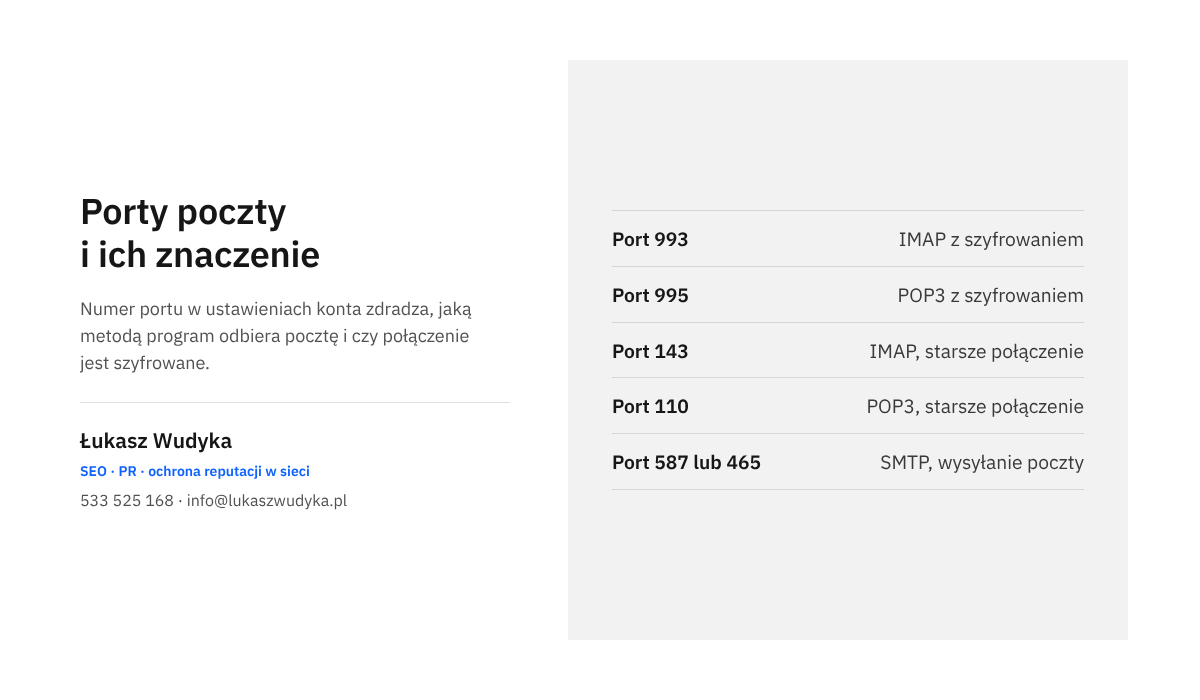
- Zanotowanie adresu serwera przychodzącego i numeru portu. Port 993 albo 143 oznacza IMAP, port 995 albo 110 oznacza POP3.
- Powtórzenie tych czynności na każdym komputerze, telefonie i tablecie, na którym dodano skrzynkę.
Dobrym testem bez zaglądania w ustawienia jest logowanie do poczty przez przeglądarkę, czyli do panelu, który udostępnia dostawca skrzynki. Jeśli w przeglądarce skrzynka odbiorcza jest pusta albo zawiera tylko najnowsze wiadomości, a na komputerze widać całą historię, to komputer pobiera pocztę przez POP3 i usuwa ją z serwera.
Podczas tego przeglądu radzę spisać wszystkie urządzenia w jednej notatce: kto z nich korzysta, jaką metodą odbierają pocztę i od kiedy. Taka lista przyda się przy każdej późniejszej zmianie.
Kiedy w firmie sprawdza się IMAP, a kiedy POP3?
W zdecydowanej większości firm właściwym wyborem jest IMAP. POP3 ma sens w kilku konkretnych sytuacjach, które łatwo rozpoznać.
Sytuacje, w których należy wybrać IMAP
IMAP jest właściwy zawsze wtedy, gdy z jednej skrzynki korzysta się na więcej niż jednym urządzeniu. Komputer w biurze, laptop w domu i telefon pokazują wtedy ten sam stan poczty, a odpowiedź wysłana z telefonu jest widoczna w folderze wysłanych na komputerze.
IMAP jest też jedynym rozsądnym rozwiązaniem dla skrzynek wspólnych, takich jak adres biura, działu sprzedaży czy księgowości, które obsługuje kilka osób. Każda z nich widzi, które wiadomości zostały już przeczytane i na które odpowiedziano, więc klient nie dostaje dwóch różnych odpowiedzi albo żadnej.
Trzeci argument to bezpieczeństwo danych. Awaria dysku, kradzież laptopa czy wymiana telefonu nie oznaczają utraty korespondencji, bo po ponownym dodaniu konta cała poczta wraca z serwera.
Sytuacje, w których POP3 nadal ma sens
POP3 bywa uzasadniony, gdy skrzynka ma niewielką pojemność, a firma otrzymuje dużo wiadomości z dużymi załącznikami i nie zamierza zwiększać miejsca na serwerze. Pobieranie poczty na dysk i usuwanie jej z serwera utrzymuje wtedy skrzynkę w stanie zdolnym do przyjmowania nowych wiadomości.
Drugi przypadek to świadoma decyzja, aby korespondencja nie była przechowywana u zewnętrznego dostawcy dłużej, niż to konieczne, i trafiała do jednego, dobrze zabezpieczonego komputera objętego własną kopią zapasową. Trzeci to automatyczne pobieranie poczty przez program, na przykład system obsługi zgłoszeń, który obsługuje tylko POP3.
W każdym z tych przypadków warunkiem jest jedno urządzenie odbierające pocztę i regularna kopia zapasowa jego dysku. Bez kopii POP3 jest najprostszą drogą do utraty całej historii korespondencji.
Pytania, które rozstrzygają wybór
Decyzję ułatwia odpowiedź na trzy pytania. Czy poczta ma być dostępna na więcej niż jednym urządzeniu? Czy ze skrzynki korzysta więcej niż jedna osoba? Czy utrata komputera oznaczałaby utratę korespondencji? Jedna odpowiedź twierdząca wystarczy, aby wybrać IMAP.
Jeśli jedyną przeszkodą jest mała pojemność skrzynki, uważam, że lepiej zwiększyć pojemność albo uporządkować pocztę, niż godzić się na ograniczenia POP3. Sposób zakładania skrzynek i ustalania ich pojemności opisałem we wpisie o tym, jak założyć skrzynkę w domenie firmy.
Jakie objawy wskazują, że metoda została dobrana źle?
Źle dobrana metoda odbioru rzadko daje komunikat o błędzie. Częściej objawia się drobnymi niezgodnościami, które z czasem narastają. Poniższa lista pozwala powiązać objaw z przyczyną.
- Wiadomość odebrana na komputerze nie pojawia się w telefonie: komputer pobiera pocztę przez POP3 i usuwa ją z serwera, zanim telefon zdąży ją zobaczyć.
- Ta sama wiadomość jest oznaczona jako nowa na każdym urządzeniu osobno: urządzenia korzystają z POP3 z pozostawianiem kopii na serwerze i nie wymieniają informacji o przeczytaniu.
- Wiadomości wysłane z telefonu nie są widoczne na komputerze: co najmniej jedno z urządzeń działa przez POP3, który nie synchronizuje folderu wysłanych.
- Nadawcy otrzymują wiadomości zwrotne z informacją o przepełnionej skrzynce: konto działa przez IMAP albo przez POP3 z pozostawianiem kopii, a miejsce na serwerze się skończyło.
- Po wymianie komputera zniknęła stara poczta: była pobierana przez POP3 i istniała tylko na starym dysku.
- W panelu poczty w przeglądarce skrzynka jest pusta, choć poczta przychodzi: jedno z urządzeń zabiera wszystko przez POP3.
Ostatni objaw bywa mylony z awarią serwera albo z błędną konfiguracją domeny. Jeśli jednak poczta w ogóle nie dociera na żadne urządzenie, przyczyna leży gdzie indziej i trzeba zacząć od sprawdzenia, czy rekord MX kieruje pocztę na właściwy serwer.
Kto woli nie zajmować się tym samodzielnie, może zadzwonić pod numer 533 525 168 albo napisać na info@lukaszwudyka.pl, a przejmę sprawę: ustalę, jak poczta jest ustawiona na wszystkich urządzeniach w firmie, dobiorę metodę odbioru i przeprowadzę zmianę tak, aby żadna wiadomość nie zginęła.
Jak ustawić IMAP w programie pocztowym?
Dane, które trzeba przygotować
Do ustawienia każdej z metod potrzebny jest ten sam zestaw informacji. Podaje go dostawca poczty w swojej pomocy albo w panelu hostingu, zwykle w części poświęconej konfiguracji programów pocztowych. Nie należy zgadywać adresów serwerów ani kopiować ich z ustawień innej firmy.
- pełny adres skrzynki, który najczęściej jest jednocześnie nazwą użytkownika,
- hasło do skrzynki albo, jeśli dostawca tego wymaga, osobne hasło do aplikacji,
- adres serwera poczty przychodzącej dla IMAP i dla POP3,
- adres serwera poczty wychodzącej SMTP,
- numery portów i rodzaj szyfrowania dla każdego z serwerów,
- pojemność skrzynki i aktualne zużycie miejsca.
Numery portów są ustalone standardem i u większości dostawców wyglądają tak samo. IMAP z szyfrowaniem działa na porcie 993, POP3 z szyfrowaniem na porcie 995. Porty 143 dla IMAP i 110 dla POP3 to połączenia, które mogą nie być szyfrowane, dlatego nie należy ich wybierać, jeśli dostawca udostępnia wersję szyfrowaną. Serwer wysyłkowy SMTP przyjmuje pocztę na porcie 587 lub 465, zależnie od dostawcy.
Część dużych dostawców odchodzi od logowania samym hasłem w programach pocztowych. Gmail wymaga obecnie logowania przez opcję „Zaloguj się przez Google”, a konta Google Workspace nie obsługują już programów, które potrafią podać wyłącznie nazwę użytkownika i hasło. W takim przypadku program pocztowy trzeba zaktualizować do aktualnej wersji i dodać konto od nowa, wybierając logowanie przez dostawcę.
Kolejność czynności w programie
Kolejność czynności jest podobna we wszystkich programach, różnią się tylko nazwy okien. Poniżej opisuję przebieg ogólny, który sprawdza się w programie Thunderbird, Outlook, w aplikacji Mail na urządzeniach Apple i w aplikacjach pocztowych na telefonach.
- Otwarcie w programie pocztowym kreatora dodawania nowego konta i wpisanie imienia i nazwiska lub nazwy firmy, adresu skrzynki oraz hasła.
- Jeśli program sam wykryje ustawienia, należy sprawdzić, czy jako rodzaj konta wskazał IMAP. Gdy proponuje POP3 albo nie pozwala wybrać, trzeba przejść do konfiguracji ręcznej.
- W konfiguracji ręcznej jako rodzaj serwera przychodzącego wybiera się IMAP, wpisuje adres serwera podany przez dostawcę, port 993 i szyfrowanie SSL/TLS.
- W części dotyczącej serwera wychodzącego wpisuje się adres serwera SMTP, port wskazany przez dostawcę i włącza uwierzytelnianie tym samym loginem i hasłem.
- Po zatwierdzeniu program pobiera listę folderów. Należy odczekać, aż synchronizacja się zakończy, co przy dużej skrzynce może potrwać dłuższy czas.
- W ustawieniach konta trzeba sprawdzić, czy wiadomości wysłane, wersje robocze i kosz są przypisane do folderów na serwerze, a nie do folderów lokalnych.
Ostatni krok jest często pomijany, a ma duże znaczenie. Jeśli program zapisuje wysłane wiadomości w folderze lokalnym, to mimo IMAP nie będą one widoczne na innych urządzeniach. W programie Thunderbird odpowiada za to część ustawień konta o nazwie „Kopie i foldery”.
Co warto wiedzieć o IMAP w Gmailu i Google Workspace?
W prywatnych kontach Gmail dostęp przez IMAP jest stale włączony i nie trzeba go uruchamiać w ustawieniach. Według pomocy Google do jednego konta można podłączyć najwyżej 15 programów pocztowych. Po przekroczeniu tej liczby pojawia się błąd „Zbyt duża liczba jednoczesnych połączeń” i część programów trzeba zamknąć albo wylogować.
W firmowych kontach Google Workspace o dostępie decyduje administrator. Ustawienie znajduje się w konsoli administracyjnej, w części „Aplikacje”, następnie „Google Workspace”, „Gmail” i „Dostęp użytkowników”, w sekcji „Dostęp POP i IMAP”. Google zastrzega, że wprowadzenie zmiany może potrwać do 24 godzin, choć zwykle trwa krócej.
Gdy program działa wolno przy bardzo dużej skrzynce, w ustawieniach Gmaila na karcie „Przekazywanie i POP/IMAP” można ograniczyć liczbę wiadomości w folderach IMAP. Pomoc Google podaje jako przykład ograniczenie do 10 000 wiadomości w folderze.
Jak ustawić POP3 tak, żeby nie stracić poczty?
Jeśli po analizie POP3 pozostaje właściwym wyborem, trzeba go ustawić ostrożnie. Najważniejsza decyzja dotyczy tego, co ma się stać z wiadomością na serwerze po jej pobraniu.
- Wykonanie kopii zapasowej dotychczasowej poczty, jeśli konto było wcześniej używane na tym komputerze.
- Dodanie konta w programie pocztowym z ręcznym wyborem rodzaju POP3, adresem serwera od dostawcy, portem 995 i szyfrowaniem SSL/TLS.
- Ustawienie serwera wychodzącego SMTP tak samo jak przy IMAP.
- Odszukanie w ustawieniach serwera opcji pozostawiania wiadomości. W programie Thunderbird nazywa się ona „Pozostaw wiadomości na serwerze”, w programie Outlook „Pozostaw kopię wiadomości na serwerze”.
- Włączenie tej opcji i ustalenie, po ilu dniach kopie mają być usuwane z serwera. Okres należy dobrać tak, aby skrzynka się nie zapełniała, a jednocześnie pozostawał zapas na wypadek awarii komputera.
- Ustawienie rozsądnej częstotliwości sprawdzania poczty. Zbyt częste łączenie się przez POP3 może skutkować czasową blokadą po stronie serwera.
- Objęcie folderu z danymi programu pocztowego regularną kopią zapasową na innym nośniku.
Pozostawianie kopii na serwerze przez określoną liczbę dni jest rozsądnym kompromisem. Daje czas na odtworzenie świeżej poczty po awarii i pozwala podejrzeć ostatnie wiadomości w przeglądarce, a zarazem nie dopuszcza do przepełnienia skrzynki.
POP3 w Gmailu
W Gmailu protokół POP trzeba włączyć samodzielnie. Po otwarciu poczty w przeglądarce na komputerze należy kliknąć „Ustawienia”, potem „Zobacz wszystkie ustawienia” i przejść na kartę „Przekazywanie i POP/IMAP”. W sekcji „Pobieranie przez POP” wybiera się „Włącz POP dla wszystkich wiadomości (nawet już pobranych)” albo „Włącz POP dla wiadomości otrzymywanych od tej chwili”.
Niżej, w sekcji „Gdy wiadomości są pobierane przez protokół POP”, ustala się los kopii w Gmailu. Najbezpieczniejsza jest pozycja „Pozostaw kopię wiadomości z Gmaila w folderze Odebrane”. Pozycja „Usuń kopię wiadomości z Gmaila” sprawia, że jedyny egzemplarz zostaje na komputerze. Całość zatwierdza przycisk „Zapisz zmiany” na dole strony.
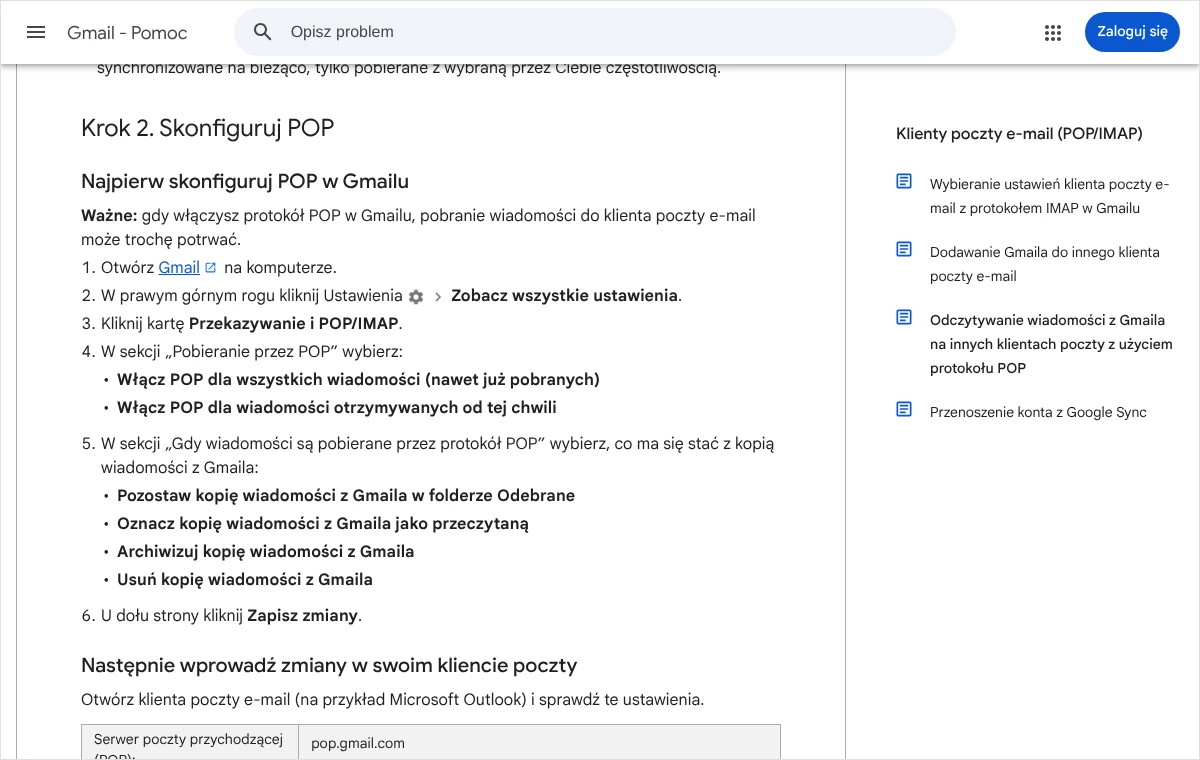
Pomoc Gmaila podaje dla POP serwer przychodzący pop.gmail.com z portem 995 i wymaganym SSL oraz serwer wychodzący smtp.gmail.com z portem 587. Google zaleca też, aby limit czasu serwera w programie pocztowym był dłuższy niż minuta, najlepiej 5 minut.
Osobną sprawą jest odwrotny kierunek, czyli pobieranie przez Gmaila poczty z innych skrzynek za pomocą POP. Google zapowiedział wycofanie tej funkcji i zaleca w zamian automatyczne przekazywanie wiadomości ustawione u dotychczasowego dostawcy. Nie należy więc opierać na niej nowej organizacji poczty w firmie.
Jak przejść z POP3 na IMAP bez utraty wiadomości?
To najczęstsza zmiana, jaką przeprowadza się w firmach, i jedyna, przy której naprawdę można coś stracić. Rodzaju istniejącego konta w programie pocztowym zwykle nie da się przełączyć. Trzeba dodać skrzynkę drugi raz jako konto IMAP, a starą pocztę przenieść ręcznie.
Ryzyko polega na tym, że poczta pobrana przez POP3 istnieje tylko na dysku komputera. Usunięcie starego konta z programu przed przeniesieniem wiadomości może usunąć je bezpowrotnie. Dlatego stare konto usuwa się na samym końcu, po sprawdzeniu wyniku.
- Wykonanie kopii zapasowej poczty z komputera. W programie Thunderbird wystarczy skopiować cały folder profilu na inny nośnik. W klasycznym programie Outlook służy do tego eksport do pliku danych z rozszerzeniem .pst.
- Sprawdzenie w panelu poczty, ile miejsca jest na serwerze, i porównanie tego z rozmiarem poczty na dysku. Jeśli archiwum się nie zmieści, trzeba wcześniej zwiększyć pojemność skrzynki albo zdecydować, które lata korespondencji pozostaną tylko lokalnie.
- Wyłączenie w starym koncie POP3 automatycznego sprawdzania poczty, aby w trakcie prac nie zabierało nowych wiadomości z serwera.
- Dodanie tej samej skrzynki jako nowego konta IMAP według kroków opisanych wcześniej. W programie będą wtedy widoczne dwa konta o tym samym adresie.
- Utworzenie w koncie IMAP folderów odpowiadających strukturze ze starego konta, na przykład osobnych folderów dla klientów lub lat.
- Zaznaczanie wiadomości w folderach starego konta i kopiowanie ich do odpowiednich folderów konta IMAP, najlepiej partiami po kilkaset sztuk. Program wysyła je wtedy na serwer.
- Powtórzenie tego dla folderu wysłanych, jeśli historia własnych odpowiedzi ma być dostępna na innych urządzeniach.
- Zalogowanie się do poczty przez przeglądarkę i sprawdzenie, czy foldery i liczba wiadomości zgadzają się z tym, co widać w programie.
- Dodanie konta IMAP na pozostałych urządzeniach i usunięcie z nich starych kont POP3.
- Usunięcie starego konta POP3 z pierwszego komputera dopiero po kilku dniach bezproblemowej pracy. Kopię zapasową z pierwszego kroku należy zachować.
Wiadomości lepiej kopiować niż przenosić. Przy kopiowaniu oryginał zostaje w starym koncie do czasu, aż wynik zostanie sprawdzony, więc przerwane połączenie niczego nie niszczy. Przesyłanie dużego archiwum trwa długo, dlatego radzę zaplanować je poza godzinami pracy biura.
Jeżeli na kilku komputerach przez lata działały osobne konta POP3, każdy z nich może mieć inną część historii. Trzeba wtedy ustalić, który komputer ma archiwum najpełniejsze, i od niego zacząć, a z pozostałych dokopiować tylko brakujące okresy, aby nie tworzyć duplikatów.
Po czym poznać, że nowa konfiguracja działa?
Samo to, że program nie zgłasza błędu, niczego nie dowodzi. Konfigurację trzeba sprawdzić prostym testem, który zajmuje kilka minut i obejmuje wszystkie urządzenia.
- Wysłanie na skrzynkę firmową wiadomości testowej z zewnętrznego adresu, na przykład z prywatnego konta.
- Sprawdzenie, czy wiadomość pojawiła się na każdym urządzeniu oraz w panelu poczty w przeglądarce.
- Otwarcie jej na jednym urządzeniu i sprawdzenie, czy na pozostałych została oznaczona jako przeczytana. Przy IMAP powinno to nastąpić po chwili.
- Przeniesienie wiadomości do wybranego folderu i sprawdzenie, czy zmiana jest widoczna na innych urządzeniach.
- Wysłanie odpowiedzi z telefonu i odszukanie jej w folderze wysłanych na komputerze.
- Usunięcie wiadomości testowej i sprawdzenie, czy trafiła do kosza wszędzie, a nie tylko na jednym urządzeniu.
Przy POP3 test wygląda inaczej. Po pobraniu wiadomości na komputer należy zajrzeć do panelu poczty w przeglądarce i upewnić się, że kopia nadal tam jest, jeśli wybrano pozostawianie wiadomości na serwerze. Po upływie ustawionej liczby dni warto sprawdzić ponownie, czy starsze kopie rzeczywiście znikają i skrzynka się nie zapełnia.
W obu przypadkach przydaje się kontrola zajętości skrzynki po tygodniu od zmiany. Gwałtowny wzrost oznacza, że gdzieś nadal działa urządzenie z innymi ustawieniami albo że archiwum przesłane na serwer jest większe, niż zakładano.
Co zrobić, gdy po zmianie poczta nie działa prawidłowo?
Większość kłopotów po zmianie metody odbioru ma jedną z kilku przyczyn. Poniżej opisuję je w kolejności, w jakiej najczęściej występują, razem ze sposobem naprawy.
Program nie może się zalogować
Najpierw należy sprawdzić hasło, logując się nim w przeglądarce. Jeśli w przeglądarce działa, a w programie nie, przyczyną jest zwykle błędny port, wyłączone szyfrowanie albo nieaktualna wersja programu. U dostawców, którzy wymagają logowania przez własne okno, konto trzeba usunąć z programu i dodać ponownie z wyborem tej metody logowania.
W kontach firmowych zarządzanych przez administratora dostęp przez IMAP lub POP3 może być po prostu wyłączony. Wtedy żadna zmiana w programie nie pomoże i trzeba poprosić administratora o jego włączenie.
Poczta przychodzi, ale nie da się wysyłać
Zmiana metody odbioru nie wpływa na wysyłkę, lecz przy dodawaniu konta od nowa łatwo pomylić ustawienia serwera SMTP. Trzeba sprawdzić adres serwera wychodzącego, port i to, czy włączone jest uwierzytelnianie. Jeśli wiadomości wychodzą, ale trafiają u odbiorców do spamu, problem dotyczy uwierzytelnienia domeny i jego rozwiązanie opisałem we wpisie o tym, jak ustawić SPF, DKIM i DMARC.
Po przeniesieniu pojawiły się duplikaty
Duplikaty powstają, gdy te same wiadomości skopiowano na serwer z dwóch komputerów albo gdy stare konto POP3 pozostawiało kopie na serwerze, a potem dograno je jeszcze raz z dysku. Najbezpieczniej usuwać je ręcznie, sortując folder według tematu i daty. Narzędzia do automatycznego usuwania duplikatów należy stosować dopiero po wykonaniu kopii zapasowej.
Wiadomości nadal znikają z serwera
Oznacza to, że gdzieś pozostało czynne konto POP3 bez pozostawiania kopii. Bywa to zapomniany komputer w domu, stary telefon albo usługa, która pobiera pocztę z tej skrzynki do innego konta. Trzeba wrócić do listy urządzeń i sprawdzić każde z nich. Skutecznym, choć bardziej stanowczym sposobem jest zmiana hasła do skrzynki: urządzenie, które nie zna nowego hasła, przestaje pobierać pocztę i samo się ujawnia komunikatem o błędzie logowania.
Jakich błędów unikać przy wyborze i zmianie metody?
Pierwszym błędem jest mieszanie metod na jednej skrzynce. Jedno urządzenie z POP3 bez pozostawiania kopii wystarczy, aby wszystkie pozostałe, działające przez IMAP, traciły wiadomości. Jeśli firma wybiera IMAP, ma on obowiązywać na każdym urządzeniu bez wyjątku.
Drugim jest usuwanie starego konta przed sprawdzeniem wyniku przenosin. Niektóre programy przy usuwaniu konta usuwają także pliki z pocztą. Kopia zapasowa wykonana przed rozpoczęciem prac nie jest dodatkiem, tylko warunkiem.
Trzecim jest przekonanie, że IMAP zastępuje kopię zapasową. Synchronizacja działa w obie strony: wiadomość usunięta przez pomyłkę albo przez włamywacza znika ze wszystkich urządzeń jednocześnie. Trzeba wiedzieć, czy i jak dostawca zabezpiecza skrzynki, a sposób sprawdzenia tego opisałem we wpisie o tym, co obejmują kopie zapasowe hostingu.
Czwartym jest korzystanie z połączeń nieszyfrowanych. Porty 110 i 143 bez szyfrowania przesyłają hasło w sposób możliwy do przechwycenia, zwłaszcza w publicznych sieciach bezprzewodowych. Jeśli dostawca nie oferuje połączenia szyfrowanego, jest to powód do zmiany dostawcy, a nie do rezygnacji z zabezpieczenia.
Piąty błąd to brak kontroli nad zajętością skrzynki przy IMAP. Przepełniona skrzynka odrzuca nowe wiadomości, a nadawca dostaje wiadomość zwrotną. Zajętość należy sprawdzać okresowo, a duże załączniki zapisywać na dysku firmowym i usuwać z poczty albo przenosić starsze roczniki do archiwum.
Najczęstsze pytania
Czy IMAP jest bezpieczniejszy niż POP3?
Pod względem ochrony połączenia obie metody są równorzędne, o ile działają przez szyfrowane porty 993 i 995. Różnica dotyczy miejsca przechowywania. Przy IMAP poczta leży na serwerze i jest odporna na awarię komputera, przy POP3 leży na komputerze i jest odporna na problemy po stronie serwera. W firmie częściej zawodzi pojedynczy komputer niż serwer pocztowy, dlatego IMAP zwykle lepiej chroni przed utratą danych.
Czy na jednej skrzynce można używać IMAP i POP3 jednocześnie?
Technicznie jest to możliwe, jeśli dostawca udostępnia oba protokoły. W praktyce odradzam takie rozwiązanie, bo urządzenie z POP3 potrafi zabierać wiadomości z serwera i zaburzać obraz poczty na pozostałych. Wyjątkiem jest POP3 ustawiony wyłącznie do tworzenia archiwum, z włączonym pozostawianiem wszystkich wiadomości na serwerze.
Czy przy IMAP da się czytać pocztę bez dostępu do internetu?
Tak, jeśli program pocztowy przechowuje kopie wiadomości na dysku. Większość programów na komputery robi to domyślnie albo pozwala to włączyć osobno dla każdego folderu. Wiadomości napisane bez połączenia czekają w skrzynce nadawczej i zostają wysłane po odzyskaniu dostępu do sieci.
Co się stanie z pocztą po zmianie dostawcy hostingu?
Poczta pobrana przez POP3 zostaje na komputerze i zmiana dostawcy jej nie dotyczy. Poczta przechowywana przez IMAP leży na serwerze dotychczasowego dostawcy i przed zamknięciem konta trzeba ją przenieść na nowy serwer. Można to zrobić, dodając w programie pocztowym oba konta i kopiując foldery między nimi, albo skorzystać z narzędzia do przenoszenia skrzynek, jeśli nowy dostawca takie udostępnia.
Czy telefon powinien korzystać z tej samej metody co komputer?
Tak. Telefon z natury jest drugim urządzeniem, więc powinien działać przez IMAP, podobnie jak komputer. Aplikacje pocztowe w telefonach zwykle synchronizują tylko pocztę z ostatnich dni lub tygodni, aby oszczędzać pamięć, co nie oznacza, że starsze wiadomości zniknęły z serwera.
Czy zmiana metody odbioru wpływa na adres e-mail albo na stronę internetową?
Nie. Adres skrzynki, domena, strona internetowa i ustawienia DNS pozostają bez zmian. Zmienia się wyłącznie sposób, w jaki program pocztowy komunikuje się z serwerem, więc nadawcy niczego nie zauważą.
Brak czasu albo ochoty, żeby zająć się tym samodzielnie?
Poczta firmowa jest jednym z tych narzędzi, o których nie myśli się, dopóki działają. Rozumiem, że przegląd ustawień na kilku komputerach i telefonach, a potem przenoszenie archiwum z wielu lat, to zajęcie, na które trudno znaleźć spokojne popołudnie. Mogę zrobić to od początku do końca: sprawdzić, jak skrzynki są ustawione na wszystkich urządzeniach, doradzić wybór między IMAP a POP3, zabezpieczyć dotychczasową korespondencję, przeprowadzić zmianę i przetestować wynik razem z osobami, które z poczty korzystają.
Wystarczy zadzwonić pod numer 533 525 168 albo napisać na adres info@lukaszwudyka.pl i opisać w kilku zdaniach, ile jest skrzynek i urządzeń oraz co obecnie sprawia kłopot. Odpowiem, jak widzę rozwiązanie i od czego należałoby zacząć.