Formularz logowania do WordPressa jest dostępny dla każdego, kto zna adres strony, a sam system w standardowej postaci nie liczy pomyłek i przyjmuje dowolną liczbę prób. Z tego korzystają automaty, które bez przerwy podstawiają kolejne nazwy użytkowników i hasła, aż któraś para zadziała. Taki atak, nazywany siłowym, nie wymaga żadnej wiedzy o konkretnej firmie. Wystarczy, że strona działa na popularnym systemie, a jej właściciel ustawił kiedyś proste hasło albo nie zmienił go po wycieku z innego serwisu.
Ta instrukcja jest przeznaczona dla właścicieli firm i osób, które same opiekują się swoją stroną. Po lekturze będzie wiadomo, jak rozpoznać, że formularz jest zgadywany, gdzie ustawić limit nieudanych prób, jak dobrać jego wartości i jak nie odciąć przy tym samego siebie. Opisuję też, co zrobić po przypadkowej blokadzie administratora, jak zamknąć boczną furtkę w postaci pliku xmlrpc.php oraz jakie zabezpieczenia dołożyć, ponieważ sam limit prób spowalnia napastnika, ale nie zastąpi dobrego hasła.
Najważniejsze w skrócie
- WordPress bez dodatków nie ogranicza liczby prób logowania, dlatego limit trzeba dodać wtyczką, regułą serwera albo zaporą dostawcy hostingu.
- Dokumentacja WordPressa zaleca ograniczanie prób przede wszystkim na poziomie zapory lub serwera, a wtyczkę wtedy, gdy hosting takiej ochrony nie daje.
- Przed włączeniem blokad trzeba sprawdzić, czy wtyczka widzi prawdziwy adres IP odwiedzającego, bo za usługą pośredniczącą jedna blokada może objąć wszystkich.
- Zablokowany administrator odzyskuje dostęp z innego adresu IP albo przez chwilową zmianę nazwy folderu wtyczki w katalogu
wp-content/plugins. - Plik
xmlrpc.phpprzyjmuje próby logowania tak samo jak formularz, więc nieużywany należy wyłączyć, a używany objąć limitem. - Limit prób działa najlepiej razem z silnym hasłem, logowaniem dwuskładnikowym i kontem administratora o nazwie innej niż „admin”.
Po czym rozpoznać, że ktoś zgaduje hasło do strony?
Atak siłowy rzadko daje o sobie znać na samej stronie. Odwiedzający widzą ją normalnie, a w kokpicie nic się nie zmienia, dopóki napastnik nie trafi na właściwe hasło. Pierwszym sygnałem bywa spowolnienie witryny albo wiadomość od dostawcy hostingu o podwyższonym zużyciu zasobów. Dokumentacja WordPressa zwraca uwagę, że próby są zautomatyzowane i często rozproszone na wiele komputerów, więc nawet nieudany atak potrafi przeciążyć stronę samą liczbą zapytań. Każde takie zapytanie uruchamia WordPressa i sprawdzenie hasła w bazie danych, a to kosztuje serwer więcej niż wyświetlenie zwykłej podstrony.
Pewność dają dopiero dzienniki. W panelu hostingu zwykle dostępny jest dziennik dostępu do serwera, w którym każdy wiersz opisuje jedno zapytanie: adres IP, godzinę, metodę i adres pliku. O ataku świadczą długie serie zapytań metodą POST kierowanych do wp-login.php albo xmlrpc.php, powtarzane co kilka sekund z jednego adresu lub z wielu adresów naraz. Trzeba przy tym wiedzieć, że dziennik serwera pokazuje adres i czas, ale z reguły nie pokazuje, jaką nazwę użytkownika próbowano wpisać. Tę informację zbierają dopiero wtyczki ograniczające logowanie, które zapisują nieudane próby razem z użytą nazwą.
Po zainstalowaniu takiej wtyczki obraz staje się wyraźny, a wielu właścicieli jest zaskoczonych skalą. Autorzy popularnej wtyczki Limit Login Attempts Security wyjaśniają w swoich odpowiedziach, że dziesiątki lub setki różnych adresów IP dziennie nie są niczym niezwykłym, także na stronie nowej i mało odwiedzanej. Nowe domeny są przeszukiwane przez automaty krótko po rejestracji, a strony na współdzielonych serwerach łatwo odnaleźć. Prosty sposób oceny podany przez twórców polega na skopiowaniu adresu IP z powiadomienia o blokadzie i sprawdzeniu jego lokalizacji. Jeżeli wskazuje miejsce, z którym firma nie ma nic wspólnego, a prób było kilka z rzędu, jest to atak, a nie pomyłka pracownika.
Osobną sprawą jest sytuacja, w której zgadywanie już się powiodło. Świadczą o tym nieznane konta w zakładce „Użytkownicy”, zmienione treści, obce wtyczki albo przekierowania na inne witryny. Wtedy limit prób niczego już nie naprawi i trzeba działać według innego planu, który opisałem w tekście o tym, co robić w pierwszej godzinie po wykryciu infekcji strony na WordPressie. Dalsza część dotyczy stron, na których napastnik wciąż stoi przed drzwiami.
Gdzie można ustawić limit prób i którą warstwę wybrać?
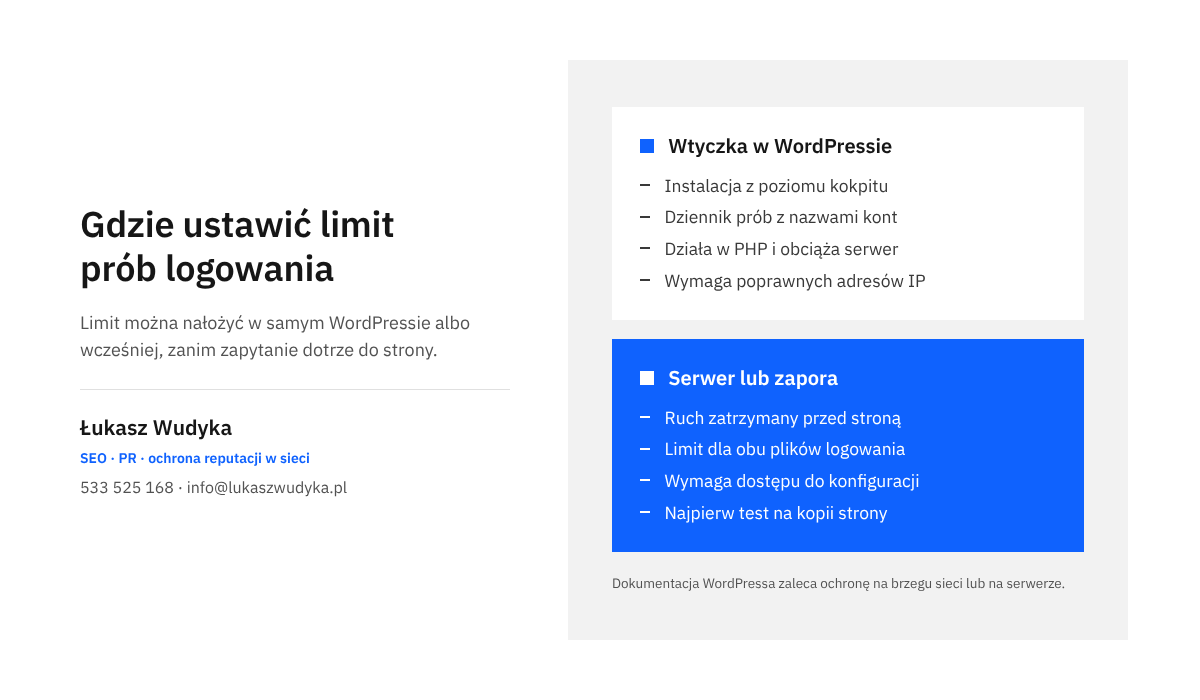
Limit nieudanych logowań da się wprowadzić w trzech miejscach i warto rozumieć różnicę między nimi, zanim cokolwiek zostanie zainstalowane. Pierwsze miejsce to sam WordPress, czyli wtyczka, która liczy błędne próby i po przekroczeniu progu odmawia dalszych z danego adresu IP. Drugie to serwer WWW, na którym reguła w konfiguracji ogranicza liczbę zapytań do pliku logowania albo wpuszcza do niego tylko wybrane adresy. Trzecie to zapora działająca przed serwerem: usługa pośrednicząca typu Cloudflare lub Sucuri albo zapora oferowana przez dostawcę hostingu.
Oficjalny podręcznik administratora WordPressa ustawia te warstwy w wyraźnej kolejności. Zaleca, aby ograniczać próby na brzegu sieci lub na serwerze, ponieważ niechciany ruch jest wtedy zatrzymywany, zanim dotrze do strony i zużyje jej zasoby. O wtyczkach pisze, że są właściwym wyborem wtedy, gdy hosting lub usługa pośrednicząca takiego ograniczenia nie zapewniają. Dodaje też uczciwe zastrzeżenie: wtyczka działa wewnątrz PHP, więc podczas silnego ataku każda odrzucona próba nadal obciąża serwer, choć mniej niż pełne logowanie.
W praktyce małej firmy wybór zależy od tego, do czego właściciel ma dostęp. Na zwykłym hostingu współdzielonym najprostsza i w pełni wystarczająca jest wtyczka, bo nie wymaga edycji plików serwera. Uważam, że warto zacząć od zapytania do dostawcy hostingu, czy jego zapora ogranicza już próby logowania do WordPressa, ponieważ wielu dostawców robi to bez wiedzy klienta. Jeżeli strona korzysta z usługi pośredniczącej, regułę limitu dla adresów /wp-login.php i /xmlrpc.php ustawia się w jej panelu. Warstwy można łączyć, pod warunkiem że zostaną dobrze skonfigurowane, o czym niżej.
Jak włączyć limit prób logowania za pomocą wtyczki?
W katalogu WordPress.org jest kilka wtyczek o tym przeznaczeniu. Opisuję Limit Login Attempts Security (wcześniej znaną jako Limit Login Attempts Reloaded), ponieważ jest szeroko używana, skupia się wyłącznie na logowaniu i ma podstawową wersję niewymagającą opłat. Według opisu w katalogu chroni stronę logowania wp-login.php, wejście do wp-admin, plik xmlrpc.php, logowanie w sklepie WooCommerce oraz własne formularze logowania, o ile korzystają ze standardowych mechanizmów WordPressa. Ogranicza próby zarówno według adresu IP, jak i nazwy użytkownika. Rozbudowane pakiety bezpieczeństwa także mają taką funkcję, więc przed instalacją należy sprawdzić, czy na stronie nie działa już podobne narzędzie. Dwie wtyczki liczące te same próby potrafią sobie przeszkadzać.
Przed instalacją radzę wykonać kopię zapasową i upewnić się, że da się ją odtworzyć, a także przygotować dane dostępowe do FTP lub menedżera plików w panelu hostingu. Przydadzą się, gdyby administrator sam trafił na blokadę. Sposób wykonania i sprawdzenia kopii opisałem w tekście o tym, jak zrobić kopię zapasową WordPressa, która naprawdę działa. Sama instalacja przebiega następująco.
- Wyszukanie wtyczki w kokpicie Po zalogowaniu na konto administratora należy przejść do menu „Wtyczki” i wybrać dodawanie nowej wtyczki. W polu wyszukiwania wpisuje się nazwę „Limit Login Attempts”.
- Instalacja i włączenie Przy właściwej pozycji, której autorem jest WPChef, trzeba kliknąć przycisk instalacji, a po chwili przycisk włączenia. W menu kokpitu pojawia się wtedy nowa pozycja z nazwą wtyczki.
- Przejście przez ekran powitalny Wtyczka proponuje na początku usługę w chmurze i okres próbny wersji płatnej. Nie jest to konieczne do działania limitu, propozycję można pominąć i pozostać przy wersji podstawowej.
- Otwarcie ustawień Na ekranie wtyczki należy przejść do karty „Ustawienia”. W części „Ustawienia ogólne” znajdują się powiadomienia i komunikat o przetwarzaniu danych, a w części „Ustawienia aplikacji” parametry samej blokady.
- Sprawdzenie parametrów blokady W sekcji „Lokalna aplikacja” widoczne są pola opisane jako „dozwolone próby”, „minuty blokady”, „blokady zwiększają czas blokady do” oraz „godziny do zresetowania limitu logowania”. Na początek wystarczy pozostawić wartości fabryczne.
- Zapis i próba powiadomienia Po zaznaczeniu opcji „Powiadomienie o blokadzie” i wskazaniu adresu e-mail należy kliknąć „Zapisz ustawienia”, a następnie użyć funkcji „Testuj powiadomienia e-mail”, aby upewnić się, że wiadomości dochodzą.
Znaczenie czterech parametrów jest proste. Pierwszy określa, ile błędnych prób z jednego adresu wtyczka toleruje, zanim nałoży blokadę. Drugi to długość pierwszej blokady w minutach. Trzeci opisuje zaostrzenie kary: po określonej liczbie blokad z rzędu czas kolejnej wydłuża się do podanej liczby godzin. Czwarty mówi, po ilu godzinach licznik błędów wraca do zera. Autorzy wtyczki piszą wprost, że w razie wątpliwości należy zostawić ustawienia domyślne, ponieważ to one są zalecane. Zgadzam się z tym: zbyt niski próg, na przykład jedna dozwolona pomyłka, częściej szkodzi pracownikom niż napastnikom, którzy i tak zmieniają adresy.
Polskie tłumaczenie wtyczki nie obejmuje wszystkich ekranów, dlatego część etykiet może być wyświetlana po angielsku, a ich układ zmienia się między wersjami. Jeżeli nazwy na ekranie różnią się od podanych wyżej, należy kierować się sensem pól: liczba prób, czas blokady, wydłużenie blokady, wyzerowanie licznika. W ustawieniach ogólnych jest też opcja „Zgodność z RODO”, która wyświetla na stronie logowania komunikat o przetwarzaniu danych. Wtyczka zapisuje adresy IP i nazwy użytkowników z nieudanych prób, więc firma, która ma politykę prywatności, powinna uwzględnić w niej ten fakt.
Kto woli nie zajmować się tym samodzielnie, może zadzwonić pod numer 533 525 168 albo napisać na info@lukaszwudyka.pl. Sprawdzę, jaka ochrona logowania działa już po stronie hostingu, ustawię limit prób tak, żeby nie blokował właściciela ani pracowników, i przetestuję blokadę oraz powiadomienia na działającej stronie.
Jak ustawić limit, żeby nie zablokować wszystkich naraz?
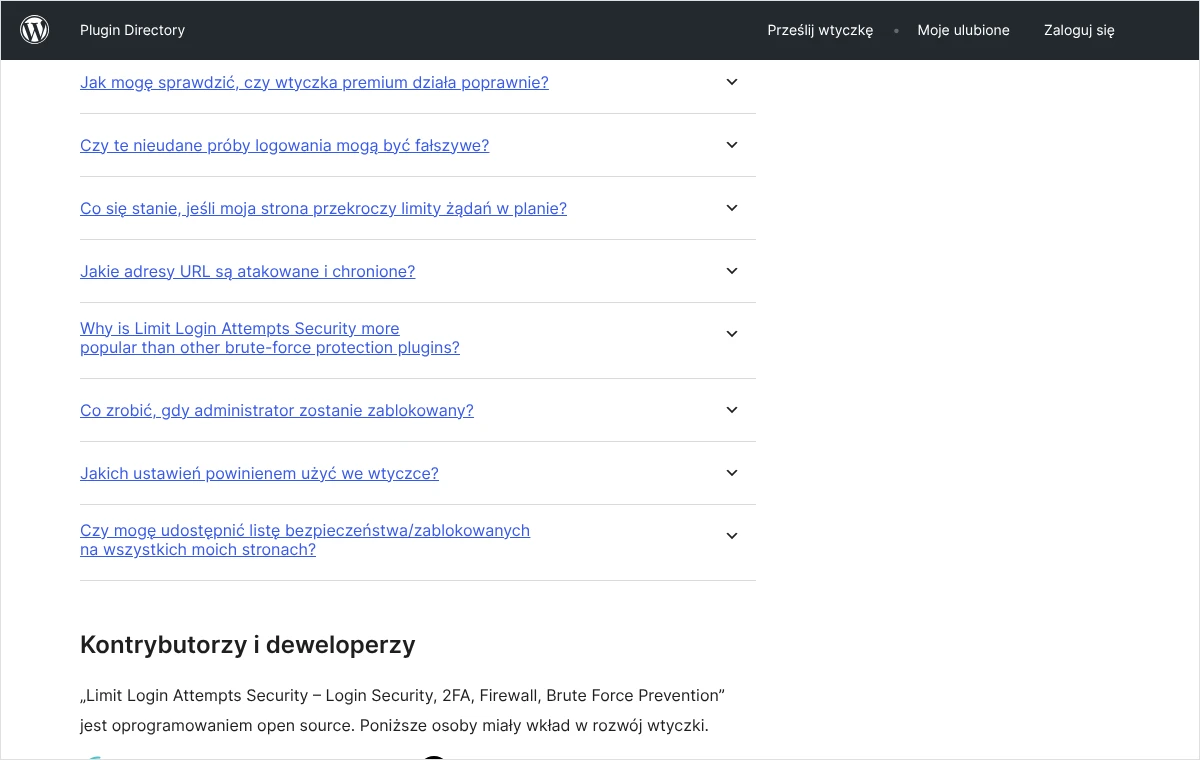
Najpoważniejszy błąd przy ograniczaniu prób nie polega na zbyt łagodnych wartościach, lecz na tym, że wtyczka widzi błędny adres IP. Twórcy Limit Login Attempts Security opisują to jako częsty przypadek. Jeżeli strona działa za usługą pośredniczącą, taką jak Cloudflare lub Sucuri, albo za serwerem pośrednim po stronie hostingu, to adres odwiedzającego bywa zastępowany adresem tej usługi. Gdy serwer nie jest przy tym poprawnie skonfigurowany, wszyscy użytkownicy, razem z automatami i napastnikami, mają z punktu widzenia WordPressa ten sam adres. Zablokowanie jednego z nich oznacza wtedy zablokowanie wszystkich, łącznie z właścicielem.
Służy do tego ustawienie „Zaufane źródła IP”, dostępne w ustawieniach wtyczki. Określa ono, z którego nagłówka zapytania wtyczka ma odczytywać adres odwiedzającego. Sprawdzenie jest proste: po kilku dniach działania należy zajrzeć do karty „Dzienniki” i porównać zapisane adresy. Jeżeli wszystkie próby pochodzą z jednego adresu albo z wąskiej grupy adresów należących do usługi pośredniczącej, wtyczka nie widzi prawdziwych gości. Właściwą nazwę nagłówka podaje dokumentacja danej usługi lub dział pomocy hostingu i dopiero tę wartość wpisuje się w polu. Nie należy dopisywać nagłówków na próbę, ponieważ nagłówek, którego serwer nie nadpisuje, napastnik może ustawić sam i w ten sposób podszyć się pod dowolny adres.
Drugim zabezpieczeniem przed przypadkową blokadą jest karta „Zapora logowania”, w której znajdują się dwie listy. „Lista bezpieczeństwa” zawiera adresy IP i nazwy użytkowników, których limit nie dotyczy, a „Lista zablokowanych” te, którym wtyczka zawsze odmawia. Do pierwszej warto wpisać stały adres IP biura, o ile firma taki posiada. Przy łączu ze zmiennym adresem wpis szybko przestanie być aktualny, więc nie należy na nim polegać. Na liście zablokowanych nazw dobrze sprawdzają się loginy, których na stronie nie ma, a które automaty próbują najczęściej, na przykład „admin”, pod warunkiem że żadne prawdziwe konto tak się nie nazywa.
Co zrobić, gdy blokada objęła administratora?
Zablokowana osoba widzi na stronie logowania komunikat „BŁĄD: zbyt wiele nieudanych prób logowania” razem z informacją, po jakim czasie można spróbować ponownie. Najprościej jest odczekać wskazany czas i zalogować się poprawnym hasłem. Jeżeli hasło wypadło z pamięci, kolejne próby tylko wydłużą blokadę, więc lepiej od razu ustawić nowe. Gdy wiadomość z odnośnikiem do zmiany hasła nie dochodzi, pozostaje droga przez bazę danych, którą opisałem w tekście o tym, jak ustawić nowe hasło administratora przez phpMyAdmin. Kiedy czekać nie można, twórcy wtyczki podają następującą kolejność działań.
- Wejście z innego adresu IP Stronę logowania należy otworzyć z innego łącza, na przykład w telefonie korzystającym z sieci komórkowej zamiast biurowego Wi-Fi. Blokada dotyczy adresu, więc z nowego logowanie powinno przejść.
- Zmiana adresu łącza Przy zmiennym adresie IP pomaga wyłączenie routera na kilka minut. Po ponownym uruchomieniu operator często przydziela inny adres, co zdejmuje blokadę z punktu widzenia wtyczki.
- Połączenie z serwerem plików Jeżeli powyższe sposoby zawiodły, trzeba połączyć się przez FTP albo otworzyć menedżer plików w panelu hostingu i przejść do katalogu
wp-content/plugins. - Chwilowa zmiana nazwy folderu wtyczki Folder
limit-login-attempts-reloadednależy przemianować, na przykład dopisując na końcu nazwy jedno słowo. WordPress przestaje wtedy wczytywać wtyczkę i logowanie działa bez limitu. - Przywrócenie ochrony Po zalogowaniu folderowi przywraca się pierwotną nazwę, w razie potrzeby włącza wtyczkę ponownie w menu „Wtyczki”, a własny adres IP dopisuje do listy bezpieczeństwa.
Dwa pierwsze sposoby działają tylko wtedy, gdy serwer poprawnie przekazuje adresy odwiedzających. Jeżeli po zmianie łącza blokada nadal obowiązuje, jest to mocna wskazówka, że wtyczka widzi jeden wspólny adres i po odzyskaniu dostępu trzeba poprawić ustawienie zaufanych źródeł IP. Na czas, gdy folder ma zmienioną nazwę, strona pozostaje bez limitu prób, dlatego całą operację należy przeprowadzić sprawnie i nie zostawiać jej na później. Nie polecam w takiej chwili usuwania danych wtyczki z bazy ani całego folderu, ponieważ zmiana nazwy daje ten sam efekt bez utraty ustawień i zapisanych dzienników.
Jak ograniczyć dostęp do logowania na serwerze lub w zaporze?
Kto ma dostęp do konfiguracji serwera albo korzysta z usługi pośredniczącej, może zatrzymać próby wcześniej, zanim WordPress w ogóle zostanie uruchomiony. Podręcznik administratora podaje przykłady dla kilku rodzajów serwerów i opatruje je ważnym zastrzeżeniem: wymagają one odpowiednich uprawnień, różnią się zależnie od środowiska i powinny być najpierw sprawdzone na kopii testowej, a dopiero potem wprowadzone na działającej stronie. Błąd w pliku konfiguracyjnym potrafi wyłączyć całą witrynę, dlatego przed każdą zmianą należy zachować kopię pliku w poprzedniej postaci.
Wpuszczanie tylko wybranych adresów IP
Najmocniejszą regułą jest dopuszczenie do pliku logowania wyłącznie wskazanych adresów. Na serwerze Apache w wersji 2.4 lub nowszej dokumentacja podaje taki zapis, który umieszcza się w pliku .htaccess w głównym katalogu strony, wstawiając własne adresy w miejsce przykładowych:
# wp-login.php: allow specific IPs only
<Files "wp-login.php">
    Require ip 203.0.113.15 203.0.113.16
</Files>
Reguła ma sens tylko przy stałym adresie IP. Jeżeli operator zmienia adres łącza, właściciel sam straci dostęp do logowania i zobaczy komunikat o braku uprawnień, a przyczynę trudno będzie skojarzyć po kilku miesiącach. Reguła nie nadaje się także do sklepów i serwisów, w których logują się klienci, ponieważ odetnie ich wszystkich. W takich witrynach właściwym rozwiązaniem jest limit liczby zapytań, a nie lista dozwolonych adresów.
Limit liczby zapytań i reguły w zaporze
Na serwerze Nginx podręcznik pokazuje ograniczenie częstotliwości zapytań do plików wp-login.php i xmlrpc.php za pomocą dyrektyw limit_req_zone oraz limit_req. W przykładzie strefa dopuszcza dziesięć zapytań na minutę z jednego adresu, z niewielkim zapasem na chwilowe skoki. Taka zmiana wymaga dostępu do głównej konfiguracji serwera, którego na hostingu współdzielonym zwykle nie ma, dlatego w praktyce wykonuje ją administrator serwera albo dział pomocy dostawcy. Dla serwera Apache dokumentacja wspomina o dodatkowych modułach, takich jak ModSecurity z zestawem reguł OWASP lub mod_evasive, które również instaluje administrator, a nie właściciel strony.
Zapora zarządzana przez dostawcę, czyli usługa pośrednicząca lub zapora hostingu, potrafi według dokumentacji odfiltrować znane szkodliwe adresy, nałożyć limit zapytań na oba pliki logowania i wyświetlić podejrzanym gościom zadanie sprawdzające, czy po drugiej stronie jest człowiek. Jej przewagą jest to, że ruch zostaje zatrzymany przed serwerem i nie zużywa zasobów strony podczas dużego ataku. Podręcznik odradza natomiast trwałe blokowanie całych krajów, bo odcina to prawdziwych użytkowników i jest trudne w utrzymaniu, a także zakładanie hasła serwera na cały katalog wp-admin, ponieważ psuje to działanie wtyczek korzystających z zapytań w tle. Blokady na serwerze należy zawężać do konkretnych plików i zapisywać, jakie wyjątki są stronie potrzebne.
Co zrobić z plikiem xmlrpc.php, żeby nie omijał limitu?
Plik xmlrpc.php to starszy sposób zdalnej komunikacji z WordPressem, z którego korzystają między innymi wtyczka Jetpack i aplikacje mobilne. Dla napastnika jest drugim wejściem obok formularza, ponieważ także przyjmuje nazwę użytkownika i hasło. Dokumentacja nazywa go częstym celem ataków siłowych i wskazuje metodę system.multicall, która pozwala w jednym zapytaniu przesłać wiele prób naraz. Zalecenie jest jednoznaczne: jeżeli strona nie korzysta z tego mechanizmu, należy go wyłączyć, a jeżeli korzysta, trzeba ograniczyć do niego dostęp regułami zapory i objąć ostrym limitem zapytań.
Najpierw należy więc ustalić, czy cokolwiek na stronie używa tego pliku. Wymagają go zwykle Jetpack, publikowanie z aplikacji mobilnej WordPressa i niektóre starsze programy do zdalnego publikowania. Jeżeli nic takiego nie działa, WordPress udostępnia filtr, który wyłącza metody wymagające logowania. Wystarczy jeden wiersz dodany we własnej małej wtyczce albo w pliku functions.php motywu potomnego:
add_filter( 'xmlrpc_enabled', '__return_false' );Dokumentacja tego filtra zawiera istotne zastrzeżenie. Wbrew nazwie nie wyłącza on całego mechanizmu, lecz tylko te metody, które wymagają podania nazwy użytkownika i hasła. Powiadomienia między blogami oraz inne funkcje niewymagające logowania pozostają czynne. Do ochrony przed zgadywaniem haseł to wystarcza, ale kto chce zamknąć plik całkowicie, powinien zrobić to regułą serwera albo zapory, na tej samej zasadzie co przy pliku logowania. Wiersza nie należy wklejać do pliku motywu głównego, ponieważ zniknie przy najbliższej aktualizacji motywu. Tę kwestię wyjaśniam w tekście o tym, po co tworzy się motyw potomny w WordPressie.
Jakie zabezpieczenia dodać obok limitu prób?
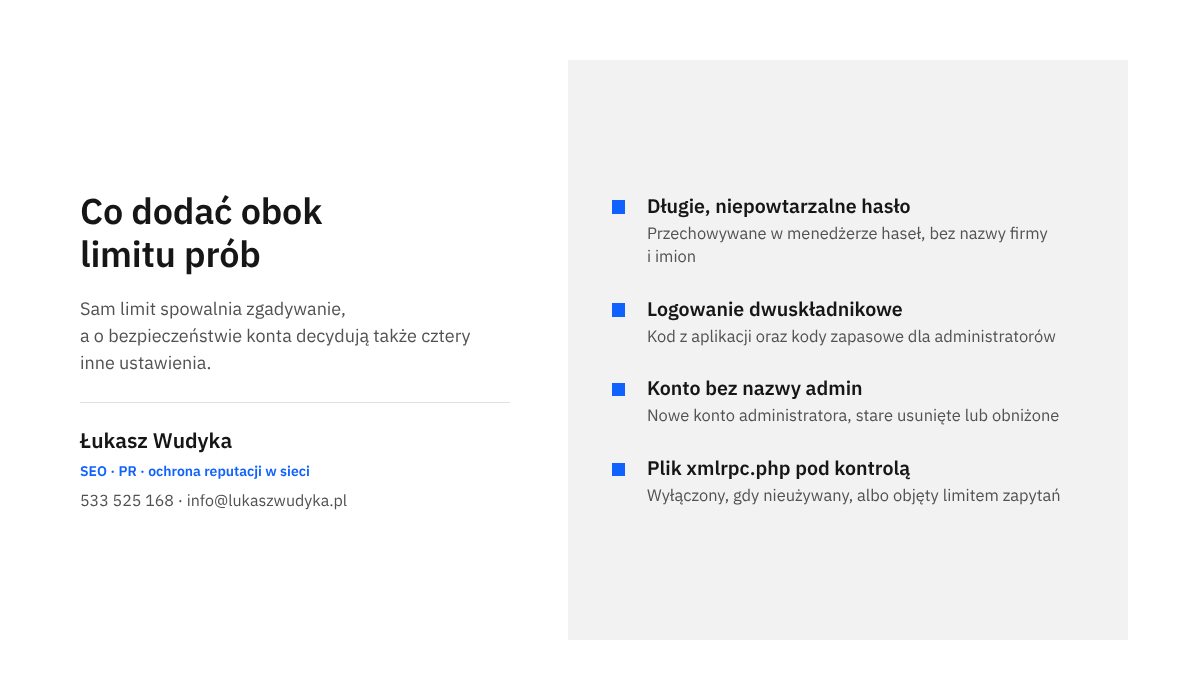
Limit wydłuża czas potrzebny na zgadnięcie hasła, ale o wyniku nadal decyduje samo hasło. Dokumentacja WordPressa odradza hasła zbudowane z imienia, nazwy użytkownika, nazwy firmy lub adresu strony, pojedyncze słowa ze słownika, hasła krótkie oraz złożone z samych cyfr albo samych liter. Zaleca hasła długie i niepowtarzalne, przechowywane w menedżerze haseł. Nowe hasło ustawia się w menu „Użytkownicy”, w profilu konta, gdzie WordPress pokazuje wskaźnik siły. W tym samym miejscu można wylogować konto ze wszystkich pozostałych urządzeń, co warto zrobić po każdej zmianie hasła wywołanej podejrzeniem ataku.
Drugą warstwą jest logowanie dwuskładnikowe, czyli dodatkowy kod podawany po haśle. WordPress nie ma go w podstawowej wersji, trzeba je dodać wtyczką. W katalogu WordPress.org dostępna jest wtyczka Two Factor, w której każdy użytkownik włącza ochronę samodzielnie: w menu „Użytkownicy”, w swoim profilu, w sekcji „Opcje logowania dwuskładnikowego”. Do wyboru są kody z aplikacji uwierzytelniającej, kody wysyłane e-mailem oraz jednorazowe kody zapasowe. Autorzy zalecają, aby zawsze wygenerować kody zapasowe i przechowywać je w bezpiecznym miejscu, bo bez nich utrata telefonu oznacza utratę dostępu do konta. Dokumentacja radzi włączyć drugi składnik na wszystkich kontach administratorów.
Trzecia sprawa to porządek na kontach. Podręcznik zaleca, aby nie używać nazwy użytkownika „admin”, ograniczyć liczbę administratorów i do codziennej pracy stosować role o mniejszych uprawnieniach. Nazwy użytkownika nie da się w WordPressie zmienić, nawet z konta administratora, dlatego postępuje się inaczej: tworzy się nowe konto administratora o innej nazwie, loguje na nie, a stare konto usuwa albo obniża mu rolę. Przy usuwaniu WordPress pyta, komu przypisać wpisy dotychczasowego autora, i należy wskazać nowe konto, żeby treści nie przepadły. Całość domyka szyfrowane połączenie https na całej stronie, bez którego hasło wędruje do serwera otwartym tekstem.
Jak sprawdzić, czy ochrona działa, i jakich błędów unikać?
Ustawień nie należy przyjmować na wiarę. Najprostszy test polega na otwarciu strony logowania w oknie prywatnym przeglądarki, najlepiej w telefonie korzystającym z sieci komórkowej, i celowym wpisaniu kilka razy błędnego hasła dla nazwy, która nie istnieje. Pod formularzem powinna pojawiać się informacja o liczbie pozostałych prób, a po przekroczeniu progu komunikat o blokadzie. Następnie w karcie „Dzienniki” trzeba sprawdzić, czy próba została zapisana z adresem IP telefonu, a nie z adresem serwera lub usługi pośredniczącej, oraz czy na skrzynkę dotarło powiadomienie. Jeżeli wszystkie trzy elementy się zgadzają, limit działa poprawnie.
W kolejnych tygodniach wystarczy raz na jakiś czas przejrzeć dziennik. Powtarzające się próby na jedną, prawdziwą nazwę użytkownika oznaczają, że napastnik ją zna, i wtedy należy od razu zmienić hasło tego konta oraz włączyć na nim drugi składnik. Duża liczba blokad sama w sobie nie jest powodem do niepokoju, bo świadczy o tym, że ochrona pracuje. Niepokoić powinny natomiast blokady zgłaszane przez pracowników lub klientów, ponieważ zwykle wskazują na błędne rozpoznawanie adresów. Najczęstsze objawy i ich przyczyny zebrałem poniżej.
| Objaw | Prawdopodobna przyczyna | Co zrobić |
|---|---|---|
| Zablokowani są wszyscy naraz | Wtyczka widzi adres usługi pośredniczącej zamiast adresów gości | Poprawić ustawienie „Zaufane źródła IP” według dokumentacji usługi |
| Po blokadzie próby nadal widać w dzienniku serwera | Wtyczka odrzuca logowanie, ale zapytania wciąż docierają do serwera | Dodać limit w zaporze hostingu lub usługi pośredniczącej |
| Brak wiadomości o blokadach | Strona nie wysyła poczty albo wiadomości trafiają do spamu | Użyć testu powiadomień i sprawdzić wysyłkę poczty ze strony |
| Aplikacja mobilna lub Jetpack przestały działać | Wyłączony lub zablokowany plik xmlrpc.php | Przywrócić dostęp i ograniczyć go regułą zapory |
| Właściciel widzi odmowę dostępu do logowania | Reguła serwera z listą adresów, a adres łącza się zmienił | Zaktualizować adres w regule albo zastąpić ją limitem zapytań |
Kilka błędów powtarza się szczególnie często. Pierwszy to zbyt surowe wartości ustawione w przekonaniu, że im mniej prób, tym bezpieczniej. Drugi to instalowanie kilku wtyczek o tym samym zadaniu, które nakładają blokady niezależnie i utrudniają ustalenie, co właściwie odmówiło dostępu. Trzeci to wpisanie na listę bezpieczeństwa adresu, który po miesiącu należy już do kogoś innego. Czwarty to poprzestanie na zmianie adresu strony logowania i uznanie sprawy za zamkniętą. Piąty, najgroźniejszy, to brak sprawdzonej drogi awaryjnej: danych do FTP, kodów zapasowych i aktualnego adresu e-mail na koncie administratora. Ochrona, która w trudnej chwili zatrzymuje właściciela skuteczniej niż napastnika, została ustawiona źle.
Najczęstsze pytania
Czy WordPress sam ogranicza liczbę prób logowania?
Nie. W podstawowej postaci WordPress przyjmuje dowolną liczbę prób i przy każdej sprawdza hasło od nowa. Ograniczenie trzeba dodać osobno: wtyczką, regułą na serwerze albo zaporą dostawcy hostingu lub usługi pośredniczącej. Warto najpierw zapytać dostawcę hostingu, czy taka ochrona nie działa już po jego stronie, ponieważ część firm włącza ją wszystkim klientom i wtedy wtyczka jest jedynie uzupełnieniem.
Ile nieudanych prób powinno być dozwolonych przed blokadą?
Dokumentacja WordPressa nie podaje jednej obowiązującej liczby. Twórcy wtyczki Limit Login Attempts Security zalecają pozostawienie wartości domyślnych, jeśli nie ma powodu ich zmieniać. Rozsądny próg to taki, który pozwala człowiekowi pomylić się kilka razy z rzędu, a zatrzymuje automat wysyłający setki prób. Bardzo niski próg prowadzi głównie do blokowania własnych pracowników i klientów sklepu.
Czy zmiana adresu strony logowania wystarczy zamiast limitu?
Nie wystarczy. Podręcznik administratora WordPressa przyznaje, że ukrycie adresu logowania zmniejsza liczbę przypadkowych prób, ale zastrzega, że nie powinno być jedyną obroną. Plik xmlrpc.php pozostaje pod stałym adresem, a nowy adres formularza z czasem i tak może zostać odnaleziony. Zmianę adresu można traktować jako dodatek do limitu prób, silnego hasła i logowania dwuskładnikowego.
Dlaczego po zablokowaniu adresu IP próby nadal się pojawiają?
Ataki są zwykle rozproszone, więc po zablokowaniu jednego adresu automat kontynuuje z kolejnych. Poza tym wtyczka odrzuca logowanie dopiero wewnątrz WordPressa, a samo zapytanie wciąż dociera do serwera i jest widoczne w jego dzienniku. Jeżeli liczba zapytań obciąża stronę, należy przenieść ograniczenie o poziom wyżej, do zapory hostingu lub usługi pośredniczącej, która zatrzymuje ruch przed serwerem.
Czy limit prób logowania chroni także sklep WooCommerce?
Według opisu w katalogu WordPress.org wtyczka Limit Login Attempts Security obejmuje stronę logowania WooCommerce oraz własne formularze logowania, o ile korzystają ze standardowych mechanizmów WordPressa. W sklepie trzeba jednak ostrożniej dobierać wartości, bo klienci częściej mylą hasła niż administratorzy. Nie stosuje się tam reguły serwera wpuszczającej tylko wybrane adresy IP, ponieważ odcięłaby ona wszystkich kupujących.
Czy zapisywanie adresów IP z nieudanych prób wymaga jakichś formalności?
Wtyczka zapisuje adresy IP i nazwy użytkowników z nieudanych prób, a adres IP bywa uznawany za daną osobową. Dlatego w ustawieniach przewidziano opcję zgodności z RODO, która wyświetla na stronie logowania komunikat o przetwarzaniu danych. Rozsądnie jest też wspomnieć o tym w polityce prywatności strony. W razie wątpliwości co do zakresu obowiązków konkretnej firmy najlepiej skonsultować to z osobą zajmującą się ochroną danych.
Źródła
- Brute Force Attacks – Advanced Administration Handbook, Developer.WordPress.org
- Hardening WordPress – Advanced Administration Handbook, Developer.WordPress.org
- Two Step Authentication – Advanced Administration Handbook, Developer.WordPress.org
- Limit Login Attempts Security – Login Security, 2FA, Firewall, Brute Force Prevention, WordPress.org Polska
- Two Factor – Wtyczka WordPress, WordPress.org Polska
- xmlrpc_enabled – Hook, Developer.WordPress.org
- Users Your Profile screen, Dokumentacja WordPress.org
Brak czasu albo ochoty, żeby zająć się tym samodzielnie?
Zabezpieczenie logowania nie jest trudne, ale wymaga uwagi w kilku miejscach naraz: w kokpicie, w panelu hostingu i czasem w plikach serwera. Jeżeli wygodniej jest oddać to komuś, kto robi to na co dzień, chętnie się tym zajmę. Sprawdzę, co już chroni stronę po stronie hostingu, ustawię limit prób we właściwej warstwie, upewnię się, że rozpoznawane są prawdziwe adresy odwiedzających, uporządkuję konta administratorów, włączę logowanie dwuskładnikowe i zamknę nieużywany plik xmlrpc.php. Na koniec przetestuję blokadę i zostawię krótki opis, jak odzyskać dostęp w razie pomyłki.
Wystarczy zadzwonić pod numer 533 525 168 albo napisać na adres info@lukaszwudyka.pl i podać adres strony. Odpowiem, od czego warto zacząć i ile pracy to oznacza, a decyzja, co dalej, pozostanie po stronie właściciela.