
Jeśli strona WordPress ładuje się długo, zacina się albo panel administracyjny działa wyraźnie wolniej niż wcześniej, nie warto od razu instalować kolejnej wtyczki do przyspieszania strony.
Najpierw trzeba ustalić, gdzie rzeczywiście znajduje się problem.
Powolne działanie WordPressa może mieć wiele przyczyn. Czasami odpowiadają za nie zbyt duże zdjęcia. Innym razem problem powoduje jedna źle działająca wtyczka, rozbudowany motyw, brak pamięci podręcznej, baza danych albo sam serwer.
W tej instrukcji pokazujemy krok po kroku, jak znaleźć najczęstsze przyczyny wolnego działania WordPressa.
Nie trzeba znać programowania ani administracji serwerami. Pierwsze etapy diagnozy można wykonać samodzielnie z poziomu przeglądarki, panelu WordPressa oraz hostingu.
Zanim zaczniesz – nie zmieniaj wszystkiego jednocześnie
To jedna z najważniejszych zasad podczas diagnozowania wolnej strony.
Jeżeli jednocześnie:
- zmienisz motyw,
- wyłączysz kilka wtyczek,
- włączysz cache,
- zmniejszysz zdjęcia,
- zaktualizujesz PHP,
a strona zacznie działać szybciej, trudno będzie później ustalić, co rzeczywiście rozwiązało problem.
Znacznie lepiej działać według prostego schematu:
- Sprawdź aktualne działanie strony.
- Zapisz wynik.
- Wykonaj kopię zapasową.
- Wprowadź jedną zmianę.
- Ponownie sprawdź stronę.
- Porównaj wynik.
- Dopiero później przejdź do kolejnego elementu.
Dzięki temu można znaleźć rzeczywistą przyczynę spowolnienia zamiast przypadkowo zmieniać kolejne ustawienia.
Przed większymi zmianami wykonaj kopię zapasową
Samo sprawdzanie strony w PageSpeed Insights czy przeglądanie Stanu witryny jest bezpieczne.
Kopia zapasowa jest jednak potrzebna przed czynnościami takimi jak:
- wyłączanie ważnych wtyczek,
- zmiana motywu,
- aktualizacja PHP,
- większe aktualizacje WordPressa,
- zmiany dotyczące bazy danych.
Jeżeli strona firmowa lub sklep ma środowisko testowe, bardziej ryzykowne testy najlepiej wykonywać właśnie tam.
Krok 1. Sprawdź, gdzie dokładnie strona działa wolno
Na początku nie trzeba jeszcze niczego zmieniać.
Najpierw należy ustalić zakres problemu.
Otwórz kilka różnych miejsc:
- stronę główną,
- podstronę usługową,
- wpis blogowy,
- stronę kontaktową,
- kategorię,
- produkt, jeżeli jest to sklep,
- panel administracyjny WordPressa.

Sprawdź również stronę na telefonie.
Jeżeli wolno ładuje się tylko jedna konkretna podstrona, przyczyna może znajdować się właśnie na niej.
Może zawierać:
- bardzo duże zdjęcia,
- rozbudowaną galerię,
- film,
- slider,
- wiele animacji,
- dużą liczbę dodatkowych skryptów.
Jeżeli wolno działa praktycznie cały serwis, trzeba szukać szerzej. Wtedy warto sprawdzić wtyczki, motyw, cache, bazę danych, PHP i serwer.
Krok 2. Sprawdź stronę bez zalogowania
Administrator WordPressa nie zawsze widzi stronę dokładnie tak samo jak zwykły użytkownik.
Niektóre rozwiązania cache mogą na przykład pomijać osoby zalogowane do panelu.
Dlatego otwórz stronę:
- po wylogowaniu z WordPressa,
- w prywatnym oknie przeglądarki,
- na innym urządzeniu.
W Chrome można wybrać:
Menu → Nowe okno incognito
Następnie wpisz adres swojej strony i sprawdź, jak szybko się otwiera.
Jeżeli strona działa wolno tylko po zalogowaniu, przyczyny warto szukać między innymi w panelu administracyjnym, wtyczkach, bazie danych lub zadaniach wykonywanych w tle.
Jeżeli problem występuje również u zwykłego użytkownika, przejdź do kolejnych testów.
Krok 3. Sprawdź stronę w PageSpeed Insights
Kolejnym krokiem powinien być zewnętrzny test strony.
Można wykorzystać Google PageSpeed Insights.
Wprowadź adres podstrony, którą chcesz sprawdzić, i rozpocznij analizę.
Nie testuj tylko strony głównej.
Dobrze sprawdzić również:
- ważną podstronę ofertową,
- wpis blogowy,
- kontakt,
- kategorię,
- produkt,
- podstronę, która wydaje się szczególnie wolna.
Jeżeli wszystkie adresy pokazują podobne problemy, przyczyna może dotyczyć całej strony.
Jeżeli źle wypada tylko jeden adres, warto dokładniej sprawdzić zawartość tej konkretnej podstrony.
Krok 4. Sprawdź osobno telefon i komputer
PageSpeed Insights pokazuje wyniki dla różnych urządzeń.
Nie zakładaj, że skoro strona dobrze działa na komputerze, równie dobrze będzie działała na telefonie.
Smartfon może znacznie mocniej odczuwać:
- duże zdjęcia,
- rozbudowany JavaScript,
- filmy,
- slidery,
- animacje,
- zewnętrzne skrypty.
Jeżeli problem występuje głównie na urządzeniach mobilnych, właśnie od tych elementów warto rozpocząć dalszą kontrolę.
Krok 5. Nie patrz tylko na wynik punktowy PageSpeed
Wynik wydajności jest przydatny, ale nie powinien być jedyną rzeczą, na którą zwraca się uwagę.
Znacznie ważniejsze jest to, jakie problemy pokazuje raport.
Sprawdź informacje dotyczące:
- czasu odpowiedzi serwera,
- dużych zdjęć,
- plików JavaScript,
- plików CSS,
- elementów blokujących wyświetlanie,
- ilości przesyłanych danych,
- największego elementu widocznego podczas ładowania.
W raporcie mogą również pojawić się wskaźniki LCP, INP oraz CLS.
Na początku nie trzeba dokładnie analizować każdego parametru.
Najważniejsze jest znalezienie kierunku dalszej diagnozy.
Jak czytać wynik PageSpeed?
Można zastosować prostą zasadę.
Jeżeli raport wskazuje przede wszystkim duże zdjęcia – przejdź do kontroli mediów.
Jeżeli problemem jest JavaScript – sprawdź motyw, wtyczki i zewnętrzne integracje.
Jeżeli długo trwa początkowa odpowiedź serwera – później trzeba dokładniej sprawdzić hosting, PHP i bazę danych.
Jeżeli problem dotyczy tylko jednej podstrony – sprawdź jej zdjęcia, filmy, kreator i dodatkowe elementy.
Nie trzeba naprawiać wszystkich komunikatów jednocześnie.
Krok 6. Otwórz Stan witryny w WordPressie
WordPress ma własne narzędzie diagnostyczne.
Zaloguj się do panelu administracyjnego.
Najczęściej znajduje się on pod adresem:
https://twojadomena.pl/wp-admin/
Następnie przejdź do:
Narzędzia → Stan witryny
WordPress przeprowadzi zestaw testów dotyczących konfiguracji strony.
Na ekranie mogą pojawić się:
- problemy krytyczne,
- zalecane usprawnienia,
- testy zakończone prawidłowo.
Nie każdy komunikat oznacza, że właśnie znaleziono przyczynę wolnego działania.
Stan witryny daje jednak bardzo dobry obraz tego, co warto sprawdzić dalej.
Krok 7. Najpierw sprawdź problemy krytyczne
Jeżeli WordPress pokazuje kilka komunikatów, zacznij od tych oznaczonych jako krytyczne.
Następnie przejrzyj zalecane usprawnienia.
Szczególną uwagę warto zwrócić na informacje dotyczące:
- PHP,
- pamięci podręcznej strony,
- trwałego cache obiektów,
- REST API,
- żądań loopback,
- zaplanowanych zadań,
- aktualizacji,
- komunikacji WordPressa z serwerem.
Nie trzeba samodzielnie naprawiać każdego komunikatu.
Jeżeli opis jest techniczny, można zachować jego treść albo zrobić zrzut ekranu.
Krok 8. Sprawdź wersję PHP
W panelu WordPressa przejdź do:
Narzędzia → Stan witryny → Informacje → Serwer
Znajdź pozycję dotyczącą wersji PHP.
Jeżeli WordPress informuje, że używana wersja PHP jest przestarzała, warto sprawdzić możliwość przejścia na aktualnie obsługiwaną wersję.
Nie należy jednak zmieniać PHP bez przygotowania.
Przed zmianą:
- wykonaj kopię zapasową,
- sprawdź zgodność wtyczek,
- sprawdź zgodność motywu.
Starsza strona może korzystać z rozszerzenia, które nie będzie działało prawidłowo po zmianie środowiska.
Krok 9. Sprawdź, czy działa cache
Cache, czyli pamięć podręczna, pozwala ograniczyć liczbę operacji wykonywanych przy kolejnych wejściach na stronę.
WordPress potrafi sprawdzić obecność pamięci podręcznej strony.
Jeżeli w:
Narzędzia → Stan witryny
pojawia się komunikat dotyczący braku page cache, warto sprawdzić konfigurację hostingu lub rozwiązania używanego do obsługi pamięci podręcznej.
Nie należy jednak instalować kilku wtyczek cache jednocześnie.
Kilka narzędzi próbujących wykonywać te same operacje może powodować konflikty i utrudnić diagnozę.
Krok 10. Sprawdź komunikaty dotyczące loopback
W Stanie witryny może pojawić się informacja dotycząca żądań loopback.
Brzmi technicznie, ale nie trzeba samodzielnie rozwiązywać tego problemu.
Jeżeli WordPress pokazuje komunikat podobny do:
Twoja witryna nie może wykonać żądania zwrotnego
zapisz jego treść.
WordPress wykorzystuje tego typu komunikację między innymi przy wybranych zadaniach wykonywanych w tle.
Jeżeli pojawia się błąd, najlepiej przekazać dokładny komunikat administratorowi strony lub obsłudze hostingu.
Krok 11. Sprawdź wszystkie aktywne wtyczki
Przejdź do:
Wtyczki → Zainstalowane wtyczki
Sprawdź, które rozszerzenia są aktywne.
Nie istnieje jedna prawidłowa liczba wtyczek.
Strona posiadająca 30 lekkich i dobrze działających rozszerzeń może pracować lepiej niż witryna z 10 ciężkimi wtyczkami.
Znacznie ważniejsze jest to, co poszczególne rozszerzenia robią.
Szczególną uwagę mogą wymagać wtyczki:
- wykonujące dużo zapytań do bazy,
- komunikujące się z zewnętrznymi usługami,
- wykonujące skanowanie,
- generujące statystyki,
- obsługujące rozbudowane formularze,
- dodające animacje,
- uruchamiające dodatkowe skrypty,
- wykonujące częste zadania w tle.
Sprawdź również, czy na stronie pozostają rozszerzenia, które nie są już potrzebne.
Krok 12. Przypomnij sobie, kiedy problem się pojawił
To bardzo prosty, ale często skuteczny sposób znalezienia przyczyny.
Zastanów się:
- Czy niedawno zainstalowano nową wtyczkę?
- Czy któraś wtyczka została zaktualizowana?
- Czy zmieniono jej ustawienia?
- Czy zmieniono motyw?
- Czy aktualizowano WordPressa?
- Czy zmieniano PHP?
- Czy dodano nową integrację?
Jeżeli strona działała dobrze do konkretnej zmiany, właśnie od niej warto rozpocząć dalszą diagnozę.
Krok 13. Testuj wtyczki pojedynczo
Jeżeli podejrzewasz konkretne rozszerzenie, najpierw wykonaj kopię zapasową.
Następnie:
- Sprawdź szybkość strony.
- Zapisz wynik.
- Wyłącz jedną podejrzaną wtyczkę.
- Sprawdź stronę.
- Wykonaj ponowny test.
- Porównaj wyniki.
Jeżeli po wyłączeniu konkretnej wtyczki WordPress zaczyna działać zdecydowanie szybciej, masz bardzo mocny trop.
Nie wyłączaj jednak wszystkich rozszerzeń jednocześnie na działającej stronie firmowej.
Niektóre mogą odpowiadać za:
- formularze,
- płatności,
- koszyk,
- wysyłkę,
- bezpieczeństwo,
- rezerwacje.
Takie testy najlepiej wykonywać na kopii testowej.
Krok 14. Sprawdź motyw WordPressa
Przejdź do:
Wygląd → Motywy
Sprawdź, który motyw jest aktywny.
Rozbudowane motywy mogą dodawać wiele dodatkowych elementów:
- JavaScript,
- CSS,
- fonty,
- biblioteki ikon,
- slidery,
- animacje,
- dodatkowe moduły.
Jeżeli problem pojawił się po zmianie motywu albo jego większej aktualizacji, warto go dokładniej sprawdzić.
Najbezpieczniejszy test polega na uruchomieniu lekkiego motywu na kopii strony testowej i porównaniu działania.
Krok 15. Sprawdź kreator strony
Jeżeli strona wykorzystuje Elementor, Divi, WPBakery albo inny kreator, trzeba sprawdzić również konstrukcję poszczególnych podstron.
Sam kreator nie musi być problemem.
Znaczenie ma to, jak została zbudowana konkretna strona.
Sprawdź, czy znajduje się na niej bardzo dużo:
- sekcji,
- kolumn,
- widgetów,
- animacji,
- sliderów,
- popupów,
- filmów,
- efektów przewijania.
Jeżeli tylko jedna podstrona działa wyraźnie wolniej, porównaj ją z prostszą stroną w tym samym serwisie.
Krok 16. Sprawdź zdjęcia
Duże zdjęcia są jedną z najczęstszych przyczyn wolnego ładowania stron.
Przejdź do:
Media → Biblioteka
Sprawdź największe pliki używane na stronie.
Zwróć uwagę na:
- wymiary zdjęcia,
- rozmiar pliku,
- liczbę zdjęć na podstronie.
Częsty problem pojawia się wtedy, gdy do WordPressa trafia zdjęcie prosto z aparatu albo telefonu.
Może mieć kilka tysięcy pikseli szerokości i ważyć kilka megabajtów, mimo że na stronie jest wyświetlane jako niewielka grafika.
Krok 17. Sprawdź wszystkie zdjęcia na podstronie, nie tylko jedno
Problemem często nie jest pojedynczy obraz, ale suma wszystkich plików.
Jedno zdjęcie może mieć rozsądny rozmiar.
Jeżeli jednak takich zdjęć jest kilkadziesiąt, przeglądarka musi pobrać znacznie więcej danych.
Szczególnie dokładnie sprawdź:
- galerie,
- portfolio,
- wpisy blogowe,
- realizacje,
- produkty,
- strony główne z dużymi banerami.
Jeżeli PageSpeed pokazuje dużą ilość przesyłanych danych, zdjęcia są jednym z pierwszych elementów, które warto przeanalizować.
Krok 18. Sprawdź filmy i fonty
Filmy mogą znacznie zwiększyć obciążenie strony, szczególnie gdy:
- są używane jako tło,
- uruchamiają się automatycznie,
- na jednej podstronie znajduje się kilka materiałów.
Jeżeli wolna podstrona zawiera film, warto sprawdzić jej działanie również bez tego elementu.
Sprawdź też fonty.
Strona może ładować osobno:
- regular,
- medium,
- semi-bold,
- bold,
- italic.
Jeżeli używanych jest kilka krojów i wiele różnych grubości, liczba pobieranych plików szybko rośnie.
Krok 19. Sprawdź JavaScript i zewnętrzne integracje
PageSpeed może pokazywać dużą ilość JavaScript albo elementy blokujące wyświetlanie strony.
Takie skrypty mogą pochodzić z:
- motywu,
- wtyczek,
- Google Analytics,
- Google Tag Managera,
- Meta Pixel,
- map Google,
- czatu,
- systemu rezerwacji,
- formularzy,
- remarketingu,
- narzędzi marketingowych.
Jedno narzędzie zazwyczaj nie przesądza o problemie.
Jeżeli jednak strona korzysta z wielu systemów jednocześnie, wszystkie mogą zwiększać liczbę połączeń i ilość ładowanych danych.
Nie należy usuwać kodów śledzących na chybił trafił.
Najpierw trzeba ustalić, które elementy są rzeczywiście używane.
Krok 20. Sprawdź informacje techniczne WordPressa
Przejdź do:
Narzędzia → Stan witryny → Informacje
Znajdziesz tam dane dotyczące między innymi:
- WordPressa,
- PHP,
- aktywnego motywu,
- wtyczek,
- bazy danych,
- serwera,
- katalogów,
- mediów.
Nie trzeba rozumieć każdego parametru.
Ta sekcja jest szczególnie przydatna wtedy, gdy problem będzie później przekazywany administratorowi albo hostingowi.
WordPress pozwala również skopiować informacje techniczne.
Krok 21. Sprawdź, czy wolno działa również panel WordPressa
Sprawdź kolejno:
- Wpisy,
- Strony,
- Media,
- Wtyczki,
- WooCommerce, jeżeli jest używany.
Zwróć uwagę, czy poszczególne ekrany otwierają się szybko.
Jeżeli cały panel administracyjny działa bardzo wolno, warto dokładniej sprawdzić:
- wtyczki,
- bazę danych,
- PHP,
- serwer,
- zadania wykonywane w tle.
Jeżeli panel działa szybko, a wolna jest tylko strona widoczna dla użytkowników, przyczyny warto szukać głównie w motywie, zdjęciach, filmach i skryptach front-endowych.
Krok 22. Sprawdź bazę danych
Każdy WordPress korzysta z bazy danych.
Znajdują się tam między innymi:
- treści,
- ustawienia,
- informacje o użytkownikach,
- dane wtyczek,
- komentarze,
- wersje wpisów,
- informacje sklepu,
- dane tymczasowe.
W dużych instalacjach baza może z czasem stać się bardzo rozbudowana.
Szczególnie dotyczy to:
- WooCommerce,
- dużych blogów,
- portali,
- stron korzystających z wielu wtyczek.
Nie należy jednak samodzielnie usuwać tabel lub rekordów, jeżeli nie wiadomo dokładnie, do czego służą.
Błąd w bazie może uszkodzić stronę.
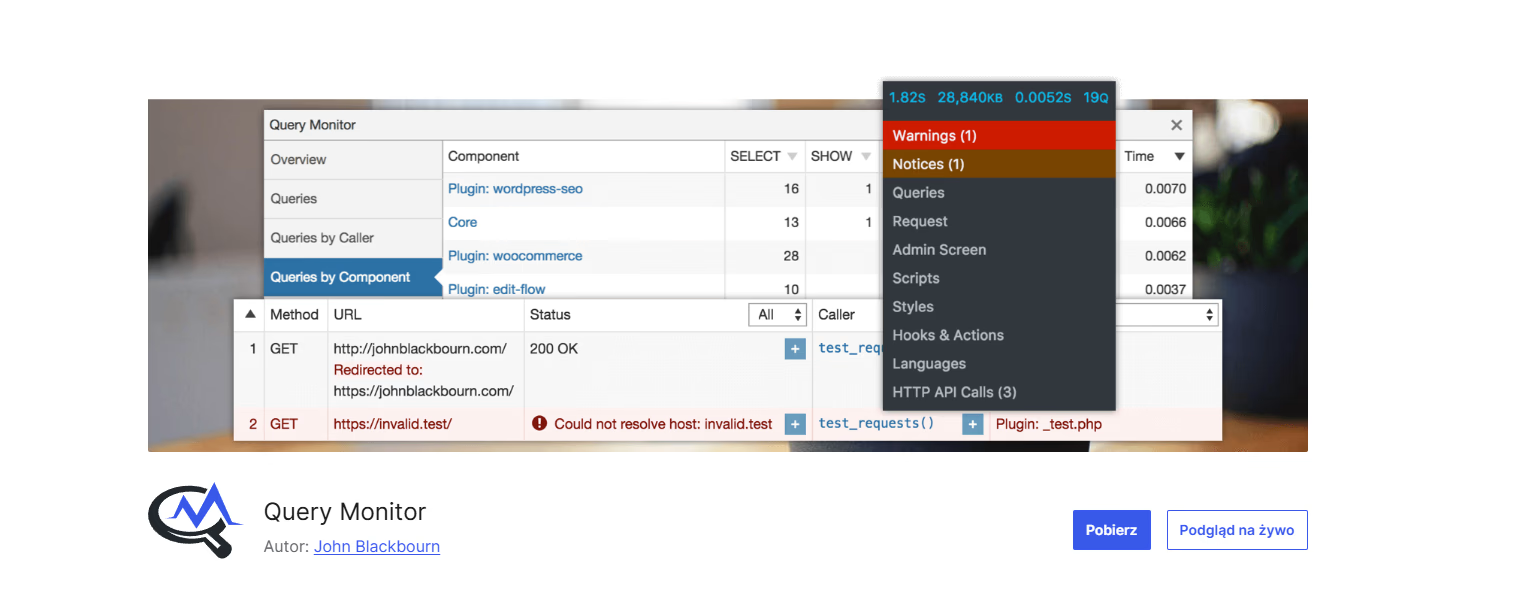
Krok 23. Użyj Query Monitor, jeśli podstawowe testy nie wystarczyły
Jeżeli wcześniejsze kroki nie wskazały problemu, można wykorzystać Query Monitor.
Po instalacji narzędzie dostarcza dodatkowych informacji diagnostycznych.
Można sprawdzić między innymi:
- zapytania do bazy danych,
- wolne zapytania,
- błędy PHP,
- żądania HTTP,
- ładowane skrypty,
- style,
- elementy wykonywane przez konkretne wtyczki i motyw.
Query Monitor jest narzędziem bardziej technicznym.
Osoba początkująca nie musi samodzielnie interpretować wszystkich informacji.
Można zrobić zrzuty ekranu i przekazać je administratorowi.
Krok 24. Sprawdź czas odpowiedzi serwera
Czasami problem nie znajduje się po stronie zdjęć czy motywu.
Serwer może długo przygotowywać pierwszą odpowiedź.
Wtedy strona będzie wydawała się wolna jeszcze zanim przeglądarka zacznie pobierać wszystkie pozostałe pliki.
Jeżeli PageSpeed regularnie wskazuje problem z początkowym czasem odpowiedzi, warto dokładniej sprawdzić:
- serwer,
- bazę danych,
- PHP,
- dostępne zasoby.
Krok 25. Sprawdź wykorzystanie zasobów hostingu
Zaloguj się do panelu firmy hostingowej.
Poszukaj sekcji związanej z wykorzystaniem zasobów.
W zależności od hostingu mogą być dostępne informacje dotyczące:
- CPU,
- pamięci RAM,
- liczby procesów,
- operacji wejścia i wyjścia,
- liczby połączeń,
- miejsca na dysku.
Jeżeli witryna regularnie osiąga limity, może to oznaczać, że obecne zasoby są niewystarczające.
W takiej sytuacji kolejna wtyczka optymalizacyjna nie zawsze rozwiąże problem.
Krok 26. Sprawdź komunikaty hostingu
Jeżeli strona nagle zaczęła działać wolniej, mimo że niczego nie zmieniano w WordPressie, warto sprawdzić hosting.
Możliwe przyczyny to:
- awaria,
- przeciążenie,
- prace techniczne,
- problem z bazą danych,
- chwilowa niedostępność konkretnej usługi.
Jeżeli jeszcze dzień wcześniej wszystko działało prawidłowo, nie warto od razu przebudowywać całego WordPressa.
Najpierw trzeba sprawdzić, czy problem nie znajduje się po stronie infrastruktury.
Krok 27. Sprawdź zadania wykonywane w tle
WordPress wykonuje wiele operacji automatycznie.
Mogą to być:
- publikowanie zaplanowanych wpisów,
- wysyłanie wiadomości,
- wykonywanie kopii zapasowych,
- synchronizacja danych,
- czyszczenie danych,
- zadania WooCommerce.
Jeżeli jedna z wtyczek generuje bardzo dużo takich operacji albo któreś zadanie się blokuje, może to wpływać na działanie strony.
Jeżeli Stan witryny zgłasza problem z zaplanowanymi zdarzeniami albo loopback, najlepiej zapisać komunikat i przekazać go administratorowi lub hostingowi.
Krok 28. Sprawdź aktualizacje
Przejdź do:
Kokpit → Aktualizacje
Sprawdź:
- WordPress,
- wtyczki,
- motywy.
Nieaktualne elementy mogą powodować problemy ze zgodnością i bezpieczeństwem.
Nie oznacza to jednak, że należy od razu kliknąć Aktualizuj wszystko.
Przed większym pakietem aktualizacji wykonaj kopię zapasową.
Przy rozbudowanej stronie lub sklepie najlepiej najpierw przeprowadzić aktualizacje na kopii testowej.
Krok 29. Sprawdź, czy problem pojawił się po aktualizacji
Aktualizacja może również ujawnić konflikt.
Jeżeli strona działała prawidłowo i zaczęła zwalniać bezpośrednio po aktualizacji:
- WordPressa,
- wtyczki,
- motywu,
- PHP,
zapisz dokładną datę i nazwę zmienionego elementu.
To może bardzo mocno skrócić dalszą diagnozę.
Co najczęściej spowalnia WordPressa?
Najczęściej nie ma jednej przyczyny.
Problem może być wynikiem kilku elementów działających jednocześnie.
Do najczęstszych należą:
- bardzo duże zdjęcia,
- brak prawidłowo działającego cache,
- ciężki motyw,
- źle działająca wtyczka,
- duża liczba skryptów JavaScript,
- wiele zewnętrznych integracji,
- wolne zapytania do bazy danych,
- bardzo duża baza danych,
- problemy z PHP,
- przeciążony hosting,
- zbyt małe zasoby serwera,
- problemy z zadaniami wykonywanymi w tle,
- rozbudowane slidery i animacje,
- duża liczba fontów,
- filmy ładowane od razu po wejściu.
Jak znaleźć problem najszybciej?
Jeżeli strona należy do osoby, która nie zajmuje się technicznie WordPressem, warto przejść przez diagnozę w tej kolejności:
- Sprawdź stronę w trybie incognito.
- Otwórz kilka różnych podstron.
- Sprawdź stronę na telefonie.
- Uruchom PageSpeed Insights.
- Zrób zrzut wyników.
- Otwórz Stan witryny.
- Sprawdź problemy krytyczne.
- Sprawdź PHP.
- Sprawdź cache.
- Przejrzyj aktywne wtyczki.
- Przypomnij sobie ostatnie zmiany.
- Sprawdź motyw.
- Sprawdź największe zdjęcia.
- Sprawdź działanie panelu.
- Sprawdź zasoby hostingu.
- Dopiero później przejdź do Query Monitor i bardziej technicznych testów.
Taka kolejność pozwala rozpocząć od rzeczy najprostszych i stopniowo przechodzić do bardziej technicznych.
Czego nie robić podczas diagnozowania WordPressa?
Nie instaluj od razu kilku wtyczek optymalizacyjnych.
Nie uruchamiaj kilku systemów cache jednocześnie.
Nie usuwaj ręcznie tabel z bazy danych.
Nie zmieniaj PHP bez kopii zapasowej.
Nie wyłączaj wszystkich wtyczek na działającym sklepie bez sprawdzenia, za co odpowiadają.
Nie usuwaj kodów analitycznych, reklamowych ani systemów płatności tylko dlatego, że pojawiają się w PageSpeed.
Nie wykonuj wielu dużych zmian jednocześnie.
Najpierw diagnoza. Dopiero później optymalizacja.
Co przygotować przed kontaktem z administratorem lub hostingiem?
Jeżeli problemu nie udało się znaleźć samodzielnie, warto przygotować podstawowe informacje.
Dzięki temu osoba techniczna nie będzie musiała rozpoczynać całej diagnozy od początku.
Przygotuj:
- adres strony,
- adres przykładowej wolnej podstrony,
- informację, od kiedy występuje problem,
- informację, czy wolny jest również panel,
- wynik PageSpeed Insights,
- zrzuty ze Stanu witryny,
- wersję PHP,
- listę aktywnych wtyczek,
- nazwę aktywnego motywu,
- informacje o ostatnich aktualizacjach,
- informację o nowych wtyczkach lub integracjach,
- komunikaty błędów.
Można również wejść w:
Narzędzia → Stan witryny → Informacje
i skopiować dane techniczne instalacji.
Podsumowanie
Wolny WordPress nie zawsze potrzebuje kolejnej wtyczki przyspieszającej.
Najpierw trzeba ustalić, gdzie znajduje się problem.
Warto rozpocząć od prostych testów: sprawdzić kilka podstron, uruchomić PageSpeed Insights i przejrzeć Stan witryny. Następnie można przejść do wtyczek, motywu, zdjęć, cache i PHP.
Jeżeli problem występuje również w panelu administracyjnym albo dotyczy całej strony, trzeba dokładniej sprawdzić bazę danych, zadania wykonywane w tle oraz zasoby serwera.
Szczególnie ważne jest ustalenie, kiedy pojawiło się spowolnienie i co zmieniło się bezpośrednio wcześniej.
Najlepsza diagnoza polega na wprowadzeniu jednej zmiany na raz i porównywaniu działania strony przed oraz po zmianie.
Dzięki temu można znaleźć rzeczywistą przyczynę problemu, zamiast przypadkowo zmieniać kolejne ustawienia.
Najczęściej zadawane pytania
Dlaczego WordPress nagle zaczął działać wolniej?
Najpierw warto sprawdzić, co zmieniło się bezpośrednio przed pojawieniem się problemu. Przyczyną może być aktualizacja, nowa wtyczka, zmiana motywu, dodatkowa integracja albo problem po stronie hostingu.
Czy duża liczba wtyczek zawsze spowalnia WordPressa?
Nie. Sama liczba wtyczek nie przesądza o szybkości strony. Znacznie ważniejsze jest to, co wykonują poszczególne rozszerzenia i ile zasobów zużywają.
Jak sprawdzić, która wtyczka spowalnia stronę?
Najbezpieczniej testować podejrzane rozszerzenia pojedynczo. Po wykonaniu kopii zapasowej można wyłączyć jedną wtyczkę, ponownie sprawdzić stronę i porównać wynik. Na stronie firmowej lub sklepie najlepiej robić to na kopii testowej.
Czy PageSpeed Insights wystarczy do znalezienia problemu?
Nie zawsze. PageSpeed pomaga znaleźć kierunek dalszej diagnozy, ale nie pokaże każdej przyczyny. Wynik warto połączyć ze Stanem witryny, sprawdzeniem wtyczek, motywu, bazy danych i hostingu.
Czy trzeba mieć wynik 100 w PageSpeed Insights?
Nie. Sam wynik punktowy nie powinien być jedynym celem. Ważniejsze jest to, czy strona rzeczywiście szybko działa i czy raport nie wskazuje poważnych problemów.
Czy zdjęcia mogą mocno spowolnić WordPressa?
Tak. Szczególnie duże zdjęcia mogą znacząco zwiększyć ilość danych pobieranych podczas wejścia na stronę. Warto sprawdzać zarówno rozmiar pojedynczych plików, jak i łączną liczbę zdjęć na podstronie.
Czy zmiana hostingu może przyspieszyć stronę?
Może pomóc, jeżeli obecny serwer jest przeciążony albo witryna regularnie osiąga dostępne limity. Przed zmianą hostingu warto jednak upewnić się, że problem rzeczywiście leży po stronie serwera.
Czy cache zawsze przyspiesza WordPressa?
Prawidłowo skonfigurowany cache może ograniczyć liczbę operacji wykonywanych przy kolejnych wejściach. Nie należy jednak uruchamiać kilku konkurujących ze sobą systemów cache jednocześnie.
Czy stara wersja PHP może wpływać na szybkość strony?
Może mieć znaczenie dla wydajności i zgodności WordPressa. Jeżeli używana wersja jest przestarzała, warto sprawdzić możliwość aktualizacji. Przed zmianą należy wykonać kopię zapasową i sprawdzić zgodność strony.
Dlaczego panel WordPressa działa wolno, a strona szybko?
Może to wskazywać na problem z wtyczką, bazą danych, zadaniami wykonywanymi w tle albo zasobami serwera. Część systemów cache nie działa dla zalogowanego administratora, dlatego problemy mogą być bardziej widoczne właśnie w panelu.
Czy baza danych może spowalniać WordPressa?
Tak. Duża liczba danych, wolne zapytania albo źle działające rozszerzenia mogą zwiększać obciążenie bazy. Nie należy jednak ręcznie usuwać tabel lub rekordów bez pewności, do czego służą.
Co zrobić, jeśli strona działa wolno tylko na telefonie?
Najpierw należy sprawdzić wynik mobilny w PageSpeed Insights. Później warto przeanalizować zdjęcia, JavaScript, filmy, slidery, animacje oraz zewnętrzne skrypty.
Czy warto instalować wtyczkę do przyspieszania WordPressa?
Dopiero po ustaleniu, co faktycznie powoduje problem. Instalowanie kolejnych narzędzi bez diagnozy może utrudnić znalezienie prawdziwego źródła spowolnienia.
Jak sprawdzić, czy problem leży po stronie hostingu?
Warto sprawdzić czas odpowiedzi serwera, wykorzystanie CPU i RAM, dostępne limity oraz komunikaty w panelu hostingowym. Jeżeli zasoby są regularnie wykorzystywane do maksimum, serwer może być jednym z powodów wolnego działania.
Czy warto używać Query Monitor?
Tak, szczególnie wtedy, gdy podstawowe testy nie wskazują przyczyny. Query Monitor pozwala sprawdzić między innymi zapytania do bazy, błędy PHP, żądania zewnętrzne oraz elementy generowane przez poszczególne wtyczki. Jest jednak narzędziem bardziej technicznym.