W małej firmie adresy poczty zwykle przybywają bez planu. Najpierw powstaje jedna skrzynka właściciela, potem adres biura, później osobny adres do faktur, do zamówień i do rekrutacji. Po pewnym czasie nikt nie pamięta, które z nich są prawdziwymi skrzynkami z własnym hasłem, a które tylko dodatkowymi nazwami prowadzącymi do cudzej poczty. Skutkiem są zapytania, na które nikt nie odpowiedział, i hasła znane zbyt wielu osobom.
Ta instrukcja jest przeznaczona dla właścicieli firm i osób, które opiekują się pocztą w kilkuosobowym zespole. Wyjaśniam w niej, czym alias różni się od osobnej skrzynki, jak zdecydować, który adres czym powinien być, oraz jak wykonać to w trzech najczęściej spotykanych miejscach: w Google Workspace, w Microsoft 365 i w panelu hostingu.
Po lekturze czytelnik będzie umiał spisać adresy firmy, przypisać każdemu właściwą formę, dodać alias, ustawić wysyłkę z aliasu, sprawdzić, czy wszystko działa, i poradzić sobie z typowymi usterkami.
Czym alias pocztowy różni się od osobnej skrzynki?
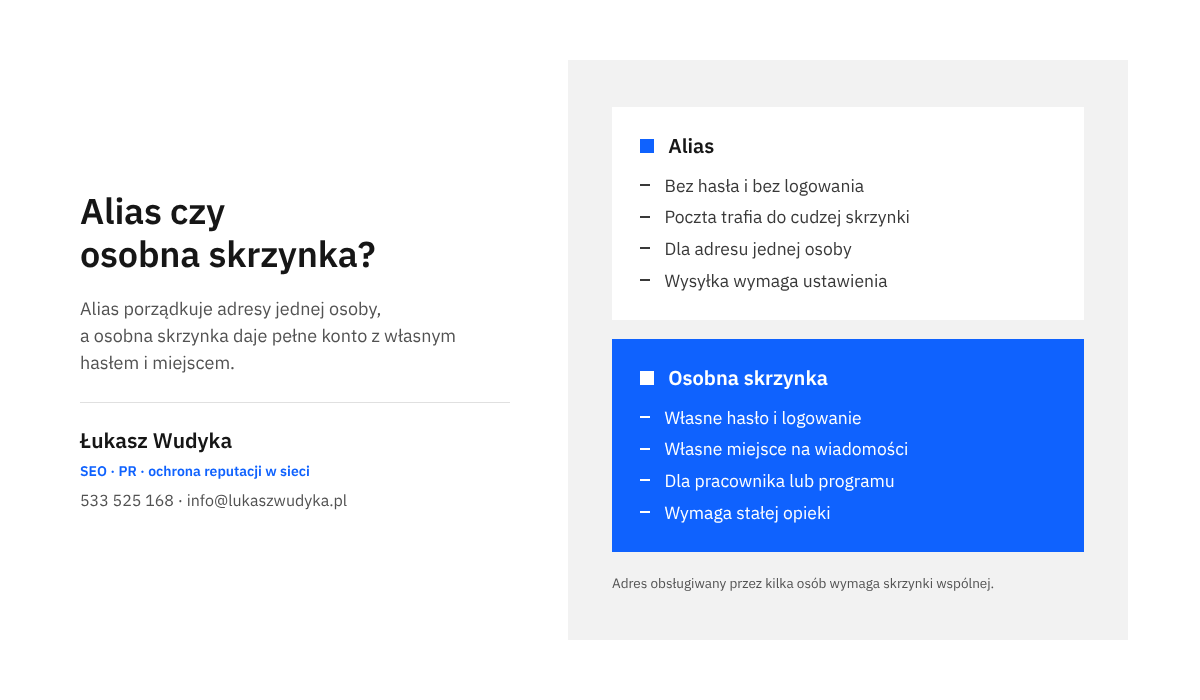
Osobna skrzynka to pełne konto pocztowe. Ma własną nazwę użytkownika, własne hasło, własne miejsce na wiadomości i własne foldery. Można się do niej zalogować w przeglądarce, dodać ją do programu pocztowego i do telefonu. Jeśli firma korzysta z płatnej usługi rozliczanej od użytkownika, każda taka skrzynka zwykle oznacza kolejne konto w abonamencie.
Alias to dodatkowy adres przypisany do skrzynki, która już istnieje. Nie ma hasła ani własnego miejsca na pocztę. Wiadomość wysłana na alias trafia po prostu do skrzynki, do której go przypisano. Pomoc Google Workspace opisuje to wprost: alias jest dodatkowym adresem, a wiadomości wysłane na ten adres trafiają do skrzynki podstawowego konta użytkownika.
W panelach hostingowych alias bywa nazywany przekierowaniem albo usługą przekazywania. Zasada jest podobna: adres przyjmuje wiadomości i oddaje je pod wskazany adres docelowy. Różnica polega na tym, że przekierowanie może prowadzić także do skrzynki poza firmą i do kilku adresów jednocześnie.
Po czym poznać, że adresy w firmie wymagają uporządkowania?
Sygnały są dość powtarzalne i łatwo je rozpoznać bez wiedzy technicznej. Najczęściej spotykam następujące:
- kilka osób loguje się do jednej skrzynki tym samym hasłem i nie wiadomo, kto odpowiedział klientowi,
- firma płaci za skrzynki, do których nikt nie zagląda od miesięcy,
- wiadomości wysłane na adres działu trafiają do osoby, która już w firmie nie pracuje,
- odpowiedź do klienta wychodzi z prywatnego lub imiennego adresu, chociaż klient pisał na adres biura,
- nikt nie potrafi wymienić wszystkich adresów, które firma podała na stronie, w wizytówce i na fakturach.
Każdy z tych objawów ma tę samą przyczynę: adres powstał bez decyzji, czy ma być aliasem, czy skrzynką, i kto za niego odpowiada. Dalsze części pokazują, jak tę decyzję podjąć i wdrożyć.
Kiedy wystarczy alias, a kiedy potrzebna jest osobna skrzynka?
Najprostsze kryterium brzmi: ile osób czyta pocztę z danego adresu i czy ta poczta ma żyć własnym życiem. Jeżeli adres obsługuje jedna osoba, która ma już swoją skrzynkę, alias w zupełności wystarczy. Właściciel jednoosobowej pracowni może mieć skrzynkę imienną oraz aliasy biura, faktur i ofert, a wszystko przeczyta w jednym miejscu.
Osobna skrzynka jest potrzebna w kilku sytuacjach. Pierwsza to pracownik, który ma mieć własną, oddzieloną korespondencję i własne hasło. Druga to adres, którego historia musi pozostać w firmie niezależnie od zmian kadrowych, na przykład adres do zamówień albo reklamacji. Trzecia to urządzenie lub program, który sam wysyła pocztę, na przykład sklep internetowy albo skaner w biurze, i potrzebuje danych logowania.
Jest też trzecia możliwość, o której wiele firm nie wie: skrzynka wspólna. To adres, z którego korzysta kilka osób, ale każda wchodzi do niego ze swojego konta i swoim hasłem. W Microsoft 365 nazywa się to udostępnioną skrzynką pocztową, w usługach Google podobną rolę pełni przekazanie dostępu do konta albo wspólna skrzynka odbiorcza w Grupach dyskusyjnych Google. Opisuję je w dalszej części.
Jakie ograniczenia ma alias?
Alias nie jest kontem. Według pomocy Google Workspace nie daje dostępu do innych usług, takich jak Dysk, i nie można się na niego zalogować. Może z niego korzystać tylko jeden użytkownik, czyli ten, do którego skrzynki został przypisany. Nazwa aliasu nie może też być taka sama jak nazwa konta, które już w organizacji istnieje.
Druga rzecz to wysyłanie. Samo dodanie aliasu sprawia, że poczta przychodzi. Żeby odpowiedź wychodziła z adresu aliasu, a nie z adresu imiennego, trzeba to osobno ustawić w programie pocztowym. To najczęściej pomijany etap i główne źródło nieporozumień z klientami.
Trzecia rzecz to porządek w skrzynce. Poczta z kilku aliasów miesza się w jednej skrzynce odbiorczej. Bez filtrów i etykiet łatwo przeoczyć wiadomość z adresu faktur między ofertami handlowymi.
Jakie ograniczenia ma osobna skrzynka?
Skrzynka wymaga opieki. Ktoś musi do niej zaglądać, pilnować miejsca i znać hasło. Skrzynka, której nikt nie czyta, jest gorsza niż brak adresu, ponieważ nadawca nie dostaje żadnej informacji, że jego wiadomość przepadła. Każda dodatkowa skrzynka to także kolejne hasło do ochrony i w wielu usługach kolejna pozycja na fakturze.
Jak zaplanować adresy w małej firmie przed zmianami w panelu?
Zmiany w poczcie najlepiej zacząć od kartki albo arkusza, a nie od panelu. Plan zajmuje kilkanaście minut i chroni przed sytuacją, w której adres podany na stronie przestaje przyjmować wiadomości.
- Spisanie wszystkich adresów, które firma kiedykolwiek podała: na stronie, w stopkach wiadomości, na fakturach, w wizytówce w mapach, w mediach społecznościowych, w umowach i u dostawców.
- Ustalenie przy każdym adresie, czym jest obecnie: skrzynką z hasłem, aliasem czy przekierowaniem. Informację tę podaje lista kont pocztowych oraz lista aliasów lub przekierowań w panelu usługi.
- Wpisanie przy każdym adresie jednej osoby odpowiedzialnej za odpowiedzi oraz osoby, która ją zastępuje.
- Przypisanie formy docelowej: alias, gdy czyta jedna osoba; skrzynka wspólna, gdy czyta kilka osób; osobna skrzynka, gdy adres należy do pracownika albo do programu, który wysyła pocztę.
- Zaznaczenie adresów do wygaszenia. Nie należy ich od razu likwidować. Bezpieczniej jest zamienić je na alias prowadzący do osoby odpowiedzialnej i obserwować, czy jeszcze coś na nie przychodzi.
- Ustalenie kolejności prac: najpierw nowe aliasy i skrzynki, potem test, dopiero na końcu wyłączanie starych elementów.
W większości małych firm sprawdza się prosty układ. Każdy pracownik ma skrzynkę imienną. Adresy funkcyjne, takie jak biuro, faktury, oferty i rekrutacja, są aliasami osoby odpowiedzialnej albo skrzynką wspólną, jeżeli odpowiada na nie kilka osób. Adres, z którego strona lub sklep wysyła powiadomienia, jest osobną skrzynką z własnym hasłem, nieużywaną przez ludzi.
Jeżeli firma dopiero zakłada pierwsze adresy, przyda się osobny opis tego, jak założyć skrzynkę w domenie firmy. Aliasy mają sens dopiero wtedy, gdy istnieje co najmniej jedna działająca skrzynka, do której można je przypisać.
Kto woli nie zajmować się tym samodzielnie, może zadzwonić pod numer 533 525 168 albo napisać na info@lukaszwudyka.pl, a ja przejmę sprawę: spiszę adresy firmy, zaproponuję podział na aliasy i skrzynki, a następnie ustawię go w panelu i sprawdzę, czy poczta dochodzi i wychodzi z właściwych adresów.
Jak dodać alias w Google Workspace?
W Google Workspace aliasy dodaje administrator w konsoli administracyjnej. Zwykły użytkownik nie zrobi tego ze swojego Gmaila. Według pomocy Google każdemu użytkownikowi można utworzyć do 30 aliasów bez dodatkowych kosztów. Przed rozpoczęciem trzeba się upewnić, że wybrana nazwa nie jest już zajęta przez inne konto lub grupę w organizacji.
- Zalogowanie się do konsoli administracyjnej Google kontem z uprawnieniami administratora.
- Otwarcie menu i przejście do pozycji „Katalog”, a następnie „Użytkownicy”.
- Kliknięcie nazwy użytkownika, który ma otrzymywać pocztę z nowego adresu. Przy dłuższej liście można go wyszukać w polu u góry strony.
- Po lewej stronie, pod nazwą użytkownika, należy kliknąć „Podaj dodatkowe adresy e-mail”.
- Kliknięcie „Dodatkowy adres e-mail” i wpisanie nazwy aliasu, czyli części adresu przed znakiem @, na przykład faktury.
- Jeżeli firma ma w konsoli więcej niż jedną domenę, w tym miejscu wybiera się domenę aliasu.
- Zatwierdzenie przyciskiem „Zapisz”.
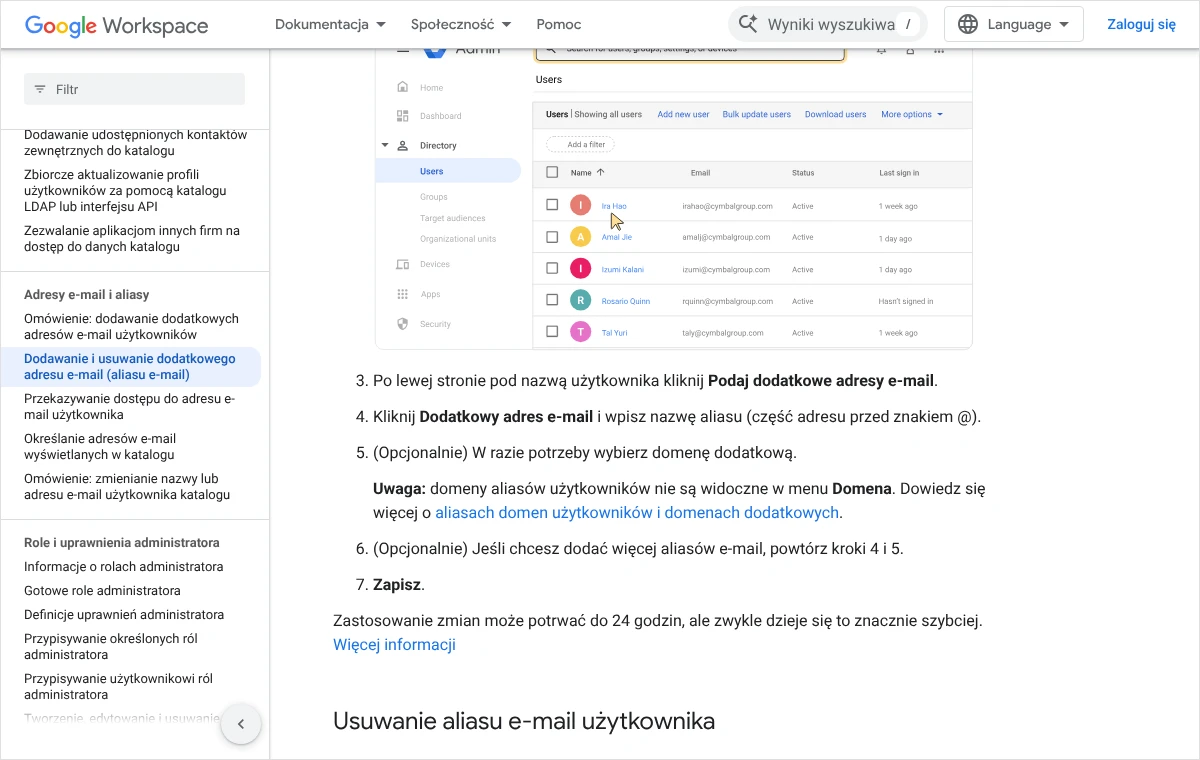
Pomoc Google zastrzega, że zastosowanie zmian może potrwać do 24 godzin, choć zwykle następuje to znacznie szybciej. Z testem warto więc poczekać kilkanaście minut, a brak wiadomości w pierwszej chwili nie oznacza jeszcze błędu.
Usunięcie aliasu odbywa się w tym samym miejscu. Trzeba jednak pamiętać o skutku: od tej chwili wiadomości wysyłane na ten adres będą odrzucane, a nadawca dostanie zwrot. Dlatego alias usuwa się dopiero po sprawdzeniu, że adres zniknął ze strony, z dokumentów i z profili firmy w internecie.
Jak wysyłać wiadomości z adresu aliasu w Gmailu?
Dodanie aliasu w konsoli rozwiązuje tylko odbiór. Wysyłkę ustawia sam użytkownik w swoim Gmailu, w funkcji „Wyślij pocztę jako”. Administrator nie widzi tego ustawienia w konsoli, więc musi poprosić pracownika o wykonanie poniższych czynności albo wykonać je razem z nim.
- Otwarcie Gmaila na komputerze. W prawym górnym rogu należy kliknąć ikonę ustawień, a potem „Zobacz wszystkie ustawienia”.
- Przejście do karty „Konta i importowanie” lub „Konta”.
- W sekcji „Wyślij pocztę jako” należy kliknąć „Dodaj inny adres e-mail”.
- Wpisanie nazwy, która ma być widoczna u odbiorcy, na przykład nazwy firmy z dopiskiem działu, oraz adresu aliasu.
- Kliknięcie „Dalej”, a następnie „Weryfikuj”. Jeżeli Gmail poprosi o dane serwera SMTP, wpisuje się adres serwera, nazwę użytkownika i hasło podane przez dostawcę poczty, po czym klika „Dodaj konto”.
- Otwarcie wiadomości z potwierdzeniem, którą Gmail wysłał na dodawany adres, i kliknięcie zawartego w niej linku. Wiadomość trafi do tej samej skrzynki, skoro alias do niej prowadzi.
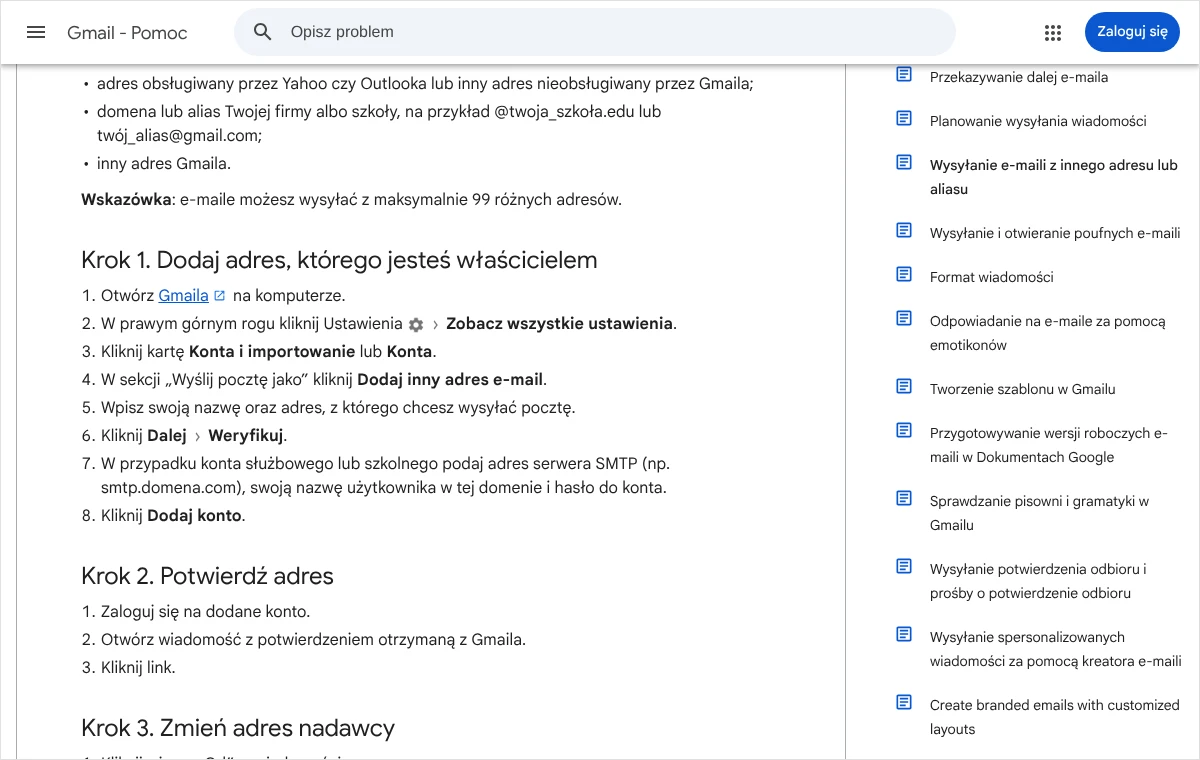
Od tej chwili w oknie nowej wiadomości można kliknąć wiersz „Od” i wybrać adres, z którego wiadomość ma wyjść. Jeśli wiersz nie jest widoczny, wystarczy kliknąć obszar obok adresu odbiorcy. Pomoc Gmaila podaje, że w ten sposób można wysyłać z maksymalnie 99 różnych adresów.
Zostają dwa ustawienia, które decydują o wygodzie. Pierwsze to adres domyślny: w sekcji „Wyślij pocztę jako” przy wybranym adresie znajduje się link „Ustaw jako domyślny”. Drugie to adres zwrotny: po kliknięciu „Edytuj informacje” przy danym adresie można wybrać „Użyj innego adresu zwrotnego” i zatwierdzić przyciskiem „Zapisz zmiany”. Dzięki temu odpowiedzi klientów wracają na adres działu, a nie na adres imienny.
Pomoc Google wspomina także o polu „Traktuj jako alias”, które w zależności od sytuacji trzeba zaznaczyć lub odznaczyć. Przy aliasie należącym do tej samej skrzynki pole zwykle pozostaje zaznaczone. Jeżeli firma nie korzysta z Google Workspace, a jedynie odbiera pocztę z hostingu w zwykłym Gmailu, przydatny będzie osobny opis: jak dodać skrzynkę z własnej domeny do Gmaila.
Jak ustawić alias albo przekierowanie w panelu hostingu?
Gdy poczta działa na zwykłym hostingu, alias tworzy się jako przekierowanie. Nazwy różnią się między panelami: spotyka się określenia „Aliasy”, „Przekierowania” i „Usługi przekazywania”. Poniższe kroki opisuję na przykładzie panelu cPanel, którego dokumentacja jest publiczna. W innych panelach kolejność jest bardzo podobna, a w razie wątpliwości dokładną ścieżkę podaje pomoc dostawcy hostingu.
- Zalogowanie się do panelu hostingu i otwarcie w części dotyczącej poczty narzędzia „Forwarders”. W polskiej wersji panelu nazwa może być przetłumaczona.
- W menu „Managing” wybiera się domenę, której adresy mają być przekazywane.
- W sekcji „Create an Email Account Forwarder” należy kliknąć „Add Forwarder”.
- W polu „Address to forward” wpisuje się samą nazwę adresu, bez znaku @ i bez domeny, na przykład oferty. Domenę wskazuje się w menu „Domain”.
- Wybranie opcji „Forward to Email Address” i wpisanie adresu docelowego. Dokumentacja cPanel podaje, że kilka adresów docelowych oddziela się przecinkami.
- Zatwierdzenie przyciskiem „Add Forwarder” i sprawdzenie, czy nowa pozycja pojawiła się na liście.
Dokumentacja cPanel zawiera trzy uwagi, które pozwalają uniknąć typowych pomyłek. Po pierwsze, istniejącego przekierowania nie da się edytować. Żeby zmienić adres docelowy, trzeba usunąć pozycję i utworzyć ją na nowo. Po drugie, jeżeli pod tym samym adresem istnieje i skrzynka, i przekierowanie, pocztę otrzymują oba miejsca: kopia zostaje w skrzynce, a druga trafia pod adres docelowy.
Po trzecie, kopia pozostająca w skrzynce zajmuje miejsce. Skrzynka, z której ustawiono przekierowanie i do której nikt nie zagląda, po pewnym czasie się zapełni. Jeśli adres ma działać wyłącznie jako alias, lepiej nie tworzyć pod nim skrzynki albo usunąć ją po przeniesieniu potrzebnych wiadomości. Usunięcie skrzynki oznacza utratę jej zawartości, dlatego wcześniej trzeba zrobić kopię poczty.
Czy przekierować całą domenę na jeden adres?
W tym samym narzędziu cPanel znajduje się część „Domain forwarders”, która przekazuje pocztę z jednej domeny do drugiej. Przydaje się to firmom mającym kilka domen: wiadomość wysłana na adres w starej domenie trafia na ten sam adres w domenie głównej. Wymaga to jednak, by obie domeny były poprawnie obsługiwane przez serwer pocztowy.
Ostrożnie radzę podchodzić do adresu zbiorczego, czyli ustawienia, w którym na jedną skrzynkę trafia poczta wysłana na dowolną, także nieistniejącą nazwę w domenie. Taka skrzynka szybko zapełnia się niechcianą korespondencją, bo nadawcy spamu wysyłają wiadomości na przypadkowe nazwy. Bezpieczniej jest utworzyć kilka konkretnych aliasów, a pozostałe wiadomości odrzucać z komunikatem dla nadawcy.
Dlaczego przekierowanie poza firmę bywa zawodne?
Przekierowanie do prywatnej skrzynki u zewnętrznego dostawcy wygląda na wygodne, ale ma słabą stronę. Serwer odbiorcy widzi wiadomość, która przychodzi z serwera hostingu, a w polu nadawcy ma zupełnie inną domenę. Zabezpieczenia poczty mogą uznać taką wiadomość za podejrzaną i skierować ją do spamu albo odrzucić.
Dlatego ważne adresy lepiej przekazywać do skrzynki w tej samej usłudze, a dostęp z zewnątrz zapewnić przez dodanie skrzynki do programu pocztowego. Zasady, na podstawie których serwery oceniają nadawcę, opisałem w tekście o tym, jak ustawić SPF, DKIM i DMARC.
Jak dodać alias w Microsoft 365?
W Microsoft 365 aliasy dodaje się w centrum administracyjnym. Dokumentacja Microsoft zaznacza, że potrzebna opcja nie zostanie wyświetlona, jeśli dana osoba nie ma przypisanej licencji. Alias musi też kończyć się domeną, która została wcześniej dodana do usługi i jest widoczna na liście rozwijanej.
- Zalogowanie się do centrum administracyjnego platformy Microsoft 365 kontem administratora.
- Przejście do strony „Użytkownicy”, a następnie „Aktywni użytkownicy”.
- Wybranie użytkownika, który ma otrzymywać pocztę z nowego adresu.
- W obszarze „Aliasy” należy wybrać pozycję „Zarządzaj nazwą użytkownika i wiadomością e-mail”.
- W polu „Nazwa użytkownika” wpisuje się nazwę aliasu, wybiera domenę z listy i klika „Dodaj”.
- Zatwierdzenie pozycją „Zapisz zmiany” i odczekanie, aż nowy adres zacznie działać w całej usłudze.
Podobnie jak w usługach Google, dodanie aliasu oznacza przede wszystkim odbiór. Sposób wysyłania z adresu aliasu zależy od ustawień organizacji i od używanego programu, dlatego przed obiecaniem tego pracownikom trzeba sprawdzić aktualną dokumentację Microsoft albo wykonać próbę na jednym koncie.
Kiedy zamiast aliasu użyć udostępnionej skrzynki pocztowej?
Udostępniona skrzynka pocztowa w Microsoft 365 jest przeznaczona dla adresów, które obsługuje kilka osób. Każda z nich otwiera ją ze swojego konta, widzi tę samą korespondencję i może odpowiadać z adresu wspólnego. Dokumentacja Microsoft podaje, że taka skrzynka może przechowywać do 50 GB danych bez przypisywania do niej licencji.
Ten sam dokument ostrzega, co dzieje się po przekroczeniu limitu: przez pewien czas skrzynka jeszcze przyjmuje wiadomości, ale nie można z niej wysyłać, a później przestaje je przyjmować i nadawcy dostają informację o braku dostawy. Skrzynkę wspólną trzeba więc co jakiś czas porządkować. Dokumentacja wymienia również scenariusze, w których licencja jest wymagana, dlatego przed wdrożeniem należy przeczytać aktualne warunki.
Co zrobić, gdy z jednego adresu ma korzystać kilka osób?
Najgorszym rozwiązaniem jest jedno hasło przekazywane między pracownikami. Nie da się ustalić, kto co wysłał, a po odejściu jednej osoby trzeba zmieniać hasło wszystkim. Wiele usług uznaje też logowanie z wielu miejsc na jedno konto za podejrzane i może je czasowo zablokować.
Alias również nie rozwiąże tej potrzeby, ponieważ prowadzi do skrzynki jednej osoby. Pomoc Google Workspace mówi o tym wprost i do współdzielenia adresu zaleca przekazanie dostępu do konta. Do wyboru są trzy uczciwe drogi:
- przekazanie dostępu do skrzynki w Gmailu, gdy adres jest osobnym kontem, a kilka osób ma w jego imieniu czytać i wysyłać wiadomości,
- wspólna skrzynka odbiorcza w Grupach dyskusyjnych Google, gdy zespół chce przydzielać rozmowy konkretnym osobom i oznaczać je jako zakończone,
- udostępniona skrzynka pocztowa w Microsoft 365, opisana w poprzedniej części.
Przekazanie dostępu w Gmailu ustawia właściciel skrzynki na komputerze, na karcie „Konta i importowanie”, w sekcji „Przyznaj dostęp do swojego konta”, linkiem „Dodaj kolejne konto”. Po wpisaniu adresu osoby upoważnionej klika się „Dalej” i „Wyślij e-maila, aby przyznać dostęp”. Zaproszenie wygasa po tygodniu, a po jego przyjęciu dostęp może pojawić się z opóźnieniem sięgającym 24 godzin.
Osoba upoważniona może czytać, wysyłać i usuwać wiadomości, ale nie zmieni hasła ani ustawień konta. Odbiorca widzi przy wiadomości także jej adres. Pomoc Gmaila zaznacza, że dostępu nie da się przekazać do samego aliasu, ponieważ alias nie jest kontem. Adres obsługiwany w ten sposób musi więc być osobną skrzynką.
Wspólna skrzynka odbiorcza w Grupach dyskusyjnych Google działa inaczej. Właściciel lub menedżer grupy włącza funkcje współpracy i nadaje członkom uprawnienia. Od tej chwili rozmowę można przydzielić sobie poleceniem „Podejmij” albo innej osobie poleceniem „Przypisz”, a po załatwieniu sprawy użyć polecenia „Oznacz jako zakończony”. To dobre rozwiązanie dla adresu obsługi klienta w kilkuosobowym zespole.
Jak postąpić z adresem pracownika, który odchodzi z firmy?
Adres imienny byłego pracownika nie powinien bez namysłu stawać się aliasem innej osoby. Na taki adres mogą przychodzić również wiadomości prywatne, a zasady ochrony danych osobowych wymagają ostrożności przy dostępie do cudzej korespondencji. Bezpieczniej jest ustawić automatyczną odpowiedź ze wskazaniem nowego adresu kontaktowego, po uzgodnionym czasie wyłączyć skrzynkę, a w razie wątpliwości skonsultować sposób postępowania z prawnikiem.
Z tego samego powodu adresy podawane klientom powinny być funkcyjne, a nie imienne. Adres biura albo działu zamówień przetrwa każdą zmianę kadrową, wystarczy przepiąć alias na inną osobę.
Jak sprawdzić, czy nowy układ adresów działa?
Test trzeba wykonać z zewnątrz, czyli ze skrzynki spoza firmowej domeny. Wiadomość wysłana z tej samej usługi bywa doręczana wewnętrznie i nie pokazuje wszystkich problemów. Wystarczy prywatna skrzynka u dowolnego innego dostawcy.
- Wysłanie z zewnętrznej skrzynki osobnej wiadomości na każdy adres z listy, z nazwą adresu w temacie, na przykład „Test adresu faktury”.
- Sprawdzenie, czy każda wiadomość dotarła do skrzynki zapisanej w planie i czy nie wpadła do folderu ze spamem.
- Odpowiedzenie na każdą wiadomość z adresu, na który przyszła, po wybraniu go w wierszu „Od”.
- Sprawdzenie w zewnętrznej skrzynce, jaki adres i jaka nazwa nadawcy widnieją przy odpowiedzi.
- Odpowiedzenie na tę odpowiedź i sprawdzenie, czy wróciła na adres działu, a nie na adres imienny.
- Powtórzenie próby następnego dnia dla adresów, które za pierwszym razem nie zadziałały, ponieważ część zmian wchodzi w życie z opóźnieniem.
Naprawa jest skuteczna, gdy spełnione są trzy warunki: wiadomość dochodzi do właściwej osoby, odpowiedź wychodzi z adresu, na który klient napisał, a kolejna wiadomość klienta wraca w to samo miejsce. Dopiero po takim teście można wyłączać stare skrzynki i przekierowania.
Po teście dobrze jest ustawić porządek w skrzynce, do której prowadzi kilka aliasów. Filtr oparty na adresie odbiorcy może nadawać wiadomościom etykietę albo przenosić je do folderu działu. Dzięki temu faktury nie giną między zapytaniami ofertowymi.
Co zrobić, gdy alias nie działa?
Usterki aliasów mają kilka powtarzalnych przyczyn. Poniżej podaję je w kolejności, w jakiej najszybciej da się je wykluczyć.
Wiadomość wraca do nadawcy z informacją, że adres nie istnieje
Najczęściej oznacza to literówkę w nazwie aliasu albo alias dodany w innej domenie niż zamierzona. Trzeba otworzyć listę aliasów użytkownika i porównać adres znak po znaku. Drugą możliwością jest zbyt wczesny test: w Google Workspace zmiana może wchodzić w życie do 24 godzin. Trzecia przyczyna dotyczy całej domeny, a nie aliasu: poczta jest kierowana na inny serwer niż ten, na którym alias utworzono.
Zdarza się to po przeniesieniu poczty do nowej usługi, gdy aliasy dodano w nowym panelu, a domena nadal wskazuje stary serwer, albo odwrotnie. Wtedy trzeba sprawdzić, dokąd prowadzą rekordy MX domeny, i tworzyć aliasy w tej usłudze, która faktycznie odbiera pocztę.
Wiadomość nie wraca, ale też nie dociera
W pierwszej kolejności należy przejrzeć folder ze spamem oraz filtry w skrzynce docelowej. Jeżeli alias jest przekierowaniem na hostingu, trzeba sprawdzić, czy pod tym samym adresem nie istnieje zapełniona skrzynka i czy adres docelowy wpisano bez błędu. Panel cPanel ma przy przekierowaniach funkcję śledzenia trasy wiadomości, która pokazuje, dokąd serwer ją kieruje. Gdy to nie wystarcza, dostawca hostingu może sprawdzić dzienniki serwera pocztowego na podstawie godziny wysłania i adresu nadawcy.
Odpowiedź wychodzi z adresu imiennego
To znak, że nie ustawiono wysyłki z aliasu albo że jako domyślny pozostał adres główny. W Gmailu trzeba wrócić do sekcji „Wyślij pocztę jako”, sprawdzić, czy alias jest na liście i czy został potwierdzony, a następnie wybrać właściwy adres w wierszu „Od”. W aplikacji w telefonie lista adresów nadawcy pojawia się po dotknięciu tego samego wiersza.
Wiadomości z aliasu trafiają u odbiorców do spamu
Jeżeli alias należy do tej samej domeny i tej samej usługi co skrzynka główna, przyczyna zwykle leży w ustawieniach całej domeny, a nie w aliasie. Jeżeli alias pochodzi z innej domeny niż skrzynka, trzeba sprawdzić, czy ta druga domena również ma poprawnie ustawione zabezpieczenia nadawcy. Wysyłanie z adresu w domenie, której serwer nie potwierdza, jest częstym powodem odrzucania poczty.
Jakich błędów unikać przy porządkowaniu adresów?
Część pomyłek da się naprawić w minutę, inne oznaczają utratę korespondencji. Do tej drugiej grupy należą przede wszystkim:
- usunięcie skrzynki przed wykonaniem kopii jej zawartości, w przekonaniu, że zamiana na alias zachowa stare wiadomości,
- usunięcie aliasu, który nadal widnieje na stronie, na fakturach albo w profilach firmy,
- przekierowanie adresu firmowego na prywatną skrzynkę pracownika, nad którą firma nie ma żadnej kontroli,
- łańcuch przekierowań, w którym jeden adres prowadzi do drugiego, a ten do trzeciego, co utrudnia ustalenie, gdzie zginęła wiadomość,
- brak spisu adresów z osobą odpowiedzialną, przez co po kilku miesiącach problem wraca.
Uważam, że spis adresów jest ważniejszy niż samo narzędzie. Wystarczy prosty arkusz z kolumnami: adres, forma, dokąd prowadzi, kto odpowiada, kto zastępuje. Taki dokument należy aktualizować przy każdej zmianie w zespole.
Najczęstsze pytania
Czy za alias trzeba dodatkowo płacić?
W Google Workspace każdemu użytkownikowi można utworzyć do 30 aliasów bez dodatkowych kosztów. W Microsoft 365 alias dodaje się do konta, które ma już licencję. Na hostingu liczba przekierowań zależy od warunków konkretnej oferty, dlatego przed planowaniem większej liczby adresów trzeba je sprawdzić u dostawcy.
Czy odbiorca widzi, że adres jest aliasem?
Przy poprawnie ustawionej wysyłce odbiorca widzi po prostu adres i nazwę nadawcy, tak jak przy zwykłej skrzynce. Pomoc Google Workspace zaznacza jednak, że aliasy nie są prywatne i mogą być widoczne dla innych osób. Alias nie służy więc do ukrywania tożsamości, tylko do porządkowania korespondencji.
Czy na alias można się zalogować?
Nie. Alias nie ma hasła i nie jest kontem. Pocztę z aliasu czyta się po zalogowaniu do skrzynki, do której został przypisany. Jeżeli do adresu potrzebne jest osobne logowanie, na przykład dla programu wysyłającego powiadomienia, trzeba założyć osobną skrzynkę.
Czy jeden alias może prowadzić do kilku osób?
W Google Workspace i Microsoft 365 alias należy do jednego użytkownika. Na hostingu przekierowanie można skierować na kilka adresów, ale każda osoba dostaje wtedy własną kopię i nie widzi, czy ktoś już odpowiedział. Gdy adres obsługuje zespół, lepiej sprawdza się skrzynka wspólna albo przekazanie dostępu.
Czy skrzynkę można zamienić na alias bez utraty wiadomości?
Można, ale wymaga to właściwej kolejności. Najpierw wykonuje się kopię poczty albo przenosi wiadomości do skrzynki docelowej, potem usuwa skrzynkę, a dopiero wtedy tworzy alias o tej samej nazwie. Zamiana bez kopii oznacza utratę dotychczasowej korespondencji, ponieważ alias niczego nie przechowuje.
Ile trwa uruchomienie nowego aliasu?
W Google Workspace zastosowanie zmian może potrwać do 24 godzin, choć zwykle dzieje się to znacznie szybciej. Przekierowanie na hostingu działa zazwyczaj od razu po dodaniu. W obu przypadkach test z zewnętrznej skrzynki najlepiej powtórzyć następnego dnia.
Czy alias może być w innej domenie niż skrzynka?
Tak, pod warunkiem że druga domena została dodana do tej samej usługi pocztowej. W Google Workspace domenę aliasu wybiera się podczas jego dodawania, a w Microsoft 365 z listy rozwijanej przy nazwie. Trzeba wtedy zadbać o poprawne ustawienia poczty także dla tej drugiej domeny.
Co się stanie z pocztą po usunięciu aliasu?
Wiadomości, które przyszły wcześniej, pozostają w skrzynce, do której alias prowadził. Nowe wiadomości wysyłane na usunięty adres nie zostaną doręczone, a nadawca otrzyma zwrot. Dlatego przed usunięciem adres powinien zniknąć ze wszystkich miejsc, w których firma go podała.
Brak czasu albo ochoty, żeby zająć się tym samodzielnie?
Poczta firmowa jest jedną z tych rzeczy, które mają po prostu działać, i nie każdy chce poznawać panele administracyjne. Mogę zająć się tym od początku do końca: spiszę wszystkie adresy firmy, ustalę z właścicielem, kto odpowiada za każdy z nich, zaproponuję podział na aliasy, skrzynki wspólne i osobne skrzynki, a potem ustawię całość w używanej usłudze. Zadbam też o to, by odpowiedzi wychodziły z właściwych adresów i by żadna dotychczasowa wiadomość nie zginęła.
Na koniec przekażę prosty spis adresów z opisem, dokąd każdy prowadzi i kto go obsługuje. W tej sprawie można zadzwonić pod numer 533 525 168 albo napisać na adres info@lukaszwudyka.pl. Chętnie odpowiem także na pojedyncze pytanie, jeśli wystarczy drobna podpowiedź.