Filtry w sklepie internetowym działają tylko tak dobrze, jak dane, na których się opierają. Jeśli w jednym produkcie kolor zapisano jako „czarny”, w drugim jako „Czarna”, a w trzecim w ogóle go nie podano, klient po zaznaczeniu filtra zobaczy część oferty albo pustą stronę. Problem rzadko leży w samym filtrze. Prawie zawsze leży w atrybutach produktów.
Ta instrukcja jest przeznaczona dla właścicieli sklepów na WooCommerce i osób, które samodzielnie dodają produkty. Opisuję w niej, jak zaplanować atrybuty, jak je założyć w panelu, jak przypisać je do produktów i jak wstawić filtry na stronę sklepu, zarówno w motywie blokowym, jak i klasycznym.
Po lekturze czytelnik będzie umiał odróżnić atrybut globalny od własnego, uporządkować wartości w sklepie, który już działa, sprawdzić, czy filtry pokazują właściwe produkty, i znaleźć przyczynę, gdy tak się nie dzieje. Nazwy pól podaję w brzmieniu z polskiej wersji WooCommerce, a tam, gdzie tłumaczenie bywa mylące, dodaję nazwę angielską z oficjalnej dokumentacji.
Czym atrybut różni się od kategorii i tagu?
WooCommerce porządkuje produkty na trzy sposoby. Kategoria odpowiada na pytanie, czym produkt jest: buty, kurtki, lampy. Tag to luźne hasło łączące produkty z różnych kategorii. Atrybut opisuje cechę produktu, którą da się porównać między produktami: kolor, rozmiar, materiał, moc, pojemność.
Atrybut składa się z dwóch poziomów. Pierwszy to sama cecha, na przykład „Kolor”. Drugi to jej wartości, na przykład „czarny”, „biały”, „granatowy”. W angielskiej dokumentacji wartości nazywają się „terms”, a w polskim panelu można spotkać określenia „wartości”, „terminy” albo „taksonomie”. Wszystkie oznaczają to samo: listę możliwych odpowiedzi dla danej cechy.
Atrybuty pełnią w sklepie trzy funkcje. Pokazują się na karcie produktu w zakładce z dodatkowymi informacjami, służą do budowania wariantów produktu oraz zasilają filtry na stronie sklepu. Ta trzecia funkcja stawia najwyższe wymagania, bo filtr porównuje wartości dosłownie. Nie domyśli się, że „bawełna” i „Bawełniany” to ten sam materiał.
Częsty błąd to umieszczanie cech w kategoriach, na przykład „Buty czarne”, „Buty brązowe”, „Buty rozmiar 42”. Taki układ szybko się rozrasta, a klient i tak nie może połączyć dwóch cech naraz. Kategoria powinna mówić, co to za produkt, a atrybut, jaki on jest.
Atrybut globalny czy własny: który trafi do filtrów?
To najważniejsze rozróżnienie w całym temacie. WooCommerce pozwala zapisać cechę produktu na dwa sposoby i z zewnątrz, na karcie produktu, oba wyglądają identycznie. Różnica wychodzi na jaw dopiero przy filtrach.
Atrybut globalny zakłada się raz, w osobnym miejscu panelu: „Produkty”, a następnie „Atrybuty”. Ma własną listę wartości i można go przypisać do dowolnej liczby produktów. Każdy produkt korzysta wtedy z tej samej wartości „czarny”, a nie z własnej kopii tego słowa.
Atrybut własny (w dokumentacji „custom attribute”) wpisuje się ręcznie w edycji jednego produktu. Dokumentacja WooCommerce mówi wprost, że taki atrybut dotyczy tylko tego produktu i nie jest dostępny do ponownego użycia w innych. Sklep nie ma dla niego wspólnej listy wartości, więc nie ma z czego zbudować filtra.
Wniosek jest prosty: do filtrów nadają się wyłącznie atrybuty globalne. Przy dodawaniu bloku lub widżetu filtra wybiera się cechę z listy założonej w „Produkty” i „Atrybuty”. Cechy wpisanej ręcznie w pojedynczym produkcie na tej liście nie będzie, nawet jeśli nosi tę samą nazwę.
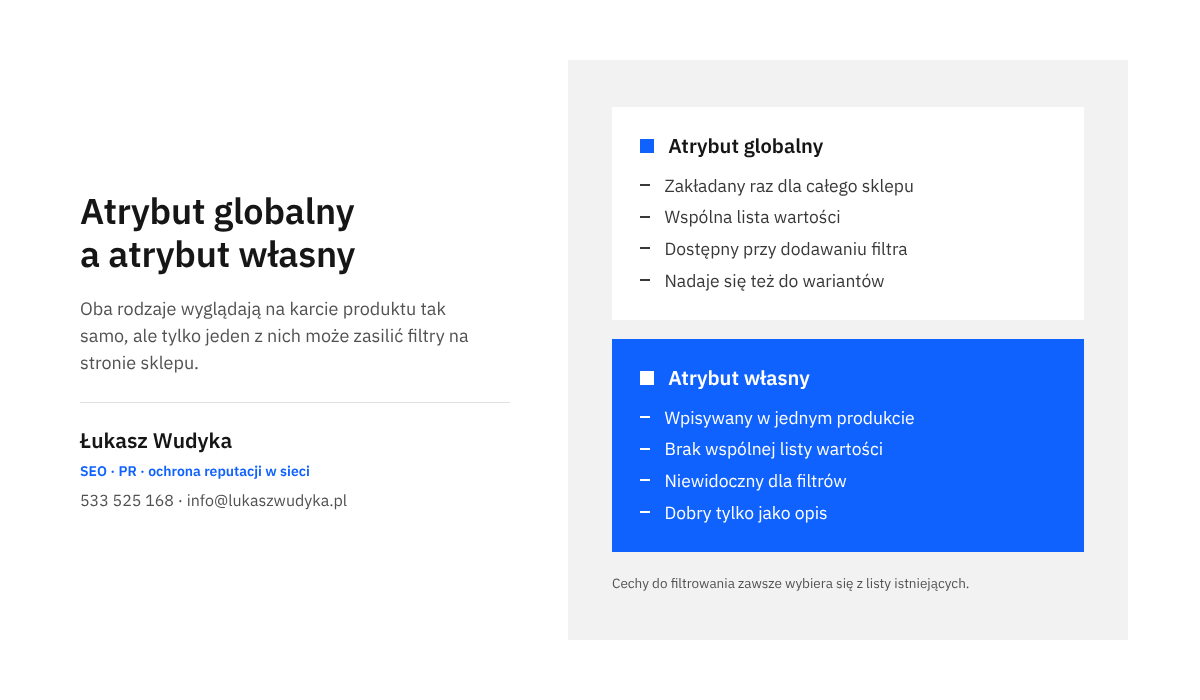
Atrybut własny ma sens tylko dla informacji, po której nikt nie będzie filtrował i która występuje w jednym produkcie, na przykład numer rysunku technicznego. Wszystko, co klient mógłby chcieć zawęzić na liście produktów, powinno być atrybutem globalnym.
Jak zaplanować atrybuty, zanim powstanie pierwszy?
Najwięcej czasu oszczędza kwadrans z kartką papieru albo arkuszem kalkulacyjnym przed wejściem do panelu. Poprawianie atrybutów w kilkuset produktach trwa znacznie dłużej niż ich przemyślenie na początku.
Radzę zacząć od pytań klientów. Po czym wybierają produkt w danej branży? W odzieży będzie to rozmiar, kolor i materiał, w oświetleniu rodzaj gwintu i barwa światła, w meblach wymiary i kolor obicia. Te cechy stają się atrybutami. Cechy, o które nikt nie pyta, nie muszą trafiać do filtrów.
Przy planowaniu pomagają cztery zasady:
- Jedna cecha to jeden atrybut. „Kolor i materiał” w jednym polu uniemożliwia filtrowanie po każdej z tych cech osobno.
- Jedna wartość to jeden zapis. Trzeba zdecydować, czy w sklepie będzie „czarny”, czy „czarna”, i trzymać się tego w każdym produkcie.
- Wartości liczbowe zapisuje się jednolicie: albo „40 cm” wszędzie, albo samo „40” i jednostka w nazwie atrybutu, na przykład „Szerokość (cm)”.
- Lista wartości powinna być krótka. Filtr z kilkudziesięcioma odcieniami jest nieczytelny, dlatego odcienie producenta lepiej zebrać w kilka kolorów podstawowych.
Przy kolorach sprawdza się rozdzielenie dwóch rzeczy. Dokładna nazwa handlowa, na przykład „grafit melanż”, zostaje w nazwie lub opisie produktu. Do filtra trafia kolor podstawowy, czyli „szary”. Klient szuka szarej bluzy, a nie konkretnej nazwy z katalogu producenta.
Trzeba też z góry ustalić, które atrybuty posłużą do wariantów. Rozmiar i kolor zwykle tworzą warianty z osobnym stanem magazynowym, a materiał czy kraj produkcji są tylko opisem. Budowę samych wariantów opisałem osobno w tekście o tym, jak dodać produkt z wariantami w WooCommerce.
Jak dodać atrybut globalny i jego wartości?
Atrybuty globalne zakłada się w jednym miejscu dla całego sklepu. Formularz jest krótki, ale dwa pola mają duży wpływ na późniejsze filtry: uproszczona nazwa i sposób sortowania.
- W panelu WordPressa należy przejść do „Produkty”, a następnie „Atrybuty”. Po lewej stronie znajduje się formularz nowego atrybutu, po prawej tabela już istniejących.
- W polu „Nazwa” wpisuje się nazwę cechy w formie, w jakiej ma ją zobaczyć klient, na przykład „Kolor”. Ta nazwa pokaże się na karcie produktu.
- Pole „Uproszczona nazwa” (ang. „Slug”) to wersja nazwy używana w adresach. Powinna być krótka, pisana małymi literami, bez polskich znaków i spacji, na przykład
kolor. Pole można zostawić puste, wtedy system utworzy ją sam. - Jeśli formularz pokazuje pole „Rodzaj” (ang. „Type”), w większości przypadków zostaje w nim domyślna opcja „Wybierz” (ang. „Select”).
- Pole „Włączyć archiwa?” zaznacza się tylko wtedy, gdy sklep ma mieć osobne strony z produktami dla każdej wartości, na przykład stronę wszystkich produktów czarnych. Do samych filtrów nie jest to potrzebne.
- W polu „Domyślne sortowanie” wybiera się kolejność wartości: „Nazwa” (alfabetycznie), „Nazwa (numerycznie)”, „Identyfikator terminu” albo „Własne sortowanie”.
- Formularz zatwierdza przycisk „Dodaj atrybut”. Nowy atrybut pojawi się w tabeli po prawej, jeszcze bez wartości.
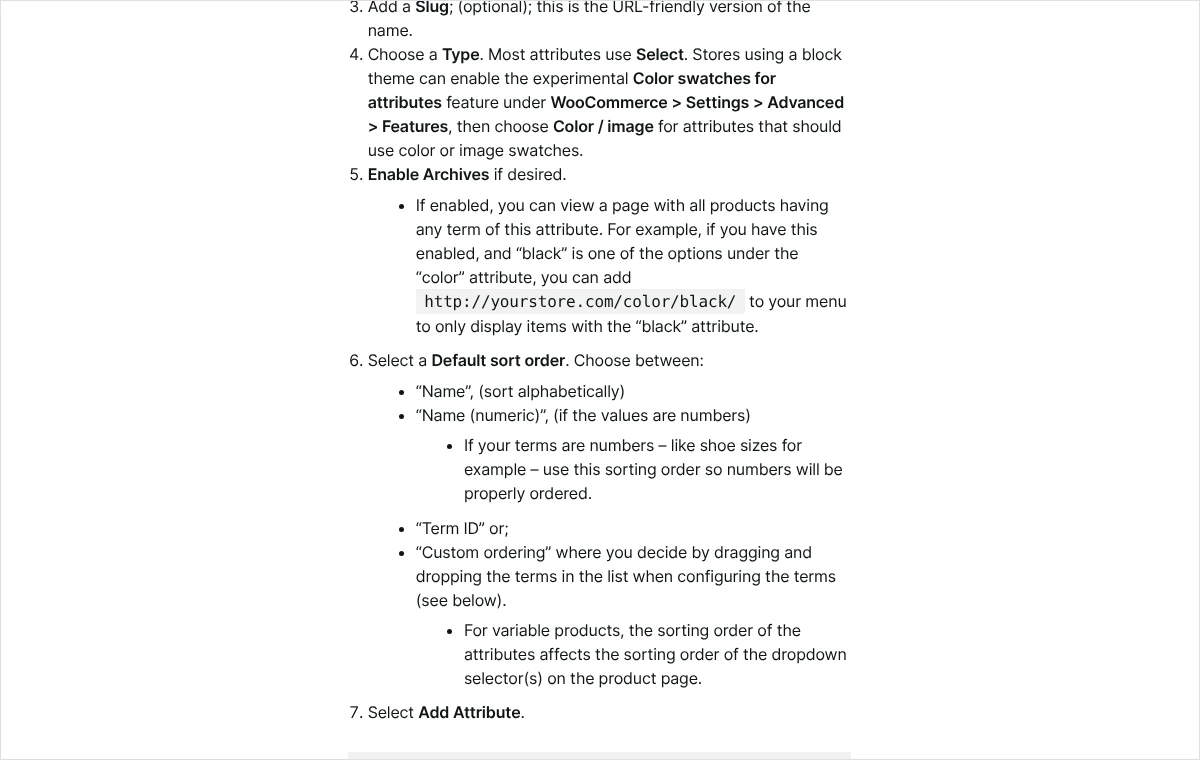
Wybór sortowania nie jest drobiazgiem. Przy rozmiarach butów sortowanie alfabetyczne ustawi „100” przed „36”, dlatego dla liczb dokumentacja zaleca opcję „Nazwa (numerycznie)”. Przy rozmiarach odzieży żadne automatyczne sortowanie nie ułoży kolejności S, M, L, XL, więc potrzebne jest „Własne sortowanie”, w którym wartości przeciąga się myszą na liście.
Uproszczona nazwa ma ograniczoną długość i nie może powtarzać nazw zastrzeżonych przez system. Gdy panel wyświetli komunikat, że jest za długa, zajęta albo zarezerwowana, wystarczy ją skrócić lub zmienić. Radzę ustalić ją raz i później nie zmieniać, bo pojawia się w adresach filtrów i archiwów.
Dodawanie wartości do atrybutu
Sam atrybut nie ma jeszcze żadnej zawartości. Wartości dodaje się w drugim kroku:
- W tabeli atrybutów, w wierszu właściwej cechy, należy kliknąć odnośnik do konfiguracji wartości. W angielskiej wersji nazywa się „Configure terms”, w polskiej bywa opisany jako „Konfiguruj taksonomie”.
- W polu „Nazwa” wpisuje się jedną wartość, na przykład „czarny”.
- Pole „Uproszczona nazwa” można pozostawić puste, a pole „Opis” wypełnić tylko wtedy, gdy motyw pokazuje opisy na stronach archiwów.
- Wartość zapisuje przycisk pod formularzem, którego nazwa zawiera nazwę atrybutu.
- Czynność powtarza się dla każdej kolejnej wartości. Przy własnym sortowaniu na końcu ustawia się kolejność, przeciągając wiersze w tabeli.
Na tym etapie opłaca się wpisać pełną listę wartości z planu, a nie dodawać je przy okazji kolejnych produktów. Zamknięta lista chroni przed literówkami i dublami w rodzaju „czarny” i „czarny ” ze spacją na końcu.
Kto woli nie zajmować się tym samodzielnie, może zadzwonić pod numer 533 525 168 albo napisać na info@lukaszwudyka.pl. Przejmę sprawę: zaplanuję atrybuty dla danego asortymentu, uporządkuję wartości w istniejących produktach i ustawię filtry tak, żeby pokazywały całą ofertę.
Jak przypisać atrybuty do produktów?
Założony atrybut nie działa, dopóki nie zostanie przypisany do produktów. Filtr pokazuje tylko te wartości, które mają co najmniej jeden produkt, i tylko te produkty, w których wartość faktycznie zaznaczono.
- W edycji produktu należy przewinąć do pola „Dane produktu” i otworzyć zakładkę „Atrybuty”.
- Z rozwijanej listy „Dodaj istniejący” wybiera się atrybut globalny, na przykład „Kolor”. Przycisk obok, w polskiej wersji „Utwórz”, zakłada atrybut własny, więc przy cechach przeznaczonych do filtrów się go nie używa.
- W polu wartości wybiera się z podpowiedzi właściwe wartości. Przycisk „Zaznacz wszystkie” wstawia całą listę, a „Utwórz wartość” dopisuje nową wartość od razu do atrybutu globalnego.
- Pole „Widoczny na stronie produktu” decyduje, czy cecha pokaże się klientowi w tabeli dodatkowych informacji. Na działanie filtra nie wpływa.
- Pole „Dla wariantów” (ang. „Used for variations”) zaznacza się wyłącznie w produkcie z wariantami i tylko przy cechach, z których powstają warianty.
- Zmiany w zakładce zatwierdza przycisk „Zapisz atrybuty”, a cały produkt przycisk aktualizacji u góry strony.
Dwie rzeczy zakłócają działanie filtrów najczęściej. Pierwsza to pominięcie kroku z zapisaniem atrybutów przed aktualizacją produktu. Druga to wpisanie cechy przez przycisk tworzenia nowego atrybutu zamiast wybrania jej z listy istniejących. Produkt ma wtedy na karcie „Kolor: czarny”, ale filtr go nie widzi.
W produkcie prostym można zaznaczyć kilka wartości jednej cechy, jeśli rzeczywiście go opisują, na przykład dwa materiały w składzie. W produkcie z wariantami zaznacza się wszystkie wartości, w których produkt jest sprzedawany, a poszczególne warianty dostają po jednej z nich.
Przypisywanie atrybutów do wielu produktów naraz
Przy większym asortymencie ręczna edycja każdego produktu jest zbyt powolna. WooCommerce ma wbudowany import i eksport produktów w pliku CSV, dostępny w „Produkty” i „Wszystkie produkty” pod przyciskami „Eksportuj” oraz „Importuj”.
Każdy atrybut zajmuje w pliku osobny zestaw kolumn. W angielskim nagłówku są to Attribute 1 name, Attribute 1 value(s), Attribute 1 visible i Attribute 1 global, a dla kolejnych cech numer rośnie. Kilka wartości oddziela się przecinkami. W kolumnach „visible” i „global” wpisuje się 1 dla tak i 0 dla nie.
Kolumna „global” jest tu najważniejsza. Wartość 1 oznacza, że chodzi o atrybut globalny założony w sklepie, a 0, że o atrybut na poziomie produktu. Według dokumentacji importer dopasowuje atrybut globalny po nazwie, a gdy go nie znajdzie, tworzy atrybut własny. Dlatego najpierw zakłada się atrybuty w panelu, a dopiero potem importuje plik z identycznymi nazwami.
Przy aktualizacji istniejących produktów w oknie importu trzeba zaznaczyć opcję „Zaktualizuj istniejące produkty”. Dopasowanie odbywa się po identyfikatorze lub po numerze SKU, więc tych kolumn nie wolno usuwać z pliku.
Jak uporządkować atrybuty w sklepie, który już działa?
W działającym sklepie rzadko zaczyna się od zera. Zwykle część produktów ma atrybuty globalne, część własne, a wartości są zapisane na kilka sposobów. Porządki da się przeprowadzić bezpiecznie, pod warunkiem zachowania kolejności.
Pierwsza czynność to kopia. Zmiana atrybutów w produktach z wariantami może odłączyć warianty od ich cech, a wtedy znikają ceny i stany magazynowe przypisane do wariantów. Przed pracą należy wykonać pełną kopię strony i bazy danych oraz eksport produktów do pliku CSV. Sposób wykonania i sprawdzenia kopii opisałem w tekście o tym, jak zrobić kopię zapasową WordPressa.
- Eksport wszystkich produktów do pliku CSV i otwarcie go w arkuszu kalkulacyjnym. Plik pokazuje od razu, które atrybuty mają w kolumnie „global” wartość 0.
- Spisanie wszystkich zapisów każdej cechy i wybranie jednego wzorcowego, na przykład „czarny” zamiast „Czarna”, „black” i „czarny mat”.
- Założenie w „Produkty” i „Atrybuty” brakujących atrybutów globalnych z pełną listą wzorcowych wartości.
- Poprawienie pliku: ujednolicenie nazw atrybutów i wartości oraz zmiana 0 na 1 w kolumnie „global” przy cechach przeznaczonych do filtrów.
- Import próbny na kilku produktach, w tym na jednym z wariantami, z zaznaczoną opcją aktualizacji istniejących produktów.
- Sprawdzenie tych produktów w panelu i na stronie: czy cecha jest atrybutem globalnym, czy warianty zachowały ceny i stany, czy produkt pokazuje się w filtrze.
- Import pozostałych produktów dopiero po udanej próbie.
Jeśli po imporcie próbnym warianty straciły powiązanie z cechą, nie należy kontynuować. Bezpieczniej jest przywrócić produkt z kopii i poprawić produkty z wariantami ręcznie, po jednym, sprawdzając każdy wariant po zapisaniu.
Dublujące się wartości w atrybucie globalnym, na przykład „szary” i „szara”, porządkuje się od strony produktów. Najpierw produkty przepina się na wartość wzorcową, a dopiero gdy przy zbędnej wartości licznik produktów pokaże zero, można ją usunąć z listy. Odwrotna kolejność zostawia produkty bez cechy.
Nie radzę zmieniać uproszczonej nazwy atrybutu ani wartości w sklepie, który ma już ruch z wyszukiwarki i linki do przefiltrowanych list. Zmienia się wtedy adres, a stare odnośniki przestają działać zgodnie z oczekiwaniem. Samą nazwę widoczną dla klienta można poprawiać bez tego ryzyka.
Jak dodać filtry na stronie sklepu?
Sposób dodania filtra zależy od rodzaju motywu. Motywy blokowe edytuje się w edytorze witryny i tam wstawia blok filtrów. Motywy klasyczne korzystają z widżetów w panelu bocznym. Rodzaj motywu łatwo rozpoznać: jeśli w menu „Wygląd” jest pozycja „Edytor”, motyw jest blokowy, a jeśli „Widgety” i „Dostosuj”, klasyczny.
Motyw blokowy: blok „Filtry produktów”
Dokumentacja WooCommerce opisuje blok „Filtry produktów” (ang. „Product Filters”) jako sposób zawężania listy wyświetlanej przez blok „Kolekcja produktów”. Blok filtrów musi więc znaleźć się na stronie lub w szablonie, który zawiera kolekcję produktów. Domyślnie lista odświeża się po wybraniu filtra bez przeładowania strony.
- Należy przejść do „Wygląd”, następnie „Edytor” i otworzyć listę szablonów.
- Z listy wybiera się szablon „Katalog produktów” (ang. „Product Catalog”), czyli stronę sklepu.
- Blok „Filtry produktów” wstawia się w pobliżu bloku „Kolekcja produktów”, zwykle w kolumnie obok listy albo nad nią.
- Wewnątrz bloku dodaje się blok „Filtr atrybutów” (ang. „Attribute Filter”) i przy dodawaniu wskazuje atrybut, na przykład „Kolor”. Dla każdej kolejnej cechy dodaje się osobny blok.
- W ustawieniach filtra wybiera się styl: „Lista” albo drugi, w dokumentacji nazwany „Chips”, czyli wartości w formie niewielkich przycisków. Tam też włącza się lub wyłącza liczbę produktów przy każdej wartości.
- Szablon zapisuje się przyciskiem zapisu w prawym górnym rogu edytora.
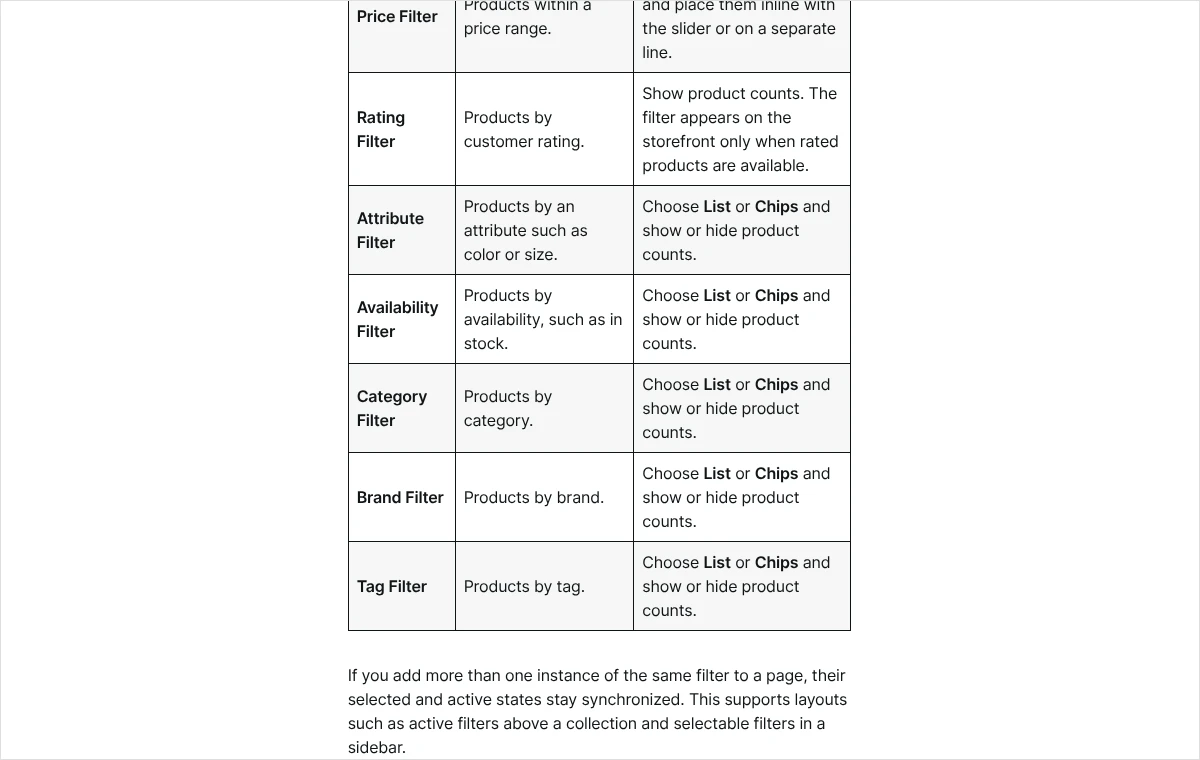
Ten sam blok zawiera filtry ceny, oceny, dostępności, kategorii, marki i tagu oraz blok „Aktywne filtry”, który pokazuje klientowi wybrane opcje i pozwala je zdjąć pojedynczo lub wszystkie naraz. Radzę go zostawić. Klient, który nie widzi, co ma zaznaczone, często uznaje, że sklep ma mało produktów.
W ustawieniach bloku jest też opcja zwijania filtrów na małych ekranach. Po jej włączeniu klient na telefonie otwiera filtry przyciskiem, a po wyłączeniu są stale widoczne na stronie. Przy więcej niż dwóch filtrach zwijanie zwykle wypada lepiej, bo lista produktów nie przesuwa się w dół ekranu.
Jeśli inny blok lub dodatek w kolekcji produktów nie działa poprawnie po filtrowaniu, dokumentacja wskazuje ustawienie w bloku „Kolekcja produktów”, w części zaawansowanej: przeładowanie całej strony (ang. „Reload full page”). Po włączeniu każda zmiana filtra wczytuje stronę od nowa.
Motyw klasyczny: widżet filtra
W motywie klasycznym filtr dodaje się w „Wygląd” i „Widgety”, w obszarze panelu bocznego sklepu. WooCommerce udostępnia widżet „Filtr produktów według atrybutu”. W jego ustawieniach podaje się tytuł, wybiera atrybut, sposób wyświetlania (lista albo lista rozwijana) i typ zapytania.
Typ zapytania decyduje o tym, co się stanie po zaznaczeniu dwóch wartości. Opcja „LUB” pokaże produkty czarne oraz białe. Opcja „I” pokaże tylko te, które mają obie wartości jednocześnie. Dla koloru i rozmiaru prawie zawsze właściwa jest opcja „LUB”, bo klient chce zobaczyć jedno albo drugie.
Widżet pokazuje się na stronie sklepu i na stronach kategorii, a nie na dowolnej podstronie. Jeśli po dodaniu nie jest widoczny, w pierwszej kolejności trzeba sprawdzić, czy motyw w ogóle wyświetla panel boczny w sklepie i czy widżet trafił do właściwego obszaru.
Po czym poznać, że filtry działają poprawnie?
Filtr, który się wyświetla, nie musi działać dobrze. Sprawdzenie zajmuje kilka minut i warto je powtórzyć po każdym większym imporcie produktów.
- Otwarcie strony sklepu w oknie prywatnym przeglądarki, żeby zobaczyć ją tak jak klient, bez pamięci podręcznej zalogowanego administratora.
- Porównanie listy wartości w filtrze z listą w „Produkty” i „Atrybuty”. Brakować mogą tylko te wartości, które nie mają żadnego produktu.
- Zaznaczenie jednej wartości i porównanie liczby wyników z liczbą produktów widoczną przy tej wartości w panelu.
- Wyrywkowe otwarcie kilku wyników i sprawdzenie, czy rzeczywiście mają wybraną cechę.
- Połączenie dwóch filtrów, na przykład koloru i rozmiaru, oraz filtra z kategorią.
- Zdjęcie filtrów w bloku aktywnych filtrów i sprawdzenie, czy wraca pełna lista.
- Powtórzenie próby na telefonie.
Dobrym testem jest też wyszukanie w panelu produktu, o którym wiadomo, że powinien się pokazać, i sprawdzenie, czy jest w wynikach. Jeśli go nie ma, przyczyna leży w jego atrybutach, a nie w filtrze. Jeśli nie ma żadnego produktu, trzeba przejść do diagnozy opisanej niżej.
Filtr nie pokazuje wartości albo produktów: co sprawdzić?
Objawy bywają różne, ale przyczyn jest kilka i dają się sprawdzić po kolei. Radzę trzymać się poniższej kolejności, od najczęstszych i najprostszych do rzadszych.
Atrybutu nie ma na liście przy dodawaniu filtra
To znak, że cecha istnieje tylko jako atrybut własny w produktach. Trzeba założyć atrybut globalny w „Produkty” i „Atrybuty”, a potem przepiąć na niego produkty ręcznie lub plikiem CSV, tak jak opisano wyżej.
Filtr jest na liście, ale nie pokazuje się na stronie
Dokumentacja zaznacza, że filtr atrybutu potrzebuje co najmniej jednego produktu z wybraną cechą, inaczej nie ma czego pokazać. Druga możliwość w motywie blokowym to brak bloku „Kolekcja produktów” w tym samym szablonie. Trzecia to edycja nie tego szablonu: zmiany wprowadzone w szablonie katalogu nie pojawią się na stronach kategorii, jeśli motyw ma dla nich osobny szablon.
Brakuje części produktów w wynikach
Najpierw należy otworzyć brakujący produkt i sprawdzić zakładkę „Atrybuty”: czy cecha jest atrybutem globalnym i czy ma zaznaczoną właściwą wartość. Następnie warto sprawdzić dostępność. Jeśli w „WooCommerce”, „Ustawienia”, „Produkty”, „Magazyn” zaznaczono opcję „Ukrywaj produkty, których nie ma w magazynie”, produkty niedostępne nie pokażą się w katalogu, więc także w wynikach filtra.
W produktach z wariantami liczy się też stan poszczególnych wariantów. Gdy niedostępny jest akurat wariant w wybranym kolorze, a sklep ukrywa produkty niedostępne, produkt może nie pojawić się po zaznaczeniu tego koloru, mimo że inne kolory są w sprzedaży. To zachowanie poprawne z punktu widzenia klienta, choć zaskakujące dla właściciela.
Liczniki lub wyniki nie zgadzają się po imporcie
WooCommerce przyspiesza filtrowanie za pomocą osobnej tabeli w bazie danych, tak zwanej tabeli do wyszukiwania atrybutów produktu. Jej ustawienia znajdują się w „WooCommerce”, „Ustawienia”, „Produkty”, „Zaawansowane”. Jest tam opcja używania tej tabeli do filtrowania katalogu oraz opcja aktualizowania jej od razu po zmianie produktu zamiast z opóźnieniem.
Po dużym imporcie tabela bywa uzupełniana w tle, więc przez pewien czas filtry mogą pokazywać stare dane. W pierwszej kolejności trzeba po prostu odczekać i sprawdzić w „WooCommerce”, „Status”, „Zaplanowane działania”, czy zadania nie zatrzymały się. Opis diagnozy takich zatorów znajduje się w tekście o tym, co spowalnia WordPressa.
Jeśli dane nie wracają do normy, w „WooCommerce”, „Status”, „Narzędzia” jest narzędzie „Odnów tabelę do wyszukiwania atrybutów produktu”. Po wskazaniu jednego produktu odświeża dane tylko dla niego. Bez wskazania produktu opróżnia tabelę i buduje ją od nowa w tle, a na czas przebudowy sklep nie używa jej do filtrowania. Twórcy WooCommerce opisują to narzędzie jako awaryjne, nie do rutynowego użytku. Radzę zacząć od pojedynczego produktu, a pełną przebudowę uruchamiać poza godzinami największego ruchu i po wykonaniu kopii.
Strona pokazuje stare wyniki mimo poprawek
Jeśli w oknie prywatnym filtr działa dobrze, a w zwykłym nie, winna jest pamięć podręczna przeglądarki. Jeśli źle działa wszędzie, trzeba wyczyścić pamięć podręczną wtyczki przyspieszającej stronę i serwera. Adresy z parametrami filtrów nie powinny być zapisywane w pamięci podręcznej w sposób, który podaje każdemu klientowi ten sam wynik.
Filtr przestał działać po instalacji dodatku
Wtyczki do filtrowania, wyszukiwania i układu sklepu potrafią przejmować zapytanie o produkty. Sprawdza się to na kopii testowej strony: wyłącza się dodatki po jednym i po każdym próbuje filtr. Na działającym sklepie takich prób lepiej nie robić w godzinach sprzedaży.
Jakich błędów unikać przy atrybutach i filtrach?
Większość kłopotów z filtrami powtarza się w kolejnych sklepach niemal bez zmian. Oto te, które widuję najczęściej:
- Wpisywanie cech ręcznie w każdym produkcie zamiast wybierania atrybutów globalnych.
- Kilka zapisów tej samej wartości: różne końcówki, wielkie i małe litery, wersje w dwóch językach.
- Łączenie dwóch cech w jednym atrybucie, na przykład „Rozmiar i kolor”.
- Jednostki raz w wartości, raz poza nią, przez co „40” i „40 cm” stają się dwiema pozycjami filtra.
- Sortowanie alfabetyczne przy liczbach i rozmiarach.
- Zbyt wiele filtrów naraz. Kilka najważniejszych cech pomaga, kilkanaście zniechęca.
- Usuwanie wartości lub atrybutów bez kopii i bez sprawdzenia, które produkty z nich korzystają.
Osobną sprawą jest widoczność przefiltrowanych stron w wyszukiwarce. Każde połączenie filtrów tworzy nowy adres z tą samą lub bardzo podobną listą produktów. Nie należy samodzielnie blokować tych adresów ani linkować do nich z menu bez planu. Jeśli sklep ma mieć osobną, wartościową stronę dla „czarnych butów”, lepiej zbudować ją świadomie jako podkategorię lub archiwum atrybutu i wpleść w strukturę serwisu. Zasady opisałem w tekście o tym, jak ułożyć linkowanie wewnętrzne.
Na koniec uwaga organizacyjna. Jeśli produkty dodaje kilka osób, lista atrybutów i wzorcowych wartości powinna być spisana w jednym dokumencie. Bez tego porządek utrzymuje się do pierwszej większej dostawy towaru.
Najczęstsze pytania
Czy atrybut własny można zamienić na globalny jednym kliknięciem?
W panelu WooCommerce nie ma takiego przycisku. Trzeba założyć atrybut globalny, a następnie przepiąć produkty: ręcznie w zakładce „Atrybuty” albo przez eksport i import pliku CSV ze zmienioną kolumną „global”. Przy produktach z wariantami konieczna jest kopia i próba na pojedynczym produkcie.
Ile atrybutów powinien mieć sklep?
Tyle, ile cech klienci rzeczywiście biorą pod uwagę przy wyborze. Nie ma oficjalnego limitu, który miałby tu znaczenie w praktyce. Liczy się czytelność: każdy atrybut w filtrze powinien dzielić ofertę na sensowne grupy, a nie na pojedyncze produkty.
Czy pole „Włączyć archiwa?” jest potrzebne do filtrów?
Nie. Archiwa tworzą osobne strony z produktami dla każdej wartości atrybutu i przydają się, gdy takie strony mają trafić do menu lub do wyszukiwarki. Filtry na stronie sklepu działają niezależnie od tego ustawienia.
Dlaczego rozmiary w filtrze są w złej kolejności?
Atrybut ma ustawione sortowanie alfabetyczne. W „Produkty” i „Atrybuty” należy otworzyć edycję atrybutu i zmienić „Domyślne sortowanie” na „Nazwa (numerycznie)” dla liczb albo „Własne sortowanie” dla rozmiarów literowych, a potem ułożyć wartości ręcznie na liście.
Czy filtr może pokazywać kolory jako kolorowe pola zamiast napisów?
Dokumentacja WooCommerce opisuje rodzaj atrybutu „Kolor / obrazek” (ang. „Color / image”), dostępny w motywach blokowych po włączeniu funkcji próbników kolorów w „WooCommerce”, „Ustawienia”, „Zaawansowane”, „Funkcje”. Funkcja jest oznaczona jako eksperymentalna, więc przed użyciem w działającym sklepie należy ją sprawdzić na kopii testowej. W motywach klasycznych potrzebny jest do tego osobny dodatek.
Czy zmiana nazwy atrybutu zepsuje filtry?
Zmiana nazwy widocznej dla klienta jest bezpieczna. Ryzykowna jest zmiana uproszczonej nazwy, bo występuje ona w adresach przefiltrowanych list i archiwów. W sklepie z ruchem z wyszukiwarki lepiej jej nie zmieniać, a jeśli to konieczne, zaplanować przekierowania starych adresów.
Czy filtry atrybutów działają także na stronach kategorii?
Tak, o ile filtr znajduje się w szablonie lub obszarze widżetów używanym przez strony kategorii. Blok filtrów dopasowuje się do miejsca, w którym jest wyświetlany, i zawęża listę produktów danej kategorii. Po dodaniu filtra radzę otworzyć dwie lub trzy kategorie i sprawdzić, czy lista wartości odpowiada ich produktom.
Co zrobić, gdy po wszystkich poprawkach filtr nadal pomija produkty?
Trzeba wybrać jeden pomijany produkt i sprawdzić po kolei: rodzaj atrybutu, zaznaczoną wartość, dostępność w magazynie, widoczność w katalogu i pamięć podręczną. Jeśli wszystko się zgadza, kolejnym krokiem jest odświeżenie danych tego produktu narzędziem w „WooCommerce”, „Status”, „Narzędzia”, a potem próba na kopii strony z wyłączonymi dodatkami.
Brak czasu albo ochoty, żeby zająć się tym samodzielnie?
Porządkowanie atrybutów to praca żmudna i łatwo w niej o pomyłkę, zwłaszcza gdy sklep ma kilkaset produktów z wariantami. Mogę przejąć ją w całości: przejrzę asortyment, zaproponuję listę cech i wartości, założę atrybuty globalne, przeniosę na nie produkty z zachowaniem cen i stanów, ustawię filtry dopasowane do motywu i sprawdzę je na komputerze oraz na telefonie. Na koniec przekażę krótki spis zasad, dzięki którym nowe produkty będą trafiać do filtrów bez dodatkowych poprawek.
Wystarczy zadzwonić pod numer 533 525 168 albo napisać na adres info@lukaszwudyka.pl i podać adres sklepu. Odpowiem, co da się zrobić i ile to potrwa.