Baner zgód na pliki cookie wygląda na drobiazg, a potrafi zepsuć dwie rzeczy naraz. Źle ustawiony uruchamia kody śledzące, zanim odwiedzający cokolwiek wybierze, albo przeciwnie: blokuje je tak skutecznie, że statystyki i kampanie reklamowe przestają dostawać dane. Często dzieje się jedno i drugie, bo baner tylko się wyświetla, a z kodami na stronie nic go nie łączy.
Ten tekst jest przeznaczony dla właścicieli firm, którzy mają na stronie Google Analytics, Google Ads albo inne kody pomiarowe i chcą wiedzieć, czy ich baner działa poprawnie. Opisuję w nim tryb uzgadniania zgody Google, czyli Consent Mode. W polskiej pomocy Google funkcja ta nosi nazwę „tryb uzyskiwania zgody” i tej nazwy używam dalej, żeby łatwiej było ją odnaleźć w panelach.
Po lekturze czytelnik będzie umiał sporządzić spis kodów na stronie, ustawić domyślną odmowę i aktualizację zgody po wyborze użytkownika, sprawdzić wynik w podglądzie Menedżera tagów Google i w przeglądarce oraz odczytać diagnostykę zgód w Google Ads i Google Analytics. Tekst nie jest poradą prawną. Opisuje stronę techniczną i ogólne zasady, a ocenę zgodności z przepisami należy powierzyć prawnikowi.
Po co stronie baner zgód i co musi umożliwiać?
Przepisy o komunikacji elektronicznej i o ochronie danych osobowych wymagają, ogólnie mówiąc, zgody użytkownika na zapisywanie na jego urządzeniu plików, które nie są niezbędne do działania strony. Do niezbędnych zalicza się zwykle na przykład zapamiętanie koszyka albo logowania. Statystyki, reklamy i wtyczki społecznościowe najczęściej wymagają zgody.
Baner jest więc narzędziem do zebrania tej zgody, a nie samą informacją o plikach cookie. Z tego wynikają trzy wymagania, które powtarzają się zarówno w wytycznych organów ochrony danych, jak i w zasadach Google:
- Zgoda przed uruchomieniem kodów. Kody statystyczne i reklamowe nie zapisują plików cookie, dopóki użytkownik nie kliknie zgody. Samo wyświetlenie banera ani przewijanie strony nie jest zgodą.
- Odmowa równie łatwa jak zgoda. Jeżeli zgodę wyraża się jednym kliknięciem, odmowa nie powinna wymagać trzech. Przycisk odmowy ukryty w drugim oknie albo wyszarzony to częsty zarzut wobec banerów.
- Wycofanie zgody w każdej chwili. Na stronie musi być stałe miejsce, zwykle odnośnik w stopce lub mała ikona, które ponownie otwiera ustawienia zgód.
Polityka Google w zakresie zgody użytkownika z Unii Europejskiej dodaje do tego dwa obowiązki: przechowywanie rejestru udzielonych zgód oraz jasną instrukcję wycofania zgody. Wymaga też wskazania podmiotów, które w wyniku korzystania z usług Google mogą zbierać lub otrzymywać dane użytkowników.
Czym jest tryb uzyskiwania zgody Google i czego nie robi?
Według pomocy Google tryb uzyskiwania zgody pozwala informować Google o stanie zgody użytkownika na stosowanie plików cookie lub identyfikatorów aplikacji. Tagi Google, czyli kody Google Analytics, Google Ads i pokrewnych usług, dostosowują swoje działanie do tego, co użytkownik wybrał.
Najważniejsze zastrzeżenie pada w dokumentacji od razu: tryb uzyskiwania zgody nie wyświetla banera ani żadnego okna. Jest to wyłącznie sposób przekazania wyboru użytkownika do kodów Google. Baner trzeba mieć osobno, z platformy do zarządzania zgodami, z systemu, na którym zbudowano stronę, albo własny.
Działanie da się opisać w dwóch ruchach. Najpierw strona ustawia stan domyślny, zanim użytkownik cokolwiek kliknie. Potem, po kliknięciu w banerze, wysyła aktualizację stanu. Oba ruchy muszą wystąpić na stronie i oba można później zobaczyć w narzędziu do sprawdzania tagów.
Cztery parametry zgody i ich znaczenie
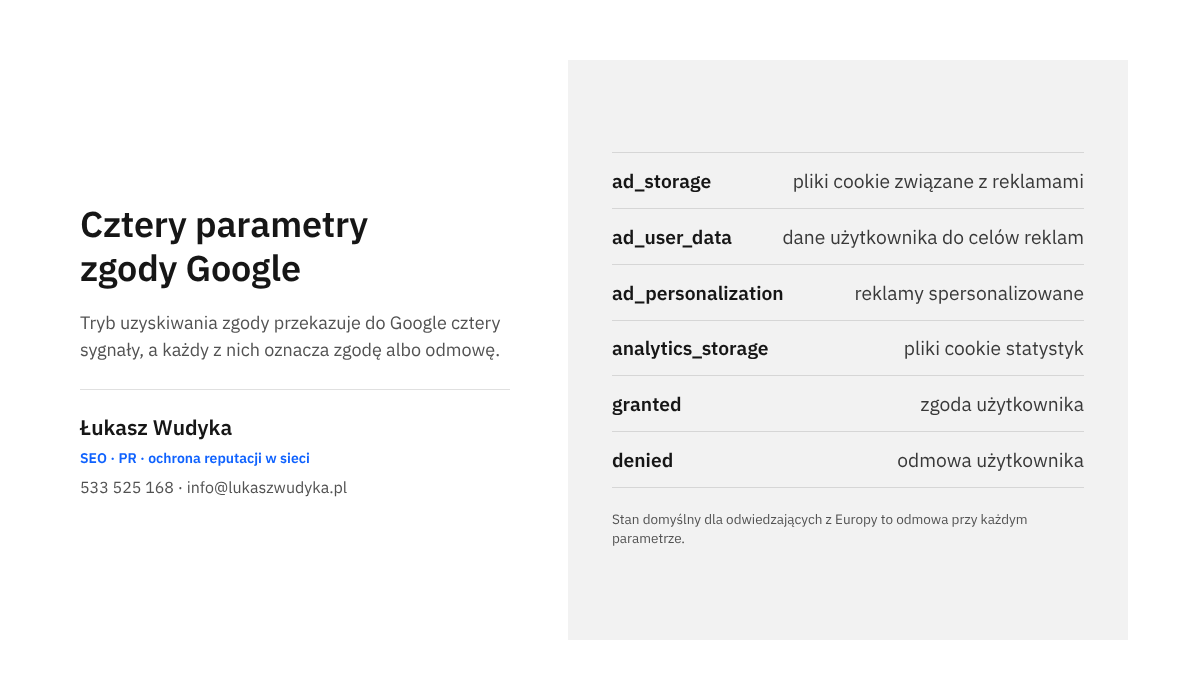
Tryb uzyskiwania zgody posługuje się czterema parametrami. Każdy przyjmuje jedną z dwóch wartości: granted (zgoda) albo denied (odmowa).
ad_storage– umożliwia przechowywanie danych związanych z reklamami, na przykład plików cookie.ad_user_data– określa stan zgody na wysyłanie do Google danych użytkownika związanych z reklamami. Jest wymagany między innymi przy śledzeniu konwersji.ad_personalization– określa stan zgody na reklamy spersonalizowane, a więc także na remarketing.analytics_storage– umożliwia przechowywanie danych dotyczących statystyk, na przykład czasu trwania wizyty.
Dwa środkowe parametry dodano w wersji 2 trybu uzyskiwania zgody. Starsze wdrożenia, które wysyłają tylko ad_storage i analytics_storage, są niepełne i trzeba je uzupełnić. Platformy do zarządzania zgodami z listy Google aktualizują się do nowej wersji same, natomiast własny baner wymaga ręcznej poprawki w kodzie.
Tryb podstawowy czy zaawansowany: który wybrać?
Google opisuje dwa sposoby wdrożenia. Różnią się tym, co dzieje się z tagami Google przed kliknięciem w banerze.
W trybie podstawowym tagi Google w ogóle się nie wczytują, dopóki użytkownik nie wejdzie w interakcję z banerem. Jeżeli użytkownik odmówi, do Google nie trafia nic, nawet informacja o odmowie. Braki w danych o konwersjach Google Ads uzupełnia wtedy modelem ogólnym, mniej szczegółowym.
W trybie zaawansowanym tagi Google wczytują się od razu, ale ze stanem domyślnym „odmowa”. Dopóki użytkownik nie wyrazi zgody, tagi nie zapisują plików cookie, a do Google wysyłają tak zwane pingi bez plików cookie: informację o stanie zgody i o samym zdarzeniu. Pełne dane pomiarowe trafiają do Google dopiero po zgodzie. Dzięki pingom modelowanie jest dokładniejsze, bo opiera się na danych konkretnego reklamodawcy.
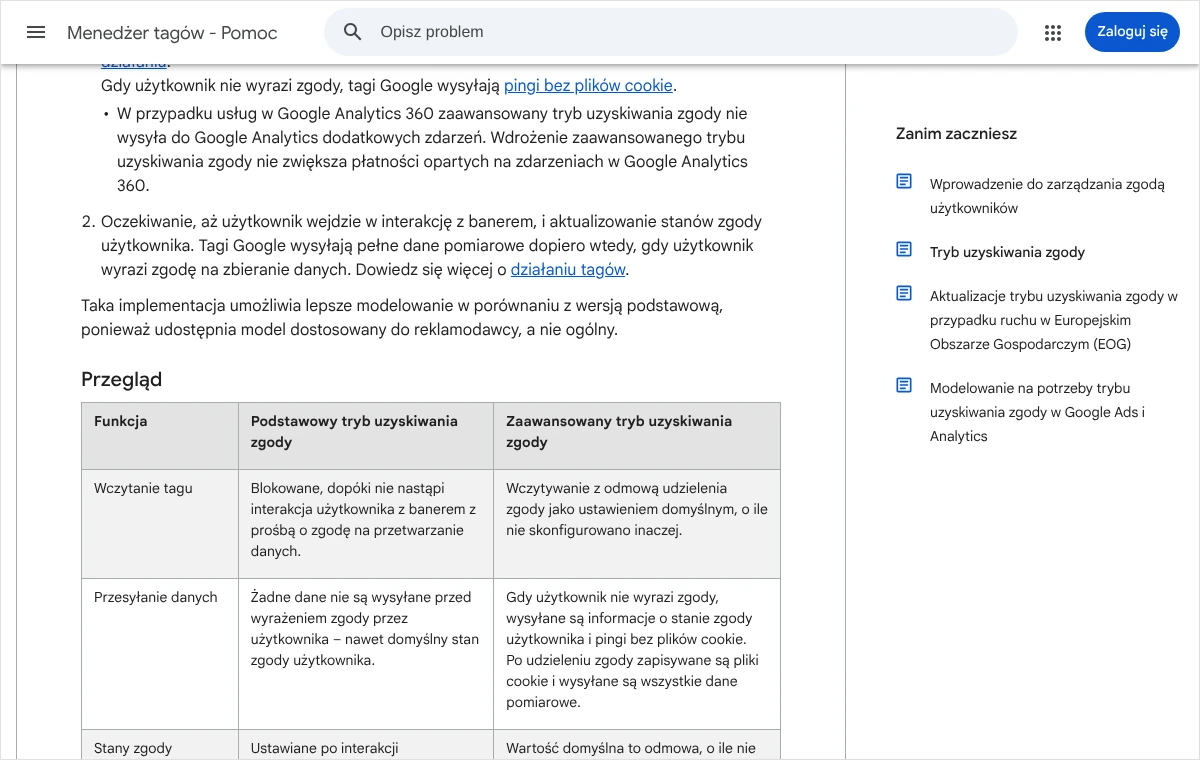
Wybór nie jest wyłącznie techniczny. Tryb zaawansowany oznacza, że przy odmowie z przeglądarki użytkownika nadal wychodzą do Google ograniczone sygnały, w tym, jak podaje dokumentacja, sygnatura czasowa, dane o przeglądarce i strona odsyłająca. Czy jest to dopuszczalne w danej firmie, powinna ocenić osoba odpowiedzialna za ochronę danych. Sama dokumentacja Google odsyła w tym miejscu do wytycznych firmy.
Radzę przyjąć prostą zasadę. Kto chce mieć pewność, że przed zgodą nic nie wychodzi do Google, wybiera tryb podstawowy i godzi się na mniej dokładne dane. Kto prowadzi kampanie i potrzebuje lepszego modelowania konwersji, rozważa tryb zaawansowany po konsultacji prawnej. W obu trybach domyślnym stanem dla odwiedzających z Europy powinna być odmowa.
Kogo dotyczy wymóg Google wobec reklamodawców w Europie?
Google wymaga od reklamodawców przestrzegania polityki w zakresie zgody użytkownika z Unii Europejskiej. Polityka obejmuje użytkowników z Europejskiego Obszaru Gospodarczego, Wielkiej Brytanii i Szwajcarii. Kto używa tagów wysyłających dane do Google na potrzeby pomiaru, personalizacji reklam lub remarketingu, musi uzyskać zgodę takich użytkowników i przekazać Google sygnał o tej zgodzie.
Skutki braku sygnałów są praktyczne. Pomoc Google Analytics podaje, że bez wymaganych sygnałów na listach odbiorców używanych w połączonych usługach reklamowych uwzględniani są tylko użytkownicy spoza Europejskiego Obszaru Gospodarczego. Dla firmy działającej w Polsce oznacza to puste lub bardzo małe listy remarketingowe i gorszy pomiar konwersji. Polityka przewiduje też możliwość ograniczenia lub zawieszenia korzystania z usługi.
Jak wybrać platformę do zarządzania zgodami?
Platforma do zarządzania zgodami, w skrócie CMP, to usługa, która wyświetla baner, zapamiętuje wybór, prowadzi rejestr zgód i przekazuje stan zgody do kodów na stronie. Google zaleca korzystanie z takiej platformy albo z rozwiązania wbudowanego w system, na którym działa strona.
W pomocy Menedżera tagów znajduje się lista platform, które mają integrację z trybem uzyskiwania zgody, między innymi Cookiebot, CookieYes, Complianz, iubenda, Usercentrics, OneTrust, Didomi i consentmanager. Część z nich ma dodatkowo integrację dostępną wprost z ekranu tagu Google. Na liście są też systemy do budowy stron, na przykład Shopify, Wix i Squarespace.
Google zastrzega, że lista nie jest pełna, a użycie którejkolwiek platformy nie gwarantuje zgodności z polityką, ponieważ zależy ona od treści komunikatu wyświetlanego użytkownikom. Platforma daje więc mechanizm, a za treść banera i ustawienia odpowiada właściciel strony.
Przy wyborze należy sprawdzić kilka rzeczy:
- czy platforma jest na liście Google i obsługuje wszystkie cztery parametry zgody,
- czy ma szablon w Galerii szablonów społeczności Menedżera tagów albo wtyczkę do używanego systemu,
- czy pozwala ustawić przycisk odmowy na pierwszym ekranie banera, w tej samej formie co przycisk zgody,
- czy prowadzi rejestr zgód i daje stały element do ponownego otwarcia ustawień,
- czy ma polską wersję językową banera i pozwala edytować teksty,
- czy potrafi sama przeskanować stronę i wykryć pliki cookie, co ułatwia spis.
Kto na tym etapie woli nie zajmować się tym samodzielnie, może po prostu zadzwonić pod numer 533 525 168 albo napisać na adres info@lukaszwudyka.pl. Chętnie przejmę sprawę: wdrożę baner zgód z trybem uzyskiwania zgody Google i sprawdzę jego działanie.
Jak przygotować wdrożenie: spis kodów i podział na kategorie
Baner można ustawić poprawnie tylko wtedy, gdy wiadomo, czym ma sterować. Dlatego pracę należy zacząć od spisu wszystkiego, co strona wczytuje z zewnątrz. Pomocny bywa pełny audyt strony, ale do tego zadania wystarczy krótsza lista.
- Otwarcie Menedżera tagów Google, jeśli strona z niego korzysta, i spisanie wszystkich tagów z zakładki „Tagi” wraz z regułami, które je uruchamiają.
- Przejrzenie kodu strony i ustawień wtyczek pod kątem kodów wklejonych poza Menedżerem tagów: Google Analytics, Google Ads, piksel Meta, mapy, czaty, filmy osadzone z serwisów wideo, czcionki, narzędzia do nagrywania sesji.
- Otwarcie strony w oknie incognito, uruchomienie narzędzi dla deweloperów klawiszem F12 i sprawdzenie w karcie „Aplikacja”, w części dotyczącej plików cookie, jakie pliki pojawiają się przed kliknięciem w banerze.
- Przypisanie każdego kodu do jednej kategorii: niezbędne, statystyczne, marketingowe, funkcjonalne.
- Zapisanie przy każdym kodzie, kto jest dostawcą i w jakim celu kod działa. Te informacje trafią do opisu kategorii w banerze i do polityki prywatności.
Kategorie z banera trzeba następnie powiązać z parametrami Google. Najczęstszy układ jest następujący: kategoria statystyczna steruje parametrem analytics_storage, a kategoria marketingowa trzema parametrami reklamowymi: ad_storage, ad_user_data i ad_personalization. Większość platform robi to powiązanie sama, ale należy je sprawdzić w ustawieniach.
Do kategorii niezbędnej nie wolno wpisywać kodów tylko dlatego, że są ważne dla firmy. Statystyki odwiedzin są ważne dla właściciela, ale strona działa bez nich, więc nie są niezbędne w rozumieniu przepisów. W razie wątpliwości co do konkretnego kodu rozstrzyga prawnik, nie dostawca narzędzia.
Jak ustawić domyślną odmowę i aktualizację po wyborze użytkownika?
Całe wdrożenie sprowadza się do dwóch poleceń. Pierwsze ustawia stan domyślny i musi wykonać się przed wszystkimi innymi kodami. Drugie aktualizuje stan po kliknięciu w banerze, na tej samej stronie, na której użytkownik dokonał wyboru. Sposób ustawienia zależy od tego, jak zbudowana jest strona.
Ustawienie w Menedżerze tagów Google z szablonem platformy
To droga, którą polecam stronom korzystającym z Menedżera tagów. Platformy z listy Google udostępniają szablony w Galerii szablonów społeczności, a szablon sam wysyła oba polecenia.
- Założenie konta na wybranej platformie, dodanie domeny i ustawienie wyglądu oraz tekstów banera, w tym przycisku odmowy na pierwszym ekranie.
- W Menedżerze tagów otwarcie Galerii szablonów społeczności i dodanie do kontenera szablonu wybranej platformy.
- Utworzenie nowego tagu z tego szablonu i wpisanie identyfikatora otrzymanego od platformy.
- Ustawienie w tagu stanu domyślnego „odmowa” dla wszystkich czterech parametrów zgody. Jeżeli szablon pozwala wskazać region, domyślną odmowę ustawia się co najmniej dla krajów europejskich.
- Wybranie jako reguły uruchamiającej wbudowanej reguły „Inicjacja zgody – Wszystkie strony”. Według pomocy Google reguła ta uruchamia się zawsze przed wszystkimi innymi tagami i służy właśnie tagom, które ustawiają lub aktualizują stan zgody.
- Włączenie przeglądu zgód: „Administracja”, następnie „Ustawienia kontenerów”, a w sekcji „Ustawienia dodatkowe” opcja „Włącz przegląd ustawień uzyskiwania zgody”.
- Przejście do zakładki „Tagi” i kliknięcie ikony przeglądu ustawień uzyskiwania zgody. Lista „Nie skonfigurowano uzyskiwania zgody” pokazuje tagi, którymi nikt się jeszcze nie zajął.
- Sprawdzenie wdrożenia w podglądzie, opisane w dalszej części, i dopiero potem opublikowanie kontenera.
Tagi Google Analytics, Google Ads, Floodlight i tag łączący konwersje mają wbudowaną obsługę zgody i same dostosowują się do parametrów. Inaczej jest z kodami innych dostawców, na przykład pikselem Meta wklejonym jako niestandardowy kod HTML. Takie tagi trzeba zabezpieczyć ręcznie.
- Otwarcie tagu i rozwinięcie części „Ustawienia zaawansowane”, a w niej „Ustawienia dotyczące wyrażania zgody”.
- W części „Mechanizmy sprawdzania dodatkowej zgody” wybranie opcji „Wymagaj dodatkowej zgody na uruchomienie tagu”.
- Kliknięcie „+ Dodaj wymóg zgody” i wskazanie parametru, od którego zależy tag, na przykład
ad_storagedla kodu reklamowego. - Zapisanie tagu i powtórzenie czynności dla pozostałych kodów zewnętrznych. W przeglądzie zgód można zaznaczyć kilka tagów naraz i zmienić ustawienia zbiorczo.
Ustawienie przez wtyczkę lub system strony
Na stronie bez Menedżera tagów, na przykład na WordPressie z kodem Google wstawianym przez wtyczkę, najprościej zainstalować wtyczkę wybranej platformy i włączyć w jej ustawieniach obsługę trybu uzyskiwania zgody Google. Nazwa tej opcji różni się między wtyczkami, dlatego należy jej szukać w dokumentacji platformy pod hasłem „Google Consent Mode”.
Pomaga w tym sam Google. Na ekranie tagu Google, w karcie „Administracja”, w sekcji „Zarządzanie tagami Google” znajduje się pozycja „Skonfiguruj tryb uzyskiwania zgody”. Po jej otwarciu wybiera się jedną z trzech sytuacji: baner utworzony przez inną firmę, baner niestandardowy albo brak banera. Dla pierwszej i trzeciej Google pokazuje instrukcję dla wskazanej platformy.
Własny baner i kod wpisany ręcznie
Przy własnym banerze oba polecenia programista wpisuje sam. Stan domyślny musi znaleźć się w kodzie strony powyżej tagu Google lub kodu Menedżera tagów:
window.dataLayer = window.dataLayer || [];
function gtag(){dataLayer.push(arguments);}
gtag('consent', 'default', {
  'ad_storage': 'denied',
  'ad_user_data': 'denied',
  'ad_personalization': 'denied',
  'analytics_storage': 'denied',
  'wait_for_update': 500
});
Ostatni wiersz każe tagom poczekać podaną liczbę milisekund na odczytanie wyboru zapisanego przy wcześniejszej wizycie. Po kliknięciu zgody w banerze strona wysyła aktualizację tylko dla tych parametrów, na które użytkownik się zgodził:
gtag('consent', 'update', {
  'ad_storage': 'granted',
  'ad_user_data': 'granted',
  'ad_personalization': 'granted',
  'analytics_storage': 'granted'
});
Dokumentacja Google zwraca uwagę na dwie rzeczy. Wybór użytkownika trzeba zapamiętać, na przykład w pliku cookie własnej domeny, aby przy kolejnych odsłonach od razu ustawić właściwy stan. Aktualizację należy wysłać natychmiast po potwierdzeniu wyboru, na tej samej stronie, a nie dopiero po przeładowaniu.
Jak sprawdzić wdrożenie w podglądzie Menedżera tagów i w przeglądarce?
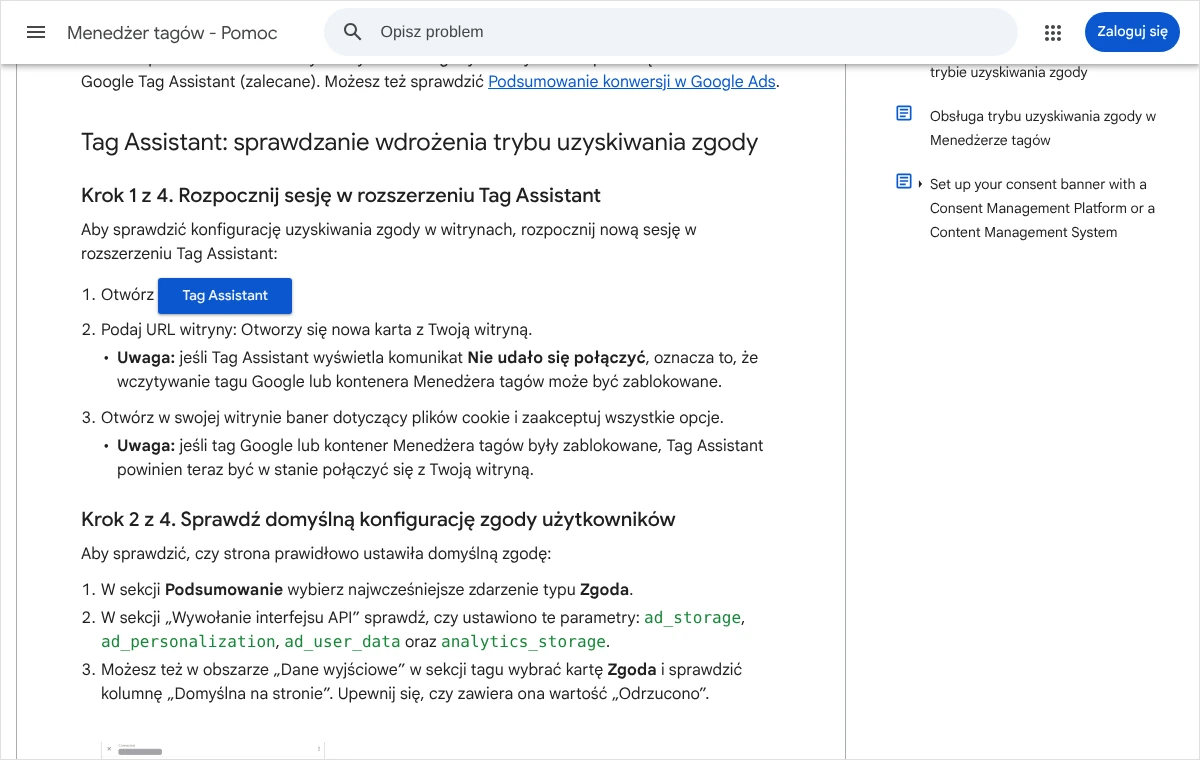
Baner, który ładnie wygląda, nie dowodzi niczego. Poprawność wdrożenia potwierdza dopiero Tag Assistant, czyli narzędzie Google otwierane przyciskiem „Podgląd” w Menedżerze tagów. Google zaleca je jako podstawowy sposób sprawdzenia trybu uzyskiwania zgody. Przed testem należy wyczyścić pliki cookie strony albo użyć okna incognito.
- Otwarcie narzędzia Tag Assistant i podanie adresu strony. Witryna otwiera się w nowej karcie.
- Jeżeli pojawia się komunikat „Nie udało się połączyć”, wczytywanie tagu Google lub kontenera jest prawdopodobnie zablokowane do czasu zgody, co jest typowe dla trybu podstawowego. Należy wtedy zaakceptować wszystkie opcje w banerze, a narzędzie powinno się połączyć.
- W sekcji „Podsumowanie” wybiera się najwcześniejsze zdarzenie typu „Zgoda” i sprawdza, czy ustawiono cztery parametry:
ad_storage,ad_personalization,ad_user_dataianalytics_storage. - W karcie „Zgoda” należy odczytać kolumnę „Domyślna na stronie”. Przy każdym z czterech parametrów ma widnieć wartość „Odrzucono”.
- Po kliknięciu zgody w banerze wybiera się najnowsze zdarzenie typu „Zgoda” i odczytuje kolumnę „Aktualizacja na stronie”. Ma w niej być wartość „Przyznano”.
- W karcie „Tagi” sprawdza się po kolei, które tagi uruchomiły się, a które zostały zablokowane z powodu stanu zgody.
- Test powtarza się od początku z kliknięciem odmowy oraz z wyborem częściowym, na przykład samej statystyki.
Kontrola w narzędziach przeglądarki
Drugie sprawdzenie wykonuje się bez żadnych narzędzi Google, tak jak zobaczyłby to kontroler albo dociekliwy klient. Stronę otwiera się w oknie incognito, a narzędzia dla deweloperów klawiszem F12.
W karcie „Aplikacja”, w części z plikami cookie, przed kliknięciem w banerze nie powinno być plików o nazwach zaczynających się od _ga ani _gcl. Pierwsze należą do Google Analytics, drugie do Google Ads. Po odmowie nadal nie powinno ich być, a po zgodzie powinny się pojawić. Tak samo sprawdza się pliki innych dostawców, na przykład _fbp piksela Meta.
W karcie „Sieć” można wpisać w filtrze słowo collect i obejrzeć żądania wysyłane do Google. W ich adresie znajduje się parametr gcs. Wartość G100 oznacza odmowę dla reklam i statystyk, G111 zgodę na jedno i drugie, G110 zgodę tylko na reklamy, a G101 tylko na statystyki. W trybie podstawowym przed zgodą takich żądań nie powinno być wcale.
Na koniec należy sprawdzić wycofanie zgody. Po kliknięciu odnośnika do ustawień zgód w stopce i zmianie wyboru na odmowę w narzędziu Tag Assistant powinno pojawić się kolejne zdarzenie „Zgoda” z wartością „Odrzucono”.
Gdzie szukać diagnostyki zgód w Google Ads i Analytics?
Oba panele pokazują, czy sygnały zgody rzeczywiście docierają do Google. Nie dzieje się to od razu, dlatego wynik z narzędzia Tag Assistant jest ważniejszy niż komunikat w panelu z pierwszych dni po wdrożeniu.
Stan trybu uzyskiwania zgody w Google Ads
- Na koncie Google Ads należy kliknąć ikonę „Cele”.
- W menu sekcji wybiera się „Konwersje”, a następnie „Podsumowanie”.
- W tabeli działań powodujących konwersję należy kliknąć działanie zdefiniowane dla witryny.
- W menu u góry strony otwiera się kartę „Diagnostyka”.
Karta pokazuje jeden z dwóch stanów oznaczonych zielonym znacznikiem: „Tryb uzyskiwania zgody jest włączony” albo „Tryb uzyskiwania zgody jest włączony. Modelowanie jest aktywne”. Pierwszy oznacza, że wdrożenie działa, ale konto nie osiągnęło jeszcze progu potrzebnego do modelowania konwersji. Pomoc Google podaje ten próg jako 700 kliknięć reklam w ciągu 7 dni dla danej domeny i kraju.
Zanim stan pojawi się w Google Ads, może minąć 48 godzin, a w niektórych przypadkach do 2 tygodni. Jeżeli Tag Assistant potwierdza poprawne działanie, pozostałe alerty w tym okresie można uznać za skutek opóźnienia.
Ustawienia zgody w Google Analytics
W Google Analytics należy otworzyć stronę „Administracja” i w sekcji „Zbieranie i modyfikowanie danych” kliknąć „Ustawienia dotyczące wyrażania zgody”. Po wybraniu strumienia danych widać dwie części: sygnały zgody związane z wyświetlaniem reklam oraz sygnały dotyczące zgody na analizę zachowań. Przy każdym sygnale Analytics informuje, czy jest odbierany, i ostrzega o problemach. Po poprawieniu wdrożenia powiadomienia aktualizują się według pomocy Google w ciągu 48 do 72 godzin.
Jak baner wpływa na dane i na szybkość strony?
Po poprawnym wdrożeniu liczby w statystykach zwykle spadają. To nie awaria, tylko skutek tego, że część odwiedzających odmawia, a wcześniej była liczona bez pytania. Okresu przed wdrożeniem i po nim nie należy porównywać wprost, a datę zmiany dobrze jest zapisać w notatkach do raportów.
W trybie zaawansowanym część luki uzupełnia modelowanie. Google Ads szacuje konwersje użytkowników bez zgody, a Google Analytics oferuje modelowanie behawioralne. Oba mechanizmy wymagają osiągnięcia progów danych, więc na małej stronie mogą się nie uruchomić. Wyniki pokazujące wpływ trybu uzyskiwania zgody pojawiają się nie wcześniej niż po 7 pełnych dniach od wdrożenia.
Drugi skutek dotyczy szybkości. Baner jest dodatkowym skryptem i dodatkową warstwą na stronie, więc może pogorszyć wskaźniki opisane we wpisie o tym, jak czytać wyniki Core Web Vitals. Dzieje się to na trzy sposoby.
Po pierwsze, duży blok tekstu w banerze bywa największym elementem widocznym na ekranie telefonu i wtedy to on decyduje o wyniku LCP. Jeżeli skrypt banera wczytuje się późno, wynik się wydłuża. Po drugie, baner wstawiony w układ strony, który przesuwa treść w dół, powoduje przesunięcia liczone we wskaźniku CLS. Po trzecie, kliknięcie przycisku zgody uruchamia naraz wszystkie wstrzymane kody, co potrafi na chwilę zablokować stronę i pogorszyć INP.
Zalecenia są proste. Baner powinien być warstwą nałożoną na stronę, przypiętą do dołu lub środka ekranu, a nie blokiem rozpychającym treść. Skrypt platformy należy wczytywać w sposób zalecany przez dostawcę, bez dodatkowych opóźnień z wtyczek optymalizujących, a tekst na pierwszym ekranie banera skrócić do kilku zdań. Wtyczki do przyspieszania strony często same opóźniają skrypt banera, co warto sprawdzić przy okazji ustalania, co spowalnia WordPressa.
Jakich błędów unikać przy banerze zgód?
Poniższe błędy spotykam najczęściej. Przy każdym podaję sposób rozpoznania i naprawy.
Baner bez połączenia z kodami. Pliki _ga są widoczne przed kliknięciem, a w narzędziu Tag Assistant karta „Zgoda” jest pusta. Oznacza to, że na stronie w ogóle nie wysłano poleceń zgody. Naprawa polega na włączeniu trybu uzyskiwania zgody w ustawieniach platformy albo dodaniu jej szablonu w Menedżerze tagów.
Domyślna zgoda ustawiona za późno. Zdarzenie „Zgoda” istnieje, ale na liście znajduje się po uruchomieniu tagów. Tag platformy trzeba przypiąć do reguły „Inicjacja zgody – Wszystkie strony”, a przy kodzie wpisanym ręcznie przenieść polecenie domyślne nad kod Google.
Brak aktualizacji po kliknięciu. Kolumna „Aktualizacja na stronie” pozostaje pusta mimo zgody. Najczęściej baner zapisuje wybór we własnym pliku cookie, ale nie wysyła polecenia do Google, albo wysyła je dopiero po przeładowaniu strony. Dokumentacja Google ostrzega, że raporty są wtedy niepełne, na przykład brakuje zdarzenia rozpoczęcia sesji.
Tylko dwa parametry zamiast czterech. Starsze wdrożenie nie wysyła ad_user_data i ad_personalization. Skutkiem są ostrzeżenia w Google Analytics i niedziałający remarketing. Należy zaktualizować szablon lub wtyczkę, a we własnym kodzie dopisać oba parametry.
Domyślna zgoda zamiast odmowy. Parametry mają wartość „Przyznano” przed kliknięciem. Technicznie wszystko działa, ale kody uruchamiają się bez zgody. Stan domyślny dla Europy trzeba zmienić na odmowę.
Kody poza kontrolą banera. Kod wklejony bezpośrednio w motyw, film osadzony z serwisu wideo albo mapa zapisują pliki cookie niezależnie od wyboru. Każdy taki element należy przenieść do Menedżera tagów i objąć wymogiem zgody albo zablokować w platformie.
Utrudniona odmowa i brak wycofania. Przycisk odmowy ukryty za dodatkowym kliknięciem i brak odnośnika do ustawień w stopce to błędy, które widzi każdy odwiedzający. Poprawia się je w ustawieniach wyglądu platformy w kilka minut.
Jeżeli po poprawkach Tag Assistant nadal pokazuje nieprawidłowości, Google zaleca kontakt z programistą strony lub dostawcą platformy do zarządzania zgodami. Zgłoszenie warto poprzeć zrzutem karty „Zgoda” z widocznymi kolumnami.
Najczęstsze pytania
Czy tryb uzyskiwania zgody zastępuje baner?
Nie. Pomoc Google stwierdza wprost, że tryb uzyskiwania zgody nie wyświetla banera ani widżetu. Jest to wyłącznie sposób przekazania wyboru użytkownika do tagów Google, więc baner z platformy, z systemu strony albo własny pozostaje konieczny.
Czy mała strona firmowa bez reklam też tego potrzebuje?
Baner zgód jest potrzebny zawsze, gdy strona używa plików cookie, które nie są niezbędne do jej działania, na przykład statystycznych. Sam tryb uzyskiwania zgody jest wymagany przez Google wtedy, gdy dane trafiają do usług reklamowych, ale przy Google Analytics i tak warto go wdrożyć, ponieważ jest najprostszym sposobem powiązania banera z kodem pomiarowym.
Dlaczego po wdrożeniu spadła liczba użytkowników w Analytics?
Część odwiedzających odmawia zgody i ich wizyty nie są zapisywane w dotychczasowy sposób. Spadek jest więc oczekiwany i świadczy raczej o tym, że baner zaczął działać. W trybie zaawansowanym część luki uzupełnia modelowanie, o ile strona osiąga wymagane progi danych.
Co zrobić z pikselem Meta i innymi kodami spoza Google?
Tryb uzyskiwania zgody steruje samodzielnie tylko tagami Google. Pozostałe kody trzeba w Menedżerze tagów objąć opcją „Wymagaj dodatkowej zgody na uruchomienie tagu” z właściwym parametrem albo zablokować w ustawieniach platformy do zarządzania zgodami. Po zmianie należy sprawdzić w przeglądarce, czy ich pliki cookie nie pojawiają się przed zgodą.
Czy baner trzeba pokazywać przy każdej wizycie?
Nie. Wybór użytkownika zapisuje się, zwykle w pliku cookie własnej domeny, i przy kolejnych odsłonach strona od razu ustawia właściwy stan. Baner wraca po wygaśnięciu zapisanego wyboru, po wyczyszczeniu plików cookie albo na życzenie użytkownika, który kliknie odnośnik do ustawień zgód.
Czy platforma z listy Google gwarantuje zgodność z przepisami?
Nie gwarantuje i Google zaznacza to przy samej liście. Zgodność zależy od treści komunikatu, układu przycisków i tego, czy wszystkie kody na stronie faktycznie podlegają banerowi. Platforma dostarcza mechanizm, a ocenę zgodności konkretnego wdrożenia powinien wykonać prawnik.
Brak czasu albo ochoty, żeby zająć się tym samodzielnie?
To zupełnie zrozumiałe. Opisane czynności wymagają spokoju i kilku wolnych godzin, a w firmie zwykle brakuje jednego i drugiego. Chętnie zrobię to od początku do końca: wdrożę baner zgód z trybem uzyskiwania zgody Google i sprawdzę jego działanie.
Wystarczy zadzwonić pod numer 533 525 168 albo napisać na adres info@lukaszwudyka.pl i w kilku zdaniach opisać sprawę. Odpowiadam osobiście i od razu mówię, co da się zrobić.