Właściciel firmy, który nie mierzy ruchu na stronie, podejmuje decyzje po omacku: nie wie, skąd przychodzą klienci, które podstrony czytają ani w którym miejscu rezygnują z kontaktu. Google Analytics 4 odpowiada na te pytania, ale pierwszy kontakt z panelem bywa zniechęcający. Konto, usługa, strumień danych, tag, identyfikator pomiaru – pojęć jest dużo, a pomyłka na jednym etapie kończy się pustymi raportami.
Ta instrukcja jest przeznaczona dla osób, które zakładają pomiar po raz pierwszy albo odziedziczyły stronę bez działającej analityki. Prowadzi przez całą drogę w kolejności wykonywania: od założenia konta, przez instalację tagu, po sprawdzenie, czy dane rzeczywiście trafiają do raportów. Nazwy ekranów i opcji podaję tak, jak brzmią w polskiej wersji pomocy Google Analytics.
Po lekturze czytelnik będzie umiał samodzielnie założyć usługę, wybrać właściwą dla swojej strony metodę instalacji, potwierdzić działanie pomiaru w raporcie „Czas rzeczywisty” i w DebugView, wprowadzić pierwsze ustawienia oraz rozpoznać dwa najczęstsze błędy: podwójny tag i niewłaściwy identyfikator.
Konto, usługa i strumień danych – co jest czym?
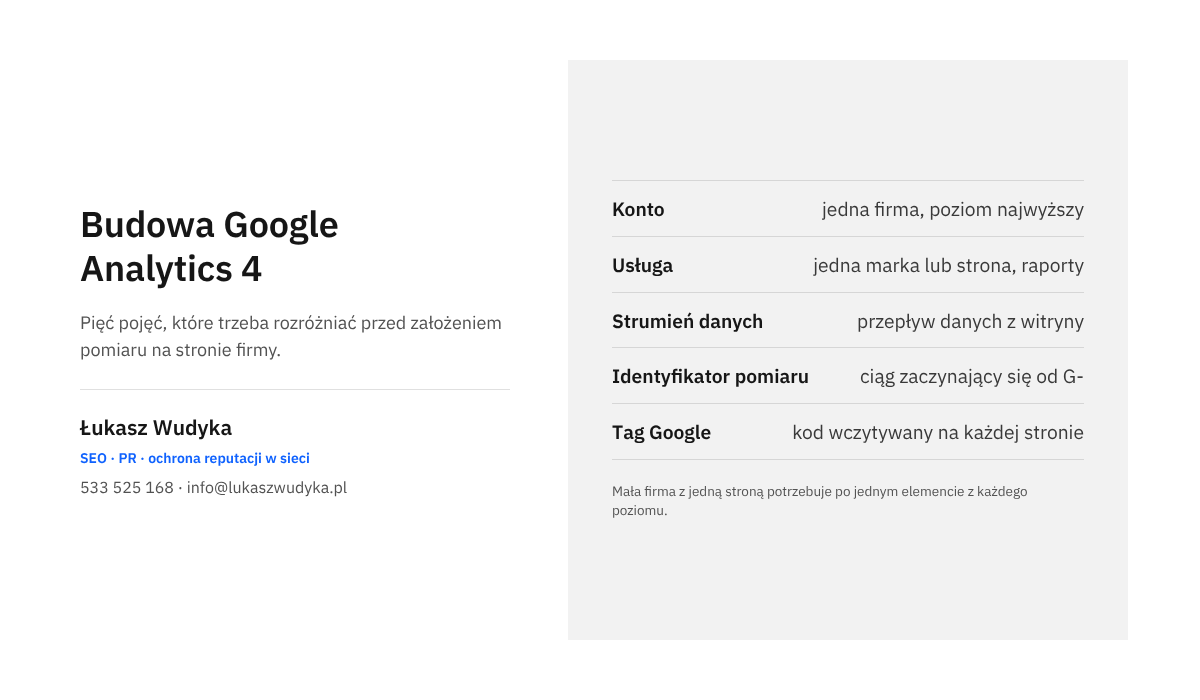
Google Analytics ma budowę trzypoziomową. Zrozumienie jej przed kliknięciem pierwszego przycisku oszczędza późniejszego przenoszenia danych, którego w praktyce nie da się wykonać bez strat.
Konto to poziom najwyższy. Pomoc Google opisuje je jako zbiór usług, których dane należą do jednego podmiotu prawnego. W praktyce oznacza to jedno konto na jedną firmę. Drugie konto ma sens wtedy, gdy kolejna witryna należy do innej firmy.
Usługa znajduje się wewnątrz konta i reprezentuje dane jednej grupy użytkowników: jednej marki, jednej strony, jednego sklepu. To w usłudze ogląda się raporty i to dla niej ustawia się strefę czasową oraz walutę. Google zaleca układ: jedno konto na firmę i jedna usługa na markę lub jednostkę biznesową.
Strumień danych działa w ramach usługi i zapewnia przepływ informacji ze strony internetowej lub z aplikacji. Dla witryny tworzy się strumień danych z sieci. Według pomocy Google w większości przypadków należy używać jednego strumienia danych z sieci na usługę, nawet gdy ścieżka klienta obejmuje kilka domen.
Z każdym strumieniem danych z sieci związany jest identyfikator pomiaru. Ma on postać „G-” z kombinacją cyfr i liter, na przykład „G-PSW1MY7HB4”. To ten ciąg znaków łączy stronę z właściwym strumieniem, dlatego jego poprawne przepisanie decyduje o tym, czy dane trafią tam, gdzie powinny.
Co przygotować, zanim powstanie konto?
Potrzebne są trzy rzeczy. Pierwsza to konto Google, na które firma zachowa dostęp na lata. Radzę, aby było to konto firmowe, a nie prywatna skrzynka pracownika lub wykonawcy strony. Odzyskiwanie dostępu do analityki po zakończonej współpracy należy do najbardziej czasochłonnych spraw, z jakimi spotykam się w praktyce.
Druga rzecz to dostęp do panelu administracyjnego strony albo do osoby, która go ma. Bez możliwości wstawienia tagu na stronę konto Analytics pozostanie puste. Trzecia to decyzja, kto w firmie będzie odpowiadał za baner zgód na pliki cookie, ponieważ pomiar i zgody są ze sobą powiązane. Wracam do tego w dalszej części.
Przed rozpoczęciem należy też sprawdzić, czy firma nie ma już konta Analytics założonego dawniej. Wystarczy zalogować się na każde z firmowych kont Google pod adresem analytics.google.com. Założenie drugiej usługi obok istniejącej to prosta droga do podwójnego tagu na stronie.
Jak założyć konto i usługę w Google Analytics?
Całość zajmuje kilka minut i odbywa się w jednym kreatorze. Kolejność ekranów poniżej odpowiada opisowi w pomocy Google.
- Otwarcie strony analytics.google.com po zalogowaniu na firmowe konto Google.
- Przy pierwszym uruchomieniu należy kliknąć „Rozpocznij pomiary”. Jeśli jakieś konto Analytics już istnieje, na stronie „Administracja” klika się „Utwórz”, a następnie „Konto”.
- W polu z nazwą konta wpisuje się nazwę firmy. Poniżej znajdują się ustawienia udostępniania danych, które określają, jakie dane są udostępniane Google. Należy je przeczytać i zostawić zaznaczone tylko te, na które firma się zgadza.
- Przycisk „Dalej” przenosi do tworzenia pierwszej usługi.
- Wpisanie nazwy usługi, na przykład nazwy marki z dopiskiem „strona www”, oraz wybór strefy czasowej i waluty raportowania. Dla firmy działającej w Polsce będzie to strefa czasowa Polski i polski złoty.
- Po kliknięciu „Dalej” wybiera się branżę i wielkość firmy.
- Po kolejnym „Dalej” wskazuje się, do czego firma chce używać Google Analytics. Od tego wyboru zależy zestaw raportów domyślnych widocznych w menu.
- Kliknięcie „Utwórz” i zaakceptowanie Warunków korzystania z usługi Analytics oraz Aneksu o przetwarzaniu danych.
Strefa czasowa nie jest formalnością. Analytics przypisuje wizytę do dnia według strefy usługi, a nie według strefy odwiedzającego. Przy błędnym ustawieniu wieczorny ruch będzie zaliczany do następnego dnia i raporty przestaną się zgadzać z danymi ze sklepu lub z systemu rezerwacji.
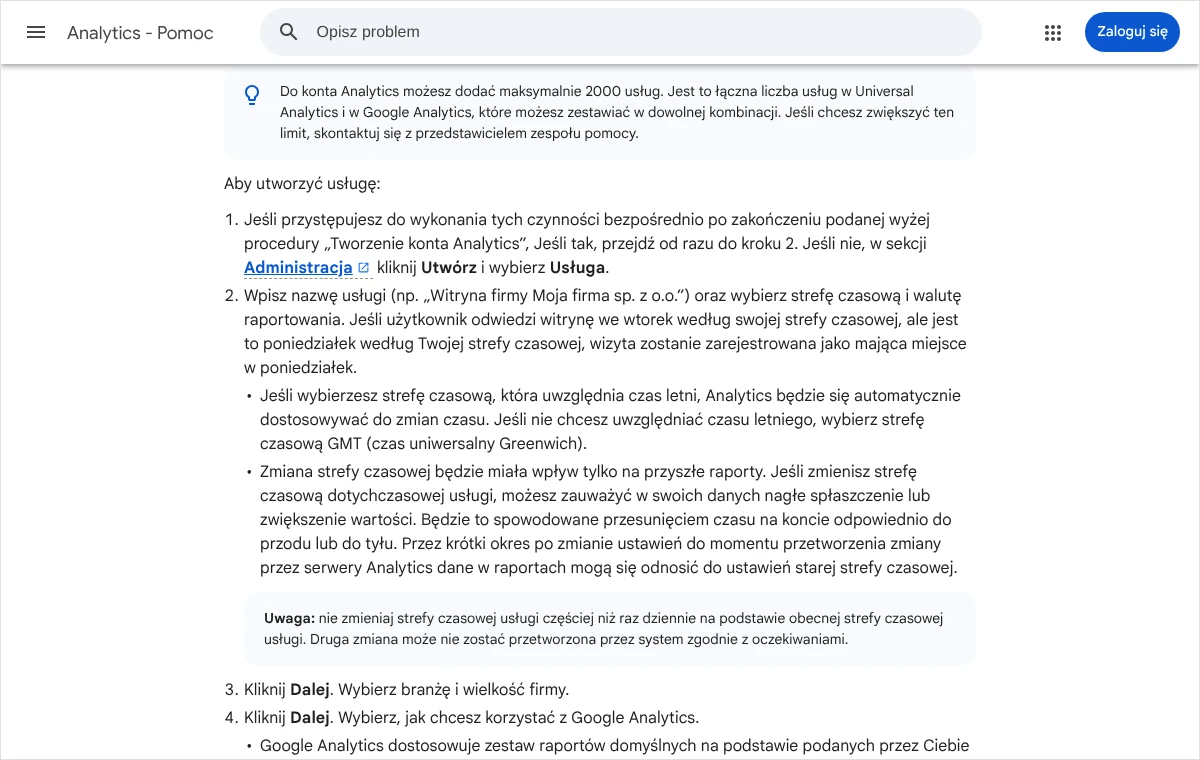
Strefę da się zmienić później, ale zmiana wpływa tylko na przyszłe raporty i może spowodować w danych nagły skok albo spłaszczenie. Pomoc Google ostrzega również, aby nie zmieniać jej częściej niż raz dziennie. Znacznie prościej jest ustawić ją poprawnie na początku.
Waluta ma znaczenie dla sklepów i dla firm, które przypisują wartość pieniężną zapytaniom ofertowym. Jeśli strona sprzedaje w złotych, a usługa raportuje w innej walucie, przychody będą przeliczane, co utrudnia porównywanie raportów z księgowością.
Na ekranie z wyborem sposobu korzystania z Analytics polecam opcję odpowiadającą raportom podstawowym, jeśli firma nie ma jeszcze sprecyzowanych potrzeb. Według pomocy Google wybór ten powoduje pojawienie się kolekcji raportów „Cykl życia”, na której opiera się większość opisów w dalszej części tej instrukcji. Inne wybory dają kolekcję „Cele biznesowe” o nieco innym układzie menu.
Jak utworzyć strumień danych z sieci i gdzie znaleźć identyfikator pomiaru?
Bezpośrednio po utworzeniu usługi kreator proponuje dodanie strumienia. Jeśli okno zostało zamknięte, do tego samego miejsca prowadzi strona „Administracja”, sekcja „Zbieranie i modyfikowanie danych”, pozycja „Strumienie danych” i przycisk „Dodaj strumień”.
- Spośród platform należy wybrać „Sieć”.
- W polu adresu wpisuje się adres głównej witryny, na przykład „example.com”, a obok nazwę strumienia, na przykład nazwę firmy z dopiskiem „strumień danych z sieci”.
- Przełącznik pomiaru zaawansowanego należy pozostawić włączony. Google zaleca włączenie go już na tym etapie, a poszczególne zdarzenia można wyłączyć później.
- Kliknięcie „Utwórz strumień”.
- Na ekranie szczegółów strumienia, w pierwszym wierszu, widoczny jest identyfikator pomiaru zaczynający się od „G-”. Należy go skopiować do notatnika przyciskiem kopiowania, a nie przepisywać ręcznie.
W adresie witryny najczęściej myli się wersję z „www” i bez „www” oraz zapomina o subdomenach, na przykład sklepie działającym pod osobnym adresem. Jeden strumień może obsługiwać całą witrynę razem z subdomenami, pod warunkiem że na wszystkich jej częściach znajdzie się ten sam tag.
Kto na tym etapie woli nie zajmować się tym samodzielnie, może po prostu zadzwonić pod numer 533 525 168 albo napisać na adres info@lukaszwudyka.pl. Chętnie przejmę sprawę: założę usługę Google Analytics 4, zainstaluję tag i sprawdzę, czy dane spływają.
Wtyczka, wklejenie tagu czy Menedżer tagów Google – którą drogę wybrać?
Samo założenie usługi niczego jeszcze nie mierzy. Strona musi zacząć wysyłać dane, a do tego służy tag Google, czyli krótki fragment kodu wczytywany na każdej podstronie. Pomoc Google opisuje trzy drogi jego instalacji. Wybiera się jedną z nich, nigdy dwie jednocześnie.
Kiedy wystarczy wtyczka albo pole w systemie strony?
To droga dla większości małych firm. Wiele systemów zarządzania treścią i kreatorów stron ma wbudowane pole, w które wkleja się sam identyfikator zaczynający się od „G-”. Pomoc Google wymienia między innymi Shopify, Wix, Squarespace, Drupal, Magento i WooCommerce, a dla WordPressa wtyczkę Site Kit oraz MonsterInsights.
W WordPressie Site Kit jest wtyczką przygotowaną przez Google. Po instalacji prowadzi przez połączenie z kontem Google i sama umieszcza tag na stronie. Trzeba jedynie pamiętać, że każda dodatkowa wtyczka obciąża witrynę, dlatego przy stronie, która już działa wolno, lepiej najpierw ustalić, co spowalnia WordPressa, a dopiero potem dokładać kolejne rozszerzenia.
Kiedy wkleić tag Google bezpośrednio w kod strony?
Tę drogę wybiera się, gdy system strony nie ma pola na identyfikator, ale pozwala dodać własny kod do nagłówka, albo gdy strona została napisana indywidualnie. Wymaga ona dostępu do kodu HTML. Pomoc Google wprost zaleca, aby osoba bez takich umiejętności poprosiła o pomoc programistę.
- Otwarcie strony „Administracja”, sekcji „Zbieranie i modyfikowanie danych” i pozycji „Strumienie danych”.
- Kliknięcie karty „Sieć”, a następnie strumienia danych z witryny.
- W sekcji „Tag Google” należy kliknąć „Wyświetl instrukcje dotyczące tagu”.
- Na stronie „Instrukcje instalacji” wybiera się „Zainstaluj ręcznie”.
- Skopiowanie całego wyświetlonego fragmentu, który zaczyna się od wiersza
<!-- Google tag (gtag.js) -->i kończy znacznikiem</script>. - Wklejenie tagu na każdej stronie witryny bezpośrednio po znaczniku
<head>. W systemach z szablonami wystarcza jedno miejsce: plik nagłówka lub pole na kod nagłówka w ustawieniach.
Kod należy kopiować w całości i bez zmian. Edytory tekstu potrafią zamieniać proste cudzysłowy na drukarskie, co unieruchamia skrypt, dlatego fragment przenosi się prosto z panelu Analytics do pola w systemie strony, z pominięciem dokumentów tekstowych i komunikatorów.
Kiedy sięgnąć po Menedżera tagów Google?
Menedżer tagów Google to osobne narzędzie, w którym zarządza się wszystkimi kodami pomiarowymi z jednego panelu. Opłaca się, gdy firma prowadzi lub planuje reklamy w kilku systemach, chce mierzyć kliknięcia w numer telefonu, wysłane formularze i inne działania, a nie zamierza przy każdej zmianie angażować programisty. Dla prostej strony wizytówkowej jest to narzędzie na wyrost.
Pomoc Menedżera tagów zakłada, że konto i usługa Analytics oraz strumień danych z sieci już istnieją, a kontener Menedżera jest zainstalowany na stronie. Sama konfiguracja wygląda następująco.
- Otwarcie strony tagmanager.google.com i wybór kontenera przypisanego do witryny.
- Na karcie „Obszary robocze” należy kliknąć „Tagi”, a potem w prawym górnym rogu „Nowy”.
- Nadanie tagowi nazwy, na przykład „Tag Google”.
- W sekcji „Konfiguracja tagu” wybiera się typ „Tag Google”, a w polu „Identyfikator tagu” wkleja identyfikator zaczynający się od „G-”.
- W sekcji „Reguły” wskazuje się regułę uruchamiającą tag na wszystkich stronach witryny i klika „Zapisz”.
- Sprawdzenie działania w trybie podglądu, a następnie kliknięcie „Prześlij” u góry po prawej stronie i w oknie „Przesyłanie zmian” przycisku „Opublikuj”.
Ostatni krok bywa pomijany najczęściej. Tag zapisany, ale nieopublikowany, działa wyłącznie w podglądzie, więc w oczach właściciela wszystko jest w porządku, a raporty pozostają puste.
Co mierzy pomiar zaawansowany i czy zostawić go włączonego?
Pomiar zaawansowany to zestaw zdarzeń, które Analytics rejestruje samodzielnie, bez żadnych zmian w kodzie strony. Wystarczy przełącznik w ustawieniach strumienia danych z sieci. Zgodnie z pomocą Google obejmuje on następujące opcje:
- wyświetlenia strony – rejestrowane przy każdym wczytaniu strony, tej opcji nie da się wyłączyć,
- przewinięcia – zdarzenie wysyłane, gdy użytkownik po raz pierwszy dotrze do dolnej części strony, czyli do głębokości 90%,
- kliknięcia wychodzące – kliknięcia linków prowadzących poza bieżącą domenę,
- wyszukiwanie w witrynie – wyświetlenie strony wyników wewnętrznej wyszukiwarki,
- interakcje z filmem – rozpoczęcie, postęp i zakończenie filmu z YouTube osadzonego na stronie,
- pobrania pliku – kliknięcia linków do plików o typowych rozszerzeniach, takich jak pdf, docx czy zip,
- interakcje z formularzem – rozpoczęcie wypełniania i przesłanie formularza.
Radzę zostawić pomiar zaawansowany włączony i po kilku dniach obejrzeć wyniki. Poszczególne opcje wyłącza się na stronie „Administracja”, w pozycji „Strumienie danych”, po kliknięciu nazwy strumienia i ikony ustawień w sekcji „Pomiar zaawansowany”.
Ostrożności wymagają interakcje z formularzem. Zdarzenie przesłania formularza opiera się na budowie strony i w części witryn pojawia się także przy formularzach, które nie są zapytaniem od klienta, na przykład przy polu wyszukiwania. Zanim stanie się ono podstawą do liczenia zapytań, trzeba porównać jego liczbę z liczbą wiadomości, które faktycznie dotarły do firmy.
Druga uwaga dotyczy danych osobowych. Google wymaga, aby do Analytics nie trafiały informacje umożliwiające identyfikację osoby. Jeśli strona umieszcza w adresach podstron adres e-mail lub numer telefonu klienta, należy to naprawić przed uruchomieniem pomiaru.
Jak sprawdzić, czy dane spływają?
Po instalacji tagu nie należy czekać do następnego dnia. Pomoc Google podaje, że uruchomienie gromadzenia danych może zająć do 30 minut, a działanie kodu pomiarowego sprawdza się w raporcie „Czas rzeczywisty”.
Sprawdzenie w raporcie „Czas rzeczywisty”
- Otwarcie własnej strony w przeglądarce, najlepiej w zwykłym oknie, i zaakceptowanie plików cookie analitycznych w banerze zgód.
- Przejście przez dwie lub trzy podstrony, aby powstało kilka zdarzeń.
- W Google Analytics, w menu po lewej stronie, należy kliknąć „Raporty”, a następnie „Czas rzeczywisty”.
- Odczytanie liczby aktywnych użytkowników z ostatnich 30 minut. Powinien być widoczny co najmniej jeden.
- Na karcie z liczbą zdarzeń według nazwy zdarzenia powinny pojawić się pozycje „page_view” i „session_start”, a na karcie z wyświetleniami według tytułu strony – tytuły odwiedzonych przed chwilą podstron.
Jeden użytkownik i tytuły własnych podstron oznaczają, że tag działa, a identyfikator jest właściwy. Zgodnie z pomocą Google raport pokazuje aktywność z ostatnich 30 minut, może mieć sporadyczne opóźnienia, a brak danych bywa po prostu skutkiem braku aktywnych użytkowników. Dlatego test wykonuje się własną wizytą, a nie czekaniem na klientów.
Kiedy przydaje się DebugView?
Raport „Czas rzeczywisty” odpowiada na pytanie, czy cokolwiek dociera. DebugView pokazuje zdarzenia z jednego, wybranego urządzenia w kolejności ich występowania, razem z parametrami. Przydaje się przy sprawdzaniu konkretnego działania, na przykład czy wysłanie formularza zostało zarejestrowane dokładnie raz.
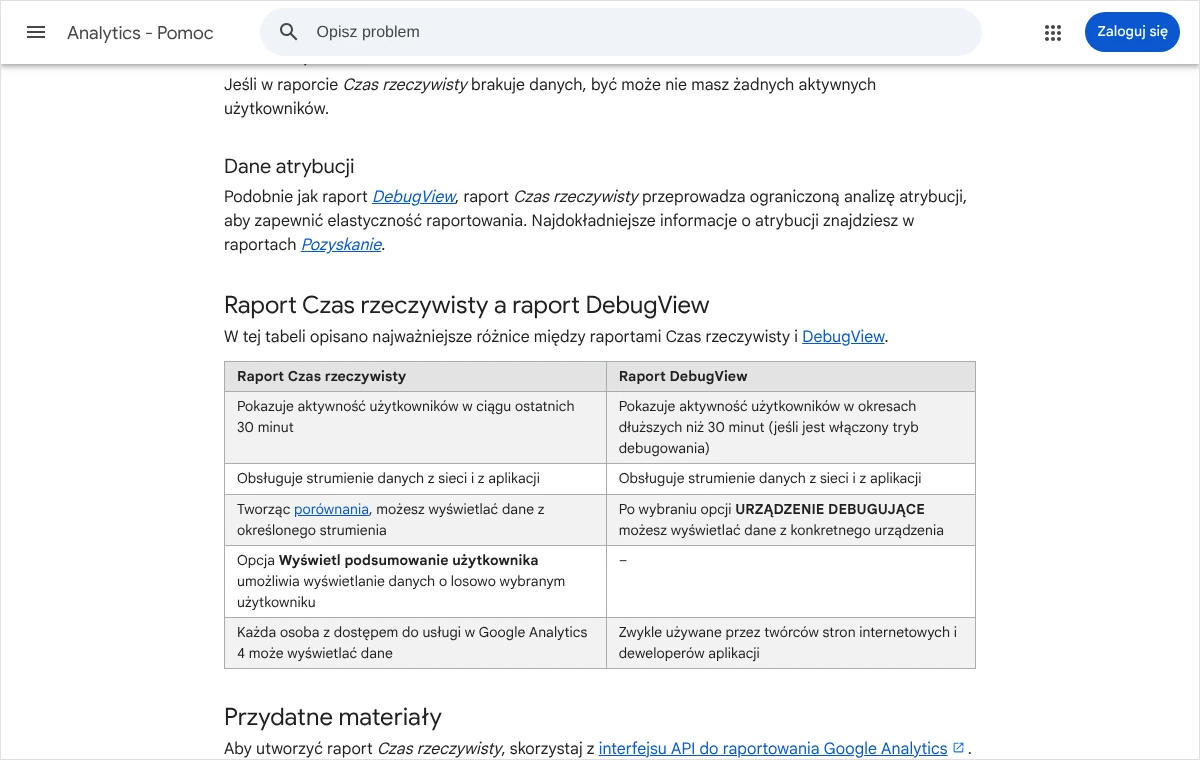
Aby zdarzenia trafiły do DebugView, trzeba włączyć tryb debugowania. Dla własnego urządzenia pomoc Google wskazuje narzędzie Google Tag Assistant dostępne pod adresem tagassistant.google.com albo tryb podglądu w Menedżerze tagów. Tag Assistant dopisuje do adresu witryny parametr, który uruchamia ten tryb tylko w danej przeglądarce.
Następnie w Analytics należy otworzyć stronę „Administracja” i w sekcji „Wyświetlanie danych” kliknąć „DebugView”. Środkowa kolumna to strumień sekund ze zdarzeniami z ostatnich 60 sekund, lewa kolumna to strumień minut z ostatnich 30 minut. Kliknięcie zdarzenia otwiera listę jego parametrów.
Pusty DebugView nie zawsze oznacza awarię. Zdarzenia nie będą w nim widoczne, jeśli działa tryb uzyskiwania zgody, a testujący nie zgodził się na pliki cookie Analytics. Po zakończeniu testów nie trzeba niczego wyłączać, o ile tryb debugowania był uruchamiany przez Tag Assistant, a nie przez stałą zmianę w kodzie strony.
Dane nie spływają albo są zawyżone – co sprawdzić po kolei?
Problemy po instalacji mają dwie postaci: raporty są puste albo liczby wyglądają podejrzanie dobrze. Każda z nich ma kilka typowych przyczyn, które da się wykluczyć w kilkanaście minut.
Pusty raport: zły identyfikator i inne przyczyny
Najpierw należy porównać identyfikator na stronie z identyfikatorem w strumieniu. W przeglądarce otwiera się źródło strony skrótem Ctrl+U, a następnie wyszukuje skrótem Ctrl+F ciąg „G-”. Znaleziony identyfikator musi być identyczny, znak po znaku, z widocznym w szczegółach strumienia. Literę „O” łatwo pomylić z zerem, a wielką literę „I” z jedynką.
Częsta odmiana tego błędu to identyfikator poprawny, lecz należący do innej usługi: testowej, założonej przez poprzedniego wykonawcę albo do strony innej firmy z tego samego szablonu. Dane wtedy spływają, tylko nie tam, gdzie patrzy właściciel. Jeżeli wyszukiwanie niczego nie znajduje, przyczyny są zwykle następujące:
- tag jest wstawiony tylko na części podstron, na przykład bez strony głównej albo bez koszyka,
- kontener Menedżera tagów nie został opublikowany,
- pamięć podręczna strony lub sieć dostarczania treści nadal serwuje starą wersję bez tagu i trzeba ją wyczyścić,
- baner zgód blokuje tag do czasu wyrażenia zgody, a testujący jej nie udzielił,
- przeglądarka testującego ma rozszerzenie blokujące skrypty pomiarowe,
- w panelu otwarta jest inna usługa niż ta, do której należy strumień.
Zawyżone liczby: podwójny tag
Podwójny tag powstaje, gdy ten sam identyfikator trafia na stronę dwiema drogami, na przykład przez wtyczkę i jednocześnie przez Menedżera tagów, albo przez pole w motywie i kod wklejony ręcznie. Każde wyświetlenie strony jest wtedy liczone dwukrotnie. Objawy to liczba wyświetleń wyraźnie wyższa niż wynikałoby z ruchu oraz nienaturalnie wysokie zaangażowanie przy bardzo krótkich wizytach.
Rozpoznanie jest proste. W źródle strony wyszukuje się własny identyfikator i liczy jego wystąpienia w poleceniach konfiguracji tagu, a w DebugView sprawdza, czy po jednym wczytaniu strony pojawia się jedno zdarzenie „page_view”, a nie dwa. Dodatkowo należy przejrzeć trzy miejsca: wtyczki, ustawienia motywu i kontener Menedżera tagów.
Naprawa polega na pozostawieniu jednej drogi instalacji i usunięciu pozostałych. Jeśli firma korzysta z Menedżera tagów, tag powinien być tylko tam. Po zmianie trzeba wyczyścić pamięć podręczną strony i powtórzyć test w DebugView. Danych zawyżonych wcześniej nie da się skorygować, dlatego w notatkach firmy należy odnotować dzień naprawy.
Jakie ustawienia wprowadzić pierwszego dnia?
Cztery ustawienia zajmują łącznie kilkanaście minut, a wpływają na jakość danych od pierwszego dnia. Do większości z nich potrzebna jest w usłudze rola „Edytujący”, którą osoba zakładająca konto otrzymuje automatycznie.
Okres przechowywania danych
Na stronie „Administracja” należy odszukać pozycję „Przechowywanie danych”. W zwykłej usłudze dla danych zdarzeń są dostępne dwa okresy: 2 miesiące i 14 miesięcy. Radzę ustawić 14 miesięcy w polu „Przechowywanie danych zdarzenia” i kliknąć „Zapisz”, ponieważ krótszy okres uniemożliwia porównania rok do roku w eksploracjach.
Ustawienie to nie wpływa na standardowe raporty zbiorcze, a jedynie na eksploracje i raporty ścieżki. Wydłużenie okresu obejmuje dane już zebrane i jeszcze nieusunięte. Skrócenie powoduje usunięcie starszych danych przy najbliższym comiesięcznym procesie usuwania, więc tej zmiany nie należy wykonywać pochopnie.
Wykluczenie ruchu wewnętrznego
Pracownicy otwierający stronę wiele razy dziennie zniekształcają obraz zachowań klientów. Analytics pozwala odfiltrować taki ruch według adresu IP. Odbywa się to w dwóch etapach: najpierw oznaczenie ruchu, potem utworzenie filtra.
- W pozycji „Strumienie danych” należy kliknąć strumień danych z sieci, a w jego szczegółach „Skonfiguruj ustawienia tagów”.
- Po kliknięciu „Pokaż więcej” wybiera się „Definiowanie ruchu wewnętrznego” i „Utwórz”.
- Wpisanie nazwy reguły, na przykład „Biuro”, i pozostawienie wartości parametru „traffic_type” jako „internal”.
- W sekcji adresu IP wybiera się typ dopasowania i wpisuje publiczny adres IP biura, a następnie klika „Utwórz”.
- Na stronie „Administracja”, w sekcji „Zbieranie i modyfikowanie danych”, należy kliknąć „Filtry danych”, potem „Utwórz filtr” i „Ruch wewnętrzny”.
- Nadanie nazwy filtrowi, wybór działania „Wyklucz” oraz stanu „Testowanie” i kliknięcie „Utwórz”.
Stan „Testowanie” jest celowy. Pomoc Google ostrzega, że efekt filtra danych jest trwały: wykluczone dane nigdy nie zostaną przetworzone i nie da się ich odzyskać. Dopiero po upewnieniu się, że adres jest poprawny, zmienia się stan na „Aktywny”. Zastosowanie filtra może potrwać 24-36 godzin. Rozwiązanie działa dobrze przy stałym adresie IP, natomiast przy adresie zmiennym i pracy zdalnej jego skuteczność jest ograniczona.
Kluczowe zdarzenia
Kluczowe zdarzenie to działanie użytkownika, które ma dla firmy wartość: wysłane zapytanie, zakup, zapis na listę odbiorców. Bez nich Analytics liczy ruch, ale nie mówi, które źródła przynoszą klientów. Zakup, czyli zdarzenie „purchase”, Analytics oznacza jako kluczowy samodzielnie.
Zdarzenie już zebrane oznacza się na stronie „Administracja”, w sekcji „Wyświetlanie danych”, w pozycji „Zdarzenia”: przy wybranej nazwie na karcie „Ostatnie zdarzenia” należy kliknąć ikonę gwiazdki. Jeśli potwierdzeniem zapytania jest osobna strona z podziękowaniem, w tym samym miejscu przyciskiem „Utwórz zdarzenie” tworzy się bez kodu nowe zdarzenie oparte na „page_view” z adresem tej strony i włącza przełącznik „Oznacz jako kluczowe zdarzenie”.
W zwykłej usłudze jako kluczowe można oznaczyć najwyżej 30 zdarzeń, ale firmie usługowej wystarczą zazwyczaj dwa lub trzy. Oznaczenie działa od chwili włączenia i nie obejmuje danych historycznych, a w raportach standardowych pojawia się po czasie sięgającym 24 godzin. O tym, jak zbudować stronę, która do takiego działania prowadzi, piszę w tekście o tym, co powinna zawierać strona usługowa.
Połączenie z Search Console
Search Console pokazuje, na jakie zapytania strona wyświetla się w Google, a Analytics – co odwiedzający robią po wejściu. Połączenie obu narzędzi daje w Analytics dwa dodatkowe raporty o ruchu z wyników wyszukiwania. Warunkiem jest rola „Edytujący” w Analytics i status zweryfikowanego właściciela witryny w Search Console.
- Na stronie „Administracja”, na liście „Połączenia usług”, należy kliknąć „Połączenia z Search Console”, a potem „Połącz”.
- Po kliknięciu „Wybierz konta” wskazuje się usługę Search Console przypisaną do tej samej witryny i klika „Potwierdź”, a następnie „Dalej”.
- Wybór strumienia danych z sieci dla witryny.
- Kolejne „Dalej”, sprawdzenie ustawień i ich przesłanie.
Kolekcja raportów Search Console jest domyślnie nieopublikowana. Znajduje się w sekcji „Biblioteka” w panelu raportów i stamtąd trzeba ją opublikować, aby pojawiła się w menu. Dane docierają po około 48 godzinach od zebrania i sięgają najwyżej 16 miesięcy wstecz. Osobom, które nie korzystały jeszcze z Search Console, polecam zacząć od instrukcji, jak sprawdzić, czy strona jest zaindeksowana w Google.
Zgody użytkowników a pomiar – o czym trzeba wiedzieć?
Google Analytics zapisuje w przeglądarce pliki cookie, a przepisy o prywatności obowiązujące w Unii Europejskiej wiążą takie działanie ze zgodą odwiedzającego. W praktyce strona potrzebuje banera zgód, który pozwala zaakceptować lub odrzucić pliki analityczne, a tag powinien respektować ten wybór. Szczegółowy kształt banera i treść polityki prywatności są sprawą prawną, którą należy skonsultować z prawnikiem.
Od strony technicznej służy do tego tryb uzyskiwania zgody. Nie wyświetla on banera, tylko odbiera z niego decyzję użytkownika i przekazuje ją tagom Google. Gdy użytkownik nie wyrazi zgody, tagi nie zapisują plików cookie, a do Google trafiają jedynie ograniczone sygnały bez plików cookie. Pomoc Google opisuje także modelowanie, którym Analytics uzupełnia powstałe luki.
Dla właściciela firmy płyną z tego dwa wnioski. Po pierwsze, liczby w Analytics będą niższe niż rzeczywisty ruch, ponieważ część odwiedzających odmawia zgody. To zjawisko normalne, a nie awaria. Po drugie, baner i tag muszą być ze sobą zgrane: baner, który blokuje tag także po udzieleniu zgody, daje puste raporty, a tag uruchamiany przed decyzją użytkownika naraża firmę na zarzuty. Gotowe platformy do zarządzania zgodami współpracujące z trybem uzyskiwania zgody rozwiązują to bez programowania.
Gdzie znaleźć podstawowe raporty?
Wszystkie raporty otwiera pozycja „Raporty” w menu po lewej stronie. Na górze znajdują się „Przegląd raportów” i „Czas rzeczywisty”, a niżej kolekcje raportów. Ich zestaw zależy od odpowiedzi udzielonych przy zakładaniu usługi, dlatego menu w dwóch firmach może wyglądać inaczej.
Na początek wystarczą trzy miejsca. Raport „Pozyskiwanie ruchu” w temacie „Pozyskanie” pokazuje, skąd przychodzą odwiedzający: z wyszukiwarki, z reklam, z mediów społecznościowych czy z wejść bezpośrednich. Raport „Strony i ekrany” w temacie „Zaangażowanie” wskazuje najczęściej oglądane podstrony. Raport „Zdarzenia” w tym samym temacie zawiera listę zarejestrowanych zdarzeń, w tym tych z pomiaru zaawansowanego.
Zwykłe raporty wypełniają się później niż „Czas rzeczywisty”, ponieważ dane wymagają przetworzenia. Puste tabele w dniu instalacji nie świadczą o błędzie, jeśli test w czasie rzeczywistym wypadł poprawnie. Pierwsze wnioski warto wyciągać po kilku tygodniach zbierania danych. Wyniki z Analytics dobrze uzupełniają także audyt SEO strony, bo pokazują, które podstrony faktycznie pracują na ruch.
Najczęstsze pytania
Czy korzystanie z Google Analytics 4 wymaga opłat?
Standardowa wersja Google Analytics nie wymaga opłaty i w zupełności wystarcza małym oraz średnim firmom. Płatna wersja Google Analytics 360 jest przeznaczona dla dużych organizacji, które potrzebują wyższych limitów, między innymi dłuższego przechowywania danych zdarzeń.
Po jakim czasie od instalacji tagu widać dane?
Według pomocy Google uruchomienie gromadzenia danych może zająć do 30 minut i po tym czasie własna wizyta powinna być widoczna w raporcie „Czas rzeczywisty”. Pozostałe raporty uzupełniają się później, po przetworzeniu danych, dlatego ocenę działania pomiaru opiera się na raporcie czasu rzeczywistego i na DebugView.
Czy jedna usługa wystarczy dla strony firmowej i sklepu na subdomenie?
Jeśli obie części obsługują tych samych klientów i mają być analizowane razem, wystarczy jedna usługa i jeden strumień danych z sieci z tym samym tagiem na obu adresach. Osobne usługi mają uzasadnienie przy odrębnych markach z odrębnymi grupami odbiorców.
Czy da się przywrócić dane z okresu sprzed instalacji tagu?
Nie. Analytics zbiera dane wyłącznie od chwili, w której tag zaczął działać na stronie, i nie ma możliwości uzupełnienia wcześniejszego okresu. Z tego powodu pomiar zakłada się jak najwcześniej, nawet jeśli firma zamierza analizować dane dopiero za kilka miesięcy.
Czy po zmianie motywu lub przebudowie strony trzeba instalować tag ponownie?
To zależy od drogi instalacji. Tag wklejony w plik motywu albo w pole w jego ustawieniach znika razem z motywem, natomiast tag dodany wtyczką lub przez Menedżera tagów zwykle pozostaje. Po każdej większej zmianie na stronie należy powtórzyć test w raporcie „Czas rzeczywisty”.
Kto powinien mieć dostęp do konta Analytics?
Właścicielem konta powinna być firma, a nie wykonawca strony ani agencja. Współpracownikom i podmiotom zewnętrznym nadaje się role odpowiednie do zadań i odbiera je po zakończeniu współpracy. Rola „Edytujący” pozwala zmieniać ustawienia usługi, więc otrzymują ją tylko osoby, które faktycznie konfigurują pomiar.
Brak czasu albo ochoty, żeby zająć się tym samodzielnie?
To zupełnie zrozumiałe. Opisane czynności wymagają spokoju i kilku wolnych godzin, a w firmie zwykle brakuje jednego i drugiego. Chętnie zrobię to od początku do końca: założę usługę Google Analytics 4, zainstaluję tag i sprawdzę, czy dane spływają.
Wystarczy zadzwonić pod numer 533 525 168 albo napisać na adres info@lukaszwudyka.pl i w kilku zdaniach opisać sprawę. Odpowiadam osobiście i od razu mówię, co da się zrobić.