Sklep wysyła drobne akcesoria i duże, ciężkie przedmioty, a w koszyku przy jednych i drugich pojawia się ta sama kwota za dostawę. Skutek jest łatwy do przewidzenia: albo do każdej dużej paczki trzeba dopłacać z własnej marży, albo cena dostawy zostaje podniesiona wszystkim i klienci kupujący drobiazgi rezygnują przy kasie. WooCommerce ma na to gotowe rozwiązanie, które nie wymaga dodatkowych wtyczek: klasy wysyłkowe.
Ta instrukcja jest przeznaczona dla właścicieli sklepów na WordPressie, którzy sami zarządzają ofertą albo chcą sprawdzić, czy wykonawca ustawił dostawę poprawnie. Nazwy zakładek i pól podaję w brzmieniu z polskiej wersji panelu WooCommerce. W starszych wydaniach wtyczki albo przy innym tłumaczeniu pojedyncze etykiety mogą brzmieć nieco inaczej, ale układ ekranów pozostaje ten sam.
Po lekturze czytelnik będzie umiał utworzyć klasę dla dużych paczek, przypisać ją do produktów pojedynczo i hurtowo, wpisać osobny koszt w metodzie dostawy, wybrać sposób liczenia dla koszyków mieszanych, a na końcu sprawdzić wynik i znaleźć przyczynę, gdy kwota w koszyku się nie zgadza.
Czym jest klasa wysyłkowa i kiedy jest potrzebna?
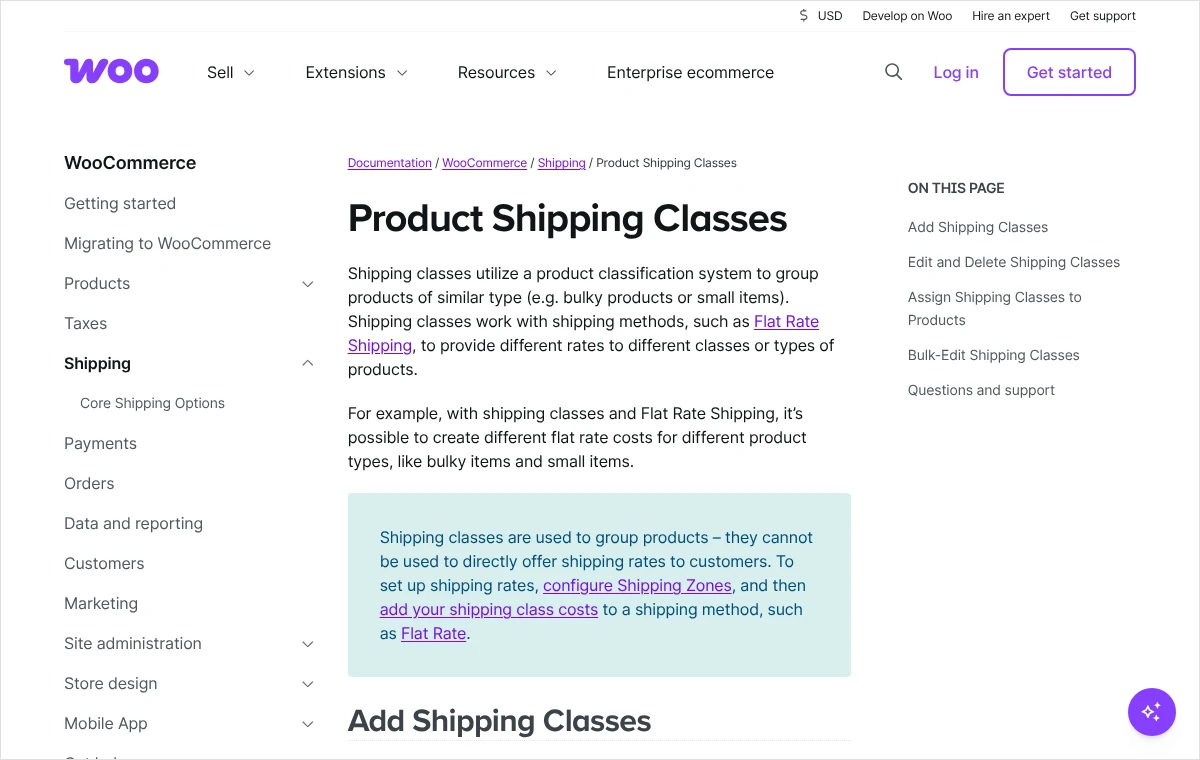
Klasa wysyłkowa to etykieta, którą nadaje się produktom podobnym pod względem wysyłki, na przykład dużym, ciężkim albo delikatnym. Sama klasa niczego nie nalicza. Dokumentacja WooCommerce mówi o tym wprost: klasy służą do grupowania produktów i nie da się przez nie bezpośrednio zaoferować klientowi stawki. Cena pojawia się dopiero wtedy, gdy koszt dla danej klasy zostanie wpisany w metodzie wysyłki, takiej jak „Płaska stawka”.
Całość składa się więc z trzech elementów, które muszą do siebie pasować. Pierwszym jest klasa, czyli nazwa grupy. Drugim jest przypisanie tej klasy do konkretnych produktów. Trzecim jest koszt klasy wpisany w metodzie wysyłki w strefie, do której trafia zamówienie. Brak któregokolwiek z nich sprawia, że sklep nalicza zwykłą cenę, i to jest najczęstszy powód zgłoszeń w rodzaju „ustawiłem klasę, a nic się nie zmieniło”.
Klasy wysyłkowe sprawdzają się wtedy, gdy koszt dostawy zależy od rodzaju towaru, a nie od miejsca dostawy. Miejscem dostawy zajmują się strefy. Jeżeli strefy nie są jeszcze gotowe, należy zacząć od nich, a sposób ich układania opisałem w tekście o tym, jak ustawić strefy wysyłki i koszty dostawy dla Polski i zagranicy.
Czego klasy wysyłkowe nie potrafią?
Jeden produkt może mieć tylko jedną klasę wysyłkową. Nie da się więc oznaczyć tego samego towaru jednocześnie jako „duży” i „szklany”, a jeżeli obie cechy mają wpływ na cenę, potrzebna jest osobna klasa, na przykład „Duże i delikatne”.
Klasy nie liczą też same wagi ani wymiarów. Sklep nie sprawdzi, że trzy małe przedmioty razem przekraczają limit przewoźnika. Jeżeli cennik dostawy opiera się na progach wagowych całego koszyka, wbudowana „Płaska stawka” z klasami nie wystarczy i potrzebne jest rozszerzenie liczące stawki z tabeli albo wtyczka przewoźnika. Do prostego podziału na zwykłe i duże paczki klasy wystarczają w zupełności.
Co ustalić, zanim powstanie pierwsza klasa?
Najwięcej poprawek bierze się z tego, że klasy powstają bez planu, a potem trzeba je łączyć lub rozdzielać w kilkuset produktach. Przed otwarciem panelu należy odpowiedzieć na kilka pytań na kartce.
- Na ile grup naprawdę dzieli się asortyment pod względem dostawy. Zwykle wystarczają dwie lub trzy, na przykład paczka standardowa, paczka duża i przesyłka paletowa.
- Jaka granica oddziela grupy. Najlepiej przyjąć tę z cennika przewoźnika, z którym sklep ma umowę, czyli jego progi wymiarów i wagi.
- Co ma się stać, gdy klient kupi kilka dużych przedmiotów naraz: jedna dopłata za całe zamówienie czy dopłata za każdą sztukę.
- Co ma się stać w koszyku mieszanym, w którym jest i drobiazg, i duży przedmiot: koszty mają się sumować czy liczy się tylko droższa paczka.
Odpowiedzi na dwa ostatnie pytania decydują o tym, co zostanie wpisane w polu kosztu i jaki rodzaj kalkulatora zostanie wybrany. Radzę ustalić je z osobą, która faktycznie pakuje zamówienia, bo to ona wie, czy dwa duże przedmioty mieszczą się w jednym kartonie, czy zawsze jadą osobno.
Przed większymi zmianami w sklepie, zwłaszcza przed hurtową edycją produktów, należy wykonać kopię bazy danych. Edycji masowej nie da się cofnąć jednym kliknięciem, a sposób wykonania i sprawdzenia kopii opisuje tekst o tym, jak zrobić kopię zapasową WordPressa, która naprawdę działa.
Jak utworzyć klasę wysyłkową dla dużych paczek?
Klasy tworzy się w ustawieniach wysyłki. Trwa to minutę, a jedyne, o czym trzeba pomyśleć, to czytelna nazwa. Nazwy klasy klient nie widzi, służy ona wyłącznie obsłudze sklepu, dlatego powinna od razu mówić, co do niej należy.
- W panelu WordPressa należy otworzyć menu „WooCommerce”, a w nim pozycję „Ustawienia”.
- Na górze ekranu trzeba przejść do zakładki „Wysyłka”, a następnie do sekcji „Klasy” (w części wydań: „Klasy wysyłkowe”).
- Należy kliknąć przycisk „Dodaj nową klasę wysyłkową”. Otworzy się formularz z trzema polami.
- W polu „Klasa wysyłkowa” wpisuje się nazwę, na przykład Duże paczki.
- Pole „Uproszczona nazwa” to identyfikator używany w adresach i przez inne wtyczki. Można zostawić je puste, wtedy sklep utworzy go sam, albo wpisać własny bez polskich znaków i spacji, na przykład
duze-paczki. - W polu „Opis” wpisuje się krótką notatkę dla obsługi, na przykład Produkty powyżej progu wymiarów przewoźnika, wysyłane w osobnym kartonie.
- Na końcu należy zatwierdzić formularz przyciskiem tworzącym klasę. Nowa pozycja pojawi się na liście klas.
Każda pozycja na liście ma po prawej stronie odnośniki do edycji i usunięcia. Edycja otwiera ten sam formularz i pozwala zmienić nazwę, identyfikator lub opis. Z usuwaniem trzeba uważać: produkty, które miały usuniętą klasę, zostają bez klasy i sklep zaczyna naliczać im zwykłą cenę dostawy. Zanim klasa zniknie, jej produkty należy przenieść do innej.
Dla sklepu z jedną granicą między paczkami wystarczy jedna klasa „Duże paczki”. Produktom standardowym nie trzeba tworzyć osobnej klasy, ponieważ WooCommerce ma dla nich oddzielne pole kosztu przeznaczone dla produktów bez klasy. Im mniej klas, tym łatwiej utrzymać porządek.
Jak przypisać klasę do produktów?
Sama klasa na liście niczego nie zmienia, dopóki nie dostanie jej żaden produkt. Przypisanie odbywa się w edycji produktu, a przy większej liczbie towarów znacznie szybciej przez edycję masową.
Jak ustawić klasę w pojedynczym produkcie?
- W menu „Produkty” należy otworzyć listę „Wszystkie produkty” i przy wybranym produkcie kliknąć „Edytuj”.
- W ramce „Dane produktu” trzeba przejść do zakładki „Wysyłka”.
- Z listy rozwijanej „Klasa wysyłkowa” wybiera się utworzoną klasę, na przykład „Duże paczki”. Domyślnie ustawiona jest tam pozycja „Brak klasy wysyłkowej”.
- Zmianę zapisuje się przyciskiem „Aktualizuj” w prawej kolumnie ekranu.
Zakładka „Wysyłka” nie jest widoczna w produktach oznaczonych jako wirtualne, ponieważ takie produkty nie są wysyłane. Jeżeli zakładki brakuje przy towarze fizycznym, należy odznaczyć pole „Wirtualny” na górze ramki „Dane produktu”.
Co z produktami z wariantami?
W produkcie z wariantami klasę ustawia się w tym samym miejscu, czyli w zakładce „Wysyłka” produktu nadrzędnego, i obowiązuje ona wtedy wszystkie warianty. Dokumentacja WooCommerce dopuszcza też osobną klasę dla pojedynczego wariantu, ale jest to ustawienie nieobowiązkowe.
Przydaje się ono wtedy, gdy ten sam produkt występuje w rozmiarze mieszczącym się w zwykłej paczce i w rozmiarze dużym. Wówczas należy otworzyć zakładkę „Warianty”, rozwinąć właściwy wariant i z jego własnej listy „Klasa wysyłkowa” wybrać klasę dla dużych paczek. Pozostałe warianty zachowują ustawienie produktu nadrzędnego. Budowę takich produktów opisuje osobny tekst o tym, jak dodać rozmiary i kolory z osobnymi cenami.
Jak przypisać klasę wielu produktom naraz?
- W menu „Produkty” należy otworzyć listę „Wszystkie produkty”.
- Listę warto najpierw zawęzić filtrem kategorii nad tabelą, na przykład do kategorii z meblami, żeby na ekranie zostały tylko towary, które mają trafić do klasy.
- Przy wybranych produktach zaznacza się pola wyboru po lewej stronie. Pole w nagłówku tabeli zaznacza wszystkie produkty widoczne na stronie.
- Z listy „Działania masowe” wybiera się „Edytuj”, a następnie należy kliknąć „Zastosuj”.
- W formularzu, który się otworzy, trzeba odszukać listę „Klasa wysyłkowa” i wskazać właściwą klasę. Pozostałe pola zostają bez zmian.
- Należy kliknąć „Aktualizuj” i przejść do kolejnej strony listy, jeżeli produktów jest więcej niż mieści jedna strona.
Edycja masowa obejmuje tylko produkty zaznaczone na bieżącej stronie listy. Liczbę pozycji na stronie można zwiększyć w „Opcjach ekranu” w prawym górnym rogu, ale przy bardzo długich listach lepiej pracować partiami, ponieważ zapis kilkuset produktów naraz potrafi przekroczyć limit czasu serwera. Po każdej partii należy otworzyć jeden z produktów i upewnić się, że klasa rzeczywiście się zapisała.
Kto woli nie zajmować się tym samodzielnie, może zadzwonić pod numer 533 525 168 albo napisać na info@lukaszwudyka.pl. Przejmę wtedy sprawę: ułożę podział asortymentu na klasy, przypiszę je do produktów, wpiszę koszty w metodach dostawy i sprawdzę próbnymi zamówieniami, czy sklep nalicza właściwe kwoty.
Jak wpisać koszt dużej paczki w metodzie „Płaska stawka”?
Klasa i przypisane produkty to dopiero połowa pracy. Kwotę ustala się w metodzie wysyłki, a metoda należy do strefy. Oznacza to, że koszt klasy wpisuje się osobno w każdej strefie i w każdej metodzie typu „Płaska stawka”, która ma odróżniać duże paczki od zwykłych. Sklep z kurierem i automatem paczkowym w jednej strefie ma dwie takie metody i w obu trzeba podjąć decyzję.
- W menu „WooCommerce” należy otworzyć „Ustawienia”, zakładkę „Wysyłka” i sekcję „Strefy wysyłki”.
- Przy strefie, w której ma działać inna cena, na przykład „Polska”, trzeba kliknąć „Edytuj”.
- Na liście metod wysyłki tej strefy należy odszukać metodę „Płaska stawka” i kliknąć przy niej „Edytuj”. Jeżeli metody jeszcze nie ma, dodaje się ją przyciskiem „Dodaj metodę wysyłki”.
- W polu „Koszt” wpisuje się kwotę podstawową, która dotyczy całego koszyka. Zgodnie z podpowiedzią przy polu jest to kwota bez podatku, a o jego doliczeniu decyduje ustawienie „Status podatku”.
- Niżej, pod odnośnikiem „Dodaj koszty dla klas wysyłkowych”, widać osobne pole dla każdej utworzonej klasy, opisane jako „Koszt dla klasy wysyłkowej” z jej nazwą. W polu klasy „Duże paczki” wpisuje się kwotę dla dużych paczek.
- Pole „Brak klasy wysyłkowej” dotyczy wszystkich produktów, którym nie przypisano żadnej klasy. Tu wpisuje się koszt zwykłej paczki albo zostawia pole puste.
- Z listy „Rodzaj kalkulatora” wybiera się sposób liczenia dla koszyków, w których są produkty z różnych klas. Obie możliwości wyjaśniam w następnej części.
- Ustawienia metody należy zapisać, a po powrocie do strefy kliknąć „Zapisz zmiany”.
Pola kosztów klas pojawiają się dopiero wtedy, gdy w sklepie istnieje przynajmniej jedna klasa. Jeżeli w ustawieniach metody ich nie widać, należy wrócić do sekcji „Klasy” i upewnić się, że klasa została utworzona i zapisana.
Koszt podstawowy a koszt klasy: jak te kwoty się łączą?
To miejsce powoduje najwięcej pomyłek. Koszt wpisany w polu klasy nie zastępuje kwoty z pola „Koszt” na górze formularza, tylko jest do niej doliczany. Jeżeli w polu „Koszt” stoi 15, a w polu klasy „Duże paczki” wpisano 40, klient z dużym produktem zapłaci 55, a nie 40.
Do wyboru są więc dwa czytelne układy. W pierwszym pole „Koszt” zawiera cenę zwykłej paczki, a pole klasy samą dopłatę za duży rozmiar. W drugim pole „Koszt” ma wartość 0, a pełne ceny stoją w polach klas: w polu „Brak klasy wysyłkowej” cena zwykłej paczki, w polu „Duże paczki” cena dużej. Dokumentacja WooCommerce zaleca drugi układ wtedy, gdy dostawa ma zależeć wyłącznie od klas, i ja również uważam go za bezpieczniejszy, bo każdą kwotę widać wprost.
„Na klasę” czy „Na zamówienie”: który rodzaj kalkulatora wybrać?
Lista „Rodzaj kalkulatora” ma znaczenie tylko wtedy, gdy w jednym koszyku spotykają się produkty z różnych grup, na przykład drobne akcesorium bez klasy i regał z klasy „Duże paczki”. Do wyboru są dwie pozycje i każda daje inną kwotę.
Pozycja „Na klasę: stosuj koszt dla każdej klasy wysyłkowej oddzielnie” sumuje koszty wszystkich klas obecnych w koszyku. Pozycja „Na zamówienie: stosuj koszt dla najdroższej klasy wysyłkowej” bierze pod uwagę tylko najwyższy z tych kosztów. W obu przypadkach do wyniku doliczana jest kwota z pola „Koszt”.
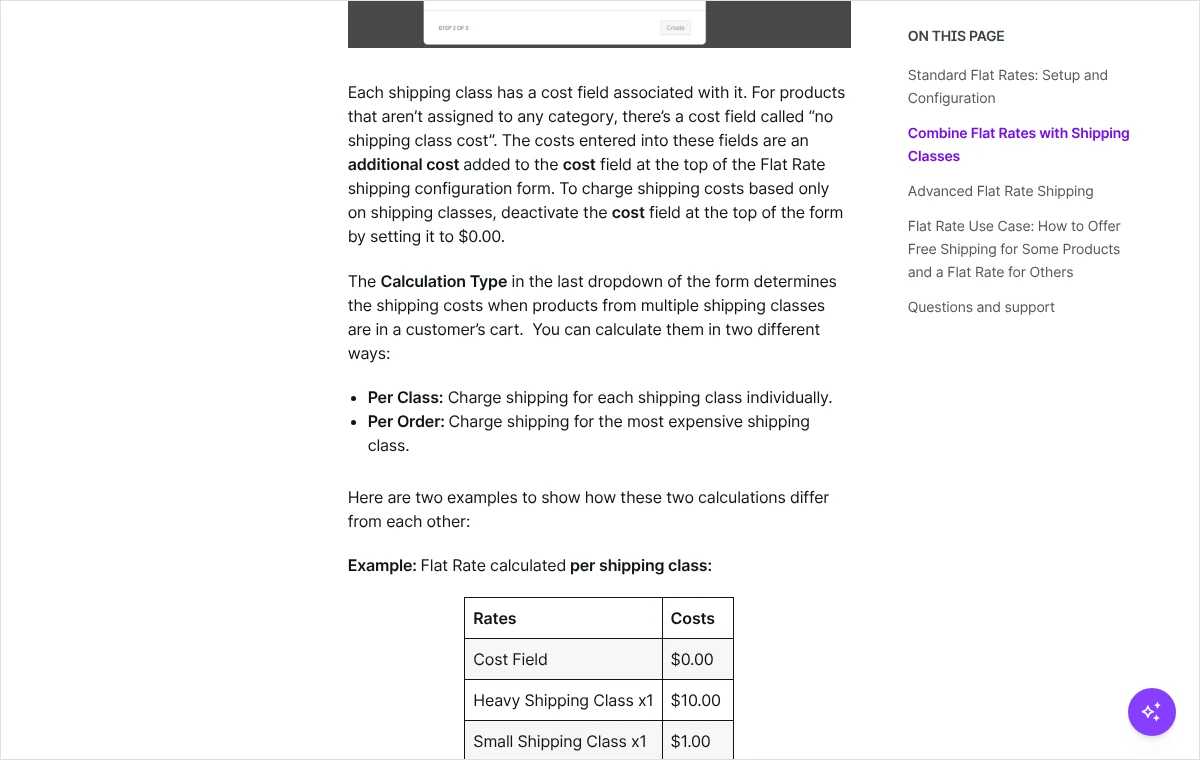
Najłatwiej zobaczyć to na przykładzie z przykładowymi kwotami. Pole „Koszt” ma wartość 0, pole „Brak klasy wysyłkowej” 15, pole klasy „Duże paczki” 40. Klient wkłada do koszyka jedno akcesorium i jeden regał.
- Przy ustawieniu „Na klasę” sklep policzy 15 i 40, czyli razem 55. Ma to sens, gdy drobiazg i duży przedmiot jadą jako dwie osobne przesyłki.
- Przy ustawieniu „Na zamówienie” sklep policzy tylko 40. Ma to sens, gdy drobiazg jest dokładany do kartonu z dużym przedmiotem i nie powoduje dodatkowego kosztu.
Żadne z ustawień nie jest lepsze samo w sobie. Właściwe jest to, które odpowiada rzeczywistemu sposobowi pakowania. Sklep, który zawsze nadaje jedną paczkę na zamówienie, powinien wybrać „Na zamówienie”, a sklep wysyłający duże towary osobnym przewoźnikiem prosto od producenta raczej „Na klasę”.
Trzeba też wiedzieć, czego kalkulator nie robi. Koszt klasy wpisany jako zwykła liczba jest naliczany raz, niezależnie od liczby sztuk. Trzy regały z klasy „Duże paczki” kosztują w dostawie tyle samo co jeden. Jeżeli każda sztuka jedzie osobno, potrzebna jest formuła opisana niżej.
Jak naliczać dopłatę za każdą sztukę albo zależną od wartości?
Pola kosztów w metodzie „Płaska stawka” przyjmują nie tylko liczby, ale też proste działania. Dokumentacja WooCommerce opisuje dwa znaczniki, które można w nich umieścić. Wpisuje się je dokładnie w podanej postaci, z nawiasami kwadratowymi.
Znacznik [qty] oznacza liczbę sztuk. W polu kosztu klasy liczone są sztuki produktów z tej klasy, co potwierdza przykład z dokumentacji, w którym każda klasa ma własny mnożnik. Dopłatę 40 za każdy duży produkt zapisuje się w polu klasy „Duże paczki” tak:
40 * [qty]
Jeden regał da wtedy 40, dwa regały 80, trzy 120. Możliwe jest też połączenie kwoty stałej z dopłatą za sztukę. Zapis 30 + ( 10 * [qty] ) oznacza 30 za pierwszą paczkę i dodatkowe 10 za każdą sztukę, czyli 40 przy jednej i 50 przy dwóch.
Znacznik [fee] nalicza opłatę jako część wartości wysyłanych produktów. Udział podaje się w parametrze percent, a w parametrach min_fee i max_fee można wyznaczyć najniższą i najwyższą kwotę takiej opłaty. Przykładowy zapis wygląda następująco:
20 + [fee percent="5" min_fee="10"]
Oznacza on 20 kwoty stałej oraz opłatę równą pięciu procentom wartości produktów, przy czym opłata ta nie spadnie poniżej 10. Taki zapis bywa przydatny przy towarach, które wymagają ubezpieczenia przesyłki zależnego od wartości.
Formuły wpisuje się ostrożnie. Jeden brakujący nawias albo cudzysłów sprawia, że sklep nie policzy kosztu poprawnie, a w skrajnym przypadku metoda dostawy pokaże w koszyku błędną kwotę. Po każdej zmianie formuły należy od razu wykonać próbę opisaną w kolejnej części, najlepiej dla jednej, dwóch i trzech sztuk.
Jak sprawdzić, czy koszyk nalicza właściwą kwotę?
Ustawień wysyłki nie ocenia się w panelu, tylko w koszyku. Próbę należy wykonać tak, jak zrobiłby to klient: w oknie prywatnym przeglądarki, bez logowania do WordPressa, z adresem należącym do strefy, w której wpisano koszty.
- Do koszyka trzeba włożyć jeden produkt bez klasy i przejść do strony koszyka albo zamówienia. Po podaniu adresu w Polsce powinna pojawić się cena zwykłej paczki.
- Koszyk należy opróżnić i włożyć jeden produkt z klasy „Duże paczki”. Kwota powinna odpowiadać cenie dużej paczki, z uwzględnieniem pola „Koszt”.
- Następnie zwiększa się liczbę sztuk dużego produktu do dwóch i trzech. Wynik pokaże, czy dopłata jest naliczana raz, czy za każdą sztukę, zgodnie z zamierzeniem.
- Do dużego produktu dokłada się produkt bez klasy. To próba koszyka mieszanego, która weryfikuje wybrany rodzaj kalkulatora.
- Jeżeli sklep ma produkt z wariantami o różnych klasach, trzeba sprawdzić osobno wariant mały i duży.
- Całość powtarza się dla każdej metody dostawy i każdej strefy, w której wpisano koszty klas, w tym dla adresu zagranicznego, jeżeli sklep wysyła za granicę.
Każdy wynik należy porównać z kwotą obliczoną wcześniej na kartce. Radzę zapisać te próby w prostym zestawieniu: zawartość koszyka, oczekiwana kwota, kwota w sklepie. Przyda się ono ponownie po każdej zmianie cennika przewoźnika.
Po co tryb debugowania wysyłki?
WooCommerce zapamiętuje obliczone stawki dostawy na czas wizyty klienta. Podczas testów bywa to mylące: koszt w panelu został zmieniony, a koszyk nadal pokazuje starą kwotę. Na czas prób można włączyć tryb, który pomija tę pamięć podręczną i dodatkowo pokazuje, do której strefy sklep dopasował adres.
Ustawienie znajduje się w menu „WooCommerce”, w pozycji „Ustawienia”, w zakładce „Wysyłka” i sekcji „Opcje wysyłki”, jako pole „Włącz tryb debugowania”. Po zakończeniu testów tryb należy wyłączyć, ponieważ przy włączonym sklep przelicza stawki przy każdym odświeżeniu strony, co niepotrzebnie obciąża serwer.
Co zrobić, gdy sklep nadal nalicza zwykłą cenę?
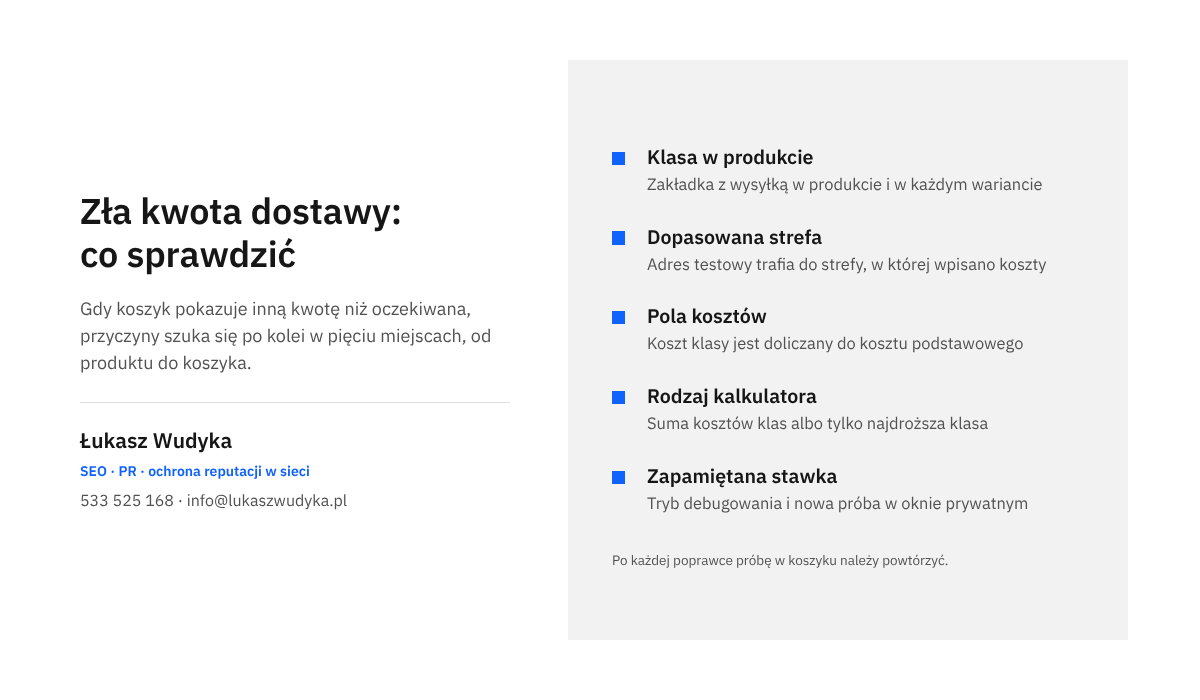
Jeżeli próba pokazuje inną kwotę niż oczekiwana, przyczyna prawie zawsze leży w jednym z kilku miejsc. Najszybciej znajduje się ją, sprawdzając je po kolei, od produktu do koszyka.
Produkt nie ma klasy albo ma inną, niż się wydaje
Należy otworzyć edycję produktu, zakładkę „Wysyłka”, i odczytać pole „Klasa wysyłkowa”. Po edycji masowej zdarza się, że część produktów została pominięta, bo znajdowała się na kolejnej stronie listy. W produkcie z wariantami trzeba dodatkowo zajrzeć do zakładki „Warianty”, ponieważ klasa ustawiona w wariancie ma pierwszeństwo przed klasą produktu nadrzędnego.
Koszt wpisano w innej strefie albo w innej metodzie
Koszty klas są zapisane w konkretnej metodzie konkretnej strefy. Jeżeli adres testowy trafia do innej strefy, sklep użyje jej metod i jej kwot. WooCommerce dopasowuje adres do pierwszej pasującej strefy od góry listy, więc strefa obejmująca jedno województwo albo zakres kodów pocztowych może przechwytywać zamówienia, zanim trafią do strefy „Polska”. Tryb debugowania pokazuje w koszyku nazwę dopasowanej strefy i rozstrzyga tę wątpliwość.
Kwota jest wyższa, niż powinna
Zawyżona kwota oznacza zwykle, że koszt klasy został doliczony do pola „Koszt”, w którym pozostała cena zwykłej paczki. Trzeba otworzyć ustawienia metody i zdecydować się na jeden z dwóch układów opisanych wcześniej. Drugą możliwą przyczyną jest rodzaj kalkulatora „Na klasę” w sklepie, który wysyła wszystko jedną paczką.
Kwota jest niższa, niż powinna
Zaniżona kwota przy kilku dużych sztukach wynika z tego, że koszt klasy wpisano jako zwykłą liczbę, a nie jako działanie ze znacznikiem [qty]. Zaniżona kwota w koszyku mieszanym to z kolei skutek ustawienia „Na zamówienie”, które pomija tańszą klasę. W obu przypadkach sklep działa zgodnie z ustawieniem, tylko ustawienie nie odpowiada zamierzeniu.
Klient wybiera metodę, która nie zna klas
Koszty klas obsługuje metoda „Płaska stawka”. Metoda przesyłki bez opłat po przekroczeniu progu wartości oraz odbiór osobisty nie mają pól dla klas, więc duży produkt zostanie w nich potraktowany tak samo jak mały. Jeżeli duże paczki nie powinny korzystać z wysyłki bez opłat, wbudowane ustawienia tego nie rozdzielą i potrzebne jest rozszerzenie z warunkami dla metod dostawy.
Podobnie jest z wtyczkami przewoźników i automatów paczkowych. Każda z nich dodaje własne metody z własnymi ustawieniami. Część obsługuje klasy wysyłkowe, część ma zamiast nich własne progi wagi lub wymiarów. Trzeba to sprawdzić w dokumentacji danej wtyczki, zamiast zakładać, że kwoty z „Płaskiej stawki” przeniosą się same.
Zmiana jest poprawna, ale koszyk pokazuje starą kwotę
Jeżeli wszystkie ustawienia się zgadzają, a kwota w koszyku nie reaguje na zmiany, przyczyną jest zapamiętana stawka albo pamięć podręczna strony. Pomaga włączenie trybu debugowania, opróżnienie koszyka i ponowna próba w nowym oknie prywatnym. Strony koszyka i zamówienia nie powinny być w ogóle zapisywane przez wtyczkę przyspieszającą stronę, a jej ustawienia wykluczeń trzeba wtedy przejrzeć.
Jakich błędów unikać przy klasach wysyłkowych?
Pierwszym błędem jest nadmiar klas. Sklep z kilkunastoma klasami ma w każdej metodzie kilkanaście pól kosztów, a każda zmiana cennika oznacza poprawki w wielu miejscach. Klasa powinna powstać tylko wtedy, gdy stoi za nią inna cena dostawy.
Drugim błędem jest pozostawienie nowych produktów bez klasy. Osoba dodająca towar nie zawsze pamięta o zakładce „Wysyłka”, a duży produkt bez klasy sprzedaje się z ceną zwykłej paczki. Pomaga prosta zasada: po każdym uzupełnieniu oferty filtruje się listę produktów według kategorii z dużymi towarami i sprawdza, czy wszystkie mają klasę.
Trzecim błędem jest uzupełnienie kosztów tylko w jednej strefie. Sklep dobrze liczy dostawę do Polski, a zamówienie zagraniczne z dużym produktem przechodzi po stawce podstawowej, bo w strefie zagranicznej pola klas zostały puste.
Czwartym błędem jest zaniżanie ceny dostawy dużej paczki i ukrywanie różnicy w cenie produktu bez poinformowania klienta albo odwrotnie, pokazywanie dopłaty dopiero na ostatnim etapie zamówienia. Klient powinien poznać koszt dostawy dużych towarów wcześniej, na przykład na stronie z informacjami o dostawie i na karcie produktu. To kwestia uczciwej informacji, a przy okazji mniej porzuconych koszyków.
Piątym błędem jest zmiana ustawień w godzinach największej sprzedaży bez próby. Poprawki w kosztach dostawy działają od chwili zapisania, więc pomyłka w formule od razu trafia do klientów. Lepiej wprowadzać je wtedy, gdy ruch jest najmniejszy, i od razu wykonać pełną serię prób. Jeżeli sklep dopiero powstaje, klasy warto ustawić razem z resztą konfiguracji, którą opisuje tekst o ustawieniach WooCommerce potrzebnych przed pierwszym zamówieniem.
Najczęstsze pytania
Czy klient widzi nazwę klasy wysyłkowej?
Nie. Klasa jest narzędziem obsługi sklepu i nie pojawia się w koszyku ani w potwierdzeniu zamówienia. Klient widzi wyłącznie nazwę metody dostawy i jej cenę, dlatego to nazwa metody powinna być dla niego zrozumiała, a nazwa klasy ma być wygodna dla osób pracujących w panelu.
Ile klas wysyłkowych może mieć jeden produkt?
Jedną. Dokumentacja WooCommerce podaje to wprost. Jeżeli produkt łączy dwie cechy wpływające na dostawę, trzeba utworzyć dla takiego połączenia osobną klasę. Wyjątkiem w pewnym sensie są produkty z wariantami, w których pojedynczy wariant może mieć klasę inną niż produkt nadrzędny.
Czy trzeba tworzyć klasę dla zwykłych paczek?
Nie ma takiej potrzeby. Produkty bez przypisanej klasy korzystają z pola „Brak klasy wysyłkowej” w ustawieniach metody i tam wpisuje się ich koszt. Osobna klasa dla zwykłych paczek oznaczałaby tylko konieczność przypisywania jej do każdego nowego produktu.
Co się stanie z produktami po usunięciu klasy?
Produkty pozostają w sklepie, ale tracą przypisanie i są traktowane jak produkty bez klasy, czyli z kosztem z pola „Brak klasy wysyłkowej”. Znika też pole kosztu tej klasy we wszystkich metodach. Dlatego przed usunięciem należy przenieść produkty do innej klasy edycją masową i sprawdzić koszyk próbą.
Czy klasy wysyłkowe działają z wysyłką bez opłat od określonej kwoty?
Wbudowana metoda wysyłki bez opłat nie ma ustawień dla klas, więc po spełnieniu warunku obejmie także duże produkty. Sklep, który chce z niej wyłączyć duże paczki, potrzebuje rozszerzenia pozwalającego ukrywać metody dostawy pod określonymi warunkami. Bez niego jedynym prostym wyjściem jest odpowiednio wyższy próg wartości zamówienia.
Czy da się ustawić cenę dostawy zależną od wagi koszyka?
Sama „Płaska stawka” z klasami tego nie zrobi, ponieważ klasa jest stałą etykietą produktu i nie sumuje wagi zamówienia. Do progów wagowych służą rozszerzenia liczące stawki według tabeli oraz wtyczki przewoźników. Klasy często nadal się w nich przydają jako dodatkowy warunek, na przykład do oznaczania towarów niestandardowych.
Czy kwoty w polach kosztów wpisuje się z podatkiem?
Podpowiedź przy polu kosztu w WooCommerce mówi o kwocie bez podatku. To, czy sklep doliczy podatek do dostawy, zależy od ustawienia „Status podatku” w metodzie oraz od ustawień w zakładce „Podatek”. Po wpisaniu kwot należy porównać cenę dostawy widoczną w koszyku z zamierzoną, a w razie wątpliwości co do stawki zapytać księgowego.
Czy zmiana klasy wpływa na zamówienia już złożone?
Nie. Koszt dostawy jest zapisywany w zamówieniu w chwili jego złożenia i późniejsze zmiany klas ani kosztów go nie przeliczają. Nowe ustawienia dotyczą wyłącznie koszyków i zamówień powstających po zapisaniu zmian.
Brak czasu albo ochoty, żeby zająć się tym samodzielnie?
Ustawienie dostawy dla dużych paczek nie jest trudne, ale wymaga spokojnej godziny, znajomości cennika przewoźnika i kilkunastu prób w koszyku. Nie każdy właściciel sklepu ma na to przestrzeń między zamówieniami, i jest to zupełnie zrozumiałe. Mogę zrobić to od początku do końca: przejrzę asortyment i cennik przewoźnika, zaproponuję podział na klasy, przypiszę je do produktów i wariantów, wpiszę koszty we wszystkich strefach i metodach, a na końcu przekażę zestawienie prób z kwotami, które sklep nalicza w każdym układzie koszyka.
Wystarczy zadzwonić pod numer 533 525 168 albo napisać na adres info@lukaszwudyka.pl i opisać w kilku zdaniach, co sklep sprzedaje i jak dziś wygląda dostawa. Odpowiem, co da się ustawić w samym WooCommerce, a gdzie potrzebne będzie rozszerzenie.