Klient z Krakowa widzi w koszyku trzy metody dostawy, klient z Berlina żadnej, a klient z Londynu płaci za paczkę tyle samo, co odbiorca z sąsiedniej ulicy. Każda z tych sytuacji ma to samo źródło: strefy wysyłki w WooCommerce zostały ustawione przypadkowo albo wcale. Sklep traci wtedy na dwa sposoby. Część zamówień w ogóle nie dochodzi do skutku, a do pozostałych właściciel dopłaca z własnej kieszeni.
Ta instrukcja jest przeznaczona dla osób, które prowadzą sklep na WooCommerce samodzielnie i chcą raz, porządnie ustawić koszty dostawy dla Polski, krajów Unii Europejskiej i reszty świata. Nie wymaga znajomości programowania. Wszystkie czynności wykonuje się w panelu WordPressa, we wbudowanych ustawieniach sklepu.
Po lekturze czytelnik będzie umiał założyć strefy we właściwej kolejności, przypisać do nich stałą stawkę, dostawę bez opłaty od określonej kwoty i odbiór osobisty, doliczyć wyższy koszt za ciężkie produkty, a na końcu sprawdzić, czy sklep nalicza wszystko tak, jak powinien. Opisuję też, co zrobić, gdy klient widzi komunikat o braku metod wysyłki.
Jak WooCommerce dobiera strefę wysyłki do adresu klienta?
Strefa wysyłki to obszar geograficzny, do którego sklep wysyła towar na jednakowych zasadach. Może nią być kontynent, kraj, województwo lub region, a nawet grupa kodów pocztowych. Do każdej strefy przypisuje się metody wysyłki, czyli opcje dostawy z cenami, które klient zobaczy w koszyku i na stronie zamówienia.
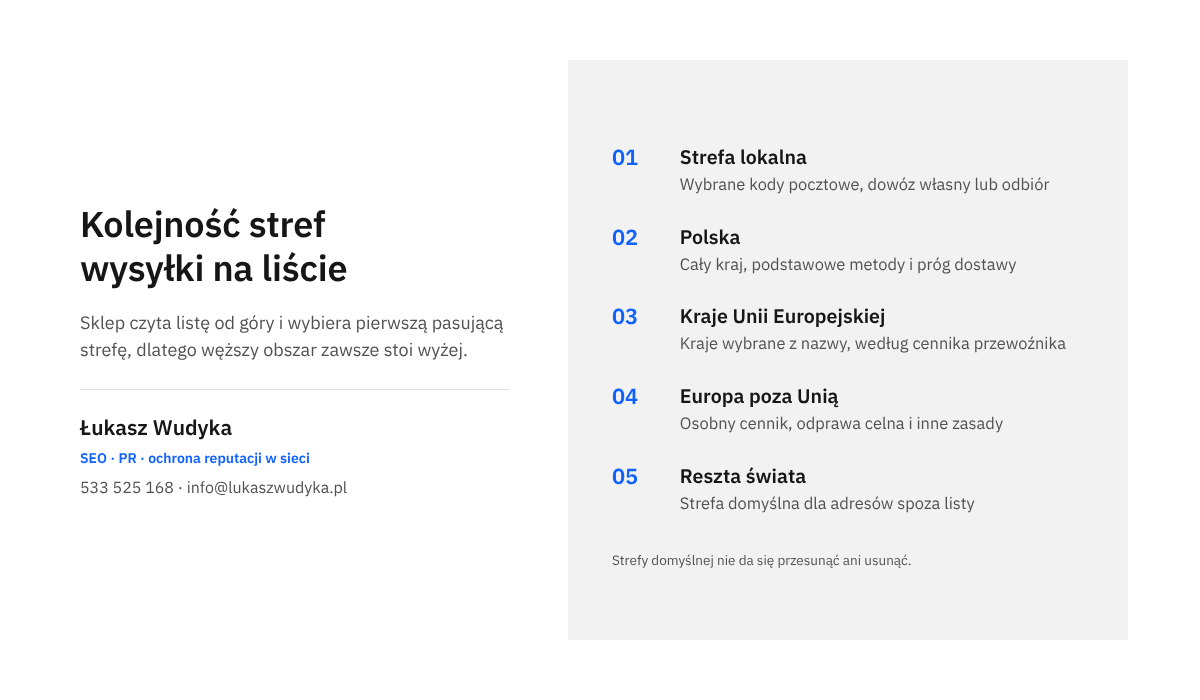
Dokumentacja WooCommerce opisuje trzy zasady, od których zależy wszystko inne. Klient widzi wyłącznie metody ze strefy pasującej do jego adresu dostawy. Każdy klient trafia tylko do jednej strefy. Sklep przegląda listę stref od góry do dołu i wybiera pierwszą, która pasuje do adresu.
Z trzeciej zasady wynika najczęstszy błąd. Jeśli na górze listy stoi strefa „Europa”, a pod nią „Polska”, to klient z Polski zostanie dopasowany do Europy, bo Polska leży w Europie i ta strefa pasuje jako pierwsza. Strefa krajowa nigdy nie zostanie użyta. Dlatego strefy układa się od najmniejszego obszaru do największego: najpierw miasto lub kody pocztowe, potem kraj, potem grupa krajów, na końcu kontynent.
Na samym dole listy zawsze znajduje się strefa domyślna o nazwie „Reszta świata” (w starszych wersjach sklepu opisana jako „Lokalizacje nie objęte innymi strefami”). Obejmuje ona każdy adres, który nie pasuje do żadnej strefy utworzonej przez właściciela. Nie da się jej przesunąć, usunąć ani zmienić jej nazwy. Dodanie do niej metod wysyłki jest dobrowolne.
Liczba stref i metod nie jest ograniczona. Nie oznacza to, że należy tworzyć ich dużo. Im prostszy układ, tym łatwiej go utrzymać i tym mniej pomyłek przy zmianie cennika przewoźnika.
Co przygotować, zanim powstanie pierwsza strefa?
Ustawianie stref bez planu kończy się poprawkami na działającym sklepie. Kwadrans przygotowań oszczędza później kilka godzin szukania przyczyny, dla której klient nie może złożyć zamówienia.
Przed otwarciem ustawień przydają się cztery rzeczy:
- lista krajów, do których sklep faktycznie chce wysyłać, z podziałem na grupy o tej samej cenie dostawy;
- aktualny cennik przewoźnika lub przewoźników dla każdej z tych grup, najlepiej z podziałem na wagę lub gabaryt paczki;
- decyzja, czy sklep oferuje dostawę bez opłaty powyżej określonej wartości zamówienia i czy dotyczy to także zagranicy;
- lista produktów nietypowych: ciężkich, dużych, kruchych, które wymagają droższej przesyłki.
Następnie należy sprawdzić ustawienie, od którego zależy, czy strefy w ogóle zadziałają. W panelu trzeba przejść do „WooCommerce”, potem „Ustawienia” i pozostać na karcie „Ogólne”. Pole „Lokalizacja sprzedaży” określa, klientom z jakich krajów sklep sprzedaje. Pole „Lokalizacje wysyłki” określa, dokąd wysyła.
W polu „Lokalizacje wysyłki” dostępne są cztery ustawienia: „Wysyłaj do wszystkich krajów do których sprzedajesz”, „Wysyłaj do wszystkich krajów”, „Wysyłaj tylko do wybranych krajów” oraz „Wyłącz wysyłkę i obliczenia wysyłki”. Ostatnie z nich wyłącza całą obsługę dostawy i ukrywa kartę „Wysyłka”. Jeśli tej karty nie widać w ustawieniach, przyczyna leży właśnie tutaj.
Oba pola działają jak filtr nałożony na strefy. Jeśli w polu „Lokalizacja sprzedaży” wybrano sprzedaż tylko do Polski, klient z Niemiec nie wybierze swojego kraju w formularzu zamówienia, nawet gdy strefa dla Niemiec istnieje i ma poprawne ceny. Kto dopiero uruchamia sklep, znajdzie omówienie pozostałych pól tej karty we wpisie o pierwszych ustawieniach sklepu na WooCommerce.
Jeśli sklep już przyjmuje zamówienia, przed większą przebudową stref radzę wykonać kopię zapasową. Usuniętej strefy nie da się przywrócić jednym kliknięciem, a razem z nią znikają jej metody i stawki. Sposób wykonania i sprawdzenia kopii opisałem w tekście o kopii zapasowej WordPressa.
Jak dodać strefę wysyłki dla Polski?
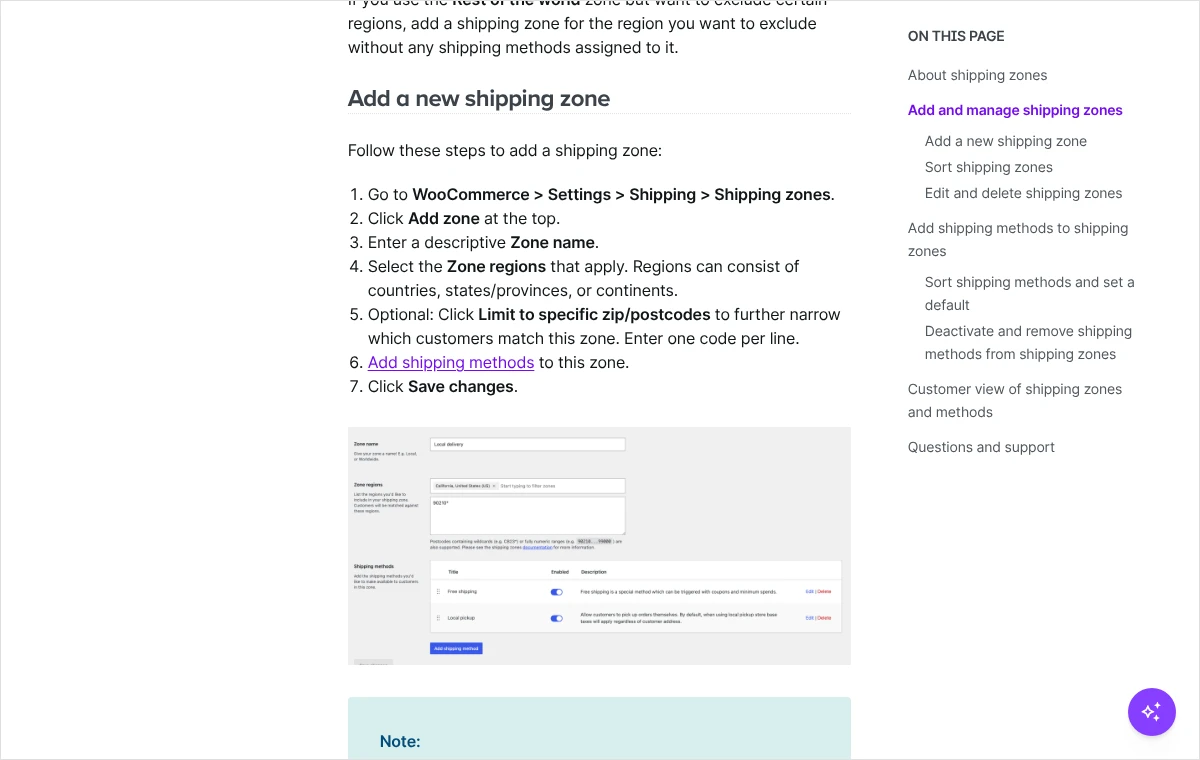
Strefę krajową zakłada się jako pierwszą, bo trafia do niej większość zamówień. Cała czynność odbywa się na jednym ekranie.
- W panelu WordPressa należy przejść do „WooCommerce”, następnie „Ustawienia”, otworzyć kartę „Wysyłka” i pozostać w części „Strefy wysyłki”.
- Nad listą stref trzeba kliknąć przycisk „Dodaj strefę”.
- W polu „Nazwa strefy” wpisuje się nazwę roboczą, na przykład Polska. Nazwę widzi tylko obsługa sklepu, klient jej nie zobaczy.
- W polu „Regiony stref” należy zacząć wpisywać słowo „Polska” i wybrać kraj z podpowiedzi. Regionem może być kraj, jego część albo cały kontynent.
- Pod polem regionów znajduje się odnośnik „Ogranicz do wybranych kodów pocztowych”. Przy strefie obejmującej cały kraj pozostaje on nieużywany.
- W części z metodami wysyłki trzeba kliknąć „Dodaj metodę wysyłki”, wybrać metodę i potwierdzić przyciskiem „Kontynuuj”. Ustawienia poszczególnych metod opisuję w kolejnych częściach.
- Na końcu należy kliknąć „Zapisz zmiany”. Bez tego strefa nie zostanie utworzona.
Zapisana strefa bez żadnej metody wysyłki nie jest strefą nieczynną. Działa i dopasowuje adresy, tylko niczego klientowi nie oferuje. Dokumentacja mówi o tym wprost: klient, którego adres trafia do strefy bez metod, dostaje informację, że wysyłka nie jest dostępna. Tę właściwość da się wykorzystać celowo, o czym niżej, ale częściej jest ona przyczyną kłopotów.
WooCommerce ma trzy wbudowane metody: „Płaska stawka”, „Odbiór osobisty” oraz trzecią, czyli dostawę bez opłaty dla klienta. Metody przewoźników, takie jak dostawa do automatów paczkowych czy punktów odbioru, pochodzą z osobnych wtyczek. Po instalacji takiej wtyczki jej metody zwykle pojawiają się w tym samym oknie wyboru. Jeśli się nie pojawiają, odpowiedzi należy szukać w dokumentacji danej wtyczki, a nie w ustawieniach stref.
Jak ustawić koszt dostawy w metodzie „Płaska stawka”?
„Płaska stawka” to stała opłata za dostawę całego koszyka. Większość małych sklepów nie potrzebuje niczego więcej: jedna stawka za kuriera, druga za punkt odbioru, każda jako osobna metoda w tej samej strefie.
- Na liście stref należy kliknąć „Edytuj” przy strefie „Polska”.
- Trzeba kliknąć „Dodaj metodę wysyłki”, zaznaczyć „Płaska stawka” i potwierdzić przyciskiem „Kontynuuj”.
- W polu „Nazwa” wpisuje się to, co klient ma przeczytać w koszyku, na przykład Kurier – dostawa w 1-2 dni robocze. Nazwa „Płaska stawka” nic klientowi nie mówi, więc nie należy jej zostawiać.
- W polu „Status podatku” wybiera się „Opodatkowany”, jeśli do kosztu dostawy ma zostać doliczony podatek, albo „Brak”, jeśli nie.
- W polu „Koszt” wpisuje się kwotę za cały koszyk. Podpowiedź przy tym polu informuje, że kwotę podaje się bez podatku, czyli netto.
- Ustawienia metody zatwierdza się przyciskiem „Utwórz”, a całą strefę przyciskiem „Zapisz zmiany”.
Sprawa podatku wymaga uwagi. Skoro w polu „Koszt” wpisuje się kwotę netto, to sklep, który chce pokazać klientowi okrągłą cenę brutto, musi tę cenę najpierw przeliczyć na netto. Wpisanie kwoty brutto przy statusie „Opodatkowany” sprawi, że klient zapłaci za dostawę więcej, niż zakładał właściciel. Sposób rozliczania podatku od dostawy radzę potwierdzić z księgową, bo zależy on od tego, co sklep sprzedaje i dokąd.
Kilka metod dostawy w jednej strefie
Każdą opcję dostawy dodaje się jako osobną metodę „Płaska stawka” z własną nazwą i kosztem. Klient zobaczy wszystkie włączone metody ze swojej strefy. Kolejność na liście w panelu jest kolejnością w koszyku, a metoda stojąca najwyżej zostaje zaznaczona domyślnie.
Kolejność zmienia się przez przeciągnięcie metody za uchwyt po lewej stronie jej nazwy i kliknięcie „Zapisz zmiany”. Na górze dobrze jest ustawić metodę, którą klienci wybierają najczęściej, a nie najdroższą. Metodę można też czasowo wyłączyć przełącznikiem w kolumnie „Włączono”, bez usuwania jej ustawień. Przydaje się to na przykład wtedy, gdy przewoźnik ma przerwę w odbiorach.
Koszt zależny od liczby produktów lub wartości zamówienia
Pole „Koszt” przyjmuje nie tylko liczbę, lecz także proste działanie. Dokumentacja podaje dwa znaczniki, których można w nim użyć. Znacznik [qty] oznacza liczbę produktów w koszyku. Znacznik [fee percent="10"] oznacza opłatę liczoną jako podana część wartości wysyłanych produktów.
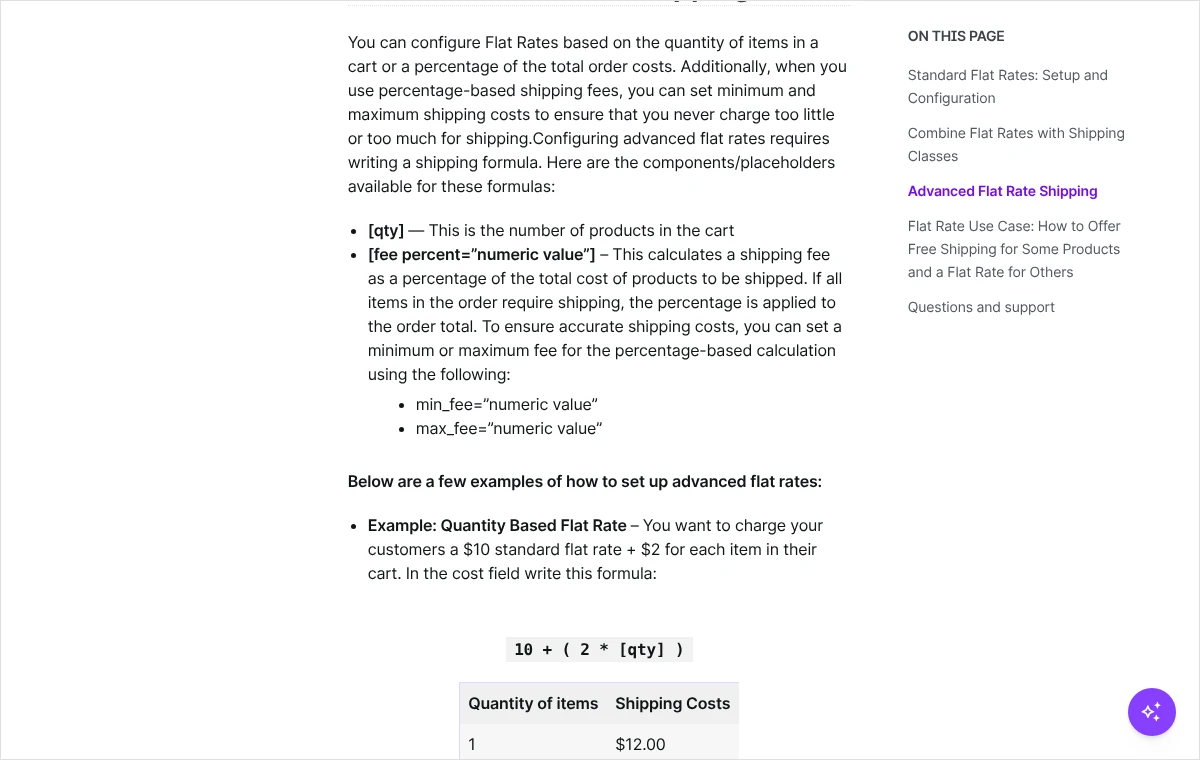
Zapis 10 + ( 2 * [qty] ) oznacza stawkę podstawową 10 powiększoną o 2 za każdą sztukę w koszyku. Przy jednym produkcie koszt wyniesie 12, przy trzech 16. Taki układ pasuje do sklepów, w których każda kolejna sztuka realnie powiększa paczkę.
Zapis 10 + [fee percent="10" min_fee="4"] dolicza do stawki podstawowej dziesiątą część wartości produktów, ale nie mniej niż 4. Dodatkowy parametr max_fee ustala górną granicę takiej dopłaty. Rozwiązanie sprawdza się przy drogich towarach, do których dolicza się ubezpieczenie przesyłki.
Wzory należy przepisywać dokładnie, razem z nawiasami kwadratowymi i prostymi cudzysłowami. Cudzysłów skopiowany z edytora tekstu bywa zamieniany na drukarski i wtedy wzór przestaje działać. Po każdej zmianie wzoru trzeba sprawdzić wynik w koszyku na dwóch lub trzech różnych zamówieniach.
Kto woli nie zajmować się tym samodzielnie, może zadzwonić pod numer 533 525 168 albo napisać na info@lukaszwudyka.pl, a ja przejmę sprawę: ułożę strefy dla Polski i zagranicy, wprowadzę stawki z cennika przewoźnika i sprawdzę naliczanie kosztów na testowych zamówieniach.
Jak ustawić dostawę bez opłaty od określonej kwoty zamówienia?
Próg, po przekroczeniu którego klient nie płaci za dostawę, jest jedną z najprostszych zachęt do większych zakupów. W WooCommerce służy do tego trzecia wbudowana metoda wysyłki. Dodaje się ją do strefy tak samo jak stałą stawkę, a następnie określa warunek, po którego spełnieniu metoda pojawi się w koszyku.
- Na liście stref należy kliknąć „Edytuj” przy strefie „Polska”, a potem „Dodaj metodę wysyłki”.
- W oknie wyboru zaznacza się metodę oznaczającą wysyłkę bez opłaty i klika „Kontynuuj”.
- W polu „Nazwa” wpisuje się tekst dla klienta, na przykład Kurier – dostawa na koszt sklepu.
- Z listy wymagań należy wybrać „Minimalna wartość zamówienia”. Pozostałe możliwości to „Brak wymagań”, kupon uprawniający do takiej dostawy oraz połączenie kwoty i kuponu spójnikiem LUB albo ORAZ.
- W polu „Minimalna wartość zamówienia”, które pojawia się po wyborze tego wymagania, wpisuje się próg.
- Trzeba zdecydować o polu „Zastosuj regułę minimalnego zamówienia sprzed użycia kuponu zniżkowego”, a następnie kliknąć „Utwórz” i „Zapisz zmiany”.
Pole wyboru z ostatniego kroku rozstrzyga, od jakiej kwoty liczony jest próg, gdy klient użyje kuponu rabatowego. Gdy pole jest odznaczone, sklep porównuje z progiem wartość zamówienia po rabacie. Gdy jest zaznaczone, bierze wartość sprzed rabatu. Różnica bywa odczuwalna w czasie wyprzedaży, więc decyzję należy podjąć świadomie.
Trzeba wiedzieć o jednym ograniczeniu. Po przekroczeniu progu metoda bez opłaty pojawia się obok płatnych metod, a nie zamiast nich. Klient nadal widzi kuriera za pełną cenę. Dokumentacja WooCommerce podaje, że ukrycie pozostałych metod wymaga dodatkowego kodu. Jeśli sklep tego potrzebuje, zadanie należy zlecić osobie, która zna WordPressa od strony technicznej, bo błąd w takim kodzie potrafi unieruchomić całą stronę.
Wymaganie „Brak wymagań” oznacza dostawę bez opłaty dla każdego zamówienia w danej strefie. Ma to sens w sklepach, które wliczają koszt przesyłki w cenę produktu. W strefach zagranicznych radzę ustawiać próg osobno i wyżej niż w kraju, bo koszt przesyłki za granicę jest zwykle wielokrotnie większy.
Jak dodać strefy dla zagranicy: Unia Europejska i reszta świata?
Wysyłkę zagraniczną najwygodniej podzielić według cennika przewoźnika. Przewoźnicy zwykle grupują kraje w kilka stref cenowych i ten sam podział warto odwzorować w sklepie. Typowy układ to kraje sąsiednie, pozostałe kraje Unii Europejskiej, kraje europejskie spoza Unii oraz reszta świata.
Strefę zagraniczną tworzy się tak samo jak krajową, z jedną różnicą: w polu „Regiony stref” wybiera się kilka krajów po kolei. Dla strefy „Unia Europejska – sąsiedzi” będą to na przykład Niemcy, Czechy, Słowacja i Litwa. Każdy kraj dodaje się osobno, wpisując początek jego nazwy.
W polu regionów da się też wybrać cały kontynent, na przykład „Europa”. Jest to wygodne, ale wymaga ostrożności z dwóch powodów. Po pierwsze, Europa jako kontynent obejmuje także Polskę, więc strefa „Polska” musi stać na liście wyżej. Po drugie, kontynent to nie to samo co Unia Europejska. Obejmuje także kraje spoza Unii, do których przesyłka podlega odprawie celnej i innym zasadom podatkowym.
Z tego powodu kraje Unii radzę wybierać z nazwy, jeden po drugim, zamiast całego kontynentu. Zajmuje to kilka minut dłużej, ale właściciel dokładnie wie, kto płaci unijną stawkę. Kraje spoza Unii trafiają do osobnej strefy z własnym cennikiem. Zasady rozliczania podatku i cła przy wysyłce poza Unię należy ustalić z księgową lub doradcą podatkowym przed przyjęciem pierwszego takiego zamówienia.
Właściwa kolejność stref na liście
Po dodaniu wszystkich stref trzeba ułożyć je od najwęższej do najszerszej. Strefę przeciąga się za uchwyt po lewej stronie jej nazwy, a nową kolejność zatwierdza przyciskiem „Zapisz zmiany”. Przykładowy poprawny układ to: strefa lokalna oparta na kodach pocztowych, „Polska”, „Unia Europejska – sąsiedzi”, „Unia Europejska – pozostałe kraje”, „Europa poza Unią”, a na samym dole stała strefa „Reszta świata”.
Od wersji 11.1 WooCommerce sam podpowiada, że kolejność jest błędna. Pod regionem strefy, która nigdy nie zostanie dopasowana, pojawia się ostrzeżenie, że wyżej na liście stoi szersza strefa obejmująca ten sam obszar. Komunikat podaje nazwę tej szerszej strefy i zaleca przesunięcie węższej nad nią. W starszych wersjach sklepu takiej podpowiedzi nie ma i kolejność trzeba ocenić samodzielnie.
Co zrobić z krajami, do których sklep nie wysyła?
Są trzy sposoby i każdy ma inne skutki. Pierwszy to pozostawienie strefy „Reszta świata” bez metod wysyłki. Klient z kraju spoza utworzonych stref zobaczy wtedy informację, że dla jego adresu nie ma dostępnej wysyłki, i nie złoży zamówienia.
Drugi sposób przydaje się, gdy „Reszta świata” ma metody wysyłki, ale kilka krajów trzeba wyłączyć. Dokumentacja zaleca, żeby dla tych krajów utworzyć osobną strefę i nie dodawać do niej żadnej metody. Strefę ustawia się powyżej strefy domyślnej. Adres z wyłączonego kraju trafi do niej jako pierwszej i wysyłka nie zostanie zaproponowana.
Trzeci sposób jest najbardziej czytelny dla klienta. W karcie „Ogólne”, w polu „Lokalizacje wysyłki”, wybiera się „Wysyłaj tylko do wybranych krajów” i wskazuje konkretne kraje. Klient z innego kraju nie znajdzie go wtedy na liście w formularzu i od razu wie, że sklep tam nie wysyła. Uważam to rozwiązanie za najlepsze, bo nie zostawia klienta z niejasnym komunikatem na ostatnim etapie zakupów.
Jak zawęzić strefę do miasta lub wybranych kodów pocztowych?
Strefa lokalna przydaje się sklepom, które dowożą zamówienia własnym transportem albo pozwalają na odbiór osobisty tylko klientom z okolicy. Tworzy się ją jak każdą inną, wybierając w polu „Regiony stref” kraj, a następnie klikając odnośnik „Ogranicz do wybranych kodów pocztowych”.
W polu, które się wtedy pojawia, wpisuje się kody, każdy w osobnym wierszu. Dokumentacja dopuszcza trzy rodzaje zapisu. Pierwszy to pojedynczy, pełny kod pocztowy. Drugi to początek kodu zakończony gwiazdką, który obejmuje wszystkie kody zaczynające się w ten sam sposób. Trzeci to zakres kodów liczbowych, zapisany jako pierwszy kod, trzy kropki i ostatni kod.
Przy polskich kodach, które zawierają myślnik, pewniejszy od zakresu jest zapis z gwiazdką, bo zakresy są przewidziane dla kodów w pełni liczbowych. Przykładowa zawartość pola dla części jednego miasta może wyglądać tak:
30-*
31-*
32-080
Gwiazdki nie łączy się z zakresem. Dokumentacja zaznacza, że zapis zakresu z gwiazdkami po obu stronach nie jest obsługiwany. Po zapisaniu strefy trzeba ją przeciągnąć na samą górę listy, nad strefę „Polska”, i sprawdzić w koszyku dwa adresy: jeden z kodem objętym strefą i jeden spoza niej.
Metoda „Odbiór osobisty” ma pola „Nazwa”, „Status podatku” i „Koszt”, przy czym koszt nie jest obowiązkowy. Klient zobaczy ją tylko wtedy, gdy jego adres pasuje do strefy, w której metoda została dodana. Jeśli odbiór ma być dostępny dla wszystkich klientów z kraju, dodaje się go do strefy „Polska”, a nie do strefy lokalnej. Sklepy, których koszyk i strona zamówienia są zbudowane z bloków, mają dla odbioru osobistego osobną stronę ustawień w karcie „Wysyłka”, na której podaje się miejsca odbioru.
Jak doliczyć wyższy koszt za ciężkie lub duże produkty?
Stała stawka nie wystarcza, gdy sklep sprzedaje obok siebie drobiazgi i towary wymagające palety. Do rozróżnienia takich produktów służą klasy wysyłkowe. Klasa sama niczego nie nalicza. Jest etykietą, którą przypisuje się do produktu, a koszt dla każdej etykiety ustala się w metodzie „Płaska stawka”.
- W ustawieniach sklepu, w karcie „Wysyłka”, należy przejść do części „Klasy” i kliknąć „Dodaj nową klasę wysyłkową”.
- Wpisuje się nazwę klasy, na przykład Gabaryt, oraz krótki opis. Pole „Uproszczona nazwa” może pozostać puste, sklep wypełni je sam.
- Po utworzeniu klasy trzeba otworzyć edycję produktu i w sekcji danych produktu przejść do zakładki „Wysyłka”. Z listy „Klasa wysyłkowa” wybiera się właściwą klasę i aktualizuje produkt.
- Następnie należy wrócić do stref, otworzyć edycję metody „Płaska stawka” i odszukać nowe pola z kosztami klas, które pojawiają się dopiero wtedy, gdy w sklepie istnieje co najmniej jedna klasa.
- W polu kosztu danej klasy wpisuje się dopłatę. Osobne pole dotyczy produktów bez przypisanej klasy.
- W polu „Rodzaj kalkulatora” wybiera się sposób liczenia i zapisuje zmiany.
Koszt klasy jest dodawany do kwoty z głównego pola „Koszt”. Pole „Rodzaj kalkulatora” ma dwa ustawienia. „Na klasę” sumuje dopłaty wszystkich klas obecnych w koszyku. „Na zamówienie” bierze pod uwagę tylko najdroższą klasę. Drugi wariant jest zwykle bliższy rzeczywistości, bo drobny produkt najczęściej jedzie w tej samej paczce co duży.
Produkt może mieć tylko jedną klasę wysyłkową. Przy produktach z wariantami klasę ustawia się dla całego produktu, a w razie potrzeby inną dla wybranego wariantu, w zakładce wariantów. Budowę takich produktów opisałem we wpisie o produktach z wariantami w WooCommerce. Większej liczbie produktów klasę nadaje się zbiorczo: na liście produktów zaznacza się wybrane pozycje, z listy działań masowych wybiera edycję i wskazuje klasę.
Koszty klas ustawia się osobno w każdej strefie i w każdej metodzie „Płaska stawka”. To częste przeoczenie: dopłata za gabaryt działa w Polsce, a paczka do Niemiec wychodzi w cenie zwykłej przesyłki.
Jak sprawdzić, czy koszty dostawy naliczają się poprawnie?
Ustawień wysyłki nie należy uznawać za gotowe, dopóki nie zostaną sprawdzone oczami klienta. Test zajmuje kilkanaście minut i wykrywa niemal każdy błąd w kolejności stref.
- Sklep należy otworzyć w oknie prywatnym przeglądarki, żeby nie korzystać z danych zapamiętanych dla konta administratora.
- Do koszyka dodaje się zwykły produkt o wartości poniżej progu dostawy bez opłaty.
- W koszyku trzeba użyć odnośnika „Oblicz koszty wysyłki” albo przejść do strony zamówienia i wpisać adres w Polsce. Należy porównać widoczne metody i kwoty z planem.
- Adres zmienia się kolejno na kraj z każdej strefy zagranicznej, a na końcu na kraj, do którego sklep nie wysyła.
- Koszyk powiększa się ponad próg i sprawdza, czy pojawiła się metoda bez opłaty.
- Do koszyka dodaje się produkt z klasą wysyłkową i sprawdza, czy dopłata została doliczona w każdej strefie.
W czasie testów pomaga tryb debugowania. Włącza się go w karcie „Wysyłka”, w części „Ustawienia wysyłki”, zaznaczając pole „Włącz tryb debugowania”. Zgodnie z opisem tego pola sklep pokazuje wtedy, do której strefy dopasował adres, i pomija pamięć podręczną stawek. Dzięki temu każda zmiana kosztu jest widoczna od razu.
Po zakończeniu testów tryb debugowania należy wyłączyć. Pozostawiony na stałe wyświetla informacje techniczne w koszyku i zmusza sklep do przeliczania stawek przy każdym odświeżeniu strony.
W tej samej części ustawień znajdują się dwa pola wpływające na to, co klient widzi w koszyku. „Włącz kalkulator wysyłki na stronie koszyka” pozwala sprawdzić koszt dostawy przed przejściem do zamówienia. „Schowaj koszty wysyłki przed wpisaniem adresu” ukrywa kwoty do momentu podania adresu. Przy wysyłce do wielu krajów kalkulator w koszyku oszczędza klientom rozczarowań na ostatnim etapie.
Co zrobić, gdy klient widzi komunikat o braku metod wysyłki albo złą stawkę?
Komunikat „Brak dostępnych metod wysyłki” oznacza, że sklep dopasował adres do strefy, ale nie znalazł w niej żadnej metody możliwej do zaproponowania. Zła stawka oznacza zwykle, że adres trafił do innej strefy, niż zakładał właściciel. Przyczyny należy sprawdzać w tej kolejności:
- kolejność stref: szersza strefa stoi nad węższą i przejmuje jej adresy, co naprawia się przeciągnięciem węższej strefy wyżej;
- pusta strefa: adres pasuje do strefy bez metod albo do strefy „Reszta świata”, do której nic nie dodano;
- wyłączona metoda: przełącznik w kolumnie „Włączono” jest nieaktywny;
- niespełniony warunek: w strefie jest tylko metoda bez opłaty z progiem, a koszyk go nie osiąga, więc trzeba dodać metodę płatną;
- ograniczenie w karcie „Ogólne”: kraj klienta nie znajduje się w polach „Lokalizacja sprzedaży” lub „Lokalizacje wysyłki”;
- kody pocztowe: błąd w zapisie kodu albo strefa lokalna stoi pod strefą krajową.
Jeśli po poprawce klient nadal widzi starą kwotę, przyczyną bywa pamięć podręczna. Stawki są zapamiętywane na czas wizyty klienta, a dodatkowo całą stronę może przechowywać wtyczka przyspieszająca witrynę. Należy włączyć na chwilę tryb debugowania, wyczyścić pamięć podręczną wtyczki i powtórzyć test w nowym oknie prywatnym. Strony koszyka i zamówienia nie powinny być w ogóle zapisywane w pamięci podręcznej.
Gdy wbudowane metody działają poprawnie, a kłopot dotyczy wyłącznie metody przewoźnika, trzeba sprawdzić ustawienia jego wtyczki. Takie metody mają często własne ograniczenia wagi, wymiarów lub wartości paczki i znikają z koszyka, gdy produkt nie ma uzupełnionej wagi. Dobrym sprawdzianem jest dodanie do tej samej strefy zwykłej stałej stawki. Jeśli ona się pojawia, strefa działa, a przyczyna leży po stronie wtyczki.
Na koniec lista błędów, które widuję najczęściej. Pozostawienie nazwy „Płaska stawka” jako tekstu dla klienta. Wpisanie kwoty brutto w polu przeznaczonym na kwotę netto. Wybranie całego kontynentu zamiast krajów Unii. Zmiany na działającym sklepie w godzinach największego ruchu, bez testu. Brak przeglądu stawek po zmianie cennika przewoźnika, przez co sklep miesiącami dopłaca do każdej paczki.
Najczęstsze pytania
Ile stref wysyłki można utworzyć w WooCommerce?
Dokumentacja podaje, że liczba stref i metod wysyłki nie jest ograniczona. W praktyce większości sklepów wystarcza od trzech do pięciu stref: Polska, jedna lub dwie strefy dla Unii Europejskiej, kraje europejskie spoza Unii i strefa domyślna dla reszty świata.
Czy jeden kraj może należeć do dwóch stref?
Kraj da się dodać do kilku stref, ale adres klienta zawsze trafi tylko do tej, która stoi najwyżej na liście. Druga strefa pozostanie martwa, chyba że jest węższa, na przykład ograniczona kodami pocztowymi, i została ustawiona nad szerszą.
Dlaczego klient z Polski widzi stawki zagraniczne?
Najczęściej dlatego, że nad strefą „Polska” stoi strefa obejmująca kontynent „Europa”. Wystarczy przeciągnąć strefę krajową wyżej i zapisać zmiany. Drugą możliwą przyczyną jest pomyłka w adresie testowym albo zapamiętana stawka z poprzedniej wizyty.
Czy strefa domyślna „Reszta świata” musi mieć metody wysyłki?
Nie musi. Dodanie do niej metod jest dobrowolne. Pozostawiona pusta sprawia, że klienci z krajów spoza pozostałych stref nie otrzymują żadnej propozycji dostawy, co jest właściwym ustawieniem dla sklepu wysyłającego tylko do wybranych krajów.
Czy koszt dostawy może zależeć od wagi paczki?
Wbudowana metoda „Płaska stawka” nie liczy kosztu według wagi. Pozwala uzależnić go od liczby produktów, wartości zamówienia i klasy wysyłkowej. Progi wagowe wymagają dodatkowej wtyczki albo wtyczki przewoźnika, która pobiera stawki z jego cennika.
Czy zmiana stref wpływa na zamówienia już złożone?
Nie. Koszt dostawy zapisuje się w zamówieniu w chwili jego złożenia. Nowe stawki dotyczą wyłącznie zamówień składanych po zapisaniu zmian. Klient, który ma otwarty koszyk w czasie zmiany, może przez krótki czas widzieć poprzednią kwotę.
Jak ustawić inną stawkę dla wysp lub odległych regionów jednego kraju?
Tworzy się osobną strefę dla tego kraju, zawężoną do właściwych kodów pocztowych albo do regionu, jeśli sklep udostępnia podział danego kraju na regiony. Taką strefę ustawia się nad strefą obejmującą cały kraj i przypisuje do niej wyższą stawkę.
Brak czasu albo ochoty, żeby zająć się tym samodzielnie?
Ustawienie wysyłki wygląda na drobiazg, a potrafi zająć cały dzień, zwłaszcza gdy sklep wysyła do kilku krajów i współpracuje z więcej niż jednym przewoźnikiem. Chętnie zrobię to od początku do końca: przejrzę obecne ustawienia, ułożę strefy dla Polski, Unii Europejskiej i pozostałych krajów, wprowadzę stawki, progi i dopłaty za większe produkty, a potem sprawdzę wszystko na testowych zamówieniach i przekażę krótki opis, co gdzie zostało ustawione.
Wystarczy zadzwonić pod numer 533 525 168 albo napisać na adres info@lukaszwudyka.pl. Odpowiem, co jest potrzebne na start, i zajmę się resztą.