Zdjęcia są zwykle najcięższym składnikiem strony internetowej. Jedna fotografia przeniesiona prosto z telefonu albo aparatu potrafi ważyć więcej niż cała reszta podstrony razem z tekstem, stylami i skryptami. Skutek widać od razu: strona otwiera się powoli, szczególnie na telefonie z gorszym zasięgiem, a odwiedzający rezygnuje, zanim zobaczy ofertę. Problem dotyczy każdego, kto sam dodaje zdjęcia realizacji, produktów, zespołu albo wpisów na blogu i nie ma pod ręką grafika, który przygotowałby pliki.
Ten wpis jest instrukcją przygotowania zdjęcia przed wgraniem na stronę. Po lekturze będzie wiadomo, po czym rozpoznać zbyt ciężkie pliki, skąd bierze się ich nadmiarowa waga, jaki format wybrać do fotografii, a jaki do logo, oraz jak ustawić poziom jakości, żeby różnicy nie dało się dostrzec gołym okiem. Opisuję też, co WordPress robi z plikiem po wgraniu, jak sprawdzić wynik w narzędziach Google i co zrobić, gdy mimo kompresji raport nadal zgłasza zastrzeżenia do obrazów.
Najważniejsze w skrócie
- Najwięcej wagi zdejmuje zmniejszenie wymiarów zdjęcia do rozmiaru, w jakim strona faktycznie je wyświetla, a dopiero potem obniżenie jakości zapisu.
- Fotografie zapisuje się w formacie JPEG, WebP lub AVIF z kompresją stratną, a logo, ikony i zrzuty ekranu w PNG, WebP bezstratnym albo SVG.
- Poziom jakości to liczba od 0 do 100 i każdy program rozumie ją trochę inaczej, dlatego wynik ocenia się wzrokiem przy zwykłym powiększeniu.
- WordPress samodzielnie pomniejsza obrazy, których bok przekracza 2560 pikseli, i tworzy mniejsze wersje, ale nie zastąpi to przygotowania pliku przed wgraniem.
- Efekt sprawdza się w PageSpeed Insights, gdzie Lighthouse wskazuje obrazy z możliwą oszczędnością co najmniej 4 KiB.
- Oryginał zdjęcia należy zachować na dysku i każdą nową wersję zapisywać z niego, a nie z pliku już skompresowanego.
Po czym poznać, że zdjęcia na stronie są za ciężkie?
Pierwszym sygnałem jest zachowanie samej strony. Tekst pojawia się szybko, a zdjęcia dochodzą z opóźnieniem, czasem pasami od góry do dołu, co jest typowe dla dużych plików JPEG zapisanych w zwykły sposób. Na telefonie korzystającym z sieci komórkowej przewijanie galerii realizacji trwa wyraźnie dłużej niż na komputerze w biurze. Jeśli właściciel firmy ogląda swoją stronę wyłącznie na szybkim łączu, może przez długi czas nie zauważyć problemu, który widzi większość jego klientów.
Drugim, pewniejszym źródłem informacji jest waga plików. Na komputerze wystarczy otworzyć właściwości pliku przed wgraniem, a w WordPressie rozmiar widać w szczegółach załącznika w bibliotece mediów. Dokumentacja WordPressa podaje orientacyjne wartości: duże zdjęcia wysokiej jakości powinny mieścić się w przedziale około 60-100 KB, a mniejsze grafiki bliżej 30 KB lub mniej. To wskazówka, a nie sztywna norma, bo szerokie zdjęcie w nagłówku będzie cięższe. Plik liczony w megabajtach jest jednak zawsze sygnałem, że trafił na stronę bez przygotowania.
Trzecim źródłem jest raport PageSpeed Insights, czyli narzędzie Google oparte na Lighthouse. Po wpisaniu adresu podstrony pokazuje ono listę obrazów, które da się zmniejszyć, wraz z szacowaną oszczędnością. Ciężkie zdjęcie w górnej części strony często jest też największym elementem widocznym po otwarciu, a więc wpływa na wskaźnik LCP. Jak czytać ten i pozostałe wskaźniki, opisałem we wpisie o tym, jak czytać wyniki Core Web Vitals. Jeśli strona działa wolno także tam, gdzie zdjęć prawie nie ma, przyczyna leży gdzie indziej i trzeba ustalić, co spowalnia WordPressa.
Skąd bierze się nadmiarowa waga pliku?
Zbyt ciężkie zdjęcie ma prawie zawsze jedną z trzech przyczyn albo kilka naraz: za duże wymiary w pikselach, zbyt wysoki poziom jakości zapisu razem ze zbędnymi danymi w pliku oraz format niedopasowany do rodzaju grafiki. Każdą z nich rozpoznaje się inaczej i każdą usuwa się innym ustawieniem, dlatego przed kompresją trzeba ustalić, która zachodzi. Zmniejszanie jakości w pliku, który jest po prostu cztery razy za szeroki, daje słaby obraz i nadal duży plik.
Za duże wymiary w pikselach
Aparat w telefonie zapisuje zdjęcia o szerokości kilku tysięcy pikseli, bo takie pliki mają nadawać się do druku i kadrowania. Strona internetowa wyświetla tę samą fotografię w kolumnie o szerokości kilkuset pikseli albo na całą szerokość ekranu. Przeglądarka pobiera wtedy cały wielki plik i dopiero u odwiedzającego zmniejsza go do potrzebnego rozmiaru. Wszystkie nadmiarowe piksele zostały przesłane niepotrzebnie, a ich liczba rośnie bardzo szybko: zdjęcie dwa razy szersze i dwa razy wyższe ma cztery razy więcej punktów do zapisania.
Tę przyczynę rozpoznaje się przez porównanie dwóch liczb: wymiarów pliku i szerokości miejsca, w którym zdjęcie jest pokazywane. Lighthouse robi to samo automatycznie. Jak podaje dokumentacja, narzędzie porównuje rozmiar wyświetlanego obrazu z jego rzeczywistym rozmiarem z uwzględnieniem gęstości pikseli ekranu i zgłasza zastrzeżenie, gdy możliwa oszczędność wynosi co najmniej 4 KiB. Jakie wymiary przyjąć dla zdjęcia w nagłówku, w treści wpisu i w galerii, omówiłem osobno we wpisie o tym, jakie wymiary i wagę pliku przyjąć jako standard.
Zbyt wysoka jakość zapisu i zbędne dane
Formaty stosowane do fotografii korzystają z kompresji stratnej. Program zapisujący plik odrzuca część informacji, których oko i tak nie rejestruje w pełni, przede wszystkim najdrobniejsze szczegóły i część informacji o kolorze. To, ile zostanie odrzucone, określa poziom jakości. Aparaty i programy graficzne domyślnie zapisują zdjęcia z bardzo wysoką jakością, czyli z minimalną kompresją, bo nie wiedzą, do czego plik posłuży. Na stronie internetowej taki zapas jest niewidoczny, a kosztuje wielokrotnie większy plik.
Do tego dochodzą dane, których odwiedzający nigdy nie zobaczy: informacje o modelu aparatu, ustawieniach ekspozycji, miniatura podglądu, a często także współrzędne miejsca wykonania zdjęcia. Te ostatnie mają znaczenie nie tylko dla wagi, lecz także dla prywatności, zwłaszcza gdy fotografie powstają w domu albo u klienta. Większość narzędzi do kompresji usuwa te dane przy zapisie nowej wersji. Radzę jednak przejrzeć ustawienia programu i upewnić się, że taka opcja jest włączona, zamiast zakładać, że stanie się to samo.
Format niedopasowany do rodzaju grafiki
Trzecia przyczyna to format niedopasowany do treści obrazu. Fotografia zapisana jako PNG zachowuje każdy szczegół bez strat, ale według dokumentacji WordPressa taki plik jest zwykle większy niż JPEG. Zdarza się to często przy zrzutach ekranu zawierających zdjęcia oraz przy grafikach eksportowanych z programów do projektowania, które domyślnie proponują PNG. Odwrotny błąd to logo albo rysunek z ostrymi krawędziami zapisany jako JPEG: plik bywa mały, ale wokół liter i linii pojawiają się zabrudzenia, a tło traci jednolity kolor.
Rozpoznanie jest proste: wystarczy spojrzeć na rozszerzenie pliku i na to, co przedstawia obraz. Dokumentacja WordPressa podpowiada sposób, który stosuję od lat: w razie wątpliwości warto zapisać ten sam obraz w kilku formatach i porównać wagę plików. Trwa to minutę, a rozstrzyga sprawę lepiej niż jakakolwiek ogólna reguła, ponieważ wynik zależy od konkretnej grafiki.
Kto woli nie zajmować się tym samodzielnie, może zadzwonić pod numer 533 525 168 albo napisać na info@lukaszwudyka.pl. Przejmę sprawę: sprawdzę, które zdjęcia obciążają stronę, przygotuję ich lżejsze wersje we właściwych wymiarach i formacie oraz ustawię stronę tak, żeby kolejne wgrywane pliki nie odtwarzały problemu.
Jaki format wybrać: JPEG, PNG, WebP czy AVIF?
Wybór formatu zaczyna się od pytania, czy obraz jest fotografią, czy grafiką złożoną z płaskich kolorów i ostrych krawędzi. Dla fotografii właściwa jest kompresja stratna, dla logo, ikon, wykresów i zrzutów ekranu z tekstem bezstratna. Tak samo ujmuje to dokumentacja Google dotycząca formatu AVIF: kompresję stratną zaleca się dla zdjęć, a bezstratną dla grafik z prostymi kształtami i rysunków liniowych. JPEG pozostaje formatem, który otworzy każde urządzenie i każdy program, dlatego jest bezpiecznym wyborem, gdy strona nie ma mechanizmu zamiany formatów.
WebP został opracowany przez Google jako następca JPEG. Jak podaje web.dev, pliki WebP są mniejsze od plików JPEG o porównywalnej jakości, a format obsługuje także kompresję bezstratną, przezroczystość podobną do PNG i animacje. Dzięki temu jeden format może zastąpić trzy starsze. AVIF opiera się na kodeku wideo AV1 i według tej samej dokumentacji daje jeszcze lepszą kompresję niż JPEG i WebP, przy czym oszczędność zależy od treści obrazu i ustawień. Wyszukiwarka Google obsługuje w wynikach graficznych formaty BMP, GIF, JPEG, PNG, WebP, SVG i AVIF, więc żaden z nich nie utrudnia widoczności zdjęć.
| Rodzaj obrazu | Właściwy format | Na co uważać |
|---|---|---|
| Fotografia produktu, realizacji, zespołu | JPEG, WebP lub AVIF z kompresją stratną | Zbyt niska jakość daje kwadratowe plamy na gładkich powierzchniach. |
| Logo, ikona, prosty rysunek | SVG, a gdy go brak, PNG lub WebP bezstratny | Zapis jako JPEG brudzi krawędzie liter i linii. |
| Zrzut ekranu z tekstem | PNG lub WebP bezstratny | Kompresja stratna rozmywa drobne litery. |
| Grafika z przezroczystym tłem | PNG, WebP lub AVIF | JPEG nie zapisuje przezroczystości i wstawia jednolite tło. |
| Krótka animacja | Film zamiast animowanego GIF-a | Animowany GIF jest bardzo ciężki, co potwierdza dokumentacja Lighthouse. |
W praktyce małej firmy decyzja jest prostsza, niż wygląda z tabeli. Jeśli strona działa na WordPressie z wtyczką lub usługą, która sama tworzy wersje WebP albo AVIF i podaje je przeglądarkom, wystarczy wgrywać dobrze przygotowany JPEG, a zamianą zajmie się mechanizm strony. Jeśli takiego mechanizmu nie ma, zdjęcia można od razu zapisać jako WebP, bo współczesne przeglądarki ten format wyświetlają. Web.dev zaznacza przy tym, że gdy strona ma działać także w przeglądarkach bez obsługi WebP, trzeba zapewnić obraz zastępczy, na przykład JPEG. Przed zmianą formatu wszystkich zdjęć radzę więc wgrać jeden plik próbny i obejrzeć go na telefonie oraz komputerze.
Jak dobrać poziom jakości, żeby strata nie była widoczna?
Poziom jakości w formatach JPEG i WebP to liczba całkowita od 0 do 100. Wartość 0 oznacza najmniejszy plik i najgorszy obraz, a wraz ze wzrostem liczby rośnie zarówno jakość, jak i waga. Najważniejsze zastrzeżenie z dokumentacji web.dev brzmi: ta skala nie jest ujednolicona. Różne programy rozumieją tę samą wartość inaczej, a odbiór jakości zależy od zawartości obrazu. Dlatego nie istnieje jedna liczba, którą można bezpiecznie przepisać do każdego narzędzia. Ustawienie dobre w jednym programie może w innym dać plik wyraźnie gorszy albo niepotrzebnie ciężki.
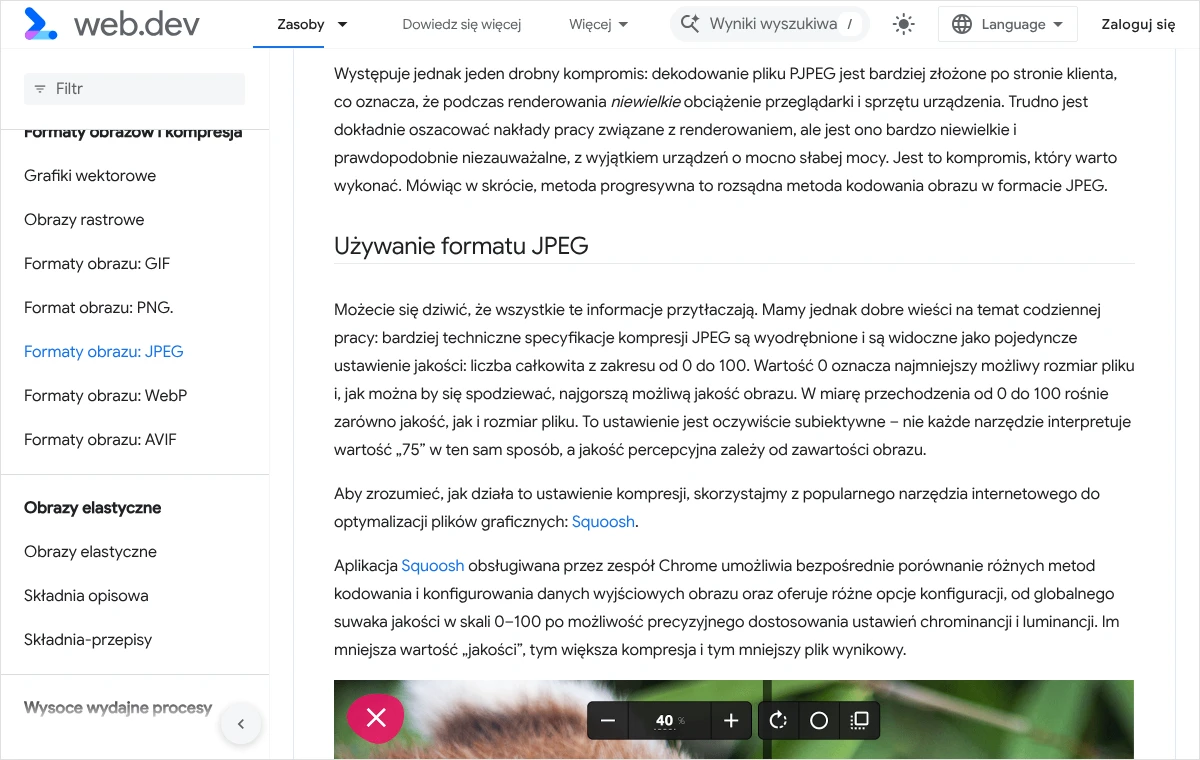
Zamiast szukać jednej wartości, lepiej przyjąć punkty odniesienia z oficjalnych źródeł. Lighthouse, oceniając obrazy JPEG, ustawia poziom kompresji na 85 i porównuje wynik z oryginałem, więc plik zapisany z wyższą jakością prawie na pewno zostanie wskazany jako możliwy do zmniejszenia. WordPress przy tworzeniu pomniejszonych wersji stosuje domyślnie jakość 82, a dla WebP 86. Web.dev pokazuje z kolei przykład zdjęcia zapisanego w narzędziu Squoosh z jakością 60, w którym różnice w większości przypadków pozostają niewidoczne. Rozsądny zakres prób dla fotografii mieści się zatem między tymi wartościami, a o wyborze decyduje oko.
Sposób oceniania ma duże znaczenie. Autorzy web.dev zalecają wybierać jakość nieco niższą, niż wydaje się potrzebna, szczególnie gdy obraz będzie wyświetlany w rozmiarze mniejszym od rzeczywistego, oraz nie szukać wad przez powiększanie, bo odwiedzający tak zdjęć nie ogląda. Obie wersje należy porównać przy zwykłym powiększeniu, w takim rozmiarze, w jakim zdjęcie pojawi się na stronie. Wady kompresji najłatwiej dostrzec w trzech miejscach: na gładkich powierzchniach, takich jak niebo, ściana lub tło studyjne, na ostrych krawędziach z dużym kontrastem oraz na twarzach. Jeśli te miejsca wyglądają czysto, reszta obrazu również jest w porządku.
Zdjęcia zawierające napisy, na przykład fotografia szyldu, etykiety produktu albo dokumentu, wymagają wyższej jakości niż krajobraz czy wnętrze, ponieważ kompresja stratna najmocniej szkodzi drobnym literom. Odwrotnie jest z fotografiami pełnymi nieregularnych szczegółów, takich jak trawa, tkanina lub kamień: znoszą one mocną kompresję bez widocznych skutków. Przy zapisie w formacie JPEG dobrze jest też włączyć zapis progresywny, jeśli program go oferuje. Jak wyjaśnia web.dev, taki plik pokazuje od razu cały obraz w niższej jakości i stopniowo go wyostrza, a przy tym jest zwykle nieco mniejszy, z wyjątkiem bardzo małych grafik.
Jak zmniejszyć zdjęcie przed wgraniem na stronę?
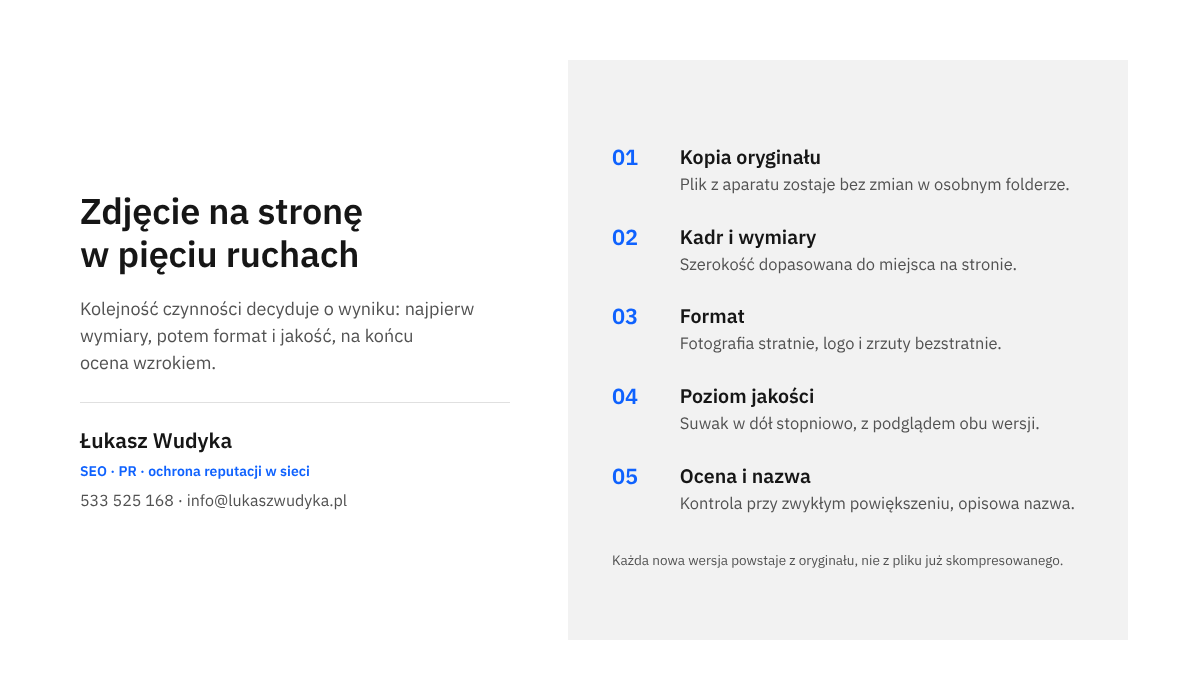
Przygotowanie pliku zawsze przebiega w tej samej kolejności: najpierw kadr i wymiary, potem format i jakość, na końcu porównanie i zapis pod właściwą nazwą. Kolejność ma znaczenie, ponieważ kompresja pliku o zbyt dużych wymiarach marnuje jakość na piksele, które i tak zostaną odrzucone przy pomniejszaniu. Do całej pracy wystarczy narzędzie działające w przeglądarce. Dokumentacja Lighthouse wymienia dwa programy z interfejsem graficznym: ImageOptim, w którym obrazy przeciąga się do okna aplikacji, oraz Squoosh, rozwijany przez zespół Chrome. Poniższe czynności da się wykonać także w dowolnym programie graficznym, który przy zapisie pozwala ustawić wymiary i poziom jakości.
- Zachowanie oryginału Plik z aparatu lub telefonu należy skopiować do osobnego folderu i nie zmieniać go. Wszystkie wersje na stronę powstają z tej kopii wzorcowej.
- Ustalenie docelowej szerokości Trzeba sprawdzić, w jakiej szerokości strona pokaże zdjęcie: w kolumnie wpisu, w galerii czy na całą szerokość ekranu. Na ekrany o wysokiej gęstości pikseli przyjmuje się zapas, zwykle do dwukrotności tej szerokości.
- Kadrowanie Zbędne fragmenty kadru należy odciąć przed zmianą wymiarów. Mniejszy kadr to mniej pikseli do zapisania i wyraźniejszy temat zdjęcia.
- Zmiana wymiarów W opcji zmiany rozmiaru wpisuje się docelową szerokość, a wysokość program dobiera sam przy zachowanych proporcjach. Obrazu nie należy powiększać ponad oryginał.
- Wybór formatu Dla fotografii wybiera się JPEG, WebP albo AVIF, dla logo i zrzutów ekranu PNG lub WebP bezstratny, zgodnie z tabelą z poprzedniej sekcji.
- Ustawienie jakości Suwak jakości przesuwa się w dół stopniowo, obserwując podgląd. W Squoosh obie wersje widać obok siebie, rozdzielone przesuwaną linią, a waga pliku wynikowego jest wyświetlana na bieżąco.
- Ocena przy zwykłym powiększeniu Porównuje się niebo, ściany, krawędzie i twarze. Gdy pojawiają się kwadratowe plamy lub obwódki, jakość podnosi się o kilka punktów i ocenia ponownie.
- Zapis pod opisową nazwą Plik otrzymuje krótką nazwę opisującą zawartość, małymi literami, z dywizami zamiast spacji i bez polskich znaków, na przykład
lazienka-po-remoncie-krakow.jpg.
Nazwa pliku nie wpływa na wagę, ale ustala się ją w tym samym momencie i później trudno ją zmienić bez wgrywania zdjęcia od nowa. Dokumentacja wyszukiwarki Google zaleca nazwy krótkie i opisowe oraz podaje przykład: nazwa opisująca zawartość zdjęcia jest lepsza niż ciąg znaków nadany przez aparat. Zaleca też, by rozszerzenie odpowiadało rzeczywistemu typowi pliku. Sama zmiana końcówki z „.jpg” na „.webp” w nazwie niczego nie kompresuje i może sprawić, że obraz się nie wyświetli. Format zmienia się wyłącznie przez zapis w programie.
Gdy zdjęć jest kilkadziesiąt, ręczne ustawianie każdego traci sens. Wtedy sprawdza się praca seriami: zdjęcia jednego rodzaju, na przykład wszystkie fotografie produktów na białym tle, dostają te same wymiary i ten sam poziom jakości ustalony na dwóch lub trzech próbkach. Narzędzia takie jak ImageOptim przetwarzają cały folder po przeciągnięciu go do okna. Po takiej serii trzeba jednak przejrzeć wyniki, bo ustawienie dobre dla większości zdjęć bywa za mocne dla pojedynczego ujęcia z napisem albo z dużą gładką powierzchnią.
Co WordPress robi ze zdjęciem po wgraniu?
WordPress nie zostawia wgranego pliku bez zmian. Po przesłaniu tworzy kilka mniejszych wersji tego samego obrazu, a motyw i edytor podają przeglądarce tę, która najlepiej pasuje do miejsca na stronie. Dodatkowo działa próg dużych obrazów: gdy szerokość lub wysokość przekracza 2560 pikseli, system pomniejsza zdjęcie tak, by dłuższy bok mieścił się w tym progu, i tej wersji używa jako pełnego rozmiaru. Oryginał pozostaje na serwerze w katalogu z przesłanymi plikami. Pomniejszone wersje są zapisywane z domyślną jakością 82, a w formacie WebP 86.
Z tego mechanizmu wynikają dwa wnioski. Po pierwsze, wgranie zdjęcia prosto z telefonu nie kończy się katastrofą, bo odwiedzający dostanie najczęściej jedną z pomniejszonych wersji. Po drugie, automat nie zastąpi przygotowania pliku: wielki oryginał nadal zajmuje miejsce na serwerze i w kopiach zapasowych, wersja o boku 2560 pikseli bywa o wiele za duża dla zwykłej kolumny tekstu, a obraz wstawiony w pełnym rozmiarze trafia do odwiedzających w całości. Dokumentacja Lighthouse radzi wprost, by w WordPressie przesyłać obrazy przez bibliotekę mediów i nie wstawiać pełnego rozmiaru tam, gdzie nie pasuje on wymiarami.
Jeśli zbyt duże zdjęcie już znajduje się w bibliotece, można je pomniejszyć w panelu bez pobierania na komputer. Edytor obrazków WordPressa skaluje wyłącznie w dół i zaleca, by skalowanie wykonać przed przycinaniem, odbiciem lub obrotem. Nazwy przycisków podaję w brzmieniu z polskiej wersji panelu; w zależności od wersji WordPressa mogą się nieznacznie różnić.
- Otwarcie biblioteki W menu panelu należy przejść do „Media”, a następnie „Biblioteka”, i kliknąć zdjęcie, które ma zostać zmniejszone.
- Przejście do edytora W oknie szczegółów załącznika należy kliknąć przycisk „Edytuj obrazek”. Jest on dostępny tylko dla plików graficznych.
- Wpisanie nowych wymiarów W części dotyczącej skalowania widać pierwotne wymiary, a pod nimi pola na nowe. Po wpisaniu szerokości wysokość zostaje dobrana proporcjonalnie.
- Zatwierdzenie skalowania Należy kliknąć przycisk „Skaluj” i obejrzeć pomniejszony obraz w podglądzie.
- Zapis zmian Przycisk „Zapisz” utrwala zmianę i wraca do ekranu edycji załącznika, a „Anuluj” odrzuca zmiany z bieżącej sesji.
- Kontrola na stronie Po zapisie trzeba otworzyć podstronę ze zdjęciem i upewnić się, że wyświetla się ono ostro i w tym samym miejscu.
Edycja w panelu nie niszczy pliku źródłowego. Według dokumentacji WordPressa wcześniejsze kopie nie są usuwane, a pierwotny obraz można odzyskać w tym samym edytorze za pomocą opcji przywracania oryginału. To wygodne zabezpieczenie, ale ma swoją cenę: skoro stare wersje zostają na serwerze, skalowanie w panelu poprawia to, co widzi odwiedzający, a nie zwalnia miejsca na dysku. Przed większymi porządkami w bibliotece mediów, zwłaszcza z użyciem wtyczek, które masowo przetwarzają lub usuwają pliki, zalecam wykonanie pełnej kopii strony. Sposób opisałem we wpisie o tym, jak zrobić i sprawdzić kopię zapasową WordPressa.
Jak sprawdzić, czy kompresja zadziałała, i co zrobić, gdy nie pomogła?
Najprostsza kontrola to porównanie wagi pliku przed kompresją i po niej oraz obejrzenie podstrony na telefonie. Pełniejszy obraz daje PageSpeed Insights. Po wpisaniu adresu konkretnej podstrony, a nie tylko strony głównej, raport pokazuje część dotyczącą obrazów. W starszych wersjach Lighthouse były to osobne pozycje o nazwach „Użyj efektywnego kodowania obrazów” i „Ustaw odpowiedni rozmiar obrazów”. Dokumentacja informuje, że od wersji 13 obie zostały przeniesione do wspólnej pozycji „Ulepsz dostarczanie obrazów”. Przy każdym wskazanym pliku widać jego adres, wagę i szacowaną oszczędność.
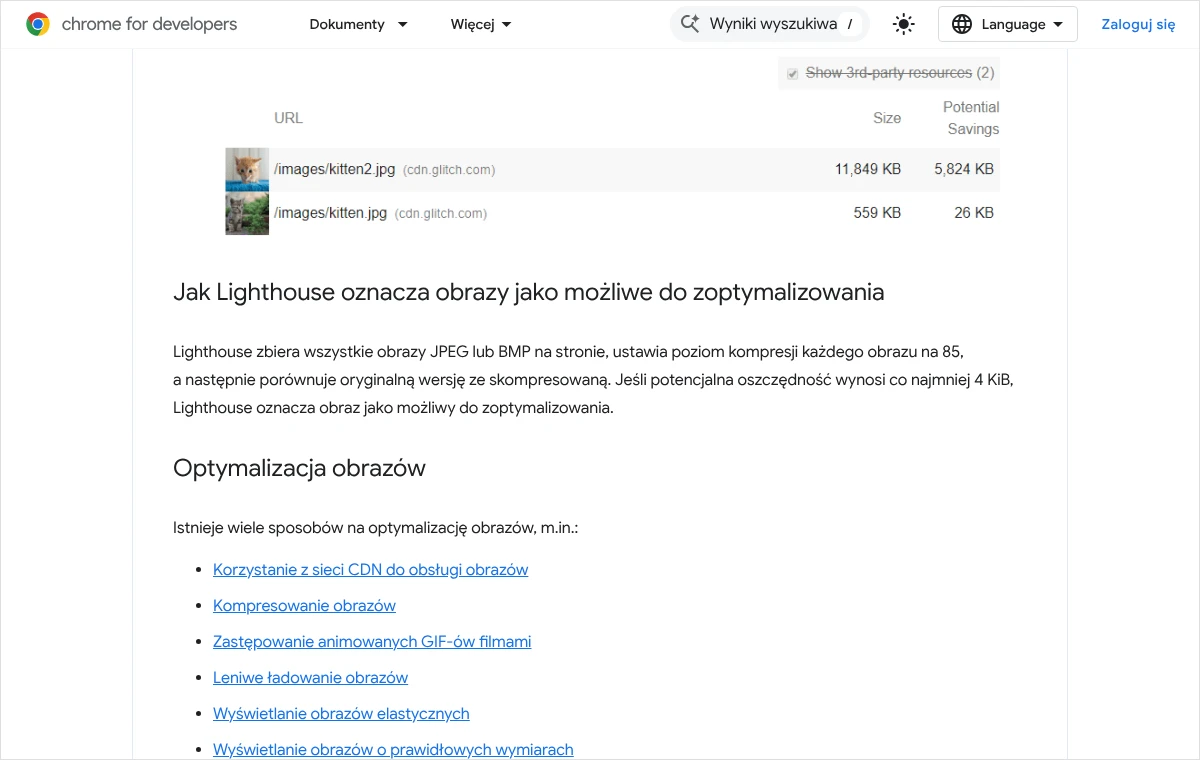
Zasada działania tego sprawdzianu jest podana w dokumentacji wprost. Lighthouse zbiera obrazy JPEG lub BMP z badanej strony, ustawia poziom kompresji każdego z nich na 85 i porównuje wersję oryginalną ze skompresowaną. Jeśli możliwa oszczędność wynosi co najmniej 4 KiB, obraz trafia na listę. Naprawa zadziałała, gdy po ponownym badaniu zdjęcie znika z listy albo szacowana oszczędność przy nim wyraźnie spada. Badanie trzeba powtórzyć po wyczyszczeniu pamięci podręcznej strony, ponieważ w przeciwnym razie narzędzie może nadal otrzymywać starą wersję pliku.
Gdy mimo kompresji raport nadal wskazuje to samo zdjęcie, przyczyna jest zwykle jedna z kilku. Strona może podawać stary plik, bo nowy został wgrany pod inną nazwą, a w treści pozostał dawny załącznik. Może działać pamięć podręczna wtyczki, serwera lub sieci dostarczania treści. Zdjęcie może być wstawione w pełnym rozmiarze, chociaż wyświetla się w wąskiej kolumnie; wtedy w ustawieniach bloku obrazka trzeba wybrać mniejszy z dostępnych rozmiarów. Może to być wreszcie obraz tła ustawiony w motywie lub kreatorze stron, który nie korzysta z pomniejszonych wersji i wymaga osobnego przygotowania pliku o właściwej szerokości.
Zdarza się też, że raport zgłasza zastrzeżenie do formatu, mimo że plik jest dobrze skompresowanym JPEG-iem. Oznacza to tylko tyle, że w formacie WebP lub AVIF ten sam obraz byłby jeszcze lżejszy. Wtedy do wyboru są dwie drogi: zapis zdjęć w nowym formacie przed wgraniem albo włączenie na stronie mechanizmu, który robi to automatycznie. Jeśli po wszystkich poprawkach obrazy zniknęły z raportu, a strona nadal otwiera się wolno, zdjęcia nie są już przeszkodą i dalszych przyczyn trzeba szukać w skryptach, czcionkach albo czasie odpowiedzi serwera.
Jakich błędów unikać przy kompresji zdjęć?
Najczęstszy błąd to wielokrotne zapisywanie tego samego pliku z kompresją stratną. Każdy kolejny zapis odrzuca część informacji z obrazu, który już raz ją stracił, więc wady narastają, a plik wcale nie musi się zmniejszać. Dlatego każda nowa wersja powinna powstawać z oryginału, a nie ze zdjęcia pobranego ze strony. Z tego samego powodu nie należy traktować biblioteki mediów jako archiwum: fotografie w pełnej jakości przechowuje się na dysku firmowym lub w chmurze, a na stronę trafiają tylko wersje przygotowane do wyświetlania.
Drugi błąd to kompresja bez zmiany wymiarów. Mocno obniżona jakość w zdjęciu o szerokości kilku tysięcy pikseli daje obraz pełen plam, który nadal waży więcej niż ta sama fotografia pomniejszona do właściwej szerokości i zapisana w dobrej jakości. Trzeci to powiększanie małych zdjęć: żadne ustawienie nie przywróci szczegółów, których w pliku nie ma, a rozciągnięty obraz jest i nieostry, i cięższy. Czwarty to ocenianie wyniku przy dużym powiększeniu, które prowadzi do niepotrzebnie wysokich ustawień i ciężkich plików.
Ostrożności wymagają wtyczki, które kompresują całą bibliotekę naraz. Dokumentacja Lighthouse wspomina, że w WordPressie pomocna może być wtyczka optymalizująca obrazy bez wyraźnej utraty jakości, i jest to wygodne rozwiązanie. Część takich narzędzi potrafi jednak zastąpić pliki na serwerze wersjami skompresowanymi bez pozostawienia oryginałów. Jeśli ustawienie okaże się za mocne, powrotu nie ma. Bezpieczniejsza droga to wykonanie kopii zapasowej przed pierwszym uruchomieniem, włączenie w ustawieniach wtyczki przechowywania oryginałów oraz próba na kilku zdjęciach, zanim zostanie przetworzona cała biblioteka.
Ostatnia sprawa dotyczy treści, nie techniki. Zmniejszanie pliku nie może odbywać się kosztem tego, po co zdjęcie znalazło się na stronie. Fotografia produktu, na której nie widać faktury materiału, albo zdjęcie realizacji z rozmytymi detalami szkodzi sprzedaży bardziej niż kilkadziesiąt dodatkowych kilobajtów. Google przypomina w swojej dokumentacji, że ostre zdjęcia robią na odbiorcach lepsze wrażenie niż rozmyte. Celem kompresji jest więc najmniejszy plik, przy którym obraz nadal wygląda dobrze, a nie najmniejszy plik w ogóle.
Najczęstsze pytania
Ile powinno ważyć zdjęcie wgrywane na stronę internetową?
Nie ma jednej obowiązującej wartości. Dokumentacja WordPressa podaje orientacyjnie, że duże zdjęcia wysokiej jakości powinny mieścić się w przedziale około 60-100 KB, a mniejsze grafiki bliżej 30 KB lub mniej. Szerokie zdjęcie w nagłówku strony będzie cięższe i jest to dopuszczalne. Sygnałem ostrzegawczym jest plik liczony w megabajtach, bo oznacza zdjęcie wgrane bez zmiany wymiarów i bez kompresji.
Czy WordPress sam kompresuje zdjęcia po wgraniu?
Częściowo. WordPress tworzy mniejsze wersje wgranego obrazu i zapisuje je z domyślną jakością 82, a w formacie WebP 86. Obrazy, których bok przekracza 2560 pikseli, pomniejsza do tego progu i tej wersji używa jako pełnego rozmiaru. Oryginał pozostaje jednak na serwerze, a wersja pełna bywa nadal zbyt duża dla wąskiej kolumny tekstu. Przygotowanie pliku przed wgraniem daje lepszy wynik i oszczędza miejsce.
Czy kompresja zdjęć pogarsza ich jakość?
Kompresja stratna zawsze usuwa część informacji, ale przy rozsądnym ustawieniu są to szczegóły, których oko nie rejestruje. Web.dev pokazuje przykład zdjęcia zapisanego z jakością 60, w którym różnice w większości przypadków pozostają niewidoczne. Wady pojawiają się dopiero przy zbyt niskich ustawieniach: jako kwadratowe plamy na gładkich powierzchniach i obwódki przy krawędziach. Dlatego wynik zawsze ocenia się wzrokiem.
Czy lepiej zapisywać zdjęcia w formacie WebP niż JPEG?
Według dokumentacji web.dev pliki WebP są mniejsze od plików JPEG o porównywalnej jakości, a format obsługuje też przezroczystość i kompresję bezstratną. Jest więc dobrym wyborem dla strony internetowej. JPEG pozostaje formatem najbardziej uniwersalnym i przydaje się jako wersja zastępcza oraz wtedy, gdy to samo zdjęcie ma trafić także do wiadomości e-mail, oferty w pliku lub serwisów, które nie przyjmują nowszych formatów.
Czy można skompresować zdjęcia, które już są na stronie?
Tak. Pojedyncze zdjęcie można pomniejszyć w edytorze obrazków w bibliotece mediów albo podmienić na wersję przygotowaną na komputerze z oryginału. Większą liczbę plików przetwarza się wtyczką do optymalizacji obrazów. Przed uruchomieniem takiej wtyczki trzeba wykonać kopię zapasową i włączyć przechowywanie oryginałów, ponieważ część narzędzi zastępuje pliki na serwerze i zbyt mocnej kompresji nie da się potem cofnąć.
Dlaczego PageSpeed Insights nadal zgłasza obrazy mimo kompresji?
Najczęściej narzędzie otrzymuje starą wersję pliku z pamięci podręcznej albo w treści pozostał dawny załącznik. Druga możliwość to zdjęcie wstawione w pełnym rozmiarze, które wyświetla się w wąskiej kolumnie, lub obraz tła ustawiony w motywie. Trzecia to zastrzeżenie do formatu: raport informuje wtedy, że w WebP lub AVIF plik byłby lżejszy. Lighthouse wskazuje obraz, gdy możliwa oszczędność wynosi co najmniej 4 KiB.
Czy waga zdjęć wpływa na pozycję strony w Google?
Pośrednio tak. Dokumentacja wyszukiwarki Google wskazuje, że obrazy zwykle zajmują największą część strony i przez to spowalniają jej ładowanie, oraz zaleca stosowanie nowoczesnych metod kompresji i skalowania. Szybkość otwierania strony jest jednym z wielu elementów, które Google bierze pod uwagę, i sama kompresja zdjęć nie zastąpi dobrej treści. Na pewno jednak poprawia wygodę odwiedzających, zwłaszcza na telefonach.
Źródła
- Użyj efektywnego kodowania obrazów, Chrome for Developers
- Ustaw odpowiedni rozmiar obrazów, Chrome for Developers
- Formaty obrazu: JPEG, web.dev
- Formaty obrazu: WebP, web.dev
- Kompresowanie obrazów w witrynie za pomocą formatu AVIF, web.dev
- Sprawdzone metody dotyczące SEO w Grafice Google, Centrum wyszukiwarki Google
- Image size and quality, Dokumentacja WordPressa
- Edit Media, Dokumentacja WordPressa
Brak czasu albo ochoty, żeby zająć się tym samodzielnie?
Przygotowanie zdjęć nie jest trudne, ale przy kilkuset plikach nagromadzonych przez lata zabiera sporo czasu i wymaga uwagi. Mogę zająć się tym od początku do końca: sprawdzę, które obrazy naprawdę obciążają stronę, ustalę właściwe wymiary dla nagłówków, galerii i wpisów, przygotuję lżejsze wersje w odpowiednim formacie i podmienię je tak, żeby nic nie zniknęło z treści. Na koniec zbadam stronę ponownie i przekażę prosty zestaw zasad dla kolejnych zdjęć, tak aby problem nie wrócił po kilku miesiącach.
Wystarczy zadzwonić pod numer 533 525 168 albo napisać na adres info@lukaszwudyka.pl i podać adres strony. Po obejrzeniu jej odpowiem, co da się poprawić, ile to potrwa i od czego najlepiej zacząć.