Firma kupuje Microsoft 365, zakłada konta pracowników i od razu trafia na przeszkodę: adresy kończą się na onmicrosoft.com, a wiadomości wysyłane na dotychczasowy adres firmowy nadal trafiają do starego dostawcy poczty. Przyczyna leży poza samym pakietem Microsoft. O tym, dokąd trafia poczta w domenie firmy, decydują rekordy DNS zapisane u rejestratora domeny albo w firmie, która prowadzi jej strefę DNS. Dopóki te rekordy nie wskażą serwerów Microsoft, skrzynki w nowej usłudze pozostają puste, a program Outlook nie potrafi sam się skonfigurować.
Ta instrukcja jest przeznaczona dla właścicieli małych i średnich firm oraz osób, które opiekują się w nich pocztą bez zaplecza informatycznego. Po lekturze wiadomo, w jakiej kolejności dodać domenę do usługi, jak potwierdzić, że należy do firmy, które rekordy są obowiązkowe, a które zalecane, jakie wartości wpisać w poszczególne pola i jak sprawdzić wynik. Osobno omawiam zabezpieczenia SPF, DKIM i DMARC, od których zależy, czy wiadomości firmy trafiają do skrzynek odbiorców, czy do folderu ze spamem, oraz typowe usterki wraz ze sposobem ich usunięcia.
Najważniejsze w skrócie
- Domenę dodaje się w Centrum administracyjnym platformy Microsoft 365, w części „Ustawienia” i dalej „Domeny”, a rekordy DNS wpisuje się w panelu rejestratora domeny.
- Skrzynki wszystkich pracowników trzeba utworzyć w Microsoft 365 przed zmianą rekordu MX, bo od tej chwili cała nowa poczta domeny trafia do nowej usługi.
- Poczta potrzebuje trzech podstawowych rekordów: MX, CNAME o nazwie autodiscover oraz jednego rekordu TXT z wpisem SPF.
- Domena może mieć tylko jeden rekord SPF, dlatego wpis Microsoft dopisuje się do istniejącego rekordu, zamiast tworzyć drugi.
- Wartości rekordów MX i DKIM są inne dla każdej organizacji i zawsze kopiuje się je z kreatora, a nie z przykładów w sieci.
- Stan konfiguracji pokazuje kolumna „Stan” na liście domen oraz polecenie „Sprawdź kondycję” dostępne pod trzema kropkami przy domenie.
Co trzeba przygotować, zanim zmieni się rekordy DNS?
Najwięcej kłopotów przy podłączaniu domeny do Microsoft 365 bierze się z pośpiechu, a nie z trudności samej czynności. Zanim ktokolwiek dotknie strefy DNS, trzeba ustalić trzy rzeczy. Pierwsza to miejsce, w którym naprawdę zarządza się rekordami domeny. Często jest to rejestrator, u którego opłaca się domenę, ale strefę DNS może też prowadzić firma hostingowa albo osobna usługa, na którą wskazują serwery nazw. Rekordy dodane w niewłaściwym panelu niczego nie zmienią, choć panel przyjmie je bez żadnego ostrzeżenia. Druga rzecz to dostęp: login i hasło do tego panelu powinny należeć do firmy, a nie do dawnego wykonawcy strony.
Trzecia sprawa dotyczy konta w samym Microsoft 365. Dokumentacja Microsoft wskazuje, że domeny może dodawać, zmieniać i usuwać wyłącznie osoba z rolą administratora nazw domen w planie biznesowym lub korporacyjnym, ponieważ zmiana dotyczy całej organizacji. Zwykły użytkownik ani administrator o zawężonych uprawnieniach nie zobaczy potrzebnych opcji. Przed rozpoczęciem pracy trzeba więc zalogować się na konto administratora i upewnić się, że w menu po lewej stronie, po rozwinięciu pozycji „Pokaż wszystko”, widoczna jest część „Ustawienia” z pozycją „Domeny”.
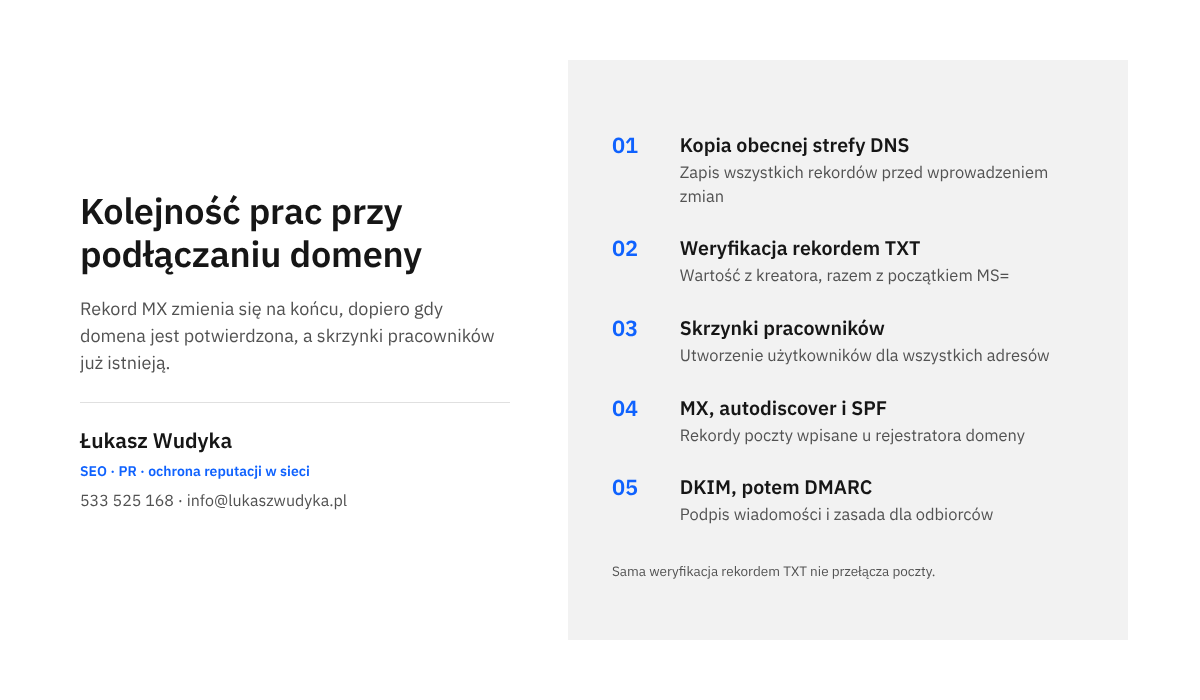
Najważniejsza jest jednak kolejność działań wobec skrzynek. Microsoft zaleca, aby najpierw dodać domenę, potem utworzyć użytkowników i skrzynki dla wszystkich osób, które mają w niej adresy, a dopiero na końcu zmienić rekord MX. Powód jest prosty: po zmianie rekordu MX wszystkie nowe wiadomości dla całej domeny zaczynają przychodzić do Microsoft 365. Jeżeli adres pracownika nie ma tam jeszcze skrzynki, nadawca dostanie zwrot. Dotychczasowe wiadomości zostają przy tym u poprzedniego dostawcy, dopóki nie zostaną przeniesione osobno.
Dobrze jest też przed zmianą zrobić zrzut albo wydruk obecnej strefy DNS. Taki zapis pozwala szybko wrócić do poprzedniego stanu i pokazuje, czy domena ma już rekord SPF oraz jakie rekordy MX obowiązują obecnie. Sama witryna firmowa nie jest w tej operacji zagrożona: według dokumentacji kroki podłączania domeny nie mają wpływu na stronę internetową, która nadal działa tam, gdzie działała.
Jak dodać domenę do Microsoft 365 i potwierdzić, że należy do firmy?
Dodanie domeny składa się z dwóch etapów. W pierwszym usługa sprawdza, czy osoba dodająca domenę rzeczywiście nią zarządza. W drugim kreator pokazuje rekordy potrzebne poczcie i innym usługom. Rekord TXT służący do potwierdzenia własności, jak podaje dokumentacja, jest używany wyłącznie do tego sprawdzenia i nie wpływa na nic innego. Weryfikację da się zatem przeprowadzić w dowolnym dniu, a zmianę rekordu MX zostawić na spokojniejszy termin.
Microsoft obsługuje dwie drogi. Pierwsza to Domain Connect, czyli rozwiązanie, w którym po zalogowaniu się do rejestratora rekordy dodają się same, po zatwierdzeniu jednym przyciskiem. Dokumentacja wymienia rejestratorów zintegrowanych w ten sposób z Microsoft 365: GoDaddy, Aruba, IONOS, EuroDNS, Cloudflare, WordPress.com i Plesk oraz odsprzedawców korzystających z hostingu DNS SecureServer. Jeśli domena firmy jest utrzymywana gdzie indziej, pozostaje droga ręczna, opisana poniżej.
- Otwarcie listy domen Po zalogowaniu do Centrum administracyjnego platformy Microsoft 365 należy w menu po lewej stronie rozwinąć „Pokaż wszystko”, następnie „Ustawienia” i wejść w pozycję „Domeny”.
- Dodanie nazwy domeny Na stronie „Domeny” trzeba kliknąć „Dodaj domenę”, w polu „Nazwa domeny” wpisać adres bez przedrostka www i zatwierdzić przyciskiem „Użyj tej domeny”.
- Wybór sposobu weryfikacji Na stronie potwierdzania własności zaznacza się opcję „Dodaj rekord TXT do rekordów DNS domeny” i przechodzi dalej przyciskiem „Kontynuuj”. Kreator wyświetli wartość rozpoczynającą się od znaków MS=.
- Dodanie rekordu u rejestratora W osobnej karcie przeglądarki należy zalogować się do panelu, w którym prowadzona jest strefa DNS, i utworzyć rekord typu TXT z nazwą @ oraz wartością skopiowaną z kreatora w całości, razem z początkiem MS=.
- Uruchomienie sprawdzenia Po zapisaniu rekordu wraca się do karty z kreatorem i klika „Weryfikuj”. Gdy sprawdzenie się powiedzie, pojawi się pytanie o sposób połączenia domeny.
Według dokumentacji sprawdzenie własności po dodaniu rekordu TXT może potrwać do 10 minut, a u niektórych rejestratorów nawet do 48 godzin. Komunikat o niepowodzeniu wyświetlony minutę po zapisaniu rekordu nie oznacza więc błędu. Należy odczekać i ponowić próbę tym samym przyciskiem. Sposób dodawania rekordu tekstowego w panelach popularnych firm opisałem osobno we wpisie o rekordzie TXT w strefie DNS, bo pola w każdym panelu nazywają się nieco inaczej, a część paneli zamiast znaku @ wymaga pustego pola nazwy. Gdy panel w ogóle nie pozwala dodać rekordu TXT, kreator dopuszcza potwierdzenie własności rekordem MX o wysokiej wartości liczbowej priorytetu albo plikiem tekstowym umieszczonym w głównym folderze witryny.
Które rekordy DNS są potrzebne poczcie w Microsoft 365?
Po weryfikacji kreator wyświetla stronę „Dodawanie rekordów DNS”. Dla poczty powinny być na niej zaznaczone pozycje „Exchange” i „Exchange Online Protection”. Po rozwinięciu grup „Rekordy MX”, „Rekordy CNAME” i „Rekordy TXT” widać dokładne wartości przeznaczone dla danej organizacji. Dokumentacja Microsoft mówi o trzech rekordach podstawowych, których powinni używać wszyscy klienci: MX, rekord automatycznego wykrywania i SPF. Wymagany w ścisłym sensie jest tylko rekord MX, pozostałe dwa są opisane jako opcjonalne, ale zdecydowanie zalecane.
| Rekord | Nazwa | Wartość | Do czego służy |
|---|---|---|---|
| MX | @ | Adres skopiowany z kreatora, zakończony na mail.protection.outlook.com, priorytet 0 | Wskazuje innym serwerom, dokąd dostarczać pocztę domeny |
| CNAME | autodiscover | autodiscover.outlook.com | Pozwala programowi Outlook samodzielnie znaleźć ustawienia skrzynki |
| TXT (SPF) | @ | v=spf1 include:spf.protection.outlook.com -all | Wskazuje, które serwery mają prawo wysyłać pocztę z domeny |
| CNAME (DKIM) | selector1._domainkey i selector2._domainkey | Dwie wartości skopiowane z kreatora lub portalu Defender | Umożliwia odbiorcy sprawdzenie podpisu wiadomości |
| TXT (DMARC) | _dmarc | v=DMARC1; p=none; rua=mailto: i adres na raporty | Mówi odbiorcy, co zrobić z pocztą, która nie przeszła kontroli |
Rekord MX ma w Microsoft 365 jedną cechę, o której łatwo zapomnieć: jego wartość zawiera oznaczenie przypisane do konkretnej organizacji i kończy się na mail.protection.outlook.com. Nie wolno jej przepisywać z cudzego przykładu ani składać samodzielnie z nazwy domeny. Jedynym pewnym źródłem jest strona kreatora. Priorytet ustawia się na najwyższy dostępny, zwykle 0, pamiętając, że w rekordach MX niższa liczba oznacza wyższy priorytet. Czas życia rekordu dokumentacja podaje jako 3600 sekund, czyli godzinę, z zastrzeżeniem, że usługa Exchange Online obsługuje tylko wartości krótsze niż 6 godzin. Ogólne zasady działania tego rekordu wyjaśniam we wpisie o rekordzie MX i kierowaniu poczty firmowej.
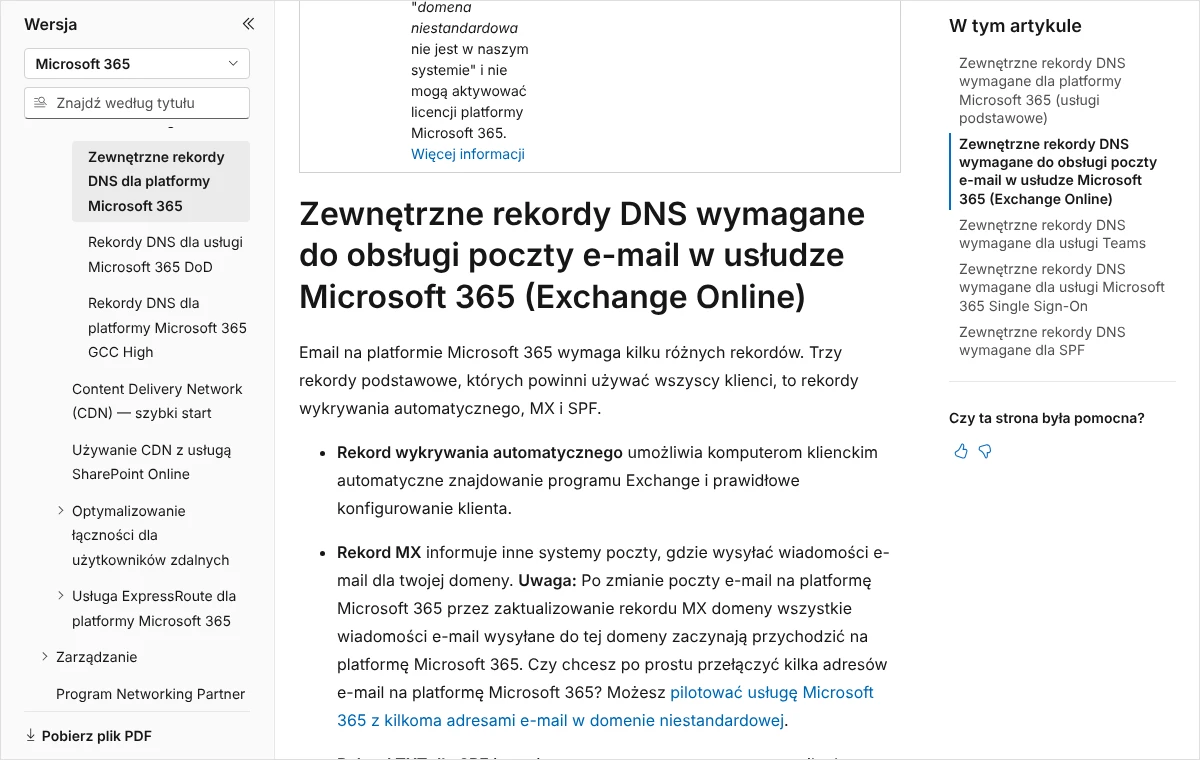
Rekord CNAME o nazwie autodiscover nie wpływa na dostarczanie wiadomości, lecz na wygodę pracowników. Dzięki niemu program Outlook i inne zgodne aplikacje po wpisaniu adresu i hasła same odnajdują właściwy serwer. Wartość jest stała dla wszystkich: autodiscover.outlook.com. Jeżeli w strefie istnieje już rekord o nazwie autodiscover wskazujący poprzedniego dostawcę, trzeba go zastąpić, a nie dodawać drugi obok.
Z rekordem SPF wiąże się najczęstsza pomyłka. Dokumentacja podkreśla, że domena może mieć tylko jeden rekord TXT definiujący SPF. Jeśli taki rekord już istnieje, nie tworzy się nowego i nie usuwa dotychczasowej treści, tylko dopisuje do niej fragment include:spf.protection.outlook.com. Po zmianie w strefie ma być jeden rekord rozpoczynający się od v=spf1, obejmujący wszystkie źródła, z których firma naprawdę wysyła pocztę, na przykład serwer strony z formularzem kontaktowym albo system do wysyłki faktur. Jeżeli Microsoft 365 jest jedynym źródłem poczty, rekord przyjmuje postać podaną w tabeli. Dokumentacja przypomina też, że łączna liczba wyszukiwań DNS wywoływanych przez rekord SPF nie może przekroczyć 10.
Kto woli nie zajmować się tym samodzielnie, może zadzwonić pod numer 533 525 168 albo napisać na info@lukaszwudyka.pl, a przejmę sprawę. Sprawdzę obecną strefę DNS, dodam domenę w Microsoft 365, wprowadzę rekordy MX, autodiscover, SPF, DKIM i DMARC u rejestratora oraz upewnię się, że poczta przychodzi i wychodzi bez zakłóceń.
Jak wpisać rekordy w panelu rejestratora i dokończyć pracę kreatora?
Sama czynność polega na przeniesieniu wartości z jednej karty przeglądarki do drugiej. Miejsce, w którym dodaje się rekordy, nosi u różnych firm różne nazwy. Dokumentacja Microsoft wymienia jako przykłady: ustawienia pliku strefy, zarządzanie domenami, menedżer domeny i menedżer DNS. Niezależnie od nazwy formularz zawsze pyta o typ rekordu, nazwę (nazywaną też hostem lub aliasem), wartość (nazywaną też celem lub adresem docelowym) oraz czas życia. Przy rekordzie MX dochodzi pole priorytetu.
- Uporządkowanie rekordów MX Przed dodaniem nowego rekordu należy odnaleźć w strefie wszystkie dotychczasowe rekordy MX i zanotować je. Zostaną usunięte w chwili przełączenia poczty.
- Dodanie rekordu MX W formularzu ustawia się typ MX, nazwę @, wartość skopiowaną z kreatora, priorytet 0 i czas życia 3600 sekund, a następnie usuwa rekordy MX poprzedniego dostawcy.
- Dodanie rekordu autodiscover Należy utworzyć rekord typu CNAME o nazwie autodiscover z wartością autodiscover.outlook.com i czasem życia 3600 sekund.
- Dodanie lub uzupełnienie rekordu SPF Jeśli domena nie ma rekordu SPF, tworzy się rekord TXT o nazwie @ z wartością z kreatora. Jeśli już go ma, do istniejącej treści dopisuje się fragment dotyczący Microsoft, przed końcowym członem z wyrazem all.
- Zapisanie strefy W części paneli po dodaniu rekordów trzeba jeszcze osobno zatwierdzić albo opublikować zmiany w strefie. Bez tego kroku rekordy są widoczne w panelu, ale nie w internecie.
- Powrót do kreatora W karcie z Centrum administracyjnym klika się „Kontynuuj”. Usługa sprawdza rekordy, a po udanej kontroli wyświetla stronę z informacją o ukończeniu konfiguracji domeny, którą zamyka się przyciskiem „Gotowe”.
W sprawie starych rekordów MX dokumentacja dopuszcza dwa rozwiązania: usunięcie wszystkich rekordów wskazujących poprzedniego dostawcę albo nadanie im niższego priorytetu, czyli wyższej liczby, niż ma rekord Microsoft. Radzę wybierać usunięcie. Ta sama dokumentacja zaznacza w innym miejscu, że pojedynczy rekord MX kierujący pocztę do jednego systemu usuwa wiele możliwych problemów z dostarczaniem. Pozostawiony rekord zapasowy sprawia, że część wiadomości od czasu do czasu trafia do starej skrzynki, której nikt już nie czyta, a przyczynę takiej usterki trudno potem ustalić. Trzeba też uważać na różnice między panelami: jedne same dopisują nazwę domeny do pola nazwy, inne wymagają kropki na końcu adresu docelowego, więc nowy rekord najlepiej porównać z innym, już działającym w tej samej strefie.
Jak włączyć podpis DKIM i dodać rekord DMARC?
Rekordy MX, autodiscover i SPF wystarczają, aby poczta działała. Nie wystarczają, aby była dobrze chroniona przed podszywaniem się. Microsoft pisze wprost, że sam SPF to za mało i że po jego ustawieniu należy skonfigurować także DKIM oraz DMARC. Tło tych trzech mechanizmów opisuję we wpisie o SPF, DKIM i DMARC, tutaj skupiam się na tym, co trzeba kliknąć i wpisać w przypadku Microsoft 365.
Podpis DKIM dla własnej domeny
DKIM w Microsoft 365 opiera się na dwóch rekordach CNAME o stałych nazwach selector1._domainkey i selector2._domainkey. Ich wartości są inne dla każdej domeny i według dokumentacji przykłady z artykułów pomocy służą tylko jako ilustracja, a właściwe wartości trzeba pobrać z własnego konta. Najkrócej jest zrobić to w kreatorze domeny: na stronie „Dodawanie rekordów DNS” rozwija się „Opcje zaawansowane” i zaznacza „DomainKeys Identified Mail (DKIM)”, po czym kreator pokazuje obie wartości. Drugie miejsce to portal Microsoft Defender, w którym dodatkowo włącza się samo podpisywanie.
- Otwarcie ustawień uwierzytelniania W portalu Microsoft Defender należy przejść kolejno przez „Poczta e-mail i współpraca”, „Zasady i reguły”, „Zasady dotyczące zagrożeń” do strony „Ustawienia uwierzytelniania poczty e-mail” i wybrać kartę „DKIM”.
- Odczytanie wartości rekordów Po kliknięciu wiersza z własną domeną otwiera się panel szczegółów. W części „Publikowanie rekordów CNAME” znajdują się dwie wartości, które kopiuje się w całości.
- Dodanie rekordów u rejestratora W strefie DNS tworzy się dwa rekordy typu CNAME: pierwszy o nazwie selector1._domainkey, drugi o nazwie selector2._domainkey, każdy z odpowiadającą mu wartością.
- Włączenie podpisywania Po kilku minutach wraca się do panelu szczegółów domeny i włącza przełącznik „Podpisuj wiadomości dla tej domeny podpisami DKIM”.
Jeżeli przełącznik zostanie włączony przed dodaniem rekordów, portal wyświetli okno z błędem, a w polu stanu domeny pojawi się wartość CnameMissing. Dokumentacja podaje, że wykrycie nowych rekordów CNAME trwa kilka minut, niekiedy dłużej, a zsynchronizowanie zmiany stanu również zajmuje kilka minut. Dopiero gdy przełącznik pozostaje włączony, a stan przestaje wskazywać brak rekordów, wiadomości wychodzące z domeny są podpisywane jej własnym kluczem.
Rekord DMARC na końcu, nie na początku
DMARC dodaje się dopiero po SPF i DKIM. Dokumentacja wymaga, aby przed jego ustawieniem obie wcześniejsze metody działały dla każdej domeny i poddomeny, z której firma wysyła pocztę. W Microsoft 365 nie ma osobnego ekranu do zarządzania tym rekordem dla własnej domeny. Tworzy się go u rejestratora jako rekord TXT o nazwie _dmarc. Microsoft zaleca wdrażanie stopniowe i rozpoczęcie od zasady, która niczego nie blokuje, a jedynie pozwala zbierać raporty: v=DMARC1; p=none; rua=mailto:dmarc@contoso.com, gdzie w miejsce przykładowego adresu wstawia się skrzynkę firmy przeznaczoną na raporty. Dopiero gdy raporty pokazują, że cała prawdziwa poczta firmy przechodzi kontrolę, zasadę podnosi się do p=quarantine, a docelowo do p=reject. Przeskoczenie od razu do najostrzejszej zasady jest ryzykowne, bo serwery odbiorców zaczną odrzucać wiadomości wysyłane z miejsc pominiętych w rekordzie SPF, na przykład ze sklepu internetowego.
Po czym poznać, że rekordy działają, a poczta trafia tam, gdzie powinna?
Pierwszym miejscem kontroli jest lista domen w Centrum administracyjnym. Kolumna „Stan” pokazuje przy każdej domenie, czy usługa widzi komplet rekordów. Jeśli zgłasza problem, należy kliknąć trzy kropki przy domenie i wybrać „Sprawdź kondycję”. Otwiera się wtedy panel z opisem wszystkich wykrytych usterek. Według dokumentacji narzędzie pokazuje rekordy wymagające naprawy oraz dokładne wartości, jakie powinny mieć.
Drugim sprawdzianem jest zwykła próba. Z zewnętrznej skrzynki, na przykład prywatnej, wysyła się wiadomość na adres w domenie firmy i sprawdza, czy pojawia się w skrzynce Microsoft 365. Następnie wysyła się odpowiedź w drugą stronę i ogląda u odbiorcy szczegóły wiadomości. Większość programów pocztowych pozwala wyświetlić jej pełne nagłówki, w których widać wyniki kontroli SPF, DKIM i DMARC. Wynik pozytywny przy każdej z nich oznacza, że rekordy zostały odczytane poprawnie.
Trzecia kontrola dotyczy programu Outlook na komputerze. Po dodaniu rekordu autodiscover nowy profil pocztowy powinien skonfigurować się po podaniu samego adresu i hasła, bez ręcznego wpisywania nazw serwerów. Jeżeli program prosi o dane serwera albo zgłasza brak połączenia, rekord CNAME najpewniej nie jest jeszcze widoczny albo wskazuje poprzedniego dostawcę. Zmiany w DNS nie rozchodzą się natychmiast. Jak ocenić, czy zmiana jest już widoczna, wyjaśniam we wpisie o propagacji DNS. Przez pierwsze dni po przełączeniu starą skrzynkę należy nadal przeglądać.
Co zrobić, gdy weryfikacja domeny albo poczta nie działa?
Usterki przy podłączaniu domeny powtarzają się na tyle regularnie, że Microsoft opisał je w osobnym artykule pomocy. Przy nieudanej weryfikacji wymienia trzy przyczyny. Pierwsza to niepoprawna wartość rekordu, a szczególnie pominięcie początkowych znaków MS= przy kopiowaniu. Druga to niezapisany rekord: u części dostawców po dodaniu wpisu trzeba wykonać dodatkową czynność zapisania strefy, inaczej zmiana nie wychodzi poza panel. Trzecia to czas, ponieważ nowy rekord bywa widoczny po kilku minutach, ale w niektórych przypadkach dopiero po kilku godzinach.
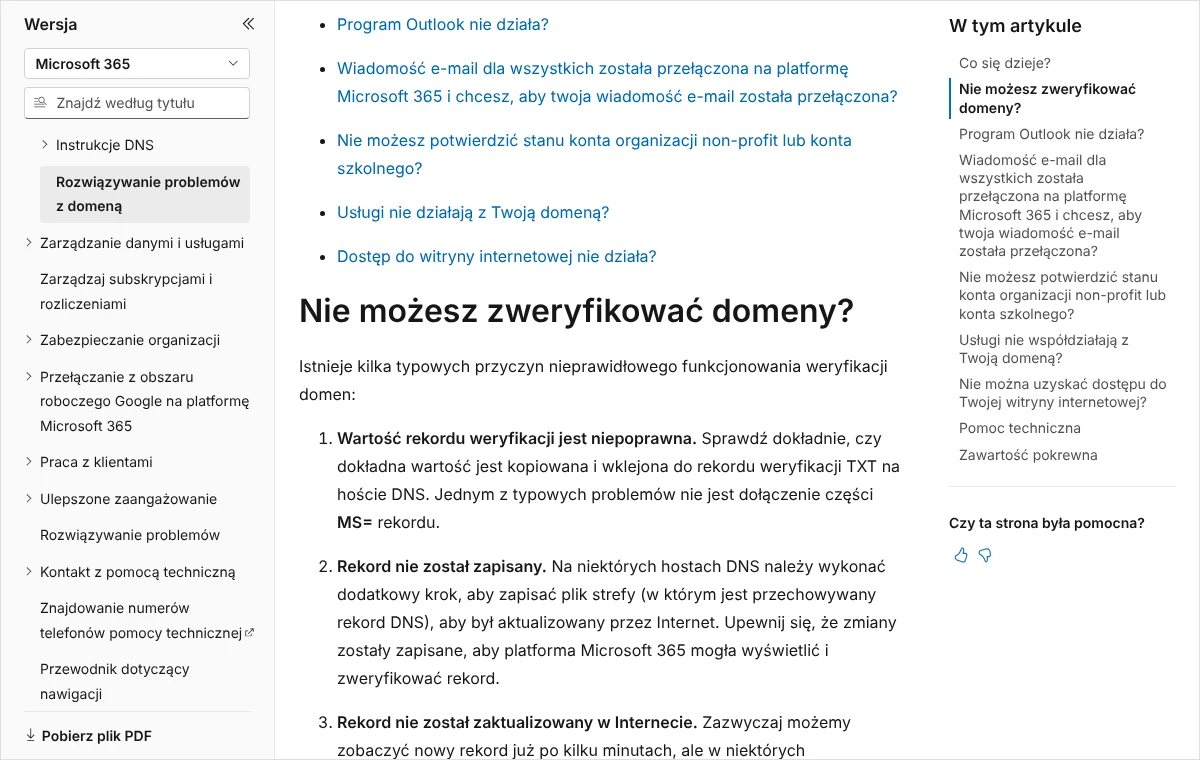
Jeżeli weryfikacja przeszła, a poczta mimo to nie dociera, postępowanie warto oprzeć na objawach. Poniższe zestawienie obejmuje sytuacje, z którymi właściciele firm zgłaszają się najczęściej. W każdym wierszu pierwszą czynnością jest porównanie rekordu w strefie z wartością wyświetlaną w kreatorze albo w panelu otwieranym poleceniem „Sprawdź kondycję”, znak po znaku, razem z nazwą rekordu. Usterki sprowadzają się zwykle do literówki albo zbędnej spacji na końcu wartości.
| Objaw | Najczęstsza przyczyna | Rozwiązanie |
|---|---|---|
| Kreator nie potwierdza własności domeny | Wartość TXT bez znaków MS= albo niezapisana strefa | Ponowne skopiowanie całej wartości, zapisanie strefy i odczekanie |
| Część wiadomości nadal trafia do starej skrzynki | W strefie pozostał rekord MX poprzedniego dostawcy | Usunięcie starych rekordów MX, pozostawienie jednego rekordu Microsoft |
| Nadawcy otrzymują zwroty z informacją o nieznanym adresie | Brak skrzynki lub aliasu dla tego adresu w Microsoft 365 | Utworzenie użytkownika albo dodanie aliasu do istniejącej skrzynki |
| Wiadomości firmy trafiają do spamu | Dwa rekordy SPF albo brak wpisu Microsoft w rekordzie | Połączenie wpisów w jeden rekord SPF, włączenie DKIM |
| Outlook nie konfiguruje się sam | Brak rekordu autodiscover lub stara wartość | Rekord CNAME autodiscover z wartością autodiscover.outlook.com |
Osobną grupą są sytuacje, w których rekordy są poprawne, ale dodano je w złym miejscu. Dzieje się tak, gdy domena jest opłacana u jednej firmy, a jej serwery nazw wskazują na inną, na przykład na hosting strony albo usługę przyspieszającą witrynę. Panel rejestratora nadal pozwala wtedy edytować rekordy, lecz internet ich nie czyta. Rozpoznaje się to po tym, że mimo upływu wielu godzin narzędzie sprawdzające kondycję domeny wciąż nie widzi żadnej zmiany. Rozwiązaniem jest ustalenie, jakie serwery nazw ma domena, i wprowadzenie rekordów u firmy, do której te serwery należą. Gdy wszystkie rekordy są zgodne z kreatorem, a kłopot trwa, pozostaje pomoc techniczna Microsoft, dostępna w prawym dolnym rogu Centrum administracyjnego pod pozycją „Pomoc & Pomoc techniczna”.
Jakich błędów unikać przy zmianie rekordów poczty?
Pierwszy błąd to przełączenie rekordu MX w środku dnia roboczego, zanim wszystkie skrzynki zostały utworzone. Skutkiem są zwroty wiadomości od klientów, czyli dokładnie to, czego firma chce uniknąć. Zmianę najlepiej zaplanować na czas mniejszego ruchu, po sprawdzeniu listy adresów, w tym adresów ogólnych, takich jak biuro czy faktury, oraz adresów pomocniczych, o których łatwo zapomnieć. Jeżeli firma nie chce przenosić wszystkich naraz, Microsoft opisuje osobny tryb pilotażowy dla kilku adresów, który wymaga innej konfiguracji niż opisana tutaj.
Drugi błąd to usuwanie z pośpiechu rekordów, które z pocztą nie mają nic wspólnego. Rekordy typu A oraz rekord CNAME o nazwie www odpowiadają za stronę internetową i muszą pozostać nienaruszone, podobnie jak rekordy TXT innych usług. Trzeci błąd to zmiana serwerów nazw domeny na serwery Microsoft bez wyraźnej potrzeby. Taka możliwość istnieje, ale przenosi zarządzanie całą strefą do Microsoft 365. Dokumentacja zaznacza, że gdy Microsoft zarządza ustawieniami DNS za pomocą rekordów NS, nie da się dodawać własnych poddomen do usługi. Dla firmy, która ma stronę, sklep i kilka usług zewnętrznych, wygodniej jest zostawić strefę u dotychczasowego dostawcy i dodać tylko potrzebne rekordy. Czwarty błąd to zbyt wczesne ustawienie w rekordzie DMARC zasady odrzucania, o czym była mowa wyżej. Po zakończeniu prac starą usługę pocztową wyłącza się dopiero wtedy, gdy przez kilka dni nie trafiła do niej żadna nowa wiadomość, a archiwum zostało przeniesione lub zabezpieczone.
Najczęstsze pytania
Czy podłączenie domeny do Microsoft 365 wyłączy stronę internetową firmy?
Nie, o ile zmienia się wyłącznie rekordy związane z pocztą. Dokumentacja Microsoft podaje, że kroki podłączania domeny nie mają wpływu na witrynę, która nadal działa tam, gdzie była. Za stronę odpowiadają rekordy typu A i rekord CNAME o nazwie www, których ta instrukcja nie dotyka. Ryzyko pojawia się dopiero wtedy, gdy ktoś usuwa całą strefę albo zmienia serwery nazw domeny bez odtworzenia w nowym miejscu wszystkich dotychczasowych rekordów.
Ile trwa, zanim nowe rekordy DNS zaczną działać?
Zależy to od rejestratora i od czasu życia rekordów ustawionego w strefie. Microsoft podaje, że weryfikacja własności po dodaniu rekordu TXT może potrwać do 10 minut, a u niektórych rejestratorów nawet do 48 godzin. Nowy rekord bywa widoczny po kilku minutach, lecz czasem dopiero po kilku godzinach. W okresie przejściowym część nadawców może kierować wiadomości jeszcze do poprzedniego serwera, dlatego starej skrzynki nie należy wyłączać od razu.
Co stanie się z wiadomościami, które zostały u poprzedniego dostawcy poczty?
Pozostaną tam, gdzie są. Zmiana rekordu MX dotyczy tylko nowej korespondencji: od chwili przełączenia trafia ona do Microsoft 365, natomiast dotychczasowe wiadomości, kontakty i foldery nie przenoszą się samoczynnie. Dokumentacja zaznacza, że zostają u poprzedniego dostawcy, dopóki firma nie zdecyduje się na migrację. Przeniesienie archiwum trzeba zaplanować osobno i najlepiej wykonać je przed zamknięciem starej usługi, kiedy dostęp do skrzynek jest jeszcze pewny.
Czy domena może mieć dwa rekordy SPF, stary i nowy?
Nie. Dla jednej domeny dopuszczalny jest tylko jeden rekord TXT definiujący SPF. Dwa osobne rekordy powodują, że kontrola kończy się błędem i wiadomości firmy mogą być traktowane jak niepożądane. Jeżeli domena ma już taki rekord, dopisuje się do niego fragment include:spf.protection.outlook.com, zachowując wpisy innych usług, z których firma faktycznie wysyła pocztę. Po zmianie w strefie ma pozostać jeden rekord zaczynający się od v=spf1 i zakończony członem z wyrazem all.
Czy rekordy DKIM i DMARC są obowiązkowe, skoro poczta działa bez nich?
Kreator Microsoft 365 opisuje DKIM jako opcjonalny, a poczta rzeczywiście działa bez niego. Microsoft zaleca jednak ustawienie obu mechanizmów, ponieważ sam SPF nie chroni przed wszystkimi sposobami podszywania się pod nadawcę. Bez podpisu DKIM i rekordu DMARC rośnie ryzyko, że wiadomości firmy będą trafiać do spamu, a ktoś obcy będzie mógł wysyłać korespondencję wyglądającą na firmową. Kolejność jest stała: najpierw SPF, potem DKIM, na końcu DMARC.
Skąd wziąć właściwą wartość rekordu MX dla swojej organizacji?
Wyłącznie z własnego konta. Wartość rekordu MX w Microsoft 365 jest przypisana do konkretnej organizacji i domeny, a kończy się na mail.protection.outlook.com. Wyświetla ją kreator na stronie „Dodawanie rekordów DNS” po rozwinięciu grupy „Rekordy MX”. Dla domeny dodanej wcześniej tę samą stronę otwiera się z listy domen, przez „Rekordy DNS” i „Zarządzaj usługą DNS”. Przepisywanie wartości z przykładów znalezionych w sieci kończy się zwykle tym, że poczta nie dociera.
Źródła
- Dodawanie Custom Domain do platformy Microsoft 365, Microsoft Learn
- Łączenie domeny przez dodanie rekordów DNS, Microsoft Learn
- Rekordy systemu nazw domen zewnętrznych dla platformy Microsoft 365, Microsoft Learn
- Znajdowanie i rozwiązywanie problemów po dodaniu swojej domeny lub rekordów DNS, Microsoft Learn
- Domeny – często zadawane pytania, Microsoft Learn
- Konfigurowanie SPF w celu identyfikowania prawidłowych źródeł poczty e-mail dla domeny platformy Microsoft 365, Microsoft Learn
- Jak używać programu DKIM do obsługi poczty e-mail w domenie niestandardowej, Microsoft Learn
- Konfigurowanie usługi DMARC w celu weryfikowania poczty e-mail na platformie Microsoft 365, Microsoft Learn
Brak czasu albo ochoty, żeby zająć się tym samodzielnie?
Zmiana rekordów poczty nie jest trudna, ale wymaga spokoju, dostępu do dwóch paneli jednocześnie i pewności, że żaden adres nie zostanie pominięty. Wiele osób prowadzących firmę woli w tym czasie zajmować się klientami i w pełni to rozumiem. W takiej sytuacji mogę przejąć całość: sprawdzam, gdzie prowadzona jest strefa DNS domeny i co się w niej obecnie znajduje, dodaję domenę w Microsoft 365, przygotowuję listę skrzynek, wprowadzam rekordy MX, autodiscover, SPF, DKIM i DMARC, a na koniec testuję wysyłkę i odbiór oraz konfigurację programu Outlook.
Po zakończeniu prac przekazuję krótki opis tego, co zostało ustawione i gdzie, aby firma miała pełną wiedzę o własnej domenie i nie była zależna ode mnie przy kolejnych zmianach. Wystarczy zadzwonić pod numer 533 525 168 albo napisać na adres info@lukaszwudyka.pl i podać nazwę domeny oraz informację, u kogo jest zarejestrowana. Na tej podstawie odpowiem, co da się zrobić od razu, a co wymaga wcześniejszego przygotowania, na przykład odzyskania dostępu do panelu rejestratora.