Prośba o dodanie rekordu TXT pojawia się zwykle w najmniej wygodnym momencie: w trakcie zakładania konta w Google Search Console, przy uruchamianiu poczty firmowej, podczas podłączania narzędzia do wysyłki wiadomości albo przy potwierdzaniu domeny w panelu reklamowym. Usługa wyświetla ciąg znaków i krótkie polecenie, żeby umieścić go w strefie DNS. Dla osoby, która na co dzień prowadzi firmę, a nie serwery, brzmi to jak zadanie dla informatyka.
W praktyce jest to czynność na kilka minut, pod warunkiem że wiadomo, w którym panelu ją wykonać i co wpisać w trzy pola formularza. Większość nieudanych prób nie wynika z trudności samego zadania, lecz z dwóch pomyłek: rekord trafia do panelu, który nie obsługuje strefy domeny, albo pole z nazwą zostaje wypełnione niezgodnie z wymaganiami danego operatora.
Ta instrukcja prowadzi przez całość: od ustalenia, gdzie naprawdę znajduje się strefa DNS domeny, przez dodanie rekordu w home.pl, nazwa.pl, OVHcloud, cyber_Folks i Cloudflare, po sprawdzenie, czy wpis jest widoczny w sieci, oraz postępowanie w sytuacji, gdy usługa nadal go nie widzi.
Czym jest rekord TXT i kto prosi o jego dodanie?
Strefa DNS to zbiór wpisów, które mówią reszcie internetu, co jest związane z daną domeną: na jakim serwerze stoi strona, dokąd trafia poczta, kto ma prawo wysyłać wiadomości w imieniu firmy. Rekord TXT jest jednym z typów takich wpisów. Zawiera zwykły tekst, który każdy może odczytać, ale który dodać może wyłącznie osoba mająca dostęp do ustawień domeny.
Na tej właściwości opiera się jego najczęstsze zastosowanie, czyli potwierdzanie własności. Usługa generuje niepowtarzalny ciąg znaków, właściciel umieszcza go w strefie, a usługa odczytuje strefę i sprawdza, czy ciąg się zgadza. Skoro ktoś potrafił dopisać tekst do ustawień domeny, to znaczy, że nią zarządza. Tak działa weryfikacja w Google Search Console, w Google Workspace i w wielu narzędziach reklamowych oraz analitycznych.
Drugie zastosowanie to zabezpieczenia poczty. Rekordy SPF, DKIM i DMARC są technicznie rekordami TXT o ściśle określonej treści. Wskazują, które serwery mogą wysyłać pocztę z adresów firmy, i podpowiadają serwerom odbiorców, co zrobić z wiadomością, która tej kontroli nie przeszła. Sposób ich ułożenia opisałem osobno w tekście o tym, jak ustawić SPF, DKIM i DMARC, tutaj skupiam się na samym dodawaniu wpisu.
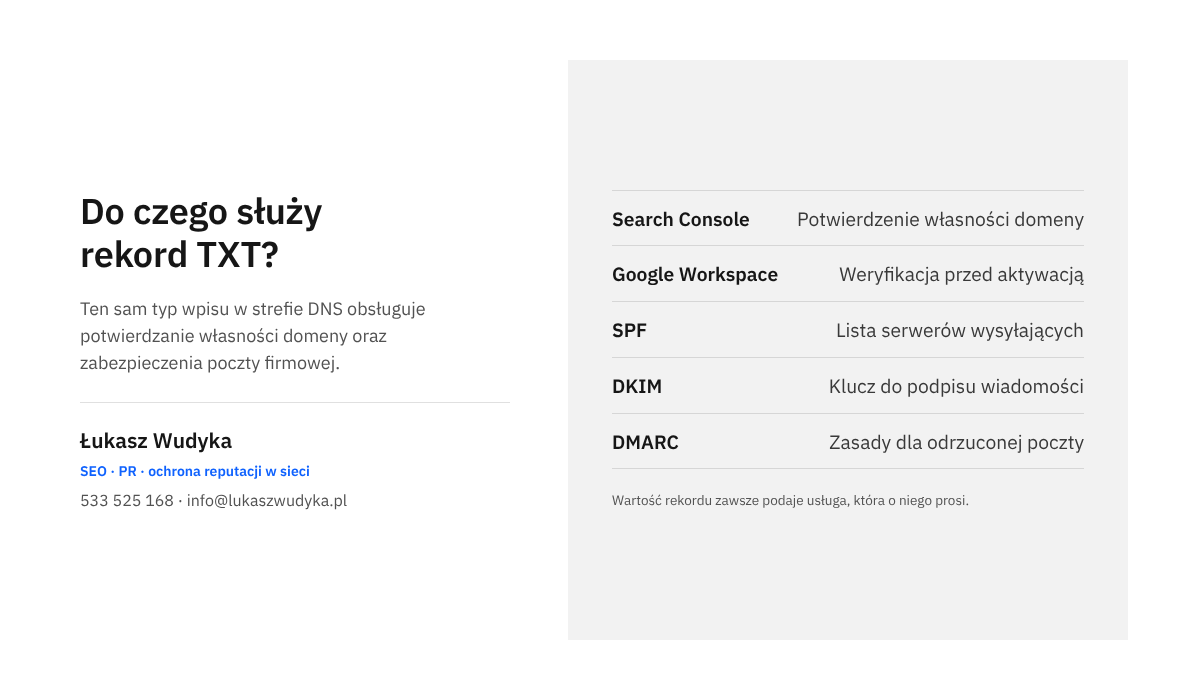
Niezależnie od celu każdy rekord TXT składa się z tych samych elementów: nazwy (zwanej też hostem), wartości, czyli właściwego tekstu, oraz czasu TTL. Różnice między operatorami dotyczą wyłącznie tego, jak nazywają się pola i w jakiej formie trzeba wpisać nazwę. To drugie bywa źródłem większości kłopotów, dlatego dalej opisuję każdy panel oddzielnie.
Gdzie naprawdę znajduje się strefa DNS domeny?
To pytanie należy rozstrzygnąć przed zalogowaniem się gdziekolwiek. Domena jest zarejestrowana u rejestratora, ale jej strefa DNS może być obsługiwana w zupełnie innym miejscu: u dostawcy hostingu, w usłudze Cloudflare albo na serwerach firmy, która kiedyś wykonała stronę. O tym, które miejsce jest właściwe, decydują serwery nazw przypisane do domeny, czyli rekordy NS.
Rekord dodany w panelu rejestratora nie zadziała, jeżeli domena jest delegowana na serwery nazw innej firmy. Panel przyjmie wpis, wyświetli go na liście, a mimo to nikt w internecie go nie zobaczy. Jest to najczęstsza przyczyna sytuacji, w której rekord rzekomo istnieje, a weryfikacja wciąż się nie udaje.
Serwery nazw można ustalić w dwie minuty:
- W systemie Windows należy otworzyć aplikację „Wiersz polecenia”, a na komputerze Mac aplikację „Terminal”.
- W oknie wpisuje się polecenie
nslookup -type=NS nazwadomeny.pl, podstawiając własną domenę, i zatwierdza klawiszem Enter. - W odpowiedzi pojawią się adresy serwerów nazw. Ich końcówka wskazuje operatora: adresy w domenie home.pl oznaczają strefę w home.pl, adresy w domenie nazwa.pl oznaczają strefę w nazwa.pl, adresy z członem cloudflare.com oznaczają strefę w Cloudflare.
- Rekord TXT dodaje się w panelu tej firmy, do której należą wskazane serwery nazw, a nie tam, gdzie opłacana jest domena, jeśli to dwa różne miejsca.
Kto woli nie korzystać z wiersza poleceń, może odczytać serwery nazw w publicznej bazie WHOIS prowadzonej przez rejestr domeny albo w panelu rejestratora, w szczegółach domeny. Informacja ta jest jawna i nie wymaga logowania.
Osobnym kłopotem jest brak dostępu do właściwego panelu. Zdarza się, że domenę i strefę założył wykonawca strony na własnym koncie. W takiej sytuacji rekord może dodać tylko on, a na dłuższą metę warto uporządkować sprawę własności, co opisałem w tekście o domenie firmowej zarejestrowanej na wykonawcę strony.
Co przygotować, zanim otworzy się panel?
Usługa, która prosi o rekord, podaje zawsze komplet danych. Należy je skopiować w całości, najlepiej przyciskiem kopiowania, a nie zaznaczaniem myszą, ponieważ przy ręcznym zaznaczaniu łatwo zgubić ostatni znak albo dołożyć spację.
- Typ rekordu: TXT. Jeżeli usługa daje wybór między TXT a CNAME, w większości przypadków prostszy jest TXT.
- Nazwa, nazywana też hostem: informacja, czy rekord dotyczy domeny głównej, czy konkretnej subdomeny. Dla domeny głównej usługi podają zwykle znak @ albo puste pole, dla zabezpieczeń poczty konkretny przedrostek, na przykład
_dmarc. - Wartość: właściwy tekst. W przypadku weryfikacji Google jest to ciąg zaczynający się od
google-site-verification=, który według dokumentacji Google Workspace liczy łącznie 68 znaków. - TTL: czas, przez jaki inne serwery pamiętają odczytany wpis. Jeżeli usługa nie podaje własnej liczby, pozostawia się wartość domyślną operatora.
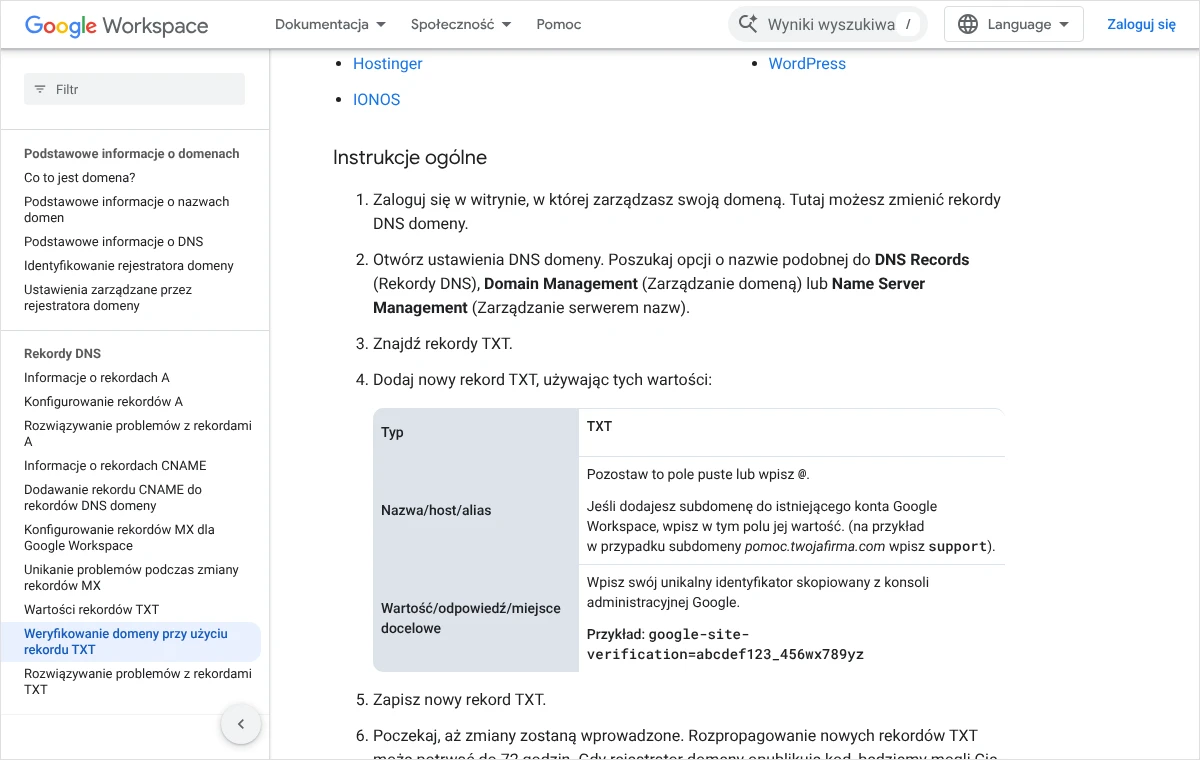
Dokumentacja Google opisuje te pola w jednej tabeli i warto mieć ją przed oczami przy pierwszym podejściu. Dla weryfikacji domeny głównej pole nazwy pozostaje puste albo zawiera znak @, a w polu wartości znajduje się cały skopiowany ciąg razem z początkiem „google-site-verification=”.
Skąd wziąć wartość rekordu do Google Search Console?
W Search Console rekord TXT pojawia się przy dodawaniu usługi typu „Domena”. W oknie weryfikacji, w sekcji „Wybierz typ rekordu”, ustawia się „TXT” i kopiuje wyświetlony ciąg. Jeżeli na liście dostawców nie ma operatora domeny, wybiera się pozycję „Dowolny dostawca DNS”. Okno można zostawić otwarte w osobnej karcie, bo po dodaniu rekordu wraca się do niego, żeby kliknąć „Zweryfikuj”.
Skąd wziąć wartość rekordu do Google Workspace?
W konsoli administracyjnej Google ścieżka prowadzi przez „Menu”, „Konto”, „Domeny” i „Zarządzaj domenami”, gdzie przy właściwej domenie znajduje się polecenie „Zweryfikuj domenę”. Narzędzie konfiguracji pyta o rejestratora, a gdy nie ma go na liście, należy wskazać „Moja domena używa innego dostawcy hostingu”. Wartość do skopiowania znajduje się w sekcji „Rekord TXT”.
Jak poprawnie wypełnić pole nazwy, wartości i TTL?
Pole nazwy jest miejscem, w którym operatorzy różnią się najbardziej. Część paneli oczekuje pustego pola dla domeny głównej, część przyjmuje znak @, a część wymaga wpisania pełnego adresu domeny. Wpisanie znaku @ tam, gdzie panel go nie rozumie, albo pełnej nazwy tam, gdzie panel sam ją dopisuje, daje rekord o nazwie innej niż zamierzona.
Typowy skutek takiej pomyłki to nazwa zdublowana, w rodzaju firma.pl.firma.pl. Rekord istnieje, ale pod adresem, którego żadna usługa nie sprawdza. Dlatego po zapisaniu zawsze należy spojrzeć na listę rekordów i przeczytać, jaką nazwę panel faktycznie nadał wpisowi.
Wartość wkleja się dokładnie w takiej postaci, w jakiej podała ją usługa. Niektóre panele same otaczają tekst cudzysłowem, inne pokazują go bez cudzysłowu, i w obu przypadkach nie trzeba niczego poprawiać. Nie należy natomiast dopisywać cudzysłowu samodzielnie, jeśli panel tego nie wymaga, ani zmieniać wielkości liter, ponieważ w kluczach DKIM i ciągach weryfikacyjnych ma ona znaczenie.
Pojedynczy ciąg tekstowy w rekordzie TXT mieści według standardu DNS do 255 znaków. Dłuższe wartości, co dotyczy przede wszystkim kluczy DKIM, zapisuje się jako kilka ciągów w jednym rekordzie. Wiele paneli dzieli taki tekst samodzielnie. Jeżeli panel odrzuca długą wartość, właściwą drogą jest sprawdzenie jego dokumentacji albo kontakt z pomocą operatora, a nie skracanie klucza.
TTL najlepiej pozostawić bez zmian. Google podaje dla swoich rekordów TXT wartość 3600 sekund, czyli godzinę, i taką samą wartość domyślną stosuje nazwa.pl. Krótszy czas nie przyspieszy pierwszego pojawienia się nowego rekordu w odczuwalny sposób, a zbyt długi utrudni późniejsze poprawki.
Kto woli nie zajmować się tym samodzielnie, może zadzwonić pod numer 533 525 168 albo napisać na info@lukaszwudyka.pl, a ja przejmę sprawę: ustalę, gdzie znajduje się strefa DNS domeny, dodam rekord TXT we właściwym panelu i potwierdzę, że usługa, która o niego prosiła, poprawnie go odczytuje.
Jak dodać rekord TXT w home.pl?
W home.pl rekordami zarządza się w Panelu klienta, w części poświęconej domenom. Według pomocy operatora lista obejmuje domeny zarejestrowane w home.pl, delegowane na jego serwery DNS oraz transferowane.
- Po zalogowaniu do Panelu klienta home.pl należy wybrać sekcję „Domeny” po lewej stronie ekranu.
- Na liście trzeba kliknąć nazwę domeny, dla której rekord jest tworzony.
- W widoku domeny należy odnaleźć moduł „Hosting DNS”, a następnie kliknąć „Opcje” i „Zarządzaj rekordami DNS”.
- Nad listą rekordów znajduje się przycisk „Dodaj nowy rekord”, który otwiera formularz.
- Jako typ rekordu wybiera się TXT. Pierwsze pole zmienia wtedy nazwę i przyjmuje wartość tekstową rekordu, czyli skopiowany ciąg.
- Pole „Host” pozostawia się puste, jeżeli rekord ma dotyczyć samej domeny. Wypełnia się je tylko dla rekordów przypisanych do konkretnego adresu w domenie, na przykład przedrostkiem podanym przez usługę.
- Pole „TTL” jest opcjonalne. Pomoc home.pl zaleca pozostawienie go pustego, co oznacza wartości domyślne.
- Utworzenie rekordu potwierdza się przyciskiem „OK”.
Jeżeli w widoku domeny nie ma modułu „Hosting DNS”, zwykle oznacza to, że strefa domeny jest obsługiwana poza home.pl. Należy wtedy wrócić do sprawdzenia serwerów nazw i dodać rekord u właściwego operatora.
Jak dodać rekord TXT w nazwa.pl?
W nazwa.pl pojedyncze rekordy edytuje się w trybie nazwanym „Ręczna konfiguracja DNS”. Przed jego pierwszym włączeniem trzeba przeczytać ostrzeżenie z pomocy operatora, bo ma ono praktyczne skutki. Włączenie ręcznej konfiguracji usuwa ustawione wcześniej przekierowanie domeny typu FRAME lub REDIRECT, wprowadza domyślne ustawienia SPF, DKIM i DMARC, a serwery DNS spoza nazwa.pl zastępuje serwerami operatora.
Oznacza to, że jeśli domena kupiona w nazwa.pl korzysta z serwerów nazw innej firmy, nie należy włączać tego trybu tylko po to, żeby dodać jeden wpis. Taki ruch mógłby odciąć stronę i pocztę od dotychczasowej konfiguracji. Rekord dodaje się wówczas u operatora, który faktycznie obsługuje strefę.
- Po zalogowaniu do Panelu Klienta należy przejść do zakładki „Usługi”, a w niej do pozycji „Domeny”.
- Przy właściwej domenie trzeba kliknąć odnośnik „konfiguruj” po prawej stronie nazwy.
- Należy otworzyć zakładkę „Ręczna konfiguracja DNS” i kliknąć „ZMIEŃ”. Przy pierwszym użyciu panel wyświetli komunikat i przycisk „KONFIGURACJA RĘCZNA”, który włącza możliwość edycji.
- Pod tabelą istniejących rekordów znajduje się zielony przycisk „Dodaj kolejny rekord”.
- W kolumnie „Nazwa” wpisuje się pełny adres domeny, na przykład
firma.pl. Pomoc nazwa.pl podkreśla, że w tym polu nie używa się znaku @ i nie zostawia się go pustego. - Jako typ wybiera się TXT, a w polu wartości wkleja skopiowany ciąg.
- Zmiany zapisuje przycisk „ZATWIERDŹ” na dole strony. Bez jego kliknięcia rekord nie zostanie zachowany.
Jeżeli usługa podaje nazwę rekordu w formie przedrostka, w nazwa.pl wpisuje się ją razem z domeną, jako subdomenę. Dla rekordu DMARC będzie to więc _dmarc.firma.pl, a nie samo _dmarc.
Jak dodać rekord TXT w OVHcloud?
W OVHcloud warunkiem jest posiadanie strefy DNS powiązanej z domeną u tego operatora. Dokumentacja ostrzega, że dodawanie, zmienianie i usuwanie rekordów w aktywnej strefie może spowodować przerwy w działaniu usług, dlatego nie należy przy okazji zmieniać pozostałych wpisów.
- W Panelu klienta OVHcloud należy przejść do części „Web Cloud”, następnie „Domeny”, i wybrać nazwę domeny.
- Trzeba otworzyć zakładkę „Strefa DNS”, w której widoczna jest tabela rekordów.
- Nad tabelą znajduje się przycisk „Dodaj wpis”. Po jego kliknięciu wybiera się typ TXT.
- Dla domeny głównej wypełnia się tylko pole „Wartość”, wklejając skopiowany ciąg. Pole „Subdomena” służy do rekordów dla subdomen i wtedy wpisuje się w nim sam przedrostek, na przykład
www. - Rekord zapisuje przycisk „Dodaj”. Jeżeli panel wyświetli podsumowanie, należy je potwierdzić.
Dokumentacja OVHcloud podaje, że na pełną skuteczność dodanego wpisu w sieci DNS należy odczekać maksymalnie 24 godziny. W praktyce rekord bywa widoczny znacznie szybciej, ale tego terminu warto się trzymać przy planowaniu.
Jak dodać rekord TXT w cyber_Folks i w Cloudflare?
cyber_Folks
W cyber_Folks miejsce edycji zależy od panelu, na którym działa hosting, a operator opisuje w pomocy kilka paneli. Poniższe kroki dotyczą panelu direct_Admin, w którym zarządza się rekordami domen korzystających z serwerów DNS właściwych dla hostingu. Domenami utrzymywanymi bez hostingu zarządza się z poziomu panelu klienta.
- Po zalogowaniu do panelu administracyjnego należy wskazać domenę, której rekordy mają zostać zmienione.
- W dziale „Serwer WWW i domeny” wybiera się pozycję „Edycja strefy DNS”.
- W sekcji dodawania rekordu wybiera się typ TXT.
- W polu „Nazwa” wpisuje się nazwę domeny lub subdomeny. Pełną nazwę domeny należy zakończyć kropką, na przykład
firma.pl., ponieważ bez kropki panel dopisze nazwę domeny po raz drugi. - W polu „Wartość” wkleja się tekst rekordu, a całość zapisuje przyciskiem „Dodaj”.
Formularz pokazuje pod spodem podgląd rekordu w postaci, w jakiej zostanie zapisany. Warto go przeczytać przed kliknięciem, bo od razu widać, czy nazwa nie została zdublowana. Domyślny TTL w tym panelu wynosi według pomocy operatora 14400 sekund, czyli cztery godziny.
Cloudflare
Jeżeli serwery nazw domeny należą do Cloudflare, wszystkie rekordy dodaje się tam, niezależnie od tego, gdzie domena jest opłacana. Panel jest opisany w dokumentacji po angielsku, dlatego podaję nazwy w oryginale.
- Po zalogowaniu i wybraniu domeny należy przejść do strony „DNS Records”.
- Trzeba kliknąć „Add record”.
- W polu „Type” wybiera się TXT.
- Należy uzupełnić wymagane pola: nazwę rekordu oraz jego treść, czyli skopiowany ciąg. „TTL” można pozostawić w ustawieniu domyślnym.
- Rekord zapisuje przycisk „Save”.
Dokumentacja Cloudflare zaznacza, że jeśli domena została dodana do tej usługi przez partnera hostingowego, rekordami zarządza się w panelu tego partnera. W razie braku strony „DNS Records” na koncie należy więc zapytać dostawcę hostingu.
Po czym poznać, że rekord działa?
Widok rekordu na liście w panelu jest dopiero połową sukcesu. Liczy się to, czy wpis odczytują serwery z zewnątrz. Sprawdzenie zajmuje minutę i warto je wykonać, zanim kliknie się przycisk weryfikacji w usłudze, bo nieudana próba niczego nie psuje, ale niepotrzebnie wydłuża całość.
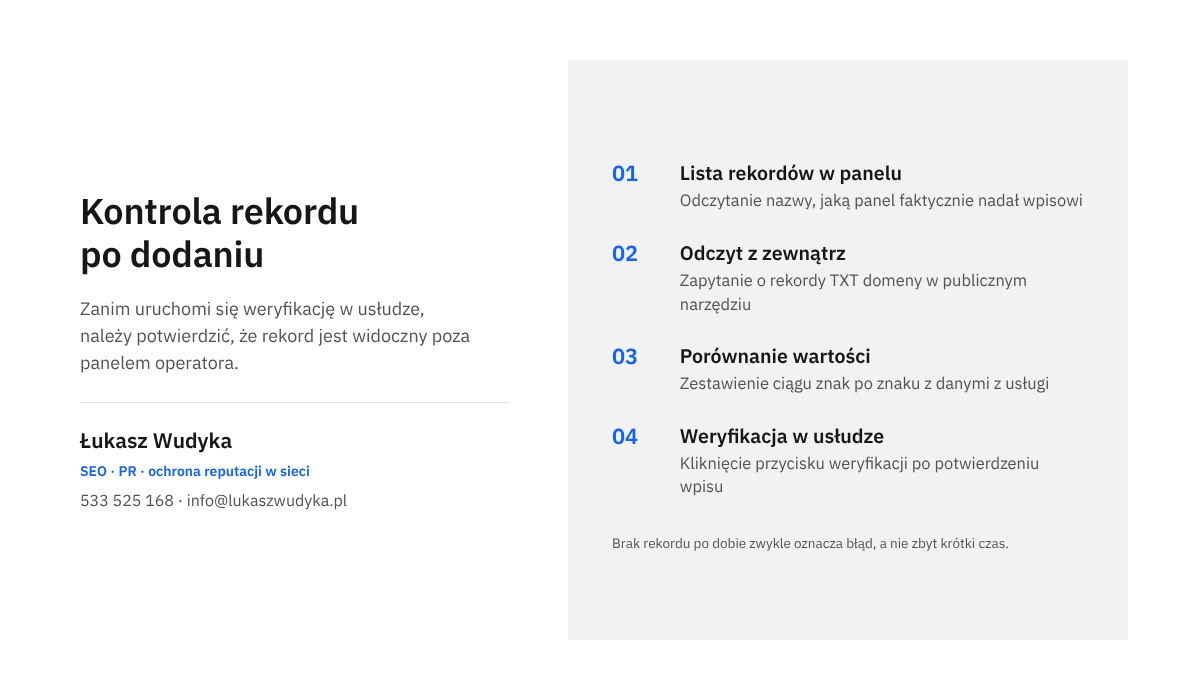
- Należy otworzyć Zestaw narzędzi Google Admin, czyli publiczne narzędzie Google do odczytywania rekordów DNS, które pomoc Search Console wskazuje jako sposób kontroli.
- W polu u góry wpisuje się nazwę domeny bez protokołu i ukośników, czyli
firma.pl, a nie pełny adres strony. - Trzeba kliknąć „TXT”. U dołu pojawią się wszystkie rekordy tego typu, które operator udostępnia w sieci.
- Na liście należy odszukać dodany ciąg i porównać go znak po znaku z wartością podaną przez usługę.
- Dopiero gdy rekord jest widoczny, wraca się do usługi i uruchamia weryfikację, w Search Console przyciskiem „Zweryfikuj”.
To samo można sprawdzić na własnym komputerze poleceniem nslookup -type=TXT firma.pl. Dla rekordu z przedrostkiem pyta się o pełną nazwę, na przykład nslookup -type=TXT _dmarc.firma.pl. Odpowiedź zawierająca dodany tekst oznacza, że wpis jest dostępny.
Ile trzeba czekać?
Operatorzy i usługi podają różne terminy i wszystkie należy traktować jako górne granice. OVHcloud mówi o maksymalnie 24 godzinach. Nazwa.pl podaje czas od kilku minut do 24 godzin dla domen .pl i nawet do 72 godzin dla domen globalnych. Google Workspace informuje, że rozpowszechnienie nowego rekordu TXT może potrwać do 72 godzin, a pomoc Search Console radzi po nieudanej próbie odczekać 1-2 dni i spróbować ponownie.
Często rekord widać już po kilkunastu minutach. Jeżeli po upływie doby narzędzie nadal go nie pokazuje, przyczyną prawie nigdy nie jest już czas, tylko jeden z błędów opisanych niżej.
Co zrobić, gdy usługa nadal nie widzi rekordu?
Search Console rozróżnia dwa komunikaty i każdy prowadzi w inną stronę. Pierwszy mówi, że nie znaleziono rekordu weryfikacyjnego DNS TXT. Oznacza to, że pod sprawdzaną nazwą nie ma w ogóle oczekiwanego wpisu. Drugi brzmi „Rekord weryfikacyjny się nie zgadza” i oznacza, że rekordy TXT istnieją, ale żaden nie odpowiada wartości wygenerowanej dla tego konta.
Przyczyny warto sprawdzać w tej kolejności, od najczęstszej:
- Rekord dodano w panelu, który nie obsługuje strefy. Należy ponownie odczytać serwery nazw i porównać je z operatorem, u którego wykonano zmianę.
- Nazwa rekordu jest inna, niż zakładano: zdublowana domena, znak @ zapisany dosłownie albo brak kropki tam, gdzie panel jej wymaga. Widać to na liście rekordów w panelu.
- Zmiany nie zostały zapisane. W panelach, w których edytuje się całą tabelę, konieczne jest końcowe zatwierdzenie, w nazwa.pl przyciskiem „ZATWIERDŹ”.
- Wartość została skopiowana niepełna, ze spacją na końcu albo z innego konta. Ciąg weryfikacyjny jest przypisany do konkretnego konta Google, więc rekord wygenerowany przez współpracownika nie potwierdzi własności innej osobie.
- Rekord dodano jako inny typ, na przykład CNAME zamiast TXT, albo dla subdomeny www zamiast dla domeny głównej.
- Strefa nie zdążyła się rozpowszechnić. Tę przyczynę należy przyjąć dopiero po wykluczeniu poprzednich.
Jeżeli wszystkie punkty są w porządku, a rekord po dwóch dniach wciąż nie jest widoczny z zewnątrz, pozostaje kontakt z pomocą operatora strefy. Zgłoszenie powinno być konkretne, na przykład: „Proszę o sprawdzenie, dlaczego rekord TXT dodany dla domeny firma.pl nie jest widoczny w publicznych serwerach DNS. Rekord został zapisany w panelu, nazwa: domena główna, wartość zaczyna się od google-site-verification=”. Do wiadomości warto dołączyć zrzut listy rekordów z panelu.
Google przewiduje też sytuację odwrotną, w której właściciel nie ma możliwości samodzielnej edycji strefy. Wtedy o dodanie rekordu należy poprosić dostawcę hostingu domeny, przekazując mu typ, nazwę i wartość dokładnie w takiej postaci, w jakiej podała je usługa.
Jakich błędów unikać przy pracy ze strefą DNS?
Dodanie nowego rekordu TXT samo w sobie jest bezpieczne, ponieważ nie wpływa na działanie strony ani poczty. Ryzyko pojawia się wtedy, gdy przy okazji zmienia się lub usuwa inne wpisy. Usunięcie rekordu A lub CNAME wyłącza stronę, a błąd w rekordzie MX zatrzymuje pocztę przychodzącą. Do czego służą te wpisy, wyjaśniłem w tekstach o rekordach A i CNAME oraz o rekordzie MX.
Przed pierwszą zmianą radzę zrobić zrzut ekranu całej listy rekordów albo skopiować ją do pliku tekstowego. Taka notatka pozwala w razie pomyłki przywrócić poprzedni stan w kilka minut, bez dochodzenia, co było wpisane wcześniej.
Rekordów TXT może być w jednej strefie wiele i nowy wpis weryfikacyjny nie zastępuje istniejących. Nie należy więc edytować cudzego rekordu, żeby wkleić w niego własną wartość. Wyjątkiem jest SPF: w strefie może istnieć tylko jeden rekord SPF dla danej nazwy, a wszystkie uprawnione serwery muszą być ujęte w jednym wpisie. Drugi rekord zaczynający się od v=spf1 nie rozszerza ochrony, tylko powoduje błąd kontroli, dlatego nowego nadawcę dopisuje się do istniejącego rekordu.
Nie należy też zmieniać serwerów nazw domeny po to, żeby dodać rekord w wygodniejszym panelu. Zmiana delegacji przenosi obsługę całej strefy w nowe miejsce i jeśli nie odtworzy się tam wszystkich wpisów, strona i poczta przestaną działać. To operacja na osobną, zaplanowaną okazję.
Ostatnia sprawa to usuwanie rekordu po weryfikacji. Zasady zależą od usługi. Google Workspace podaje, że po potwierdzeniu własności rekord można bezpiecznie usunąć. Search Console wymaga czegoś przeciwnego: rekord ma pozostać u operatora także po weryfikacji, ponieważ Google okresowo sprawdza jego obecność, a po zniknięciu wpisu uprawnienia do usługi z czasem wygasają. Rekordów SPF, DKIM i DMARC nie usuwa się nigdy, dopóki firma korzysta z poczty.
Najczęstsze pytania
Czy dodanie rekordu TXT może zaszkodzić stronie albo poczcie?
Nowy rekord weryfikacyjny nie zmienia działania strony ani poczty, bo jest tylko dodatkową informacją tekstową w strefie. Szkodę może wyrządzić dopiero zmiana lub usunięcie innych rekordów przy tej samej okazji albo dodanie drugiego rekordu SPF obok istniejącego. Przy samym dopisaniu nowego wpisu ryzyko jest znikome.
Co oznacza znak @ w polu nazwy?
Znak @ jest w wielu panelach skrótem oznaczającym domenę główną, czyli adres bez żadnego przedrostka. Nie wszyscy operatorzy go stosują: home.pl oczekuje dla domeny głównej pustego pola „Host”, a nazwa.pl wymaga wpisania pełnego adresu domeny i wprost zastrzega, żeby znaku @ nie używać. Zawsze decyduje dokumentacja operatora, u którego znajduje się strefa.
Czy w jednej domenie może być kilka rekordów TXT?
Tak, i jest to sytuacja zupełnie normalna: osobny wpis dla Search Console, osobny dla narzędzia do wysyłki wiadomości, osobny dla SPF. Google zaleca, żeby liczba rekordów TXT w domenie nie przekraczała 200, co w firmowej praktyce jest granicą bardzo odległą. Ograniczenie do jednego wpisu dotyczy wyłącznie SPF.
Dlaczego panel pokazuje wartość w cudzysłowie, choć wklejono ją bez niego?
Część paneli zapisuje tekst rekordu w cudzysłowie, bo tak wygląda on w pliku strefy. Cudzysłów nie jest częścią wartości i usługa odczytująca rekord go nie widzi. Problem powstaje dopiero wtedy, gdy cudzysłów zostanie dopisany ręcznie w panelu, który dodaje go także sam, i w zapisanym rekordzie pojawi się podwójnie.
Czy rekord TXT trzeba dodać osobno dla adresu z www?
Przy weryfikacji usługi typu „Domena” w Search Console rekord dodaje się dla domeny głównej i obejmuje on wszystkie subdomeny oraz oba protokoły. Osobny rekord dla subdomeny jest potrzebny tylko wtedy, gdy usługa wyraźnie o to prosi, na przykład przy potwierdzaniu samej subdomeny w Google Workspace. Wpisuje się wtedy w polu nazwy jej przedrostek.
Co zrobić, gdy nie wiadomo, kto ma dostęp do panelu domeny?
Należy zacząć od odczytania serwerów nazw, bo wskazują one firmę obsługującą strefę. Następnie warto przeszukać firmową pocztę pod kątem wiadomości od tego operatora, w szczególności faktur i przypomnień o odnowieniu, ponieważ trafiają one na adres właściciela konta. Jeżeli konto należy do dawnego wykonawcy, trzeba poprosić go o dodanie rekordu, a potem o przekazanie domeny.
Czy rekord TXT wpływa na pozycję strony w Google?
Sam rekord nie ma wpływu na pozycje. Umożliwia natomiast potwierdzenie własności w Search Console, a dopiero to daje dostęp do danych o widoczności, do raportów indeksowania i do takich czynności, jak zgłoszenie mapy witryny. Pośrednio jest więc pierwszym krokiem do świadomej pracy nad widocznością.
Brak czasu albo ochoty, żeby zająć się tym samodzielnie?
Strefa DNS to miejsce, do którego w większości firm zagląda się raz na kilka lat, więc trudno oczekiwać, że ktoś będzie się w nim czuł pewnie. Mogę zająć się tym od początku do końca: ustalę, u którego operatora znajduje się strefa domeny, uporządkuję dostęp do panelu, dodam rekord TXT w poprawnej formie, sprawdzę jego widoczność z zewnątrz i doprowadzę do końca weryfikację w usłudze, która o niego prosiła. Przy okazji przejrzę pozostałe wpisy, żeby nowy rekord nie kolidował z ustawieniami poczty.
Wystarczy zadzwonić pod numer 533 525 168 albo napisać na adres info@lukaszwudyka.pl i podać nazwę domeny oraz usługę, która wymaga rekordu. Odpowiem, co będzie potrzebne, i przeprowadzę całość tak, żeby strona i poczta działały przez cały czas bez przerw.