Współpraca z agencją dobiegła końca albo z firmy odszedł pracownik, który opiekował się stroną, a w Google Search Console nadal widnieje jego konto. Taka osoba wciąż widzi, na jakie zapytania wyświetla się witryna, które podstrony przynoszą ruch i jakie problemy zgłasza Google. Jeśli ma rolę właściciela, może także zmieniać ustawienia, zgłaszać adresy do usunięcia z wyników i dopisywać kolejne konta.
Ta instrukcja jest przeznaczona dla właścicieli firm i osób, które przejmują opiekę nad stroną po kimś innym. Nie wymaga wiedzy programistycznej, choć w jednym miejscu przyda się dostęp do plików witryny albo do panelu domeny.
Po lekturze będzie wiadomo, jak sprawdzić, kto ma dostęp do danych, jak odebrać go zwykłemu użytkownikowi, a jak właścicielowi, co zrobić z pozostawionymi tokenami weryfikacyjnymi i po czym poznać, że dawny wykonawca nie wróci na listę. Osobno opisuję sytuację najtrudniejszą, w której to agencja jest właścicielem usługi, a firma ma w niej tylko wgląd albo nie ma go wcale.
Dlaczego samo zakończenie współpracy nie zamyka dostępu?
Search Console nie wie nic o umowach. Dostęp do usługi, czyli do witryny dodanej w tym narzędziu, jest przypisany do konkretnych kont Google i trwa tak długo, aż ktoś go odbierze. Wypowiedzenie umowy, zmiana haseł w WordPressie czy przeniesienie strony na inny serwer nie zmieniają listy osób uprawnionych.
Problem ma dwie warstwy. Pierwsza to wpis na liście użytkowników, który usuwa się kilkoma kliknięciami. Druga to tak zwany token weryfikacyjny, czyli mały ślad pozostawiony w witrynie, w ustawieniach domeny albo na koncie innego narzędzia Google. Dopóki token istnieje, usunięty właściciel może jednym kliknięciem potwierdzić własność ponownie i wrócić do danych.
Z mojej praktyki wynika, że większość firm kończy na pierwszej warstwie. Wpis znika z listy, wszyscy uznają sprawę za zamkniętą, a po kilku tygodniach to samo konto pojawia się znowu. Dlatego całą operację trzeba przeprowadzić w określonej kolejności: najpierw własna, pewna rola właściciela, potem odebranie dostępu, na końcu usunięcie tokenów i kontrola.
Jakie role istnieją w Search Console i co z nich wynika?
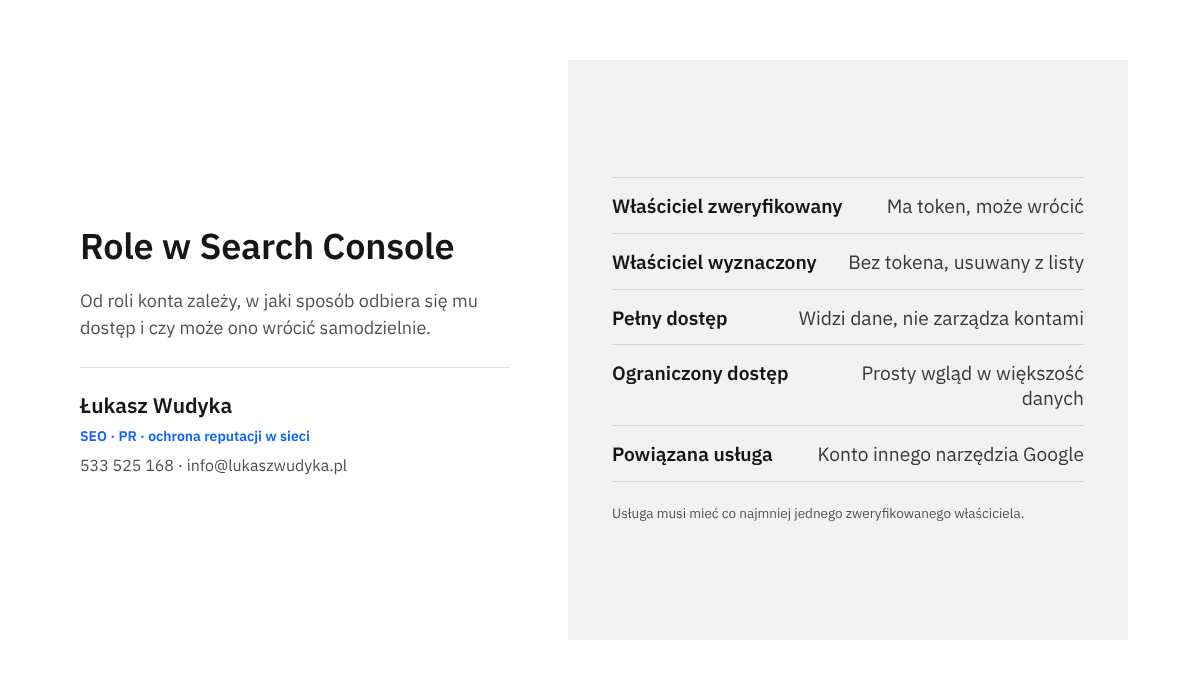
Dokumentacja Google wyróżnia właściciela oraz użytkownika. Od roli zależy, co dana osoba może zrobić i w jaki sposób odbiera się jej dostęp, dlatego rozpoznanie ról jest pierwszą czynnością.
Właściciel ma pełną kontrolę nad usługą: dodaje i usuwa użytkowników, zmienia ustawienia, widzi wszystkie dane i korzysta ze wszystkich narzędzi. Właściciele dzielą się na dwa typy o tych samych uprawnieniach. Właściciel zweryfikowany potwierdził własność za pomocą tokena, na przykład pliku HTML wgranego na serwer. Właściciel wyznaczony otrzymał swój status od innego właściciela, bez użycia tokena.
Użytkownik z pełnym dostępem przegląda wszystkie dane i może wykonywać część działań. Użytkownik z ograniczonym dostępem ma prosty wgląd w większość danych. Żaden z nich nie może dodawać ani usuwać innych osób, ponieważ strona zarządzania użytkownikami jest widoczna wyłącznie dla właściciela.
Istnieje jeszcze jedna grupa, czyli powiązane usługi. To konta innych narzędzi, na przykład Google Analytics, które wykonują określone działania w imieniu witryny i mają dostęp do części danych, choć nie otwierają samego konta Search Console. Do nich wrócę w dalszej części.
Najważniejsza zasada brzmi: usługa musi mieć co najmniej jednego zweryfikowanego właściciela. W przeciwnym razie żaden użytkownik nie będzie miał do niej dostępu. Z tego powodu nie wolno zaczynać porządków od usuwania cudzych tokenów, jeśli firma sama nie jest jeszcze zweryfikowanym właścicielem.
Jak sprawdzić, kto ma dostęp i jaką rolę ma firma?
Przegląd należy zacząć od własnego konta. Jeśli firma jest właścicielem, całą resztę wykona samodzielnie w panelu. Jeśli jest tylko użytkownikiem, najpierw musi tę rolę zmienić, o czym mowa w następnej sekcji.
- Po zalogowaniu do Search Console na firmowym koncie Google należy wybrać właściwą usługę z listy w lewym górnym rogu.
- W panelu nawigacji trzeba kliknąć „Ustawienia”.
- W wierszu „Weryfikacja własności” widać własną rolę. Właściciel może kliknąć ten wiersz, aby wyświetlić szczegóły weryfikacji i użyte metody.
- Następnie należy otworzyć stronę „Użytkownicy i uprawnienia”. Jest ona widoczna tylko dla właściciela usługi, więc jej brak oznacza rolę użytkownika.
- Na liście widać wszystkie konta wraz z uprawnieniami. Konto opisane jako właściciel z dopiskiem o weryfikacji jest właścicielem zweryfikowanym. Konto opisane jako właściciel bez takiego dopisku jest właścicielem wyznaczonym.
- Przy koncie właściciela zweryfikowanego należy kliknąć ikonę z trzema kropkami i wybrać „Szczegóły weryfikacji własności”. Pojawią się informacje o tokenach i metodach, jakich użyła ta osoba.
Wynik przeglądu radzę zanotować: adres konta, rola, metoda weryfikacji. Taka krótka lista przyda się w kolejnych krokach, a przy kilku usługach tej samej witryny pozwoli się nie pogubić.
Na tym etapie zdarza się niemiła niespodzianka w postaci adresów, których nikt w firmie nie rozpoznaje. Często są to prywatne konta dawnych podwykonawców agencji. Dokumentacja Google zwraca jednak uwagę, że nieznany właściciel może też oznaczać włamanie na stronę. Jeśli nikt nie potrafi wyjaśnić, skąd wzięło się dane konto, trzeba równolegle sprawdzić bezpieczeństwo witryny.
Co zrobić, gdy właścicielem usługi jest agencja, a nie firma?
To najczęstsza przyczyna kłopotów. Agencja założyła usługę na swoim koncie, zweryfikowała ją własnym tokenem, a klientowi nadała co najwyżej rolę użytkownika. Po zakończeniu współpracy firma nie widzi strony „Użytkownicy i uprawnienia” i nie ma jak nikogo usunąć.
Rozwiązanie nie wymaga zgody agencji ani kontaktu z Google. O własności w Search Console decyduje kontrola nad witryną lub domeną, a nie to, kto pierwszy założył usługę. Kto potrafi umieścić własny token w witrynie albo w ustawieniach domeny, ten zostaje zweryfikowanym właścicielem. Liczba zweryfikowanych właścicieli jednej usługi nie jest ograniczona.
Jak samodzielnie zostać zweryfikowanym właścicielem?
- Należy zalogować się do Search Console na koncie Google, które należy do firmy i pozostanie w niej na stałe, a nie na prywatnym koncie pracownika.
- Jeśli witryna nie jest widoczna na liście usług, trzeba ją dodać jako nową usługę, podając dokładnie ten sam adres lub tę samą domenę, z której korzystała agencja.
- Search Console zaproponuje metody weryfikacji. Do wyboru są między innymi „Przesłanie pliku HTML”, „Tag HTML” oraz „Dostawca nazwy domeny”.
- Wygenerowany token umieszcza się we wskazanym miejscu: plik w katalogu głównym witryny, tag w sekcji head strony głównej albo rekord w ustawieniach DNS domeny.
- Po umieszczeniu tokena należy kliknąć „Zweryfikuj”.
- Na koniec trzeba wrócić do „Ustawień” i upewnić się, że w wierszu „Weryfikacja własności” widnieje rola zweryfikowanego właściciela.
Dane zgromadzone wcześniej nie przepadają. Raporty są przypisane do usługi, a nie do konta osoby, która ją założyła, więc nowy właściciel tej samej usługi widzi dotychczasową historię. Warunkiem jest dodanie usługi dokładnie tego samego typu i o tym samym adresie.
Wybór metody ma znaczenie. Przy usłudze obejmującej całą domenę stosuje się rekord DNS, a szczegóły tej czynności opisałem w tekście o weryfikacji witryny przez rekord DNS. Przy usłudze z prefiksem adresu najprostszy bywa plik, a co zrobić, gdy Google go nie odczytuje, wyjaśnia wpis o weryfikacji plikiem HTML.
Przy wgrywaniu własnego tokena trzeba uważać, aby nie zastąpić tokenów innych właścicieli, zanim przyjdzie na to pora. Na tym etapie cudze pliki, tagi i rekordy zostają na miejscu. Usuwa się je dopiero wtedy, gdy własna weryfikacja działa.
Co, jeśli firma nie ma dostępu ani do strony, ani do domeny?
Wtedy problem leży poza Search Console. Jeżeli hasła do serwera, panelu strony i panelu domeny pozostały u byłego wykonawcy, najpierw trzeba odzyskać kontrolę nad nimi. Zwykle zaczyna się od pisemnego wezwania do przekazania dostępów i od sprawdzenia umowy. Gdy domena jest zarejestrowana na firmę, pomocny bywa kontakt z rejestratorem, który ma własną procedurę potwierdzania abonenta.
Jeśli domena lub hosting zostały zarejestrowane na agencję, sprawa ma charakter prawny i zależy od treści umowy. W takiej sytuacji radzę skonsultować się z prawnikiem, zamiast szukać dróg na skróty. Próby wejścia na cudze konto bez upoważnienia są niedopuszczalne i mogą skończyć się odpowiedzialnością.
Kto woli nie zajmować się tym samodzielnie, może zadzwonić pod numer 533 525 168 albo napisać na info@lukaszwudyka.pl. Przejmę sprawę: ustalę, kto ma dostęp do wszystkich usług witryny, zweryfikuję firmowe konto jako właściciela, odbiorę dostęp dawnym wykonawcom i usunę pozostawione przez nich tokeny.
Jak odebrać dostęp użytkownikowi lub właścicielowi wyznaczonemu?
To prostszy z dwóch przypadków. Dotyczy kont z pełnym lub ograniczonym dostępem oraz właścicieli, którym status nadał ktoś inny. Takie konta nie mają własnego tokena, więc po usunięciu z listy nie mogą wrócić samodzielnie.
- Otwarcie właściwej usługi w Search Console na koncie właściciela.
- Przejście do strony „Ustawienia”, a następnie „Użytkownicy i uprawnienia”.
- Odszukanie na liście konta byłej agencji lub pracownika.
- Kliknięcie ikony menu z trzema kropkami obok tego konta.
- Wybranie polecenia „Odbierz dostęp”.
Według dokumentacji zmiana zaczyna obowiązywać bardzo szybko. Osoba, której odebrano dostęp, po odświeżeniu strony przestaje widzieć usługę na swojej liście.
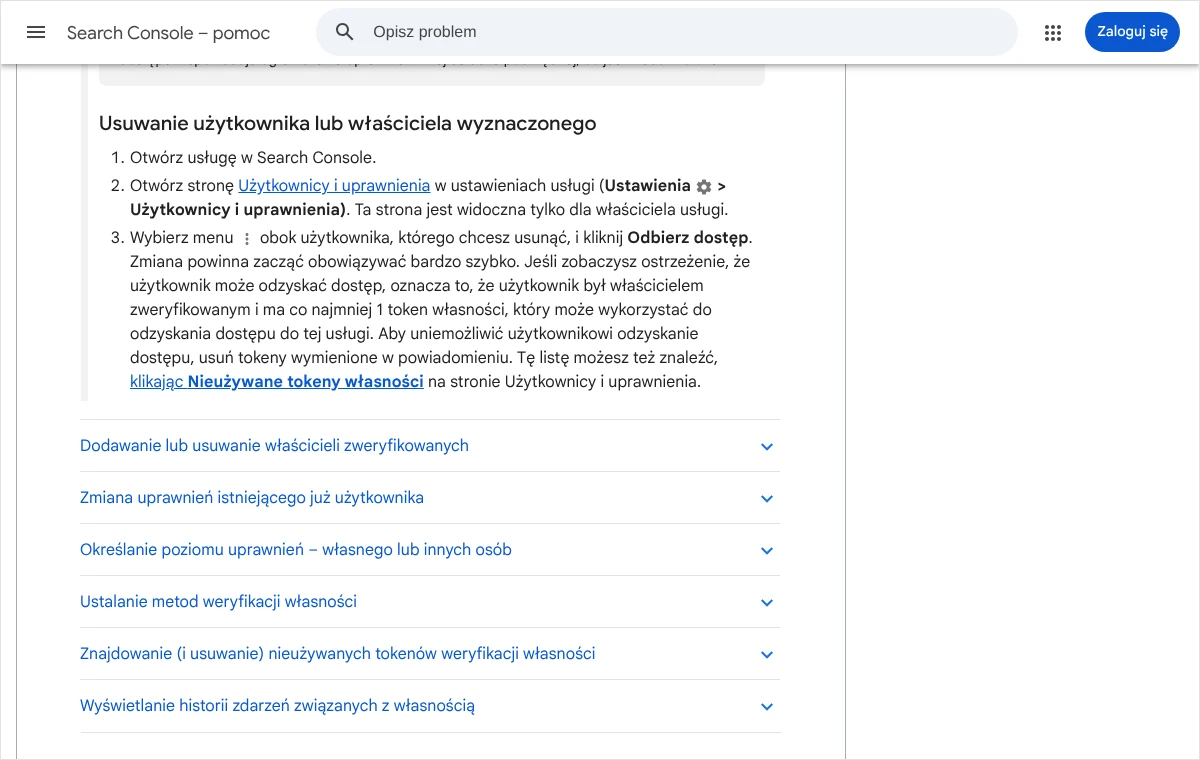
Jeśli po kliknięciu pojawi się ostrzeżenie, że użytkownik może odzyskać dostęp, oznacza to, że był on właścicielem zweryfikowanym i ma co najmniej jeden token własności. Sam wpis zniknie, ale sprawa nie jest zakończona. Trzeba przejść do następnej sekcji.
Czy zamiast usuwać, można tylko obniżyć uprawnienia?
Tak, jeśli dana osoba ma dalej pomagać w ograniczonym zakresie, na przykład przygotować raport zamykający współpracę. W tym samym menu znajduje się polecenie „Zmień uprawnienia”, które pozwala zamienić właściciela wyznaczonego na użytkownika z ograniczonym dostępem.
Gdy polecenie jest nieaktywne, konto należy do właściciela zweryfikowanego. Takiego właściciela można usunąć, ale nie da się ograniczyć jego uprawnień. Zasady nadawania ról nowym osobom opisałem osobno w tekście o tym, jak dodać użytkownika do Search Console.
Jak usunąć właściciela zweryfikowanego i jego tokeny?
Tutaj kolejność ma największe znaczenie. Usunięty właściciel traci dostęp od razu, ale jego tokeny weryfikacyjne nie są ani usuwane, ani unieważniane. Dopóki pozostają na miejscu, ta osoba może ponownie zweryfikować własność. Google powiadamia o tym wszystkich obecnych właścicieli, lecz dostęp zostaje przywrócony.
Postępowanie składa się z dwóch części. Najpierw odbiera się dostęp tak samo jak właścicielowi wyznaczonemu, poleceniem „Odbierz dostęp”. Po zakończeniu pojawia się okienko z listą wszystkich tokenów tego użytkownika w danej usłudze. Tę samą listę można otworzyć później, klikając „Nieużywane tokeny własności” na stronie „Użytkownicy i uprawnienia”.
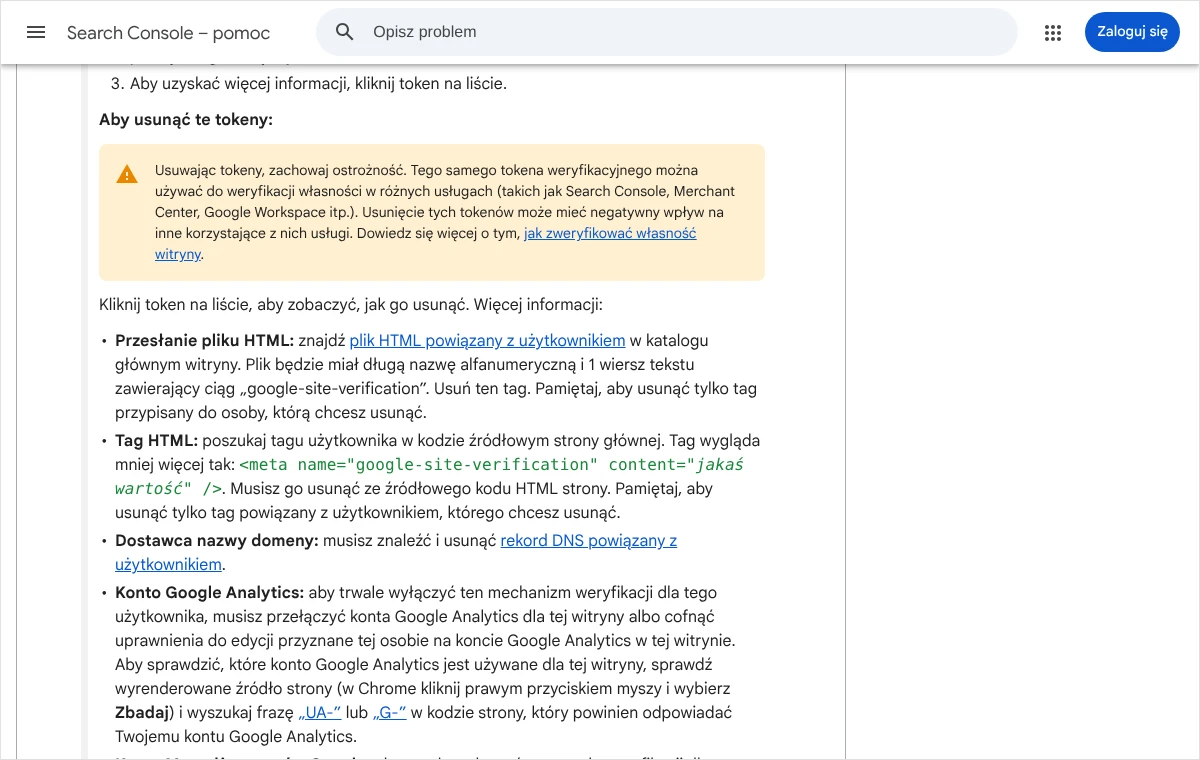
Druga część to usunięcie każdego tokena z miejsca, w którym się znajduje. Kliknięcie tokena na liście pokazuje jego szczegóły i sposób usunięcia. Jeśli właściciel korzystał z kilku metod weryfikacji, trzeba usunąć wszystkie jego tokeny, a nie tylko pierwszy z listy.
Plik HTML na serwerze
W katalogu głównym witryny znajduje się plik o długiej nazwie złożonej z liter i cyfr, zaczynającej się od słowa google. W środku ma jeden wiersz tekstu z ciągiem google-site-verification. Plik przypisany do usuwanej osoby należy skasować przez menedżer plików w panelu hostingu albo przez FTP.
Plików bywa kilka, po jednym dla każdego właściciela. Nazwę tego właściwego podają szczegóły tokena w Search Console. Usunięcie własnego pliku przez pomyłkę skończy się utratą własnej weryfikacji, dlatego nazwy trzeba porównać znak po znaku.
Tag HTML w kodzie strony głównej
Tag ma postać <meta name="google-site-verification" content="wartość" /> i znajduje się w sekcji head strony głównej. W WordPressie rzadko jest wpisany ręcznie w pliki motywu. Częściej wartość tokena wklejono w ustawieniach wtyczki SEO, w polu przeznaczonym na weryfikację narzędzi Google, albo w polu na dodatkowy kod w nagłówku.
Aby ustalić, ile takich tagów zawiera strona, należy otworzyć jej kod źródłowy w przeglądarce i wyszukać ciąg „google-site-verification”. Usuwa się tylko ten tag, którego wartość odpowiada tokenowi usuwanej osoby. Po zmianie trzeba wyczyścić pamięć podręczną strony, bo w przeciwnym razie stary tag może być nadal serwowany odwiedzającym i robotowi Google.
Rekord DNS u dostawcy domeny
W panelu operatora domeny, w strefie DNS, znajduje się rekord TXT o wartości zaczynającej się od google-site-verification=, a czasem rekord CNAME podany przez Search Console. Należy odszukać rekord powiązany z usuwaną osobą i go skasować.
Tu potrzebna jest szczególna ostrożność. Rekordy TXT służą także innym celom, między innymi zabezpieczeniom poczty. Usunięcie niewłaściwego rekordu może sprawić, że wiadomości z firmowej domeny zaczną trafiać do spamu. Kasuje się wyłącznie rekord, którego wartość dokładnie zgadza się z tokenem pokazanym w szczegółach.
Konto Google Analytics lub Menedżera tagów Google
Te dwie metody nie zostawiają w witrynie osobnego pliku ani tagu. Własność potwierdza sam fakt, że dana osoba ma odpowiednie uprawnienia na koncie narzędzia, którego kod jest wstawiony na stronie. Nie ma więc czego skasować w plikach.
W przypadku Google Analytics dokumentacja wskazuje dwie drogi: cofnięcie tej osobie uprawnień do edycji na koncie Analytics używanym w witrynie albo przełączenie witryny na inne konto Analytics. W przypadku Menedżera tagów Google trzeba odebrać jej uprawnienia administratora i uprawnienia do publikowania na powiązanym koncie albo zmienić konto Menedżera tagów używane w witrynie.
Jeśli konto Analytics lub kontener Menedżera tagów należą do agencji, firma nie odbierze na nich nikomu uprawnień. Pozostaje założenie własnego konta i podmiana kodu na stronie. To większa operacja, którą trzeba zaplanować, ponieważ dane historyczne z cudzego konta nie przeniosą się same.
Witryny Google i Blogger
Przy stronach prowadzonych w tych serwisach właściciel strony zawsze ma dostęp do powiązanej usługi w Search Console. Aby go odebrać całkowicie, trzeba zmienić właściciela samej strony w Witrynach Google lub w Bloggerze.
Czy trzeba powtórzyć te czynności w innych usługach i narzędziach?
Bardzo często tak. Jedna witryna bywa dodana w Search Console kilka razy: jako usługa domeny oraz jako osobne usługi z prefiksem adresu, w wersjach z www i bez www, z http i z https. Każda z nich ma własną listę użytkowników. Odebranie dostępu w jednej nie zmienia nic w pozostałych.
Obowiązuje też zależność między usługą nadrzędną i podrzędną. Właściciel usługi nadrzędnej, na przykład usługi domeny, automatycznie ma prawo własności do usług podrzędnych. Jeśli dawny wykonawca pozostał właścicielem na poziomie domeny, usunięcie go z usługi obejmującej sam adres z https niczego nie załatwi. Różnice między tymi typami wyjaśniam w tekście o usłudze domeny i prefiksie adresu URL.
Porządek jest prosty: najpierw usługa domeny, potem kolejno wszystkie usługi z prefiksem. W każdej z nich należy otworzyć „Użytkownicy i uprawnienia”, a potem „Nieużywane tokeny własności”.
Powiązania z innymi usługami Google
Na stronie „Ustawienia” znajduje się pozycja „Powiązania”. Widać tam konta innych narzędzi połączone z usługą, na przykład Google Analytics. Zakres ich uprawnień zależy od typu powiązania. Jeśli na liście figuruje konto należące do byłej agencji, dane z Search Console mogą nadal zasilać jej raporty.
Przegląd powiązań radzę wykonać zaraz po uporządkowaniu listy użytkowników. Powiązanie, którego firma nie rozpoznaje albo które prowadzi do cudzego konta, należy usunąć w tym samym miejscu.
Dostępy poza Search Console
Search Console to zwykle tylko jedno z kilku miejsc, do których miał wgląd dawny wykonawca. W tym samym czasie trzeba przejrzeć role w Google Analytics, w Menedżerze tagów Google, w Profilu Firmy w Google, na koncie reklamowym oraz konta administratorów w panelu strony i w panelu hostingu.
- Google Analytics i Menedżer tagów Google – z uwagi na opisane wyżej metody weryfikacji mają bezpośredni wpływ na Search Console.
- Panel strony, serwer i FTP – kto ma do nich dostęp, może w każdej chwili wgrać nowy plik lub tag weryfikacyjny.
- Panel domeny – pozwala dodać rekord DNS i zweryfikować usługę obejmującą całą domenę.
Wniosek jest praktyczny. Dopóki była agencja lub pracownik zna hasło do serwera albo do panelu domeny, usuwanie tokenów jest działaniem połowicznym. Hasła i konta w tych miejscach zmienia się w ramach tej samej operacji.
Po czym poznać, że odebranie dostępu zadziałało?
Kontrola zajmuje kilka minut i obejmuje trzy miejsca na stronie „Użytkownicy i uprawnienia”.
- Lista użytkowników – nie zawiera konta byłej agencji ani pracownika, a firmowe konto ma rolę właściciela zweryfikowanego.
- „Nieużywane tokeny własności” – lista nie pokazuje tokenów przypisanych do usuniętych osób. Token, który nadal tam widnieje, wciąż znajduje się w witrynie, w DNS albo na koncie innego narzędzia.
- „Historia własności” – zawiera zdarzenia związane z własnością: dodanych i usuniętych właścicieli, udane i nieudane próby weryfikacji oraz przypadki, w których wcześniej rozpoznawany token został usunięty.
Historia własności jest najlepszym dowodem porządku. Powinna pokazać usunięcie właściciela oraz usunięcie jego tokena. Zapis o nieudanej próbie weryfikacji ze strony usuniętego konta oznacza, że ktoś próbował wrócić i że token faktycznie zniknął.
Token w DNS może być widoczny jeszcze przez pewien czas, ponieważ zmiany w strefie domeny rozchodzą się z opóźnieniem. Dokumentacja Google podaje, że w przypadku rekordów DNS może to potrwać od dwóch do trzech dni. Kontrolę listy nieużywanych tokenów warto więc powtórzyć po kilku dniach.
Radzę też wrócić do tej strony po miesiącu. Lista powinna wyglądać dokładnie tak samo. Każde konto, którego nie było, wymaga wyjaśnienia.
Co zrobić, gdy usunięte konto wraca albo nie da się go usunąć?
Jeśli wszyscy właściciele otrzymali powiadomienie, że usunięta osoba ponownie zweryfikowała własność, przyczyna jest jedna z trzech. Pozostał token, którego nie usunięto. Ta osoba ma nadal uprawnienia w Google Analytics albo w Menedżerze tagów Google. Albo ma dostęp do strony lub domeny i wgrała nowy token.
W pierwszym przypadku wystarczy ponownie otworzyć „Nieużywane tokeny własności” oraz „Szczegóły weryfikacji własności” przy tym koncie i usunąć to, co zostało. W drugim trzeba uporządkować role w narzędziach analitycznych. W trzecim należy natychmiast zmienić hasła do serwera, panelu strony i panelu domeny, a potem usunąć nowy token.
Jeżeli konto widnieje na liście, ale polecenie „Odbierz dostęp” nie przynosi skutku w usłudze z prefiksem adresu, należy sprawdzić usługę domeny. Właściciel usługi nadrzędnej zachowuje prawo własności w usługach podrzędnych i to tam trzeba go usunąć.
Zdarza się również, że strona „Użytkownicy i uprawnienia” w ogóle się nie wyświetla. Oznacza to, że zalogowane konto nie jest właścicielem. Trzeba wtedy wrócić do weryfikacji własności i dopiero potem kontynuować.
Powracające konto, którego nikt nie rozpoznaje, traktuję jako sygnał możliwego włamania. W takiej sytuacji samo usuwanie tokenów nie wystarczy. Stronę trzeba przeskanować, zaktualizować i sprawdzić, czy nie pojawili się na niej nieznani administratorzy.
Jakich błędów unikać przy odbieraniu dostępu?
Większość kłopotów bierze się z pośpiechu i złej kolejności. Poniżej zebrałem te, które widuję najczęściej.
- Usuwanie cudzych tokenów przed własną weryfikacją. Gdy zniknie token jedynego zweryfikowanego właściciela, nikt nie będzie miał dostępu do usługi do czasu ponownej weryfikacji.
- Poprzestanie na poleceniu „Odbierz dostęp” przy właścicielu zweryfikowanym. Bez usunięcia tokenów taka osoba może wrócić.
- Kasowanie tokenów bez sprawdzenia, do czego jeszcze służą. Ten sam token weryfikacyjny może potwierdzać własność także w innych usługach, takich jak Merchant Center czy Google Workspace, i jego usunięcie może im zaszkodzić.
- Usuwanie kodu Google Analytics lub Menedżera tagów ze strony tylko po to, żeby odciąć czyjąś weryfikację. Skutkiem jest przerwa w zbieraniu danych o ruchu. Właściwą drogą jest zmiana uprawnień na koncie tych narzędzi.
- Usuwanie całej usługi z Search Console i zakładanie jej od nowa. To niczego nie porządkuje, bo tokeny dawnego właściciela nadal działają.
- Pozostawienie roli właściciela na prywatnym koncie obecnego pracownika. Za jakiś czas sytuacja się powtórzy.
Na przyszłość radzę przyjąć jedną zasadę. Zweryfikowanym właścicielem jest zawsze konto Google należące do firmy, do którego dostęp ma jej właściciel lub zarząd. Agencje i pracownicy otrzymują rolę użytkownika z pełnym dostępem, a status właściciela wyznaczonego tylko wtedy, gdy rzeczywiście muszą zarządzać ustawieniami. Takie konto usuwa się potem jednym poleceniem, bez szukania tokenów.
Dobrym zwyczajem jest też zapis w umowie z wykonawcą, że wszystkie konta i usługi są zakładane na dane firmy, a po zakończeniu współpracy wykonawca przekazuje dostępy i usuwa własne. Nie zastąpi to kontroli w panelu, ale ułatwia rozmowę, gdy coś pójdzie nie tak.
Najczęstsze pytania
Czy usunięta osoba dostaje powiadomienie o odebraniu dostępu?
Dokumentacja Google nie opisuje takiego powiadomienia, więc nie należy zakładać ani że zostanie wysłane, ani że nie zostanie. Pewne jest tylko to, że usługa znika z listy tej osoby. W drugą stronę zasada jest jasna: jeśli usunięty właściciel ponownie zweryfikuje własność, powiadomienie otrzymają wszyscy obecni właściciele.
Czy po odebraniu dostępu dawna agencja zachowuje pobrane wcześniej dane?
Tak. Odebranie dostępu działa na przyszłość. Raporty wyeksportowane wcześniej do plików lub arkuszy pozostają u osoby, która je pobrała, i Search Console nie ma na to wpływu. O tym, co wykonawca może zrobić z takimi danymi po zakończeniu współpracy, decyduje umowa i przepisy, a nie ustawienia narzędzia.
Czy usunięcie właściciela wpływa na pozycje strony w Google?
Nie. Lista użytkowników Search Console nie ma związku z oceną witryny przez wyszukiwarkę. Usunięcie konta nie zmienia też danych w raportach ani zgłoszonych map witryny. Ryzyko dotyczy wyłącznie działań, które były właściciel mógłby wykonać, gdyby zachował dostęp.
Ile osób może mieć dostęp do jednej usługi?
Według dokumentacji usługa może mieć najwyżej 100 użytkowników niebędących właścicielami. Właścicieli wyznaczonych można dodawać, dopóki łączna liczba właścicieli zweryfikowanych i wyznaczonych nie osiągnie 500. Liczba właścicieli zweryfikowanych nie jest ograniczona.
Czy można nadać dostęp na wspólny adres firmowy, na przykład biuro?
Tylko wtedy, gdy pod tym adresem działa zwykłe, aktywne konto Google. Dokumentacja zastrzega, że jako użytkownika nie można dodać adresu grupowego, czyli takiego, który jedynie rozsyła pocztę do kilku osób. Najbezpieczniej założyć dla firmy osobne konto Google i zabezpieczyć je weryfikacją dwuetapową.
Co się stanie, gdy konto Google byłego pracownika zostanie skasowane?
Jeśli było to jedyne konto zweryfikowanego właściciela, usługa pozostanie bez właściciela i nikt nie będzie miał do niej dostępu do czasu nowej weryfikacji. Dlatego przed skasowaniem lub zawieszeniem służbowego konta trzeba zweryfikować jako właściciela inne konto firmowe. Tokeny pozostawione przez pracownika i tak należy potem usunąć.
Czy była agencja może odmówić oddania usługi w Search Console?
Od strony technicznej jej zgoda nie jest potrzebna. Kto kontroluje witrynę lub domenę, ten sam weryfikuje własność i sam usuwa pozostałych. Spór pojawia się dopiero wtedy, gdy agencja kontroluje również serwer albo domenę. Wtedy o wyniku decyduje umowa, a pomocy należy szukać u prawnika.
Jak często przeglądać listę użytkowników?
Nie ma oficjalnego zalecenia. Uważam, że rozsądnie jest robić to przy każdej zmianie wykonawcy lub osoby odpowiedzialnej za stronę oraz kontrolnie co kilka miesięcy. Przegląd obejmuje listę użytkowników, nieużywane tokeny i historię własności we wszystkich usługach witryny.
Brak czasu albo ochoty, żeby zająć się tym samodzielnie?
To zrozumiałe. Porządkowanie dostępów po byłej agencji lub pracowniku wymaga zaglądania w kilka paneli naraz, a jeden pomylony plik albo rekord potrafi narobić kłopotów. Mogę przeprowadzić całą operację od początku do końca: sprawdzę wszystkie usługi witryny w Search Console, zweryfikuję firmowe konto jako właściciela, odbiorę dostęp osobom, które nie powinny go mieć, usunę ich tokeny z plików, kodu strony i ustawień domeny, przejrzę powiązania oraz role w Google Analytics i Menedżerze tagów Google, a na koniec przekażę krótką listę tego, kto i do czego ma dostęp.
Wystarczy zadzwonić pod numer 533 525 168 albo napisać na adres info@lukaszwudyka.pl i podać adres strony. Odpowiem, czego potrzebuję na start i ile to potrwa.