Search Console pokazuje dane o witrynie dopiero wtedy, gdy Google ma pewność, że prosi o nie jej prawdziwy właściciel. Najpełniejszy obraz daje usługa obejmująca całą domenę, a tę da się potwierdzić wyłącznie jednym sposobem: przez dodanie rekordu DNS u dostawcy domeny. Właśnie na tym etapie wiele osób się zatrzymuje, bo panel domeny wygląda obco, a komunikat o nieznalezionym rekordzie niczego nie wyjaśnia.
Ta instrukcja jest przeznaczona dla właścicieli firm i osób, które opiekują się firmową stroną, a z ustawieniami domeny mają do czynienia rzadko. Opisuję całą drogę: od dodania usługi w Search Console, przez wpisanie rekordu w panelu domeny, po sprawdzenie, czy rekord jest widoczny, i naprawę typowych błędów.
Po lekturze czytelnik będzie umiał samodzielnie zweryfikować witrynę, rozpoznać, dlaczego weryfikacja się nie udała, i zadbać o to, żeby dostęp do danych nie został utracony po kilku miesiącach.
Czym różni się usługa domeny od usługi z prefiksem adresu URL?
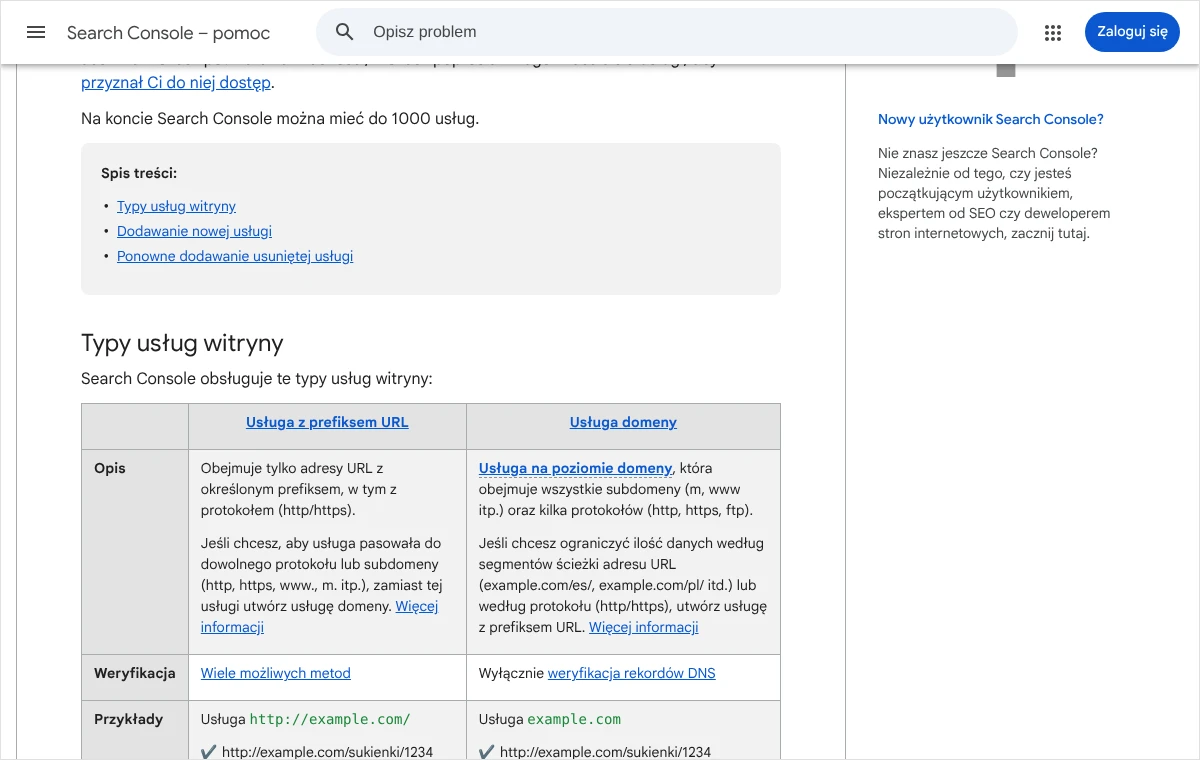
Search Console obsługuje dwa typy usług witryny. Usługa z prefiksem adresu URL obejmuje tylko adresy zaczynające się dokładnie od podanego początku, łącznie z protokołem. Jeśli więc dodano https://example.com/, to adresy z http:// oraz adresy z www do niej nie należą i wymagają osobnych usług.
Usługa domeny działa szerzej. Obejmuje domenę główną, wszystkie subdomeny, takie jak www czy m, oraz kilka protokołów. Jedna usługa zbiera wtedy komplet danych i nie trzeba się zastanawiać, pod którym wariantem adresu Google widzi daną podstronę.
Ta wygoda ma jeden warunek. Usługę z prefiksem adresu URL można potwierdzić wieloma metodami, na przykład plikiem HTML albo tagiem w kodzie strony, natomiast usługę domeny wyłącznie przez rekord DNS. Wyjątkiem są witryny utrzymywane w usługach Google, takich jak Blogger czy Witryny Google.
Uważam, że dla firmowej strony usługa domeny jest lepszym wyborem. Rekord DNS nie zależy od motywu, wtyczek ani od przebudowy serwisu, więc weryfikacja nie znika przy zmianie wyglądu strony. Wystarczy też jedna usługa zamiast czterech osobnych wariantów adresu.
Jest jeszcze jedna zależność, o której mówi dokumentacja Google. Po zweryfikowaniu usługi nadrzędnej usługi podrzędne dodawane później przez tę samą osobę są potwierdzane automatycznie tą samą metodą. Kto potwierdzi całą domenę, ten bez dodatkowej pracy doda potem osobną usługę dla wybranego katalogu albo subdomeny.
Co trzeba przygotować przed rozpoczęciem weryfikacji?
Najwięcej nieudanych prób bierze się z braku jednej z trzech rzeczy: właściwego konta Google, dostępu do panelu domeny albo wiedzy, gdzie naprawdę obsługiwane są rekordy DNS. Przed pierwszym kliknięciem dobrze jest ustalić wszystkie trzy.
- Konto Google firmy. Weryfikacja jest przypisana do konta, na którym ją wykonano. Radzę używać konta należącego do firmy, a nie prywatnego konta pracownika lub wykonawcy strony.
- Dostęp do panelu dostawcy domeny. Dokumentacja wymaga możliwości zalogowania się na stronie administracyjnej dostawcy nazwy domeny, czyli firmy, w której domena została kupiona.
- Informacja, kto obsługuje DNS. Domena bywa kupiona w jednej firmie, a jej rekordy są prowadzone w innej, na przykład u dostawcy hostingu albo w usłudze przyspieszającej stronę. Rekord trzeba dodać tam, gdzie wskazują serwery nazw domeny.
Jak ustalić, gdzie są prowadzone rekordy DNS?
W panelu firmy, w której kupiono domenę, znajduje się ustawienie serwerów nazw, opisywane zwykle jako serwery DNS albo serwery nazw. Jeśli widnieją tam adresy tej samej firmy, rekordy edytuje się w tym samym panelu. Jeśli widnieją adresy innej firmy, strefę DNS prowadzi ta druga firma i tam należy się zalogować.
Wpisanie rekordu w niewłaściwym panelu jest błędem trudnym do zauważenia. Panel przyjmuje rekord bez żadnego ostrzeżenia, a mimo to nikt w internecie go nie widzi. W dalszej części opisuję, jak to sprawdzić w kilka minut.
Czego nie należy ruszać w panelu domeny?
Strefa DNS steruje tym, pod jakim adresem działa strona i dokąd trafia firmowa poczta. Do weryfikacji potrzebne jest wyłącznie dodanie jednego nowego rekordu. Nie zmienia się serwerów nazw, nie usuwa się istniejących rekordów i nie edytuje się tych, których przeznaczenie nie jest znane.
Zmiana serwerów nazw albo usunięcie rekordów pocztowych potrafi wyłączyć stronę i skrzynki na wiele godzin. Bezpieczna zasada brzmi: przed zmianą zrobić zrzut ekranu całej listy rekordów, dodać jeden rekord i niczego więcej nie dotykać.
Jak dodać usługę domeny i pobrać rekord weryfikacyjny?
Rekord weryfikacyjny jest generowany osobno dla każdego konta Google i każdej usługi. Nie da się go przepisać z innej strony ani z cudzej instrukcji. Trzeba go skopiować z własnego okna weryfikacji.
- Należy zalogować się w Search Console na firmowe konto Google i otworzyć menu wyboru usługi, które znajduje się na każdej stronie narzędzia.
- W menu trzeba kliknąć „+ Dodaj usługę”.
- Jako typ wybiera się usługę witryny obejmującą całą domenę, czyli usługę domeny.
- W polu adresu wpisuje się samą domenę, na przykład
example.com, bezhttps://, bez ukośników i bez ścieżki. Nie dodaje się też przedrostkawww, ponieważ usługa domeny obejmuje go automatycznie. - Po zatwierdzeniu pojawia się okno weryfikacji z metodą „Dostawca nazwy domeny”, która przy usłudze domeny jest wybierana automatycznie.
- Jeśli okno pokazuje listę dostawców, a właściwego na niej nie ma, wybiera się pozycję „Dowolny dostawca DNS”.
- W części „Wybierz typ rekordu” należy ustawić TXT, a następnie skopiować wyświetlony ciąg znaków. Zaczyna się on od
google-site-verification=. - Okna nie trzeba zamykać. Jeśli jednak dodanie rekordu ma nastąpić później, można kliknąć „Zweryfikuj później” i wrócić do usługi w dowolnej chwili.
Zdarza się, że Search Console rozpoznaje dostawcę domeny i wyświetla go na liście. Wtedy po jego wybraniu i kliknięciu „Rozpocznij weryfikację” wystarczy zalogować się w systemie dostawcy, a rekord zostanie dodany automatycznie. Według dokumentacji weryfikacja powinna wtedy nastąpić od razu.
Jeśli natomiast okno podpowiada dostawcę, u którego domena wcale nie jest obsługiwana, nie należy się tym sugerować. Wybiera się „Dowolny dostawca DNS” i wykonuje dodanie rekordu ręcznie, zgodnie z następną częścią.
Skopiowaną wartość najlepiej od razu wkleić do notatki. Przy przepisywaniu ręcznym łatwo pomylić wielką literę „I” z małą literą „l” albo zero z literą „O”, a każda taka pomyłka kończy się błędem o niezgodnym rekordzie.
Jak dodać rekord TXT w panelu dostawcy domeny?
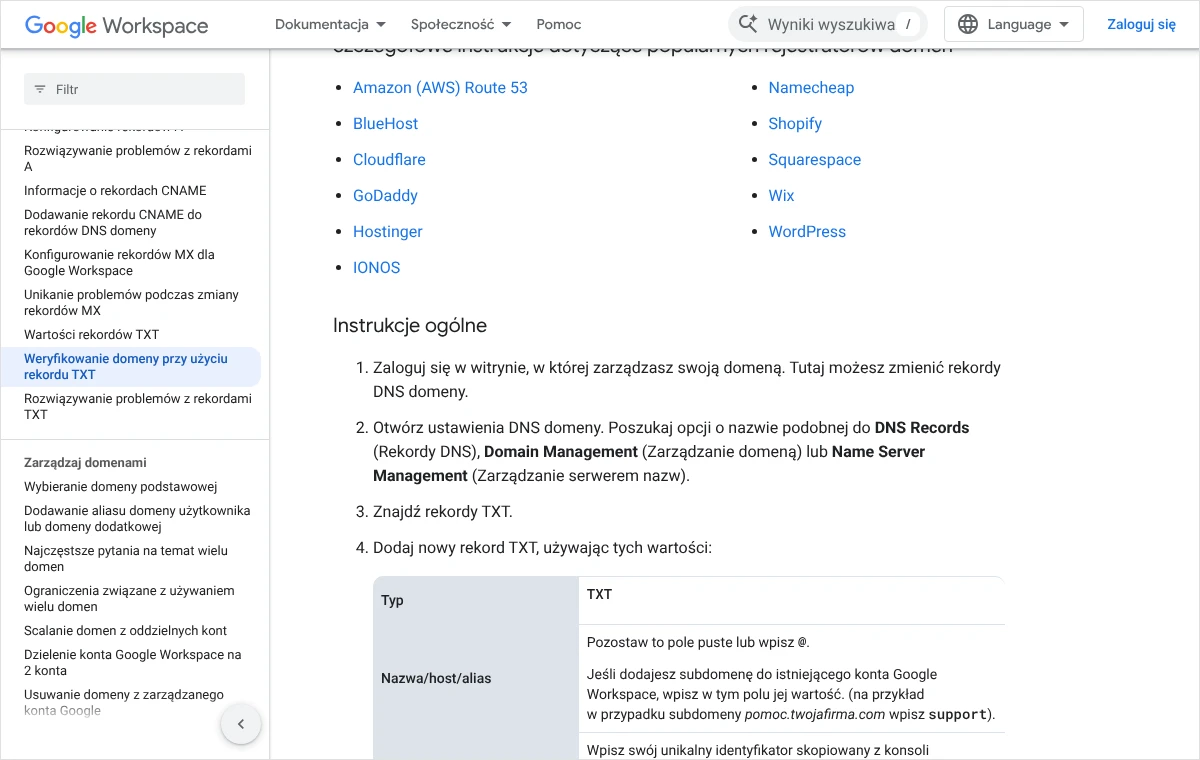
Panele dostawców różnią się wyglądem i nazwami, ale formularz dodawania rekordu wszędzie składa się z tych samych pól. Google opisuje je w ogólnej instrukcji dla rekordów TXT i to z niej pochodzą poniższe ustawienia.
- Należy zalogować się w panelu firmy, która prowadzi rekordy DNS domeny.
- Trzeba odszukać ustawienia DNS domeny. W zależności od dostawcy sekcja nazywa się na przykład rekordy DNS, strefa DNS, zarządzanie domeną albo zarządzanie serwerem nazw.
- W formularzu dodawania nowego rekordu jako typ ustawia się TXT.
- Pole nazwy, opisywane też jako host albo alias, pozostawia się puste lub wpisuje się w nim znak
@, zgodnie z tym, czego wymaga dany dostawca. - W polu wartości wkleja się cały ciąg skopiowany z Search Console, razem z początkiem
google-site-verification=. - Pole TTL, czyli czas przechowywania rekordu w pamięci serwerów, można pozostawić z wartością domyślną proponowaną przez dostawcę.
- Rekord należy zapisać i upewnić się, że pojawił się na liście rekordów domeny.
Gotowy rekord wygląda na liście mniej więcej tak:
Typ: TXT
Nazwa (host): @
Wartość: google-site-verification=abcdef123_456wx789yz
TTL: wartość domyślna
Ciąg po znaku równości jest w tym przykładzie zmyślony. W prawdziwym rekordzie musi się znaleźć wartość z własnego okna weryfikacji, skopiowana w całości.
Co wpisać w polu nazwy, gdy panel nie przyjmuje znaku @?
Część paneli sama dopisuje nazwę domeny do tego, co znajdzie się w polu nazwy. Jeżeli wpisze się tam example.com, powstanie rekord dla example.com.example.com, którego Google nigdy nie odczyta. W takim panelu pole zostawia się puste.
Inne panele odwrotnie, wymagają pełnej nazwy domeny i odrzucają puste pole. Rozstrzyga pomoc danego dostawcy oraz wygląd pozostałych rekordów na liście. Jeśli istniejący rekord dla domeny głównej widnieje tam ze znakiem @, nowy należy dodać tak samo.
Czy nowy rekord TXT może istnieć obok innych rekordów TXT?
Może i powinien. Domena zwykle ma już rekordy TXT, najczęściej rekord SPF zaczynający się od v=spf1, który chroni firmową pocztę. Rekord weryfikacyjny dodaje się jako osobny, kolejny wpis. Nie wkleja się go do istniejącego rekordu i niczego się nim nie zastępuje.
Nadpisanie rekordu SPF kończy się kłopotami z dostarczaniem wiadomości. Jak działają rekordy pocztowe, wyjaśniam we wpisie o ustawieniu SPF, DKIM i DMARC. Przy weryfikacji witryny wystarczy pamiętać o jednym: lista rekordów ma po zapisaniu zawierać wszystko, co było wcześniej, i jeden nowy wiersz.
Kto woli nie zajmować się tym samodzielnie, może zadzwonić pod numer 533 525 168 albo napisać na info@lukaszwudyka.pl, a przejmę sprawę: ustalę, gdzie prowadzona jest strefa DNS, dodam rekord bez naruszania poczty i doprowadzę weryfikację w Search Console do końca.
Kiedy zamiast rekordu TXT potrzebny jest rekord CNAME?
W zdecydowanej większości przypadków właściwy jest rekord TXT i dokumentacja Google nazywa go najczęstszym przypadkiem. Okno weryfikacji pozwala jednak wybrać w części „Wybierz typ rekordu” także CNAME. Ta możliwość przydaje się głównie przy weryfikowaniu subdomeny, która sama jest przekierowana rekordem CNAME na inny adres.
Google podaje prosty sposób rozstrzygnięcia. Należy otworzyć Zestaw narzędzi Google Admin, przejść na kartę „CNAME” i wpisać nazwę weryfikowanej domeny. Jeśli rekord CNAME nie zostanie znaleziony, stosuje się rekord TXT. Jeśli zostanie znaleziony, a jego wartością docelową jest domena nadrzędna, stosuje się instrukcję dla rekordu CNAME.
Przy rekordzie CNAME Search Console podaje dwie wartości zamiast jednej. Pierwsza trafia do pola nazwy, opisywanego też jako etykieta albo host. Druga trafia do pola wartości docelowej i zawiera ciąg dv.googlehosted.com. Obie wpisuje się w odpowiednich polach formularza u dostawcy, a TTL pozostawia domyślny.
Warto znać jedno ograniczenie. Weryfikacja domeny głównej potwierdza własność wszystkich subdomen, ale weryfikacja subdomeny nie potwierdza własności domeny nadrzędnej. Jeśli jest dostęp do strefy DNS całej domeny, prościej zweryfikować domenę główną rekordem TXT i mieć wszystko w jednej usłudze.
Jak dokończyć weryfikację i ile trzeba czekać?
Samo zapisanie rekordu u dostawcy niczego jeszcze w Search Console nie zmienia. Narzędzie sprawdza rekord dopiero na żądanie, dlatego po dodaniu wpisu trzeba wrócić do okna weryfikacji.
- Należy wrócić do Search Console. Jeśli okno zostało zamknięte, w menu wyboru usługi wybiera się niezweryfikowaną domenę.
- Na stronie szczegółów weryfikacji trzeba kliknąć „Zweryfikuj”.
- Jeżeli rekord jest już widoczny, Search Console potwierdza własność i otwiera dostęp do usługi.
- Jeżeli pojawia się komunikat o błędzie, okno można zamknąć i ponowić próbę później. Nie trzeba generować nowego rekordu ani dodawać go drugi raz.
Czas oczekiwania zależy od dostawcy domeny, a nie od Google. Według dokumentacji może upłynąć kilka minut, a nawet kilka dni, zanim dodany rekord stanie się widoczny dla systemów Google. Przy rekordach dodawanych samodzielnie dostawca może zacząć je udostępniać dopiero po 2-3 dniach.
Zalecenie Google jest jednoznaczne: jeśli weryfikacja się nie powiedzie, należy odczekać 1-2 dni i spróbować ponownie. W praktyce rekord bywa widoczny znacznie szybciej, ale wielokrotne klikanie przycisku co kilka minut niczego nie przyspiesza. Lepiej samodzielnie sprawdzić, czy rekord jest już widoczny, i dopiero wtedy ponowić próbę.
Dobra wiadomość jest taka, że czas oczekiwania nie jest stracony. Dane o usłudze są gromadzone od momentu jej dodania w Search Console, jeszcze przed zweryfikowaniem. Zanim pierwsze dane się pojawią, może minąć kilka dni.
Jak sprawdzić, czy rekord jest już widoczny w internecie?
To sprawdzenie odróżnia dwie zupełnie różne sytuacje: rekord jest poprawny i trzeba tylko poczekać albo rekordu w ogóle nie widać i czekanie nic nie da. Google wskazuje do tego własne narzędzie, które nie wymaga logowania ani instalowania czegokolwiek.
- Należy otworzyć Zestaw narzędzi Google Admin, a w nim narzędzie do odczytywania rekordów DNS.
- W polu u góry wpisuje się nazwę domeny bez protokołu i ukośników, czyli
example.com, a niehttps://example.com. - Trzeba kliknąć „TXT” albo „CNAME”, zależnie od typu rekordu użytego do weryfikacji.
- U dołu pojawiają się wszystkie rekordy wybranego typu, które dostawca udostępnia w tej chwili.
- Na liście należy odszukać wiersz zaczynający się od
google-site-verification=i porównać go znak po znaku z wartością z okna weryfikacji.
Osoby, które wolą wiersz poleceń, uzyskają ten sam wynik jednym poleceniem. W systemie Windows służy do tego:
nslookup -type=TXT example.com
W systemach macOS i Linux odpowiednikiem jest:
dig TXT example.com +short
W miejscu example.com wpisuje się własną domenę, bez www. Odpowiedź powinna zawierać wiersz z rekordem weryfikacyjnym.
Jak czytać wynik sprawdzenia?
Możliwe są trzy wyniki i każdy prowadzi do innego działania. Jeśli rekord jest widoczny i zgadza się co do znaku, wystarczy wrócić do Search Console i kliknąć „Zweryfikuj”. Jeśli rekord jest widoczny, ale różni się od wzoru, trzeba poprawić wartość u dostawcy.
Jeśli rekordu nie ma na liście, a od zapisania minęło więcej niż 1-2 dni, problem nie leży w czasie. Rekord został dodany w niewłaściwym miejscu albo pod niewłaściwą nazwą. Wtedy należy przejść do przyczyn opisanych w następnej części.
Co oznaczają komunikaty o błędach i jak naprawić każdą przyczynę?
Przy weryfikacji przez rekord DNS dokumentacja wymienia dwa komunikaty właściwe dla tej metody. Pierwszy mówi o tym, że rekordu nie znaleziono, drugi o tym, że rekord jest, ale nie pasuje. Każdy ma kilka możliwych przyczyn i warto przejść je po kolei.
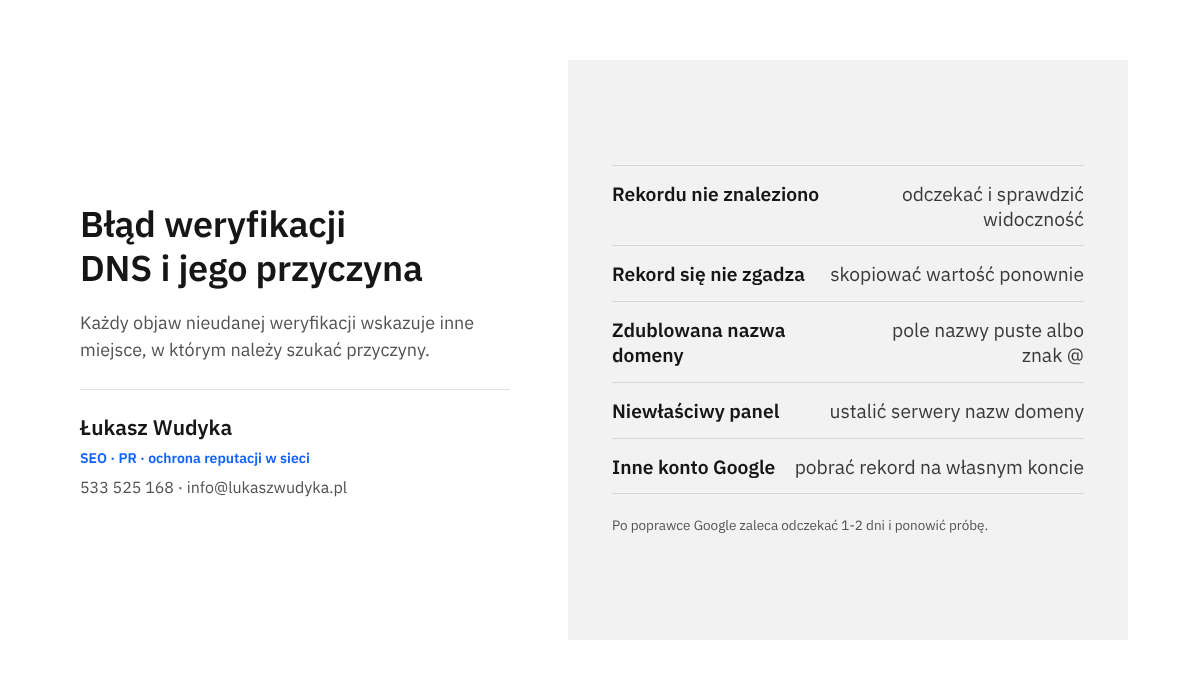
„Nie znaleziono Twojego rekordu weryfikacyjnego DNS TXT”
Search Console nie odnalazł żadnego rekordu weryfikacyjnego. Najłagodniejsza przyczyna to zbyt wczesna próba: rekord istnieje, lecz nie dotarł jeszcze do systemów Google. Sprawdzenie w Zestawie narzędzi Google Admin pokaże, czy tak jest.
Jeśli rekordu nie widać także tam, należy przejrzeć poniższe przyczyny:
- Rekord dodany w panelu, który nie obsługuje DNS domeny. Trzeba ustalić serwery nazw domeny i dodać rekord u firmy, do której należą.
- Zdublowana nazwa domeny w polu nazwy. Rekord powstał dla adresu w rodzaju
example.com.example.com. Pole nazwy należy wyczyścić albo wpisać w nim@. - Rekord dodany dla subdomeny. W polu nazwy wpisano
www, więc rekord dotyczy tylkowww.example.com, a nie domeny głównej. Rekord trzeba przenieść na domenę główną. - Rekord niezapisany. Część paneli wymaga osobnego zatwierdzenia zmian w całej strefie. Rekord musi być widoczny na liście po ponownym otwarciu panelu.
- Niewłaściwy typ rekordu. Wartość trafiła do rekordu innego typu niż TXT. Błędny wpis należy usunąć i dodać rekord TXT od nowa.
„Rekord weryfikacyjny się nie zgadza”
Ten komunikat oznacza, że żaden rekord weryfikacyjny u dostawcy nie pasuje do wartości uzyskanej z Search Console. Rekord dociera więc do Google, ale jego treść jest inna, niż powinna.
Najczęściej wartość została ucięta przy kopiowaniu, dopisano do niej spację albo przepisano ją ręcznie z pomyłką. Zdarza się też, że w rekordzie znajduje się wartość wygenerowana dla innego konta Google lub dla innej usługi. Każde konto otrzymuje własny ciąg, więc rekord skopiowany od współpracownika potwierdzi własność tylko dla jego konta.
Naprawa polega na ponownym otwarciu okna weryfikacji na właściwym koncie, skopiowaniu wartości i podmienieniu jej w rekordzie u dostawcy. Dokumentacja przypomina przy tym, że przy rekordzie TXT pole nazwy pozostaje puste, a ciąg trafia do pola wartości. Przy rekordzie CNAME w pola nazwy i wartości wpisuje się parę otrzymaną z Search Console.
Komunikaty ogólne o domenie i serwerze
Oprócz dwóch powyższych mogą się pojawić błędy wspólne dla różnych metod weryfikacji. Komunikat „Nie udało nam się znaleźć Twojej domeny” oznacza, że podany adres jest nieznany usłudze DNS. Zwykle w nazwie usługi jest literówka albo domena wygasła i przestała działać.
Komunikat „Podczas sprawdzania nazwy domeny witryny wystąpił błąd” wskazuje na błąd serwera DNS, czyli awarię po stronie dostawcy lub problem z kierowaniem ruchu do domeny. Komunikat „Upłynął limit czasu” oznacza, że serwer domeny przestał odpowiadać na żądania Google. W obu przypadkach należy upewnić się, że strona otwiera się normalnie, i ponowić próbę.
Przy komunikacie „Wystąpił błąd wewnętrzny” przyczyna leży po stronie Google. Jedyne rozsądne działanie to odczekać i spróbować ponownie, a gdy problem nie ustępuje, poszukać informacji na forum pomocy Centrum wyszukiwarki.
Co zrobić, gdy rekord jest poprawny, a weryfikacja nadal się nie udaje?
Jeśli Zestaw narzędzi Google Admin pokazuje rekord zgodny co do znaku, a Search Console wciąż zgłasza błąd, najpierw trzeba sprawdzić konto. Wartość rekordu musi pochodzić z tego samego konta Google, na którym klikany jest przycisk weryfikacji. Zalogowanie w przeglądarce na kilka kont jednocześnie jest częstym źródłem tej pomyłki.
Drugim krokiem jest porównanie nazwy usługi z domeną, w której dodano rekord. Rekord w domenie example.com nie potwierdzi usługi example.pl, bo różne końcówki to różne domeny. Gdy oba punkty się zgadzają, pozostaje odczekać 1-2 dni, zgodnie z zaleceniem Google, a w razie dalszych kłopotów poprosić o pomoc dział obsługi dostawcy domeny.
Co zrobić zaraz po udanej weryfikacji?
Zweryfikowana usługa daje uprawnienia właściciela, czyli najwyższy poziom dostępu w Search Console. Właściciel widzi wszystkie dane, zmienia ustawienia i decyduje o tym, kto jeszcze może z usługi korzystać. Kilka czynności dobrze jest wykonać od razu, zanim zostaną odłożone na później.
Pierwsza to nadanie dostępu osobom, które pracują nad stroną. Nie trzeba w tym celu przekazywać nikomu hasła do konta ani dodawać kolejnych rekordów DNS.
- W Search Console należy otworzyć „Ustawienia”, a następnie stronę „Użytkownicy i uprawnienia”. Jest ona widoczna tylko dla właściciela usługi.
- Trzeba kliknąć „Dodaj użytkownika”.
- W formularzu wpisuje się adres e-mail konta Google nowej osoby. Konto musi być aktywne, a adresu grupowego nie da się dodać.
- Wybiera się poziom uprawnień i zapisuje zmiany.
Wykonawcy strony lub agencji zwykle wystarcza pełny dostęp bez roli właściciela. Użytkownik z pełnym dostępem przegląda wszystkie dane i wykonuje część działań, a użytkownik z ograniczonym dostępem przegląda większość danych. Usługa może mieć najwyżej 100 użytkowników niebędących właścicielami.
Druga czynność to przekazanie Google listy adresów serwisu. Sposób opisuję we wpisie o tym, jak zgłosić mapę witryny w Google Search Console. W usłudze domeny podaje się pełny adres mapy, razem z protokołem.
Trzecia to pierwsze spojrzenie na stan najważniejszych podstron. Służy do tego narzędzie, którego wynik omawiam krok po kroku we wpisie o sprawdzaniu adresu URL. Pełne raporty wypełniają się stopniowo, więc puste wykresy w pierwszych dniach nie oznaczają błędu.
Po czym poznać, że wszystko działa poprawnie?
Usługa pojawia się w menu wyboru usług i daje się otworzyć bez prośby o weryfikację. Na stronie „Ustawienia”, w części „Weryfikacja własności”, widać zastosowaną metodę. Po kliknięciu „Szczegóły” obok rekordu DNS TXT można zobaczyć wartość rekordu, który potwierdza własność.
W tym samym miejscu da się dodać kolejne metody weryfikacji. Google zaleca to jako zabezpieczenie na wypadek, gdyby jedna z metod przestała działać. Przy usłudze domeny podstawą pozostaje jednak rekord DNS i to o niego trzeba dbać w pierwszej kolejności.
Jak nie utracić weryfikacji i jak przejąć usługę po poprzednim wykonawcy?
Weryfikacja nie jest jednorazowym sprawdzianem. Jest ważna tak długo, jak długo Search Console może potwierdzić obecność i prawidłowość rekordu, a narzędzie okresowo to kontroluje. Dokumentacja ostrzega wprost, żeby nie usuwać rekordu DNS u dostawcy nawet po weryfikacji.
Gdy rekord zniknie, właściciel otrzymuje powiadomienie. Jeśli problem nie zostanie rozwiązany, uprawnienia do usługi wygasają po upływie okresu prolongaty. Kiedy dostęp utracą wszyscy zweryfikowani właściciele, do usługi nie ma dostępu nikt, także osoby dodane wcześniej jako użytkownicy.
Rekord najczęściej znika przy trzech okazjach: przeniesieniu domeny do innego dostawcy, zmianie serwerów nazw oraz porządkach w strefie DNS, podczas których ktoś usuwa wpis o nieznanym przeznaczeniu. Przy takiej operacji nowa strefa DNS powstaje często od zera i zawiera tylko rekordy wpisane ręcznie.
Przed każdą taką zmianą należy spisać wszystkie rekordy TXT domeny i odtworzyć je w nowym miejscu, zanim serwery nazw zostaną przełączone. Dotyczy to także przenosin serwisu, o których piszę we wpisie o migracji strony bez utraty pozycji w Google. W strefie DNS dobrze jest też dodać przy rekordzie opis, jeśli panel na to pozwala, na przykład „weryfikacja Search Console, nie usuwać”.
Jeśli weryfikacja mimo wszystko wygasła, naprawa jest prosta. Wystarczy otworzyć usługę, pobrać wartość rekordu z okna weryfikacji, dodać ją ponownie u dostawcy i kliknąć „Zweryfikuj”. Dane zebrane wcześniej nie znikają z tego powodu.
Jak przejąć usługę po poprzednim wykonawcy strony?
Częsta sytuacja wygląda tak: Search Console założyła kiedyś agencja albo pracownik, współpraca się skończyła, a firma nie ma dostępu do własnych danych. Nie trzeba o nic prosić poprzedniego wykonawcy. Wystarczy dodać usługę domeny na firmowym koncie Google i zweryfikować ją własnym rekordem DNS, dokładnie tak, jak opisano wyżej.
Kilka osób może zweryfikować tę samą usługę, również tą samą metodą. Każda otrzymuje własną wartość rekordu, a w strefie DNS może istnieć kilka rekordów weryfikacyjnych obok siebie. Trzeba tylko uważać, żeby nowy rekord dodać jako osobny wpis i nie zastąpić nim rekordu innego właściciela, który ma zachować dostęp.
Po uzyskaniu własnej weryfikacji można uporządkować dostępy. Na stronie „Użytkownicy i uprawnienia” przy wybranej osobie otwiera się menu i klika „Odbierz dostęp”. Dotyczy to użytkowników i właścicieli wyznaczonych, czyli takich, którym rolę nadał inny właściciel.
Właściciel zweryfikowany własnym rekordem traci uprawnienia dopiero wtedy, gdy jego rekord zostanie usunięty ze strefy DNS. Jeśli rekord pozostanie, taka osoba może ponownie potwierdzić własność. Listę pozostawionych wpisów pokazuje odnośnik „Nieużywane tokeny własności” na stronie „Użytkownicy i uprawnienia”.
Przy usuwaniu cudzych rekordów obowiązuje ostrożność. Usuwa się wyłącznie wiersze zaczynające się od google-site-verification=, których wartość jest inna niż własna, i tylko wtedy, gdy na pewno należą do osoby, która nie powinna mieć już dostępu. Jeśli na liście właścicieli widnieje ktoś zupełnie nieznany, Google radzi potraktować to jako możliwy ślad włamania i sprawdzić zabezpieczenia witryny.
Najczęstsze pytania
Czy dodanie rekordu TXT może zaszkodzić stronie albo poczcie?
Sam rekord weryfikacyjny nie wpływa na działanie strony ani poczty, ponieważ jest tylko tekstem odczytywanym przez Google. Szkodę może wyrządzić wyłącznie pomyłka przy okazji, na przykład nadpisanie istniejącego rekordu SPF albo zmiana serwerów nazw. Dlatego dodaje się jeden nowy wpis i nie modyfikuje pozostałych.
Czy dodanie usługi w Search Console wpływa na pozycję strony w Google?
Nie. Dokumentacja Google stwierdza, że dodanie usługi nie wpływa na witrynę w wyszukiwarce, a jedynie umożliwia śledzenie jej skuteczności. Nieudana albo przerwana weryfikacja również niczego nie psuje. Można do niej wrócić w dowolnym momencie.
Jak długo rekord musi pozostać w strefie DNS?
Przez cały czas korzystania z Search Console. Narzędzie okresowo sprawdza, czy rekord jest nadal dostępny i poprawny, a po jego usunięciu uprawnienia wygasają po okresie prolongaty. Rekordu weryfikacyjnego Search Console nie należy więc traktować jak jednorazowego kodu.
Czy jedna domena może mieć kilka rekordów weryfikacyjnych Google?
Tak. Każde konto Google, które weryfikuje usługę, otrzymuje własną wartość, a rekordy mogą istnieć obok siebie jako osobne wpisy TXT. Z tego powodu przy dodawaniu nowego rekordu nie zastępuje się istniejących, o ile ich właściciele mają zachować dostęp.
Czy po zweryfikowaniu domeny trzeba osobno dodawać wersję z www?
Nie ma takiej potrzeby. Usługa domeny obejmuje domenę główną, wszystkie subdomeny, w tym www, oraz protokoły http i https. Osobną usługę z prefiksem adresu URL tworzy się tylko wtedy, gdy potrzebny jest oddzielny widok danych dla wybranej części serwisu.
Co zrobić, gdy nie ma dostępu do panelu domeny?
Najpierw należy ustalić, kto jest zarejestrowany jako abonent domeny i kto ma dane logowania, a w razie potrzeby odzyskać dostęp u dostawcy. Do tego czasu można dodać usługę z prefiksem adresu URL i potwierdzić ją inną metodą, na przykład plikiem HTML. Drugim wyjściem jest poproszenie obecnego właściciela usługi o przyznanie dostępu w Search Console.
Ile usług można mieć na jednym koncie?
Na jednym koncie Search Console można mieć do 1000 usług. Firmie z jedną stroną wystarcza zwykle jedna usługa domeny, uzupełniona w razie potrzeby usługami z prefiksem adresu URL dla wybranych katalogów.
Brak czasu albo ochoty, żeby zająć się tym samodzielnie?
Ustawienia domeny to miejsce, do którego większość właścicieli firm zagląda raz na kilka lat, więc ostrożność jest tu w pełni zrozumiała. Chętnie zajmę się całością: ustalę, gdzie prowadzone są rekordy DNS, dodam usługę domeny na firmowym koncie, wprowadzę rekord tak, żeby poczta i strona działały bez przerwy, potwierdzę własność, uporządkuję dostępy po poprzednich wykonawcach i zgłoszę mapę witryny. Na koniec przekażę krótką notatkę o tym, co zostało zrobione i czego w strefie DNS nie wolno usuwać.
Wystarczy zadzwonić pod numer 533 525 168 albo napisać na adres info@lukaszwudyka.pl i podać nazwę domeny. Odpowiem, jakie dostępy będą potrzebne i jak przekazać je bezpiecznie.