Przekazywanie poczty wydaje się najprostszym ustawieniem w całej firmowej skrzynce: wiadomość przychodzi na jeden adres, a jej kopia sama trafia na drugi. Właściciel firmy czyta wtedy pocztę z adresu biuro@ w prywatnym Gmailu, pracownik na urlopie oddaje korespondencję zastępcy, a stary adres po zmianie domeny nadal zbiera zapytania. Kłopot zaczyna się po cichu. Część wiadomości ląduje u odbiorcy w spamie, część nie dociera wcale, a nadawcy dostają zwroty z niezrozumiałym komunikatem serwera.
Ta instrukcja jest przeznaczona dla osób, które same zarządzają pocztą w małej firmie i nie mają pod ręką administratora. Opisuję w niej, czym przekazywanie różni się od aliasu i od pobierania poczty, jak włączyć je w panelu hostingu, w Gmailu i w programie Outlook oraz dlaczego przekazana wiadomość bywa odrzucana przez serwer odbiorcy. Po lekturze będzie wiadomo, jak sprawdzić, która przyczyna zachodzi w konkretnym przypadku, jak ją usunąć, po czym poznać skuteczną naprawę i w jakich sytuacjach lepiej z przekazywania zrezygnować.
Najważniejsze w skrócie
- Przekazywanie ustawia się w panelu hostingu albo w ustawieniach skrzynki, a w Gmailu działa ono dopiero po kliknięciu linku weryfikacyjnego wysłanego na adres docelowy.
- Gmail przekazuje wyłącznie nowe wiadomości i pomija spam, dlatego starszą korespondencję trzeba przenieść inną drogą.
- Najczęstszą przyczyną kłopotów jest uwierzytelnianie: serwer pośredni wysyła list w imieniu cudzej domeny i przez to nie przechodzi kontroli SPF.
- Google zaleca, aby serwer przekazujący zmieniał nadawcę w danych koperty na własną domenę i nie zmieniał treści ani tematu wiadomości.
- Spam należy odfiltrować przed przekazaniem, ponieważ przekazane niechciane wiadomości pogarszają ocenę domeny, która je przesyła.
- W firmowej usłudze Microsoft 365 przesyłanie na adresy zewnętrzne może być zablokowane, a nadawca otrzymuje wtedy zwrot z kodem 5.7.520.
Czym jest przekazywanie poczty i kiedy rzeczywiście się przydaje?
Przekazywanie polega na tym, że serwer pocztowy po odebraniu wiadomości wysyła ją dalej na inny, wskazany adres. Dzieje się to automatycznie, bez udziału człowieka, i dotyczy każdej nowej wiadomości albo tylko tych, które spełniają ustalony warunek. Trzeba je odróżnić od ręcznego przesłania listu dalej przyciskiem w programie pocztowym. Przy ręcznym przesłaniu nadawcą nowej wiadomości jest osoba, która ją przesyła. Przy przekazywaniu automatycznym w polu nadawcy zostaje pierwotny autor, a serwer pośredni jest tylko kolejnym przystankiem na trasie.
Przekazywanie często bywa mylone z dwoma innymi rozwiązaniami. Alias to dodatkowa nazwa tej samej skrzynki na tym samym serwerze, więc wiadomość nigdzie nie wędruje i nie przechodzi ponownej kontroli. Różnice między nimi opisałem osobno w tekście o tym, jak rozdzielić aliasy i osobne skrzynki w małej firmie. Drugie rozwiązanie to pobieranie poczty: program lub usługa loguje się do skrzynki i sama zabiera z niej wiadomości. Wtedy list nie jest wysyłany ponownie, więc nie dotyczą go problemy z uwierzytelnianiem.
Jak ustawić przekazywanie w panelu hostingu?
Przy poczcie w domenie firmowej przekazywanie najwygodniej ustawić na serwerze, czyli w panelu konta hostingowego. Działa ono wtedy niezależnie od tego, czy ktokolwiek otwiera skrzynkę, i obejmuje wszystkich nadawców. Każdy dostawca ma własny panel, ale zasada jest wszędzie taka sama: wskazuje się adres źródłowy, adres docelowy i decyduje, czy kopia ma pozostać w skrzynce. Poniżej opisuję panel cPanel, bo korzysta z niego wiele firm hostingowych, a jego dokumentacja dokładnie nazywa każde pole. W panelu z polskim tłumaczeniem nazwy brzmią inaczej, lecz układ pozostaje ten sam.
Zanim powstanie przekazywanie, trzeba rozstrzygnąć jedną rzecz: czy pod adresem źródłowym ma istnieć skrzynka. Dokumentacja cPanel wyjaśnia, że jeśli adres przekazujący i konto pocztowe mają tę samą nazwę, wiadomość trafia w oba miejsca. Aby więc zachować kopię na serwerze, najpierw zakłada się konto pocztowe, a dopiero potem dodaje przekazywanie. Jeżeli konta nie ma albo zostanie usunięte, wiadomości nie są nigdzie przechowywane i istnieją tylko pod adresem docelowym. O zakładaniu samego konta pisałem w instrukcji o tym, jak założyć adres biuro@ w panelu hostingu.
- Otwarcie sekcji przekazywania Po zalogowaniu do panelu cPanel należy w części poświęconej poczcie otworzyć narzędzie „Forwarders”, a w menu „Managing” wskazać domenę, której dotyczy zmiana.
- Rozpoczęcie dodawania W części „Create an Email Account Forwarder” należy kliknąć „Add Forwarder”. Otworzy się formularz nowego przekazywania.
- Adres źródłowy W polu „Address to forward” wpisuje się samą nazwę przed znakiem @, na przykład biuro, a w menu „Domain” wskazuje domenę. Znaku @ się nie wpisuje.
- Adres docelowy Należy zaznaczyć „Forward to Email Address” i podać pełny adres, na który mają trafiać wiadomości. Kilka adresów oddziela się przecinkami.
- Zapisanie ustawienia Kliknięcie „Add Forwarder” kończy pracę. Nowa pozycja pojawia się na liście pod formularzem.
- Kontrola trasy Przy pozycji na liście, w kolumnie „Actions”, należy kliknąć „Trace”. Panel pokaże drogę wiadomości i oznaczy czerwonym wykrzyknikiem miejsce, w którym wystąpi błąd.
W tym samym formularzu jest jeszcze możliwość odrzucania wiadomości z komunikatem dla nadawcy, nazwana „Discard and send an error to the sender (at SMTP time)”. Przydaje się przy adresie, który został wycofany i nie powinien już przyjmować poczty. Pod przyciskiem „Advanced Options” znajduje się też ciche odrzucanie, oznaczone w dokumentacji jako niezalecane, ponieważ nadawca nie dowiaduje się wtedy, że jego list przepadł. Istniejącego przekazywania nie da się w cPanel edytować. Zmiana adresu docelowego wymaga usunięcia pozycji przyciskiem „Delete” i dodania jej na nowo.
Jak włączyć przekazywanie w Gmailu i w programie Outlook?
Drugim miejscem, w którym ustawia się przekazywanie, jest sama skrzynka. Tak postępuje się przy kontach w Gmailu i w usługach Microsoft, gdzie użytkownik nie ma dostępu do serwera. Oba rozwiązania działają podobnie: w ustawieniach wskazuje się adres docelowy i decyduje o losie kopii. Różnią się zabezpieczeniami. Gmail wymaga potwierdzenia, że właściciel adresu docelowego zgadza się na odbiór cudzej poczty, a w firmowych kontach Microsoft o tym, czy wolno przesyłać pocztę poza organizację, decyduje administrator.
Przekazywanie w Gmailu
W Gmailu przekazywanie włącza się wyłącznie w przeglądarce na komputerze. Pomoc Gmaila podaje trzy ważne ograniczenia: przekazywane są tylko nowe wiadomości, spam jest pomijany, a całość zaczyna działać dopiero po weryfikacji adresu docelowego. Przez pierwszy tydzień po włączeniu w skrzynce widać przypomnienie o treści „Przekazujesz e-maile dalej na adres” z podanym adresem. To celowe zabezpieczenie, o którym piszę jeszcze w części o błędach.
- Otwarcie ustawień Po zalogowaniu na konto, z którego poczta ma być przekazywana, należy kliknąć „Ustawienia”, a następnie „Zobacz wszystkie ustawienia”.
- Przejście do właściwej karty Należy otworzyć kartę „Przekazywanie dalej i POP/IMAP”. W części kont karta nosi krótszą nazwę „Przekazywanie dalej”.
- Dodanie adresu docelowego W sekcji „Przekazywanie” należy kliknąć „Dodaj adres do przekazywania dalej”, wpisać adres i potwierdzić przyciskami „Dalej” oraz „OK”.
- Weryfikacja adresu Na adres docelowy przychodzi wiadomość z linkiem weryfikacyjnym. Trzeba ją otworzyć w tamtej skrzynce i kliknąć link, a potem wrócić do ustawień pierwszego konta i odświeżyć stronę.
- Włączenie przekazywania Należy zaznaczyć „Przekaż dalej kopię przychodzącej poczty do” i zdecydować o kopii. Pomoc Gmaila zaleca pozycję „Zachowaj kopię z usługi Gmail w folderze Odebrane”.
- Zapisanie ustawień Na dole strony należy kliknąć „Zapisz zmiany”. Bez tego kroku wybór nie zostanie zapamiętany.
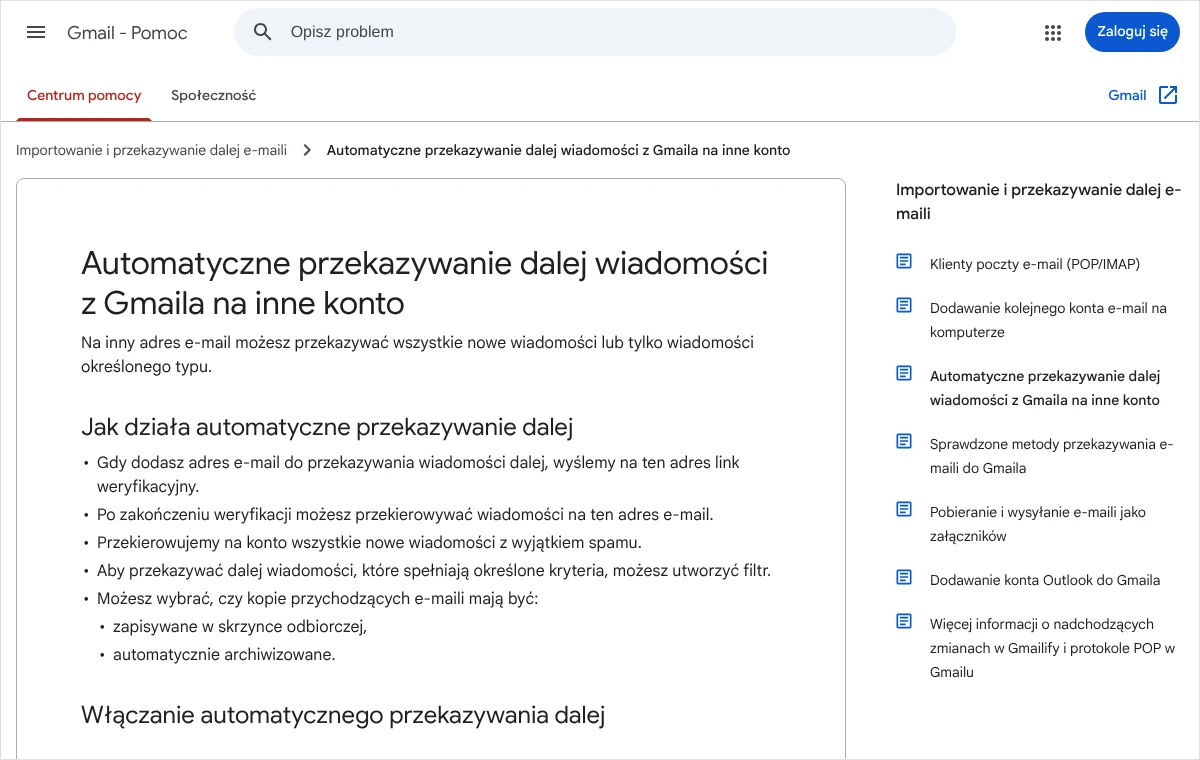
Jeżeli na drugi adres mają trafiać tylko niektóre listy, na przykład od jednego kontrahenta albo z określonym słowem w temacie, używa się filtra. Pomoc Gmaila zaznacza, że najpierw trzeba wyłączyć przekazywanie całej poczty pozycją „Wyłącz przekazywanie dalej”, bo w przeciwnym razie nadal przesyłane będzie wszystko. Następnie w polu wyszukiwania klika się „Pokaż opcje wyszukiwania”, podaje warunki, sprawdza wynik przyciskiem „Szukaj” i wybiera „Utwórz filtr”. Na liście działań zaznacza się „Przekaż dalej”, wskazuje zweryfikowany adres i ponownie klika „Utwórz filtr”. Dla każdego kolejnego adresu docelowego tworzy się osobny filtr.
Przesyłanie dalej w programie Outlook
W nowym programie Outlook ustawienie znajduje się pod ikoną koła zębatego. Według pomocy Microsoft należy otworzyć „Ustawienia”, przejść do części poświęconej poczcie i pozycji dotyczącej przesyłania dalej, a następnie przestawić przełącznik „Włącz przesyłanie dalej”, wpisać adres docelowy i kliknąć „Zapisz”. Obok znajduje się pole „Zachowaj kopię przesłanych dalej wiadomości”. Radzę je zaznaczyć, bo bez niego oryginał nie zostaje w skrzynce i jedynym egzemplarzem listu jest ten u odbiorcy. Wyłączenie przebiega tą samą drogą i również wymaga zapisania.
W kontach firmowych działających w usłudze Microsoft 365 samo ustawienie w programie nie przesądza o skutku. Dokumentacja Microsoft opisuje, że automatyczne przekazywanie na adresy zewnętrzne kontroluje zasada filtrowania spamu wychodzącego, a jej ustawienie ma trzy wartości: sterowane przez system, włączone i wyłączone. Przy blokadzie wiadomość nie wychodzi poza organizację, a do skrzynki wraca zwrot z kodem 5.7.520 i informacją, że organizacja nie zezwala na przekazywanie zewnętrzne. Blokada obejmuje także reguły skrzynki odbiorczej utworzone przez użytkownika, więc nie da się jej obejść regułą. Jedyną właściwą drogą jest prośba do administratora.
Kto woli nie zajmować się tym samodzielnie, może zadzwonić pod numer 533 525 168 albo napisać na info@lukaszwudyka.pl. Ustalę wtedy, w którym miejscu najlepiej włączyć przekazywanie dla danej skrzynki, ustawię je, wyślę wiadomości próbne z kilku różnych usług i sprawdzę, czy każda z nich dociera do folderu odebranych.
Dlaczego przekazane wiadomości trafiają do spamu albo znikają?
Większość kłopotów z przekazywaniem wynika z uwierzytelniania poczty, czyli z trzech mechanizmów: SPF, DKIM i DMARC. Każdy z nich odpowiada serwerowi odbiorcy na pytanie, czy list rzeczywiście pochodzi od domeny, która widnieje jako nadawca. Zwykła wiadomość przechodzi tę kontrolę bez trudu. Wiadomość przekazana ma trudniej, ponieważ w drodze pojawia się pośrednik, którego pierwotny nadawca nie zna. Jak same rekordy ustawić we własnej domenie, opisałem w tekście o SPF, DKIM i DMARC. Tutaj istotne jest tylko to, co dzieje się z nimi podczas przekazywania.
Kontrola SPF po zmianie serwera wysyłającego
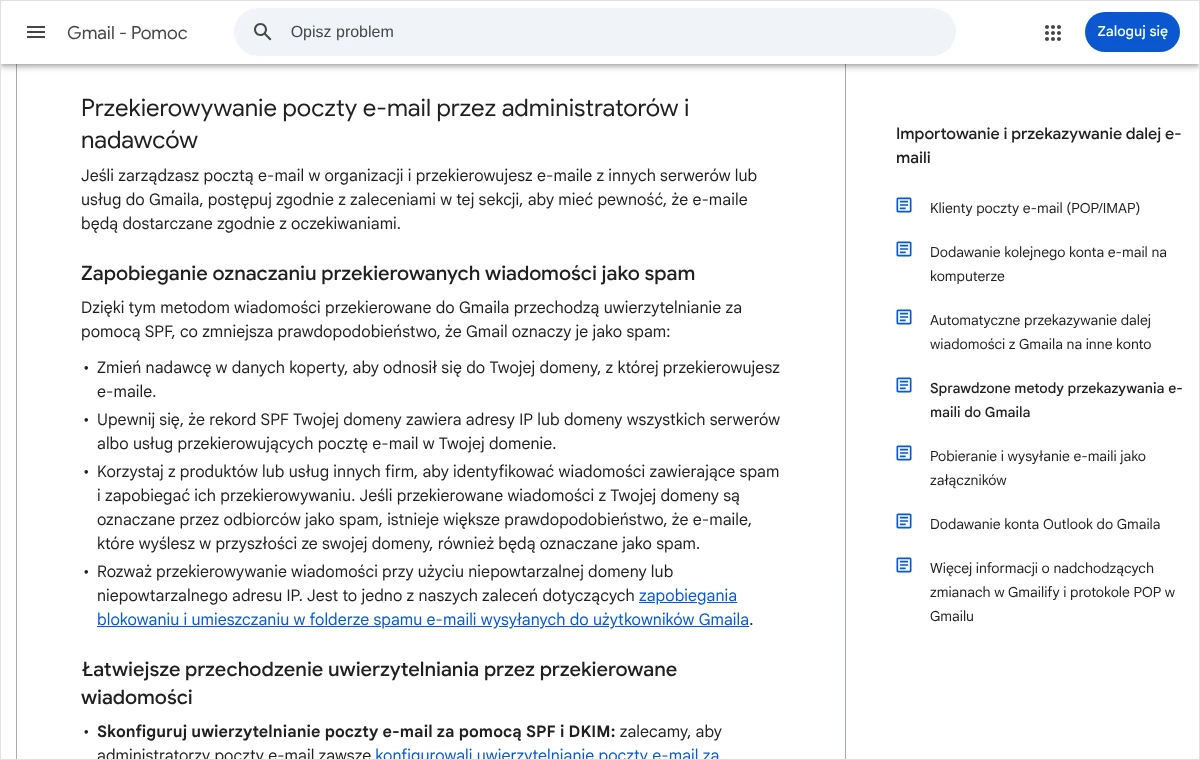
Rekord SPF to lista serwerów, którym domena pozwala wysyłać pocztę w swoim imieniu. Serwer odbiorcy porównuje z nią adres maszyny, od której dostał list. Sprawdza przy tym nie adres widoczny w polu nadawcy, lecz tak zwanego nadawcę w danych koperty, czyli adres zwrotny używany między serwerami. Przy zwykłym przekazywaniu adres ten pozostaje bez zmian i nadal wskazuje domenę pierwotnego autora. List przychodzi jednak z serwera firmy przekazującej, którego na liście tej domeny nie ma. Wynik kontroli SPF jest wtedy negatywny, choć nikt niczego nie sfałszował.
Dlatego pomoc Gmaila zaleca administratorom dwie rzeczy jednocześnie. Po pierwsze serwer przekazujący powinien zmieniać nadawcę w danych koperty tak, aby odnosił się do domeny, z której poczta jest przekierowywana. Po drugie rekord SPF tej domeny powinien obejmować adresy lub domeny wszystkich serwerów i usług, które w jej imieniu przekierowują pocztę. Po takiej zmianie odbiorca sprawdza już domenę pośrednika i jego własną listę serwerów, więc kontrola kończy się wynikiem pozytywnym. Na hostingu współdzielonym o tym, czy serwer przepisuje adres zwrotny, decyduje dostawca, a nie właściciel konta.
Podpis DKIM i zasady DMARC
Podpis DKIM jest dołączany do wiadomości przez serwer pierwotnego nadawcy i obejmuje jej treść oraz wybrane nagłówki. Wędruje razem z listem, dlatego przekazanie samo w sobie go nie niszczy. Niszczy go natomiast każda zmiana po drodze. Pomoc Gmaila wymienia wprost, czego nie wolno ruszać: tematu, pól odbiorcy i kopii, daty, identyfikatora wiadomości oraz samej treści. Podpis przestaje się zgadzać, gdy serwer pośredni dopisuje do tematu oznaczenie, dokleja stopkę albo gdy filtr antywirusowy koduje list ponownie i zmienia granice jego części.
DMARC łączy oba mechanizmy. Wymaga, aby pozytywny wynik SPF lub DKIM dotyczył tej samej domeny, która widnieje w polu nadawcy, i pozwala właścicielowi domeny wskazać, co zrobić z listem, który warunku nie spełnia. Przy przekazywaniu SPF zwykle odpada, więc o losie wiadomości decyduje nienaruszony podpis DKIM. Stąd bierze się typowy objaw: listy od większości nadawców dochodzą, a giną te od firm, które nie podpisują poczty albo mają surowe zasady odrzucania. Trzeba też pamiętać o zdaniu z pomocy Gmaila, że usługa przeprowadza własne uwierzytelnianie przekazanych wiadomości i nie ufa automatycznie wcześniejszym wynikom.
Istnieje standard ARC, który ma ten kłopot łagodzić. Dokumentacja Google Workspace opisuje go jako sposób zapisania wyników uwierzytelniania sprzed przekazania w dodatkowych nagłówkach, tak aby serwer końcowy mógł je wziąć pod uwagę. Ta sama dokumentacja zastrzega, że ARC nie ocenia wiarygodności pośrednika i nie chroni przed dodaniem szkodliwej treści po drodze. Nagłówki te dodaje serwer przekazujący, więc ich obecność zależy od dostawcy poczty, a nie od ustawień, do których ma dostęp właściciel firmy.
Przekazany spam i ocena domeny
Druga grupa przyczyn nie ma związku z rekordami. Serwer, który przekazuje całą pocztę, przekazuje też niechciane wiadomości, jeśli nie zostały wcześniej odfiltrowane. Dla odbiorcy końcowego to serwer pośredni jest źródłem tego spamu. Pomoc Gmaila ostrzega wprost: jeżeli przekierowane z danej domeny wiadomości są oznaczane przez odbiorców jako spam, rośnie prawdopodobieństwo, że także przyszłe listy wysyłane z tej domeny będą tak traktowane. Przekazywanie nieprzefiltrowanej poczty może więc z czasem zaszkodzić zwykłej korespondencji firmy, w tym ofertom i fakturom wysyłanym do klientów. Z tego powodu filtr niechcianej poczty powinien działać przed przekazaniem, a nie dopiero w skrzynce docelowej.
Jak ustalić, która przyczyna zachodzi w konkretnym przypadku?
Zgadywanie przy poczcie kosztuje dużo czasu, dlatego diagnozę należy oprzeć na dwóch źródłach: na treści zwrotu, jeśli nadawca go otrzymał, oraz na nagłówkach wiadomości, która dotarła. Zwrot to automatyczna odpowiedź serwera z kodem błędu i krótkim opisem po angielsku. Warto poprosić nadawcę o przesłanie go w całości, najlepiej jako załącznik, ponieważ sam opis słowny zwykle pomija kod. Jeżeli zwrotu nie ma, a list nie dotarł, pierwszym miejscem do sprawdzenia jest folder spamu w skrzynce docelowej, a drugim skrzynka źródłowa, o ile zachowuje kopie.
Najwięcej mówi wiadomość, która przeszła całą drogę. W Gmailu należy ją otworzyć, kliknąć „Więcej” obok przycisku „Odpowiedz” i wybrać „Pokaż oryginał”. W nowym oknie widać pełny nagłówek, w tym wiersz o nazwie Authentication-Results, w którym serwer zapisuje wyniki kontroli w postaci spf=, dkim= i dmarc=. Wynik pass oznacza powodzenie, fail niepowodzenie. Przyciskiem „Kopiuj do schowka” można skopiować całość i przekazać ją dostawcy hostingu razem z opisem problemu. Zestawienie poniżej pomaga powiązać objaw z przyczyną.
| Objaw | Najbardziej prawdopodobna przyczyna | Co zrobić |
|---|---|---|
| Przekazane listy trafiają do spamu, w nagłówku widać spf=fail | Serwer pośredni nie zmienia nadawcy w danych koperty | Zapytać dostawcę o przepisywanie adresu zwrotnego albo przejść na odbiór bezpośredni |
| Giną listy tylko od niektórych nadawców | Nadawca nie podpisuje poczty DKIM lub ma surowe zasady DMARC | Zachować kopię w skrzynce źródłowej i czytać te listy bezpośrednio |
| W nagłówku widać dkim=fail | Serwer pośredni zmienia temat, treść albo dokleja stopkę | Wyłączyć dopiski i oznaczenia dodawane przed przekazaniem |
| Zwrot z kodem 5.7.520 | Organizacja w Microsoft 365 blokuje przekazywanie zewnętrzne | Zwrócić się do administratora o zmianę zasady |
| Przekazywanie w Gmailu nie działa od początku | Adres docelowy nie został zweryfikowany linkiem | Odszukać wiadomość weryfikacyjną i kliknąć link, potem odświeżyć ustawienia |
| Do skrzynki docelowej nie dochodzi nic, także próby | Błąd w adresie docelowym albo skrzynka docelowa jest pełna | Sprawdzić pisownię adresu i wolne miejsce, w cPanel użyć „Trace” |
Dla pewności warto przeprowadzić prosty test. Na adres źródłowy wysyła się po jednej wiadomości z trzech różnych miejsc: z konta w Gmailu, z konta u innego dużego dostawcy oraz ze skrzynki we własnej domenie. Każda powinna mieć inny, łatwy do odszukania temat. Po kilku minutach sprawdza się skrzynkę docelową razem z folderem spamu i zapisuje, co dotarło i dokąd. Taki zestaw trzech wyników, uzupełniony o nagłówki, zwykle wystarcza, aby odróżnić błąd w ustawieniu od kłopotu z uwierzytelnianiem i od blokady po stronie jednego odbiorcy.
Jak naprawić przekazywanie, które gubi wiadomości?
Naprawę zaczyna się od rzeczy najprostszych, ponieważ to one zdarzają się najczęściej. Należy sprawdzić, czy adres docelowy został wpisany bez literówki, czy skrzynka docelowa nie jest zapełniona i czy w Gmailu przekazywanie przeszło weryfikację. Następnie trzeba ustalić, czy pod adresem źródłowym istnieje skrzynka przechowująca kopie. Jeśli jej nie ma, radzę ją założyć przed dalszymi próbami. Dzięki temu żadna wiadomość nie przepadnie w czasie diagnozy, a każdy zaginiony list będzie można odczytać u źródła.
Jeżeli nagłówki pokazują negatywny wynik SPF, sprawa leży po stronie serwera przekazującego. Właściciel konta na hostingu współdzielonym sam tego nie zmieni, może jednak napisać do pomocy technicznej dostawcy. Sprawdza się krótkie i konkretne zgłoszenie, na przykład: Wiadomości przekazywane z adresu biuro@mojadomena.pl na adres w Gmailu otrzymują wynik spf=fail. Proszę o informację, czy serwer zmienia nadawcę w danych koperty przy przekazywaniu oraz czy dodaje nagłówki ARC. W załączeniu pełny nagłówek przykładowej wiadomości. Odpowiedź przesądzi, czy przekazywanie u tego dostawcy da się doprowadzić do porządku.
Równolegle trzeba zadbać o to, co zależy od właściciela domeny. Rekord SPF powinien obejmować wszystkie serwery, które wysyłają i przekazują pocztę w jej imieniu, a przed przekazaniem powinien działać filtr spamu. W większości paneli filtr włącza się osobno dla domeny lub skrzynki i warto ustawić go tak, by wiadomości rozpoznane jako niechciane zostawały na serwerze źródłowym i nie były przesyłane dalej. Należy też wyłączyć wszystko, co zmienia list po drodze: dopiski w temacie, automatyczne stopki i przypisy dodawane przez serwer. Pomoc Gmaila zaleca dodatkowo, aby serwer przekazujący dodawał nagłówek X-Forwarded-For lub X-Forwarded-To, co ułatwia rozpoznanie wiadomości jako przekazanej.
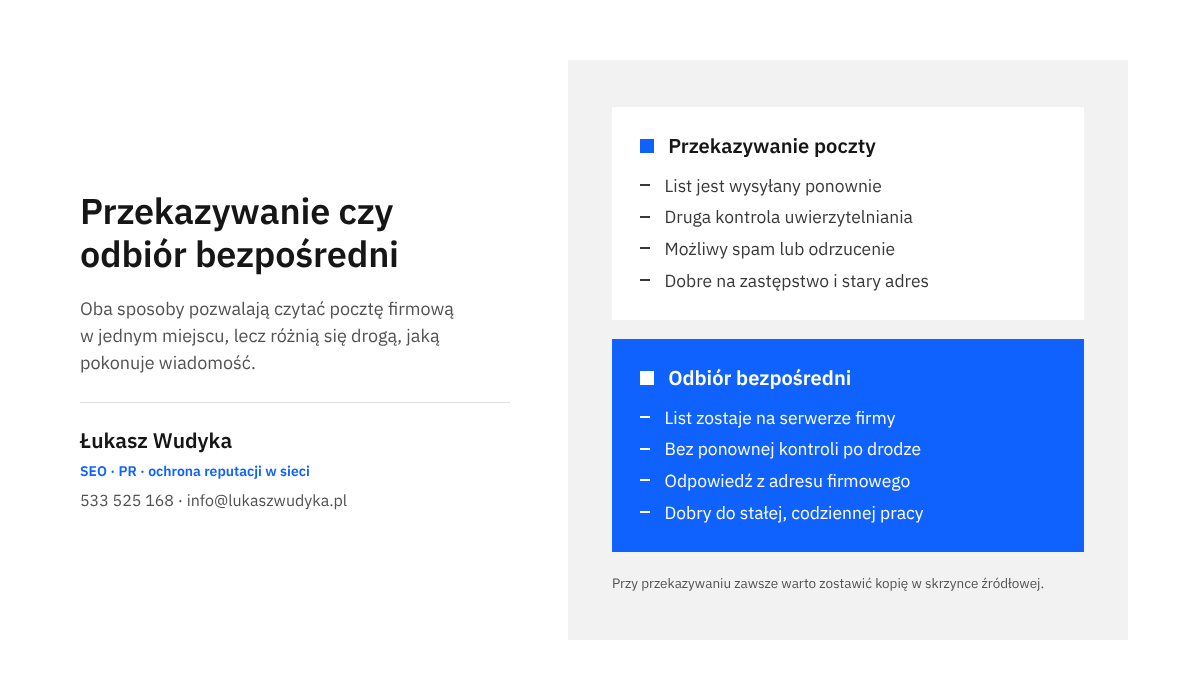
Gdy mimo poprawek część listów nadal ginie, najbezpieczniej zmienić sposób odbioru. Zamiast przekazywać pocztę, zakłada się pełną skrzynkę w domenie firmowej i dodaje ją do programu pocztowego w komputerze i w telefonie jako osobne konto. Wiadomość kończy wtedy drogę na serwerze firmy i nie jest wysyłana ponownie, więc nie przechodzi drugiej kontroli. Pomoc Gmaila wspomina także o odbieraniu poczty z innych kont przez samą usługę, ale jednocześnie zapowiada zmiany w tej funkcji, dlatego nie radzę opierać na niej firmowej korespondencji bez sprawdzenia aktualnego stanu.
Naprawa jest skuteczna wtedy, gdy powtórzony test trzech wiadomości kończy się trzema listami w folderze odebranych, a w nagłówku każdej z nich przy dkim= lub spf= widnieje pass i wynik dmarc= również jest pozytywny. Warto obserwować pocztę jeszcze przez kilka dni roboczych i poprosić dwóch lub trzech stałych kontrahentów o wiadomość próbną, ponieważ każda firma ma inne zasady po swojej stronie. Dopiero po takim okresie można uznać, że przekazywanie działa pewnie, i ewentualnie zrezygnować z zaglądania do kopii w skrzynce źródłowej.
Jakich błędów unikać przy przekazywaniu poczty?
Pierwszy błąd to przekazywanie bez kopii. Jeśli jedynym egzemplarzem wiadomości jest ten, który ma dotrzeć do innego dostawcy, każda odmowa po tamtej stronie oznacza utratę listu. Kopia w skrzynce źródłowej kosztuje tylko trochę miejsca na serwerze, a pozwala odtworzyć korespondencję i sprawdzić, co dokładnie przyszło. Trzeba tylko pilnować pojemności tej skrzynki. Nieopróżniana przez wiele miesięcy zapełni się i zacznie odrzucać nowe wiadomości, a wraz z tym przestanie działać także przekazywanie.
Drugi błąd to łańcuchy i pętle. Łańcuch powstaje, gdy adres pierwszy przekazuje na drugi, a drugi na trzeci. Każde ogniwo to kolejny serwer, kolejna kontrola i kolejne miejsce, w którym list może utknąć, a ustalenie przyczyny staje się wielokrotnie trudniejsze. Pętla powstaje, gdy dwa adresy przekazują pocztę do siebie nawzajem. Wiadomość krąży wtedy między serwerami do chwili, aż któryś ją odrzuci, a nadawca dostaje zwrot. Przed dodaniem nowego przekazywania należy więc sprawdzić, czy adres docelowy sam nie przesyła poczty dalej.
Trzeci błąd dotyczy bezpieczeństwa. Przekazywanie jest ulubionym narzędziem osób, które uzyskały dostęp do cudzej skrzynki, bo pozwala czytać korespondencję także po zmianie hasła. Pomoc Gmaila mówi jasno: jeśli w skrzynce pojawia się powiadomienie o przekazywaniu, którego właściciel konta nie ustawiał, należy natychmiast zmienić hasło i wyłączyć przekazywanie. Radzę raz na kilka miesięcy przejrzeć listę przekazywań w panelu hostingu oraz kartę przekazywania i listę filtrów w każdej firmowej skrzynce. Nieznany adres docelowy trzeba traktować jak sygnał włamania.
Czwarty błąd to przekazywanie poczty firmowej na prywatne adresy pracowników. W korespondencji znajdują się dane klientów, oferty i dokumenty, za które odpowiada firma. Po przekazaniu ich kopie leżą w skrzynce, nad którą firma nie ma żadnej kontroli, także po zakończeniu współpracy z daną osobą. Z punktu widzenia przepisów o ochronie danych osobowych jest to sytuacja wymagająca co najmniej przemyślenia i opisania w wewnętrznych zasadach. Bezpieczniej jest dać pracownikowi dostęp do skrzynki firmowej w jego programie pocztowym i odebrać go w dniu odejścia.
Najczęstsze pytania
Czy przekazywanie przenosi także starsze wiadomości ze skrzynki?
Nie. Przekazywanie działa wyłącznie od chwili włączenia i obejmuje tylko nowe listy. Pomoc Gmaila zaznacza to wprost, a tak samo działają panele hostingowe, w których serwer przesyła dalej wiadomość w momencie jej odebrania. Starszą korespondencję przenosi się inną drogą, na przykład przez dodanie obu skrzynek do jednego programu pocztowego i przeciągnięcie folderów między kontami albo przez funkcję importu u dostawcy docelowego.
Czy nadawca widzi, że jego wiadomość została przekazana na inny adres?
W zwykłej sytuacji nie. Nadawca wysyła list na adres, który zna, i nie otrzymuje informacji o dalszej drodze. Dowiaduje się o niej dopiero wtedy, gdy przekazanie się nie powiedzie i serwer odeśle zwrot, w którym widać adres docelowy. Z tego powodu przy przekazywaniu na adres prywatny trzeba liczyć się z tym, że w razie błędu adres ten zostanie ujawniony osobie, która wysłała wiadomość.
Na ile adresów można przekazywać pocztę z jednej skrzynki?
To zależy od miejsca ustawienia. W panelu cPanel w jednym przekazywaniu można podać kilka adresów docelowych oddzielonych przecinkami. W Gmailu główne przekazywanie wskazuje jeden adres, a kolejne obsługuje się filtrami, przy czym dla każdego adresu docelowego tworzy się osobny filtr i każdy adres wymaga weryfikacji. Im więcej adresów docelowych, tym więcej miejsc, w których list może zostać zatrzymany, dlatego radzę ograniczać ich liczbę.
Dlaczego odpowiedź na przekazaną wiadomość wychodzi z prywatnego adresu?
Ponieważ przekazywanie dotyczy tylko poczty przychodzącej. Odpowiedź jest nową wiadomością wysyłaną z konta, na którym została napisana, czyli z adresu docelowego. Aby klient widział adres firmowy, w skrzynce docelowej trzeba dodać możliwość wysyłania w imieniu tego adresu. W Gmailu służy do tego ustawienie „Wyślij jako”, w którym podaje się dane serwera poczty wychodzącej firmowej domeny.
Co zrobić, gdy przekazywanie włączone w ustawieniach skrzynki zostało ustawione przez kogoś obcego?
Należy potraktować to jako włamanie na konto. Najpierw zmienia się hasło, potem wyłącza przekazywanie i usuwa nieznany adres docelowy. Trzeba też przejrzeć listę filtrów, ponieważ przekazywanie wybranych wiadomości może być ukryte w filtrze, oraz sprawdzić panel hostingu, jeśli skrzynka działa we własnej domenie. Na koniec warto włączyć weryfikację dwuetapową i powiadomić osoby, których korespondencja mogła zostać odczytana.
Czy lepiej przekazywać pocztę, czy dodać skrzynkę firmową do programu pocztowego?
Przy stałym, codziennym odbiorze całej poczty firmowej bezpieczniejsze jest dodanie skrzynki do programu pocztowego. Wiadomość nie jest wtedy wysyłana ponownie, więc nie przechodzi drugiej kontroli uwierzytelniania i nie zależy od zasad kolejnego dostawcy. Przekazywanie zostawiłbym dla sytuacji tymczasowych i pomocniczych: zastępstwa, starego adresu po zmianie domeny albo adresu, z którego kopie mają trafiać do dodatkowej osoby.
Źródła
- Automatyczne przekazywanie dalej wiadomości z Gmaila na inne konto, Pomoc Gmaila
- Sprawdzone metody przekazywania e-maili do Gmaila, Pomoc Gmaila
- Wskazówki dla nadawców e-maili, Pomoc Gmaila
- Śledzenie drogi e-maila za pomocą jego pełnego nagłówka, Pomoc Gmaila
- Uwierzytelnianie ARC w poczcie e-mail, Pomoc Google Workspace
- Forwarders, Dokumentacja cPanel
- Włączanie lub wyłączanie automatycznego przesyłania dalej w programie Outlook, Pomoc techniczna Microsoft
- Kontrolowanie automatycznego przekazywania zewnętrznych wiadomości e-mail z chmurowych skrzynek pocztowych, Microsoft Learn
Brak czasu albo ochoty, żeby zająć się tym samodzielnie?
Poczta firmowa ma po prostu działać, a szukanie przyczyny w nagłówkach i rozmowy z pomocą techniczną dostawcy potrafią zająć więcej czasu, niż ktokolwiek chciałby na to przeznaczyć. Chętnie przejmę tę sprawę w całości. Sprawdzę, gdzie i jak ustawiono przekazywanie, przejrzę rekordy domeny, przeprowadzę próby z kilku skrzynek i wskażę, w którym miejscu wiadomości są zatrzymywane. Następnie poprawię ustawienia albo zaproponuję pewniejszy sposób odbioru poczty i wdrożę go tak, aby po drodze nie zginął żaden list.
Na koniec przekażę krótki opis tego, co zostało zmienione i gdzie znajdują się poszczególne ustawienia, żeby w przyszłości dało się je łatwo odnaleźć. Wystarczy zadzwonić pod numer 533 525 168 albo napisać na adres info@lukaszwudyka.pl i podać adres skrzynki, której dotyczy kłopot. Odpowiem, od czego zacznę i czego będę potrzebować, na przykład dostępu do panelu hostingu.