Ostatni przycisk w sklepie internetowym, czyli ten, którym klient składa zamówienie, ma w polskim prawie szczególne znaczenie. Ustawa o prawach konsumenta wymaga, aby jego napis jasno mówił, że kliknięcie oznacza obowiązek zapłaty. Jeśli napis jest inny, na przykład samo „Zamawiam” albo „Dalej”, sprzedawca naraża się na poważny skutek: przepis stanowi, że umowa w takiej sytuacji nie zostaje zawarta.
WooCommerce nie ma w ustawieniach jednego pola, w którym wpisuje się treść tego przycisku. Sposób zmiany zależy od tego, czy sklep korzysta z blokowego, czy z klasycznego formularza zamówienia, a dodatkowo napis potrafi podmienić wtyczka płatności. Ten wpis jest dla właścicieli sklepów, którzy chcą uporządkować tę sprawę samodzielnie, bez zgadywania.
Po lekturze będzie wiadomo, jak sprawdzić obecny napis, jak rozpoznać rodzaj formularza, jak ustawić brzmienie „Zamówienie z obowiązkiem zapłaty” w każdym z nich, jak dopilnować, żeby nie zmieniało się po wyborze metody płatności, oraz jak przetestować wynik na komputerze i na telefonie.
Skąd bierze się ten wymóg i co dokładnie mówi przepis?
Podstawą jest art. 17 ustawy o prawach konsumenta. Dotyczy on umów zawieranych na odległość przy użyciu środków komunikacji elektronicznej, które nakładają na konsumenta obowiązek zapłaty. Sklep internetowy jest najbardziej typowym przykładem takiej sytuacji.
Przepis składa się z kilku powiązanych obowiązków. Najprościej opisać je tak:
- bezpośrednio przed złożeniem zamówienia sprzedawca ma w sposób jasny i widoczny pokazać najważniejsze informacje: główne cechy świadczenia, łączną cenę wraz z podatkami i kosztami dostawy, a przy umowach zawieranych na czas dłuższy także czas trwania umowy i minimalny czas trwania zobowiązań konsumenta,
- sprzedawca ma zapewnić, aby konsument w chwili składania zamówienia wyraźnie potwierdził, że wie, że zamówienie pociąga za sobą obowiązek zapłaty,
- jeżeli do złożenia zamówienia służy przycisk lub podobna funkcja, mają być one oznaczone w łatwo czytelny sposób słowami „zamówienie z obowiązkiem zapłaty” lub innym równoważnym, jednoznacznym sformułowaniem,
- jeżeli sprzedawca nie spełni wymagań dotyczących potwierdzenia i oznaczenia przycisku, umowa nie zostaje zawarta.
Ostatni punkt jest powodem, dla którego nie należy traktować tej sprawy jak kosmetyki. Spór z klientem o to, czy umowa w ogóle powstała, jest dla sklepu kłopotliwy: dotyczy wysłanego towaru, pobranej płatności i odpowiedzialności za jedno i drugie. Do tego dochodzi ryzyko zainteresowania ze strony organów chroniących konsumentów. Ocena konkretnego przypadku należy zawsze do prawnika lub sądu, dlatego rozsądniej jest po prostu nie dawać powodu do takiej oceny.
Obowiązek dotyczy sprzedaży konsumentom. Sklep, który sprzedaje także firmom, zwykle ma jednak jeden wspólny formularz zamówienia, a część osób prowadzących jednoosobową działalność korzysta w określonych sytuacjach z ochrony podobnej do konsumenckiej. Uważam, że najbezpieczniej jest ustawić poprawny napis dla wszystkich kupujących, bez wyjątków.
Jakie napisy są bezpieczne, a jakie ryzykowne?
Najpewniejsze jest dosłowne brzmienie z ustawy: Zamówienie z obowiązkiem zapłaty. Nikt nie zakwestionuje sformułowania, które ustawodawca sam podał jako wzór. Przepis dopuszcza też inne równoważne, jednoznaczne sformułowanie, ale ciężar wykazania, że napis jest równoważny, spoczywa w praktyce na sprzedawcy.
Za równoważne powszechnie uznaje się napisy, w których słowo o zapłacie pada wprost, na przykład „Zamawiam z obowiązkiem zapłaty”, „Zamawiam i płacę” albo „Kupuję i płacę”. To ostatnie jest zresztą domyślnym polskim tłumaczeniem przycisku w WooCommerce. Sklep z aktualnym polskim tłumaczeniem i bez dodatków zmieniających napis ma więc zwykle napis mieszczący się w granicach przepisu.
Ryzykowne są napisy, z których nie wynika zapłata: „Zamawiam”, „Złóż zamówienie”, „Potwierdź”, „Dalej”, „Kontynuuj”, „Zakończ”, a także angielskie „Place order” w sklepie skierowanym do polskich klientów. Problem stanowi również napis prowadzący do konkretnego operatora, na przykład „Kontynuuj do PayPal”, ponieważ mówi o przejściu dalej, a nie o zobowiązaniu.
Istotna jest jeszcze jedna zasada, wynikająca z orzecznictwa Trybunału Sprawiedliwości Unii Europejskiej: liczy się wyłącznie to, co widnieje na samym przycisku. Wyjaśnienie umieszczone obok, pod spodem albo w regulaminie nie naprawia nieprecyzyjnego napisu. Z tego powodu na przycisku nie powinno być dopisków, ikon zastępujących tekst ani haseł reklamowych.
Kto chce mieć pełny spokój, wybiera brzmienie ustawowe. Kto ceni krótszy napis, może zostać przy „Kupuję i płacę” lub „Zamawiam i płacę”, najlepiej po krótkiej konsultacji z prawnikiem obsługującym sklep. Dalsza część wpisu pokazuje, jak ustawić dowolne z tych brzmień.
Jak sprawdzić obecny napis i rodzaj formularza zamówienia?
Zanim cokolwiek zostanie zmienione, trzeba zobaczyć sklep oczami klienta. Panel administracyjny nie pokazuje tego, co ostatecznie wyświetla się kupującemu, bo napis mogą podmieniać motyw, wtyczka płatności albo tłumaczenie.
Sprawdzenie napisu od strony klienta
- Należy otworzyć sklep w oknie prywatnym przeglądarki, bez zalogowania do panelu.
- Do koszyka trzeba włożyć dowolny produkt i przejść do strony zamówienia.
- Na dole formularza należy odczytać napis na przycisku składania zamówienia i zapisać go w notatkach.
- Następnie trzeba po kolei zaznaczyć każdą dostępną metodę płatności i za każdym razem spojrzeć na przycisk. Jeśli napis się zmienia, należy zanotować, przy której metodzie i na jaki.
- Całość warto powtórzyć na telefonie. Długi napis może się tam łamać na dwa wiersze albo być ucięty.
Już ten prosty przegląd często pokazuje, że przy przelewie napis jest poprawny, a po zaznaczeniu szybkiej płatności zmienia się na coś w rodzaju „Przejdź do płatności”. Taki przypadek opisuję osobno w dalszej części.
Rozpoznanie formularza: blokowy czy klasyczny
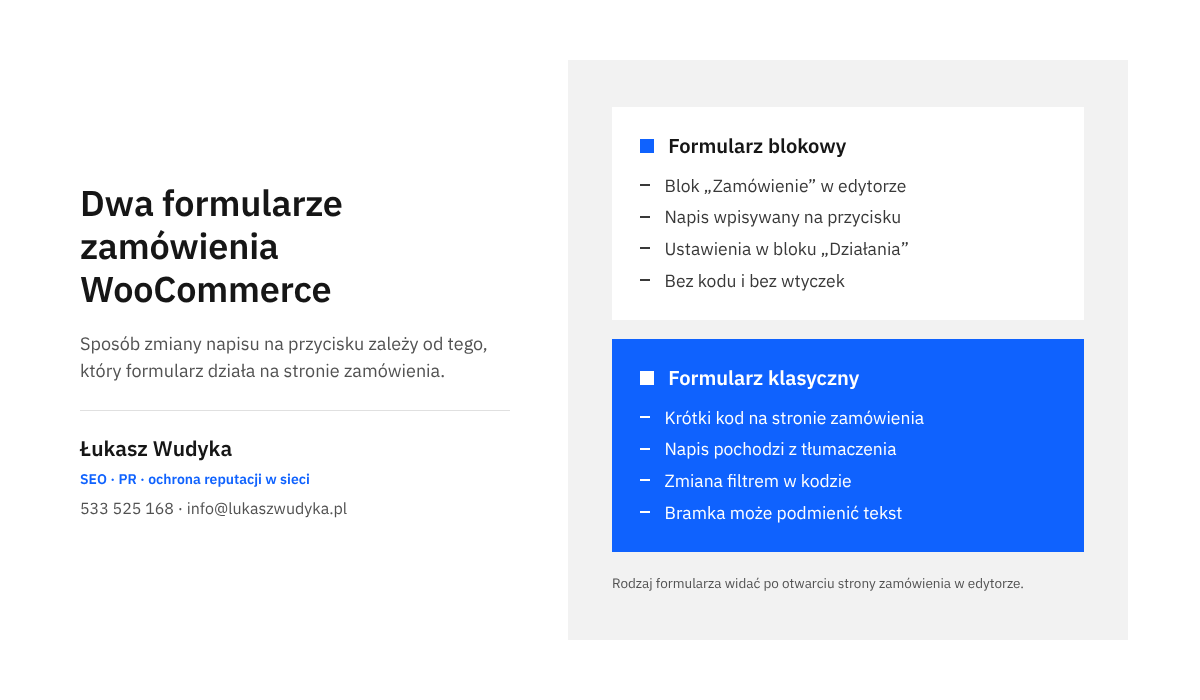
WooCommerce ma dwa formularze zamówienia. Nowszy jest zbudowany z bloków i edytuje się go jak zwykłą stronę. Starszy, klasyczny, jest wstawiany krótkim kodem i jego treść zmienia się tłumaczeniem albo kodem. Sposób zmiany napisu jest w nich zupełnie inny, dlatego trzeba ustalić, który działa w sklepie.
- W panelu należy przejść do „WooCommerce”, potem „Ustawienia”, zakładka „Zaawansowane”. W części „Ustawienia strony” pole „Strona zamówienia” pokazuje, która strona pełni tę funkcję.
- Tę stronę trzeba odszukać w menu „Strony” i otworzyć w edytorze.
- Jeżeli w edytorze widać gotowy formularz z polami adresu, wyborem dostawy, płatnością i przyciskiem na dole, a po kliknięciu w niego pojawia się blok o nazwie „Zamówienie”, sklep korzysta z formularza blokowego.
- Jeżeli na stronie jest tylko krótki kod
[woocommerce_checkout]albo blok „Klasyczny formularz zamówienia”, sklep korzysta z formularza klasycznego. - Jeżeli strona została zbudowana w kreatorze stron, na przykład w Elementorze lub Bricks, formularz jest elementem tego kreatora. W większości przypadków pod spodem działa wtedy formularz klasyczny, ale kreator może mieć własne pole na napis przycisku.
Zdarzają się też sklepy z osobną wtyczką zastępującą cały formularz zamówienia własnym układem. Taka wtyczka ma zazwyczaj własne ustawienie napisu i to tam należy go szukać w pierwszej kolejności. Opisane niżej metody dotyczą standardowych formularzy WooCommerce.
Jak zmienić napis w blokowym formularzu zamówienia?
W formularzu blokowym napis przycisku edytuje się bezpośrednio w edytorze strony, tak jak tekst zwykłego akapitu. Nie potrzeba do tego kodu ani dodatkowej wtyczki. Przycisk należy do bloku wewnętrznego o nazwie „Działania”, który znajduje się na końcu pól formularza.
- Należy otworzyć stronę zamówienia w edytorze, zgodnie z opisem z poprzedniej sekcji.
- Trzeba kliknąć w napis na przycisku na dole formularza. W tekście pojawi się kursor, a w widoku listy bloków zostanie podświetlony blok „Działania”.
- Dotychczasowy napis należy skasować i wpisać nowy: Zamówienie z obowiązkiem zapłaty.
- W panelu ustawień bloku po prawej stronie, w części „Opcje”, znajduje się przełącznik „Pokazuj odnośnik „Wróć do koszyka””. Po jego włączeniu obok przycisku pojawia się odnośnik powrotu, a sam przycisk robi się węższy. Przy długim napisie ustawowym radzę ten odnośnik wyłączyć albo sprawdzić dokładnie wygląd na telefonie.
- Zmiany zatwierdza się przyciskiem „Zapisz” w prawym górnym rogu edytora.
- Na koniec trzeba odświeżyć stronę zamówienia w oknie prywatnym i potwierdzić, że klient widzi nowy napis.
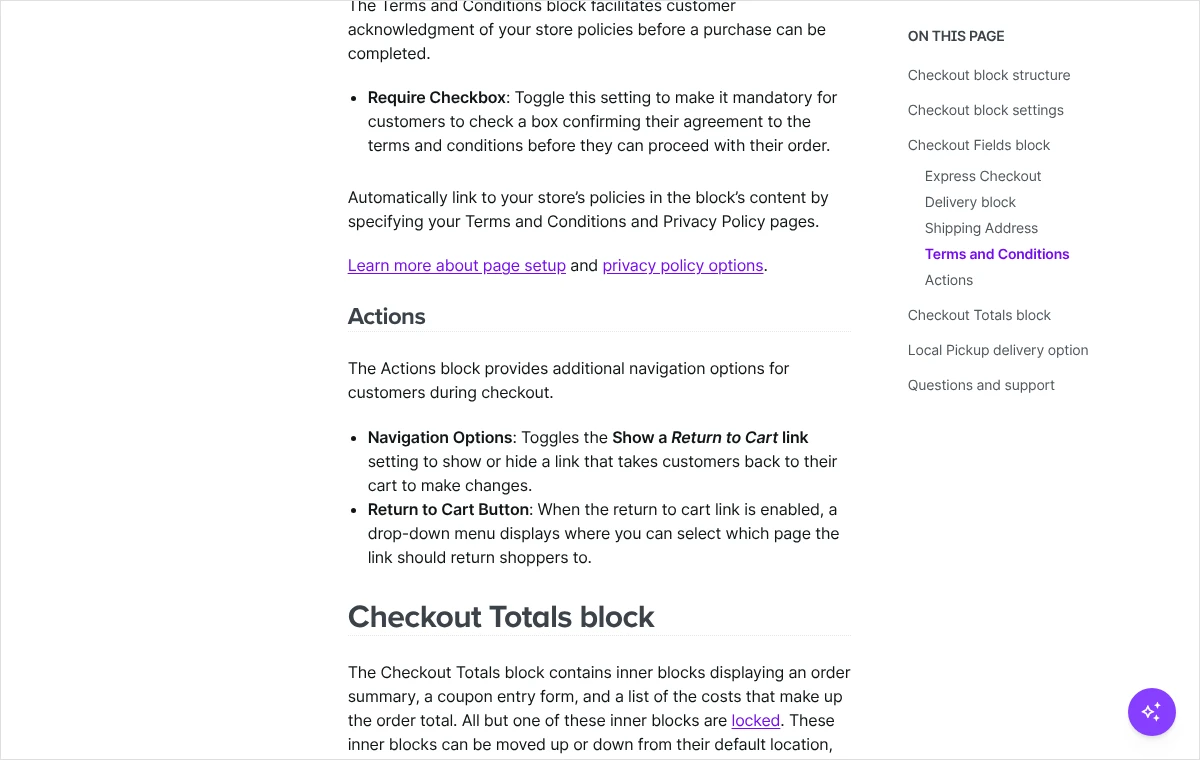
Jeśli pole napisu zostanie wyczyszczone i pozostawione puste, przycisk wraca do tekstu domyślnego, czyli w polskiej wersji do „Kupuję i płacę”. To wygodna droga powrotu, gdyby własny napis okazał się nieudany.
Blok „Działania” ma też wariant wyglądu, w którym na przycisku obok napisu wyświetla się kwota zamówienia, oddzielona znakiem ustawianym w polu „Separator cen”. Rozwiązanie jest czytelne dla klienta, ale dodaje do przycisku treść inną niż samo oznaczenie obowiązku zapłaty. Ostrożniejszy wybór to wariant domyślny, bez kwoty, przy czym łączna cena musi być wtedy dobrze widoczna w podsumowaniu tuż obok.
W edytorze widać jeszcze jedną rzecz, na którą trzeba uważać. Blok „Zamówienie” pozwala jednym kliknięciem przełączyć się na klasyczny formularz. Takie przełączenie usuwa ustawienia bloków, w tym własny napis, więc nie należy go wykonywać przy okazji, bez potrzeby i bez kopii zapasowej.
Kto woli nie zajmować się tym samodzielnie, może zadzwonić pod numer 533 525 168 albo napisać na info@lukaszwudyka.pl. Przejmę sprawę: ustalę rodzaj formularza, ustawię poprawny napis przycisku dla wszystkich metod płatności i sprawdzę go na próbnym zamówieniu.
Jak zmienić napis w klasycznym formularzu zamówienia?
Klasyczny formularz nie ma pola do wpisania napisu. Tekst przycisku pochodzi z tłumaczenia WooCommerce i przechodzi przez filtr o nazwie woocommerce_order_button_text. Są więc dwie drogi: krótki fragment kodu albo zmiana tłumaczenia. Polecam pierwszą, ponieważ jest odporna na aktualizacje tłumaczeń.
Fragment kodu z filtrem
Kod należy umieścić w pliku functions.php motywu potomnego albo we wtyczce do zarządzania fragmentami kodu. Druga możliwość jest bezpieczniejsza dla osób bez doświadczenia, bo takie wtyczki zwykle wyłączają fragment, który wywołał błąd. Kodu nie należy wklejać do pliku motywu głównego, ponieważ zniknie przy pierwszej aktualizacji motywu.
add_filter( 'woocommerce_order_button_text', function () {
	return 'Zamówienie z obowiązkiem zapłaty';
} );- Przed zmianą trzeba wykonać kopię witryny. Sposób opisałem we wpisie o tym, jak zrobić i sprawdzić kopię zapasową WordPressa.
- Fragment należy wkleić w całości, bez zmian w apostrofach i nawiasach. Polskie znaki w napisie są dozwolone, o ile plik jest zapisany w kodowaniu UTF-8.
- Po zatwierdzeniu trzeba od razu otworzyć stronę główną sklepu i stronę zamówienia. Obie mają się wyświetlać normalnie.
- W oknie prywatnym należy potwierdzić nowy napis na przycisku.
Błąd składni w pliku functions.php może zatrzymać całą witrynę. Gdyby po zapisaniu strona przestała się wyświetlać, trzeba usunąć wklejony fragment przez menedżera plików na serwerze lub przez FTP. Postępowanie w takiej sytuacji opisuje wpis o tym, jak przywrócić stronę, gdy pojawia się biały ekran.
Zmiana tłumaczenia
Drugą drogą jest zmiana polskiego tłumaczenia tekstu źródłowego „Place order” we wtyczce do edycji tłumaczeń, na przykład Loco Translate. Po wyszukaniu tego tekstu w tłumaczeniu WooCommerce wpisuje się nowe polskie brzmienie i zapisuje plik.
Ta metoda ma dwa słabe punkty. Po pierwsze, tłumaczenie trzeba zapisać w lokalizacji przeznaczonej na własne pliki, w przeciwnym razie aktualizacja tłumaczeń WooCommerce przywróci stary napis bez żadnego ostrzeżenia. Po drugie, ten sam tekst źródłowy może występować w kilku miejscach sklepu, a zmiana obejmie wszystkie. Dlatego traktuję ją jako rozwiązanie zastępcze, gdy z jakiegoś powodu nie da się dodać fragmentu kodu.
Nie należy natomiast edytować plików samej wtyczki WooCommerce ani jej szablonów w katalogu wtyczki. Każda aktualizacja nadpisze takie zmiany, a sklep wróci do poprzedniego stanu bez wiedzy właściciela.
Dlaczego napis zmienia się po wyborze metody płatności?
Każda metoda płatności w WooCommerce może mieć własny tekst przycisku. Służy do tego właściwość bramki o nazwie order_button_text. Jeżeli wtyczka płatności ją ustawia, klasyczny formularz podmienia napis w chwili, gdy klient zaznaczy tę metodę. Stąd biorą się przyciski w rodzaju „Kontynuuj do PayPal” albo „Przejdź do płatności”, mimo że przy przelewie tradycyjnym napis jest poprawny.
Filtr opisany w poprzedniej sekcji tego nie zmienia, ponieważ tekst bramki ma pierwszeństwo. Rozwiązanie warto dobierać w następującej kolejności.
- Należy otworzyć „WooCommerce”, „Ustawienia”, zakładkę „Płatności” i wejść w ustawienia metody, przy której napis się zmienia. Część wtyczek ma tam własne pole na tekst przycisku. Jeśli jest, wystarczy wpisać w nie poprawne brzmienie.
- Jeśli takiego pola nie ma, trzeba zajrzeć do dokumentacji wtyczki płatności albo zapytać jej dostawcę. Operatorzy działający na polskim rynku zwykle znają ten wymóg i mają gotową odpowiedź.
- Gdy dostawca nie przewidział żadnej opcji, można ujednolicić napis fragmentem kodu, który nadpisuje tekst we wszystkich aktywnych bramkach.
add_filter( 'woocommerce_available_payment_gateways', function ( $gateways ) {
	if ( ! is_array( $gateways ) ) {
		return $gateways;
	}
	foreach ( $gateways as $gateway ) {
		if ( ! empty( $gateway->order_button_text ) ) {
			$gateway->order_button_text = 'Zamówienie z obowiązkiem zapłaty';
		}
	}
	return $gateways;
} );
Fragment zmienia tekst tylko w tych metodach, które ustawiły własny napis, a pozostałe zostawia bez zmian. Po jego dodaniu trzeba ponownie przejść przez wszystkie metody płatności w formularzu i przy każdej odczytać przycisk. Kod dotyczy formularza klasycznego. Jeżeli mimo niego napis nadal się zmienia, wtyczka płatności podmienia go własnym skryptem i wtedy pozostaje kontakt z jej dostawcą.
Niektóre wtyczki płatności w ogóle ukrywają standardowy przycisk i w jego miejscu pokazują własny, na przykład z logo portfela elektronicznego. Wyglądu i treści takiego przycisku zazwyczaj nie da się zmienić, ponieważ narzuca je operator. W takim przypadku decyzję, czy tę metodę pozostawić na stronie zamówienia, najlepiej podjąć po konsultacji z prawnikiem.
Strona opłacenia zamówienia z linku i przyciski szybkich płatności
Poza głównym formularzem w sklepie działa jeszcze strona opłacenia zamówienia. Klient trafia na nią z linku w wiadomości, gdy zamówienie utworzył sprzedawca albo gdy pierwsza płatność się nie powiodła. Przycisk ma tam osobny tekst, w polskim tłumaczeniu „Opłać zamówienie”, i osobny filtr woocommerce_pay_order_button_text.
Napis „Opłać zamówienie” mówi wprost o zapłacie, więc zwykle nie wymaga zmiany. Kto chce mieć jedno brzmienie w całym sklepie, może użyć tego samego wzoru kodu co wcześniej, zamieniając nazwę filtra. Trzeba też wiedzieć, że na tej stronie wybrana bramka również może podmienić tekst swoim własnym.
Osobną sprawą są przyciski szybkich płatności wyświetlane na karcie produktu, w koszyku albo nad formularzem. Pozwalają kupić produkt z pominięciem zwykłego formularza, a ich oznaczenie pochodzi od operatora płatności. Sprzedawca nie ma wpływu na ich napis, a klient może nie zobaczyć pełnego podsumowania przed kliknięciem.
Nie ma tu jednej prostej odpowiedzi. Ostrożne podejście polega na wyłączeniu tych przycisków na karcie produktu i w koszyku oraz pozostawieniu ich najwyżej na stronie zamówienia, gdzie obok widać podsumowanie z łączną ceną. Ustawienie miejsc wyświetlania znajduje się zwykle w konfiguracji wtyczki płatności.
Co jeszcze musi znaleźć się tuż obok przycisku?
Poprawny napis to tylko część wymogu. Bezpośrednio przed złożeniem zamówienia klient ma widzieć, co kupuje i ile łącznie zapłaci. W standardowym formularzu WooCommerce odpowiada za to podsumowanie zamówienia z listą produktów, kosztem dostawy, podatkiem i kwotą końcową.
Należy dopilnować, żeby podsumowanie nie było zwinięte ani schowane za dodatkowym kliknięciem, zwłaszcza na telefonie. W formularzu blokowym podsumowanie na małych ekranach bywa domyślnie zwinięte do jednego wiersza z kwotą. Sama kwota końcowa pozostaje wtedy widoczna, ale warto obejrzeć to na własnym urządzeniu i ocenić, czy klient bez trudu zobaczy produkty i koszty dostawy.
Przy sprzedaży subskrypcji i innych umów trwających dłużej niż jednorazowy zakup w podsumowaniu powinien być też widoczny czas trwania umowy i minimalny okres zobowiązania. Wtyczki do subskrypcji pokazują zwykle częstotliwość i kwotę kolejnych płatności, lecz kompletność tych informacji trzeba ocenić samodzielnie.
W tym samym miejscu formularza znajduje się pole akceptacji regulaminu. To odrębny obowiązek i nie zastępuje on napisu na przycisku. O tym, jakie pola są potrzebne, piszę we wpisie o polach zgód przy składaniu zamówienia, a o treści samego dokumentu we wpisie o wymaganych elementach regulaminu sklepu.
Jak przetestować przycisk po zmianie?
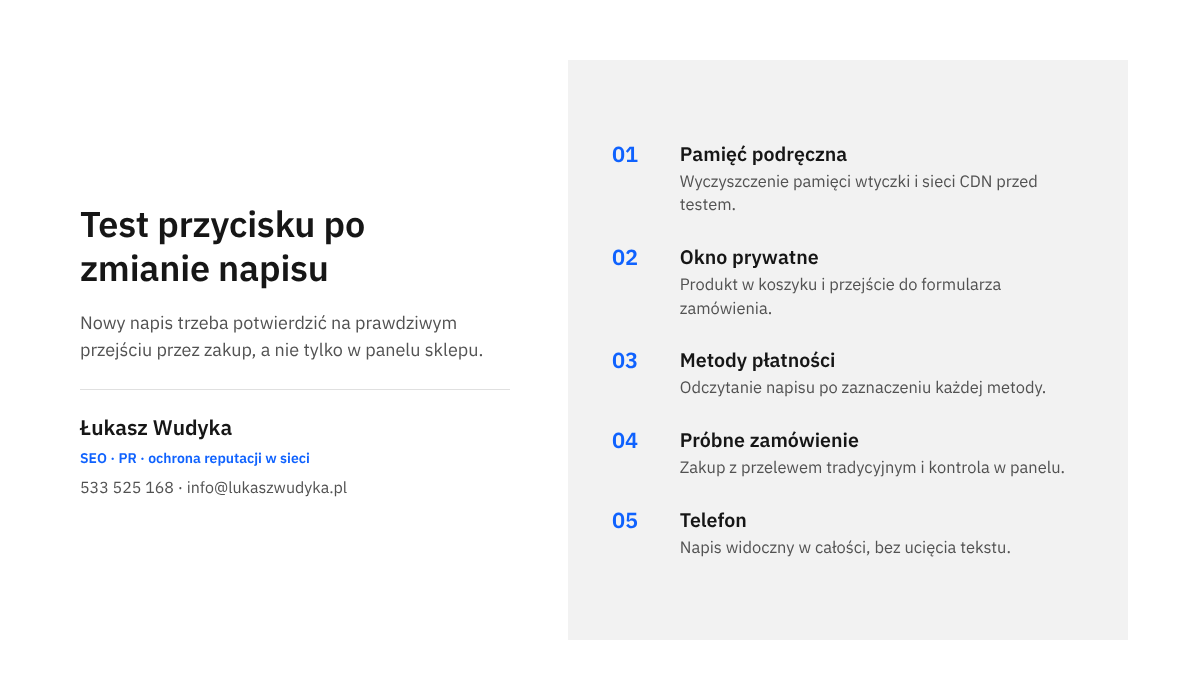
Zmiana napisu dotyka najważniejszego miejsca w sklepie, dlatego trzeba ją sprawdzić na prawdziwym przejściu przez zakup, a nie tylko wzrokowo. Test zajmuje kilkanaście minut i warto go wykonać od razu po zapisaniu ustawień.
- Jeżeli sklep korzysta z wtyczki pamięci podręcznej albo z sieci CDN, należy wyczyścić pamięć podręczną. Strona zamówienia nie powinna być w ogóle przechowywana w pamięci podręcznej, ale skrypty i tłumaczenia bywają.
- W oknie prywatnym trzeba dodać produkt do koszyka i przejść do formularza zamówienia.
- Należy odczytać napis przycisku przy każdej metodzie płatności i przy każdej metodzie dostawy.
- Trzeba złożyć próbne zamówienie z płatnością, która nie obciąża karty, na przykład przelewem tradycyjnym, i upewnić się, że zamówienie pojawia się w panelu, a wiadomość z potwierdzeniem dociera na skrzynkę.
- Test należy powtórzyć na telefonie, najlepiej na dwóch różnych przeglądarkach. Napis ma być widoczny w całości, bez ucięcia i bez nachodzenia na inne elementy.
- Na koniec próbne zamówienie trzeba anulować w panelu, aby nie zaburzało stanów magazynowych i raportów.
Dobrą praktyką jest zrobienie zrzutu ekranu formularza z nowym napisem i zapisanie go z opisem, kiedy zmiana została wprowadzona. W razie sporu z klientem albo pytań urzędu taki zapis pomaga wykazać, jak wyglądał formularz.
Napis warto sprawdzać ponownie po każdej większej aktualizacji WooCommerce, motywu i wtyczek płatności oraz po dodaniu nowej metody płatności. To właśnie w takich chwilach poprawny tekst najczęściej znika bez niczyjej wiedzy.
Co zrobić, gdy napis nie chce się zmienić?
Jeżeli po wykonaniu opisanych czynności klient nadal widzi stary napis, przyczyna zwykle mieści się w jednej z poniższych sytuacji. Najlepiej sprawdzać je po kolei.
- Zmieniona została nie ta strona. W sklepie bywa kilka stron z formularzem, na przykład pozostałość po testach. Liczy się wyłącznie ta wskazana w polu „Strona zamówienia” w ustawieniach zaawansowanych WooCommerce.
- Metoda nie pasuje do formularza. Filtr
woocommerce_order_button_textdziała w formularzu klasycznym. W blokowym napis ustawia się w edytorze, w bloku „Działania”. - Napis podmienia bramka płatności. Widać to po tym, że tekst zmienia się dopiero po zaznaczeniu konkretnej metody. Rozwiązanie opisuje sekcja o metodach płatności.
- Motyw ma własny szablon formularza. Niektóre motywy nadpisują plik szablonu z przyciskiem. Informację o nadpisanych szablonach pokazuje raport w „WooCommerce”, „Status”, w części dotyczącej szablonów. Wtedy zmiana należy do autora motywu albo wymaga pracy programisty.
- Działa wtyczka zastępująca formularz. Dodatki przebudowujące stronę zamówienia mają własne ustawienie napisu, które ma pierwszeństwo przed standardowym.
- Przeglądarka pokazuje starą wersję. Pomaga wyczyszczenie pamięci podręcznej wtyczki, sieci CDN i otwarcie strony w nowym oknie prywatnym.
Gdy żadna z tych przyczyn nie pasuje, pozostaje test konfliktu: na kopii testowej sklepu wyłącza się po kolei wtyczki inne niż WooCommerce i tymczasowo włącza motyw standardowy, za każdym razem sprawdzając przycisk. Takiego testu nie należy wykonywać na działającym sklepie w godzinach sprzedaży, ponieważ wyłączenie wtyczki płatności lub dostawy przerywa przyjmowanie zamówień.
Jakich błędów unikać przy ustawianiu przycisku?
Najczęstszy błąd to poprzestanie na pierwszym widoku formularza. Napis jest poprawny przy domyślnej metodzie płatności, właściciel uznaje sprawę za zamkniętą, a większość klientów wybiera inną metodę i widzi inny tekst. Dlatego tak mocno podkreślam przejście przez wszystkie metody.
Drugi błąd to ozdabianie przycisku. Dopiski w rodzaju „Bezpieczne zakupy”, sama ikona kłódki zamiast tekstu albo napis zapisany jako obrazek osłabiają jednoznaczność i czytelność, których wymaga przepis. Przycisk ma zawierać czytelny tekst o odpowiednim kontraście względem tła i nic poza nim.
Trzeci błąd to ukrywanie napisu stylami. Zdarza się, że długi tekst nie mieści się w projekcie graficznym, więc ktoś zmniejsza czcionkę do granicy czytelności albo ucina napis wielokropkiem. Lepiej pozwolić przyciskowi zająć pełną szerokość formularza lub złamać tekst na dwa wiersze.
Czwarty błąd dotyczy sklepów wielojęzycznych. Wymóg jednoznacznego oznaczenia przycisku wynika z prawa unijnego, więc obowiązuje także w innych krajach Unii, ale w każdym języku ma własne przyjęte brzmienie. Tłumaczenie maszynowe polskiego napisu nie zawsze mu odpowiada, dlatego każdą wersję językową trzeba sprawdzić osobno.
Piąty błąd to wprowadzanie zmian w kodzie bez kopii zapasowej i bez próbnego zamówienia. Strona zamówienia jest miejscem, w którym każda usterka oznacza utraconą sprzedaż, a właściciel dowiaduje się o niej zwykle z opóźnieniem.
Najczęstsze pytania
Czy napis „Kupuję i płacę” wystarczy, czy musi być dokładnie „Zamówienie z obowiązkiem zapłaty”?
Przepis dopuszcza brzmienie ustawowe albo inne równoważne, jednoznaczne sformułowanie. „Kupuję i płacę” wprost mówi o zapłacie i jest powszechnie uznawane za spełniające ten warunek, a w WooCommerce stanowi domyślne polskie tłumaczenie. Brzmienie ustawowe pozostaje jednak jedynym, którego nikt nie może podważyć, dlatego przy wątpliwościach radzę wybrać właśnie je.
Czy przycisk „Przejdź do płatności” w koszyku też trzeba zmienić?
Nie. Wymóg dotyczy przycisku, którym klient składa zamówienie, czyli ostatniego kroku. Przycisk w koszyku prowadzi dopiero do formularza i nie powoduje zawarcia umowy. Trzeba tylko dopilnować, żeby napis o podobnym brzmieniu nie pojawił się na ostatnim przycisku po wyborze którejś metody płatności.
Czy sklep sprzedający tylko firmom musi mieć taki napis?
Obowiązek z ustawy o prawach konsumenta odnosi się do umów z konsumentami. W praktyce trudno jednak wykluczyć zakup przez konsumenta, a część osób prowadzących jednoosobową działalność korzysta w określonych sytuacjach z podobnej ochrony. Poprawny napis nie utrudnia sprzedaży firmom, więc rozsądniej jest go ustawić.
Czy pole akceptacji regulaminu zastępuje napis na przycisku?
Nie. To dwa niezależne obowiązki. Zaznaczenie pola oznacza zapoznanie się z regulaminem, natomiast napis na przycisku ma uświadomić klientowi, że kliknięcie rodzi obowiązek zapłaty. Informacja o zapłacie umieszczona przy polu zgody albo pod przyciskiem nie naprawia nieprecyzyjnego napisu na samym przycisku.
Czy wymóg obowiązuje przy płatności za pobraniem i przelewem tradycyjnym?
Tak. Przepis mówi o zamówieniu, które pociąga za sobą obowiązek zapłaty, a nie o chwili zapłaty. Klient, który wybiera płatność przy odbiorze, również zobowiązuje się zapłacić, więc przycisk ma mieć takie samo oznaczenie jak przy płatności natychmiastowej.
Po aktualizacji WooCommerce napis wrócił do poprzedniego. Dlaczego?
Najczęściej oznacza to, że napis był zmieniony w pliku tłumaczenia zapisanym w lokalizacji nadpisywanej przy aktualizacjach albo bezpośrednio w plikach wtyczki. Trwałe są zmiany wprowadzone filtrem we własnym kodzie oraz napis wpisany w bloku „Działania” na stronie zamówienia. Po każdej większej aktualizacji należy mimo to obejrzeć przycisk od strony klienta.
Czy napis może być zapisany wielkimi literami albo złamany na dwa wiersze?
Tak, o ile pozostaje łatwo czytelny. Przepis wymaga czytelnego oznaczenia określonymi słowami, a nie konkretnego kroju ani wielkości liter. Złamanie na dwa wiersze na telefonie jest lepsze niż ucięcie tekstu lub zmniejszenie czcionki do rozmiaru, którego nie da się odczytać bez wysiłku.
Czy do zmiany napisu potrzebna jest osobna wtyczka?
W formularzu blokowym nie, ponieważ napis wpisuje się w edytorze strony. W klasycznym wystarcza kilka wierszy kodu. Rozbudowane wtyczki dostosowujące sklep do polskich przepisów mają sens wtedy, gdy rozwiązują jednocześnie kilka innych potrzeb, natomiast instalowanie dużego dodatku wyłącznie dla jednego napisu niepotrzebnie obciąża sklep.
Brak czasu albo ochoty, żeby zająć się tym samodzielnie?
Nie każdy właściciel sklepu chce zaglądać do edytora, ustawień płatności i fragmentów kodu, i jest to w pełni zrozumiałe. Mogę zająć się tym od początku do końca: sprawdzę, co klienci widzą dziś na przycisku przy każdej metodzie płatności, ustalę rodzaj formularza, ustawię poprawny napis w sposób odporny na aktualizacje, obejrzę podsumowanie zamówienia na komputerze i telefonie, a na koniec złożę próbne zamówienie i przekażę krótki opis tego, co zostało zmienione.
Wystarczy zadzwonić pod numer 533 525 168 albo napisać na adres info@lukaszwudyka.pl i podać adres sklepu. Odpowiem, co wymaga poprawy i jak będzie wyglądać dalsza praca.